
كيفية حذف المرفقات الكبيرة على آيفون
هل تحتاج إلى طريقة لحذف المرفقات الكبيرة على جهاز iPhone الخاص بك؟ ربما تستهلك مساحة تخزين كبيرة، أو لاحظت أن جهاز iPhone أصبح أبطأ بسبب تراكم الملفات في الرسائل، Mail، وغيرها من التطبيقات. إذا كان الأمر كذلك، فأنت في المكان الصحيح. سنوضح لك خطوة بخطوة كيفية العثور عليها وإزالتها بسرعة وسهولة حتى يعمل جهاز iPhone بسلاسة مرة أخرى. هيا نبدأ.
كيفية العثور على المرفقات الكبيرة على iPhone
إذا كان لديك مرفقات كبيرة على جهاز iPhone الخاص بك، يمكنك تحرير مساحة تخزين ملحوظة وتحسين الأداء من خلال حذفها. ولكن ماذا لو تجاهلت مطالبة iOS لمراجعتها ولم تتمكن الآن من تحديد مكانها؟ لا تقلق—خيار “مراجعة المرفقات الكبيرة” متوفر دائماً في إعدادات التخزين. اسمح لنا أن نريك أين يمكنك العثور على تلك المرفقات التي تستهلك مساحة التخزين.
- افتح جهاز iPhone الخاص بك الإعدادات، انتقل إلى عام، ومن هناك إلى مساحة تخزين iPhone.

- انتظر حتى يعرض iPhone الخاص بك رسمًا بيانيًا متعدد الألوان لاستخدام السعة التخزينية. أسفل هذا الرسم البياني، ستظهر جميع التوصيات لتنظيف السعة التخزينية.
- إذا الـ مراجعة خيار المرفقات الكبيرة مرئي، اضغط عليه. إذا لم يكن هناك، اضغط Show All وابحث عنها في القائمة.

- بعد ذلك، سترى قائمة بالمرفقات الكبيرة التي تلقيتها أو أرسلتها عبر تطبيق الرسائل، مرتبة من الأكبر إلى الأصغر.
- من هنا، يمكنك حذف العناصر التي لم تعد بحاجة إليها. اضغط Edit في الزاوية اليمنى العليا، حدد المربعات بجانب الملفات التي تريد إزالتها، ثم اضغط على أيقونة سلة المهملات. هذا كل شيء.

كيفية حذف المرفقات الكبيرة على الآيفون
حسنًا، الآن دعونا نلقي نظرة على طرقنا. لدينا 3 حلول خطوة بخطوة تغطي تطبيق الرسائل، وتطبيق Mail، ونهجًا أكثر عمومية للتطبيقات الأخرى التي قد تخزن مرفقات كبيرة. بما أن الرسائل هو التطبيق الأكثر استخدامًا لإرسال واستقبال الملفات، فلنبدأ به.
طريقة 1: إزالة المرفقات الكبيرة من تطبيق الرسائل
هناك أيضًا طريقة أخرى للعثور على المرفقات الكبيرة وحذفها على جهاز iPhone الخاص بك. لهذا، ستحتاج مرة أخرى إلى تطبيق الإعدادات، لكن هذه المرة ستعمل مباشرة مع قسم الرسائل. متى قد يكون هذا الخيار مفيدًا؟
- إذا لم يكن لديك إشعار مراجعة المرفقات الكبيرة في الإعدادات، ولكنك متأكد أنك أرسلت أو استلمت مرفقات.
- إذا كان الأمر أسهل بالنسبة لك حذف المرفقات حسب الفئة بدلاً من التصفح في قائمة مختلطة واحدة.
- إذا كنت تريد إزالة جميع المرفقات الكبيرة على iPhone دفعة واحدة ضمن فئة معينة (على سبيل المثال، الاحتفاظ بالصور ولكن حذف مقاطع الفيديو).
إليك كيفية القيام بذلك:
- افتح الإعدادات، توجه إلى عام، ثم مرر لأسفل واضغط تخزين iPhone مرة أخرى.
- من قائمة التطبيقات، اختر الرسائل. سترى المرفقات مجمعة في خمسة أقسام (المحادثات, الصور, فيديوهات, صور متحركة& ملصقات، و أخرى).

- اختر قسماً، واضغط Edit في الزاوية اليمنى العليا، وحدد الملفات التي لا تحتاجها.

- اضغط على نفايات يمكن حذفها.
إذا لم تكن هذه الطريقة مناسبة لك أيضًا، وترغب في حذف المرفقات من جهاز iPhone الخاص بك من جهة اتصال معينة، يمكنك القيام بذلك مباشرة من تطبيق الرسائل. بالطبع، قد يستغرق هذا الخيار وقتًا أطول إذا قررت تنظيف كل محادثة كان لديك فيها دردشات نشطة، لكنه قد يكون بالضبط ما تحتاجه. سنريك كيف تفعل ذلك:
- افتح الرسائل وحدد المحادثة.
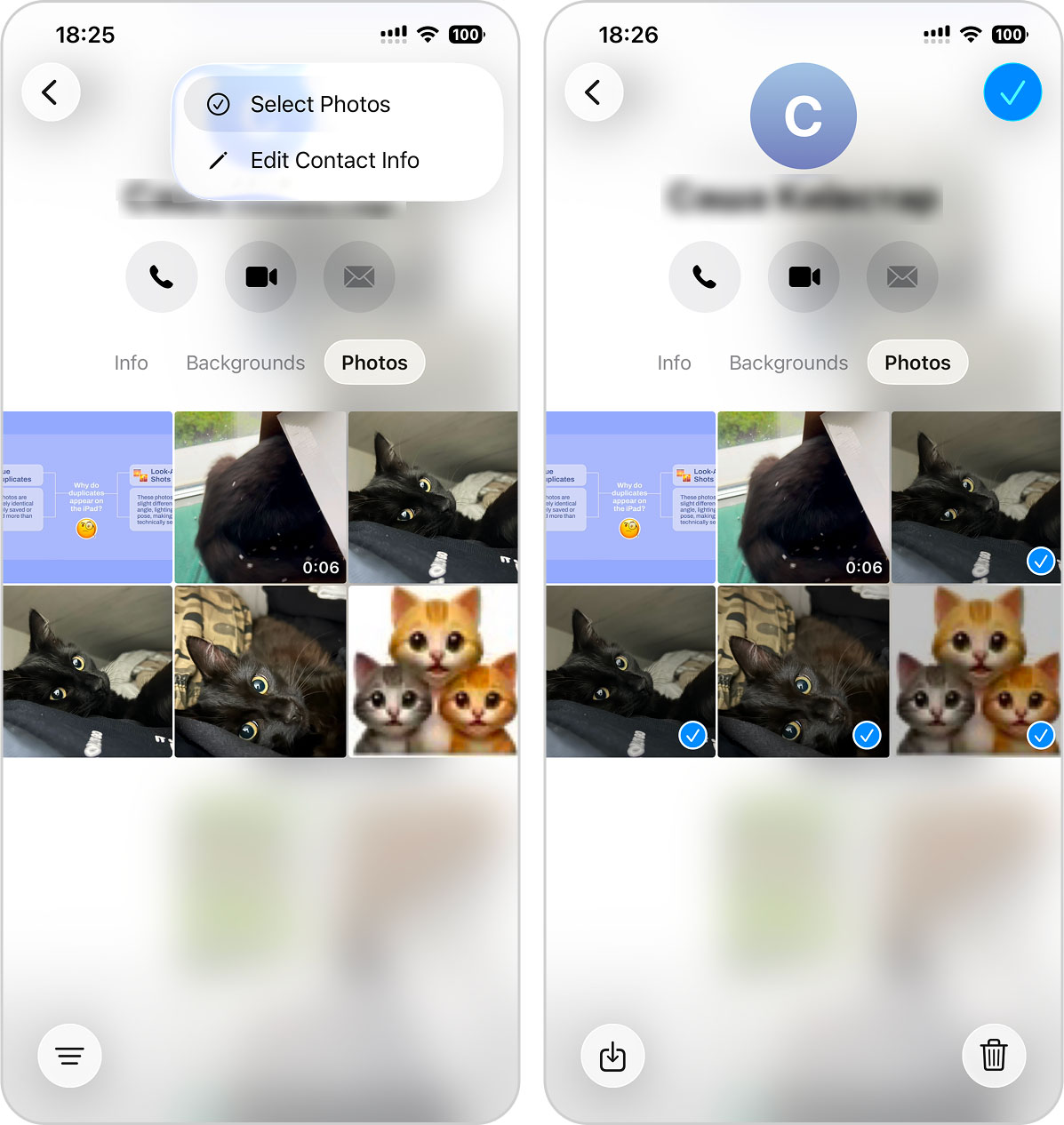
- اضغط على اسم جهة الاتصال في الأعلى. ستفتح نافذة جديدة تحتوي على تفاصيل حول المستخدم.

- في الصف الذي يحتوي على خيار المعلومات والخلفيات والصور، اضغط الصور (سيشمل هذا القسم مقاطع الفيديو أيضًا، رغم الاسم).
- في الزاوية العليا اليمنى، اضغط تحرير، ومن القائمة اختر حدد الصور.
- حدد المرفقات التي ترغب في حذفها، ثم اضغط على أيقونة سلة المهملات. كرر هذه العملية لكل محادثة تريد تنظيفها.
طريقة 2: حذف المرفقات من تطبيق Mail
في تطبيق Mail، عادةً ما تكون الصور ومقاطع الفيديو محفوظة في ذاكرة التخزين المؤقت للتطبيق بدلاً من أن تكون على جهاز iPhone نفسه (ما لم تقم بحفظها يدويًا في الصور أو ملفات). عندما تفتح رسالة، يبقى المرفق في ذاكرة التخزين المؤقت حتى بعد إغلاق البريد الإلكتروني. يقوم نظام iOS بمسح البيانات المخزنة مؤقتًا في النهاية، ولكن ليس على الفور. ولهذا السبب فإن حذف البريد الإلكتروني لا يوفر مساحة مباشرةً — فقد يظل الملف موجودًا في المهملات أو الذاكرة المؤقتة لبعض الوقت.
فلماذا تهتم بحذف الرسالة من الأساس؟ لأنك عندما تزيل رسالة بريد إلكتروني تحتوي على مرفق كبير وتقوم بمسحها من سلة المهملات، لن يتم تحميل الملف مرة أخرى إلى ذاكرة التخزين المؤقت في المرة التالية التي تتحقق فيها من صندوق الوارد الخاص بك. وبهذه الطريقة، إذا لم تعد بحاجة إلى المرفق وأردت منع Mail من تحميله في المستقبل.
إليك كيفية القيام بذلك:
- افتح ال تطبيق Mail على جهاز iPhone الخاص بك وابحث عن البريد الإلكتروني الذي يحتوي على المرفق الكبير.
- مرر إصبعك إلى اليسار على البريد الإلكتروني واضغط على رمز المزيد (النقاط الثلاث). في القائمة، اختر رسالة مهملة (ضع في اعتبارك أن Mail لا يسمح لك بحذف المرفق فقط، بل يجب عليك حذف البريد الإلكتروني بالكامل).

- بعد ذلك، افتح عرض صناديق البريد واذهب إلى الـ مجلد المهملات.
- اعثر على نفس البريد الإلكتروني، واسحب إلى اليسار مرة أخرى، ثم انقر حذف لإزالته نهائيًا (أو اضغط اختر في الزاوية العلوية اليمنى، اختر البريد الإلكتروني، واضغط على أيقونة سلة المهملات في الأسفل).

قد لا يتم تحرير المساحة على الفور لأن ذاكرة التخزين المؤقت تُفرغ تدريجياً، ولكن Mail لن يحفظ ذلك المرفق مرة أخرى في المستقبل.
طريقة 3: إزالة المرفقات الكبيرة من برامج المراسلة الأخرى
إذا لم تلتزم بتطبيق الرسائل الافتراضي من أبل وتستخدم بدلًا منه تطبيقات مثل تيليجرام أو سيجنال أو واتساب أو تطبيقات مشابهة، فعادةً ما تحتفظ هذه التطبيقات بأكبر المرفقات على جهاز الآيفون الخاص بك. فهي تخزّن البيانات بطريقة مختلفة عن تطبيق ماسنجر من أبل، وهذا يعني أن عملية التنظيف تختلف قليلاً أيضًا. لشرح كيفية عمل ذلك، سنستخدم تيليجرام كمثال. لدى تطبيقات المراسلة الأخرى قوائمها الخاصة وأسماءها المختلفة للإعدادات، لكن المنطق يكاد يكون نفسه، لذا بمجرد أن تتعلم الخطوات في تطبيق واحد يمكنك تطبيقها في التطبيقات الأخرى.
في تيليجرام، يمكنك مسح ذاكرة التخزين المؤقت للتطبيق. هذا يُبقي المرفقات مرئية في الدردشة، لكن يتم حذف الملفات المخزنة مؤقتاً على جهاز الآيفون الخاص بك.
- للقيام بذلك، افتح تيليجرام وانتقل إلى الإعدادات.
- اضغط البيانات والتخزين الخيار، ثم افتح استخدام التخزين قسم (في برامج المراسلة الأخرى، ابحث عن خيارات مثل استخدام البيانات، إدارة التخزين، أو شيء مشابه)
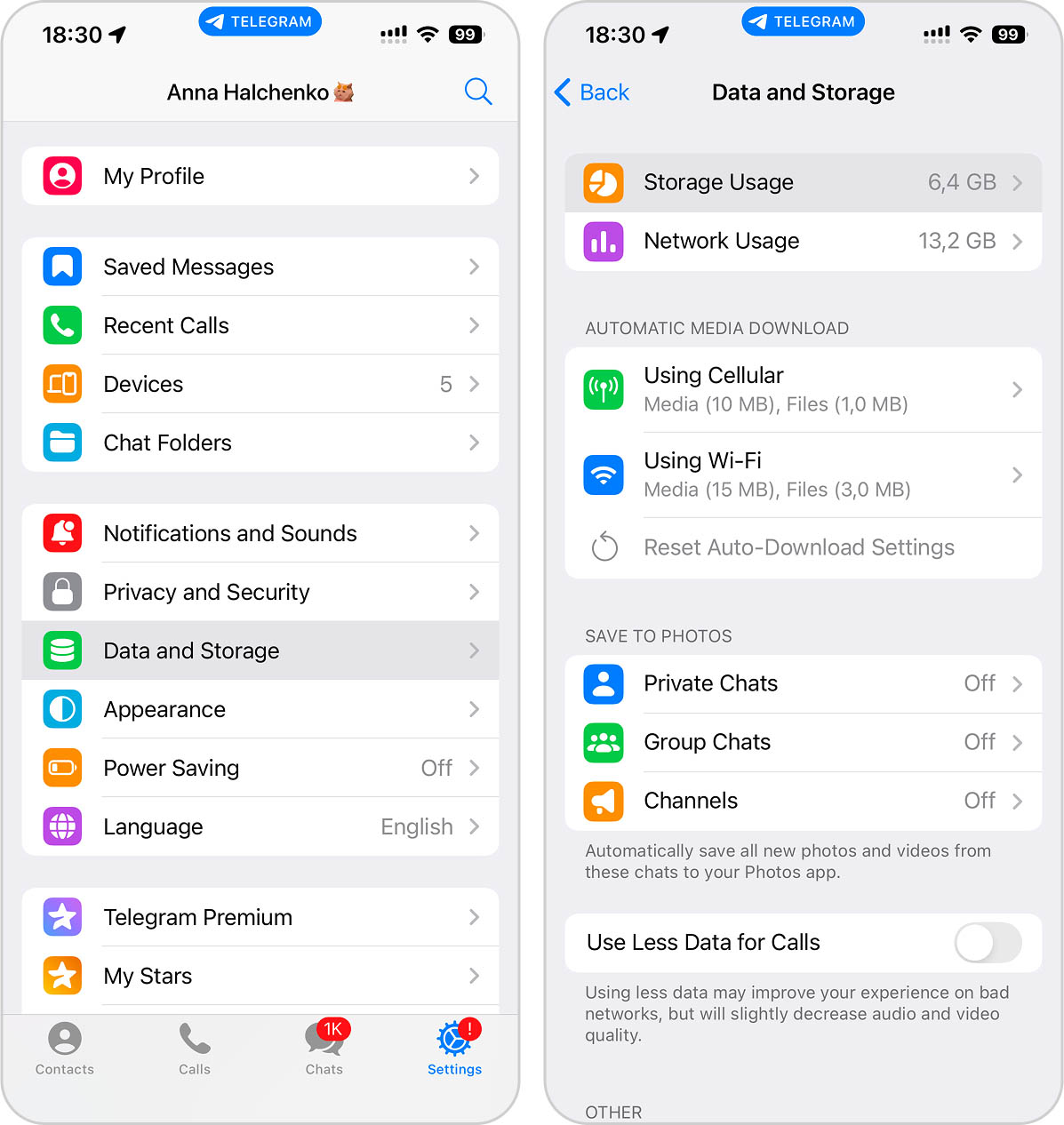
- سترى مخططًا دائريًا يوضح مقدار المساحة التي يشغلها التخزين المؤقت. يمكنك مسح كل شيء دفعة واحدة، أو تحديد فئات معينة مثل مقاطع الفيديو أو الصور أو الملفات. فقط اترك علامات الاختيار بجوار الأنواع التي تريد حذفها، وأزل العلامات عن البقية، ثم أكد.
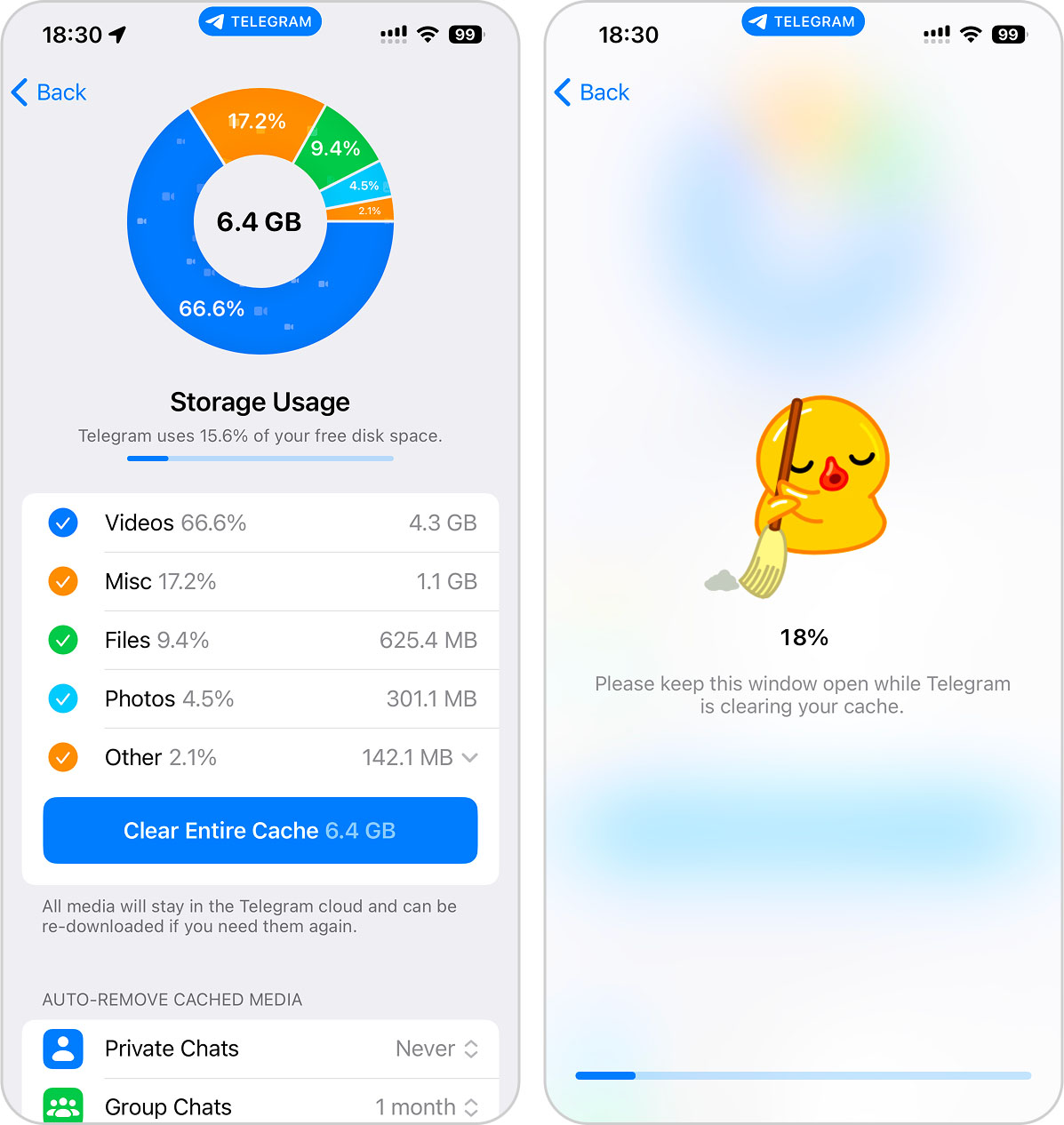
إذا قمت بفتح الصور أو مقاطع الفيديو أو ملفات أخرى مرة أخرى بعد مسح ذاكرة التخزين المؤقت، فسيتم حفظها على جهازك مرة أخرى وستشغل مساحة في ذاكرة التخزين المؤقت. بعبارة أخرى، ستكون متاحة دون اتصال حتى تقوم بمسحها مرة أخرى. لتجنب تكرار نفس العملية ومسح ذاكرة التخزين المؤقت كل بضع دقائق، قد يكون من الأفضل حذف المرفقات مباشرة من محادثاتك. بهذه الطريقة، تختفي ليس فقط من الذاكرة المؤقتة ولكن أيضًا من المحادثات نفسها، لذا لن تعيد تحميلها مرارًا وتكرارًا.
- فقط افتح المحادثة التي تحتوي على المرفق.
- اعثر على الملف الذي تريد حذفه، واضغط عليه مع الاستمرار.
- في القائمة التي تظهر، اضغط حذف.

- اختر ما إذا كنت تريد حذفه فقط لنفسك أو لك وللشخص الآخر.
اختر الخيار الأكثر ملاءمة لك، ففي كلتا الحالتين ستقلل المساحة التي تشغلها المرفقات الكبيرة على جهاز iPhone الخاص بك.
طريقة بديلة لإزالة المرفقات المحفوظة والملفات غير الضرورية الأخرى
غالبًا ما تكون أكبر المرفقات على جهاز iPhone هي ملفات الفيديو، خاصة إذا كنت قد حفظتها من الرسائل إلى وحدة التخزين أو المعرض الخاص بك. يمكن أن تستغرق بضع دقائق من الفيديو بدقة 4K عدة غيغابايت من المساحة، وتتراكم هذه الملفات بسرعة. بالطبع، يمكنك التمرير يدويًا عبر مكتبتك، والعثور على أكبر الملفات التي لم تعد بحاجة إليها، وحذفها—لكن هناك مشكلتان. أولاً، تطبيق الصور لا يسمح لك بفرز الملفات حسب الحجم، لذا العثور على أكبرها ليس أمرًا سهلاً. ثانيًا، لماذا تفعل ذلك يدويًا بينما هناك تطبيق يمكنه القيام بذلك نيابةً عنك؟
هناك العديد من التطبيقات على متجر التطبيقات التي يمكنها أتمتة العملية. أحد التطبيقات التي اختبرناها مؤخرًا من أجل أفضل تطبيقات التنظيف للآيفون مع التقييم هو Clever Cleaner: منظف تخزين iPhone. أظهر أداءً قويًا على الرغم من كونه مجانيًا بنسبة 100%. إذا كان هدفك هو نظف المساحة ببضع نقرات فقط مجانًا، من الصعب التغلب عليه. إليك كيفية العثور على مقاطع الفيديو الكبيرة وحذفها باستخدام Clever Cleaner في ثوانٍ:
- تنزيل Clever Cleaner.
- افتح التطبيق وامنح إذن الوصول إلى مكتبة الصور الخاصة بك.
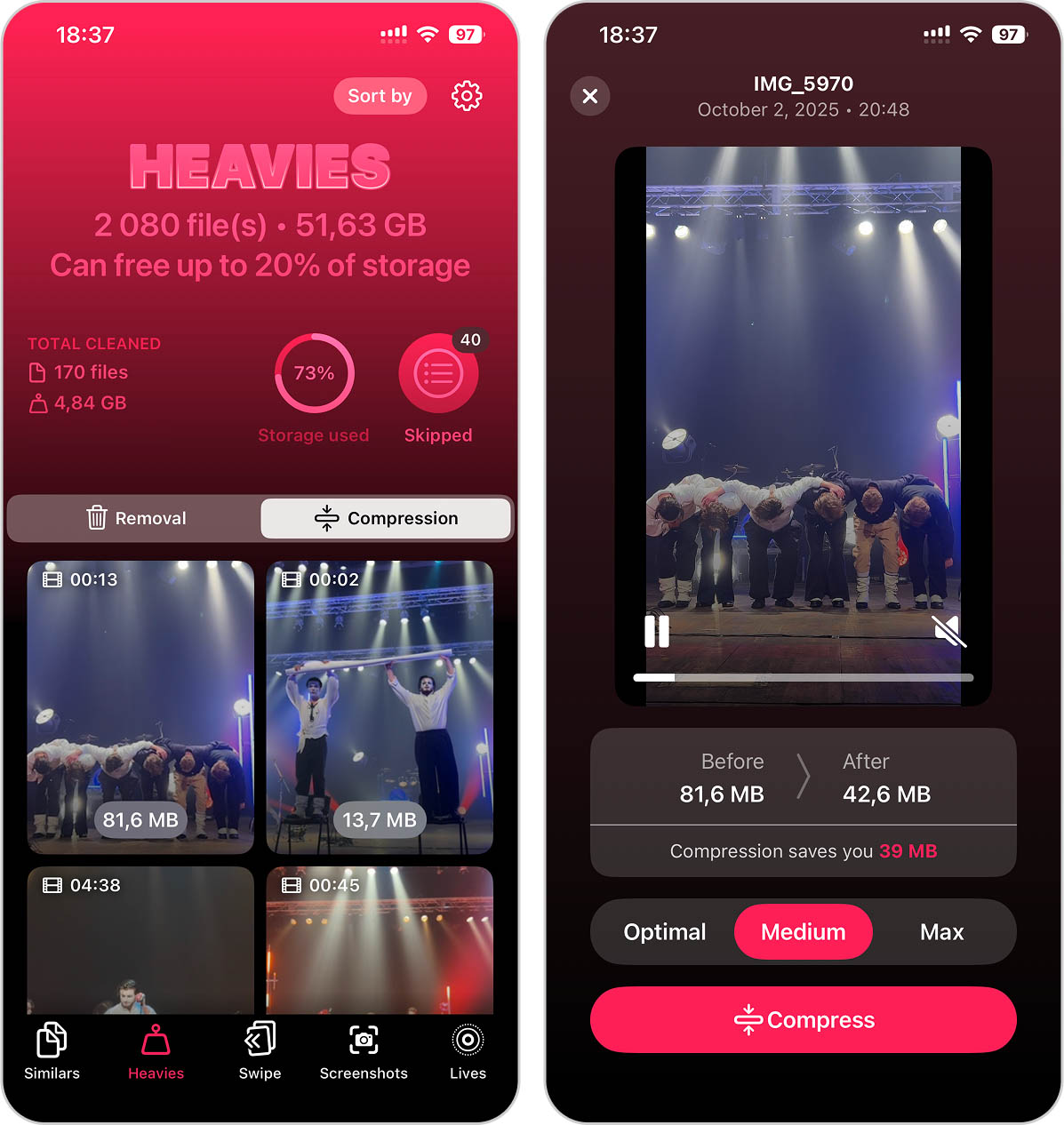
- في الأسفل، سترى خمس علامات تبويب. عليك كبير.
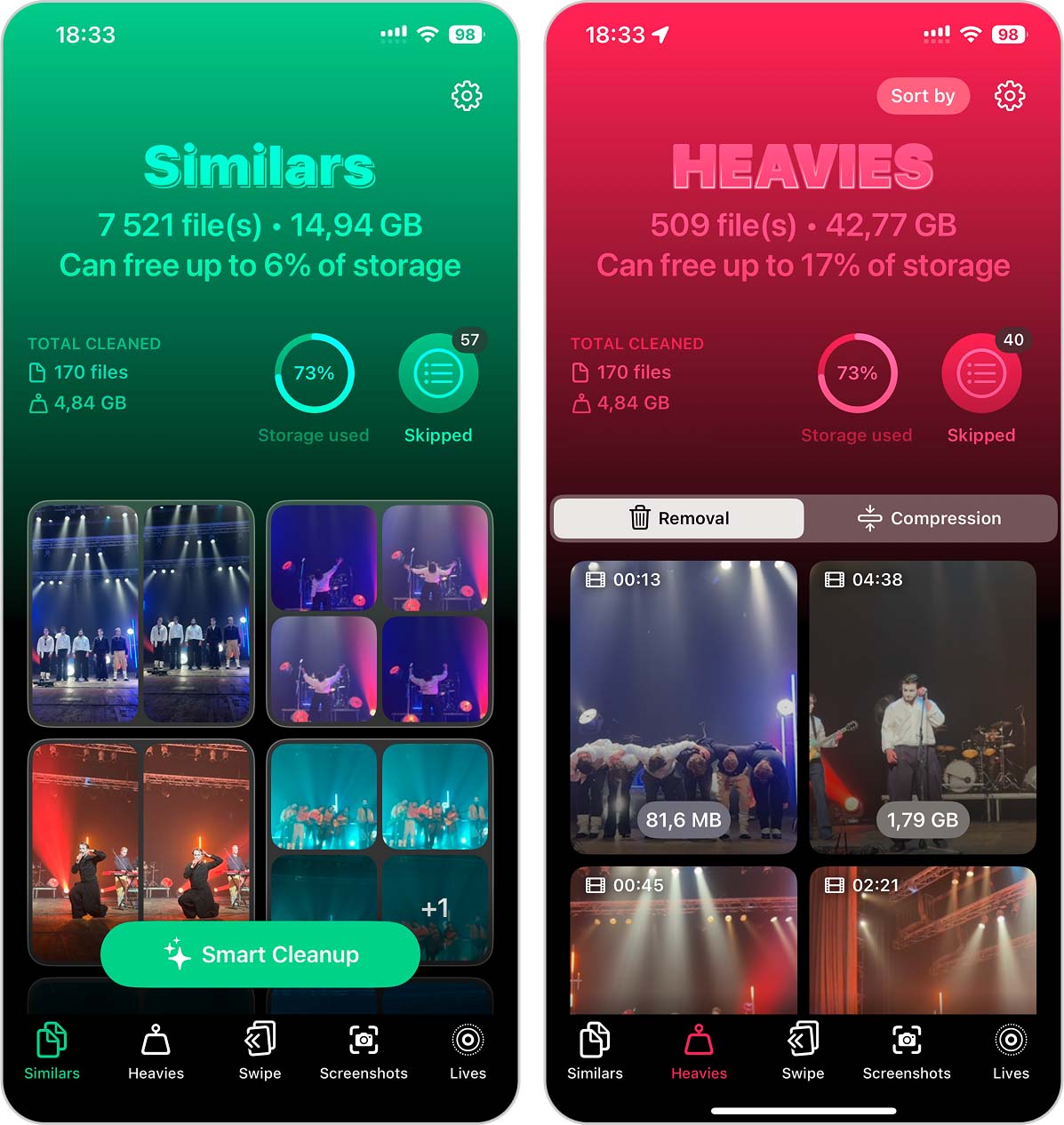
- يقوم هذا القسم بترتيب جميع مقاطع الفيديو لديك تلقائيًا من الأكبر إلى الأصغر، بحيث تظهر أكثر الملفات استهلاكًا للمساحة في الأعلى. يعرض كل فيديو حجم الملف أسفل الصورة المصغرة مباشرةً.
- اضغط على أي فيديو لفتح شاشة التحديد.
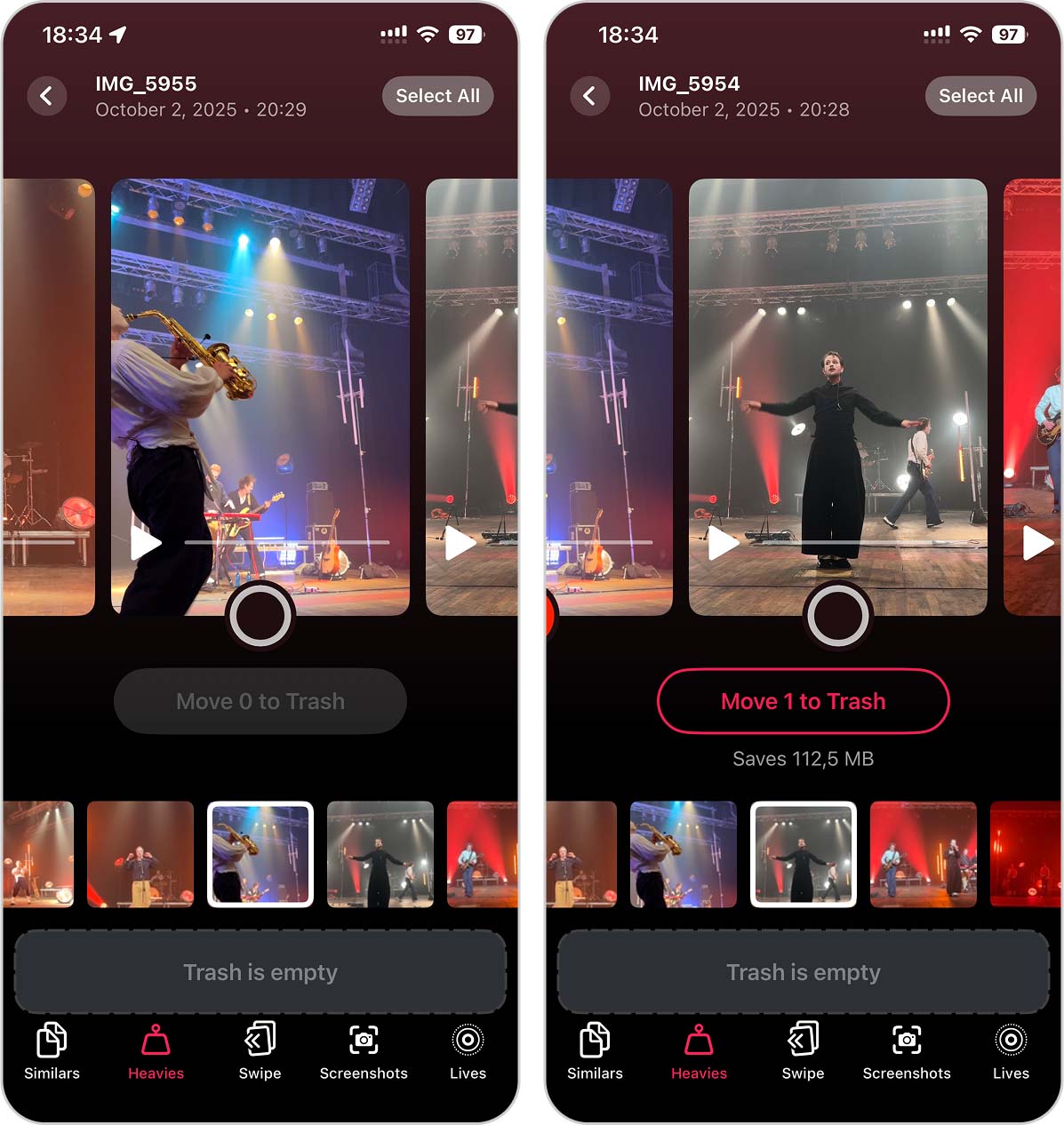
- اسحب لمعاينة وتحديد مقاطع الفيديو التي تريد حذفها. سيعرض التطبيق الحجم الإجمالي للملفات المحددة أسفل زر الحذف، حتى تعرف بالضبط مقدار المساحة التي تقوم بتوفيرها. إذا كنت تريد إزالة جميع مقاطع الفيديو مرة واحدة، فقط اضغط تحديد الكل في الزاوية اليمنى العليا.
- بمجرد أن تتخذ قرارك، اضغط نقل إلى المهملات.
- الآن، اضغط على إفراغ المهملات زر وتأكيد الحذف
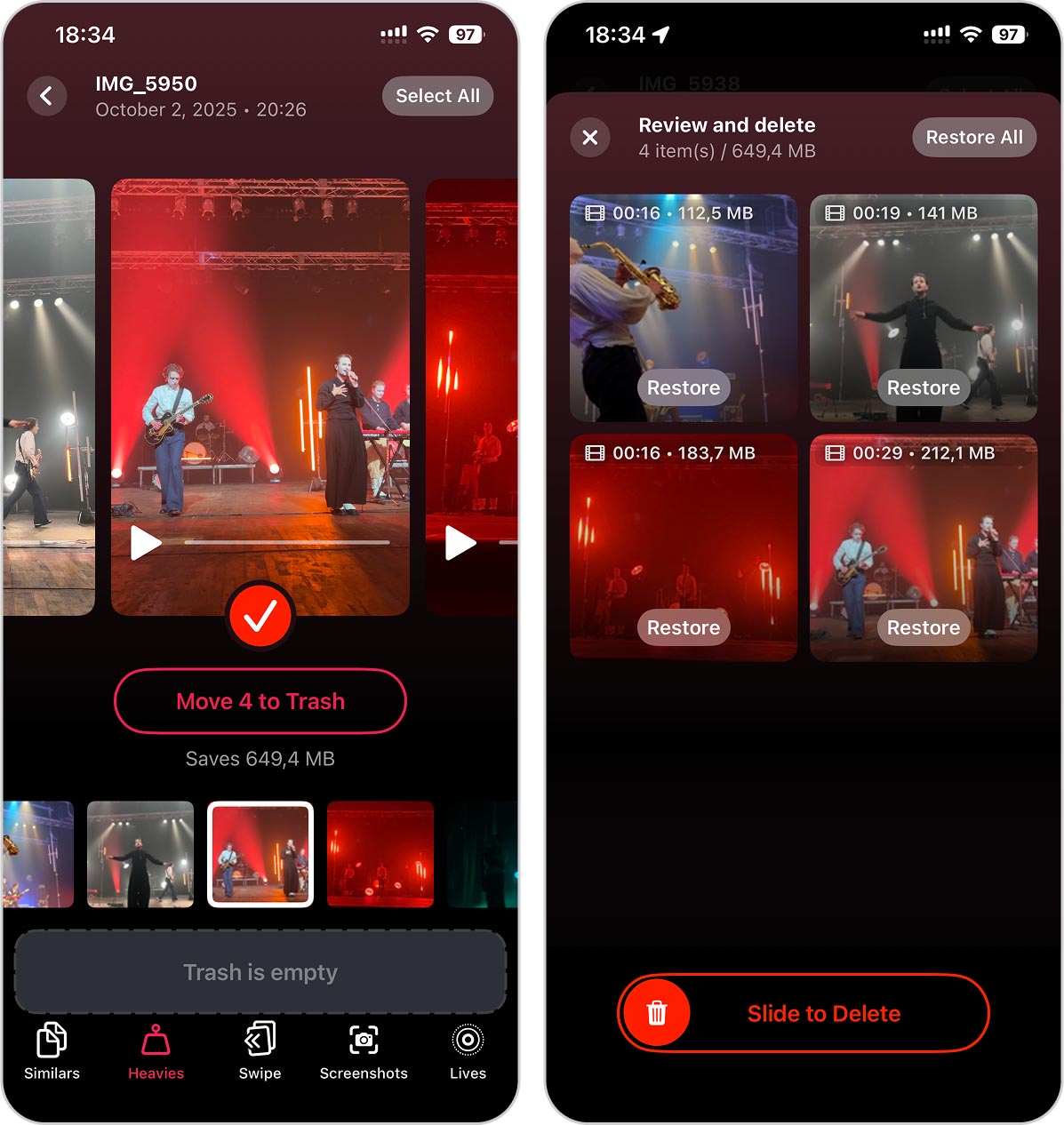
- سيهنئك التطبيق على توفير المساحة ويذكرك بزيارة الـ المحذوفة مؤخرًا الألبوم في الصور لإزالة هذه الملفات من جهاز iPhone الخاص بك نهائيًا، حتى يتم استعادة مساحة التخزين بالفعل.
كبير هو مجرد واحد من 5 ميزات التنظيف في Clever Cleaner. قد تكون الأدوات الأخرى مفيدة لك أيضاً. إليك ما يمكنها فعله:
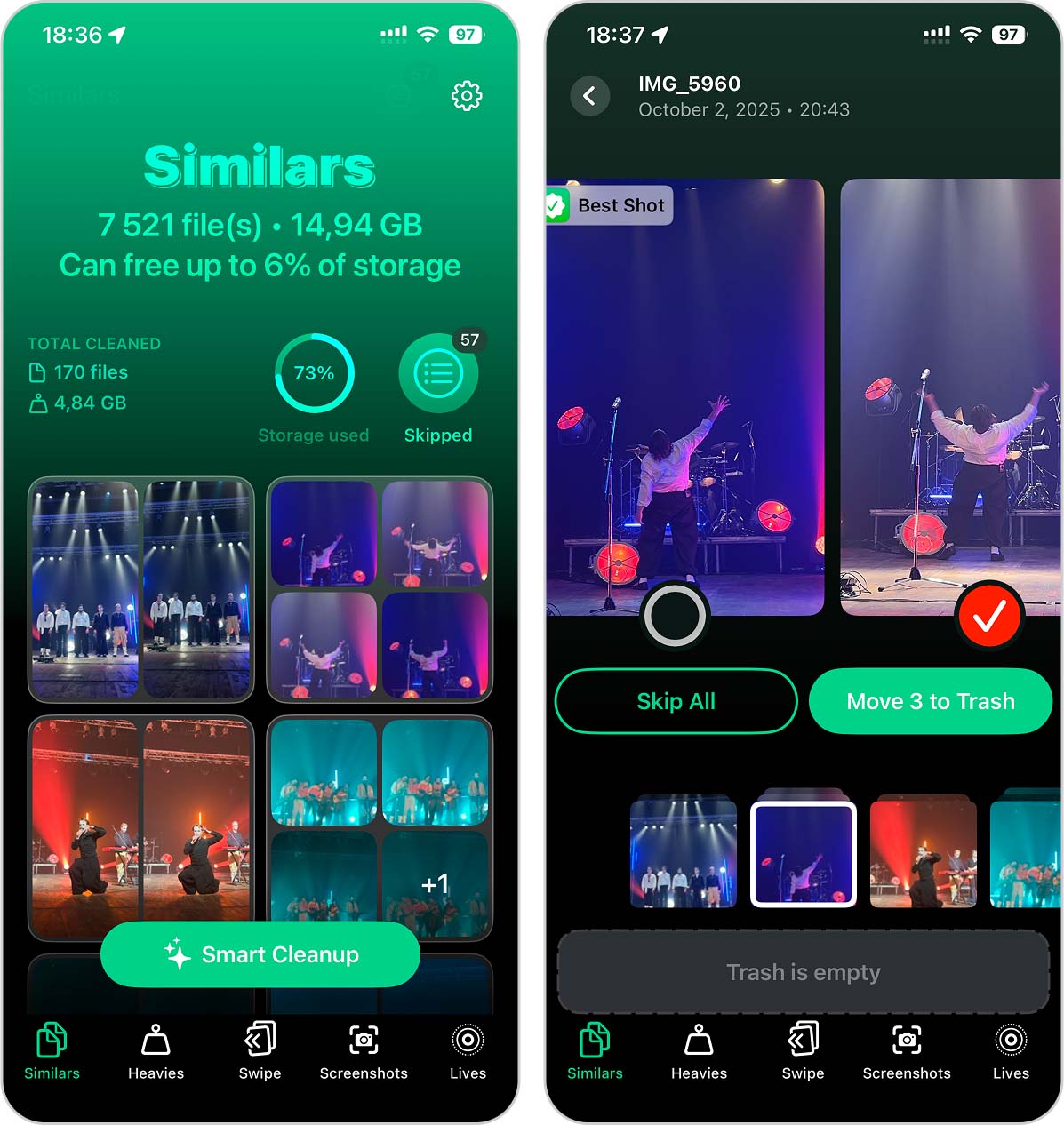
- المتشابهة – يكتشف التكرارات و صور مشابهة، بما في ذلك الصور الحية، الصور المتتالية، والإصدارات المعدلة التي لا تستطيع ميزة آبل المدمجة العناصر المكررة قد يفوت الألبوم بعض الصور (حيث يكتشف فقط التكرارات التامة ولن يعرض الصور التي تبدو متشابهة لعينيك ولكن بها اختلافات طفيفة). يمكنك أن تقرر يدويًا ما الذي تريد الاحتفاظ به أو حذفه تنظيف ذكي قم بإدارة كل ذلك بضغطة واحدة فقط. في النهاية، فقط اسحب للحذف، وما كان سيستغرق ساعات للقيام به يدويًا يتم إنجازه في ثوانٍ.
- اسحب — ميزة صُممت لأولئك الذين لا يثقون تماماً في التنظيف التلقائي لكنهم ما زالوا يريدون طريقة أسهل لحذف الصور غير المرغوب فيها. تقوم هذه الميزة بتجميع كل صورك حسب الشهر الذي أُضيفت فيه إلى جهاز iPhone الخاص بك، وكل ما عليك هو التمرير بينها — احتفظ بما يعجبك، واحذف ما لا تريده. تنسيق “اللعبة” يجعل العملية كلها أخف وأسرع بكثير مقارنة بالتمرير اليدوي عبر كل شيء في تطبيق الصور.

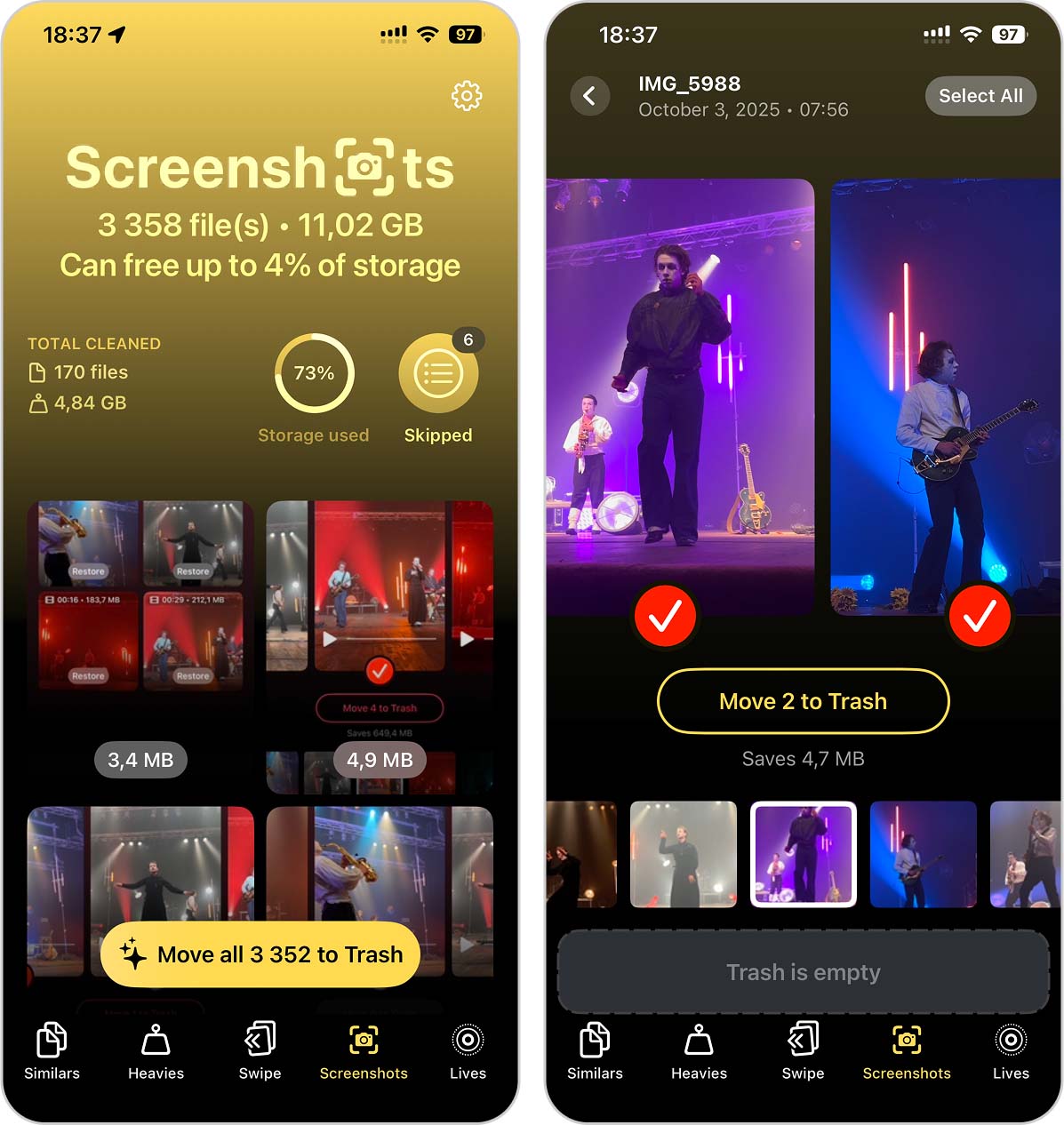
- لقطات الشاشة – يعكس تمامًا ألبوم لقطات الشاشة من تطبيق الصور. قد تتساءل للوهلة الأولى عن سبب الحاجة إلى هذه الوظيفة، لكنها في الواقع مفيدة جدًا، إذ تُظهر بالضبط حجم المساحة التي تشغلها لقطات الشاشة، سواء بالميغابايت أو كنسبة مئوية من إجمالي مساحة التخزين. يمكنك احذف كل شيء بنقرة واحدة أو راجعها واحدة تلو الأخرى. بالإضافة إلى ذلك، يمكنك دمج هذه الميزة مع الأدوات الأخرى للتطبيق وإنهاء تنظيف مكتبة الصور الخاصة بك مباشرة من واجهته، دون الحاجة للعودة إلى تطبيق الصور.
- اضغط — ميزة صغيرة ولكنها مفيدة موجودة داخل أداة كبير التي وصفناها سابقًا. تتيح لك تقليل حجم ملفات الفيديو على جهاز الآيفون الخاص بك من خلال ضغطها، ويمكنك حتى اختيار المستوى — الأمثل، المتوسط، أو الأعلى. إنها مثالية إذا كنت بحاجة إلى مساحة تخزين إضافية ولا ترغب في حذف مقاطع الفيديو الخاصة بك.
- حية – يمكن لـ Clever Cleaner ضغط الصور الحية عن طريق تحويلها إلى صور ثابتة. يعرض التطبيق بالضبط مقدار المساحة التي ستستعيدها قبل التأكيد. يزيل المقطع الفيديو القصير الذي تراه عند التمرير عبر معرض الصور الخاص بك. وبما أنه يحتفظ بالصورة الثابتة الأصلية، سيظل شكل مكتبتك كما هو، لكنك ستوفر الكثير من المساحة بدون ملفات الفيديو المخفية تلك. فقط تذكر إفراغ مجلد المحذوفة مؤخرًا بعد ذلك لتحرير المساحة بشكل دائم.

Clever Cleaner هو خيار جيد، لكنه ليس الخيار الوحيد، إليك بعض التطبيقات الأخرى التي جربناها. على عكس Clever Cleaner، فهي ليست مجانية تماماً، لكنها لا تزال تحتوي على ميزات مفيدة قد تستحق ذلك:
- Boost Cleaner تم تصميمه لمسح جهاز iPhone الخاص بك بكفاءة للبحث عن الصور المكررة وغير الضرورية. وبفضل ميزات الفرز المتقدمة، يمكنك تنظيم ألبومات الصور حسب التاريخ والموقع، مما يسهل عليك العثور على الصور غير المرغوب فيها وحذفها. هذا التطبيق يتضمن أيضًا ميزات لإدارة جهات الاتصال وأدوات سريعة لتعزيز التخزين. إنها حل متعدد الاستخدامات لأولئك الذين يسعون لتنظيم مكتبة الصور ومساحة التخزين على جهاز iPhone الخاص بهم.
- Cleaner – Free Up Storage هي أداة آيفون شاملة لإدارة مساحة التخزين على جهازك. يتميز التطبيق في تحديد الصور المتشابهة، ودمج جهات الاتصال المكررة، وتحديد ملفات الفيديو الكبيرة لحذفها. تسهّل واجهة التطبيق سهلة الاستخدام عملية التنظيف السريع والفعال، مما يساعدك على الحفاظ على مكتبة iPhone منظمة وفعالة. سواء كنت تتعامل مع صور مكررة أو مقاطع فيديو كبيرة الحجم، يوفر لك هذا الأداة حلاً موثوقًا.
- Cleaner Kit: Limpiador iPhone هي تطبيق شامل. يتضمن ميزات لتوفير عمر البطارية وحماية خصوصيتك. وظيفة التنظيف الذكي في التطبيق تبسط عملية التنظيف، مما يتيح لك إدارة مساحة تخزين جهازك ببضع نقرات فقط. إذا كنت تبحث عن أداة شاملة تغطي جوانب متعددة من صيانة الآيفون، فإن Cleaner Kit: Limpiador iPhone يعتبر خيارًا قويًا.
- CleanUp: Liberador de espacio يركز على تبسيط عملية تنظيف سعة التخزين الداخلية لهاتف iPhone الخاص بك. هذا التطبيق في متجر التطبيقات يكتشف بكفاءة ويساعدك على حذف الصور المكررة ويفرز مقاطع الفيديو حسب الحجم لتسهيل إدارتها. كما يتضمن ميزات فريدة مثل رسوم الشحن المتحركة وخزنة الصور السرية، مما يضيف وظائف إضافية إلى إمكانيات التنظيف الأساسية لديه. CleanUp: Liberador de espacio مثالي لمن يحتاج إلى أداة بسيطة وفعالة لإدارة مساحة تخزين iPhone الخاصة بهم.
كيفية حذف مرفقات الرسائل تلقائيًا على الآيفون
راجعت الطرق المذكورة أعلاه وتتساءل عما إذا كان بإمكانك أتمتة ذلك في المرة القادمة؟ للأسف، ليس بشكل كامل. لا تسمح لك Apple بتعيين الحذف التلقائي للمرفقات فقط. ما يمكنك فعله هو إعداد تطبيق الرسائل الافتراضي لحذف جميع الرسائل تلقائيًا بعد فترة زمنية محددة. هذا يعني أنه لن يتم حذف الصور أو مقاطع الفيديو فقط، بل ستتم إزالة جميع الرسائل النصية من جهاز iPhone الخاص بك.
- اذهب إلى الإعدادات > التطبيقات وحدد الرسائل.
- في Message History، اضغط الاحتفاظ بالرسائل.
- اختر ٣٠ يومًا أو سنة واحدة لحذف الرسائل والمرفقات القديمة تلقائيًا.

كبديل، إذا كنت لا تريد أن تختفي رسائلك النصية، يمكنك تفعيل المزامنة مع iCloud. في هذه الحالة، يتم رفع المرفقات تدريجياً إلى iCloud بدلاً من بقائها على جهاز iPhone الخاص بك. لم تعد تشغل مساحة في الدردشة نفسها، وعندما تريد عرضها مرة أخرى، فقط اضغط على أيقونة التنزيل في المحادثة لاستعادتها من iCloud.
نصائح أخيرة
في الختام، إذا وجدت هذا الدليل لأن مساحة التخزين على جهاز iPhone الخاص بك قد امتلأت، تذكر أن المرفقات الكبيرة هي مجرد طريقة واحدة لتحرير المساحة. هناك الكثير من الحيل الأخرى لتوفير مساحة التخزين تستحق أن تطلع عليها.
على سبيل المثال، يمكن أن تتراكم الرسائل غير المرغوب فيها بهدوء، مما يستهلك مساحة التخزين لديك. إذا لم تقم بحذفها منذ فترة، اطلع على دليلنا حول كيفية حذف البريد غير المرغوب فيه على iPhone.
مشكلة شائعة أخرى هي الـ قسم “التطبيقات” في مساحة تخزين iPhone، والتي تعرض أحيانًا مزيجًا مربكًا من بيانات التطبيق والملفات المخبأة. نشرح بالضبط ما يوجد هناك وما يمكنك حذفه بأمان في دليلنا دليل التطبيقات على تخزين iPhone. وإذا كنت تتعامل مع السيء السمعة “فئة التخزين الأخرى” على جهاز iPhone الخاص بك، والذي يمتلئ بسرعة، فإن دليل مسح وحدة التخزين الأخرى على iPhone لديه كل الإجابات.
تأكد من الاطلاع عليها—سيشكرك هاتفك الآيفون!
الأسئلة الشائعة
وإذا اختفت تمامًا، أدوات استعادة البيانات يمكن أن يساعد في استرجاعه، طالما لم يتم استبداله. كلما سارعت في التحقق، زادت احتمالية استرجاعه.
