
كيفية حذف الصور المكررة على الآيباد (3 طرق مؤكدة لنظام iPadOS 16)
هل فتحت جهاز iPad الخاص بك ولاحظت أن المعرض مليء بنفس الصور المكررة مرارًا وتكرارًا؟ في البداية، قد لا تشعر أن هناك مشكلة، فهذه الصور الزائدة تبقى فقط في تطبيق الصور دون أن تزعج أحدًا. ولكن تظهر المشكلة عندما يبدأ التطبيق في شغل نصف سعة تخزين جهاز iPad الخاص بك أو عندما تعيق تلك النسخ الإضافية عملية العثور على الصورة التي تحتاجها بالفعل. لحسن الحظ، لا تتطلب معالجة هذه المشكلة أي مهارات خاصة. في هذا المقال، سنستعرض عدة طرق لحذف الصور المكررة على جهاز iPad الخاص بك.
ليس كل شخص في فريقنا يمتلك جهاز iPad، لكن الذين يمتلكونه جربوا هذه الطرق وأكدوا أنها تعمل. ونظرًا لأن العملية نفسها على أجهزة iPhone، يمكنك اعتبار ذلك حلاً لكلا الجهازين.
لماذا تظهر الصور المكررة على iPad
كما ذكرنا سابقًا، يمكن أن تتسبب الصور المكررة على جهاز iPad في ازدحام مكتبتك بسرعة، واستهلاك مساحة التخزين، وجعل إدارة الصور أمرًا مرهقًا. لكن ما الذي يسببها فعليًا؟
في الواقع، يكون السبب غالبًا بسيطًا جدًا — يتم حفظ نفس الصورة أكثر من مرة، إما من خلال التنزيل أو الاستيراد. إذا بدا أن الصور المكررة ظهرت من العدم، فالحقيقة هي أنه في مرحلة ما تم إضافة الصورة مرتين فقط. هذا يحدث للجميع.
الآن، قد تفكر: “لكن ماذا عن الصورتين المتطابقتين اللتين التقطتهما بنفسي على هذا الآيباد؟” حسنًا، إليك الأمر — هاتان ليستا نسختين حقيقيتين متطابقتين. على جهاز iPhone وiPad، تُعتبر الصورة نسخة مكررة فقط إذا كان الملفان متطابقين تمامًا. حتى أدق اختلاف في الزاوية أو الإضاءة أو الوضعية أو أي تفاصيل أخرى يجعل تطبيق الصور يعتبرهما صورًا منفصلة. لا يزال الكثيرون يظنون أنها صور مكررة، لكنها تقنيًا ليست كذلك، بل فقط لقطات شبيهة.

هل يجعل ذلك حذفها أصعب؟ أبداً. وفي القسم التالي، سنوضح مدى سهولة حذف ليس فقط الصور المكررة على جهاز iPad الخاص بك، ولكن أيضًا الصور المتشابهة.
كيفية حذف الصور المكررة على iPad
يمكن إدارة الصور المكررة على جهاز iPad بثلاث طرق رئيسية: استخدام أداة العناصر المكررة المدمجة، البحث عنها يدويًا إذا لم تتمكن الأداة من العثور على جميعها، أو اللجوء إلى تطبيقات خارجية متخصصة تم إنشاؤها لهذا الغرض. بالنسبة لفريقنا، كانت أكثر الخيارات ملاءمة (وبالإضافة إلى ذلك، الأسرع) هي التطبيقات، لذا سنبدأ بها. نحن متأكدون إلى حد كبير أن هذه ستكون أيضًا الطريقة الأكثر فاعلية لمعظم مستخدمي iPad.
طريقة 1: استخدم تطبيق تنظيف iPad للعثور على التكرارات وحذفها
حسنًا، دعونا أولاً نشرح لماذا وضعنا هذه الطريقة أولاً، على الرغم من أن آبل قد أضافت بالفعل الـ أداة التكرارات. السبب بسيط، إذ أن أداة أبل تكتشف فقط النسخ المتطابقة تمامًا، والتي ناقشناها سابقًا، وتتجاهل الصور المتشابهة. وتلك اللقطات “شبه المتطابقة” هي بالضبط ما يعتبره معظم المستخدمين صورًا مكررة. أما تطبيقات التنظيف، فهي تكتشف كليهما وتتيح لك حذفها ببضع نقرات فقط. وهذا يعد ميزة كبيرة.
الآن، السؤال الواضح هو — أي تطبيق يجب أن تستخدمه؟ متجر التطبيقات مليء بالخيارات، لكن ليس جميعها تستخدم خوارزميات قوية، والعديد منها يصبح مدفوعًا فقط بعد أن تقوم بتثبيته. لتوفير الوقت، أعددنا قائمة بـ أفضل تطبيقات تنظيف الآيباد. من تلك القائمة، سنركز هنا على اختيارنا الأول — المنظف الذكي. لقد أوصينا به من قبل، ولسبب وجيه، إنه مجاني تماماً، لا يحتوي على إعلانات تعيق عملية التنظيف، ولا يخفي أفضل ميزاته خلف جدران الدفع.

من بين العديد من وظائف Clever Cleaner، فإن الأنسب لهذه المهمة يسمى المتشابهة. يقوم بفحص مكتبة iPad الخاصة بك بحثًا عن الصور المكررة تمامًا وتلك المتشابهة في المظهر. بمجرد العثور عليها، يقوم بتجميعها معًا ويختار تلقائيًا “أفضل لقطة،” ويضع علامة على البقية للحذف. لا تعجبك اختيار التطبيق؟ يمكنك تغييره في أي وقت.
سنتحدث عن ميزات أخرى لـClever Cleaner لاحقًا قليلاً، لأنها تستحق أيضًا الانتباه. ولكن في الوقت الحالي، دعنا نريك كيف يمكنك استخدام Clever Cleaner لإزالة الصور المكررة والمتشابهة من جهاز iPad الخاص بك:
- تحميل Clever Cleaner من متجر التطبيقات (أو استخدم رمز الاستجابة السريعة الموجود على الموقع الرسمي).
- افتح التطبيق وامنح حق الوصول الكامل إلى مكتبة الصور الخاصة بك. المتشابهة يتم فتح علامة التبويب افتراضيًا.

- سترى مجموعات من العناصر المكررة والمتشابهة، مع تمييز الأفضل تلقائيًا. إذا وافقت على الاختيار، انقر تنظيف ذكي.
- ستظهر نافذة معاينة حتى تتمكن من التحقق مرة أخرى. إذا رأيت صورة تريد الاحتفاظ بها، اضغط استعادة.
- إذا كنت راضيًا، اسحب الـ اسحب للحذف شريط وتأكيد.

- لمزيد من التحكم، افتح كل مجموعة يدويًا. يبرز التطبيق “أفضل لقطة،” لكن يمكنك تغييرها قبل الحذف.

- ثم اضغط نقل إلى المهملات للتلك التي لا تحتاجها، أو Skip All ترك المجموعة دون تغيير.
- أخيرًا، اضغط إفراغ المهملات لحذف الملفات. في بضع نقرات، يتم مسح الملفات المتكررة واللقطات المتشابهة من جهاز iPad الخاص بك.
بالإضافة إلى المتشابهة، يأتي Clever Cleaner مع خمس أدوات مفيدة أخرى:
- كبير — يظهر الـ أكبر الفيديوهات والصور في مكتبتك ويمنحك طريقة سهلة لمراجعتها وإزالتها.
- اضغط — مدمجة مباشرة في أداة كبير وتتيح لك ضغط ملفات الفيديو على جهاز iPad الخاص بك. إنها مفيدة عندما تريد توفير مساحة ولكنك لا ترغب في حذف الفيديوهات تمامًا.
- اسحب — يرتب صورك حسب الشهر حتى تتمكن من تصفحها بسرعة: اسحب لليسار للحذف، اسحب لليمين للإبقاء عليها.
- لقطات الشاشة — يعكس كل ملفاتك لقطات الشاشة ويسمح لك بحذفها في نفس الوقت. الجزء الجميل هو أنه يمكنك التعامل مع جميع فئات الوسائط مباشرة داخل هذا التطبيق.
- حية — يقوم بتحويل الصور الحية إلى صور ثابتة. يمكنك حذف الأصل أو الاحتفاظ به على جهازك.
طريقة 2: استخدم أداة iPad الأصلية لإزالة الصور المكررة
إذا كنت لا ترغب في الاعتماد على تطبيقات الطرف الثالث (والتي هي بوضوح أكثر سهولة)، يمكنك استخدام أداة العناصر المكررة المدمجة بالفعل في تطبيق الصور على جهاز الآيباد. ومع ذلك، من الجدير بالذكر بعض الخصائص الغريبة لكيفية عملها:
- إنه متوفر فقط على أجهزة iPad التي تعمل بنظام iPadOS 16 أو أحدث.
- يكتشف النسخ المتطابقة فقط. الصور المتشابهة لن تظهر هنا، لذا لن يساعدك ذلك في حذفها.
- قد لا تظهر العناصر المكررة التي تم إنشاؤها حديثًا على الفور. على سبيل المثال، إذا قمت بمضاعفة صورة قبل دقيقة، فلن تظهر في القائمة حتى ينتهي جهاز iPad من الفهرسة. كم يستغرق ذلك من الوقت؟ جهازك فقط هو من يعرف — أحيانًا بضع لحظات، وأحيانًا ساعات، وأحيانًا طوال الليل.
إذا كان كل ذلك يبدو جيداً، إليك كيفية إزالة العناصر المكررة من جهاز iPad باستخدام هذه الأداة:
- افتح تطبيق الصور وانتقل إلى المجموعات علامة تبويب

- مرر لأسفل إلى الأدوات واختر العناصر المكررة. ستشاهد مجموعات من الصور ومقاطع الفيديو المكررة.

- راجع كل مجموعة بعناية. ثم اضغط تحديد في الزاوية اليمنى العليا و تحديد الكل في الزاوية اليمنى العليا. هذا يعلّم كل التكرارات في كل مجموعة بعلامات اختيار زرقاء.
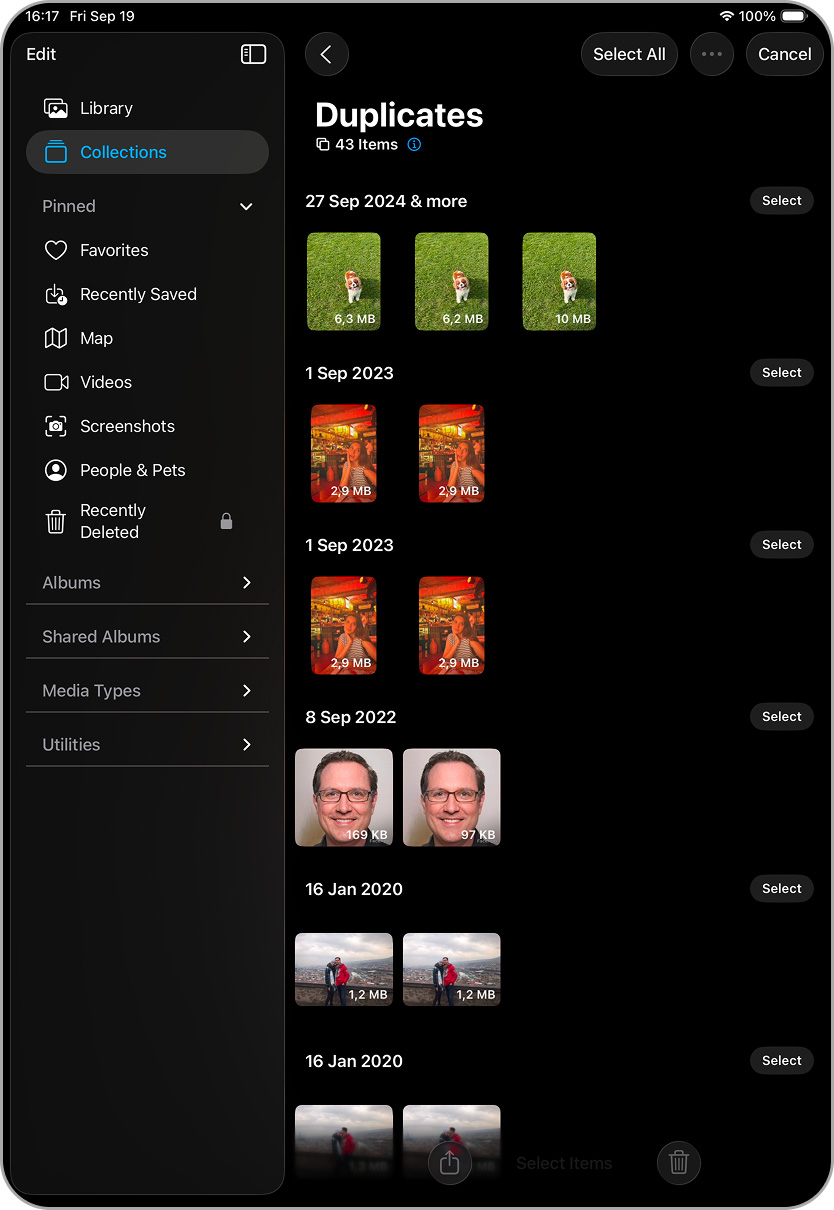
- في الأسفل، اضغط دمج (x)، حيث x هو عدد العناصر المحددة.

ولكن ماذا لو لم تظهر الصور المكررة في الأداة، ولا تريد استخدام تطبيق، ولا تريد الانتظار حتى يكتمل الفهرسة؟ في هذه الحالة، يبقى لديك خيار واحد فقط — البحث عنها يدويًا في معرض الصور بالكامل. سنشرح كيف تفعل ذلك بالطريقة التالية.
طريقة 3: ابحث عن الصور المكررة يدويًا في تطبيق الصور
الطريقة الأخيرة التي سنغطيها هي الأكثر استهلاكاً للوقت (وفقاً لفريقنا)، لكنها لا تزال فعّالة: البحث عن الصور المكررة وحذفها يدوياً على جهاز iPad. لا أدوات مساعدة، ولا برامج — مجرد أنت وتطبيق الصور. بالتأكيد، أنت تعرف بالفعل كيف تفتح التطبيق، وتستعرض معرض الصور، وتنقر على زر حذف. لكن إليك بعض النصائح أدناه التي يمكن أن تسرّع هذه العملية.
يحتوي تطبيق الصور على ميزة بحث بالكلمات الرئيسية مفيدة بشكل مفاجئ، رغم أن العديد من المستخدمين يتجاهلونها. أضافت Apple خوارزميات ذكاء اصطناعي تحاول تحليل صورك بناءً على استفسارك. النتائج ليست دائمًا مثالية، لكنها غالبًا ما تكون جيدة بما يكفي للمساعدة في العثور على لقطات مشابهة.
لاستخدام هذا الخيار:
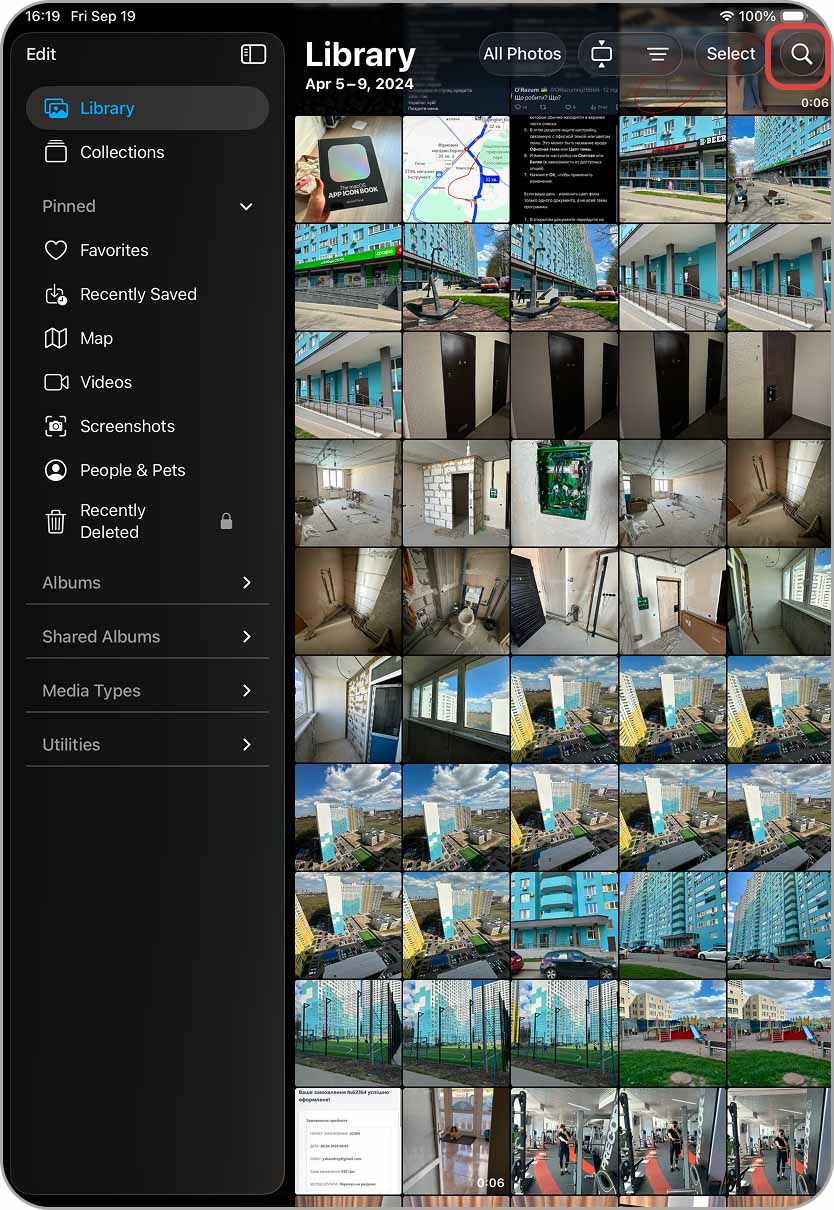
- افتح تطبيق الصور واضغط على عدسة مكبرة أيقونة في الزاوية العلوية اليمنى (متوفرة في كل من تبويبي المكتبة والمجموعات).
- أدخل كلمة مفتاحية (كلب، قط، شاطئ، أو أي ما تريد)، ثم اضغط على زر البحث الأزرق. سيعرض جهاز iPad النتائج التي وجدها.
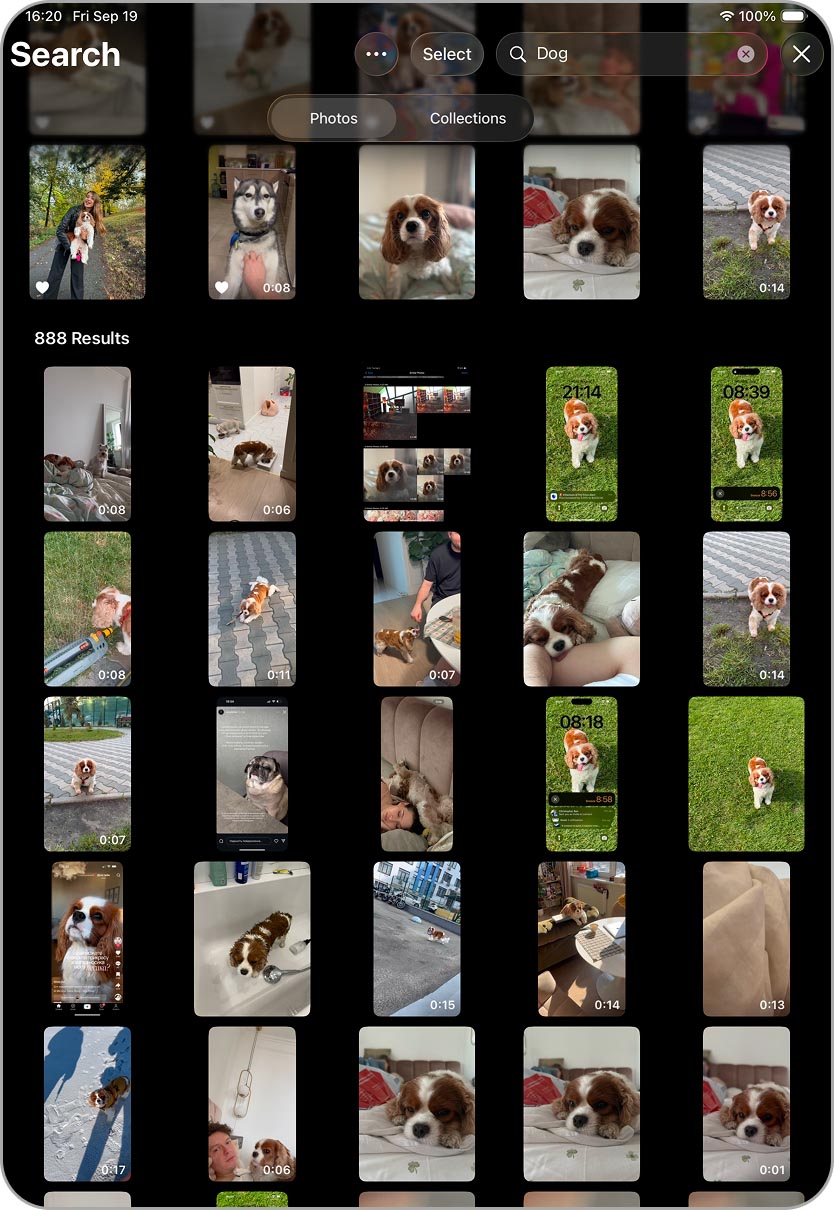
- قم بالتمرير، اضغط تحديد في الزاوية اليمنى العليا، واختر الصور التي تريد حذفها.
- اضغط على رمز سلة المهملات و التأكيد. كرر حسب الحاجة مع كلمات مفتاحية مختلفة.
طريقة أخرى لتسهيل عملية التنظيف اليدوي هي استخدام عرض السنوات أو الأشهر. هذه الطريقة تعمل جيداً إذا كنت تعرف متى تم إنشاء مجموعة من الصور المكررة أو اللقطات المشابهة. على سبيل المثال، ربما أرسل لك الأصدقاء الكثير من صور المجموعات في شهر أبريل، أو التقطت مئات الصور أثناء الإجازة في شهر يونيو.
لتجربة ذلك:
- افتح تطبيق الصور وانتقل إلى مكتبة علامة تبويب
- في الأعلى، تبديل بين سنوات أو أشهر.
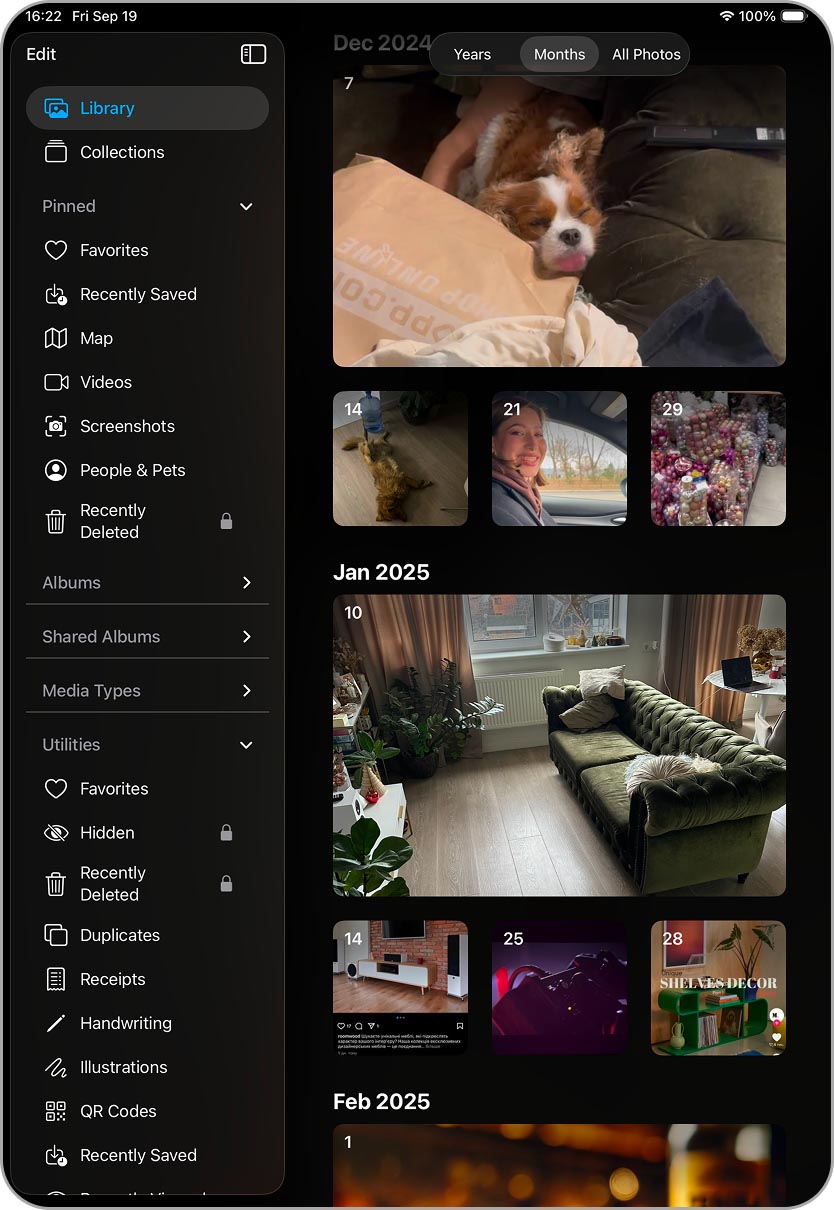
- راجع الصور المعروضة للفترة المحددة واحذف أي صور إضافية.
إذا لم يكن ذلك كافيًا، فإن علامة تبويب المجموعات تتيح المزيد من الطرق لتصفية الصور:
- الأشخاص والحيوانات الأليفة — يجمع الصور حسب الوجوه أو الحيوانات الأليفة التي تتعرف عليها آبل.
- أنواع الوسائط — يقسم مكتبتك إلى صور سيلفي، صور بانورامية، صور بورتريه، الصور الحية، وغير ذلك.
- الأدوات — بالإضافة إلى العناصر المكررة، ستجد أيضًا أدوات مثل الخريطة، التي تعرض لك أماكن التقاط صورك (إذا كانت خدمات الموقع مفعّلة).
الخلاصة
الآن أنت تعرف مدى سهولة العثور على التكرارات وحذفها على جهاز iPad الخاص بك — سواء بمساعدة التطبيقات أو يدويًا. ما الخطوة التالية لمنعها من الظهور مرة أخرى؟ بالنسبة للتكرارات المتطابقة تمامًا، الحل الحقيقي الوحيد هو مراقبة ما تقوم بتنزيله حتى لا يتم تكرار الصورة نفسها في مكتبتك مرتين. أما بالنسبة للصور المتشابهة، فإن العادة الأسهل هي مراجعتها مباشرة بعد التقاط الصور وحذف الصور التي لا تحتاجها.
في هذه المقالة، ركزنا على إزالة العناصر المكررة، لكن تطبيق الصور يحتوي أيضًا على فئات أخرى غالبًا ما تستهلك مساحة التخزين. يمكن أن تتراكم الصور الحية ولقطات الشاشة والفيديوهات الكبيرة بسرعة، لذا من المفيد تنظيفها أيضًا. لجعل الأمور أسهل، راجع أدلتنا خطوة بخطوة:
- 🔍 كيفية حذف الصور الحية
- 🔍 كيفية حذف لقطات الشاشة
- 🔍 كيفية العثور على أكبر مقاطع الفيديو وحذفها
- 🔍 قد ترغب أيضًا في القراءة كيفية تنظيم الصور بدون تكرارات، والذي يوضح كيفية إنشاء الألبومات والمجلدات في تطبيق الصور للتنقل بشكل أسرع.
نأمل أن يكون هذا الدليل قد ساعدك وأن تكرار الملفات على جهاز iPad لم يعد مشكلة.
الأسئلة الشائعة
لم نتناول هذه المسألة في المقالة لأنها لا تحدث كثيرًا. إذا لم ترَ أداة النسخ المكررة على جهاز iPad الخاص بك، فهناك عادة سببان: إما أن جهازك يعمل بإصدار قديم من iPadOS، أو أن النظام لم يكتشف حتى الآن أي نسخ متطابقة تمامًا في مكتبتك.
لمزيد من الشرح التفصيلي وحلول خطوة بخطوة، اطلع على دليلنا المنفصل: صور iPhone المكررة لا تظهر؟ إليك ما يجب فعله. على الرغم من أن المقالة تتحدث عن أجهزة الآيفون، إلا أن كل شيء يعمل بنفس الطريقة على أجهزة الآيباد، لذلك يمكنك استخدامها لحل المشكلة.
