
如何在 iPhone 上合併重複照片(已在 iOS 17 上測試)
你的 iPhone 上有重複的照片讓一切變得雜亂無章嗎?別擔心,我們幫你搞定!從 iOS 16 開始,在 iPhone 上合併重複的照片比以往任何時候都更容易。在本指南中,我們將介紹一些處理重複照片的實用方法,從原生選項到一些附帶酷炫額外功能的第三方應用程式。還在等什麼?趕快來看看吧!
如何在 iPhone 上尋找重複照片以進行合併
在 iPhone 上尋找重複照片的能力是想要合併 iPhone 上重複照片的用戶的第一步。要利用現代 iOS 的功能(包括當前的 iOS 17 和即將推出的 iOS 18)來識別和分類重複照片,請按照以下步驟操作:
- 啟動照片應用程式並進入「相簿」標籤。
- 在實用工具區域尋找「重複項目」相簿。
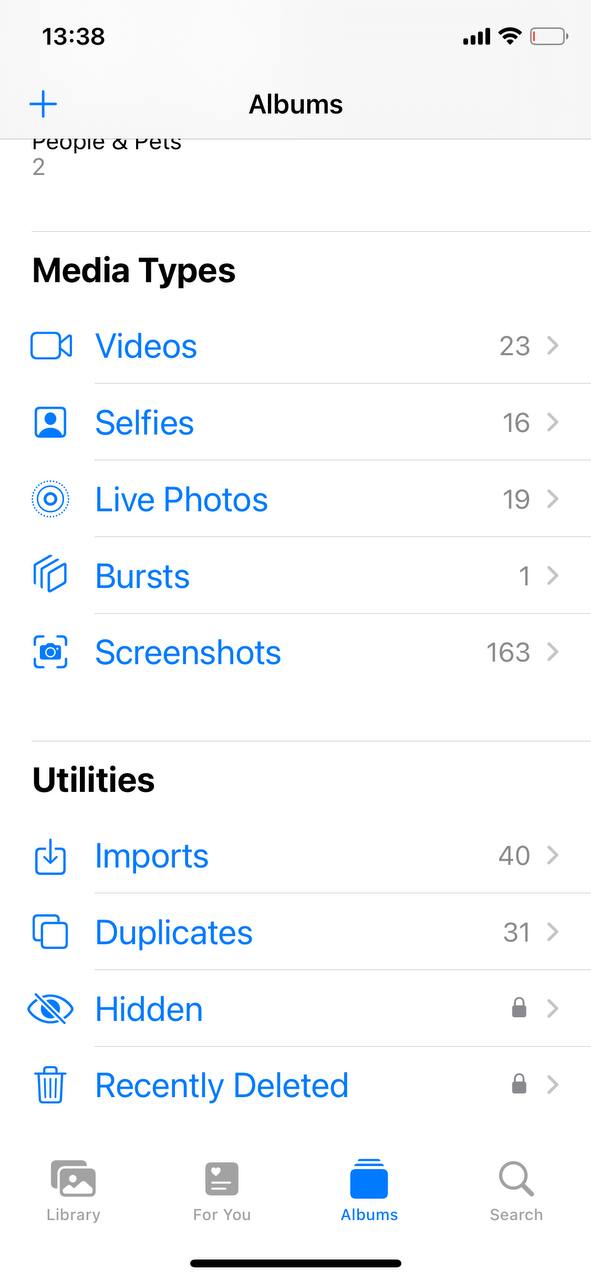 這個相簿會自動將相同或相似的照片分組。
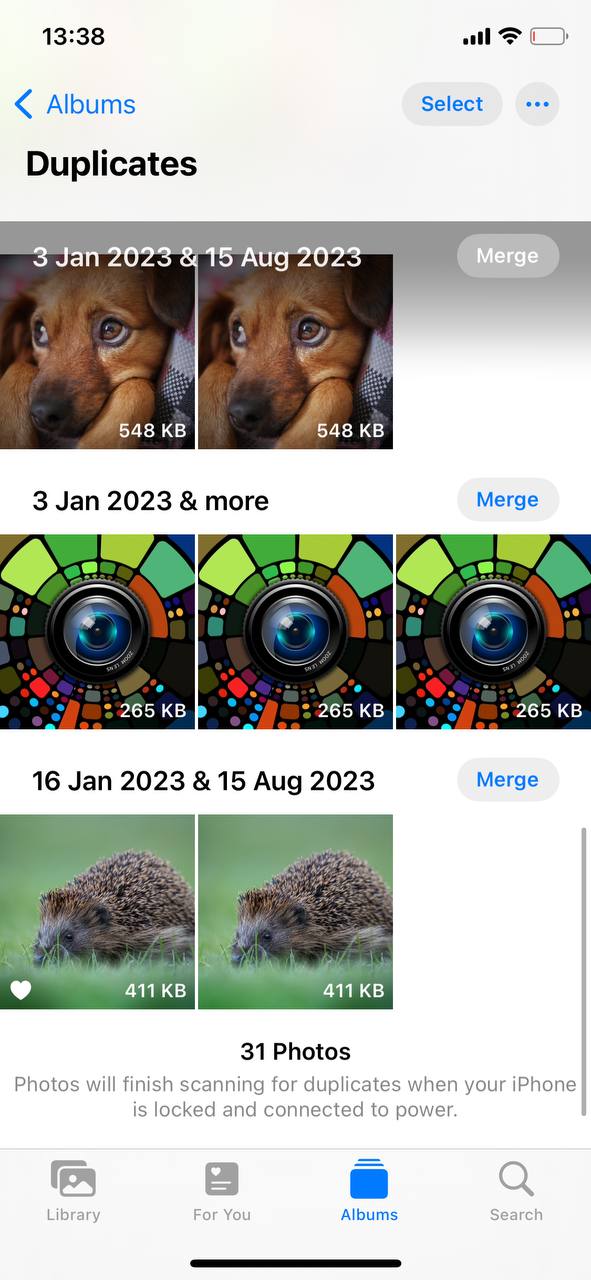 檢查每組重複項並決定合併或刪除它們。
既然你已經了解如何找到那些重複的照片,那麼我們開始進入實際步驟吧。在下一部分,我們將引導你了解在 iPhone 上合併重複照片的所有方法,讓你可以充分利用手機的記憶體。
在 iPhone 上合併重複照片的方法
現代版本的 iOS 提供了一個簡單的方法來合併重複的照片,使這個過程變得非常簡單。然而,即使這樣,還是有一些細節需要注意。請參考以下這三種方法來合併 iPhone 上的重複照片,這些方法著重於簡單性和結果。
方法 1: 合併「照片」應用程式內的所有重複照片
對於那些想要快速解決方案的人來說,iOS 內建的照片 app 有非常簡單的流程來合併 iPhone 上的相同照片.
- 尋找重複項目: 如本篇文章先前部分所述,導航至重複項目相簿
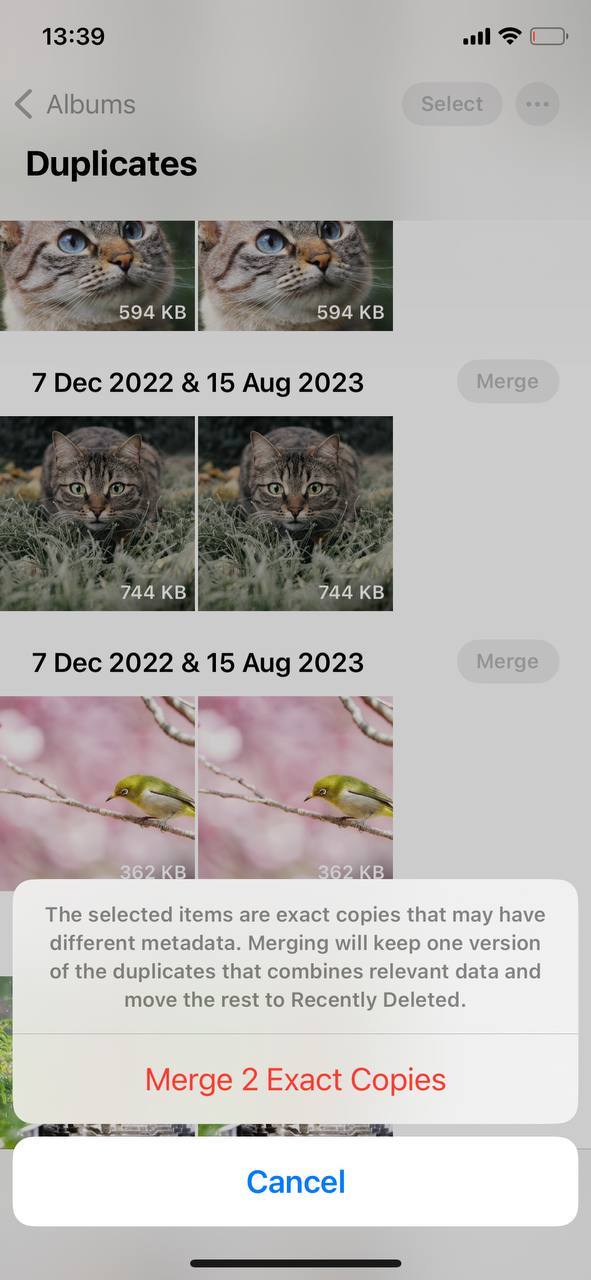
- 合併重複項目: 在每對重複影像旁,您會看到一個合併按鈕。點擊此按鈕以合併每對您想合併的影像。
- 確認您的操作: 點擊合併按鈕後,確認動作以完成此過程。
方法 2: 選擇性合併Apple Photos重複檔案
為了更有效的控制,iOS 允許您選擇性地合併相似的照片:
- 檢查每組重複項目: 在 重複 的文件夾中,花時間審查每組相似的照片。
- 選擇要合併的照片: 選擇您要合併的單張照片或組合照片。
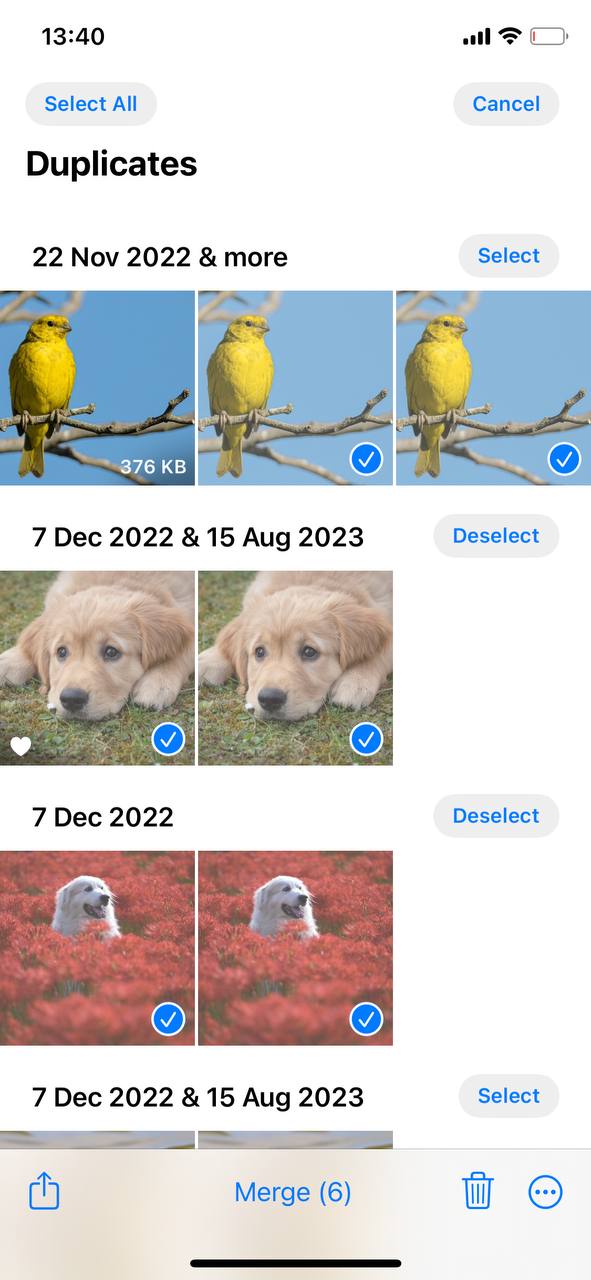
- 合併選擇的照片: 選好要合併的照片後,點擊螢幕底部的合併(n)按鈕,此處 n 代表選中的重複照片數量。
方法 3: 使用第三方應用程式合併相似和重複的照片
如果您需要更多進階功能,有幾款第三方應用程式可以提供更好的控制和額外功能。建議您可以探索這些應用程式:
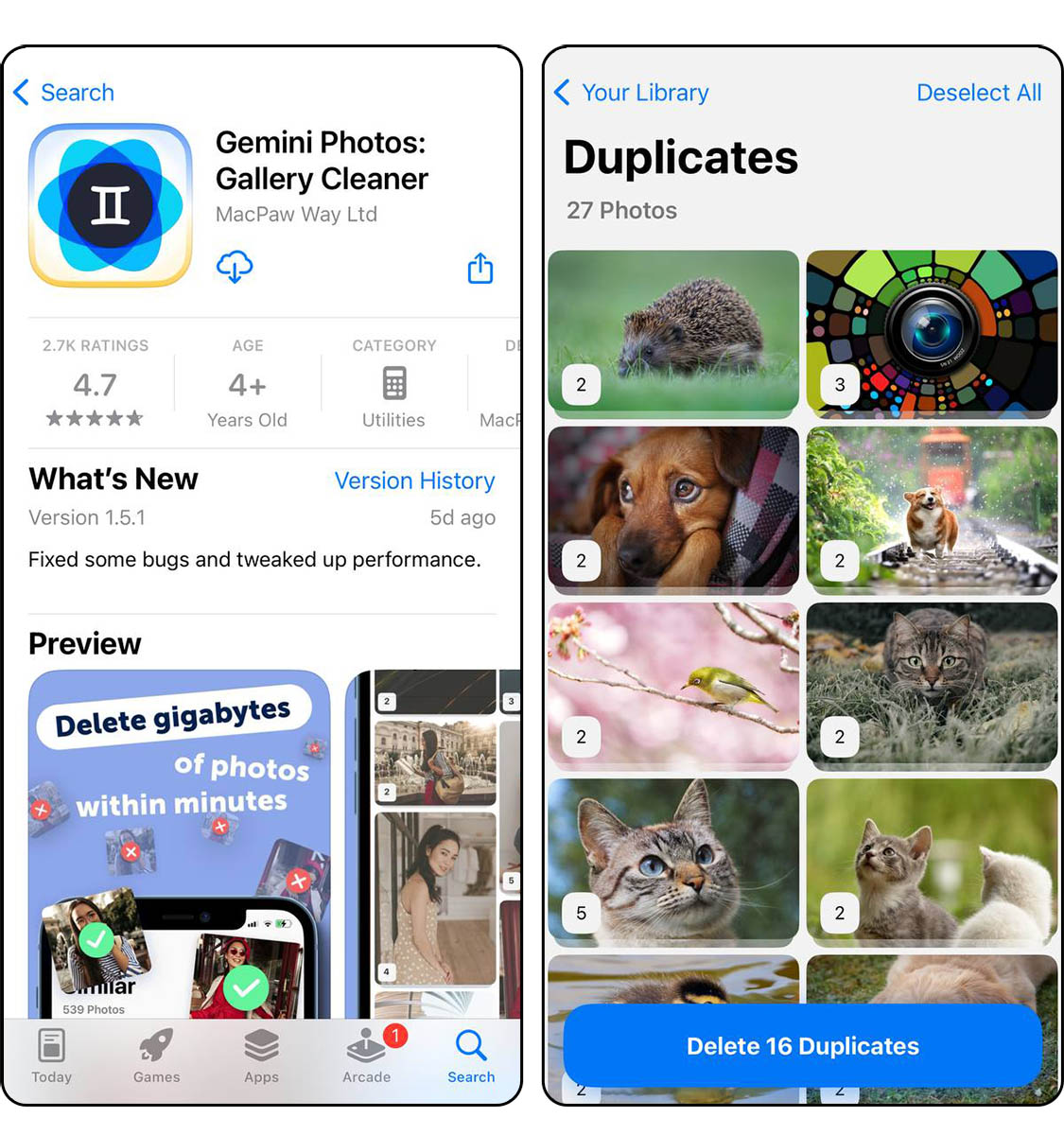
- Gemini Photos:Gemini Photos 以其使用者友善的介面和強大的重複及相似照片檢測能力脫穎而出。它會掃描你的 iPhone 相簿,識別重複、相似的照片,甚至是模糊的影像。這款應用程式允許你審查和刪除不需要的照片,幫助你釋放儲存空間。Gemini Photos 的直觀設計使這個過程快速且簡單,對於喜歡簡便照片管理經驗的使用者特別有吸引力。
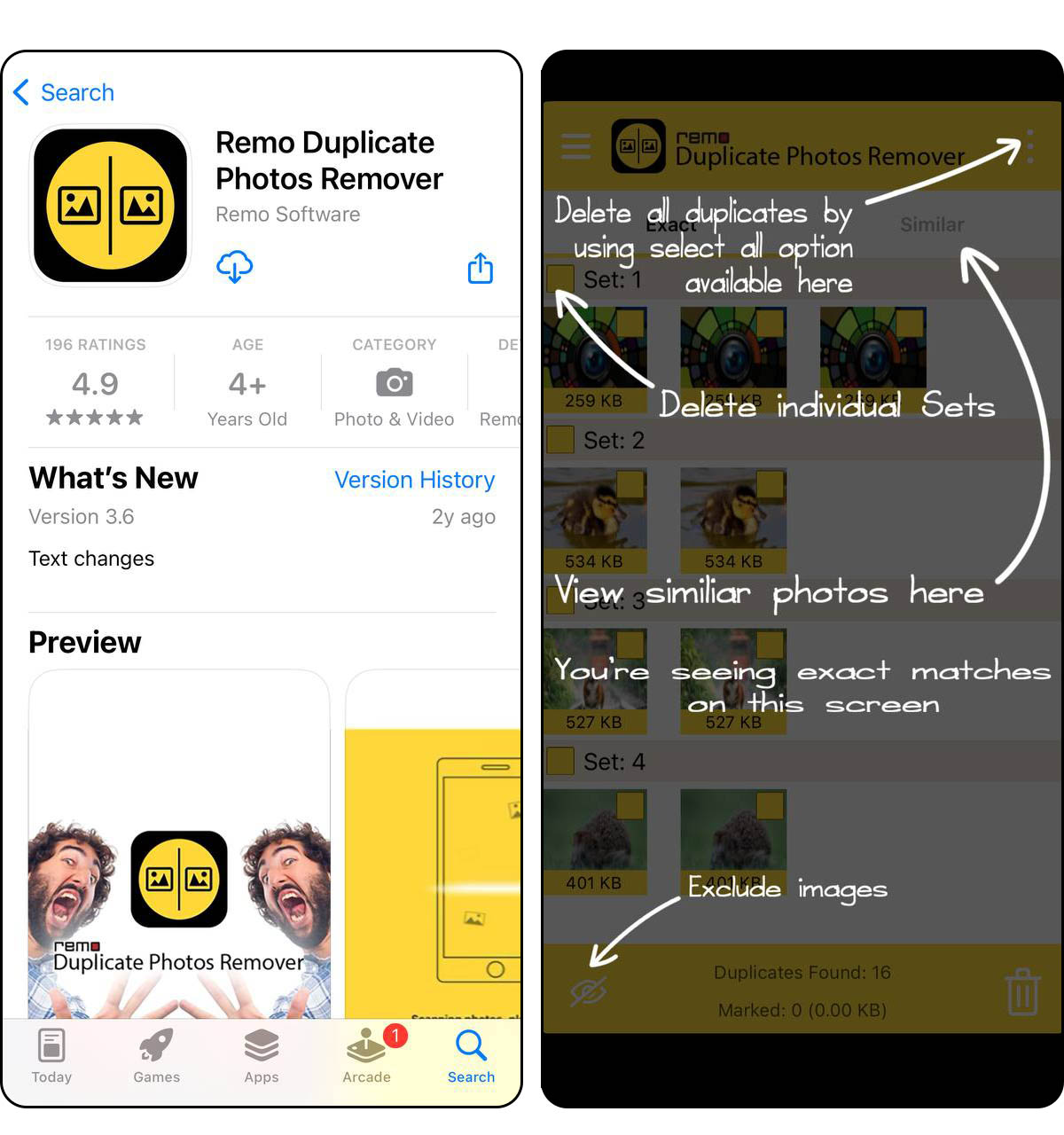
- Remo Duplicate Photos Remover:Remo 提供了一種專注於識別和移除 iPhone 重複影像的方法。它會掃描你的相簿並將重複的照片分組,提供清晰的視圖來顯示佔用空間的內容。這款應用程式允許輕鬆刪除這些重複影像,幫助你簡化照片收藏。 Remo 對於優先尋求簡單直接解決方案的重複照片管理使用者而言特別有效。
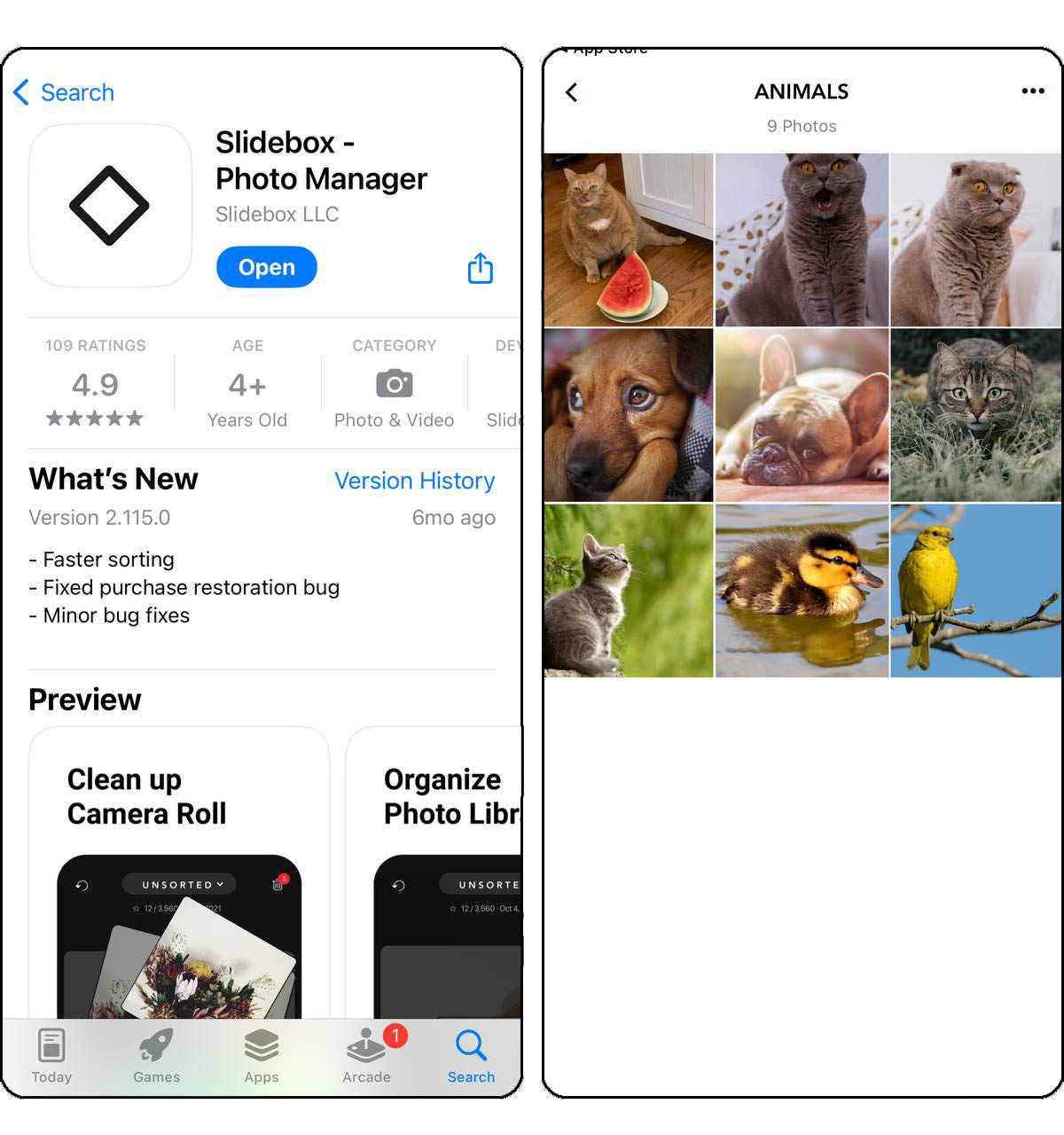
- Slidebox: 照片清理工具:Slidebox 與你的 iPhone 照片應用程式整合,提供無縫的照片整理和管理體驗,包括處理重複照片。使用 Slidebox,你可以快速滑動照片,並排比較重複照片,然後丟棄不必要的影像。該應用程式還支援 GIF 並在選定區域提供直接打印選項。對於那些尋求一體化照片管理器並專注於易用性和與 iOS 直接整合的人來說,這款應用程式是理想選擇。
這些方法允許您通過整合重複照片來有效管理您的相簿,無論是使用 iOS 的原生功能還是選擇進階的第三方應用程式。
如何防止未來產生重複的照片
雖然定期在 iPhone 上合併重複的照片很重要,但預防永遠勝於治療。採取一些簡單的步驟可以節省你的時間,並確保你的相簿保持井然有序。
- 定期圖書館稽核:定期檢查你的照片庫。手動刪除任何不需要或重複的照片。這個習慣可以防止重複照片隨時間累積。
- 雲端儲存的有效使用:使用像 iCloud 或 Google Photos 這樣的雲端存儲服務。這些平台通常有避免上傳重複照片的功能。關於設定和使用 iCloud 的詳細資訊,請訪問 Apple 的 iCloud 設定指南。
- 照片匯入偏好設定:從外接設備匯入照片時,注意匯入設定。避免多次匯入相同的照片。
- 隨手整理:養成習慣將新照片組織成相簿,並在活動或拍攝後立即刪除重複的照片。
- 使用重複檢測應用程式:定期使用像 Gemini Photos 或 Slidebox 這樣的應用程式來掃描並刪除重複照片。這可以成為照片庫審查的一部分。
透過採用這些做法,您可以在您的 iPhone 上保持一個無重複的照片庫,讓您更輕鬆管理和享受您的照片,而不會有雜亂或分心的情況。
結論
總結一下,保持 iPhone 相簿沒有重複照片比你想像的簡單。只需在現代 iOS 上進行幾個步驟,再加上一些有用的應用程式,你就可以快速合併和清理那些重複照片。但不要忘記,定期檢查和明智的照片匯入操作可以在重複出現前阻止它們。遵循這些提示,你的照片收藏將保持整齊,使回憶往事變得輕而易舉。
常見問題
