
Hoe dubbele foto’s verwijderen op iPad (3 methoden geverifieerd voor iPadOS 16)
Heb je wel eens je iPad geopend en gemerkt dat de galerij volstaat met steeds dezelfde foto’s? In het begin lijkt het geen probleem, want de extra foto’s staan gewoon in de Foto’s-app en storen niemand. Maar het probleem wordt duidelijk als de app de helft van de opslagruimte van je iPad inneemt, of wanneer die extra kopieën het lastig maken om de foto te vinden die je echt nodig hebt. Gelukkig is de oplossing eenvoudig en heb je er geen speciale vaardigheden voor nodig. In dit artikel bespreken we verschillende methoden om dubbele foto’s op je iPad te verwijderen.
Niet iedereen in ons team heeft een iPad, maar degenen die er wel een hebben, hebben deze methoden getest en bevestigd dat ze werken. En aangezien het proces hetzelfde is op iPhones, kun je dit als oplossing voor beide apparaten beschouwen.
Waarom dubbele foto’s op de iPad verschijnen
Zoals we hierboven al vermeld hebben, kunnen dubbele foto’s op een iPad snel je bibliotheek rommelig maken, opslagruimte innemen en het beheren van foto’s tot een lastige klus maken. Maar wat veroorzaakt ze eigenlijk?
In feite is de oorzaak meestal heel eenvoudig — dezelfde foto wordt meer dan eens opgeslagen, bijvoorbeeld door een download of een import. Als het lijkt alsof duplicaten uit het niets verschenen, is de realiteit dat de foto op een bepaald moment gewoon twee keer is toegevoegd. Het overkomt iedereen.
Nu denk je misschien: “Maar hoe zit het met de twee identieke foto’s die ik zelf op deze iPad heb gemaakt?” Nou, het zit zo — dat zijn geen echte duplicaten. Op de iPhone en iPad telt een foto pas als duplicaat als de twee bestanden volledig identiek zijn. Zelfs het kleinste verschil in hoek, belichting, houding of andere details zorgt ervoor dat de Foto’s-app ze als aparte beelden ziet. Veel mensen beschouwen die toch als duplicaten, maar technisch gezien zijn het gewoon lookalike foto’s.

Maakt dat het moeilijker om ze te verwijderen? Helemaal niet. En in het volgende gedeelte laten we zien hoe eenvoudig het is om niet alleen dubbele foto’s te verwijderen op je iPad, maar ook foto’s die op elkaar lijken.
Hoe dubbele foto’s verwijderen op iPad
Duplicaten van foto’s beheren op je iPad kan op drie hoofdmanieren: gebruik de ingebouwde Dubbele onderdelen-hulpprogramma, zoek ze handmatig als het hulpprogramma niet alles vindt, of gebruik gespecialiseerde apps van derden die voor deze taak zijn gemaakt. Voor ons team bleek de handigste (en als bonus ook de snelste) optie de apps te zijn, dus we beginnen daarmee. We zijn er vrij zeker van dat dit voor de meeste iPad-gebruikers ook de meest effectieve methode zal zijn.
Methode 1: Gebruik de iPad Cleaner-app om duplicaten te vinden en te verwijderen
Oké, laten we eerst uitleggen waarom we deze methode als eerste noemen, ook al heeft Apple al de Duplicates-hulpprogramma. De reden is simpel, omdat de tool van Apple alleen exacte kopieën herkent, wat we eerder hebben besproken, en vergelijkbare foto’s negeert. En juist die “bijna dezelfde” foto’s zijn precies wat de meeste gebruikers duplicaten noemen. Cleaner-apps daarentegen detecteren beide en laten je ze met slechts een paar tikken verwijderen. Dat is een groot voordeel.
Nu is de voor de hand liggende vraag: welke app moet je gebruiken? De App Store staat vol met opties, maar niet allemaal maken ze gebruik van sterke algoritmen en veel zijn pas betaald na installatie. Om tijd te besparen, hebben we een lijst opgesteld van de beste iPad-opruimapps. Uit die lijst richten we ons hier op onze topkeuze — Clever Cleaner. We hebben het eerder aanbevolen, en met goede reden, het is volledig gratis, heeft geen advertenties die je opruiming onderbreken en verbergt zijn beste functies niet achter betaalmuren.

Onder de vele functies van Clever Cleaner is de meest relevante voor deze taak genaamd Gelijksoortige. Het scant je iPad-bibliotheek op zowel exacte duplicaten als op foto’s die op elkaar lijken. Zodra ze gevonden zijn, groepeert het ze samen en selecteert automatisch de “beste foto”, waarna de rest voor verwijdering wordt gemarkeerd. Niet tevreden met de keuze van de app? Je kunt het op elk moment aanpassen.
We zullen het later nog hebben over andere functies van Clever Cleaner, want die zijn ook de moeite waard om op te letten. Maar laten we je nu laten zien hoe je Clever Cleaner kunt gebruiken om duplicaten en op elkaar lijkende foto’s van je iPad te verwijderen:
- Downloaden Clever Cleaner vanuit de App Store (of gebruik de QR-code op hun officiële website).
- Open de app en geef volledige toegang tot je fotorol. De Gelijksoortige tabblad wordt standaard geopend.

- Je ziet groepen duplicaten en lookalikes, waarbij de beste al gemarkeerd zijn. Als je het eens bent met de selectie, tik dan op Slimme Opschoning.
- Er verschijnt een voorbeeldvenster zodat je het kunt controleren. Als je een foto ziet die je wilt bewaren, tik dan op Herstellen.
- Als u tevreden bent, veeg dan naar Schuif om te verwijderen balk en bevestigen

- Voor meer controle kun je elke groep handmatig openen. De app markeert een “Beste foto”, maar je kunt dit aanpassen voordat je verwijdert.

- Tik vervolgens Verplaats naar prullenbak voor degenen die je niet nodig hebt, of Skip All om de groep onaangeroerd te laten.
- Ten slotte, tik Leeg om de bestanden te verwijderen. In een paar tikken is je iPad vrij van duplicaten en vergelijkbare foto’s.
Naast Gelijksoortige wordt Clever Cleaner geleverd met vijf andere handige tools:
- Zware — toont de grootste video’s en foto’s in je bibliotheek en biedt je een gemakkelijke manier om ze te bekijken en te verwijderen.
- Comprimeren — is ingebouwd in de Zware tool en laat je videobestanden comprimeren op je iPad. Het is handig wanneer je ruimte wilt vrijmaken maar nog niet klaar bent om de video’s volledig te verwijderen.
- Veeg — sorteert je foto’s per maand zodat je er snel doorheen kunt gaan: veeg naar links om te verwijderen, veeg naar rechts om te bewaren.
- Screenshots — spiegelt al je schermafbeeldingen en laat je deze verwijderen in één keer. Het mooie is dat je alle mediacategorieën direct in deze app kunt beheren.
- Lives — converteert Live Photos naar stilstaande beelden. U kunt het origineel verwijderen of op uw apparaat bewaren.
Methode 2: Gebruik de standaard iPad-hulpprogramma om dubbele foto’s te verwijderen
Als je niet afhankelijk wilt zijn van apps van derden (die natuurlijk wel handiger zijn), kun je het hulpprogramma Dubbele onderdelen gebruiken dat al is ingebouwd in de Foto’s app op de iPad. Het is echter de moeite waard om een paar eigenaardigheden van hoe het werkt op te merken:
- Het is alleen beschikbaar op iPads met iPadOS 16 of later.
- Het detecteert alleen exacte kopieën. Vergelijkbare foto’s worden hier niet weergegeven, dus het helpt je niet om die te verwijderen.
- Het kan zijn dat nieuw aangemaakte duplicaten niet direct worden weergegeven. Als je bijvoorbeeld een minuut geleden een afbeelding hebt gedupliceerd, verschijnt deze pas in de lijst als je iPad klaar is met indexeren. Hoe lang duurt dat? Alleen je apparaat weet dat — soms een paar momenten, soms uren, en soms de hele nacht.
Als dat allemaal goed klinkt, volgt hier hoe je dubbele bestanden van je iPad verwijdert met deze tool:
- Open de Foto’s app en ga naar de Collecties tabblad

- Scroll naar beneden naar Andere en selecteer Dubbele onderdelen. Je ziet groepen van dubbele foto’s en video’s.

- Bekijk elke groep zorgvuldig. Tik daarna Selecteer in de rechterbovenhoek en Alles selecteren in de rechterbovenhoek. Dit markeert alle duplicaten in elke groep met blauwe vinkjes.
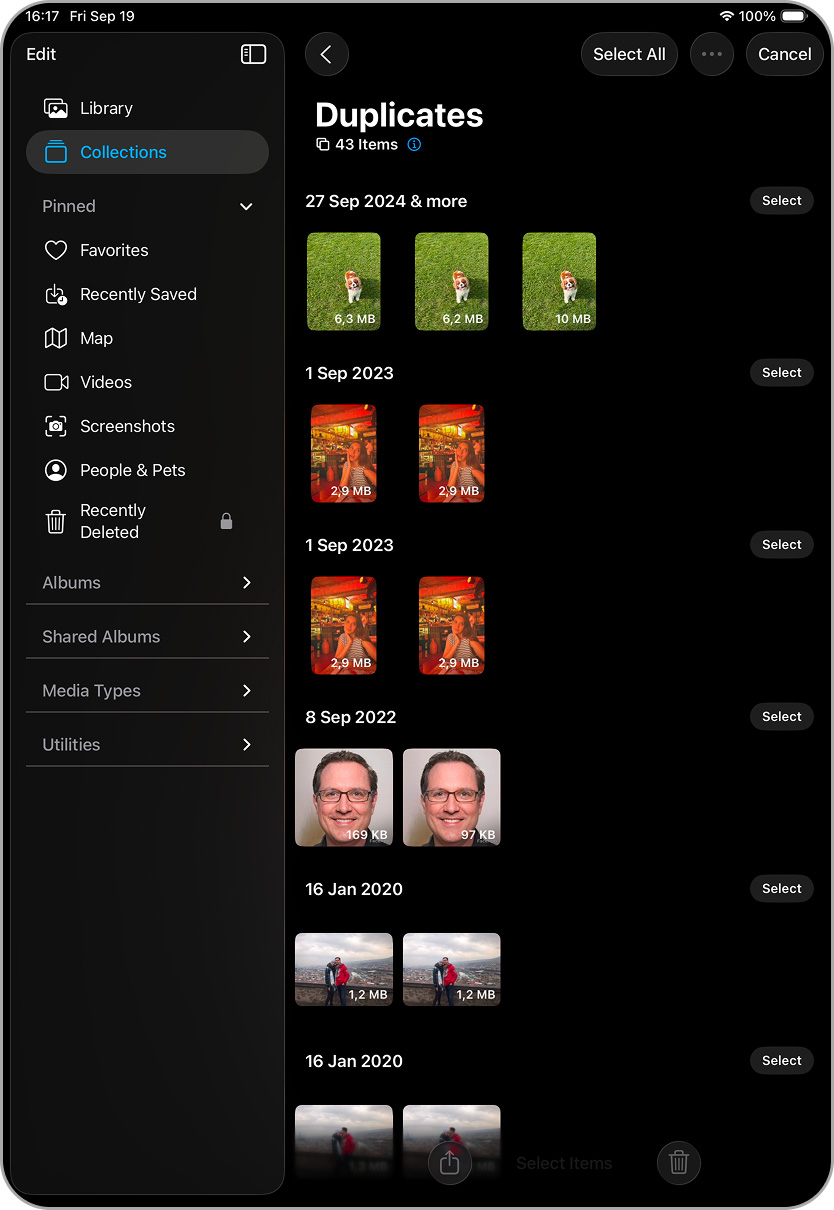
- Onderaan, tik Samenvoegen (x), waarbij x het aantal geselecteerde items is.

Maar wat als er geen duplicaten verschijnen in het hulpprogramma, je geen app wilt gebruiken en je ook niet wilt wachten op indexering? In dat geval blijft er maar één optie over: handmatig zoeken in je hele galerij. We leggen in de volgende methode uit hoe je dat doet.
Methode 3: Zoek handmatig naar duplicaten in de Foto’s-app
De laatste methode die we zullen bespreken is volgens ons team de meest tijdrovende, maar hij werkt wel: handmatig zoeken naar en verwijderen van duplicaten op je iPad. Geen hulpprogramma’s, geen software — gewoon jij en de Foto’s-app. Natuurlijk weet je al hoe je de app opent, door je galerij bladert en op de knop Verwijder tikt. Maar hieronder vind je een paar tips die dit proces kunnen versnellen.
De Foto’s app heeft een verrassend handige zoekfunctie op trefwoord, hoewel veel gebruikers deze over het hoofd zien. Apple heeft AI-algoritmen ingebouwd die proberen je foto’s te analyseren op basis van je zoekopdracht. De resultaten zijn niet altijd perfect, maar meestal goed genoeg om vergelijkbare foto’s terug te vinden.
Om deze optie te gebruiken:
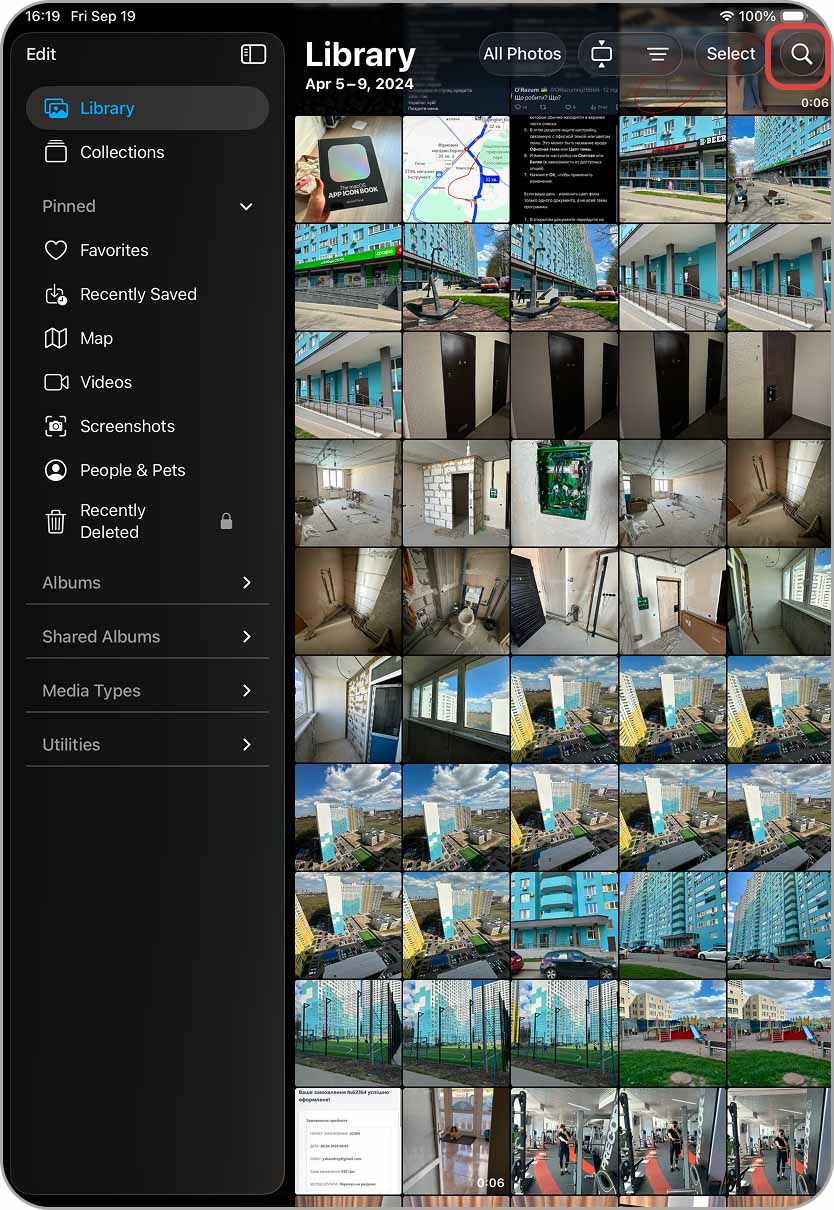
- Open de Foto’s app en tik op de vergrootglas pictogram in de rechterbovenhoek (beschikbaar op zowel de tabbladen Bibliotheek als Collecties).
- Voer een trefwoord in (hond, kat, strand, wat je maar wilt) en tik vervolgens op de blauwe zoekknop. Je iPad toont de gevonden resultaten.
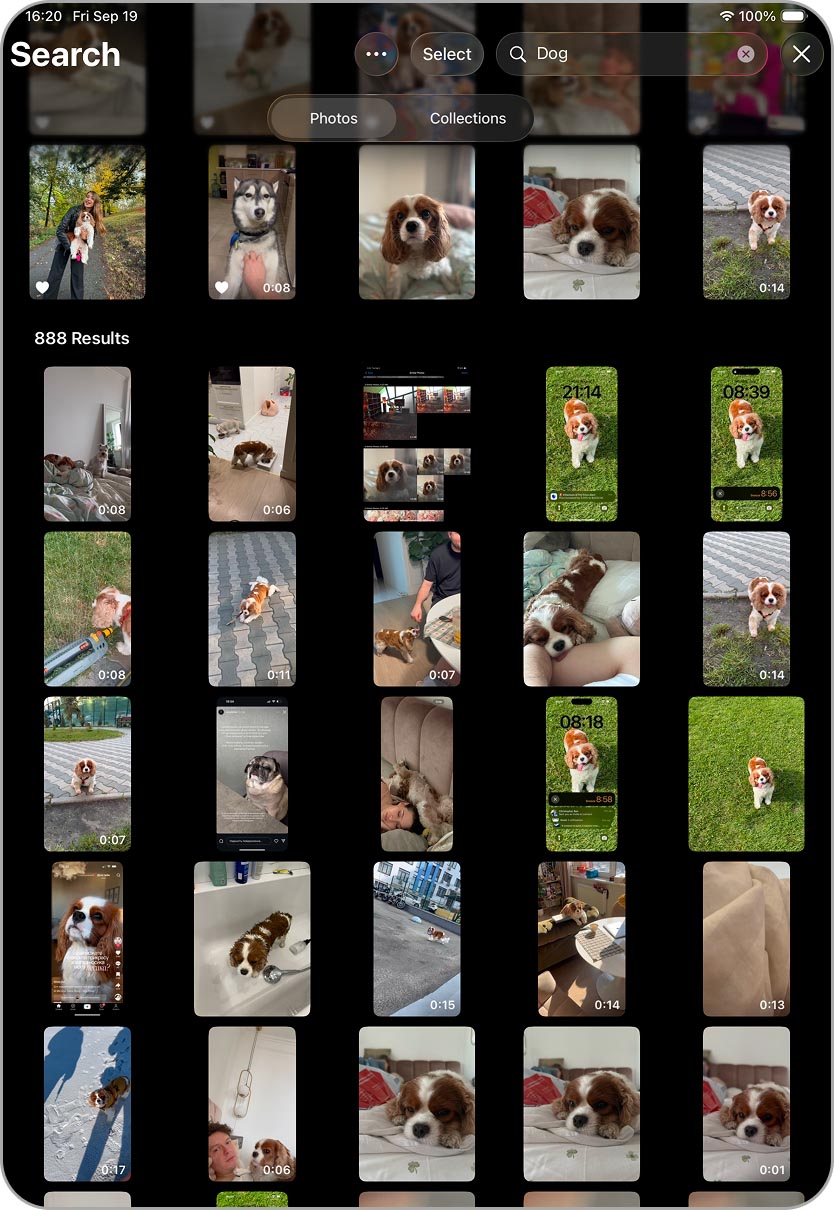
- Scroll door, tik Selecteer in de rechterbovenhoek, en kies de foto’s die je wilt verwijderen.
- Tik op de prullenbakpictogram en bevestig. Herhaal indien nodig met verschillende trefwoorden.
Een andere manier om handmatig opruimen makkelijker te maken, is het gebruiken van de weergave Jaren of Maanden. Dit werkt goed als je weet wanneer een aantal duplicaten of soortgelijke foto’s zijn gemaakt. Bijvoorbeeld, misschien hebben vrienden je in april veel groepsfoto’s gestuurd, of heb je in juni honderden vakantiefoto’s genomen.
Om dit te proberen:
- Open de Foto’s app en ga naar de Bibliotheek tabblad
- Helemaal bovenaan wisselen tussen Jaren of Maanden.
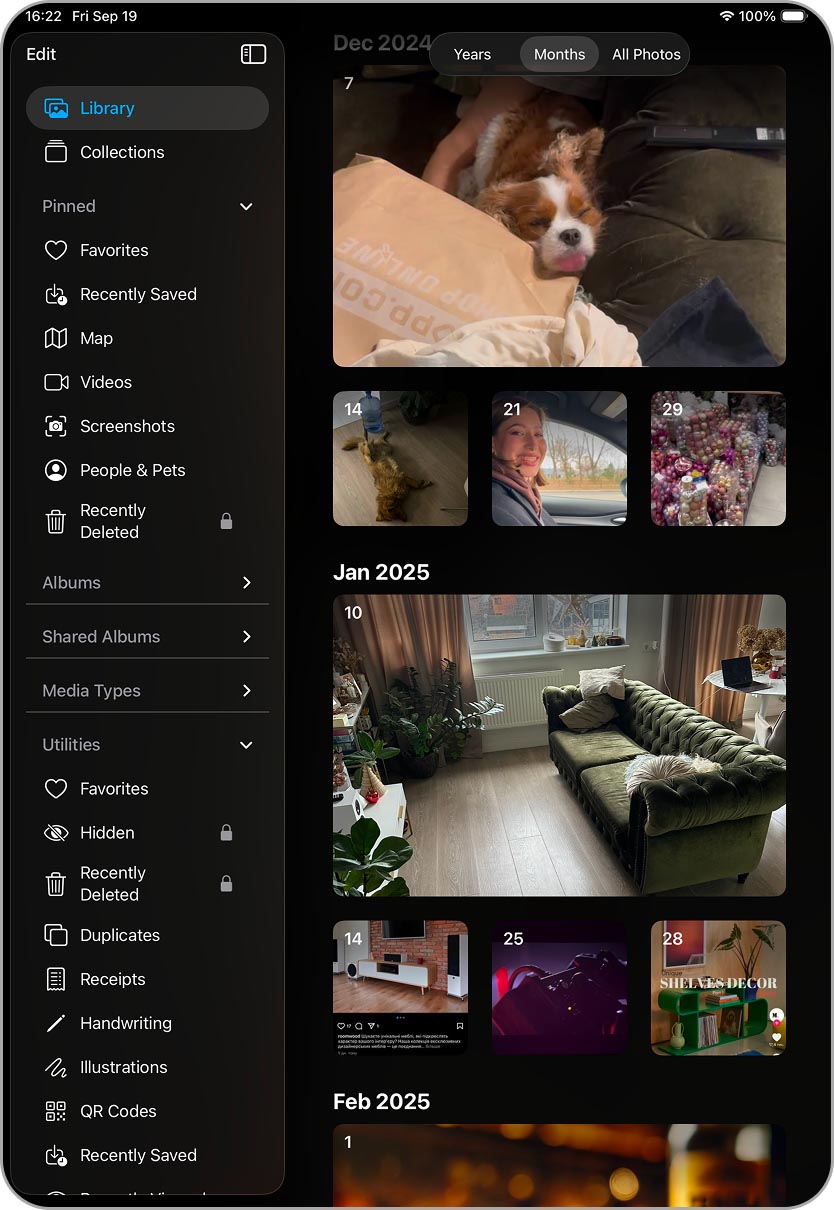
- Bekijk de foto’s die voor de geselecteerde periode worden weergegeven en verwijder eventuele extra’s.
Als dat niet genoeg is, biedt het tabblad Collecties nog meer manieren om foto’s te filteren:
- Mensen & Huisdieren — groepeert foto’s op basis van gezichten of huisdieren die Apple herkent.
- Mediatypen — splitst je bibliotheek in selfies, panorama’s, portretten, Live Photos en meer.
- Andere — naast Dubbele onderdelen vind je ook tools zoals Kaart, die toont waar je foto’s zijn genomen (als locatiediensten waren ingeschakeld).
Conclusie
Nu weet je hoe eenvoudig het kan zijn om duplicaten op je iPad te vinden en te verwijderen — of je nu apps gebruikt of het handmatig doet. Wat kun je verder doen om te voorkomen dat ze terugkomen? Voor exacte duplicaten is het enige echte oplossing om goed op te letten wat je downloadt, zodat dezelfde foto niet twee keer in je bibliotheek terechtkomt. Wat betreft vergelijkbare foto’s is de makkelijkste gewoonte om ze direct na het maken te bekijken en de foto’s te verwijderen die je niet nodig hebt.
In dit artikel hebben we ons gericht op het verwijderen van duplicaten, maar de Foto’s-app bevat ook andere categorieën die vaak veel opslagruimte innemen. Live Photos, schermafbeeldingen en grote video’s kunnen zich snel opstapelen, dus het is de moeite waard om ook deze op te schonen. Om het gemakkelijker te maken, bekijk onze stapsgewijze handleidingen:
- 🔍 Hoe Live Foto’s verwijderen
- 🔍 Hoe schermafbeeldingen verwijderen
- 🔍 Hoe u de grootste video’s kunt vinden en verwijderen
- 🔍 U wilt misschien ook lezen Foto’s organiseren zonder duplicaten, waarin wordt getoond hoe je albums en mappen maakt in de Foto’s-app voor snellere navigatie.
We hopen dat deze gids heeft geholpen en dat duplicaten op je iPad geen probleem meer zijn.
Veelgestelde Vragen
We zijn in het artikel niet op dit probleem ingegaan omdat het niet vaak voorkomt. Als je het hulpprogramma Dupliceren niet op je iPad ziet, zijn daar meestal twee redenen voor: ofwel draait je apparaat op een oudere versie van iPadOS, of het systeem heeft simpelweg nog geen exacte duplicaten in je bibliotheek gevonden.
Voor een meer gedetailleerde uitleg en stapsgewijze oplossingen, bekijk onze aparte gids: Verschijnenen dubbele foto’s niet op je iPhone? Dit is wat je moet doen. Hoewel het artikel over iPhones gaat, werkt alles op dezelfde manier op iPads, dus je kunt het gebruiken om het probleem op te lossen.
