
Comment supprimer les photos en double sur iPad (3 méthodes vérifiées pour iPadOS 16)
Avez-vous déjà ouvert votre iPad et réalisé que la galerie est remplie des mêmes photos encore et encore ? Au début, cela ne semble pas être un problème, car les clichés supplémentaires restent simplement dans l’application Photos, sans déranger personne. Mais le problème apparaît lorsque l’application commence à occuper la moitié du stockage de votre iPad ou lorsque ces copies supplémentaires gênent la recherche de la photo dont vous avez réellement besoin. Heureusement, la solution ne nécessite pas de compétences particulières. Dans cet article, nous allons vous présenter plusieurs méthodes pour supprimer les photos en double sur votre iPad.
Tout le monde dans notre équipe ne possède pas un iPad, mais ceux qui en ont testé ces méthodes les ont confirmées comme fonctionnelles. Et puisque le processus est le même sur iPhone, vous pouvez considérer cela comme une solution pour les deux appareils.
Pourquoi des photos en double apparaissent sur l’iPad
Comme nous l’avons déjà mentionné ci-dessus, les photos en double sur un iPad peuvent rapidement encombrer votre bibliothèque, consommer de l’espace de stockage et transformer la gestion des photos en casse-tête. Mais qu’est-ce qui les provoque réellement ?
En fait, la cause est généralement très simple : la même photo est enregistrée plus d’une fois, soit par un téléchargement, soit par une importation. Si on a l’impression que des doublons sont apparus sans raison, en réalité, c’est simplement que la photo a été ajoutée deux fois à un moment donné. Cela arrive à tout le monde.
Maintenant, vous pourriez penser : “Mais qu’en est-il des deux photos identiques que j’ai prises moi-même sur cet iPad ?” Eh bien, voici le point important : il ne s’agit pas de vrais doublons. Sur iPhone et iPad, une photo n’est considérée comme un doublon que si les deux fichiers sont complètement identiques. Même la plus petite différence d’angle, d’éclairage, de pose ou d’autres détails fait que l’app Photos les considère comme des images distinctes. Beaucoup de gens pensent malgré tout que ce sont des doublons, mais techniquement, ce ne sont que photos ressemblant.

Cela rend-il leur suppression plus difficile ? Pas du tout. Et dans la section suivante, nous vous montrerons à quel point il est facile de supprimer non seulement les doublons sur votre iPad, mais aussi les photos similaires.
Comment supprimer les photos en double sur iPad
La gestion des photos en double sur votre iPad peut se faire de trois manières principales : utiliser l’utilitaire intégré Doublons, les rechercher manuellement si l’utilitaire ne détecte pas tout, ou avoir recours à des applications tierces spécialisées conçues pour cette tâche. Pour notre équipe, l’option la plus pratique (et, en bonus, la plus rapide) s’est avérée être les applications, c’est donc par là que nous commencerons. Nous sommes quasiment certains que, pour la plupart des utilisateurs d’iPad, ce sera également la méthode la plus efficace.
Méthode 1 : Utilisez l’application iPad Cleaner pour trouver et supprimer les doublons
D’accord, expliquons d’abord pourquoi nous avons mis cette méthode en premier, même si Apple a déjà ajouté la Outil de gestion des doublons. La raison est simple : l’outil d’Apple ne repère que les copies exactes, comme nous l’avons mentionné précédemment, et ignore les photos qui se ressemblent. Or, ce sont précisément ces clichés “presque identiques” que la plupart des utilisateurs considèrent comme des doublons. Les applications de nettoyage, en revanche, détectent les deux types et vous permettent de les supprimer en seulement quelques clics. C’est un avantage considérable.
Maintenant, la question évidente est : quelle application devriez-vous utiliser ? L’App Store est rempli d’options, mais elles n’utilisent pas toutes des algorithmes puissants, et beaucoup ne deviennent payantes qu’après que vous les ayez déjà installées. Pour gagner du temps, nous avons préparé une liste des meilleures applications de nettoyage pour iPad. À partir de cette liste, nous allons ici nous concentrer sur notre premier choix — Nettoyeur Intelligent. Nous l’avons déjà recommandé, et pour une bonne raison, c’est totalement gratuit, n’a pas de publicités pour interrompre votre nettoyage, et ne cache pas ses meilleures fonctionnalités derrière des paywalls.

Parmi les nombreuses fonctions de Clever Cleaner, la plus pertinente pour cette tâche s’appelle Similaires. Il analyse votre bibliothèque iPad à la recherche de doublons exacts et de photos similaires. Une fois trouvées, il les regroupe et sélectionne automatiquement la “meilleure photo,” en marquant les autres pour suppression. La sélection de l’application ne vous convient pas ? Vous pouvez la modifier à tout moment.
Nous parlerons un peu plus tard d’autres fonctionnalités de Clever Cleaner, car elles méritent également qu’on s’y attarde. Mais pour l’instant, voyons comment vous pouvez utiliser Clever Cleaner pour supprimer les doublons et les photos similaires de votre iPad :
- Télécharger Clever Cleaner depuis l’App Store (ou utilisez le code QR sur leur site officiel).
- Ouvrez l’application et autorisez l’accès complet à votre bibliothèque de photos. La Similaires l’onglet s’ouvre par défaut.

- Vous verrez des groupes de doublons et de ressemblances, avec les meilleurs déjà sélectionnés. Si vous êtes d’accord avec la sélection, appuyez sur Cleanup intelligent.
- Une fenêtre d’aperçu s’affichera pour que vous puissiez vérifier. Si vous voyez une photo que vous souhaitez conserver, touchez Restaurer.
- Si vous êtes satisfait, faites glisser le Faites glisser pour supprimer bar et confirmer.

- Pour plus de contrôle, ouvrez chaque groupe manuellement. L’application met en avant un “Meilleur cliché,” mais vous pouvez le modifier avant de supprimer.

- Ensuite, appuyez Vers la Corbeille pour ceux dont vous n’avez pas besoin, ou Tout passer laisser le groupe intact.
- Enfin, appuyez Vider pour supprimer les fichiers. En quelques pressions, votre iPad est débarrassé des doublons et des photos similaires.
Outre Similaires, Clever Cleaner est livré avec cinq autres outils pratiques :
- Lourds — montre le plus grandes vidéos et les photos dans votre bibliothèque et vous offre un moyen simple de les examiner et de les supprimer.
- Compresser — intégré directement dans l’outil Lourds, il vous permet de compresser des fichiers vidéo sur votre iPad. C’est pratique lorsque vous souhaitez libérer de l’espace sans être prêt à supprimer complètement les vidéos.
- Balayer — trie vos photos par mois afin que vous puissiez les parcourir rapidement : balayez vers la gauche pour supprimer, balayez vers la droite pour conserver.
- Captures d’écran — reflète tout ce que vous captures d’écran et vous permet de les supprimer immédiatement. La bonne nouvelle, c’est que vous pouvez gérer toutes les catégories de médias directement dans cette application.
- Lives — convertit les Live Photos en images fixes. Vous pouvez supprimer l’original ou le conserver sur votre appareil.
Méthode 2 : Utilisez l’outil natif de l’iPad pour supprimer les photos en double
Si vous ne souhaitez pas dépendre d’applications tierces (qui sont évidemment plus pratiques), vous pouvez utiliser l’utilitaire Doublons déjà intégré à l’application Photos sur l’iPad. Cependant, il convient de noter quelques particularités concernant son fonctionnement :
- Il est disponible uniquement sur les iPad équipés d’iPadOS 16 ou version ultérieure.
- Il détecte uniquement les copies exactes. Les photos similaires n’apparaîtront pas ici, donc cela ne vous aidera pas à les supprimer.
- Il se peut que les doublons nouvellement créés ne s’affichent pas immédiatement. Par exemple, si vous avez dupliqué une image il y a une minute, elle n’apparaîtra pas dans la liste tant que votre iPad n’aura pas terminé l’indexation. Combien de temps cela prend-il ? Seul votre appareil le sait — parfois quelques instants, parfois des heures, et parfois toute la nuit.
Si tout cela vous convient, voici comment supprimer les doublons de votre iPad avec cet utilitaire :
- Ouvrez l’application Photos et allez dans le Collections onglet.

- Faites défiler vers le bas jusqu’à Utilitaires et sélectionner Doublons. Vous verrez des groupes de photos et vidéos en double.

- Examinez chaque groupe attentivement. Puis touchez Sélectionner dans le coin supérieur droit et Tout sélectionner dans le coin supérieur droit. Cela marque tous les doublons de chaque groupe avec des coches bleues.
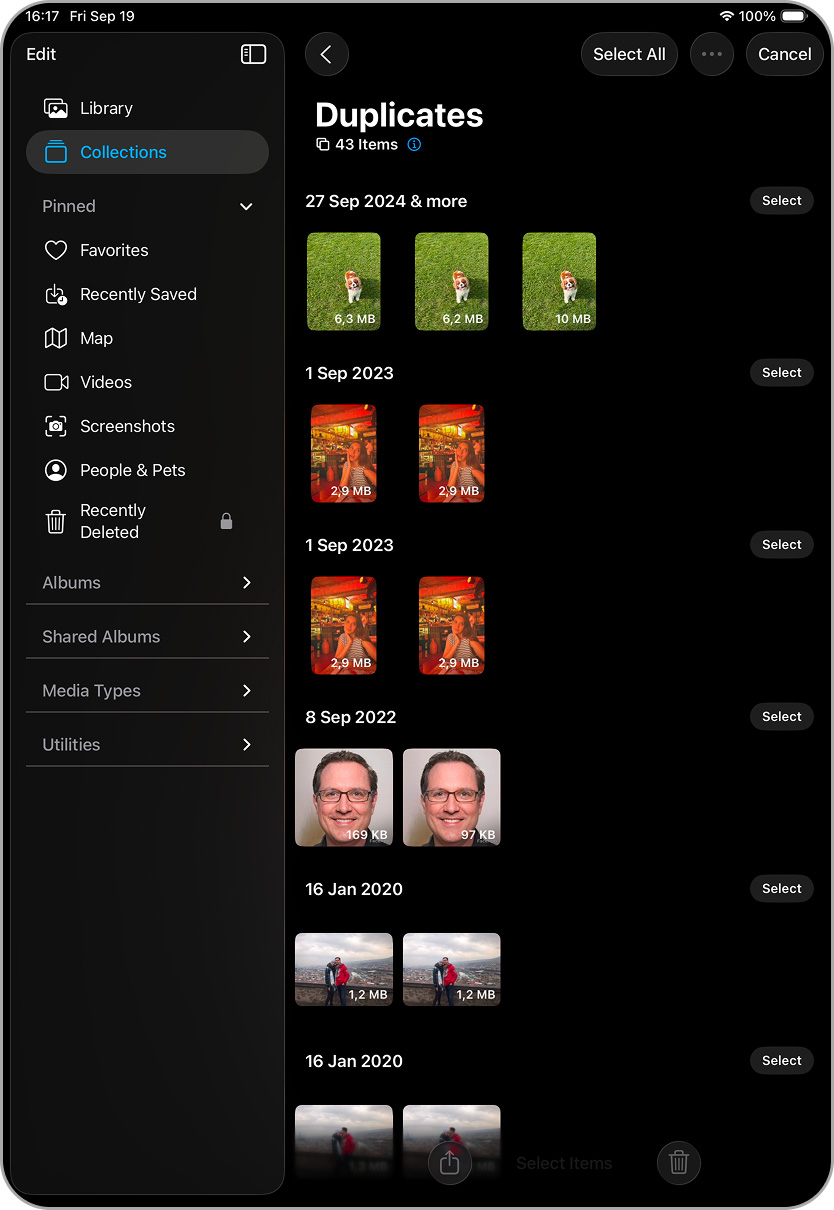
- En bas, appuyez Fusionner (x), où x est le nombre d’éléments sélectionnés.

Mais que faire si les doublons n’apparaissent pas dans l’utilitaire, que vous ne souhaitez pas utiliser d’application, et que vous ne voulez pas non plus attendre l’indexation ? Dans ce cas, il ne reste plus qu’une seule option : les rechercher manuellement dans toute votre galerie. Nous allons vous expliquer comment faire avec la méthode suivante.
Méthode 3 : Recherchez manuellement les doublons dans l’application Photos
La dernière méthode que nous allons aborder est la plus chronophage (selon notre équipe), mais elle fonctionne quand même : rechercher et supprimer les doublons sur votre iPad à la main. Pas d’utilitaires, pas de programmes — juste vous et l’application Photos. Bien sûr, vous savez déjà comment ouvrir l’application, faire défiler votre galerie et appuyer sur le bouton Supprimer. Mais voici quelques astuces pour accélérer ce processus.
L’application Photos dispose d’une fonction de recherche par mots-clés étonnamment pratique, bien que de nombreux utilisateurs la négligent. Apple a intégré des algorithmes d’IA qui essaient d’analyser vos photos en fonction de votre requête. Les résultats ne sont pas toujours parfaits, mais ils sont généralement suffisants pour retrouver des images similaires.
Pour utiliser cette option :
- Ouvrez l’application Photos et appuyez sur le bouton loupe icône dans le coin supérieur droit (disponible à la fois dans les onglets Bibliothèque et Collections).
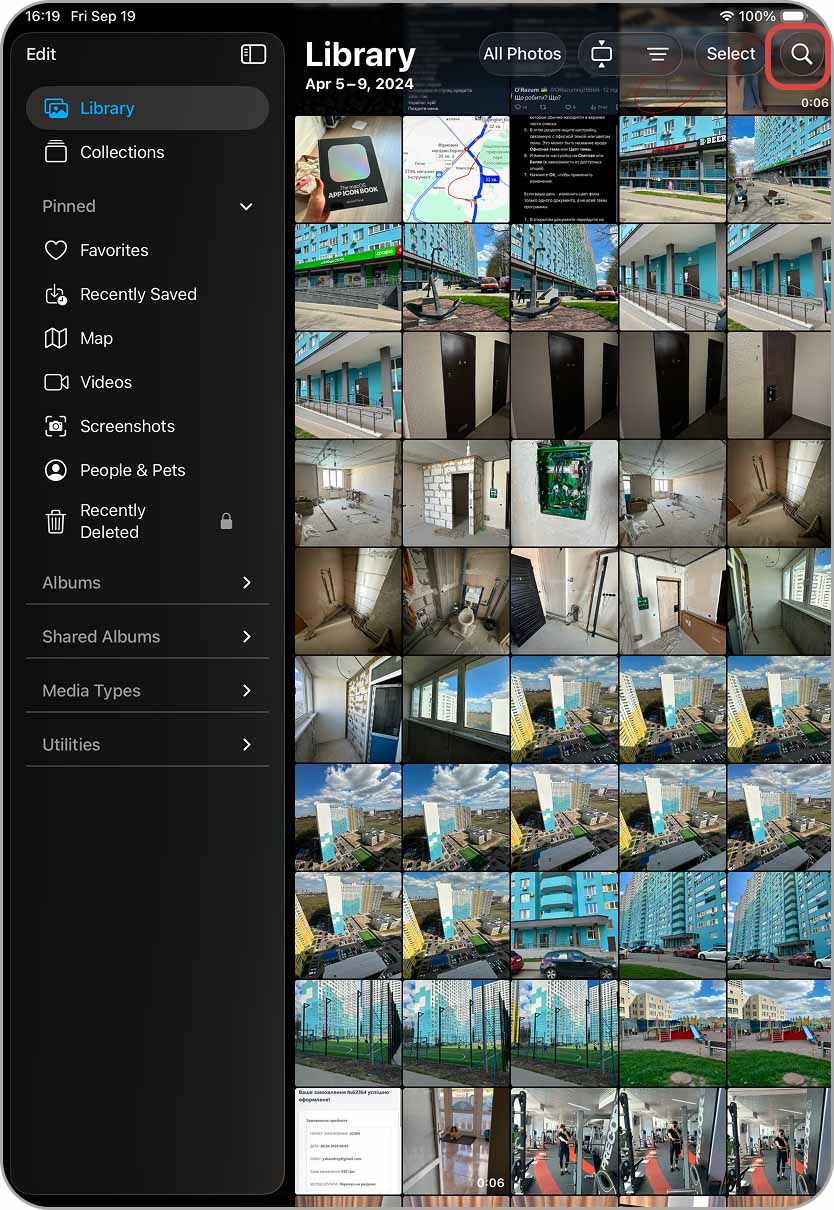
- Entrez un mot-clé (chien, chat, plage, ce que vous voulez), puis appuyez sur le bouton bleu de recherche. Votre iPad affichera les résultats trouvés.
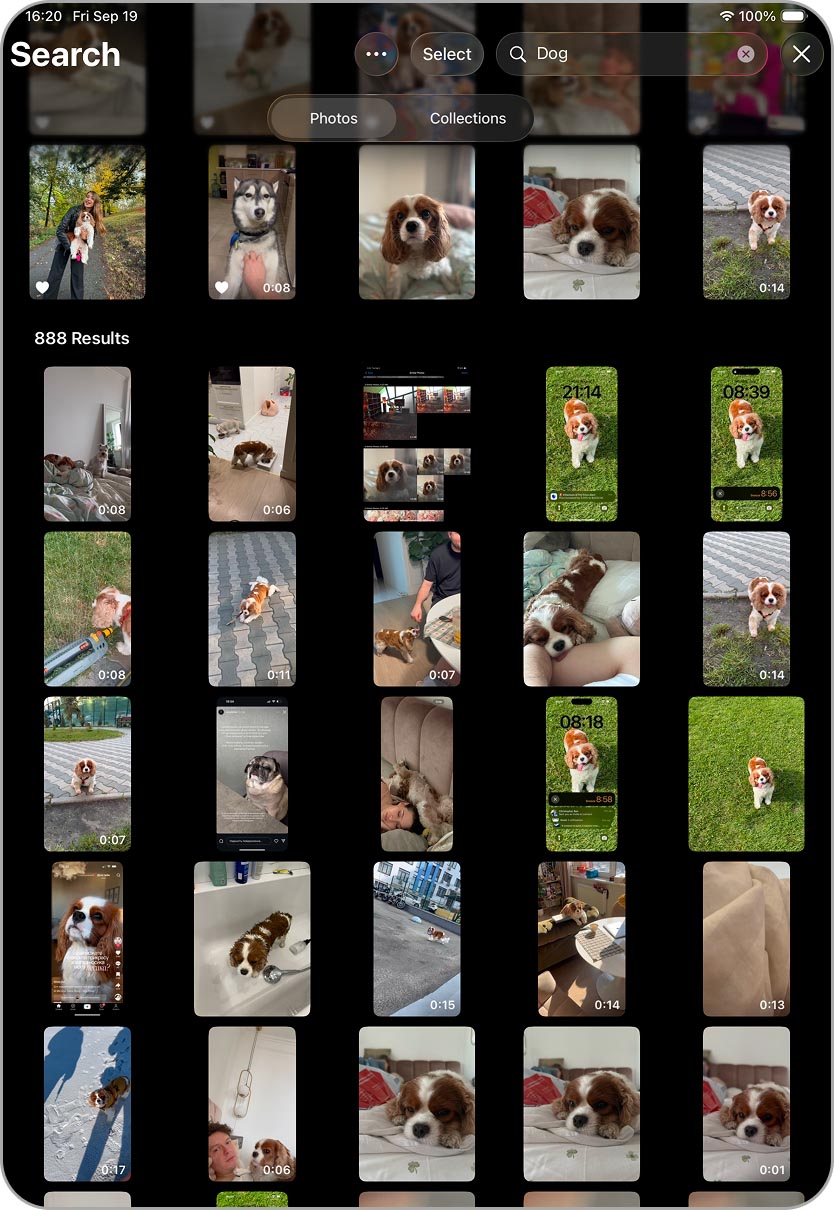
- Faites défiler, touchez Sélectionner dans le coin supérieur droit, et choisissez les photos que vous souhaitez supprimer.
- Appuyez sur le icône de poubelle et confirmer. Répétez si nécessaire avec d’autres mots-clés.
Une autre façon de faciliter le nettoyage manuel consiste à utiliser la vue par années ou par mois. Cela fonctionne bien si vous savez quand un lot de doublons ou de photos similaires a été créé. Par exemple, peut-être que des amis vous ont envoyé beaucoup de photos de groupe en avril, ou que vous avez pris des centaines de photos de vacances en juin.
Pour essayer ceci :
- Ouvrez l’application Photos et allez dans le Bibliothèque onglet.
- En haut, basculez entre Années ou Mois.
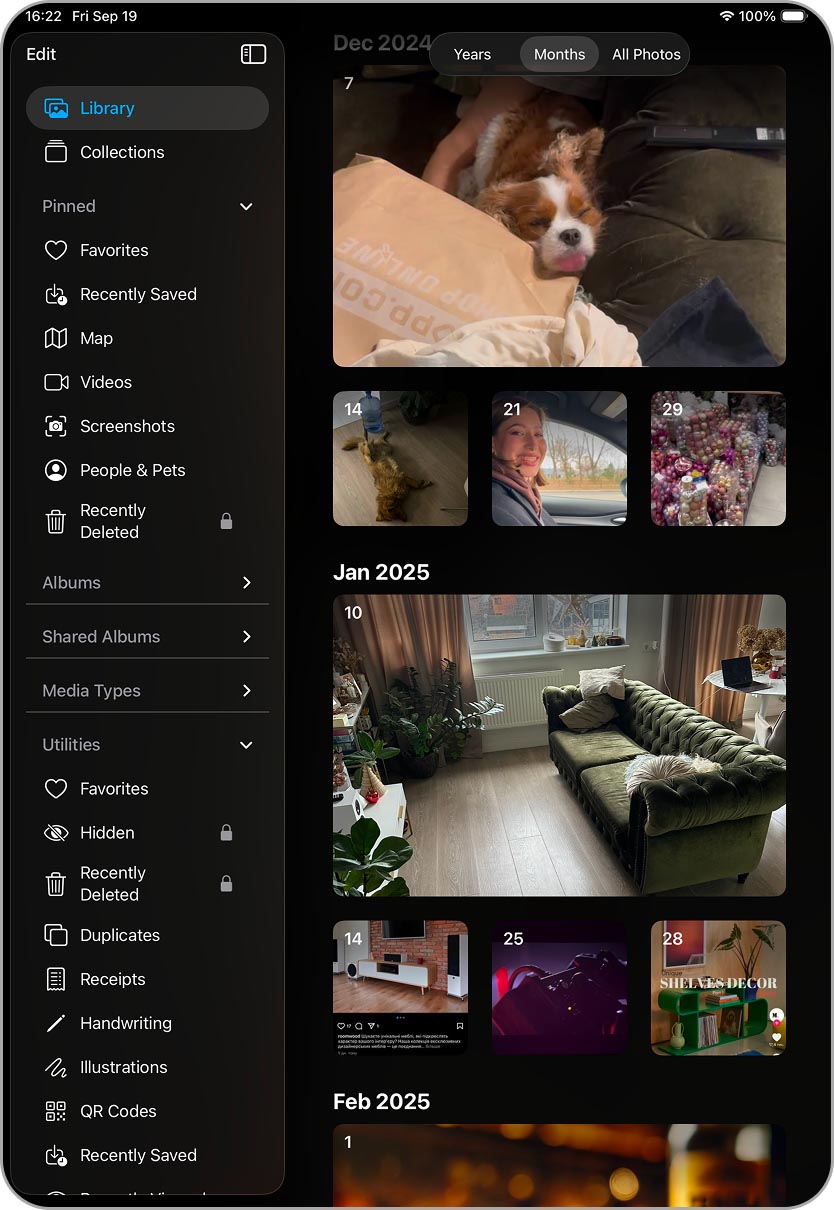
- Examinez les photos affichées pour la période sélectionnée et supprimez les éventuelles supplémentaires.
Si cela ne suffit pas, l’onglet Collections offre encore plus de façons de filtrer les photos :
- Personnes et Animaux — groupe les photos par visages ou animaux reconnus par Apple.
- Types de fichiers multimédias — divise votre bibliothèque en selfies, panoramas, portraits, Live Photos, et plus encore.
- Utilitaires — en plus de Doublons, vous trouverez également des outils comme Carte, qui affiche où vos photos ont été prises (si les services de localisation étaient activés).
Conclusion
Maintenant, vous savez à quel point il peut être simple de trouver et de supprimer les doublons sur votre iPad — que ce soit à l’aide d’applications ou manuellement. Quelle est la prochaine étape pour éviter qu’ils ne réapparaissent ? Pour les doublons exacts, la seule véritable solution consiste à faire attention à ce que vous téléchargez afin que la même photo ne se retrouve pas deux fois dans votre bibliothèque. En ce qui concerne les clichés similaires, la meilleure habitude est de les examiner juste après avoir pris des photos et de supprimer ceux dont vous n’avez pas besoin.
Dans cet article, nous nous sommes concentrés sur la suppression des doublons, mais l’application Photos contient également d’autres catégories qui occupent souvent de l’espace de stockage. Live Photos, les captures d’écran et les grandes vidéos peuvent vite s’accumuler, il est donc utile de les nettoyer aussi. Pour vous faciliter la tâche, consultez nos guides étape par étape :
- 🔍 Comment supprimer des Live Photos
- 🔍 Comment supprimer des captures d’écran
- 🔍 Comment trouver et supprimer les plus grandes vidéos
- 🔍 Vous voudrez peut-être aussi lire Comment organiser des photos sans doublons, qui montre comment créer des albums et des dossiers dans l’application Photos pour une navigation plus rapide.
Nous espérons que ce guide vous a aidé et que les doublons sur votre iPad ne posent plus de problème.
Questions Fréquemment Posées
Nous n’avons pas abordé ce problème dans l’article car il ne survient pas souvent. Si vous ne voyez pas l’outil Dupliquer sur votre iPad, il y a généralement deux raisons : soit votre appareil utilise une version plus ancienne d’iPadOS, soit le système n’a tout simplement pas encore détecté de doublons exacts dans votre bibliothèque.
Pour une explication plus détaillée et des solutions pas à pas, consultez notre guide séparé : Les photos en double de l’iPhone n’apparaissent pas ? Voici quoi faire. Même si l’article concerne les iPhones, tout fonctionne de la même manière sur les iPads, vous pouvez donc l’utiliser pour résoudre le problème.
