
Jak vymazat „Dokumenty a data“ na iPhonu
Máte problémy s pomalým iPhone nebo nedostatkem úložného prostoru? Je to pravděpodobně kvůli nahromaděným ‘Dokumenty a data’. Tento problém postihuje mnoho uživatelů iPhone, kteří si možná nejsou vědomi, kolik místa může zabrat. Naučit se, jak mazat dokumenty a data na iPhone, je skvělý způsob, jak zajistit, aby vaše zařízení mělo dostatek místa pro to, co skutečně potřebujete. Tento článek vám ukáže jednoduché a přímé metody, jak vyčistit váš iPhone a zabránit budoucímu hromadění dat.
Co je to ‘Dokumenty a data’ na iPhonu?
Mnoho uživatelů iPhonu si klade otázku: “co jsou dokumenty a data na iPhonu?” Tato sekce v nastavení úložiště vašeho iPhonu představuje kombinaci různých souborů, které mohou ovlivnit výkon a kapacitu úložiště vašeho zařízení.
- Data aplikací: Toto jsou informace uložené vašimi aplikacemi, které jim pomáhají pamatovat si nastavení uživatele a efektivně plnit úkoly, aniž by musely znovu stahovat data.
- Historie prohlížeče a data: Zahrnuje cookies a uložené soubory z webových prohlížečů, jako je Safari, které pomáhají webovým stránkám načíst se rychleji při budoucích návštěvách.
- Soubory dočasné paměti: Dočasné soubory, které mají sloužit ke zrychlení výkonu aplikací. Ačkoliv jsou užitečné, mohou se nahromadit a zbytečně zabírat značné množství místa.
Smazání těchto souborů je skvělý způsob, jak uvolnit úložiště na vašem iPhonu. Pravidelné mazání dokumentů a dat umožní vašemu zařízení mít dostatek místa pro další fotografie, důležité úkoly nebo aktualizace.
Metody krok za krokem k vymazání Dokumenty a data na iPhone
Zde jsou skvělé metody, jak vyčistit dokumenty a data na iPhone, které vám mohou pomoci získat zpět úložiště a udržet váš iPhone organizovaný:
Metoda 1: Odstranit mezipaměť a data Safari
Vymazání Safariho mezipaměť a dat je efektivní způsob, jak uvolnit místo a chránit vaše soukromí. Zde je návod krok za krokem:
- Otevřete aplikaci Nastavení a klepněte na Safari. Tím se dostanete přímo tam, kde můžete upravit nastavení Safari.
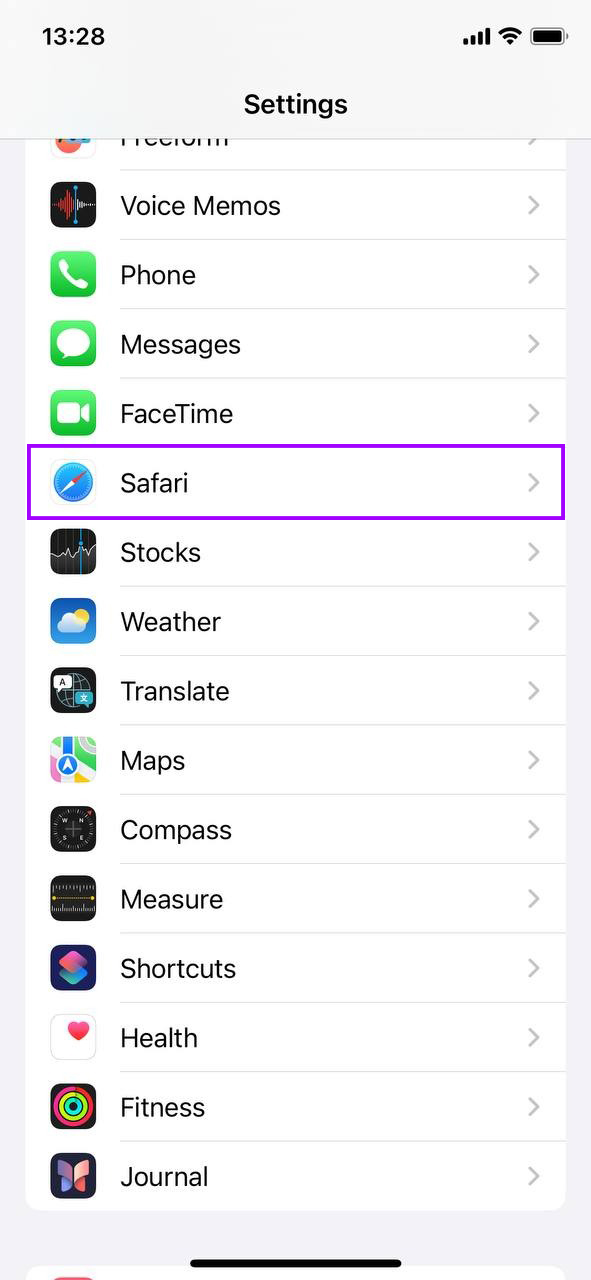
- Sjeďte dolů a vyberte Vymazat historii a data webových stránek. Tímto se odstraní historie procházení, cookies a mezipaměť. Uvolní se úložný prostor a pomůže to udržet vaše procházení soukromé.
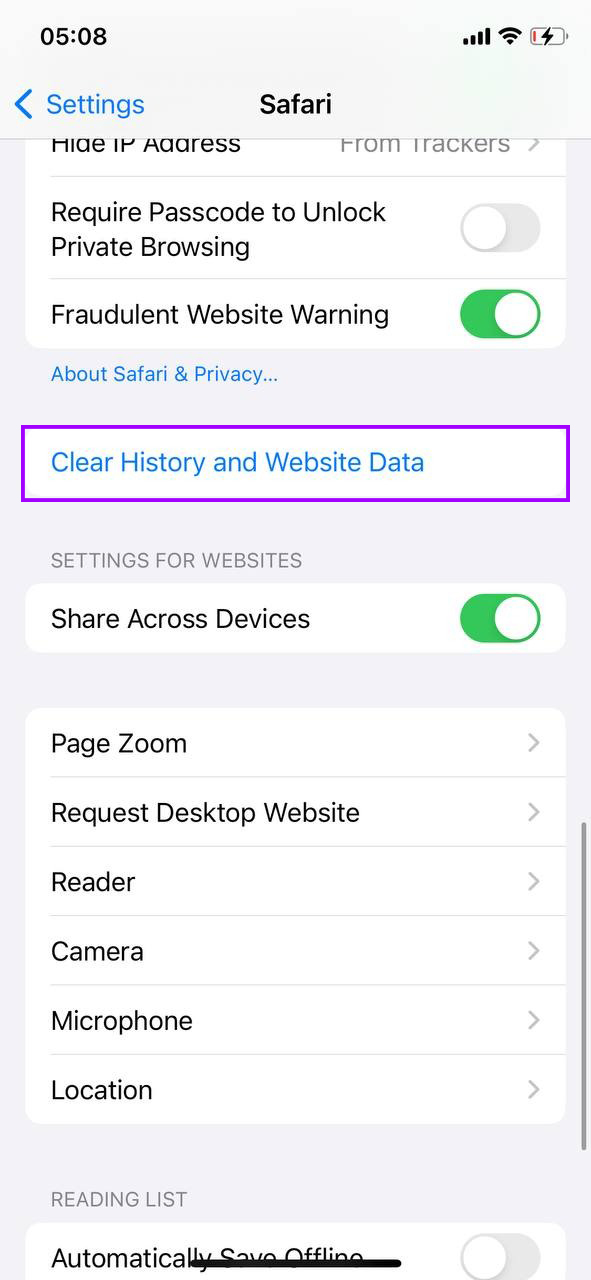
- Potvrďte svou volbu smazat data. To zajistí, že omylem nesmažete své údaje. Vymazání těchto dat může také urychlit Safari tím, že odstraní staré soubory, které mohou zpomalovat vaše procházení.
Metoda 2: Vymazat data aplikace z nastavení aplikace
Mnoho aplikací vám umožňuje spravovat jejich dokumenty a data přímo v nastavení aplikace. To může být efektivní způsob, jak uvolnit místo, aniž by to ovlivnilo funkčnost aplikace:
- Otevřete aplikaci a přejděte do jejích nastavení. Většina aplikací má nabídku nastavení nebo možnosti, kde můžete přistupovat k funkcím správy dat. Často se to nachází v sekcích označených ‘Úložiště’, ‘Mezipaměť’ nebo ‘Historie’.
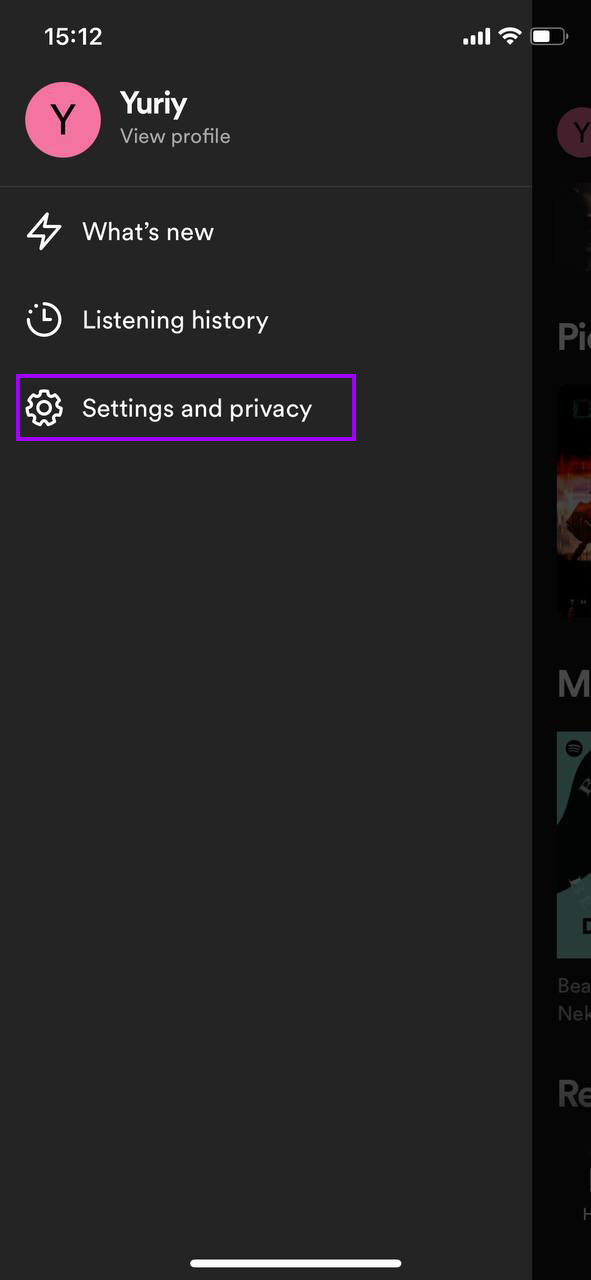
- Hledejte možnosti pro vyčištění mezipaměti nebo dat.. Aplikace jako platformy sociálních médií, streamovací služby a nástroje pro úpravu fotografií často umožňují vymazat dočasné soubory, jako jsou mezipaměť nebo historie, přímo z jejich nastavení. Například Spotify vám umožňuje vymazat mezipaměť a stažené skladby, které již nepotřebujete ve svém zařízení.
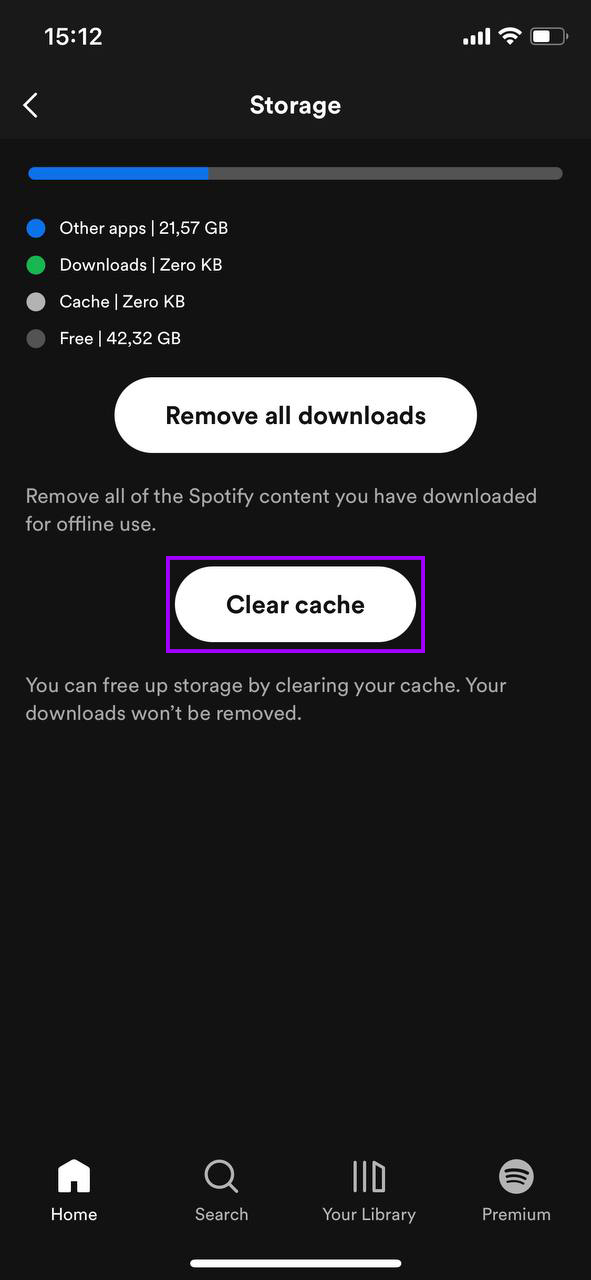
- Potvrďte akci. Ujistěte se, že si pečlivě přečtete všechny výzvy, abyste pochopili, jaká data budou smazána. Vyčištění mezipaměti obvykle neovlivní nastavení vašeho účtu nebo personalizace, ale je dobré se ujistit, co bude odstraněno.
Vymazání mezipaměti vás neodhlašuje z většiny aplikací ani nemaže žádná důležitá data. Pouze odstraní dočasné soubory, které pomáhají aplikaci načítat rychleji, ale časem se mohou hromadit a zabírat značné množství úložného prostoru.
Metoda 3: Odinstalovat a znovu nainstalovat aplikace
Odinstalování a opětovná instalace aplikací je někdy jediným způsobem, jak vymazat všechna data spojená s aplikací. To může být zvláště užitečné pro aplikace, které časem hromadí velké množství cache a dat, jako jsou sociální sítě nebo hry. Zde je návod, jak to udělat:
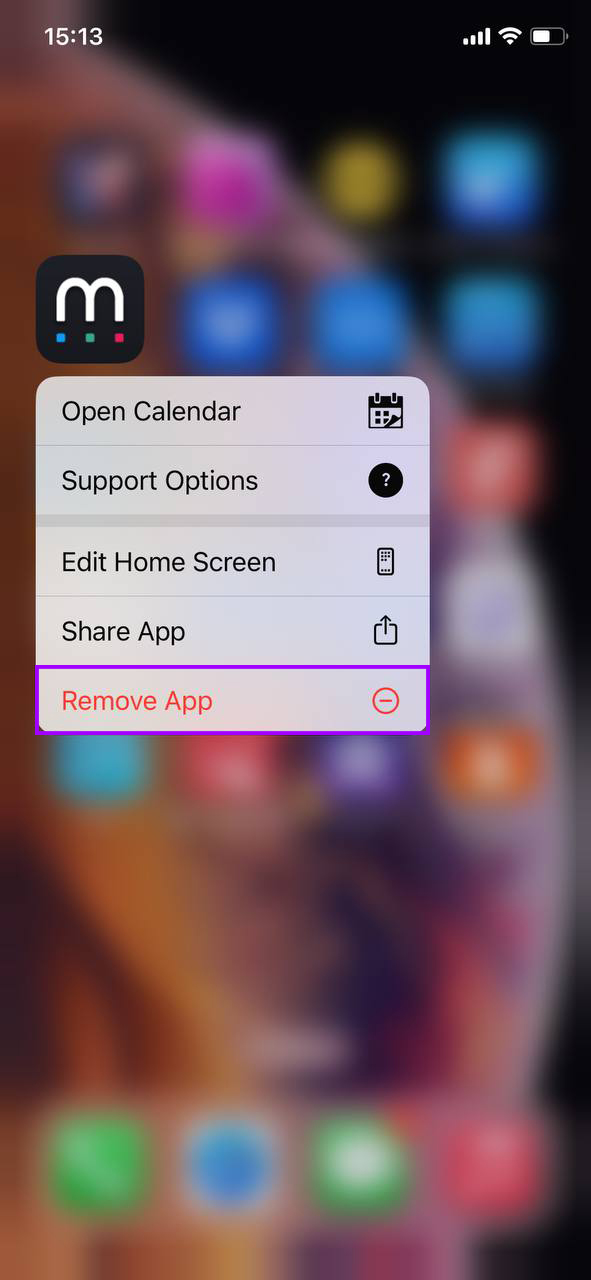
- Najděte aplikaci na domovské obrazovce. Stiskněte a podržte ikonu aplikace, dokud se neobjeví nabídka.
- Vyberte ‘Odebrat aplikaci’ a poté zvolte ‘Smazat aplikaci’. Tímto krokem se odstraní aplikace a všechna její související data, včetně dokumentů, dat a vyrovnávací paměti. Potvrďte smazání, když budete vyzváni.
- Přeinstalujte aplikaci. Přejděte do App Store, najděte aplikaci a znovu ji stáhněte. Tímto se aplikace nainstaluje čistě bez předchozích dat, což může významně zlepšit výkon aplikace díky novému začátku.
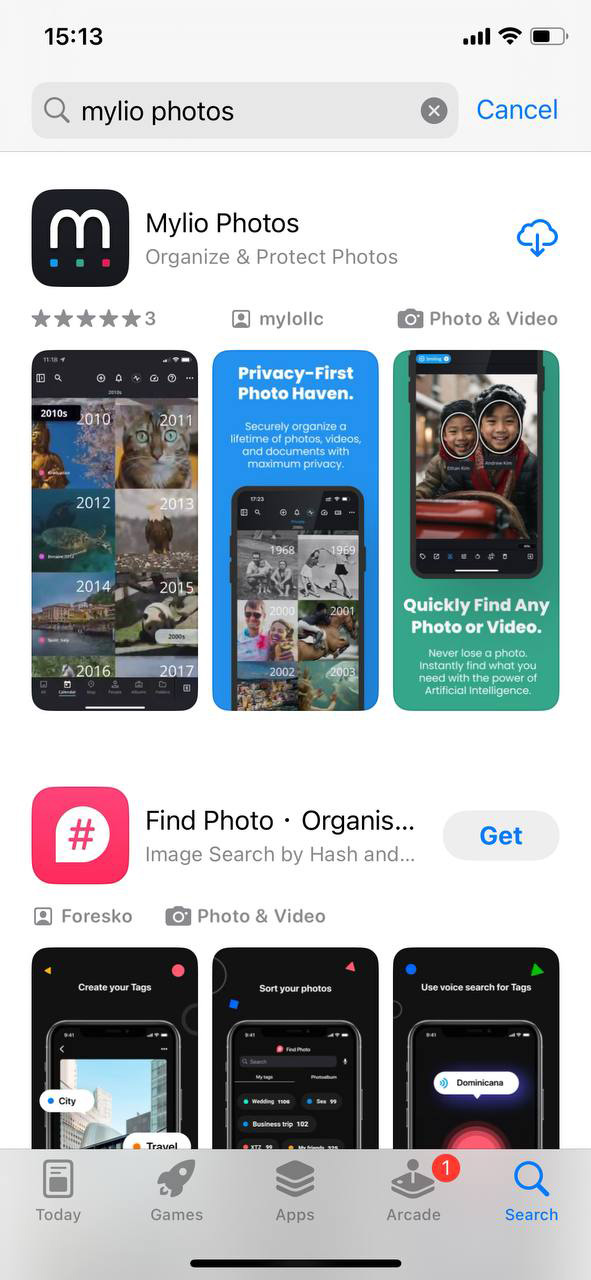
Když odstraníte aplikaci, iOS odstraní všechna související data uložená v aplikaci. Některá data, jako přihlášení nebo postup ve hře, mohou být však uložena v cloudu, v závislosti na integraci aplikace s cloudem, což vám umožní je obnovit i po opětovné instalaci.
Metoda 4: Použít aplikace třetích stran na čištění
Pro důkladnější vyčištění úložiště vašeho iPhonu několik specializovaných aplikací třetích stran čisticí aplikace používá algoritmy, které mohou rozlišit mezi nezbytnými a zbytečnými soubory, což je bezpečné pro uživatele, kteří nemusí být obeznámeni s detaily správy úložiště iPhonu. Zde jsou tři doporučené aplikace dostupné v App Store:
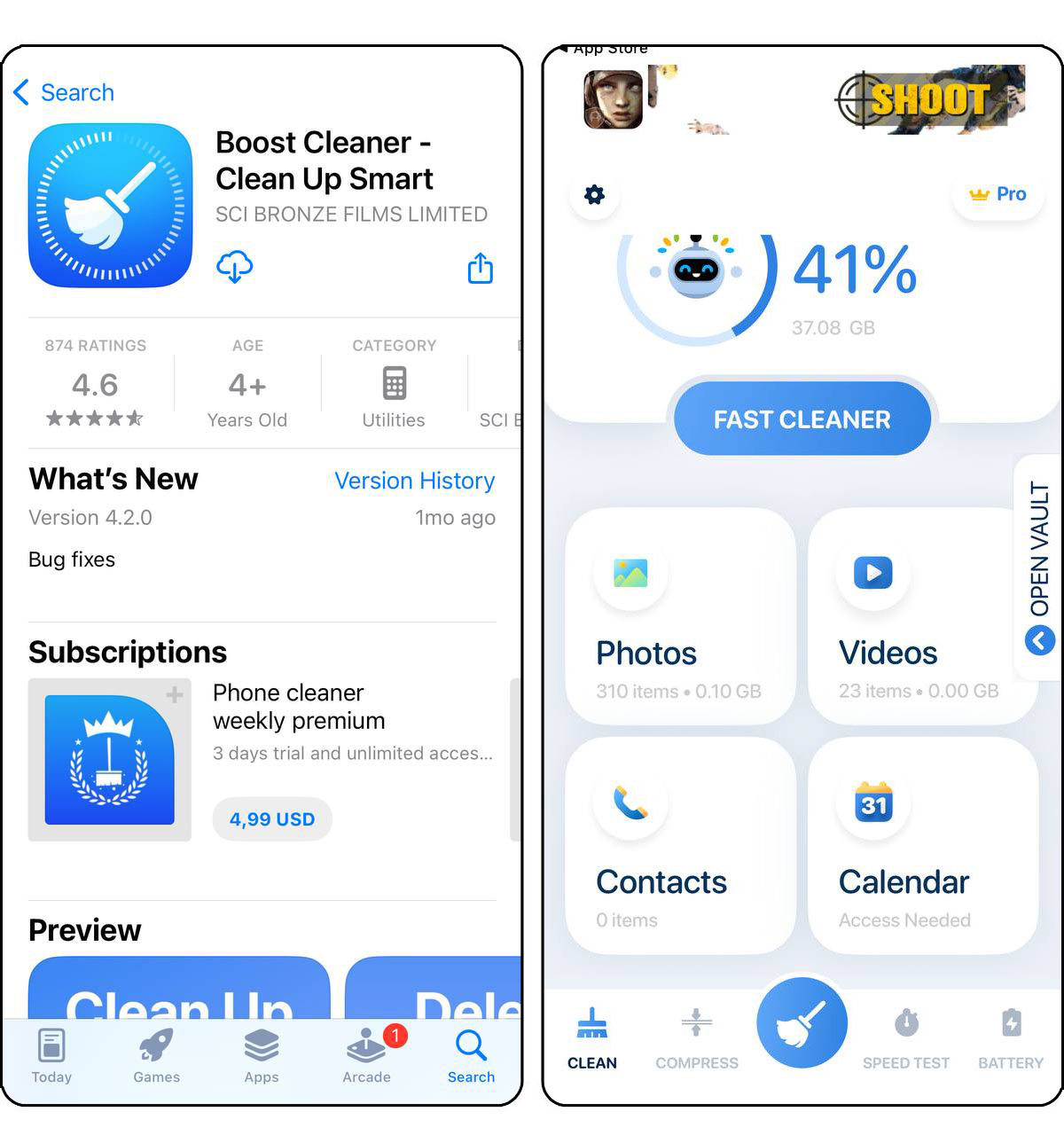
- Boost Cleaner – Clean Up Smart: Boost Cleaner se specializuje na rychlou identifikaci nežádoucích zbytečných souborů, duplikovaných fotografií a nadměrných souborů, které mohou zanášet vaše zařízení. Aplikace vyniká v uvolňování prostoru při zajištění, že nezbytná data zůstanou nedotčena. Uživatelé oceňují její uživatelsky přívětivé rozhraní a okamžitý vliv, který má na úložný prostor jejich zařízení.
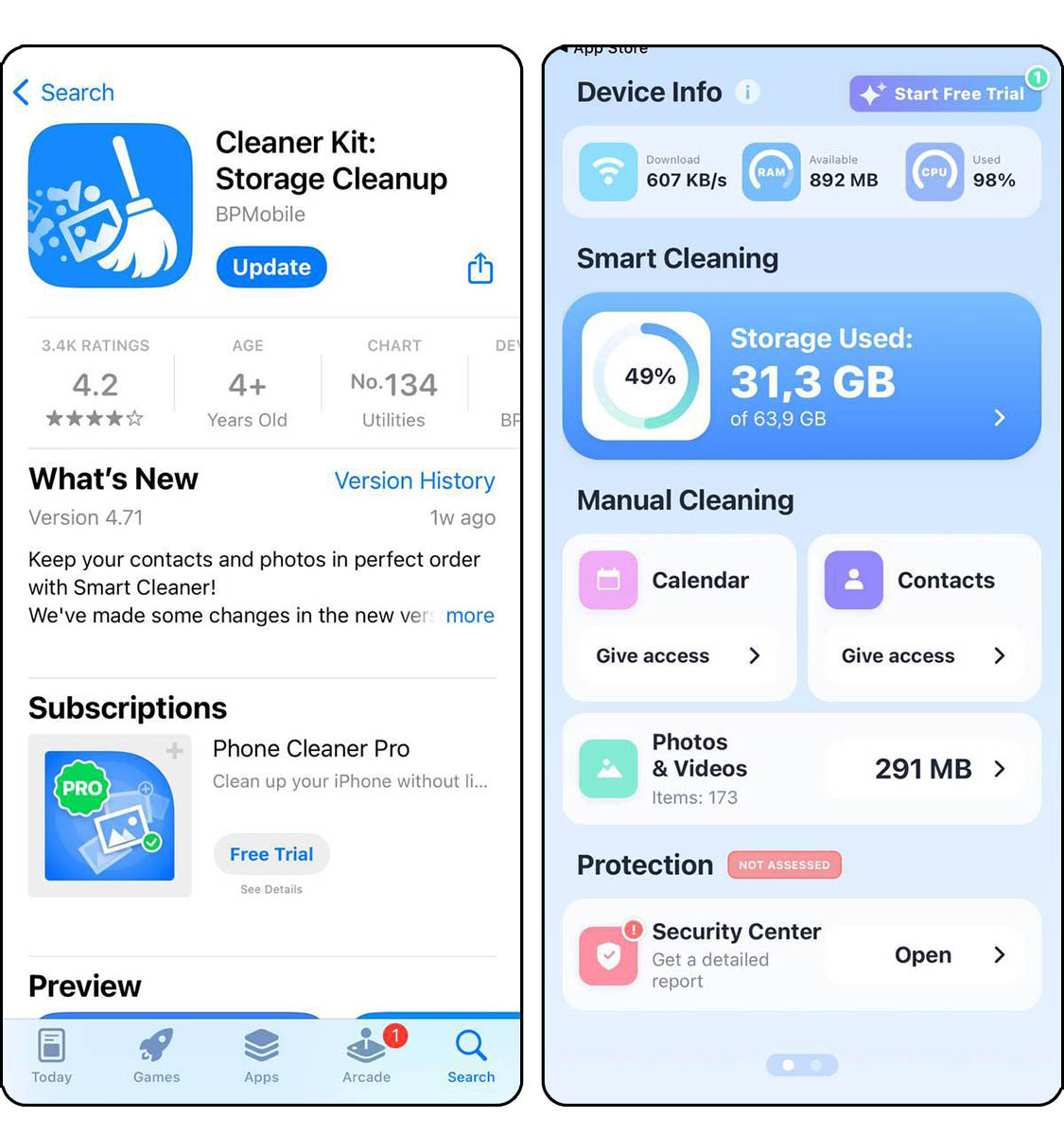
- Cleaner Kit – Clean Up Storage: Cleaner Kit přesahuje jednoduché čištění nabídnutím komplexního souboru nástrojů. Pomáhá uživatelům spravovat jejich kontakty, organizovat fotografie a čistit mezipaměti aplikací. Jeho detailní přístup jej činí ideálním pro ty, kteří chtějí mít kontrolu nad tím, co se maže, a zajistit, že žádné důležité soubory nebudou náhodně odstraněny.
- CleanerX – AI Clean up storage: CleanerX využívá technologie AI k usnadnění správy vaší knihovny fotografií. Inteligentně identifikuje a odstraňuje duplikované obrázky, organizuje podobné fotografie a vyčišťuje staré screenshoty a redundantní soubory. Tato aplikace je obzvláště užitečná pro uživatele s rozsáhlými sbírkami fotografií, kteří chtějí získat zpět prostor bez ztráty vzpomínek.
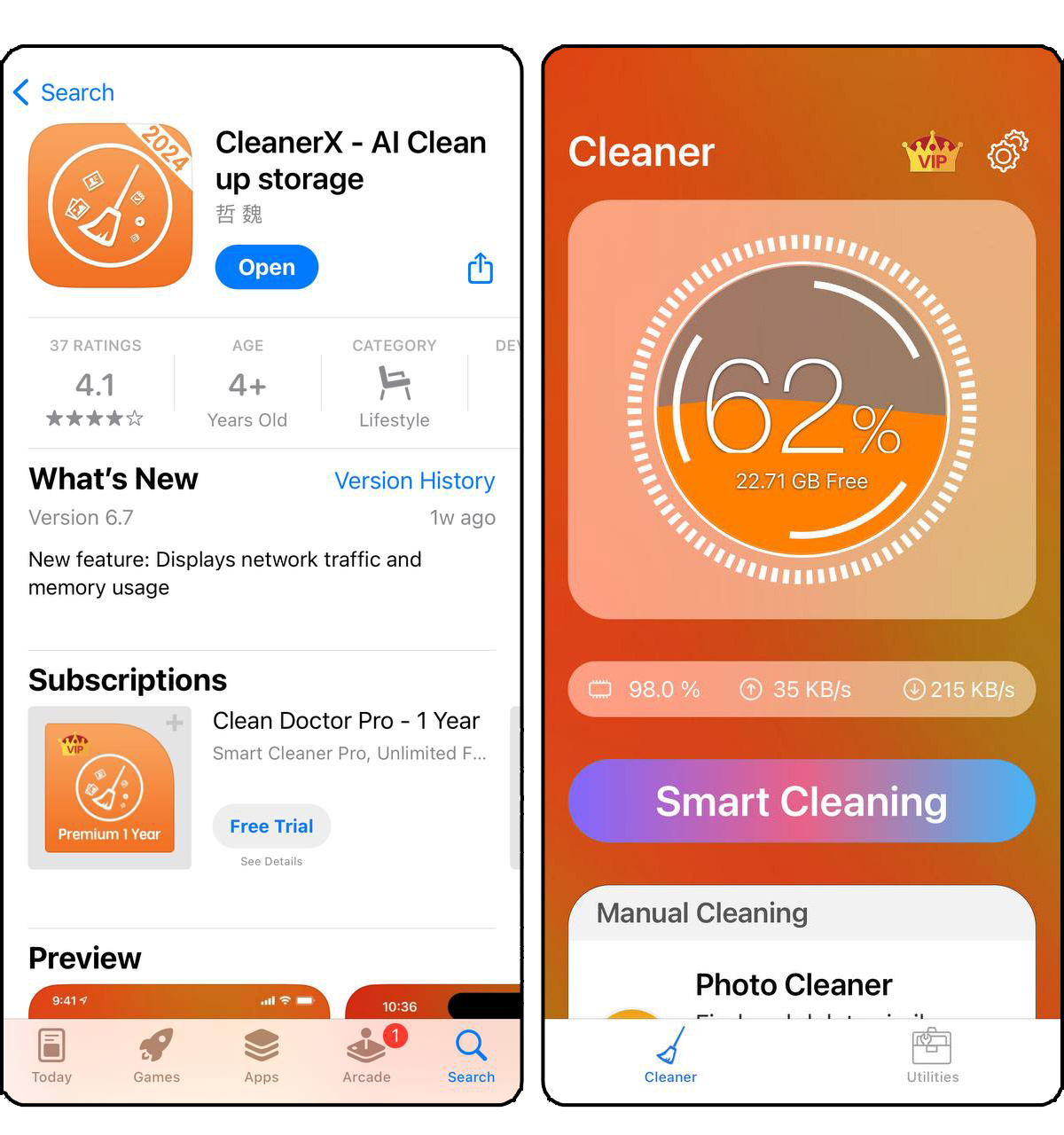
Používání těchto aplikací může výrazně zlepšit výkon vašeho iPhonu tím, že uvolní místo a zajistí, aby byly uloženy pouze potřebné soubory. Nabízejí řadu nástrojů, které jsou obzvláště účinné pro uživatele, kteří chtějí udržet optimální výkon zařízení s minimálním úsilím.
Dodržováním těchto metod můžete udržet úložiště vašeho iPhonu pod kontrolou a zajistit, aby vaše zařízení zůstalo rychlé a pohotové. Pravidelná údržba tohoto typu je nezbytná pro prodloužení životnosti a výkonu vašeho iPhonu.
Jak zabránit akumulaci Dokumenty a data v budoucnu
Minimalizace budoucího nashromáždění ‘Dokumenty a data na vašem iPhonu zahrnuje přijetí specifických návyků a úprav nastavení. Zde jsou cílené strategie, které vám pomohou udržet váš iPhone čistší:
- Upravit nastavení aplikace: Pro každou aplikaci, která generuje značné množství dat, prozkoumejte její individuální nastavení. Mnoho aplikací umožňuje uživatelům omezit používání dat na pozadí nebo snížit velikost mezipaměti. To může zabránit nadměrnému kumulování dat od začátku.
- Pravidelná kontrola a úklid: Zvykněte si pravidelně kontrolovat ‘Úložiště iPhone’ v Nastavení a zjistit, které aplikace ukládají nejvíce dat. Aktivně odstraňujte zbytečné soubory nebo data v aplikacích, jako je čištění historie chatu v komunikačních aplikacích nebo mezipaměti prohlížeče v Safari.
- Stream Místo Stažení: Kdykoliv je to možné, zvolte streamování obsahu, jako je hudba a videa, namísto jejich stahování do vašeho zařízení. Tento přístup udržuje vaše úložiště volné a bez dokumentů a dat na iPhonu, které se rychle mohou hromadit.
- Používejte cloudové služby: Využívejte cloudové služby pro ukládání dokumentů a fotografií. Služby jako iCloud mohou uchovávat vaše dokumenty a fotografie bezpečně online, což výrazně snižuje potřebu lokálního úložiště ve vašem zařízení.
Tím, že začleníte tato doporučení do své rutiny, můžete v budoucnu zabránit hromadění dokumentů a dat na iPhonu. Pravidelná pozornost věnovaná těmto detailům sníží potřebu častého rozsáhlého čištění a pomůže udržet optimální výkon vašeho iPhonu.
Závěr
Pravidelné spravování a vymazávání ‘Dokumenty a data z vašeho iPhonu uvolňuje úložný prostor a pomáhá udržet vaše zařízení v hladkém chodu. Dodržováním popsaných metod, jako je mazání nepotřebných dat a využívání čisticích aplikací, můžete zachovat efektivitu vašeho iPhonu a dokonce prodloužit jeho životnost. Pamatujte, že trochu pravidelné údržby může výrazně přispět k zabránění zpráv “plné úložiště”.
Často Kladené Otázky
