
Korleis tømme ‘Dokument og data’ på iPhone
Slit med ein treg iPhone eller går du tom for lagringsplass? Det er sannsynlegvis på grunn av akkumulerte ‘Dokumenter og data’. Dette problemet påverkar mange iPhone-brukarar, som kanskje ikkje er klar over kor mykje plass det kan ta opp. Å lære seg korleis ein kan slette dokument og data på iPhone er ein flott måte å sørgje for at ein har nok plass til det ein verkeleg treng. Denne artikkelen vil vise deg enkle og direkte metodar for å rydde opp på iPhone og forhindre framtidige datamengder.
Kva er ‘Dokumenter og data’ på iPhone?
Mange iPhone-brukarar lurer på, “kva er dokument og data på iPhone?” Denne seksjonen i lagringsinnstillingane på din iPhone representerer ein kombinasjon av forskjellige filer som kan påverke ytinga og lagringskapasiteten til eininga di.
- Appdata: Dette er informasjon lagra av appane dine, som hjelper dei med å hugse brukarinnstillingar og utføre oppgåver effektivt utan å måtte laste ned data på nytt.
- Nettlesarhistorikk og -data: Inkluderer informasjonskapslar og mellomlagra filer frå nettlesarar som Safari, som hjelper nettsider med å laste raskare ved framtidige besøk.
- Mellombels filer: Midlertidige filer som er meint å gjere appytelsen raskare. Sjølv om dei er nyttige, kan dei samle seg opp og oppta ein betydeleg mengde plass unødvendig.
Å slette desse filene er ein flott måte å frigjere lagringsplass på iPhonen din. Å regelmessig tømme dokument og data vil gi eininga di nok plass til fleire bilete, viktige oppgåver eller oppdateringar.
Steg-for-steg metodar for å fjerne Dokumenter og data på iPhone
Her er gode metodar for å rydde dokument og data på iPhone, som kan hjelpe deg å få meir lagring og halde iPhonen din organisert:
Metode 1: Slett Safari mellomlager og data
Å tømme Safari sitt mellomlager og data er ein effektiv måte å frigjere plass og beskytte personvernet ditt på. Her er ei steg-for-steg-vegleiing:
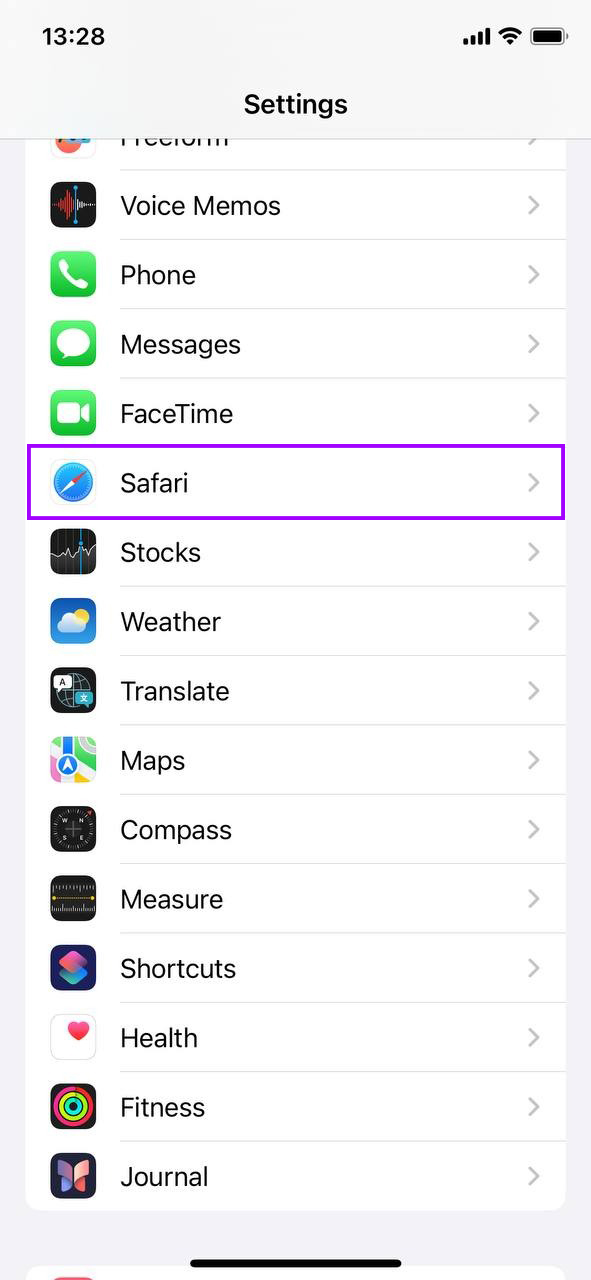
- Opna appen Innstillingar og trykk på Safari. Dette tek deg direkte til der du kan justere innstillingane for Safari.
- Rull ned og velg Fjern historie og nettstaddata. Denne handlinga fjernar nettlesarhistorikken din, informasjonskapslar og mellomlagra data. Det frigjev lagringsplass og hjelper med å halde surfing privat.
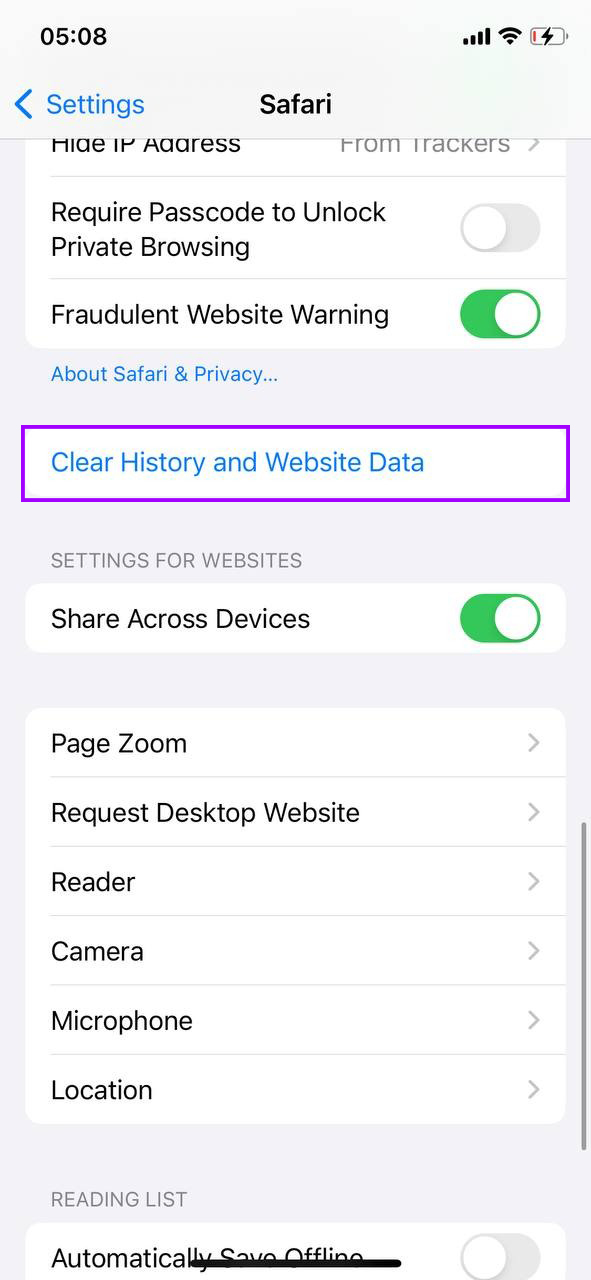
- Bekreft valet ditt om å fjerne data. Dette sikrar at du ikkje ved uhell slettar dataene dine. Å fjerne desse dataene kan også gjere Safari raskare ved å fjerne gamle filer som kan gjere surfinga di tregare.
Metode 2: Tøm appdata frå appinnstillingane
Mange appar lar deg administrere dokumentene og dataene deira direkte i app-innstillingane. Dette kan vere ein effektiv måte å frigjere plass uten å påverke appens funksjonalitet:
- Opn appen og naviger til innstillingane. Dei fleste appar har ein meny for innstillingar eller alternativ der du kan få tilgang til funksjonar for datastyring. Dette er ofte funne under seksjonar merka ‘Lagring’, ‘Mellomlager’ eller ‘Historikk’.
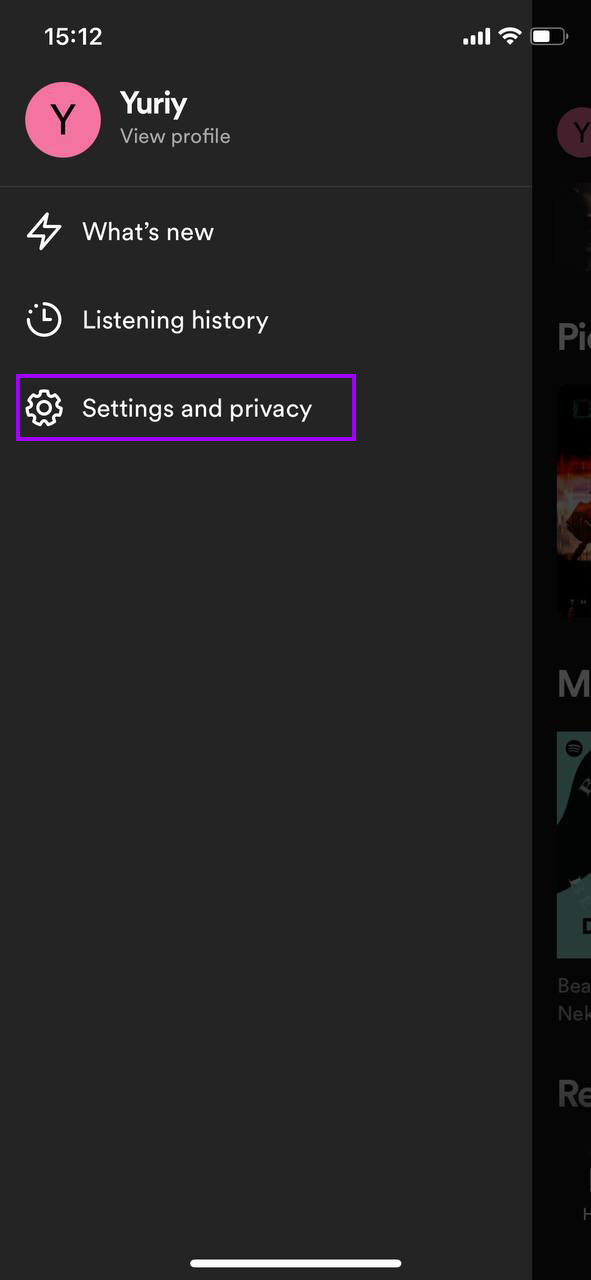
- Let etter alternativ for å tømme mellomlager eller data. Apper som sosiale medieplattformer, strøymetenester, og verktøy for fotoeditering let deg ofte tømme midlertidige filer som mellomlager eller historikk direkte frå innstillingane deira. Til dømes let Spotify deg tømme mellomlager og nedlasta spor som du ikkje lenger treng på eininga di.
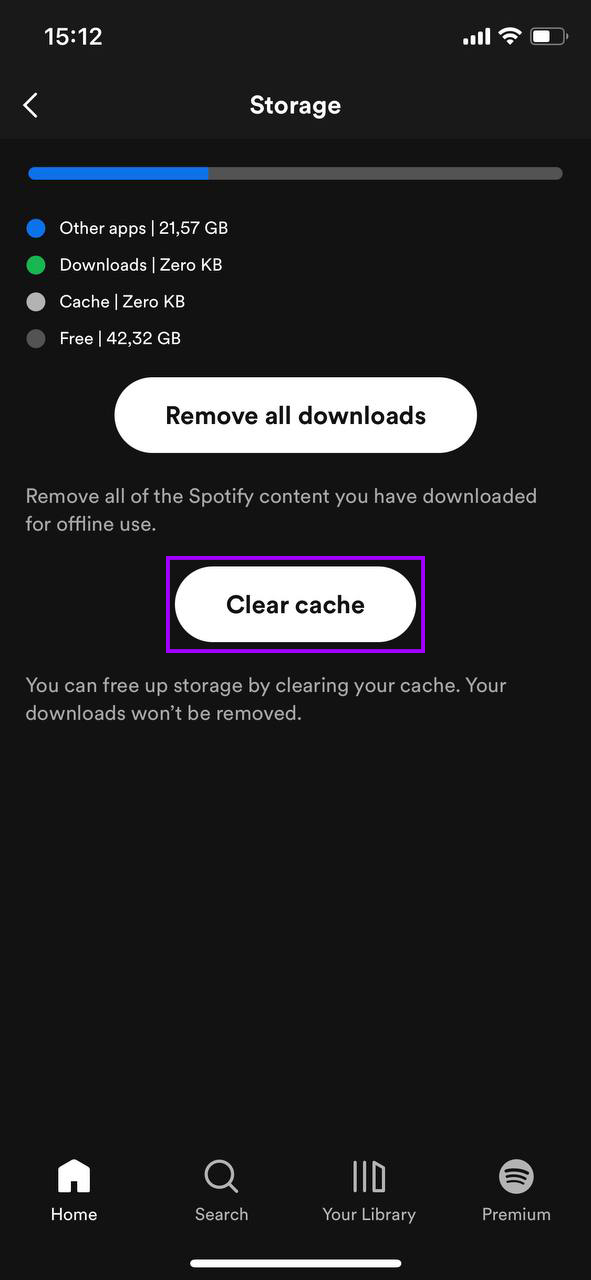
- Bekreft handlinga. Sørg for å lese alle promptar nøye for å forstå kva data som vil bli sletta. Å tømme mellomlager påverkar vanlegvis ikkje konto-innstillingane eller personaliseringane dine, men det er godt å være trygg på kva som vil bli fjerna.
Å tømme hurtigminnet logger deg ikkje ut av dei fleste appane eller slettar noko viktig data. Det fjerner ganske enkelt mellombelse filer som hjelper appen å laste raskare, men som kan samle seg opp og ta mykje lagringsplass over tid.
Metode 3: Slett og installer apper på nytt
Slette og reinstallere appar er, somme tider, den einaste måten å fjern all data knytt til ein app. Dette kan vere spesielt nyttig for appar som akkumulerer store mengder cache og data over tid, som sosiale medium appar eller spel. Slik gjer du det:
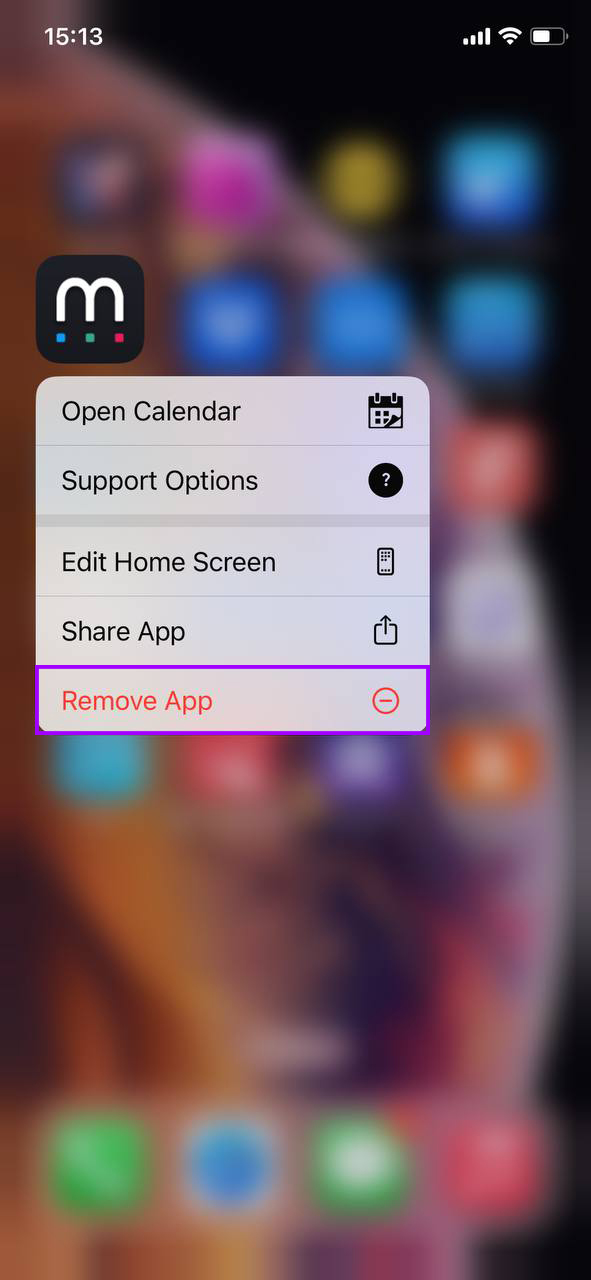
- Finn appen på startskjermen. og trykk og hald på appikonet til ein meny dukkar opp.
- Vel ‘Fjern app’ og velg deretter ‘Slett app’. Denne handlinga slettar appen og all data som høyrer til, inkludert dokument, data og mellomlagring. Bekreft slettinga når du blir spurt.
- Installer appen på nytt. Gå til App Store, finn appen, og last den ned igjen. Dette gjev ei rein installasjon utan tidlegare data og kan betydeleg forbetre appens yting ved å starta på nytt.
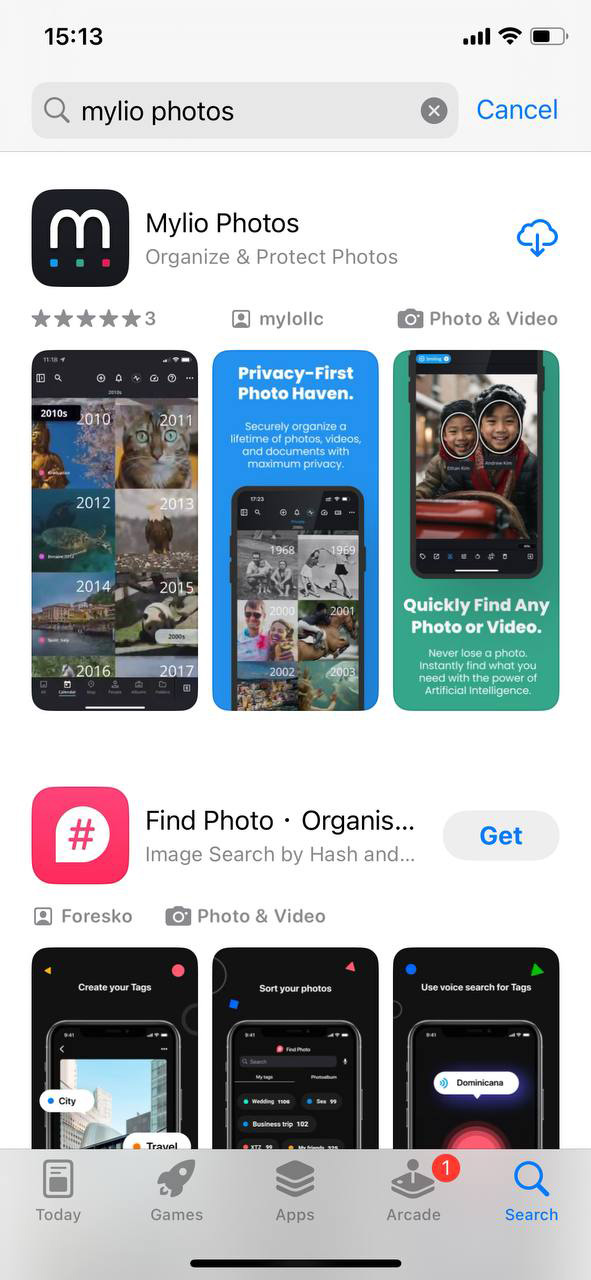
Når du slettar ein app, fjernar iOS alle tilknytte data som er lagra i appen. Men nokre data som innloggingar eller speleframgang kan bli lagra i skya, avhengig av appen sin skyintegrasjon, og då kan du gjenopprette dei sjølv etter at du har installert appen på nytt.
Metode 4: Bruk tredjeparts renseappar
For å oppnå ei grundigare opprydding av lagringa på iPhonen din, brukar fleire spesialiserte tredjeparts reingjerings-apper algoritmer som kan skilje mellom nødvendige og unødvendige filer, noko som gjer dei trygge for brukarar som kanskje ikkje er kjent med detaljane i lagringsstyring på iPhone. Her er tre anbefalte appar tilgjengelege på App Store:
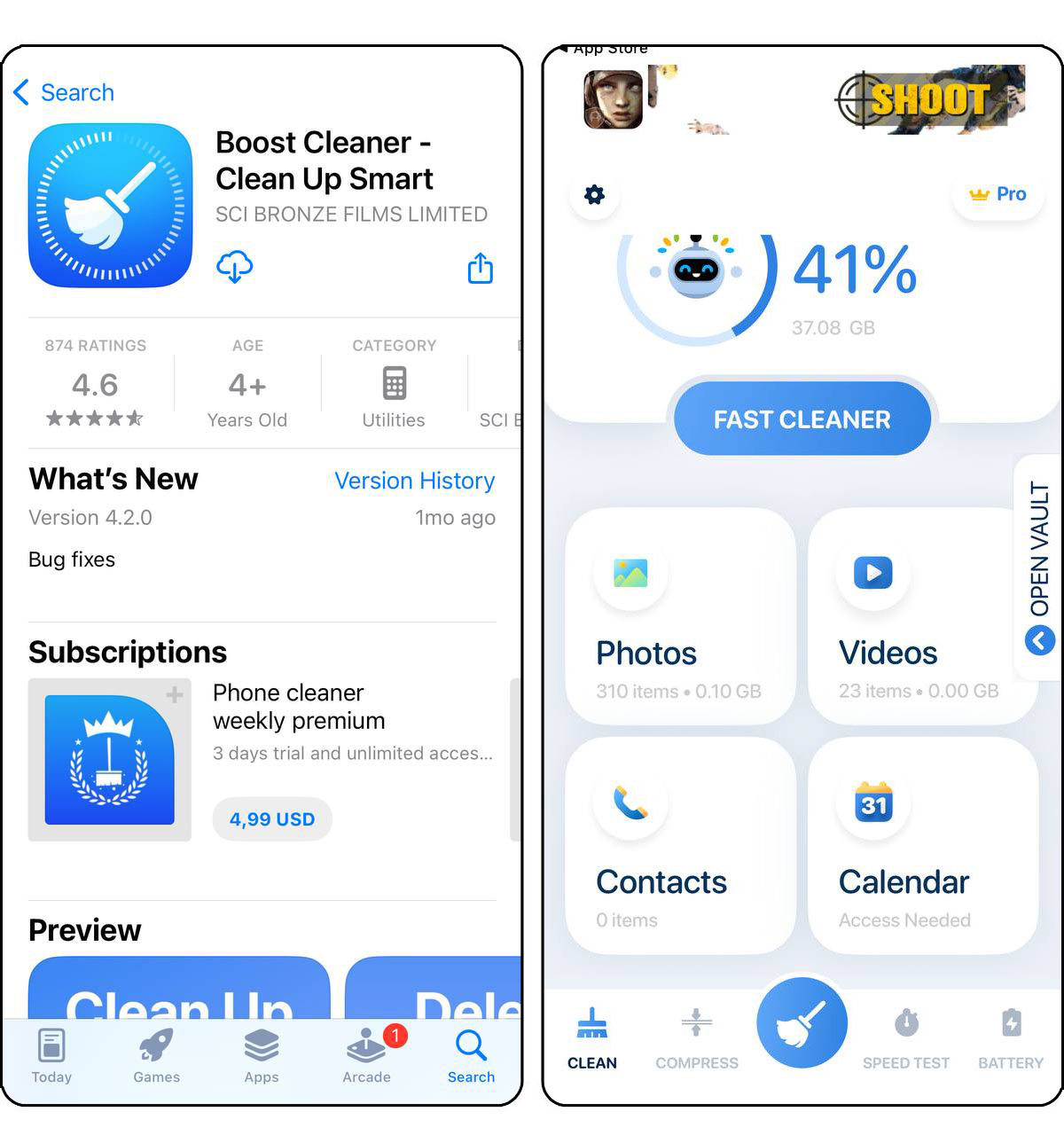
- Boost Cleaner – Clean Up Smart: Boost Cleaner spesialiserer seg på raskt å identifisere uønskede søppel-filer, duplikatbilder og store filer som kan tette enheten din. Appen er dyktig på å frigjere plass samtidig som den sikrer at viktige data forblir urørt. Brukarar verdset dens brukervennlige grensesnitt og den umiddelbare effekten det har på lagringsplassen på enheten deira.
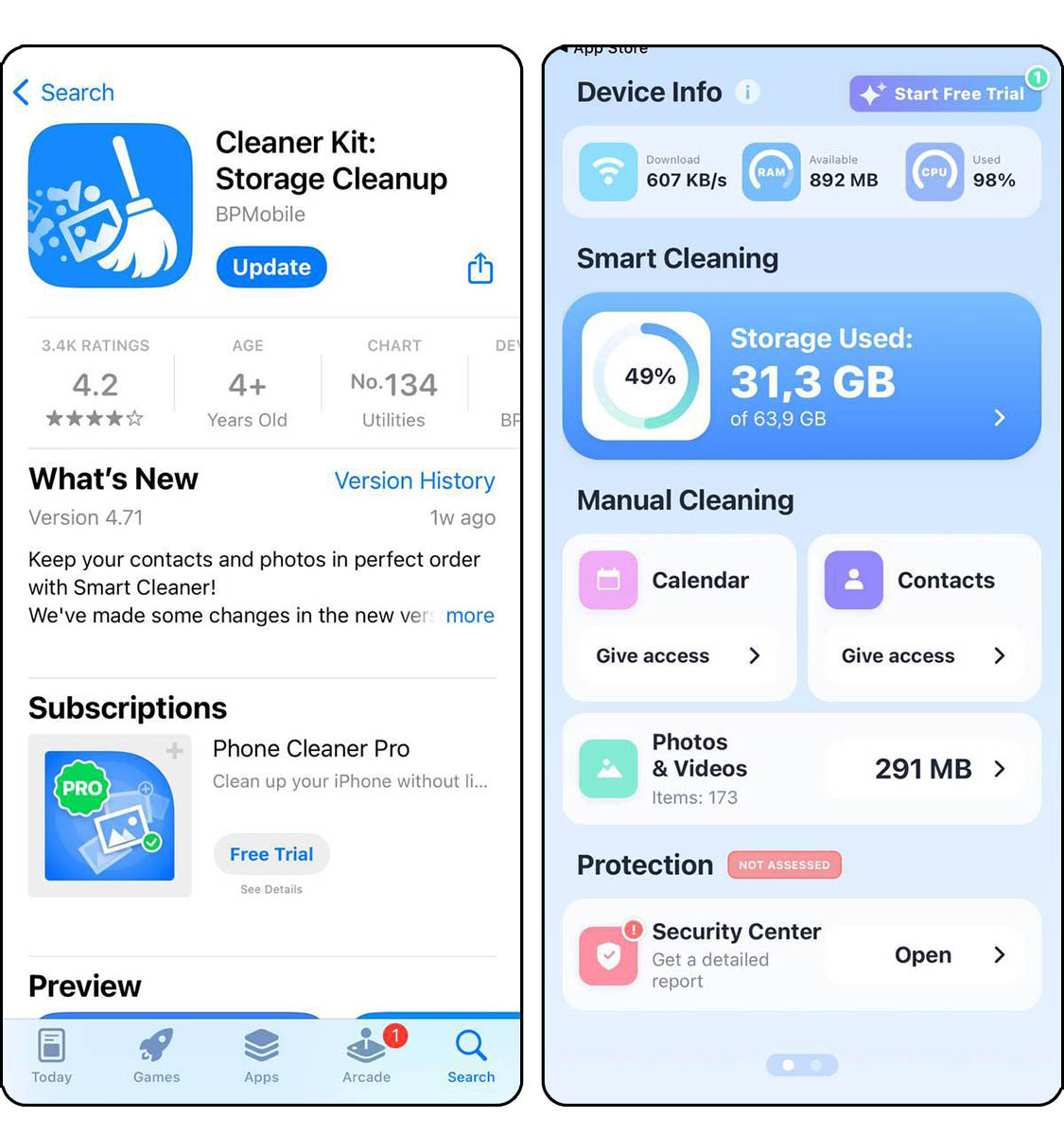
- Cleaner Kit: Clean up Storage: Cleaner Kit går utover enkel rengjøring ved å tilby et omfattande sett med verktøy. Det hjelper brukarar med å håndtere kontaktene sine, organisere bilder og tømme app-buffer. Dens detaljerte tilnærming gjør den ideell for dei som ønsker å kontrollere eksakt kva som blir slettet, og sikrer at ingen viktige filer blir fjernet ved eit uhell.
- CleanerX – AI Clean up storage: CleanerX inkorporerer AI-teknologi for å strømlinjeforme håndteringa av bildebiblioteket ditt. Det identifiserer og fjerner duplikatbilder intelligent, organiserer liknande bilete og rengjer gamle skjermbilder og overflødige filer. Denne appen er spesielt nyttig for brukarar med omfattande bildegallarier som ønsker å tilbakevinne plass uten å miste nokon minner.
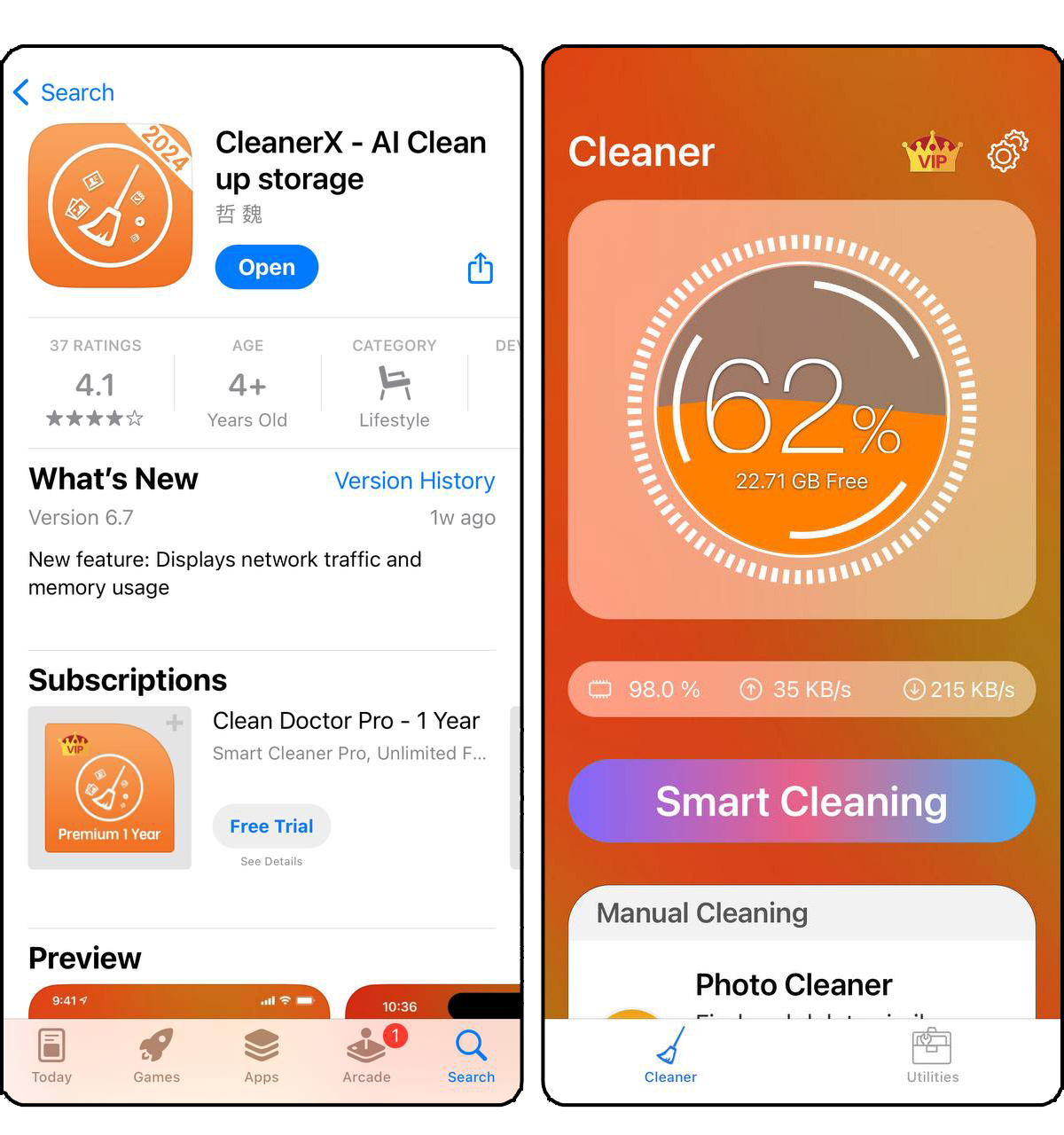
Ved å bruke desse appane kan du betydeleg forbetre ytelsen på iPhone-en din ved å frigjere plass og sikre at berre nødvendige filer er lagra. Dei tilbyr ei rekkje verktøy som er særleg effektive for brukarar som vil oppretthalde optimal einingsytelse med minimal innsats.
Ved å følge desse metodane kan du halde lagringsplassen på iPhone-en i sjakk og sikre at eininga di forblir rask og reaksjonsdyktig. Regelmessig vedlikehald som dette er essensielt for å forlenge levetida og ytinga til iPhone-en din.
Korleis hindre opphopning av Dokumenter og data i framtida
Å minimere framtidig opphoping av ‘Dokumenter og data på iPhone innebærer å ta i bruk spesifikke vaner og justeringar i innstillingane dine. Her er målretta strategier for å hjelpe deg å oppretthalde ein reinare iPhone:
- Juster appinnstillingar: For kvar app som genererer mykje data, utforsk dei individuelle innstillingane. Mange appar lar brukarar avgrense databruken i bakgrunnen eller redusere storleiken på cache-minnet. Dette kan forhindre overflødig datamengde frå starten av.
- Regelmessig Gjennomgang og Opprydding: Gjør det til ein vane å sjå på ‘iPhone-lagring’ under Innstillinger og vurder kva appar som lagrar mest data. Proaktivt fjern unødvendige filer eller data i appar, som å tømme chatthistorikk i meldingsappar eller nettlesarkache i Safari.
- Strøym i staden for å laste ned: Når det er mogleg, vel å streame innhald som musikk og video i staden for å laste dei ned til eininga di. Denne metoden held lagringa di fri for dokument og data på iPhone som raskt kan godtas.
- Bruk nettskjenester: Bruk skytjenester til dokument- og bildelagring. Tenester som iCloud kan lagre dokumenta og bildene dine trygt på nett, og dermed redusere behovet for lokal lagring på eininga di betydelig.
Ved å gjere denne rådgjevinga til ein del av rutinen din, kan du førebyggje oppsamling av dokument og data på iPhone i framtida. Regelmessig merksemd til desse detaljane vil redusere behovet for hyppige omfattande oppryddingar og hjelpe til med å oppretthalde optimal yting for iPhone.
Konklusjon
Regelmessig administrere og tømme ‘Dokumenter og data’ frå iPhone-en din frigjer lagringsplass og hjelper til med å halde eininga di køyre smidig. Ved å implementere metodane skildra, som å slette unødvendige data og bruke reingjeringsapper, kan du oppretthalde effektiviteten på iPhone-en din og til og med forlenge levetida. Hugs, litt regelmessig vedlikehald kan unngå meldingar om “full lagring”.
Ofte Stilte Spørsmål
