
iPhone Performansını Oyun İçin Nasıl Artırabilirsiniz
iPhone’unuzu oyun için optimize etmek mi istiyorsunuz? Özellikle yarış simülasyonları veya nişancı oyunları gibi hızlı tempolu oyunlarda beklediğiniz kare hızlarını alamıyor musunuz? Yalnız değilsiniz. Ekibimizden birkaç kişi mobil oyunlar konusunda ciddi ve birçok deneme yanılmadan sonra gerçekten fark yaratan bir dizi düzenleme bulduk.
Aşağıda, her biri üç hedeflenen yöntemle, her şeyi üç net bölüme ayırdık. İster baştan savma oynayın, ister cihazınızı sınırlarına kadar zorlayın, bu adımlar iPhone’unuzun mümkün olan en iyi oyun deneyimini sunmasına yardımcı olabilir.
Oyun için iPhone Kaynaklarını Temizleyin
Temellerden başlayalım—iPhone’unuzun kaynaklarından. Basit gibi gelebilir, ancak gözle görülür bir fark yaratır. Oyunlarınızın yüklenmesi çok uzun sürüyorsa veya FPS maç ortasında düşüyorsa, arka planda çok fazla şey çalışıyor olabilir ya da depolama alanınız dolmuş olabilir.
Bu yöntemleri birden fazla iPhone modelinde test ettik—11 ve 13’ten 15’e ve hatta en yeni iPhone 16’ya kadar—ve sonuçlar her zaman aynı. Kaynaklarınızı temizleyin ve iPhone’unuzda hızlı ve duyarlı bir oyun deneyimi yaşayın.
Yöntem 1: Kullanılmayan Uygulamaları Kapat
iPhone’unuz çoklu görevlerde harika—ancak oyun söz konusu olduğunda, bu her zaman iyi bir şey değil. Arka planda sessizce çalışan uygulamalar cihazınızın belleğini ve CPU gücünü azaltabilir. Şimdi, Apple iOS’un uygulamaları otomatik olarak yönettiğini ve gereksiz olanları kapattığını söylüyor—ve bu belirli bir noktaya kadar doğru. Ancak deneyimlerimize göre, özellikle yoğun oyun oturumlarında, belirli uygulamaları manuel olarak kapatmak daha akıcı bir oyun performansına yol açabilir. Bazen sistem yeterince hızlı hareket etmiyor. İşte yapmanız gerekenler:
- Uygulama değiştiriciyi açmak için alttan yukarı kaydırın (veya eski modellerde Ana Sayfa Düğmesi‘e çift dokunun).
- Daha sonra kullanmadığınız herhangi bir şeyi yukarı kaydırarak kapatın. Müzik akışı uygulamaları, haritalar, Safari sekmeleri, yemek teslimat takipçileri—hepsini kapatın.
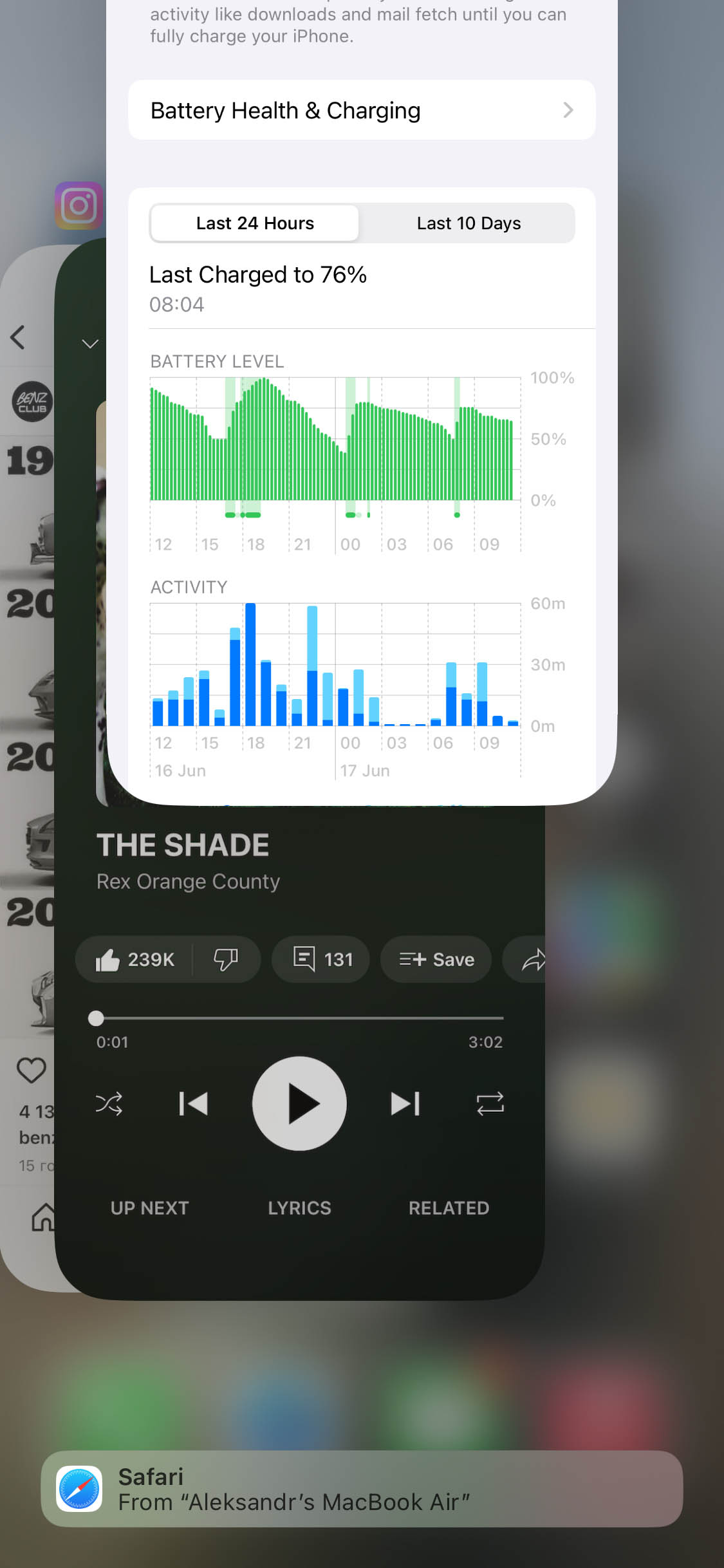
Bu, tüm gün boyunca takıntılı bir şekilde uygulamaları kapatmanız gerektiği anlamına gelmez. Ancak, yüksek talepli bir başlığa—özellikle 3D ağırlıklı veya çevrimiçi bir şeye—girmeye hazırlanıyorsanız, iPhone’unuza olabildiğince fazla hareket alanı tanımak akıllıca olur. Daha az arka plan gürültüsü, sistem kaynaklarının önemli yerlere odaklanması anlamına gelir: iPhone’unuzun oyunlarının sorunsuz ve tepkisel olmasını sağlamak.
Yöntem 2: Cihazınızı Yeniden Başlatın
Evet, kulağa eski moda gelebilir ama iPhone’unuzu yeniden başlatmak hâlâ işe yarıyor. Ve öylesine bir “açıp kapatmayı deneyin” şeklinde değil. Kendi gözlerimizle gördük: takılan oyunlar basit bir yeniden başlatmadan sonra aniden daha akıcı çalıştı.
Neden? Çünkü yeniden başlatmak geçici dosyaları temizler, RAM kullanımını sıfırlar ve arka planda sessizce birikmiş olabilecek arka plan işlemlerini kapatır. Uygulamaları manuel olarak kapattıysanız bile, bazı sistem seviyesindeki şeyler kalabilir. Yeni bir yeniden başlatma her şeyi sıfırlar.
İşte bunu hızlı yapmanın yolu:
- Ayarlar > Genel‘u açın.
- Aşağı kaydırın ve Sistemi Kapat.’e dokunun

- Kapatmak için kaydırın.
- Ekran karardıktan sonra, Apple logosu görünene kadar güç düğmesine basılı tutun.
Tamam. İşe geri döndünüz.
Genellikle, eğer bir süredir yapmadıysanız, iPhone’unuzu yeniden başlatmanızı öneririz. Sadece bir dakika sürer ve oyun performansında anında bir artış olabilir.
Yöntem 3: Dahili Depolamayı Temizle
Depolama, telefonunuza kaç fotoğraf veya uygulama sığdırabileceğinizle ilgili değildir; aynı zamanda oyun hızını da etkiler. iPhone’unuzun depolama alanı neredeyse dolduğunda, yavaşlamaya başlar. Uygulamaların açılması daha uzun sürer, animasyonlar takılır ve oyunlar yavaş hissedilir. Bunu özellikle %10’dan az boş alan kalan cihazlarda ilk elden gördük. Dağınık bir odada maraton koşmaya çalışmak gibi; hiçbir şey olması gerektiği gibi akmaz.
Peki, aslında ne yapabilirsiniz? Öncelikle, ne kadar alanınız kaldığını kontrol edin. Ayarlar > Genel > iPhone Saklama bölümüne gidin.

Az miktarda kaldıysa, temizlik zamanı gelmiş demektir. Genellikle en çok yer kaplayan kategoriler Uygulamalar ve Fotoğraflar olduğu için oradan başlayın.
Tabii, uygulamalarınızı gözden geçirip bir süredir kullanmadıklarınızı silebilirsiniz (iOS, uygulamaları son açılış tarihine göre sıralayabilir). Fotoğraflar için de aynı şey geçerli—sil düğmesine dokunun, sonra yeniden sil düğmesine dokunun… ama kimin vakti var ki? Özellikle de şu anda çevrimiçi bir oyuna dalmak üzeresiniz. Bu gibi anlarda, hızlı bir çözüme ihtiyacınız var.
İşte bu noktada üçüncü taraf temizlik uygulamaları devreye giriyor.
Geçenlerde en iyi iPhone temizleyici uygulamaları üzerinde kapsamlı bir test yaptık ve birçok harika seçenek bulduk, ancak hem temizlik potansiyeli hem de hız açısından bir numaraya yerleşen uygulama Clever Cleaner: AI iPhone Temizleme Uygulaması oldu. En iyi tarafı? Ücretsiz.
“Koşullu olarak ücretsiz” değil, yasal %100 ücretsiz. Abonelik yok, ödeme duvarı yok, sahte “ücretsiz deneme” şeyleri yok ve inanın ya da inanmayın, reklam bile görmedik. Kontrol ettik. Hiçbir şey.
Peki, ne gerçekten temiz mi? Meğerse—oldukça fazla. Dört odaklı temizlik aracıyla birlikte gelir:
- Öncelikle, Benzerler sekmesi var. Bu, uygulamanın yerleşik AI’sı tarafından desteklenir ve şaşırtıcı derecede zekidir. Otomatik olarak çiftleri temizle ve neredeyse kopya fotoğrafları bulabilir—bu, hafifçe farklı çekimler veya 10 neredeyse aynı özçekiminiz dahil. Belki “Bekle, Fotoğraflar uygulamasında zaten Yinelenen albüm yok mu?” diye düşünebilirsiniz. Var, ancak sadece kesin eşleşmelerle sınırlıdır. Clever Cleaner, Apple’ın yerleşik aracının göremediğini görür.

- Sonra Ekran resimleri sekmesi var. Bu, kütüphanenizi anında ekran görüntüleri—mimler, makbuzlar, geçici kayıtlar, rastgele ayar ekranları—için tarar ve saniyeler içinde toplu olarak silmenize olanak tanır.
- Sırada Lives sekmesi var. Live Photos kullanıyorsanız ama hareketi umursamıyorsanız, bu araç bunları normal hareketsiz görüntülere dönüştürür. Ve bize güvenin, bu Live Photos düşündüğünüzden çok daha fazla yer kaplar. Onları statik çekimlere dönüştürmek, silmek istemediğiniz şeyleri korurken tonlarca depolama alanı tasarrufu sağlar.

- Son olarak: Ağır sekmesi. Bu bir favori. medyalarınızı dosya boyutuna göre sıralar—en büyükler ilk—gösterir, böylece eski 4K videolar veya devasa fotoğraf dosyaları gibi gerçek depolama canavarlarını hızlıca bulup silebilirsiniz. Fotoğraflar uygulaması bu tür bir ayrımını orijinal olarak göstermez, bu yüzden her şeyi hazır görmek temizliği çok daha kolay hale getirir.
Örneğin Ağır sekmesine göz atalım. İşte nasıl kullanılacağı:
- App Store’da “Clever Cleaner” arayın veya bu bağlantı üzerinden indir‘yi kullanın.
- Uygulamayı başlatın ve Fotoğraflar kitaplığınıza erişim izni verin. Güvenli—biz kontrol ettik. Geliştirici, CleverFiles, yazılım alanında on yılı aşkın deneyime sahip ABD merkezli bir şirkettir. resmi Clever Cleaner temizleme uygulaması sayfası‘te belirtildiği gibi, her şey cihazınızda yerel olarak işlenir. Diğer bazı uygulamaların aksine, hiçbir şey yüklenmez veya buluta gönderilmez.
- Altta, boyuta göre sıralanmış en büyük videolarınızı gösteren Ağır sekmesini seçin.

- Herhangi bir videoya önizlemek için dokunun. Birden fazla dosya seçmek için gezin veya Tümünü Seç‘a dokunun. Uygulama, seçtiğiniz dosyaların ne kadar yer açacağını gösterir.
- Seçilen dosyaları çöp alanına göndermek için Öğeyi Çöp Kutusuna taşı‘ya dokunun.
- Temizliği tamamlamak için alttaki Çöpü Boşalt‘ya dokunun.

- Alanı kalıcı ve anında geri kazanmak için Fotoğraflar > Son Silinenler albümünü açın.
Kesinlikle depolamayı geri kazanmanın ve iPhone’unuza biraz nefes aldırmanın en hızlı yollarından biri. Temizleme sonrası depolamanızın yaklaşık %80’i boşsa, iyi bir durumdasınız.
Bu üç yöntemle performans aksaklıklarını en aza indirebilir ve iPhone’unuzu en önemli anlarda—oyun ortasında, savaş ortasında, virajdayken—hızlı tutabilirsiniz. Kaynak tarafını hallettiğimize göre, oyun performansınızı artırmak için arka plan süreçlerine ve temel sistem genelinde yapılan optimizasyonlara bakalım.
Oyun Performansı için iPhone Arka Plan İşlemlerini Yapılandırma
Oyununuzu optimize etmek için bir diğer yöntem de birkaç ana sistem ayarını düzenlemektir. Çok derinlemesine değil—genellikle gözden kaçan ama ayarladığınızda gerçek fark yaratan türden şeyler. Bu ayarlar, cihazınızın güç yönetimini, görsellerini ve arka plan aktivitelerini kontrol eder—bunların hepsi doğrudan oyun performansını etkileyen unsurlardır.
Aygıtınızı en iyi oyun performansı için hazırlamak adına şu yöntemleri deneyin:
Yöntem 1: Gereksiz Arka Plan İşlemlerini Devre Dışı Bırak
Arka plan görevleri zararsız görünebilir, ancak oyun sırasında sessizce kaynakları gerçekten önemli olan – oyununuza çekebilirler. Bluetooth ve Arka Planda Uygulama Yenile gibi şeyler arka planda işini yapıyor olabilirler, ancak aynı zamanda gecikme yaratabilirler, bataryayı tüketebilirler veya daha ağır oyunlarda kare hızlarını bozulmasına neden olabilirler.
Bir oyunu başlatmadan önce, işleri sıkılaştırmayı deneyin:
- Bluetooth. Kablosuz bir kontrol cihazı veya kulaklık kullanmıyorsanız, kapatın. Ayarlar > Bluetooth‘e gidin ve kapatın.
- Hücresel Veri. Wi-Fi ile oyun oynuyorsanız, Ayarlar > Hücresel‘e gidin ve Hücresel Veri‘yi kapatın. Bu, uygulamaların mobil veri üzerinden arka planda güncellenmesini engeller.
- Arka Planda Uygulama Yenile. Uygulamalar arka planda kendi kendine güncellenir—oyun oynarken bile. Bunu kapatmak için Ayarlar > Genel > Arka Planda Uygulama Yenile‘e gidin. Tamamen kapatabilir veya listedeki belirli uygulamaları devre dışı bırakabilirsiniz.

Bireysel olarak, bu değişiklikler büyük görünmeyebilir—ancak birlikte, iPhone’unuzun gücünü gerçekten ne yaptığınıza odaklanmasına yardımcı olurlar. Daha az arka plan gürültüsü, daha tutarlı oyun performansı. Bu, oyunun kendisine dokunmadan iPhone oyun performansını artırmanın akıllı bir yoludur.
Yöntem 2: Güç Tasarrufu Ayarlarını Yönet
Düşük Güç Modu çoğu zaman zekice bir fikir gibi görünüyor—ve öyle. Arka plan etkinliğini azaltır, ekranınızı kısar ve pil tasarrufu için performansı düşürür. Ancak son kısım sorundur. Oyun oynarken, performans pil ömründen daha önemlidir.
Düşük Güç Modu CPU’nuzu yavaşlatır ve kare hızlarını sınırlar. E-posta kontrol ederken ya da internette gezinirken fark etmeyebilirsiniz, ancak hızlı tempolu bir oyun sırasında mı? Fark edilir.
FPS’iniz belirli bir sebep olmadan düşüyorsa, Düşük Güç Modu’nın açık olup olmadığını kontrol edin:
- Ayarlar > Pil altından bulacaksınız.
- Eğer Düşük Güç Modu aktifse, oynamadan önce kapatın.
- Alternatif olarak, Siri’ye kapatmasını isteyebilir ya da pili değiştir butonunu eklediyseniz Denetim Merkezi üzerinden hızlıca devre dışı bırakabilirsiniz.

Pil daha hızlı tükenebilir, ancak oyunlarınız iPhone’unuzda daha iyi çalışacaktır. Ve oynarken şarja takılıysanız, güç tasarrufunu açık tutmak için hiçbir sebep yoktur.
Yöntem 3: Görüntü Ayarlarını Düzenle
Görüntü ayarları, iPhone’unuzun oyun performansında büyük rol oynar. Daha parlak bir ekran netlik sunabilir, ancak aynı zamanda ekstra ısı üretebilir ve pili daha hızlı tüketir—bunların ikisi de oyun deneyimine zarar verir. Görselleri keskin tutarken sistemi fazla zorlamamak için parlaklığı yeterince azaltmayı tercih ediyoruz.
- Ayarlar > Display & Brightness‘e gidin.
- Burada, parlaklığı gözlerinizi yormayan ancak enerji kullanımını azaltan orta bir seviyeye düşürün.

- OLED modellerinde (iPhone X, iPhone XS, iPhone XS Max, iPhone 11 Pro ve iPhone 11 Pro Max’in yanı sıra iPhone 12’den iPhone 16’ya kadar olan iPhone’lar) True Tone‘ü kapatmayı veya beyaz noktasını azaltmayı düşünebilirsiniz. Bu ayar, cihazınızın oyunları sorunsuzca işlemek için daha fazla alan elde etmesini sağlar, böylece aşırı ısınma ve güç tüketimi sorunlarıyla mücadele etmek zorunda kalmaz.
Bu temel sistem ayarlarına yapılan ince ayarlamalarla, iPhone’unuzu oyunları daha verimli bir şekilde çalıştırmak için hazırlıyorsunuz. Daha az gecikme, daha az yavaşlama ve genel olarak daha tutarlı performans. Bu değişiklikleri ayarlamak sadece birkaç dakika sürer, ancak etkisi büyük olabilir. Özellikle rekabetçi bir shooter veya açık dünya RPG gibi yorucu bir oyun oynuyorsanız, iPhone’unuzun mevcut tüm güce ihtiyacı var.
iPhone’unuzu Oyun İçin Daha Hızlı Hale Getirecek Ayarları Optimize Edin
Depolama alanını temizledikten ve sistem ayarlarını optimize ettikten sonra, ele alınması gereken bir katman daha var: yazılımın kendisi. Bunlar arka plan düzenlemeleri veya donanım hileleri değil—iPhone oyun performansını doğrudan artıran pratik ayarlamalar. Oyununuz tüm olağan temizliklerden sonra bile dalgalı veya yavaş hissediyorsa, bu ayarlar iPhone’da FPS’yi artırabilir ve size ekstra avantaj sağlayabilir.
Yöntem 1: Oyun İçi Grafik Ayarlarını Ayarla
Eğer oyununuz özel grafik ayarlarını destekliyorsa, bunları görmezden gelmeyin—bu ayarlar, kaputun altındaki hiçbir şeyi kurcalamadan iPhone oyun performansını artırmanın en kolay yollarından biridir. Günümüzün çok sayıda modern mobil oyunu artık performans seçeneklerini içeriyor ve bu seçenekleri ayarlamak anında gecikmeyi azaltabilir ve kare hızlarını iyileştirebilir.
Oyunun ayarları menüsünde Grafikler, Kare Hızı, Performans Modu veya Pil Tasarrufu Modu gibi terimler arayın. Her oyun biraz farklı isimlendirir, ancak fikir aynıdır: görsel efektleri bir kademe düşürün ve iPhone’unuz o kadar fazla çalışmak zorunda kalmaz.

Daha düşük çözünürlük veya doku kalitesi, gölgeleri biraz daha yumuşak veya arka planları daha az detaylı yapabilir, ancak karşılığında daha sorunsuz bir oyun deneyimi elde edersiniz—özellikle gerçek zamanlı aksiyona dayanan oyunlarda. Eski iPhone’larda veya uzun oturumlar sırasında, bu ödünleşme buna değerdir.
Bunu Genshin Impact‘den PUBG Mobile‘a kadar her şeyde test ettik ve her seferinde sonuç aynı: daha tutarlı kare hızları ve daha az takılma.
Eğer iPhone’unuz ısınma sorunları yaşıyorsa, FPS düşüşleri veya rastgele takılmalar oluyorsa, burası bakmanız gereken harika bir yer.
Yöntem 2: Hareketi Azalt
Bu ayar Erişilebilirlik arasında derinlerde yer alsa da, sizi aldatmasın—iPhone performansını özellikle oyun oynarken artırmanın gerçekten etkili bir yoludur, özellikle telefonunuz oyun sırasında biraz yavaş hissedilirse.
- Ayarlar > Erişilebilirlik > Hareket altında bulacaksınız.
- Oraya vardığınızda, Hareketi Azaltma açın.

Bu, paralaks kaydırma, uygulama yakınlaştırmaları ve uygulamalar arasında geçiş yaparken düzgün geçişler gibi gösterişli animasyonları ortadan kaldırır. Hareketi Azaltma açıldığında, her şey daha sıkı ve hızlı hissedilir. Dokunduğunuzda, sistem anında tepki verir. Bu, iPhone performansınızı doğrudan artırmayabilir, ancak sistem yüklendiğinde azalma sağlayarak oyun oynarken iPhone’unuzu daha duyarlı hissettirebilir.
Yöntem 3: iOS ve Oyunları Güncelleştir
Ve son ama en az değil—yazılımınızı güncel tutun. Basit gibi görünebilir, ancak güncellenmemiş uygulamalar veya eski bir iOS sürümü oyun deneyiminizi sessizce bozabilir. Yalnızca cihaz birkaç güncellemeyi kaçırdı diye kare düşüşlerinden tam oyun çökmesine kadar her şeyi gördük.
Başlat iOS güncellemesi:
- Ayarlar > Genel kısmına gidin.
- Yazılım Güncelleme‘ya dokunun ve daha yeni bir sürümün olup olmadığını kontrol edin.

- Şimdi Güncelle seçeneğini görürseniz, ona dokunun.
- Apple, özellikle daha yeni oyunlar veya yeni çıkmış cihazlar için düzenli olarak performans iyileştirmeleri yapar. Küçük bir güncelleme bile arka plandaki hataları düzeltebilir veya sisteminizin kaynak yoğun görevleri nasıl yönettiğini optimize edebilir.
Ardından App Store‘e gidin, profil simgenize dokunun ve oyunlarınızın güncellemelerinin bekleyip beklemediğini görmek için aşağı kaydırın. Geliştiriciler sürekli olarak performans yamaları, grafik düzeltmeleri ve hata giderme çalışmalarıyla oyunlarını iyileştirirler. Son zamanlarda bir oyunda bir sorun hissediyorsanız, büyük ihtimalle bir güncelleme yardımcı olacaktır.
iPhone’unuzda oyunların daha iyi çalışmasını sağlamanın kolay yolu. Ekstra araç yok, derin sistem değişiklikleri yok—sadece düzenli bakım. Eğer uzun zamandır güncelleme yapmadıysanız, şimdi yapın.
iPhone Oyun Verimliliğini Başka Neler Etkiler?
Sonuç olarak, ele aldığımız her şey—tüm ince ayarlar ve düzenlemeler—bizim deneyimlerimize göre bir iPhone’da oyun performansını artırmanın en iyi yöntemleridir.
Bunlar gerçek oyunlarda bizim için çalıştı. Birçok yarış kupası kazanıldı ve birçok çevrimiçi rakip ezildi. Ama dürüst olalım—gerçekçi kalmalısınız. Hiçbir miktarda “ayar” bir iPhone X’i iPhone 16 Pro’ya dönüştürmeyecek. Bu ipuçları cihazınıza gözle görülür bir oyun artışı sağlayabilir (ve çoğu insan için fazlasıyla yeterlidir), ancak sihirli değiller.
Bununla birlikte, iPhone’unuzun oyun performansının hala istediğiniz seviyede olmadığını düşünüyorsanız, deneyiminizi etkileyebilecek birkaç dış etken vardır.
Hadi internet bağlantınızla başlayalım (gerçek rakiplerle çevrimiçi oyun oynuyorsanız çok önemli bir konu). Cihazınız mükemmel bir şekilde optimize edilmiş olsa bile, zayıf veya istikrarsız bir bağlantı her şeyi mahvedebilir. Wi-Fi üzerinden bağlanıyorsanız, mümkünse 2.4GHz yerine 5GHz ağını tercih edin. Bu, özellikle apartmanlar veya paylaşılan alanlar gibi kalabalık yerlerde daha hızlı ve daha stabildir. Yönlendiricinize yakın olmaya çalışın ve yönlendiriciniz iPhone’unuzdan daha eskiyse, yenileme zamanı gelmiş olabilir.
Mobil veriyi mi tercih ediyorsunuz? Güçlü bir sinyal aldığınızdan emin olun ve zayıf alanlarda oyun oynamaktan kaçının. Güçlü kapsama alanına sahip 5G veya LTE, çoğu çevrimiçi oyunu kaldırabilir, ancak çekim gücünüz düştüğünde bunu hemen hissedersiniz—gecikme, lastik bant etkisi veya hatta bağlantı kopması gibi. Bunların hiçbiri iPhone oyunlarının daha hızlı çalışmasına yardımcı olmaz.
Sırada: cihazın aşırı ısınması var. Bu, gizli bir sorundur. Yoğun bir oturumdasınız, telefon ısınmaya başlar ve aniden her şey yavaşlar. Bu, termal kısmanın devreye girdiği andır—iPhone’unuzun performansı düşürerek kendini koruma yöntemi.
- Uzun süre oynarken kılıfı çıkarın—ısıyı hapseder.
Telefonun soğuması için oturumlar arasında ara verin. - Doğrudan güneş ışığında dışarıda oyun oynamaktan kaçının (cidden, çabucak ısınır).
- Uzun süre oyun oynuyorsanız bir soğutma tutacağı veya pedi kullanın—gerçekten işe yarayan birkaçını denedik.
Son olarak, sizin için işe yarayan ipuçları varsa veya hala performans sorunları yaşıyorsanız, bunu duymak isteriz. çevrim içi forumumuz burada‘te bize katılın. Kendi deneyimlerinizi paylaşabilir, bizden tavsiye alabilir veya diğer okuyuculardan ek ipuçları öğrenebilirsiniz.
Günün sonunda, iPhone’unuzun oyun performansını artırmak sadece bazı ayarları değiştirmekle ilgili değil—aygıtınızı, oyunlarınızı ve her ikisinden de en iyi şekilde nasıl yararlanabileceğinizi bilmekle ilgilidir.
Sıkça Sorulan Sorular
- Hafızayı boşaltmak için gereksiz arka plan uygulamalarını kapatın.
- Kullanılmayan uygulamaları ve dosyaları silerek depolama alanını boşaltın.
- Performans iyileştirmeleri ve hata düzeltmeleri almak için iPhone’unuzu ve oyunlarınızı en son sürüme güncelleyin.
- Oyunun içinde grafik ayarlarını daha düşük kalite ayarlarına düşürmeyi düşünün, bu cihazınızın donanımı üzerindeki baskıyı azaltabilir.
- RAM’i temizlemek ve sistem süreçlerini yenilemek için iPhone’unuzu düzenli olarak yeniden başlatın.
- Daha iyi performans ve güvenlik için en son iOS sürümüne güncelleyin ve oyunlarınızı güncel tutun.
- Arka plan uygulama yenilemesini devre dışı bırakın ve cihazınızın yükünü azaltmak için ayarlardan hareketleri azaltın.
- Ekran parlaklığını orta seviyeye ayarlayın ve otomatik kilidi devre dışı bırakın, böylece ekranınız oyun sırasında kararmasın veya kapanmasın.
- Daha iyi bir deneyim için kontrol cihazları ve yüksek kaliteli kulaklıklar gibi oyun aksesuarlarını düşünün.
- Online oyun için tercihen Wi-Fi olmak üzere stabil bir internet bağlantısı sağlayın.
- Depolama alanınızı kontrol altında tutmak için kullanılmayan uygulamaları, büyük videoları ve tekrarlayan fotoğrafları silin. En iyi sonuç için en az %80 boş alan hedefleyin.
- Sistemini yenilemek ve RAM’i temizlemek için iPhone’unuzu düzenli olarak yeniden başlatın ve gereksiz dosyaları kaldırarak depolama alanını yönetin.
