
Wie man Fotos auf dem iPhone mit iOS 18 komprimiert
Wenn Sie die Größe eines bestimmten Fotos oder sogar Ihrer gesamten Bibliothek auf Ihrem iPhone reduzieren möchten, haben wir in diesem Leitfaden alles, was Sie brauchen. Unser Team hat sich intensiv mit den Funktionen von iOS 18 auseinandergesetzt, verschiedene Apps getestet und die besten Methoden gefunden, um Fotos auf Ihrem iPhone zu komprimieren. Egal, ob Sie Speicherplatz freimachen, Bilder ohne Wartezeit teilen oder einfach nur Ihre Galerie unter Kontrolle bringen möchten, wir verraten Ihnen, wie es geht.
5 Möglichkeiten, Fotos auf dem iPhone zu komprimieren
Hier sind also 5 Möglichkeiten, Fotos auf deinem iPhone zu komprimieren, denen wir vertrauen. Wir haben Drittanbieter-Apps, Online-Dienste und Tricks, die eingebaute iPhone-Funktionen nutzen – alle von uns getestet und als tatsächlich funktionierend erwiesen. Jede Option hat ihre eigenen Vorteile, sodass du das wählen kannst, was für dich am besten funktioniert. Lass uns loslegen!
Methode 1: Verwenden Sie die eingebauten Funktionen des iPhones
Das iPhone wird mit nativen Tools geliefert, die es ermöglichen, die Dateigröße von Fotos direkt aus der Fotos-App zu reduzieren. Um ein Foto auf dem iPhone zu komprimieren, ohne viel an Qualität zu verlieren:
- Öffne die Fotos-App und wähle das Bild aus, das du komprimieren möchtest.
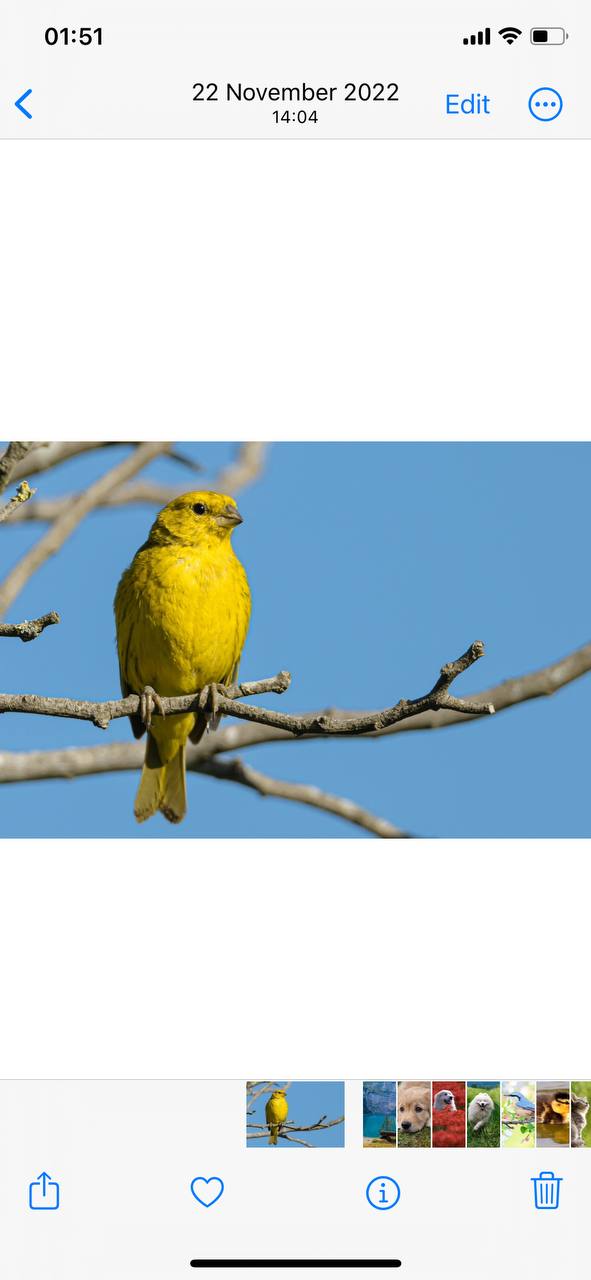
- Tippe oben rechts auf ‘Bearbeiten’, und wähle dann das Zuschneidewerkzeug aus.
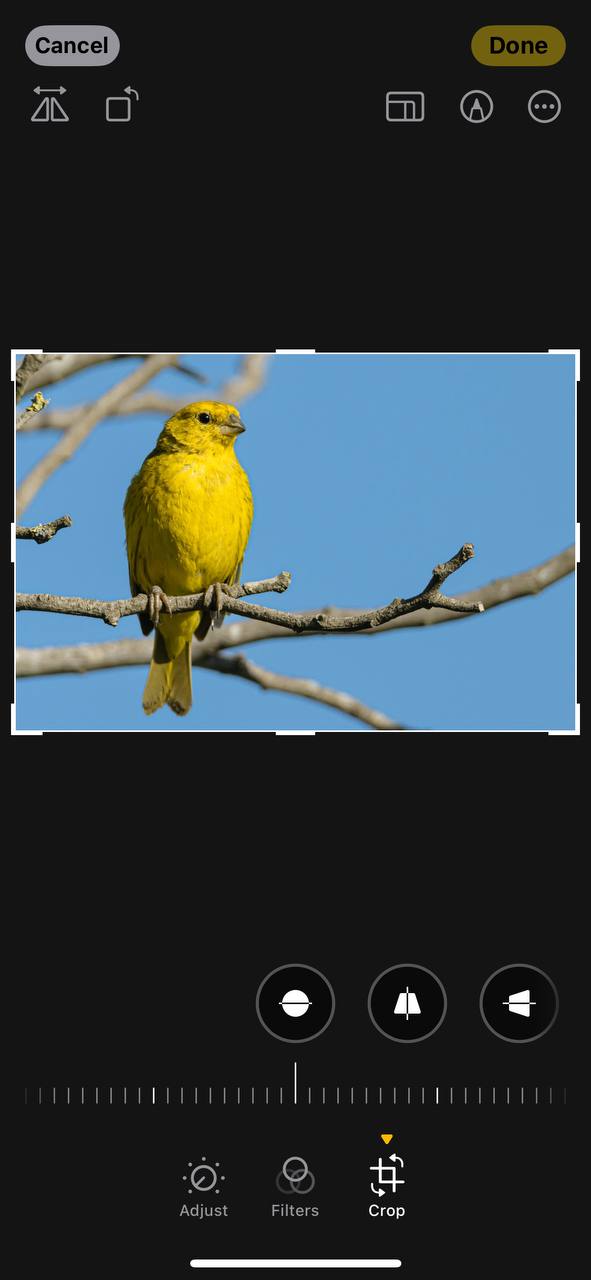
- Tippe nach den gewünschten Anpassungen auf ‘Fertig’. Dies kann die Dateigröße leicht reduzieren.
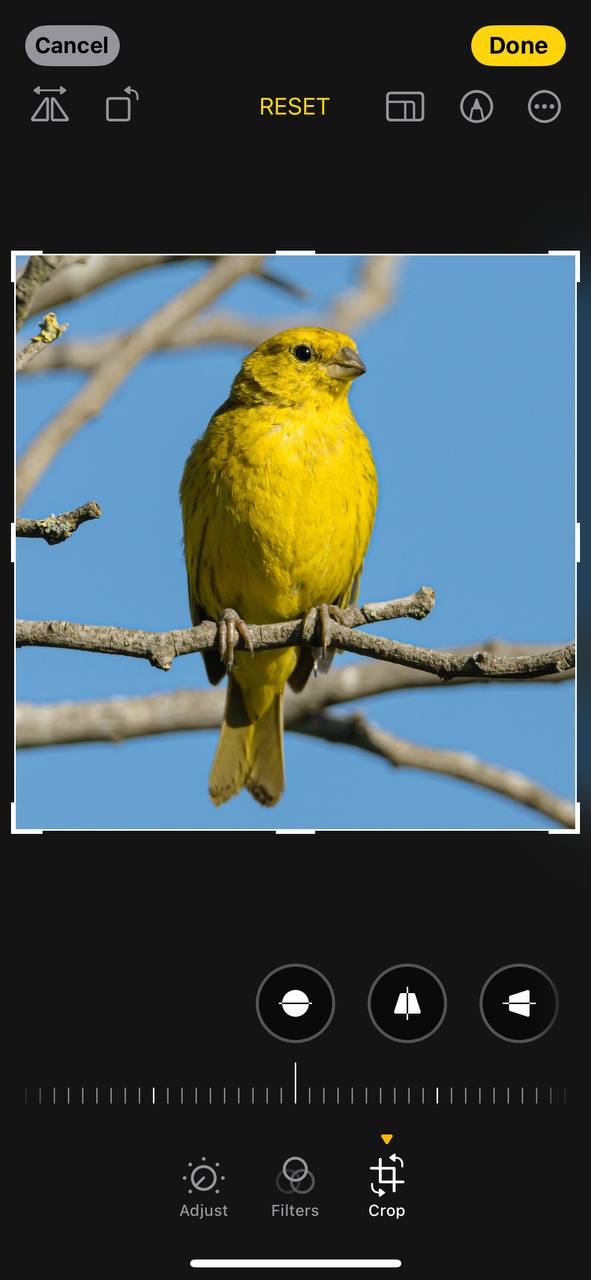
Diese Methode reduziert die Bildgröße auf dem iPhone und hält dabei ein Gleichgewicht zwischen Dateigröße und Bildqualität.
Methode 2: Verwenden Sie Drittanbieter-Apps zur Fotokomprimierung
Wenn native iPhone-Fähigkeiten nicht ausreichen, diese zuverlässigen Apps von Drittanbietern können Ihnen helfen, die Dateigröße von Fotos weiter zu reduzieren:
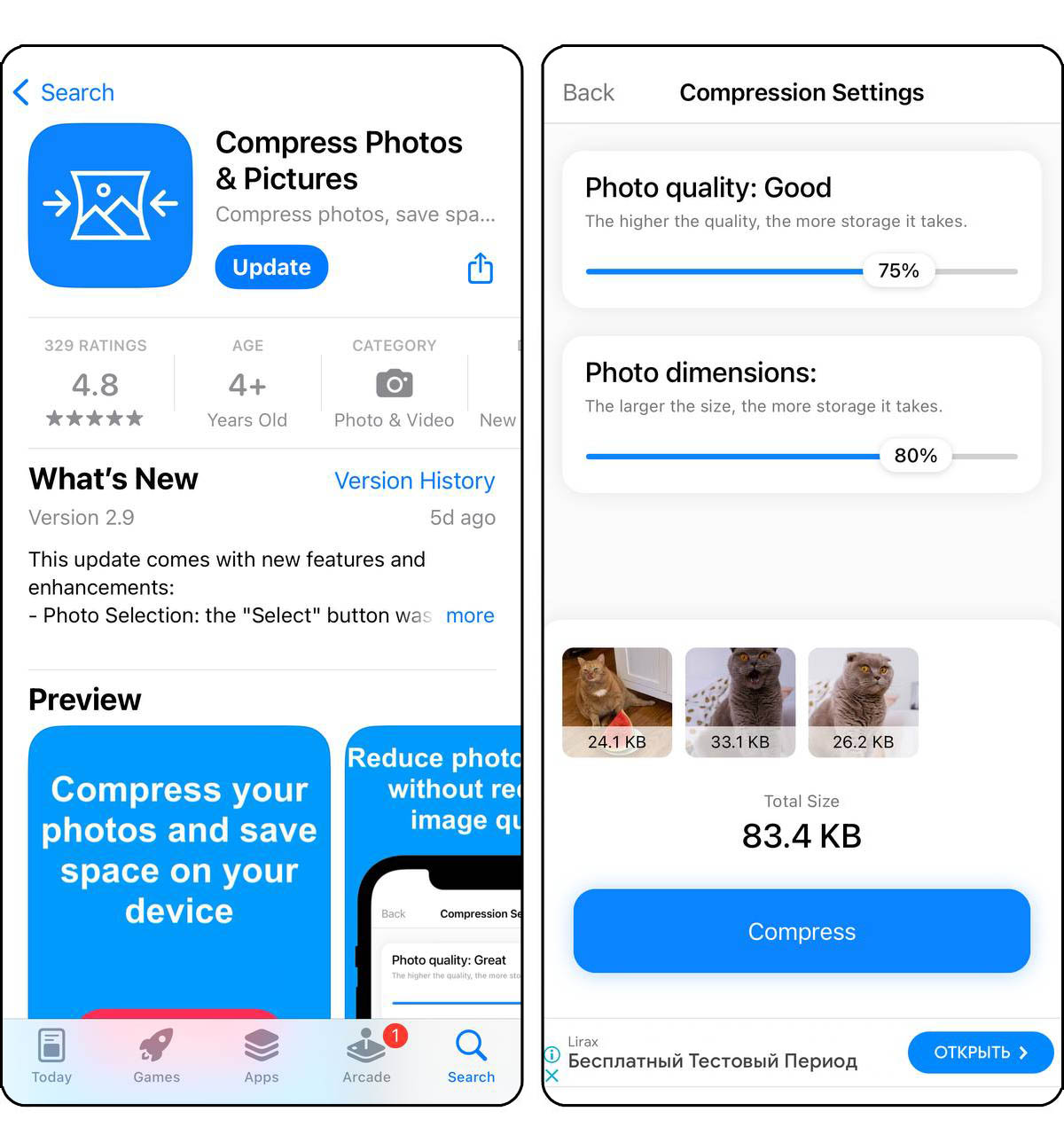
- Compress Photos & Pictures: Diese App bietet eine einfache, aber leistungsstarke Lösung zur Reduzierung der Fotodateigrößen auf Ihrem iPhone. Über die grundlegende Kompression hinaus bietet sie Batch-Verarbeitung, sodass Sie Fotos auf dem iPhone effizient aufräumen können. Die benutzerfreundliche Oberfläche macht es einfach, das Komprimierungsniveau und die Auflösung anzupassen, was die Fotoverwaltung erleichtert.
- Foto Komprimierer: Ideal für diejenigen, die den Fotospeicher des iPhones aufräumen möchten, ohne die Qualität zu beeinträchtigen. Diese App optimiert Ihre Bilder, indem sie sie intelligent komprimiert und die visuelle Qualität bewahrt. Mit ihrem einfachen Design können Sie schnell einzelne Fotos oder ganze Alben komprimieren, was dazu beiträgt, Ihre iPhone-Galerie organisiert zu halten und Speicherplatz freizugeben.
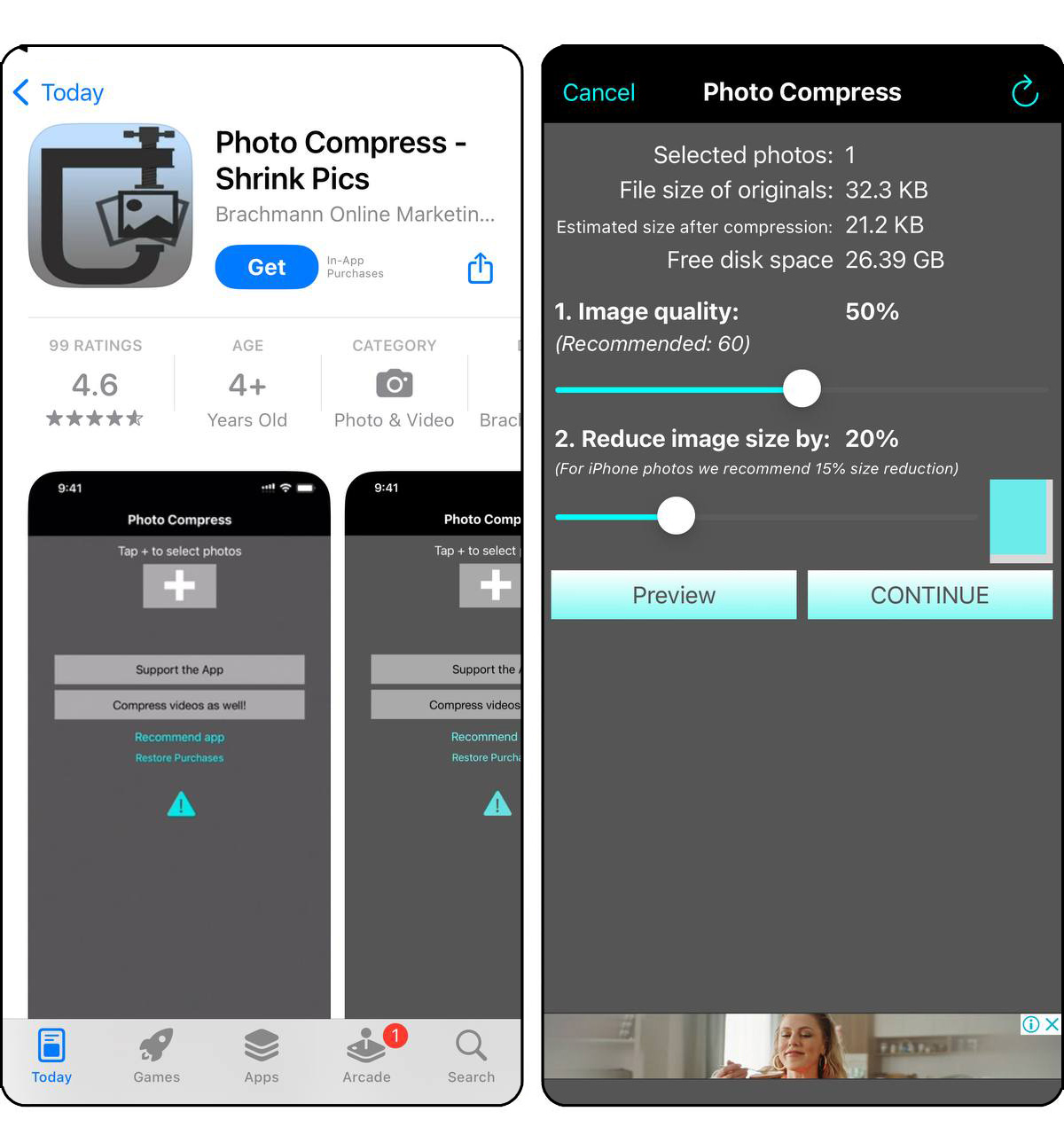
Besuchen Sie den App Store, um diese und weitere Apps zu finden, die speziell für die Fotokomprimierung entwickelt wurden. Überprüfen Sie die Benutzerbewertungen und App-Berechtigungen, bevor Sie herunterladen.
Methode 3: Online-Dienste verwenden, um die Bildgröße zu reduzieren
Ohne die Notwendigkeit einer App-Installation, diese Onlinedienste bieten bequeme Lösungen, um Fotos direkt aus Ihrem Webbrowser zu komprimieren:
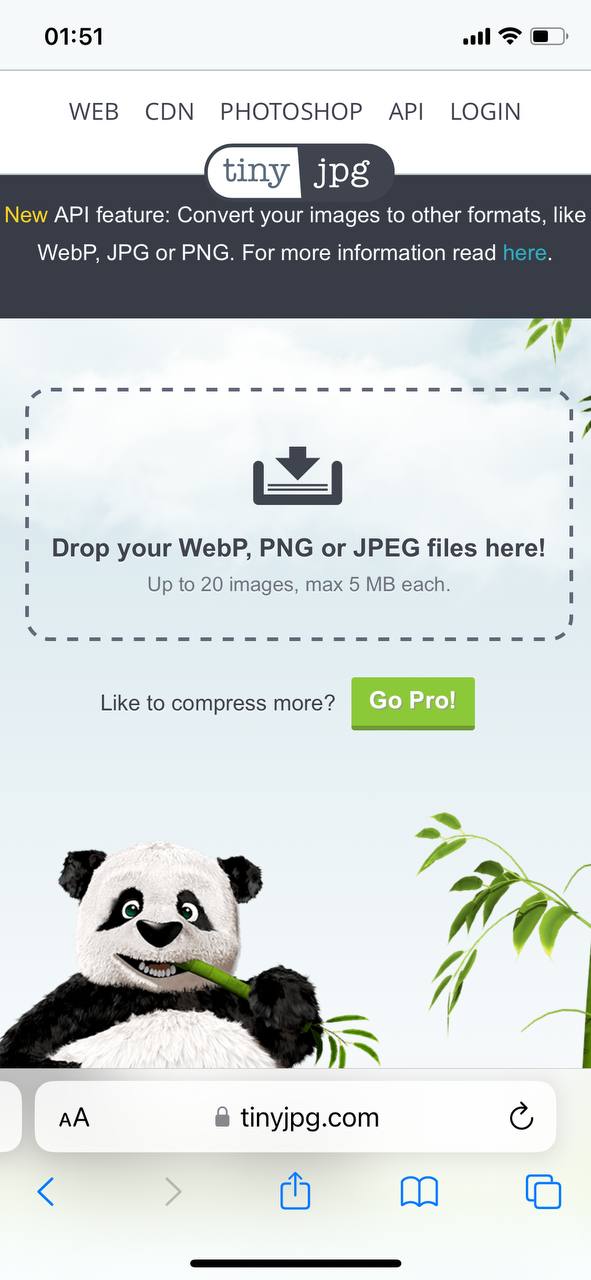
- TinyJPG: Ein beliebter Webdienst zum Komprimieren von PNG- und JPEG-Bildern ohne spürbaren Qualitätsverlust. TinyJPG verwendet intelligente verlustbehaftete Komprimierungstechniken, um die Dateigröße Ihrer Bilder zu reduzieren. Es ist ein ausgezeichnetes Werkzeug für iPhone-Benutzer, die ihren Fotospeicher bereinigen möchten, indem sie Bilder komprimieren, bevor sie sie wieder auf ihr Gerät hochladen.
- Compress JPEG: Dieser Dienst ist auf die JPEG-Bildkomprimierung spezialisiert und eignet sich daher ideal für iPhone-Benutzer, die ihren iPhone-Galerieplatz bereinigen möchten. Er ermöglicht das Hochladen und Komprimieren mehrerer Fotos gleichzeitig und bietet ein Gleichgewicht zwischen Bildqualität und Dateigrößenreduzierung. Die intuitive Benutzeroberfläche erleichtert es, schnell die Größe Ihrer Fotos zu reduzieren und wertvollen Speicherplatz auf Ihrem iPhone freizugeben.
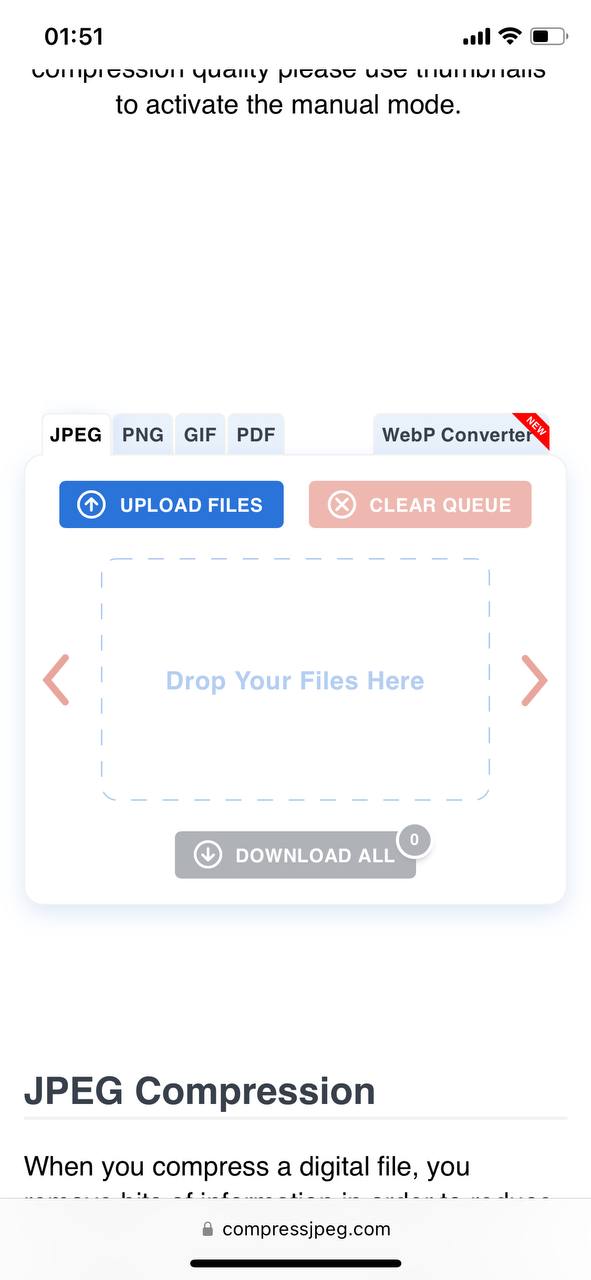
Diese Dienste ermöglichen es Ihnen, den Fotospeicher Ihres iPhones zu bereinigen, indem Sie die Dateigrößen direkt von Ihrem Webbrowser aus reduzieren, was eine praktische Option für schnelle Komprimierungen darstellt. Um sowohl TinyPNG als auch Compress JPEG zu verwenden, laden Sie einfach Ihre Bilder auf die Website hoch und lassen Sie sie den ganzen Zauber erledigen. Da es sich um webbasierte Tools handelt, stellen Sie immer sicher, dass Ihre Internetverbindung sicher ist, wenn Sie Bilder hoch- und herunterladen, um Ihre Daten zu schützen.
Methode 4: Verwenden Sie eine Foto-Konverter-App
Eine weitere Drittanbieter-Option ist eine App, die Fotos oder andere Bilder in verschiedene Formate umwandelt. Ein Foto in ein effizienteres Format wie HEIC zu ändern, kann dessen Dateigröße halbieren oder mehr, ohne die Qualität zu beeinträchtigen. Zum Beispiel kann ein 5 MB großes JPEG auf etwa 2 MB als HEIC-Datei schrumpfen und trotzdem genauso scharf aussehen.
Während es Online-Konverter gibt, wie Bild FreeConvert.com und HEIC zu JPEG Online-Konverter, ist eine App viel praktischer. Apps funktionieren direkt auf Ihrem iPhone, erfordern keine Internetverbindung und können oft mehrere Fotos gleichzeitig verarbeiten. Im App Store finden Sie viele Foto-Konverter-Apps. Einige der höchstbewerteten Optionen sind:
- Der Bildkonverter von Float Tech, LLC ist eine der beliebtesten Apps zur Fotoumwandlung im App Store. Sie arbeitet mit einer Vielzahl von Formaten wie HEIC, JPEG, PNG, GIF und sogar PDF, sodass Sie so gut wie jede Art von Datei handhaben können. Die App ist superschnell – die meisten Umwandlungen dauern weniger als 15 Sekunden – und Sie können mehrere Fotos gleichzeitig mit der Batch-Funktion umwandeln. Die Bedienung ist einfach: Wählen Sie Ihr Foto, wählen Sie ein Format und speichern oder teilen Sie die neue Datei.

- Bildkonverter – JPG PNG HEIC von WEBDIA INC. ist eine einfache, schnörkellose App, die ihre Aufgabe erfüllt, wenn Sie Fotos in Formate wie JPG, PNG oder HEIC umwandeln müssen. Sie ist sehr einfach zu bedienen – wählen Sie einfach Ihre Fotos, wählen Sie das Format und die Kompressionsqualität und speichern oder teilen Sie sie. Die App ermöglicht die Batch-Umwandlung mehrerer Bilder, das Anpassen der Kompression für kleinere Dateigrößen und das Handhaben kniffliger Formate wie HEIC für maximale Platzersparnis. Sie ist leicht, werbefinanziert (mit der Option, die Werbung für $2,99 zu entfernen) und sehr schnell.

Methode 5: Machen Sie Screenshots von Fotos (Schneller Hack)
Die letzte Methode ist mehr ein schneller Trick – ideal, wenn Sie in Eile sind und keine Zeit für Apps oder Einstellungen haben. Einen Screenshot eines Fotos zu machen, reduziert sofort dessen Dateigröße, da Screenshots in einer niedrigeren Auflösung gespeichert werden. Es ist nicht die beste Option zur Qualitätserhaltung, aber es funktioniert, wenn Sie schnell kleinere Dateien zum Teilen oder Speicherplatzsparen benötigen. So komprimieren Sie Fotos mit dieser Methode:
- Öffnen Sie das Foto im Vollbildmodus in der Fotos-App.

- Machen Sie einen Screenshot, indem Sie gleichzeitig die Power- und Lauter-Tasten drücken.
- Tippen Sie auf das Screenshot-Miniaturbild, das sofort nach der Aufnahme in der unteren linken Ecke erscheint.
- Verwenden Sie das Zuschneidewerkzeug, um unnötige Teile des Bildschirms auszuschneiden, wie z.B. schwarze Rahmen, Menüs oder Werkzeugleisten, sodass der Screenshot sich nur auf das Foto konzentriert.

- Speichern Sie den Screenshot und löschen Sie das Originalfoto, wenn Sie mit dem Ergebnis zufrieden sind.
Dieser Trick ist schnell und einfach, aber der Kompromiss ist eine geringere Qualität. Verwenden Sie ihn, wenn die Dateigröße wichtiger ist als die Bildklarheit oder wenn Sie eine schnelle Lösung benötigen. Stellen Sie nur sicher, dass nichts Extra auf dem Bildschirm ist, wie Menüs, Benachrichtigungen oder Werkzeugleisten, bevor Sie den Screenshot machen. Überprüfen Sie das Bild und schneiden Sie unerwünschte Ränder aus, um es sauber und fokussiert zu halten.
Alternativen zur Kompression
Abgesehen von der traditionellen Komprimierung gibt es noch andere Möglichkeiten, die Dateigrößen von Fotos auf Ihrem iPhone zu verwalten und zu reduzieren. Diese Alternativen können Ihnen helfen, Speicherplatz zu sparen, ohne die Qualität Ihrer Bilder zu beeinträchtigen.
Methode 1: Live-Fotos in normale Bilder umwandeln
Live Photos ist eine coole iPhone-Funktion, die neben Ihrem Foto ein kurzes Video aufnimmt. Obwohl sie Spaß machen anzuschauen, nehmen sie erheblich mehr Speicherplatz ein als ein Standardfoto. Zum Glück können Sie schnell verwandeln Sie sie in normale Standbilder ohne Animation, und dabei die gleiche großartige Qualität beibehalten.

Wir haben kürzlich eine kostenlose Clever Cleaner Aufräum-App für das iPhone gefunden, die diese Art der Kompression super einfach macht. Ihr Entwickler, CleverFiles garantiert, dass die App für jeden, der sie jetzt herunterlädt und auf seinem iPhone behält, kostenlos bleibt (wir werden später mehr darüber sprechen). Wir fanden sie ziemlich leistungsfähig. So können Sie Ihre Fotos damit komprimieren:
- Sie können “Clever Cleaner in die Suchleiste im App Store eingeben oder direkt zur App Store-Seite über dieser Link gehen.
- Starten Sie nun die App.
- Tippen Sie auf die Option “Lives”, um alle Ihre Live Photos anzuzeigen. Markieren Sie diejenigen, die Sie in normale Fotos umwandeln möchten.

- Am unteren Bildschirmrand sehen Sie eine Komprimieren Taste. Darunter zeigt die App an, wie viel Speicherplatz durch diese Aktion gespart wird.

- Nach der Kompression fragt Clever Cleaner, ob Sie die ursprünglichen Live Photos löschen oder im Papierkorb behalten möchten. Wenn Sie die Papierkorb-Option wählen, können Sie sie später bei Bedarf leicht wiederherstellen.
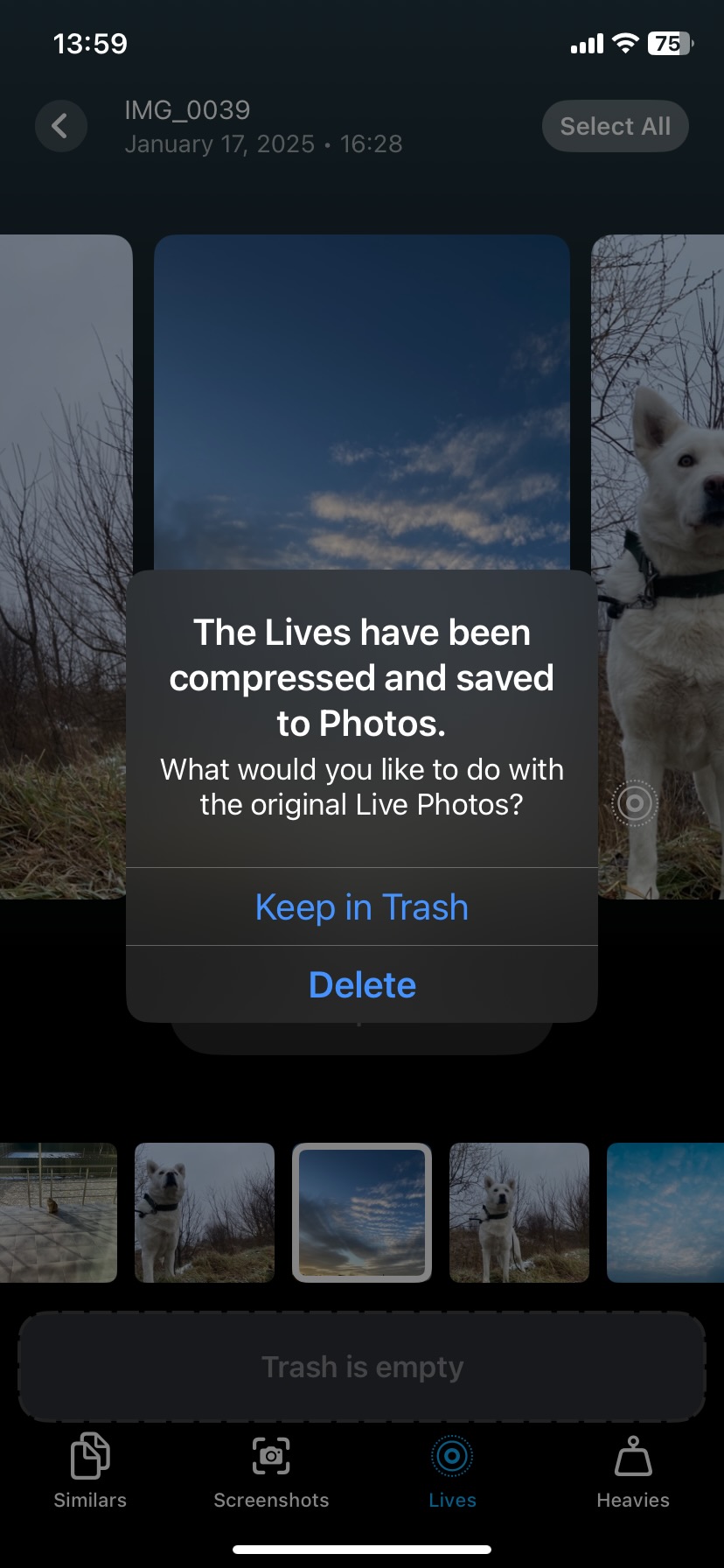
Beim Testen dieser App sind uns keine gesperrten Funktionen, kostenpflichtigen Upgrades oder In-App-Käufe irgendeiner Art begegnet. Am beeindruckendsten für eine kostenlose App ist die vollständige Werbungslosigkeit. Aber das ist noch nicht alles—Clever Cleaner bietet noch mehr Funktionen, um Ihnen beim Verwalten Ihrer Fotobibliothek zu helfen:
- Ähnliche Fotos (Ähnliche). Im Gegensatz zur nativen Fotos-App, die nur exakte Duplikate erkennt, nutzt Clever Cleaner KI, um ähnliche Bilder zu identifizieren. Dies erleichtert es erheblich, Ihre Bibliothek aufzuräumen, indem Sie Fotos entfernen, die fast identisch (aber leicht unterschiedlich) sind.
- Screenshots. Die App kann schnell Screenshots finden und löschen, die sich oft ansammeln und unnötigen Speicherplatz einnehmen.
- Schwere. Clever Cleaner macht es einfach, große Fotos und Videos zu erkennen, die Ihren Speicherplatz beanspruchen. Es ist besonders nützlich für große Videodateien, da es sie nach Größe sortiert, wobei die größten zuerst angezeigt werden – etwas, was die native Fotos-App nicht tut.
Interessiert an Clever Cleaner? Entdecken Sie unseren ausführlichen Bericht hier. Sie können auch unsere Bewertungen von Top iPhone-Speicherbereinigungs-Apps und beste kostenlose Optionen einsehen.
Methode 2: Kameraeinstellungen anpassen
Um die Ansammlung großer Dateien zu verhindern, Erwägen Sie, die Kameraeinstellungen Ihres iPhones anzupassen:
- Verringere die Auflösung: Das Aufnehmen von Bildern bei einem niedrigere Auflösung kann die Dateigrößen erheblich reduzieren, was die Verwaltung und Speicherung von Fotos erleichtert.
- Verwenden Sie hoch effiziente Formate: iPhones ermöglichen die Verwendung des High Efficiency Image Format (HEIF) für Fotos und High Efficiency Video Coding (HEVC) für Videos, was die Dateigrößen im Vergleich zu herkömmlichen Formaten um bis zu 50% reduzieren kann. Diese Option ist unter Einstellungen > Kamera > Formate verfügbar und eine hervorragende Möglichkeit, die Qualität beizubehalten und gleichzeitig die Dateigröße zu reduzieren.
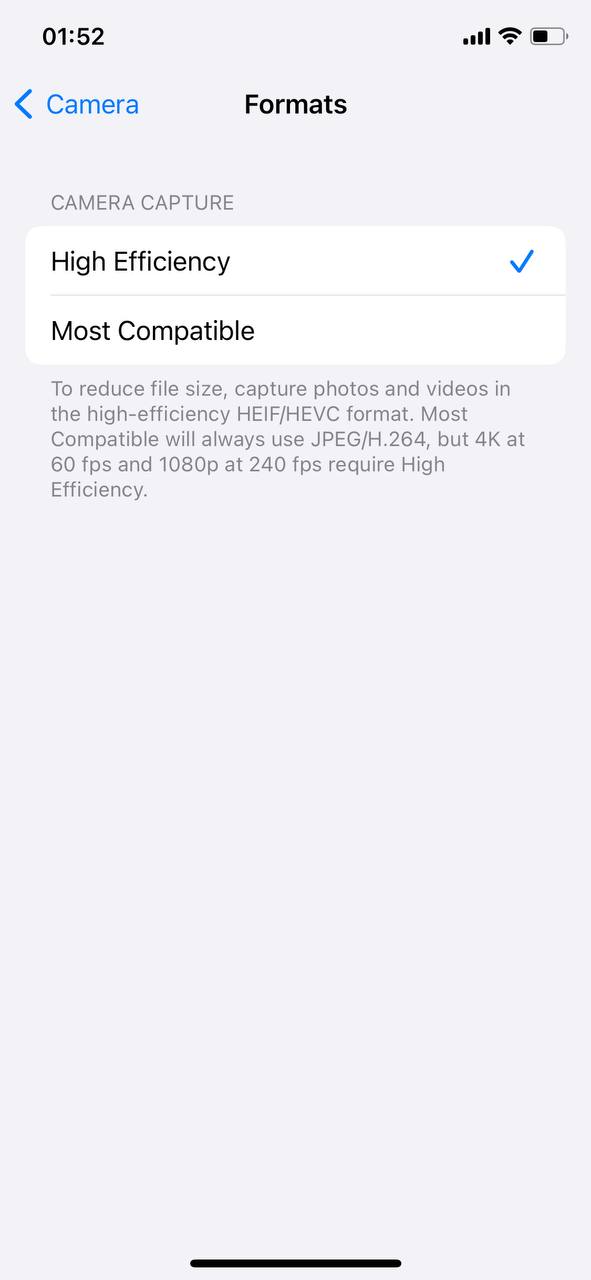
Methode 3: Speicher mit iCloud optimieren
Nutzen Sie die Funktion „iPhone-Speicher optimieren“ von iCloud, um vorhandene Fotos zu verwalten. Diese Funktion ersetzt automatisch Fotos und Videos in voller Auflösung auf Ihrem iPhone durch kleinere Versionen, während die Originale jederzeit in iCloud zugänglich sind. Dies unterscheidet sich von der manuellen Komprimierung, bei der Sie aktiv die Dateigröße der auf dem Gerät gespeicherten Fotos reduzieren. Um dies zu aktivieren, gehen Sie zu Einstellungen > Fotos und wählen iPhone-Speicher optimieren 
Methode 4: Reinigen Sie Ihre Galerie regelmäßig
Unabhängig von iCloud, Die Pflege einer ordentlichen Fotobibliothek kann den Speicherbedarf erheblich reduzieren.:
- Duplikate löschen: Manuell oder mit Hilfe von Drittanbieter-Apps, um Ihre Galerie zu entrümpeln und Platz zurückzugewinnen.
- Überprüfen und Entfernen unerwünschter Fotos: Durchsuchen Sie regelmäßig Ihre Fotobibliothek, um unnötige Bilder wie versehentliche Aufnahmen oder Fotos von schlechter Qualität zu entfernen und so den Speicherplatz effizient zu nutzen.
Das regelmäßige Reinigen Ihrer Galerie hilft nicht nur, Ihren Speicher im Griff zu behalten, sondern sorgt auch dafür, dass Ihr iPhone reibungslos läuft. Wenn es Ihnen zu mühsam erscheint, dies manuell zu tun, können Sie es mit einer iPhone-Speicherbereinigungs-App wie Clever Cleaner automatisieren, die wir in Methode 1 behandelt haben.
Abschließende Tipps
Wenn Sie ständig Fotos komprimieren müssen, weil Ihr Speicherplatz aufgebraucht ist, gibt es einfachere Möglichkeiten, die Dinge zu verwalten. Anstatt zu komprimieren, versuchen Sie, das eigentliche Problem anzugehen.
Wir haben Anleitungen zu wie man Fotos ohne Duplikate organisiert und wie man den Fotospeicher löscht, die einfache Lösungen teilen. Du findest Tipps zum Erkennen von Duplikaten, zur intelligenteren Nutzung von Cloud-Speicher und zur Organisation deiner Fotobibliothek, sodass du deine Fotos nicht jede zweite Woche komprimieren musst.
Beteiligen Sie sich auch gerne an den Gesprächen in unserem Forum, besonders wenn Sie Tipps teilen oder Ratschläge zu iPhones einholen möchten. Schauen Sie sich die Diskussionen unter InsanelyMac iPhone Forum an und verbinden Sie sich mit anderen, die die gleichen Herausforderungen meistern. Es ist ein großartiger Ort, um Ideen auszutauschen und neue Tricks zu lernen!
Häufig Gestellte Fragen
Dies beinhaltet oft die Wahl zwischen verlustbehafteter und verlustfreier Komprimierung. Verlustbehaftete Komprimierung reduziert die Dateigröße erheblich, indem einige Bilddaten entfernt werden, was zu einem leichten Qualitätsabfall führen kann. Mit den richtigen Einstellungen ist dieser Verlust jedoch in der Regel minimal und für das bloße Auge fast unsichtbar, ideal für den gelegentlichen Gebrauch oder das Teilen online. Formate wie JPEG oder HEIC verwenden verlustbehaftete Komprimierung, um kleinere Dateigrößen zu erzielen und gleichzeitig eine gute visuelle Qualität zu bewahren.
Verlustfreie Komprimierung hingegen hält alle originalen Daten intakt, sodass keine Qualität verloren geht. Diese Methode führt zu einer kleineren Reduktion der Dateigröße, ist aber eine bessere Wahl für Fotos, die jedes Detail erhalten müssen, wie beispielsweise für professionelle oder Archivierungszwecke. Gängige Formate für verlustfreie Komprimierung sind PNG oder RAW.
