
Comment supprimer toutes les photos de l’iPhone (iOS 26)
Sur le point de nettoyer votre photothèque mais vous ne trouvez pas de bouton “Tout supprimer” dans l’application Photos ? Oui, problème très courant. À partir d’iOS 26, Apple ne nous donne toujours pas exactement ce que nous voulons, mais c’est là que nous intervenons.
Aujourd’hui, nous allons vous montrer une façon ultra simple de supprimer toutes les photos de votre iPhone, en gros en trois tapes. En plus, nous aborderons d’autres situations que vous pourriez rencontrer en cours de route.
Que voulez-vous exactement faire avec vos photos ?
D’après notre expérience, la plupart des personnes qui consultent des guides comme celui-ci le font pour une raison simple : Apple ne vous permet toujours pas de sélectionner toutes les photos dans la section principale Photos. Bien sûr, il y a un bouton “Tout sélectionner”, mais il n’apparaît que dans certains albums. Essayez de l’utiliser dans Toutes les photos et… rien.
Alors, nous allons commencer par cela. Mais ce n’est pas la seule raison pour laquelle les gens cherchent de l’aide. Et si vous voulez supprimer des types de photos spécifiques ? Et si votre iPhone est connecté à iCloud et que vous ne voulez pas tout perdre là-haut non plus ?
Pour faciliter les choses, nous avons divisé le guide en sections claires afin que vous puissiez passer directement à ce qui vous intéresse :
| Section | De quoi il s’agit |
| Comment supprimer toutes les photos directement sur l’iPhone en utilisant l’application Photos | La façon la plus rapide de supprimer toutes les photos de votre iPhone, même sans bouton “Tout sélectionner” dans Photos. Nous allons vous montrer l’astuce. |
| Comment supprimer toutes les photos de l’iPhone (mais les garder sur iCloud) | Si vous voulez effacez le stockage de vos photos mais laissez vos photos en sécurité sur iCloud, cette section montre comment. |
| Comment supprimer toutes les photos de l’iPhone à l’aide d’un Mac ou d’un PC | Si vous préférez gérer cela depuis votre ordinateur plutôt que depuis votre iPhone, cette section est faite pour vous. |
| Comment supprimer automatiquement toutes les photos inutiles (et autres éléments encombrants) | Cette section s’adresse à ceux qui souhaitent se débarrasser automatiquement de certains types de photos dont ils n’ont plus besoin, comme les captures d’écran, les images en double ou d’autres éléments inutiles. |
Comment supprimer toutes les photos directement sur l’iPhone en utilisant l’application Photos
D’accord, donc comme nous l’avons déjà dit, il n’y a pas vraiment de bouton “Tout sélectionnerl” dans la vue Toutes les photos. Mais voici l’astuce que nous utilisons et qui fonctionne presque aussi rapidement. Une fois que vous la connaîtrez, vous ne reviendrez plus en arrière.
Voici comment faire :
- Ouvrir le Photos application
- Appuyez Sélectionner en haut à droite.
- Appuyez sur la dernière photo de la rangée du bas, puis commencez à faire glisser votre doigt sur la rangée et légèrement vers le haut pour commencer à sélectionner d’autres photos.
- Sans lever votre premier doigt, utilisez un deuxième doigt pour taper près du haut de l’écran. En général, nous tapons simplement sur l’horloge. Cela fait défiler instantanément tout vers le haut tout en sélectionnant tout ce qui se trouve entre les deux.
- Lorsque vous atteignez le sommet, levez les deux doigts.
- Appuyez sur le icône de la corbeille et confirmez la suppression de toutes les photos sélectionnées.
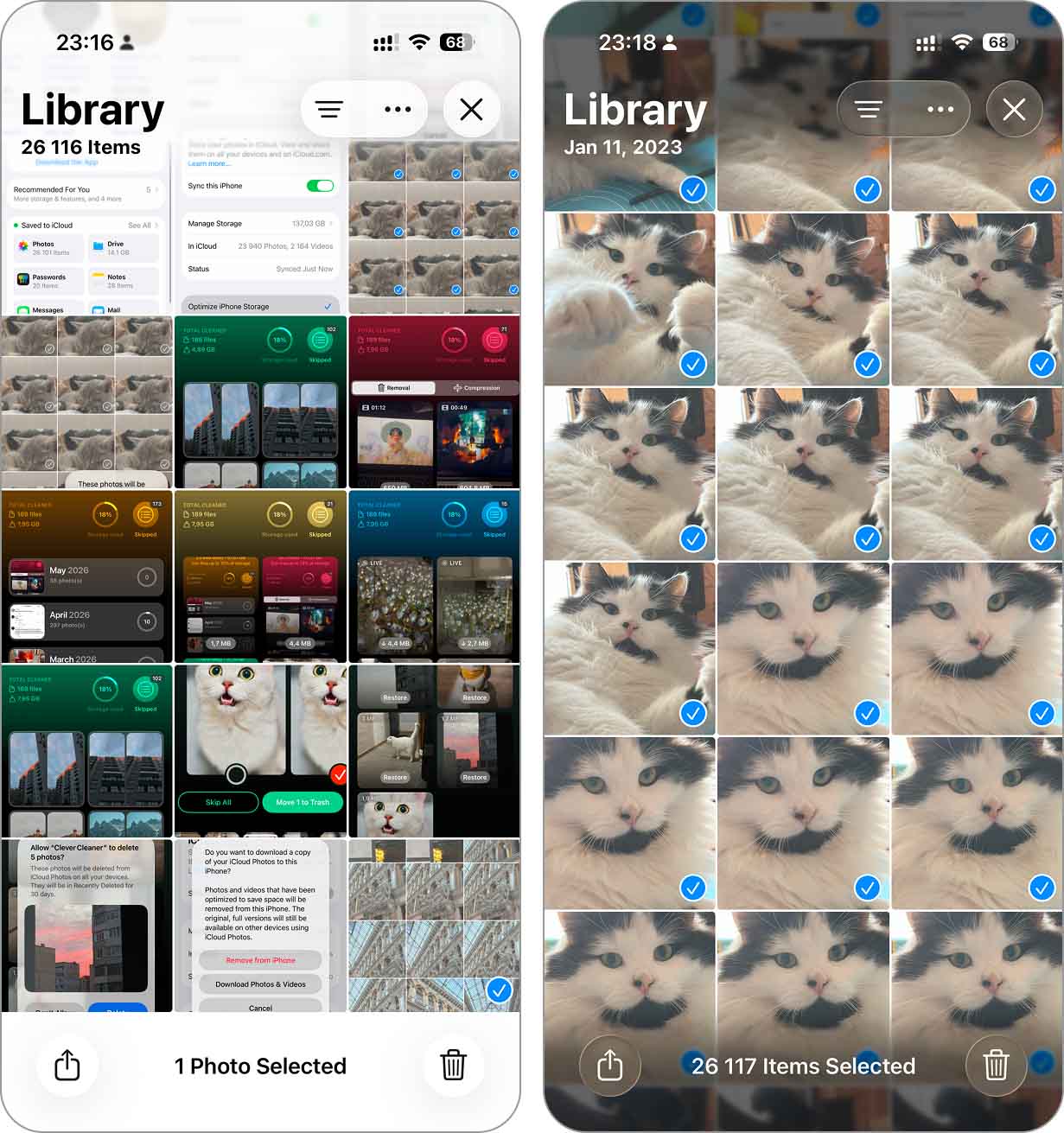
Vous avez en fait réalisé un “Effacer tout manuel.” C’est plutôt satisfaisant.
N’oubliez pas de vider le Supprimées récemment album ensuite. C’est la partie que certaines personnes oublient. Sinon, vos photos continueront d’occuper de l’espace pendant les 30 prochains jours.
- Ouvrir le Photos application
- Faites défiler vers le bas jusqu’à Supprimées récemment.
- Appuyez Sélectionner, puis Tout supprimer en bas à gauche.
- Confirmez lorsque cela vous est demandé.
Donc, si vous utilisez iCloud pour synchroniser vos photos et que vous ne souhaitez pas les perdre partout, assurez-vous de consulter la section suivante.
Comment supprimer toutes les photos de l’iPhone (mais les garder sur iCloud)
Si vous voulez vider les photos de votre iPhone tout en les gardant en sécurité sur iCloud, l’astuce consiste à comprendre comment Photos iCloud fonctionne.
Cette méthode fonctionne pour les personnes qui ont Photos iCloud allumé et Optimiser le stockage de l’iPhone activé
Lorsque l’option Optimiser est activée, votre iPhone stocke localement des versions allégées et basse résolution de vos photos, tandis que les originaux en pleine résolution sont conservés en toute sécurité sur iCloud. Ainsi, lorsque vous désactivez Photos iCloud et choisissez Supprimer de l’iPhone, ces copies locales sont supprimées, mais les versions haute résolution dans iCloud restent intactes.
Lorsque Photos iCloud est activé, il synchronise tout sur tous vos appareils. Ainsi, si vous supprimez une photo de votre iPhone, elle disparaît d’iCloud et de tout autre appareil Apple lié à votre compte.
Vous n’utilisez pas encore Photos iCloud ? Aucun problème. Vous pouvez l’activer, activer Optimiser le stockage de l’iPhone, et attendre que vos photos soient entièrement téléchargées avant de continuer. Cela garantit que tout est sauvegardé sur iCloud avant que vous ne les supprimiez de votre appareil.
Voici comment contourner ce problème tout en conservant votre bibliothèque iCloud intacte :
- Ouvrir le Réglages application
- Appuyez sur votre nom identifiant Apple en haut de l’écran.
- Sélectionner iCloud.
- Appuyez Photos.
- Désactiver Photos iCloud (Synchroniser cet iPhone dans iOS 26).
- Lorsque vous y êtes invité, choisissez Supprimer de l’iPhone. Si vous utilisez iCloud avec Optimiser le stockage de l’iPhone activé, cela effacera instantanément toutes les copies locales de vos photos et vidéos pour économiser de l’espace. Les originaux en pleine résolution resteront en sécurité sur iCloud et ne seront pas affectés.
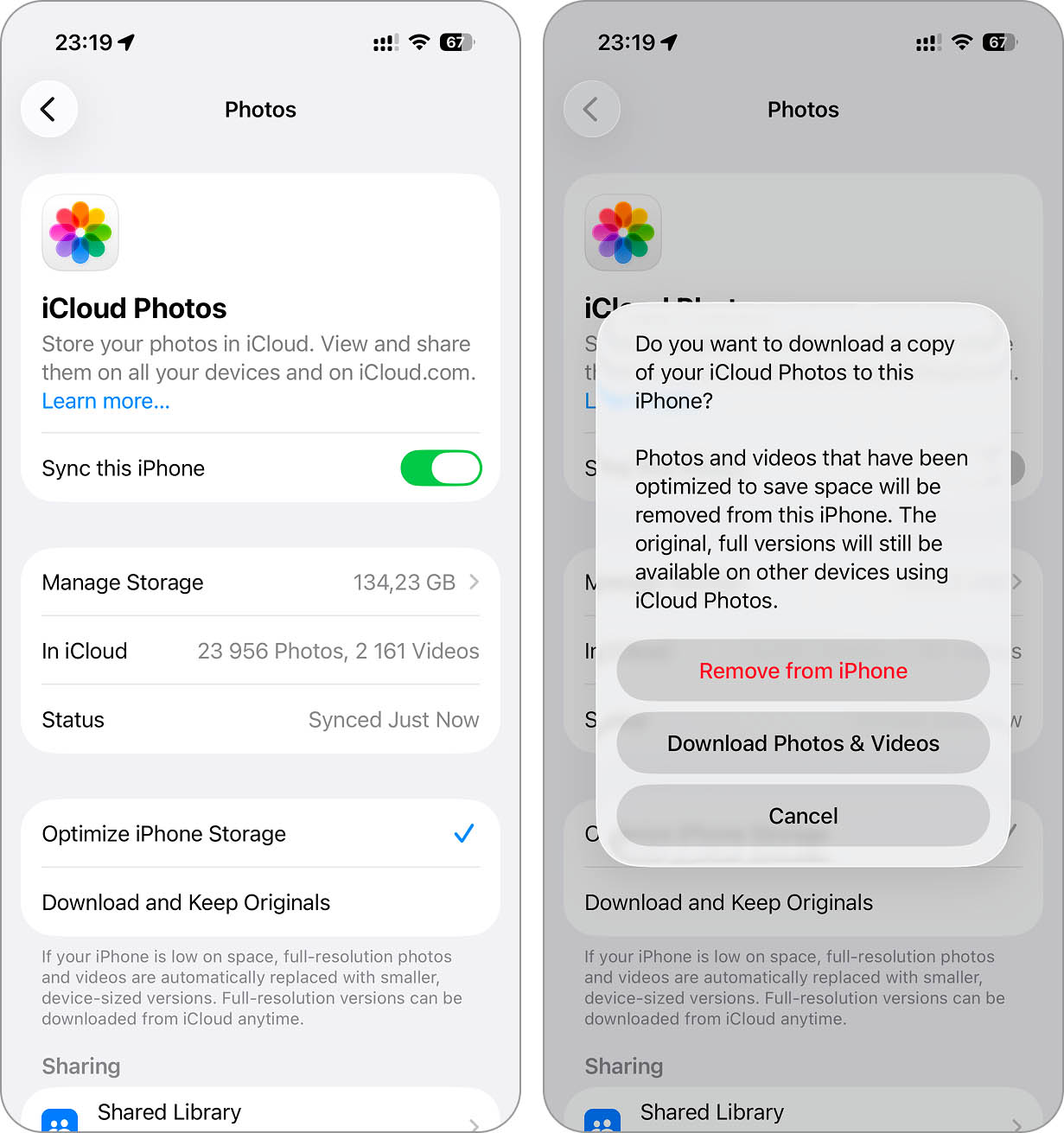
Et voilà. Toutes vos photos ont disparu de l’iPhone. Ou du moins, elles devraient l’être. Si vous avez récemment ouvert certaines photos ou vidéos, iOS a peut-être téléchargé à nouveau les versions en pleine résolution sur votre stockage local. Dans ce cas, ces fichiers spécifiques pourraient ne pas être supprimés. Il est donc conseillé de faire défiler l’application Photos par la suite et de vérifier que tout a bien été supprimé.
Vous pouvez toujours accéder à tout depuis votre Mac, iPad, ou honnêtement n’importe quel navigateur. Il suffit de vous rendre sur iCloud.com, connectez-vous et votre photothèque complète vous attendra.
Comment supprimer toutes les photos de l’iPhone à l’aide d’un Mac ou d’un PC
Celle-ci s’adresse à ceux qui veulent supprimer toutes leurs photos sans même toucher l’iPhone. Si votre appareil est synchronisé avec iCloud, cela fonctionne parfaitement. Peut-être que votre téléphone n’est pas avec vous en ce moment, ou peut-être que vous préférez simplement le confort d’un grand écran et d’une souris. On comprend.
Voici comment effacer toutes les photos de votre iPhone à l’aide d’un Mac :
- Ouvrir le Photos application sur votre Mac.
- Assurez-vous d’être connecté avec le identique identifiant Apple utilisé sur votre iPhone.
- Aussi, confirmez que Photos iCloud est activé dans Réglages système > identifiant Apple > iCloud > Photos, afin que votre Mac voie la même photothèque synchronisée que votre iPhone.
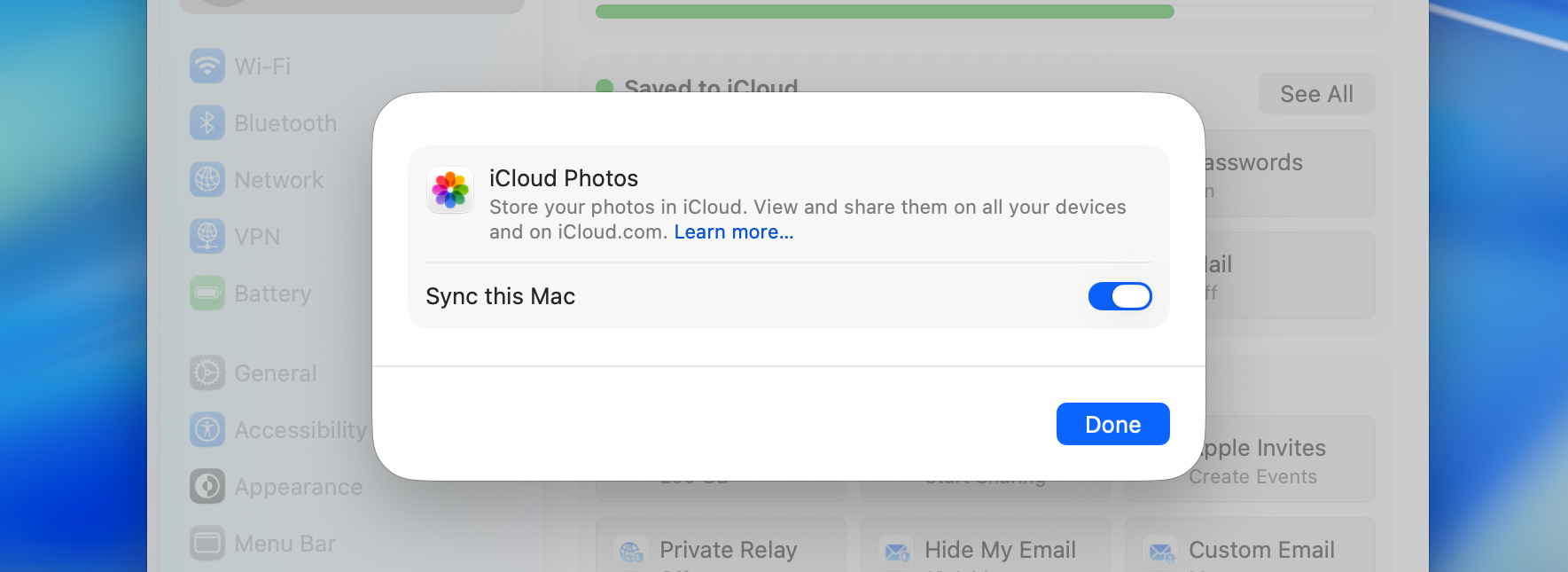
- Aller à la Bibliothèque onglet dans la barre latérale.
- Appuyez Commande + A pour sélectionner toutes vos photos.
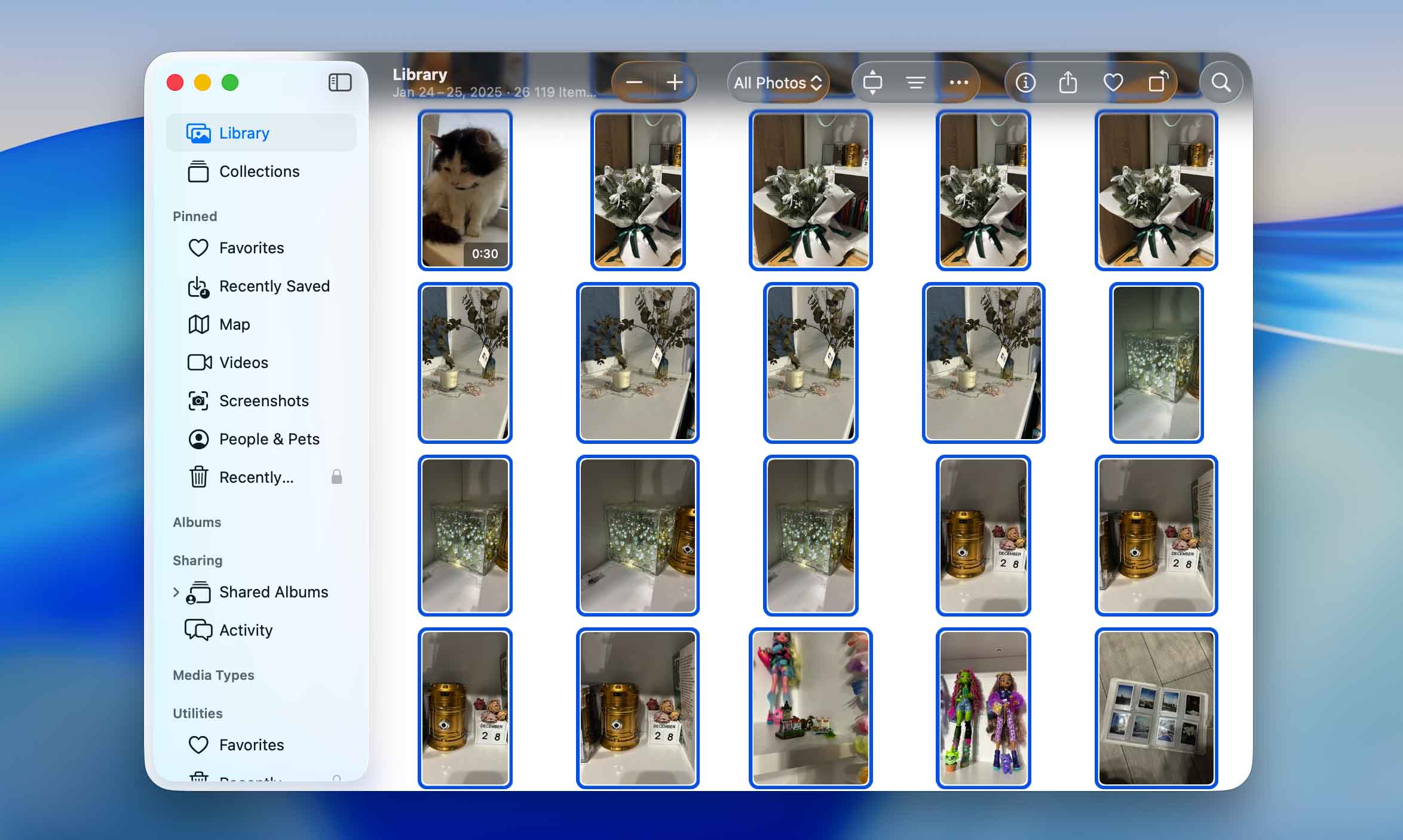
- Frappez le Supprimer touche sur votre clavier.
- Cliquez Supprimer ou Supprimer les éléments confirmer
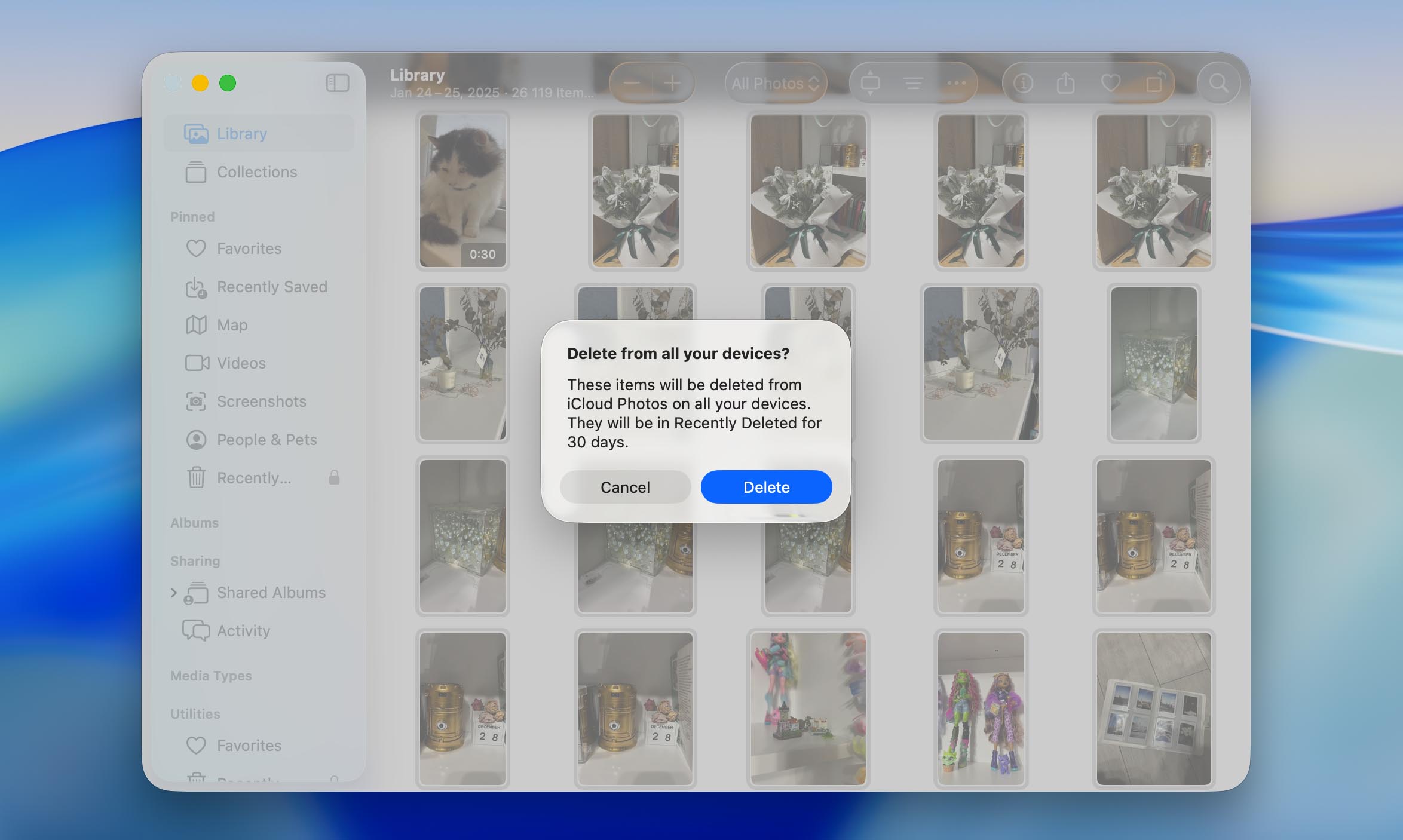
Pour finir le travail :
- Dans la barre latérale, faites défiler vers le bas et ouvrez Supprimées récemment.
- Cliquez Tout supprimer dans le coin supérieur droit, puis confirmez.
Pour le faire sur un PC, un ordinateur portable ou honnêtement n’importe quel appareil doté d’un navigateur et d’une connexion Internet, ouvrez iCloud.com à partir de n’importe quel navigateur, connectez-vous avec votre identifiant Apple, trouvez Photos, et suivez presque exactement les mêmes étapes.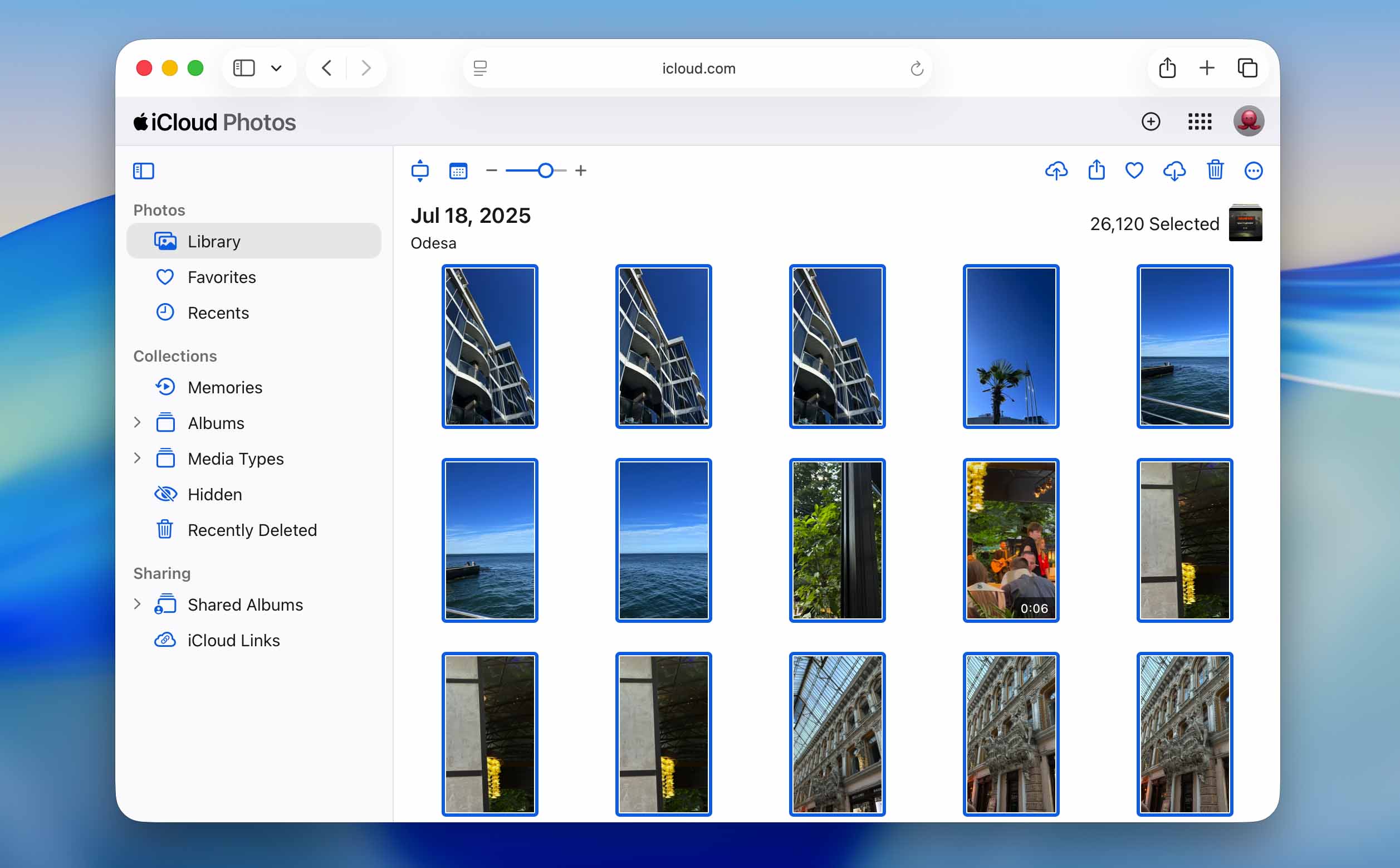
Votre iPhone va se synchroniser et refléter les modifications, mais il se peut que cela prenne un peu de temps pour que tout soit mis à jour. Si votre téléphone est en Mode économie d’énergie ou n’a pas de connexion Internet solide, la synchronisation peut se mettre en pause ou ralentir. Assurez-vous qu’il est bien chargé et connecté au Wi-Fi pour qu’iCloud puisse fonctionner sans problème. Une fois la synchronisation terminée, vos photos supprimées disparaîtront automatiquement de tous les appareils synchronisés.
Comment supprimer automatiquement toutes les photos inutiles (et autres éléments encombrants)
Disons que vous ne voulez pas effacer toute votre photothèque, seulement ce qui n’en vaut pas la peine. Captures d’écran, doublons ou ces dizaines de selfies presque identiques. Malheureusement, l’application Photos intégrée n’est pas vraiment conçue pour un nettoyage en profondeur.
Il existe quelques outils natifs qui aident un peu :
- Vous pouvez filtrer par Types de fichiers multimédias dans Photos.
- Fusionner les copies exactes en utilisant le Doublons dossier sous Utilitaires.
- Et même utiliser Recherche intelligente retrouver des photos en fonction de leur contenu. La Recherche Intelligente est en fait l’une des fonctionnalités les plus sous-estimées de l’application Photos. Vous pouvez taper des choses comme “Miami 2025” ou “captures d’écran”, et l’application affichera instantanément les photos correspondantes. Cela fonctionne même avec des catégories générales comme “documents”, “nourriture”, ou “printemps”. Donc, si vous vous souvenez de ce que vous voulez supprimer, ou à quoi cela ressemble, vous pouvez le retrouver rapidement.
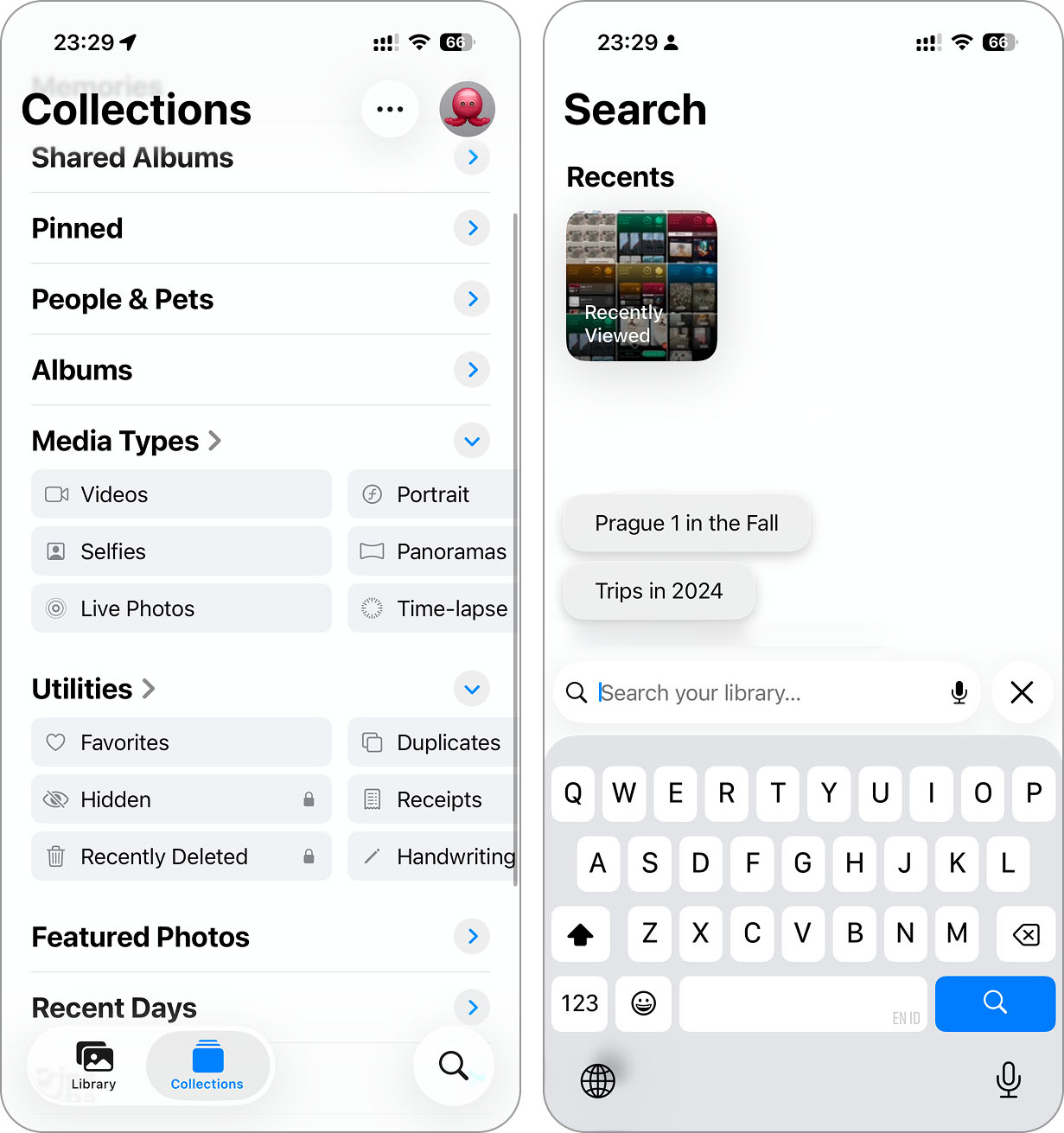
Mais il n’y a toujours aucun moyen de sélectionner tous ces résultats en une seule fois, de supprimer les images similaires ou de les trier par taille pour supprimer d’abord les plus gros fichiers.
C’est pourquoi de nombreuses personnes, nous y compris, se tournent vers des applications tierces qui peuvent faire ce que les outils intégrés ne peuvent pas. Nous avons récemment mis à jour notre liste des meilleurs nettoyeurs de photos IA pour iPhone, et disons simplement : l’IA fait un travail de titan. Ces applications peuvent automatiquement supprimer une tonne de photos inutiles en une minute ou deux.
Pour vous montrer comment cela fonctionne, nous allons passer en revue l’application qui a décroché la première place de notre liste : Clever Cleaner – AI Nettoyage. Étonnamment, la seule application qui était entièrement gratuite, et nous voulons dire vraiment gratuite, sans aucun mur payant ni même de publicités (nous n’en avons jamais vu une seule), s’est avérée être la meilleure du lot.
Voici comment l’utiliser pour se débarrasser des doublons et des photos similaires :
- Tapez “Clever Cleaner” dans la recherche de l’App Store, ou allez directement sur sa page en utilisant ce lien.
- Ouvrez l’application et appuyez sur le Similaires onglet
- Appuyez Cleanup intelligent. Il marque automatiquement les doublons inutiles et les photos similaires pour suppression.
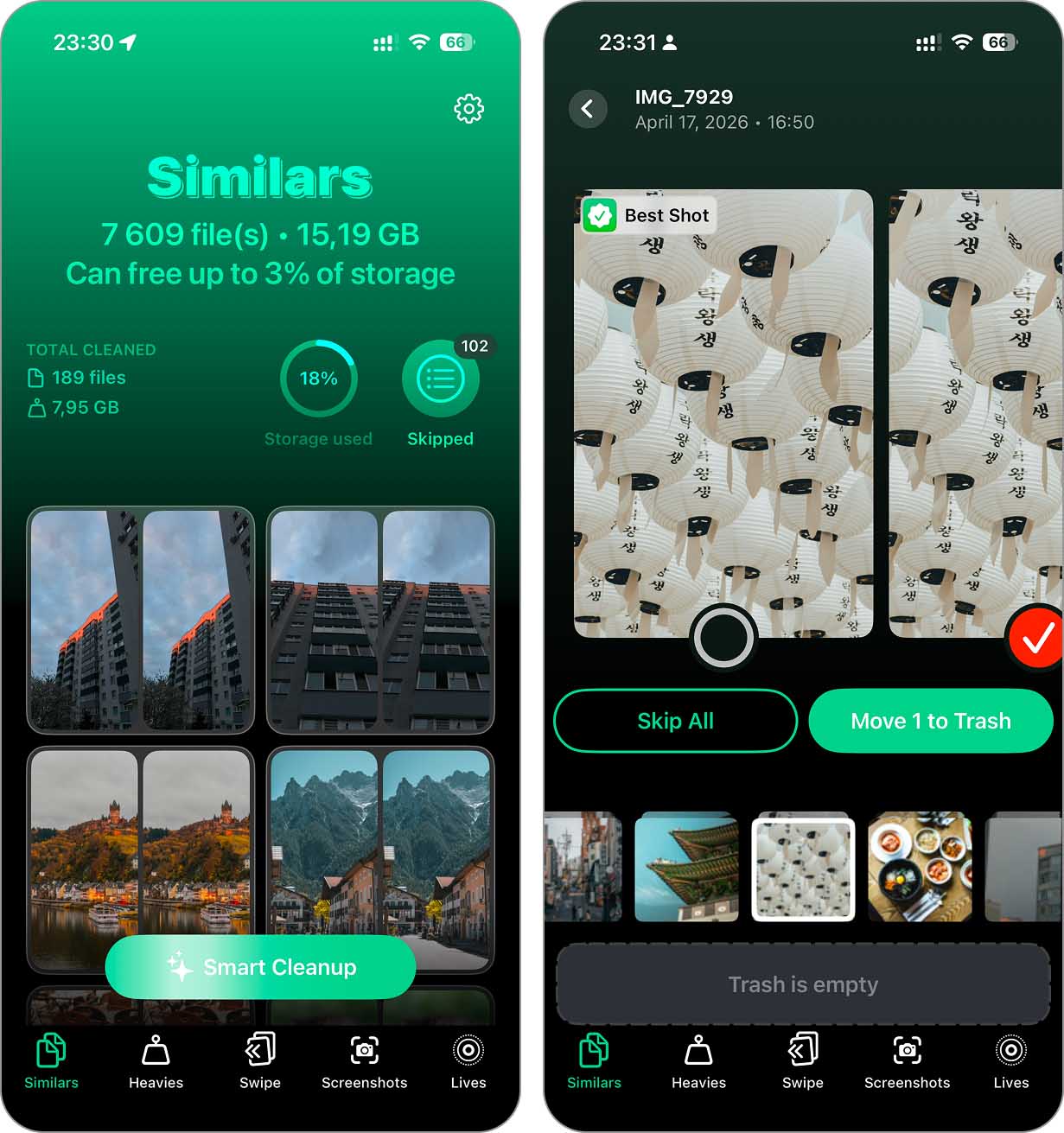
- Vous voulez vérifier ? Touchez n’importe quel groupe pour revoir. Il indique le meilleur comme Meilleur tir, mais vous pouvez en sélectionner un autre.
- Lorsque vous avez terminé, appuyez sur Vider, puis utilisez Faire glisser pour supprimer pour tout effacer d’un seul coup. Si nécessaire, vous pouvez toujours utiliser Restaurer de la corbeille avant qu’il ne soit complètement supprimé.
- L’application peut demander de supprimer depuis Photos iCloud. Confirmez si cela vous convient.

Nous avons testé en profondeur la détection de l’IA de l’application (vous pouvez tout lire à ce sujet dans notre avis complet), et selon notre estimation, l’IA avait vu juste dans environ 95% de regrouper les cas. C’est un taux de précision vraiment élevé. Associé à sa sélection solide de Meilleure Prise, vous pouvez viser en toute confiance Cleanup intelligent et laissez l’application tout gérer. Elle est suffisamment fiable pour que nous l’ayons utilisée dans nos propres bibliothèques.
Une chose de plus à savoir : le développeur, CleverFiles, promesses sur le page officielle de l’application de nettoyage Clever Cleaner que l’application restera gratuit pour tous les utilisateurs qui l’ont déjà installé, même s’ils ajoutent des fonctionnalités premium plus tard. Pas une mauvaise affaire du tout.
En ce qui concerne ce que l’application propose actuellement, il ne s’agit pas seulement de Similaires :
- 🎥 Lourds: Trie vos plus grandes vidéos et photos par taille de fichier, ce qui facilite la suppression des fichiers multimédias encombrants (ce que les outils natifs de l’iPhone ne peuvent pas faire, comme vous le savez). Il inclut également une option intégrée pour compresser de grandes vidéos si vous n’êtes pas tout à fait prêt à les supprimer.
- 📅 Balayer : Regroupe toutes les photos de votre bibliothèque par mois d’ajout, vous donnant un contrôle total pour les revoir et les supprimer d’un simple geste. Une méthode très pratique pour garder le contrôle du désencombrement sans tout automatiser.
- 🖼 Captures d’écran : Rassemble toutes ces captures d’écran dispersées dans votre bibliothèque afin que vous puissiez les supprimer en masse en une seule pression.
- 📷 Lives: Vous permet de convertir un ou tous les Live Photos en images fixes automatiquement. Une fonctionnalité assez unique et vraiment utile.
Avant de partir
Les étapes ci-dessus devraient couvrir la plupart des méthodes pour supprimer toutes les photos de votre iPhone, mais à ce stade, vous avez probablement terminé. Cependant, avant que vous ne partiez, il y a encore quelques points que nous souhaitons mentionner :
- D’abord, toutes les photos ne sont pas enregistrées dans l’application Photos. Alors que la plupart le font, il est facile d’oublier que certaines photos et vidéos, en particulier celles que vous avez enregistrées depuis des messages, reçues via AirDrop, ou téléchargées depuis Safari, pourraient rester tranquillement dans le application Fichiers, caché dans le stockage local ou iCloud Drive. Si vous souhaitez vraiment libérer de l’espace ou tout effacer, cela vaut aussi la peine de vérifier là-bas.
- Puis il y a le Album caché. Certaines personnes oublient même son existence. Si vous avez déjà masqué des photos (intentionnellement ou non), elles n’apparaîtront pas dans votre bibliothèque principale, mais elles sont toujours sur votre appareil. Rendez-vous sur Photos > Utilitaires ou Albums > Caché pour vérifier si quelque chose s’y trouve.
- Aussi, n’oubliez pas photos stockées en tant que pièces jointes aux messages. Les images et vidéos envoyées via Messages peuvent occuper un espace surprenant, et elles ne seront pas affectées par vos actions dans la photothèque. Nous avons d’ailleurs un guide séparé pour cela. Consultez Comment supprimer des photos et vidéos des messages texte sur iPhone si vous souhaitez nettoyer cela aussi.
- Et enfin, si la raison pour laquelle vous cherchez à effacer l’intégralité de votre bibliothèque multimédia est que vous allez donner votre iPhone à quelqu’un d’autre, il existe une solution plus simple. Au lieu de supprimer les photos, vous pouvez tout réinitialiser avec un réinitialisation d’usine, ce qui efface tout et donne à la personne suivante une table rase. (Réglages > General > Transférer ou réinitialiser l’iPhone > Effacer contenu et réglages).
Si vous avez besoin de plus d’aide, consultez notre section Questions Fréquemment Posées ou contactez-nous en utilisant ceci formulaire de contact. Nous sommes toujours heureux d’aider.
Questions Fréquemment Posées
Cette méthode s’occupe de tout dans l’application Photos, mais si vous avez enregistré des médias à d’autres endroits, comme dans l’application Fichiers, vous devrez les supprimer séparément.
Aussi, si vous utilisez une application cloud tierce (comme Google Photos ou Dropbox), assurez-vous de ne pas voir des copies sauvegardées être retéléchargées ou affichées depuis le cloud. Pour supprimer complètement des photos, vérifiez vos réglages iCloud et assurez-vous que la suppression est synchronisée sur tous les appareils.
Bien sûr, pour que cela fonctionne, les photos doivent être correctement étiquetées et reconnues, ce qui dépend de la cohérence de votre iPhone à identifier cette personne. Si la reconnaissance faciale n’a pas tout détecté, certaines photos peuvent passer entre les mailles du filet.
