
כיצד למחוק קבצים מצורפים גדולים באייפון
צריך דרך למחוק קבצים מצורפים גדולים באייפון שלך? אולי הם תופסים יותר מדי מקום אחסון, או ששמת לב שהאייפון שלך נהיה איטי בגלל כל הקבצים שמצטברים ב-הודעות, Mail ובאפליקציות נוספות. אם כן, אתה במקום הנכון. אנחנו נראה לך שלב אחר שלב איך למצוא ולהסיר אותם במהירות ובקלות, כדי שהאייפון שלך יעבוד חלק שוב. בוא נתחיל.
איך למצוא קבצים מצורפים גדולים באייפון
אם יש לך קבצים מצורפים גדולים באייפון, תוכל לפנות כמות רבה של אחסון ולשפר את הביצועים על ידי מחיקתם. אבל מה אם התעלמת מההודעה של iOS לעיין בהם ועכשיו אינך יודע היכן הם? אל דאגה—אפשרות עיון בקבצים מצורפים גדולים תמיד זמינה בהגדרות האחסון שלך. אפשר לנו להראות לך היכן תוכל למצוא את הקבצים המצורפים שתופסים הרבה מקום אחסון.
- פתח את ה-iPhone שלך הגדרות, עבור אל כללי, ומשם ל אחסון ב‑iPhone.

- חכה שהאייפון שלך יציג גרף צבעוני של השימוש באחסון שלך. מתחת לגרף הזה, הוא יציג את כל ההמלצות לניקוי האחסון שלך.
- אם ה סקור אפשרות קבצים מצורפים גדולים גלוי, הקש עליו. אם זה לא שם, לחץ Show All ולחפש את זה ברשימה.

- בהמשך תראה רשימה של קבצים מצורפים גדולים שקיבלת או שלחת דרך אפליקציית הודעות, ממוינים מהגדול לקטן.
- מכאן, תוכל למחוק את אלה שאינך צריך יותר. הקש Edit בפינה הימנית העליונה, סמן את התיבות ליד הקבצים שברצונך להסיר, והקש על אייקון פח. זה הכל.

איך למחוק קבצים מצורפים גדולים באייפון
אוקיי, עכשיו בואו נסתכל על השיטות שלנו. יש לנו 3 פתרונות שלב-אחר-שלב שמכסים את אפליקציית הודעות, את אפליקציית Mail, וגישה כללית יותר לאפליקציות אחרות שאולי שומרות קבצים מצורפים גדולים. מכיוון ש-הודעות היא האפליקציה הנפוצה ביותר לשליחה וקבלה של קבצים, נתחיל איתה.
שיטה 1: הסר קבצים מצורפים גדולים מאפליקציית הודעות
יש גם דרך נוספת למצוא ולמחוק קבצים מצורפים גדולים באייפון שלך. לשם כך תצטרך שוב את אפליקציית הגדרות, אבל הפעם תעבוד ישירות עם קטגוריית הודעות. מתי אפשרות זו עשויה להיות שימושית?
- אם אין לך את ההתראה “סקור קבצים מצורפים גדולים” ב-הגדרות, אבל אתה בטוח ששלחת או קיבלת קבצים מצורפים.
- אם יותר קל לך למחוק קבצים מצורפים לפי קטגוריה במקום לדפדף ברשימה מעורבת אחת.
- אם ברצונך להסיר את כל הקבצים המצורפים הגדולים באייפון בבת אחת בתוך קטגוריה (לדוגמה, לשמור את התמונות אך למחוק את הסרטונים).
כך עושים את זה:
- פתח הגדרות, צא לדרך אל כללי, ואז גלול למטה והקש אחסון ה-iPhone שוב.
- מרשימת האפליקציות, בחר הודעות. תראה קבצים מצורפים מקובצים לחמישה סעיפים (שיחות, תמונות, סרטונים, קובצי GIF.ו מדבקות, ו אחר).

- בחר קטע, הקש Edit בפינה הימנית העליונה, וסמן את הקבצים שאינך צריך.

- פגע ב אשפה יכול למחוק אותם.
אם השיטה הזו גם לא נראית לך נוחה, וברצונך למחוק קבצים מצורפים מהאייפון שלך מאיש קשר מסוים, תוכל לעשות זאת ישירות מאפליקציית הודעות. כמובן, אפשרות זו עשויה לקחת יותר זמן אם תחליט לנקות כל שיחה שבה ניהלת צ’אט פעיל, אך ייתכן שזה בדיוק מה שאתה צריך. אנחנו נראה לך איך לעשות את זה:
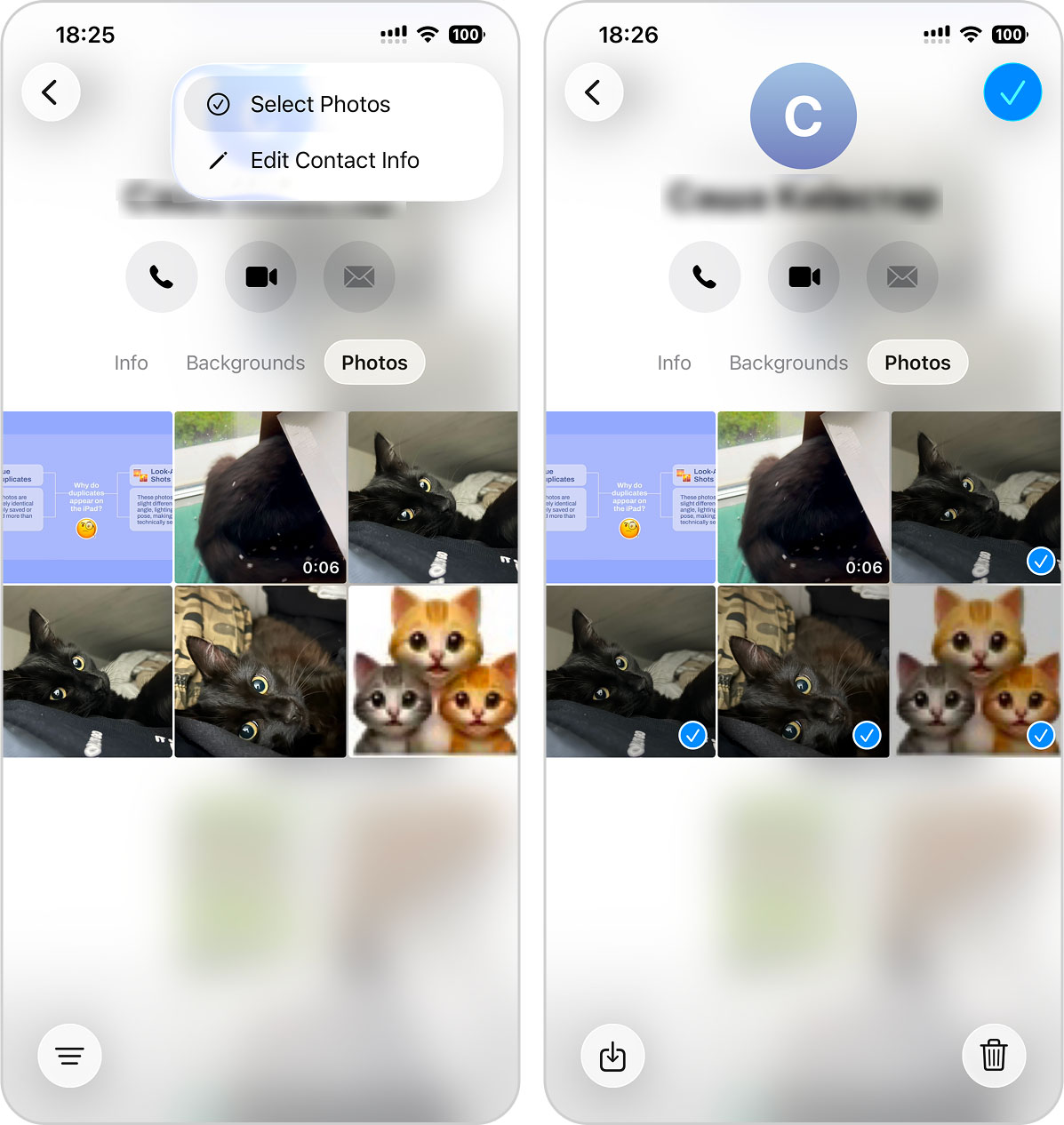
- פתח הודעות ובחר את השיחה.
- הקש על שם איש הקשר בחלק העליון. תיפתח חלונית חדשה עם פרטים על המשתמש.

- בשורה עם מידע, רקעים ואפשרות תמונות, הקש תמונות (הסעיף הזה יכלול גם סרטונים, למרות השם)
- בפינה הימנית העליונה, הקש ערוך, ומהתפריט בחר בחר תמונות.
- בחר את הקבצים המצורפים שברצונך למחוק, ואז הקש על אייקון פח. חזור על התהליך הזה עבור כל שיחה שברצונך לנקות.
שיטה 2: מחיקת קבצים מצורפים מאפליקציית Mail
באפליקציית Mail, תמונות וסרטונים מאוחסנים בדרך כלל בזיכרון המטמון של האפליקציה ולא ישירות על גבי האייפון שלך (אלא אם שמרת אותם ידנית ל-תמונות או קבצים). כשאתה פותח הודעה, הקובץ המצורף נשאר בזיכרון המטמון גם לאחר סגירת הדוא”ל. iOS מנקה בסופו של דבר נתונים במטמון, אבל לא מייד. לכן, מחיקת דוא”ל לא מפנה שטח מיד — הקובץ עשוי להישאר בתיקיית האשפה או במטמון לזמן מה.
אז למה בכלל לטרוח למחוק את ההודעה? כי ברגע שאתה מסיר אימייל עם קובץ מצורף גדול ומנקה אותו מתוך פח אשפה, הקובץ לא ייטען מחדש למטמון בפעם הבאה שתבדוק את תיבת הדואר הנכנס שלך. כך, אם הקובץ המצורף כבר לא נחוץ לך ואתה רוצה למנוע מ-Mail לטעון אותו בעתיד.
כך עושים את זה:
- פתח את אפליקציית Mail ב-iPhone שלך ומצא את האימייל שמכיל את הקובץ המצורף הגדול.
- החלק שמאלה על האימייל והקש על ה סמל עוד (שלוש נקודות). בתפריט, בחר הודעת אשפה (קח בחשבון ש-Mail לא מאפשר לך למחוק רק את הקובץ המצורף, ותצטרך להסיר את כל האימייל).

- לאחר מכן, פתח את תצוגת תיבות הדואר ועבור אל ה תיקיית האשפה.
- מצא את אותו אימייל, החלק שמאלה שוב והקש מחק כדי להסיר אותו לצמיתות (או הקש בחר בפינה הימנית העליונה, בחר את האימייל, והקש על אייקון פח בתחתית).

ייתכן שהמרחב לא יתפנה מיד כיוון שהמטמון מתנקה בהדרגה, אבל Mail לא ישמור את הקובץ המצורף הזה שוב בעתיד.
שיטה 3: הסר קבצים מצורפים גדולים ממסנג’רים אחרים
אם אינך משתמש באפליקציית ברירת המחדל הודעות של אפל ומשוחח במקום זאת בטלגרם, סיגנל, ווטסאפ או אפליקציה דומה, האפליקציות האלו לרוב מחזיקות את הקבצים המצורפים הגדולים ביותר באייפון שלך. הן שומרות נתונים בצורה שונה מהמסנג’ר של אפל, מה שאומר שגם תהליך הניקוי מתבצע אחרת. כדי להראות איך זה עובד, נשתמש בטלגרם כדוגמה. לאפליקציות מסרים אחרות יש תפריטים ושמות משלהן להגדרות, אבל ההיגיון דומה, אז ברגע שתכיר אותו באפליקציה אחת תוכל למצוא אותו גם באחרות.
בטלגרם, באפשרותך לנקות את המטמון של האפליקציה. קבצים שצורפו ימשיכו להופיע בצ’אט, אך הקבצים המאוחסנים במטמון המקומי באייפון שלך יימחקו.
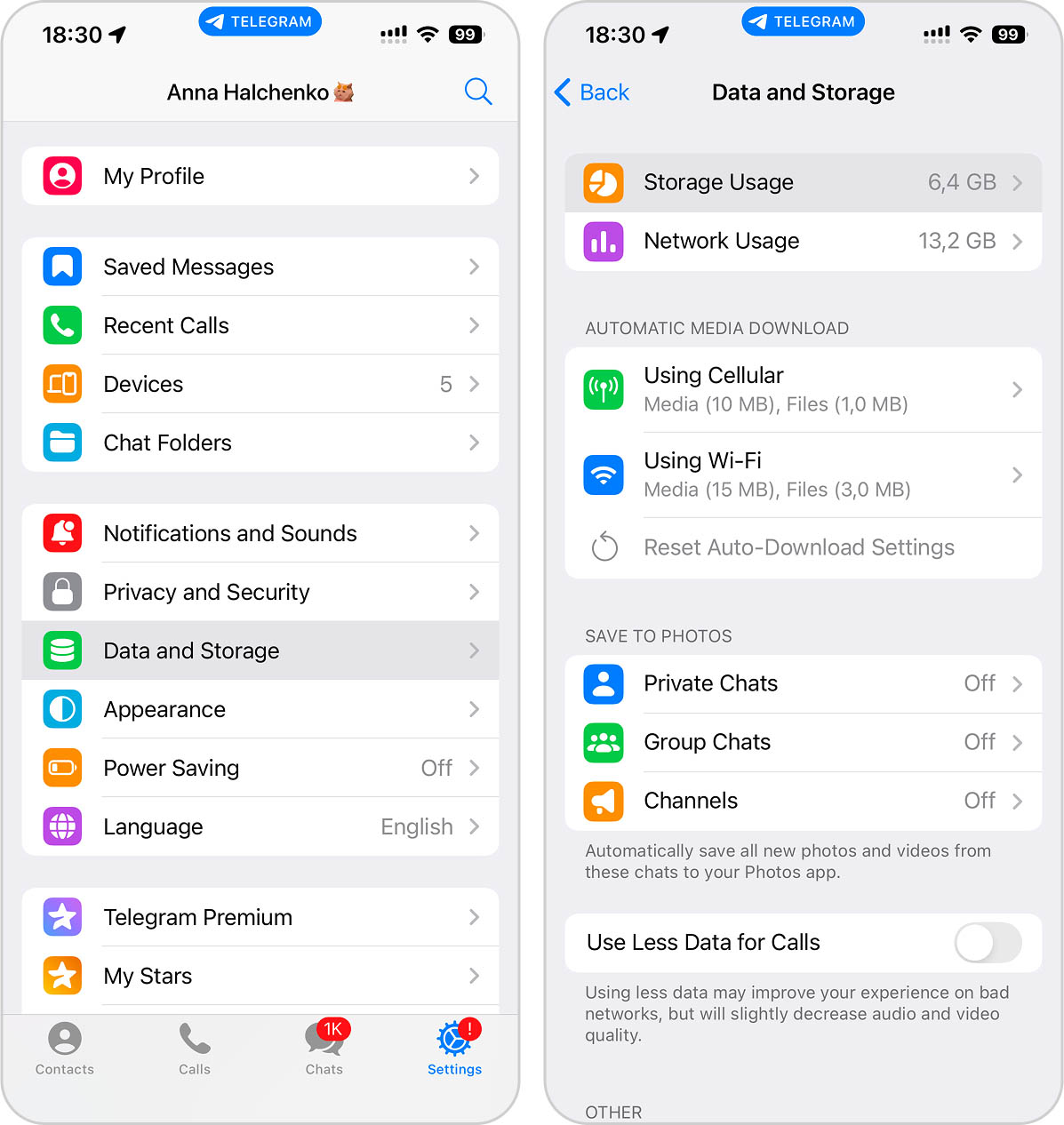
- כדי לעשות זאת, פתח את טלגרם ועבור ל הגדרות.
- הקש נתונים ואחסון אפשרות, ואז פתח שימוש באחסון section (במסנג’רים אחרים, חפשו אפשרויות כמו שימוש בנתונים, ניהול אחסון או משהו דומה)
- תראה תרשים עוגה שמראה כמה מקום תופס המטמון. תוכל לנקות הכל בבת אחת, או לבחור קטגוריות מסוימות כמו סרטונים, תמונות או קבצים. פשוט השאר סימני ביקורת ליד הסוגים שברצונך להסיר, הסר את הסימון מהשאר ואשר.
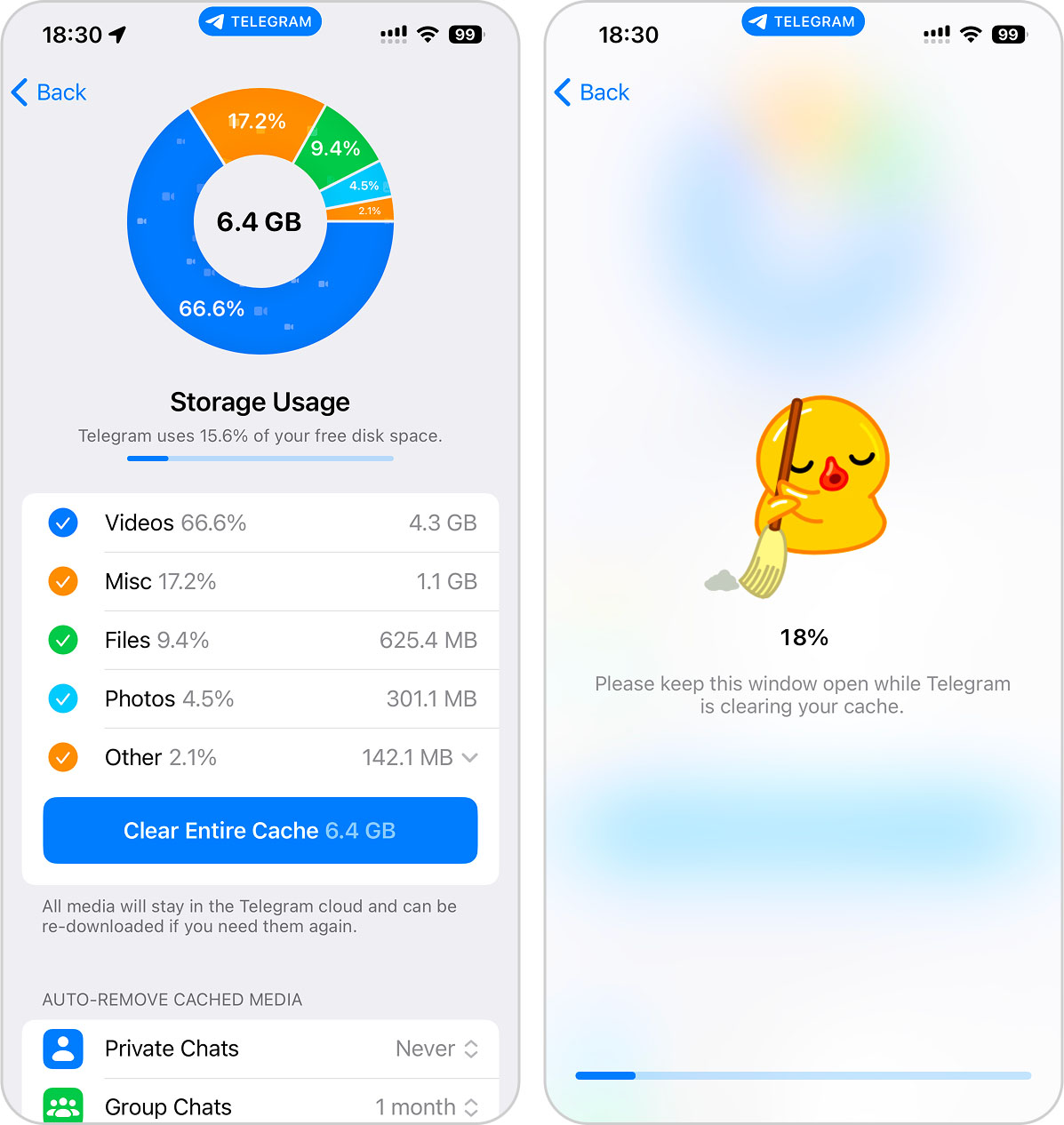
אם תפתח תמונות, סרטונים או קבצים אחרים שוב לאחר ניקוי המטמון, הם יישמרו שוב במכשיר שלך ויתפסו מקום במטמון. במילים אחרות, הם יהיו זמינים במצב לא מקוון עד שתנקה אותם שוב. כדי להימנע מהמחזור החוזר ונשנה של ניקוי המטמון כל כמה דקות, ייתכן שעדיף למחוק את הקבצים המצורפים ישירות מהצ’אטים שלך. כך הם נעלמים לא רק מהמטמון אלא גם מהשיחות עצמן, כך שלא תטען אותם שוב ושוב.
- פשוט פתח את השיחה שמכילה את הקובץ המצורף.
- מצא את הקובץ שברצונך להסיר, לחץ עליו ממושכות.
- בתפריט שמופיע, הקש מחק.

- בחר אם למחוק את זה רק בשבילך או גם בשבילך וגם בשביל האדם השני.
בחר באופציה שנוחה לך יותר, כך או כך תפחית את המקום שנלקח על ידי קבצים מצורפים גדולים באייפון שלך.
דרך חלופית להסרת קבצים מצורפים שמורים וקבצים מיותרים אחרים
לעיתים קרובות, הקבצים המצורפים הגדולים ביותר באייפון הם קבצי וידאו, במיוחד אם שמרת אותם מ-הודעות לאחסון שלך או לגלריה. כמה דקות של וידאו ב-4K יכולות לתפוס ג’יגה-בייטים של מקום, והקבצים האלה מצטברים במהירות. כמובן, תוכל לגלול ידנית דרך הספריה שלך, למצוא את הקבצים הגדולים ביותר שאינך צריך עוד ולהסיר אותם—אבל יש שתי בעיות. ראשית, אפליקציית תמונות לא מאפשרת לך למיין קבצים לפי גודל, כך שלמצוא את הגדולים ביותר זו לא משימה קלה. שנית, למה לעשות את זה ידנית כשיש אפליקציה שיכולה לעשות את זה בשבילך?
יש הרבה אפליקציות בחנות האפליקציות שיכולות לאוטומט את התהליך. אפליקציה אחת שבדקנו לאחרונה עבור שלנו דירוג אפליקציות הניקוי הטובות ביותר לאייפון הוא Clever Cleaner: מנקה אחסון לאייפון. היא הראתה ביצועים מרשימים למרות שהיא חינמית לחלוטין. אם המטרה שלך היא נקה מקום בכמה הקשות בלבד בחינם, קשה להתעלות עליו. כך תוכל לאתר ולמחוק סרטונים גדולים עם Clever Cleaner תוך שניות:
- הורד Clever Cleaner.
- פתח את האפליקציה ותן הרשאה לגשת לספריית התמונות שלך.
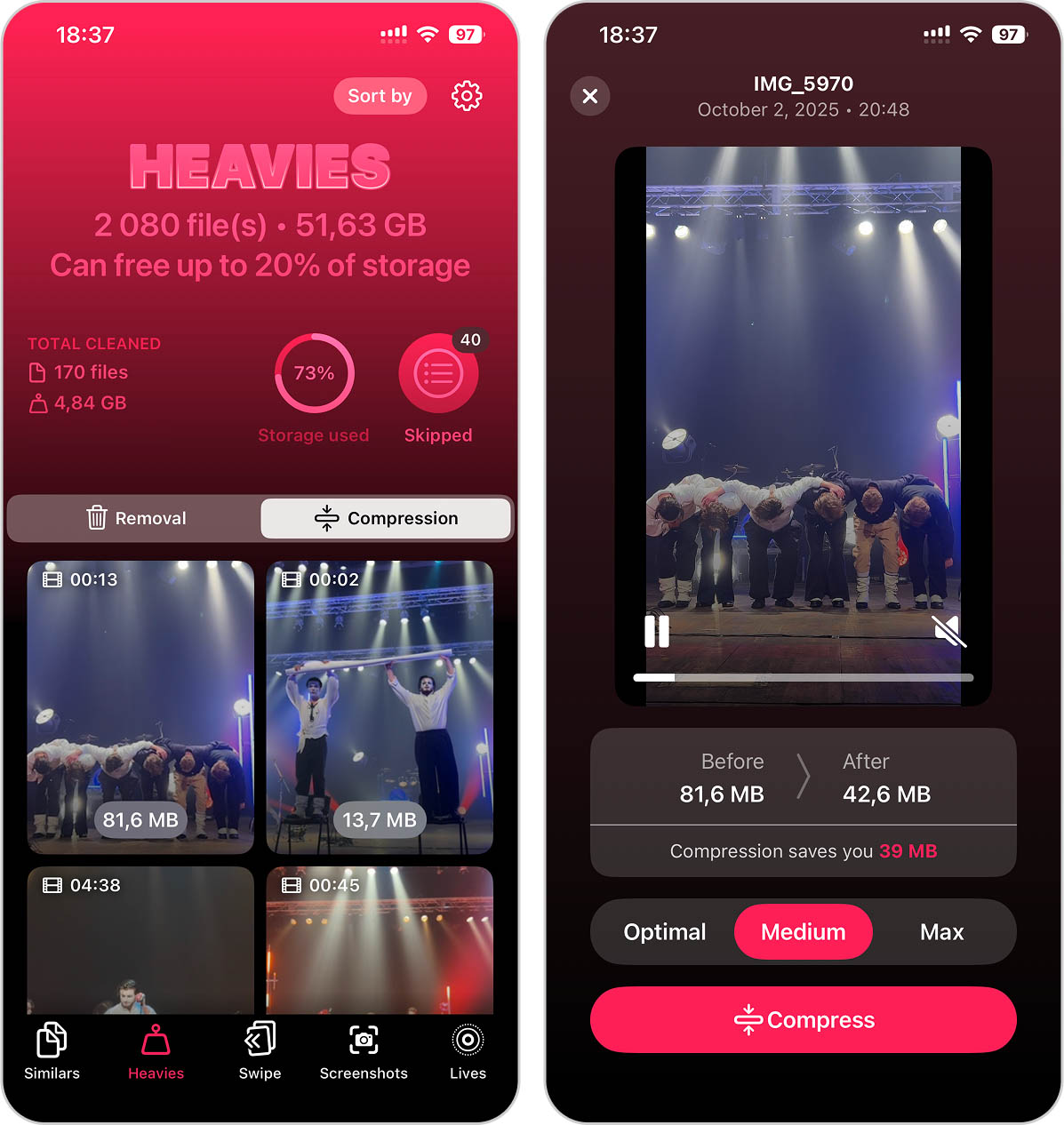
- בתחתית, תראה חמישה לשוניות. אתה צריך כבדים.
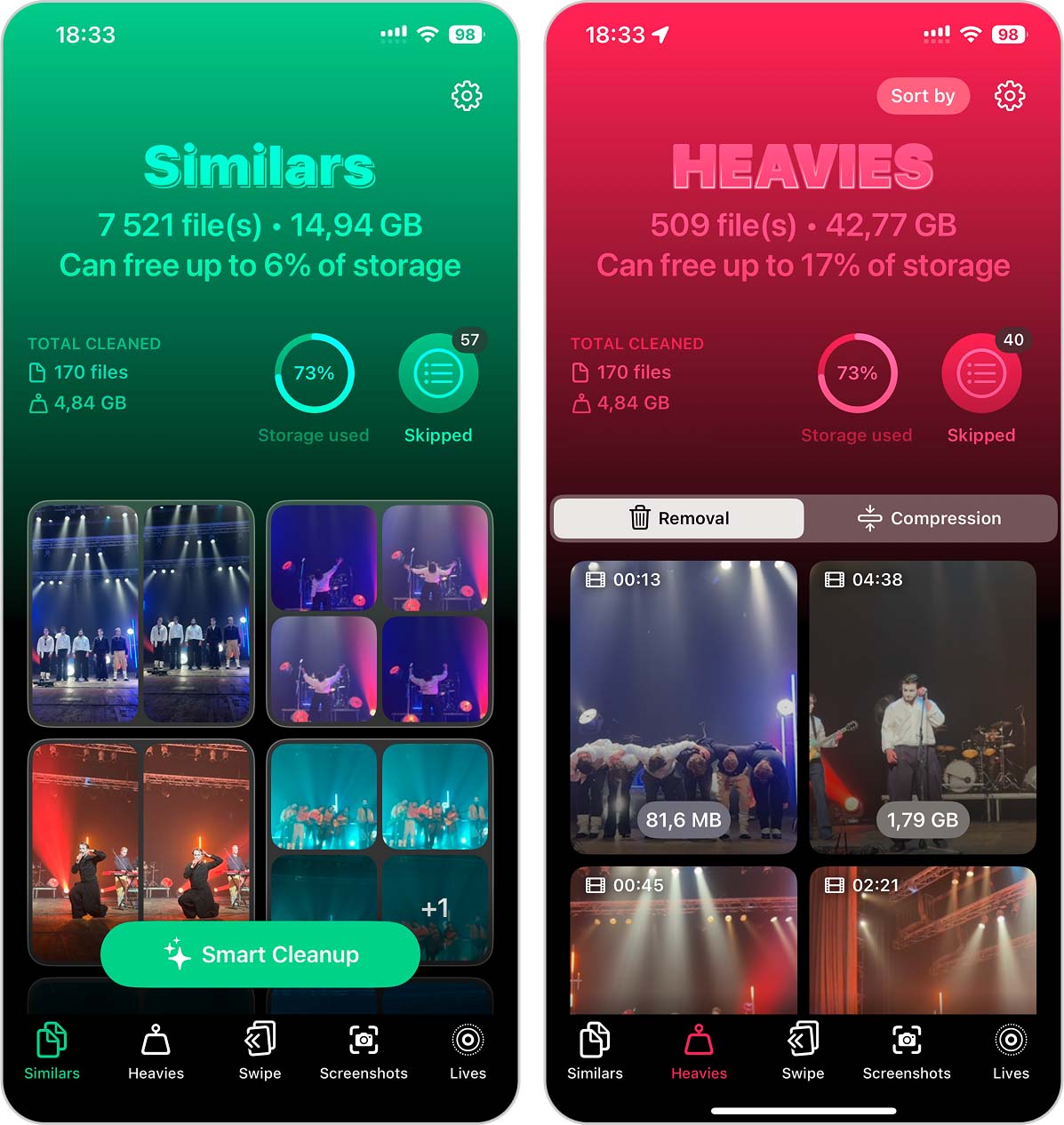
- החלק הזה ממיין אוטומטית את כל הסרטונים שלך מהגדול לקטן, כך שהסרטונים שתופסים הכי הרבה מקום יופיעו למעלה. כל סרטון מציג את גודל הקובץ שלו ממש בתחתית התמונה הממוזערת.
- הקש על כל סרטון כדי לפתוח את מסך הבחירה.
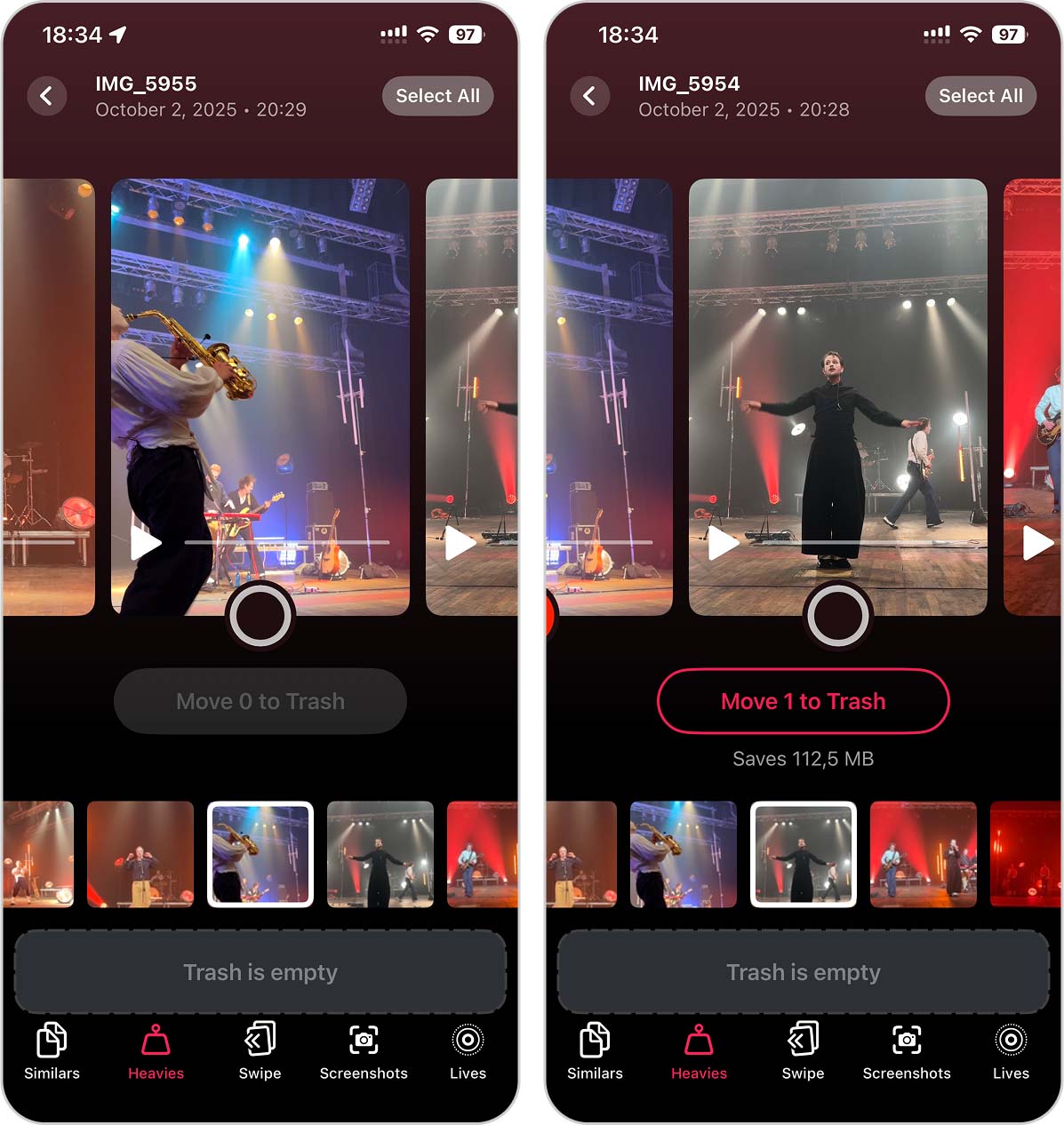
- החליקו לתצוגה מוקדמת וסמנו את הסרטונים שברצונכם למחוק. האפליקציה תציג את הגודל הכולל של הקבצים שנבחרו מתחת לכפתור המחיקה, כך שתדעו בדיוק כמה מקום אתם מפנים. אם ברצונכם להסיר את כל הסרטונים בבת אחת, פשוט הקישו בחר הכל בפינה הימנית העליונה.
- לאחר שקיבלת את ההחלטה, הקש העבר לאשפה.
- עכשיו, הקש על الـ ריקון אשפה כפתור ואשר מחיקה.
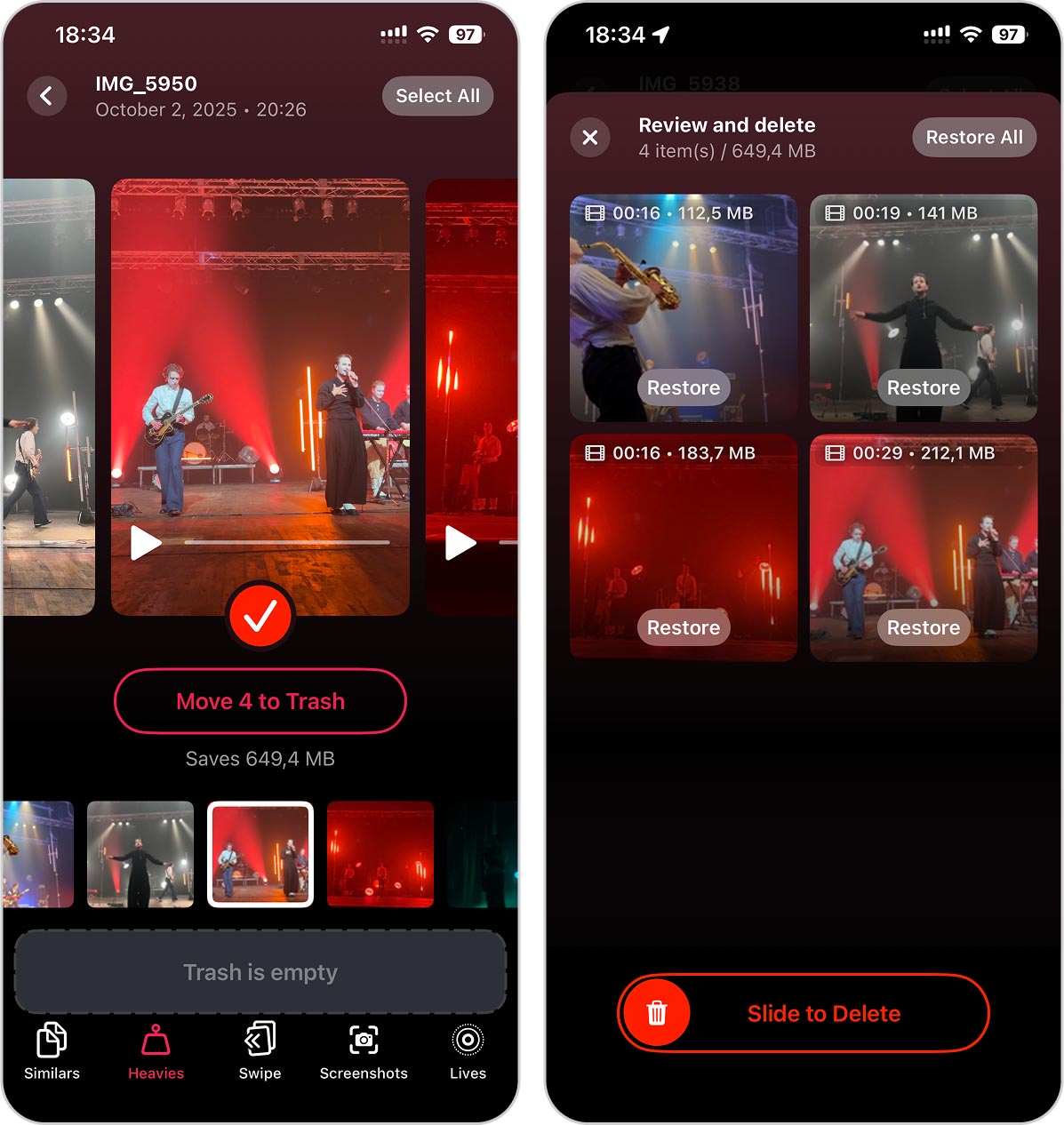
- האפליקציה תברך אותך על פינוי המקום ותזכיר לך לבקר ב- נמחקו לאחרונה אלבום ב־תמונות כדי להסיר את הקבצים האלה מה־iPhone שלך לצמיתות, כך שהאחסון שלך ישתחרר באמת.
כבדים זה רק אחד מ 5 תכונות ניקוי ב-Clever Cleaner. ייתכן שגם הכלים האחרים יהיו שימושיים עבורך. הנה מה שהם יכולים לעשות:
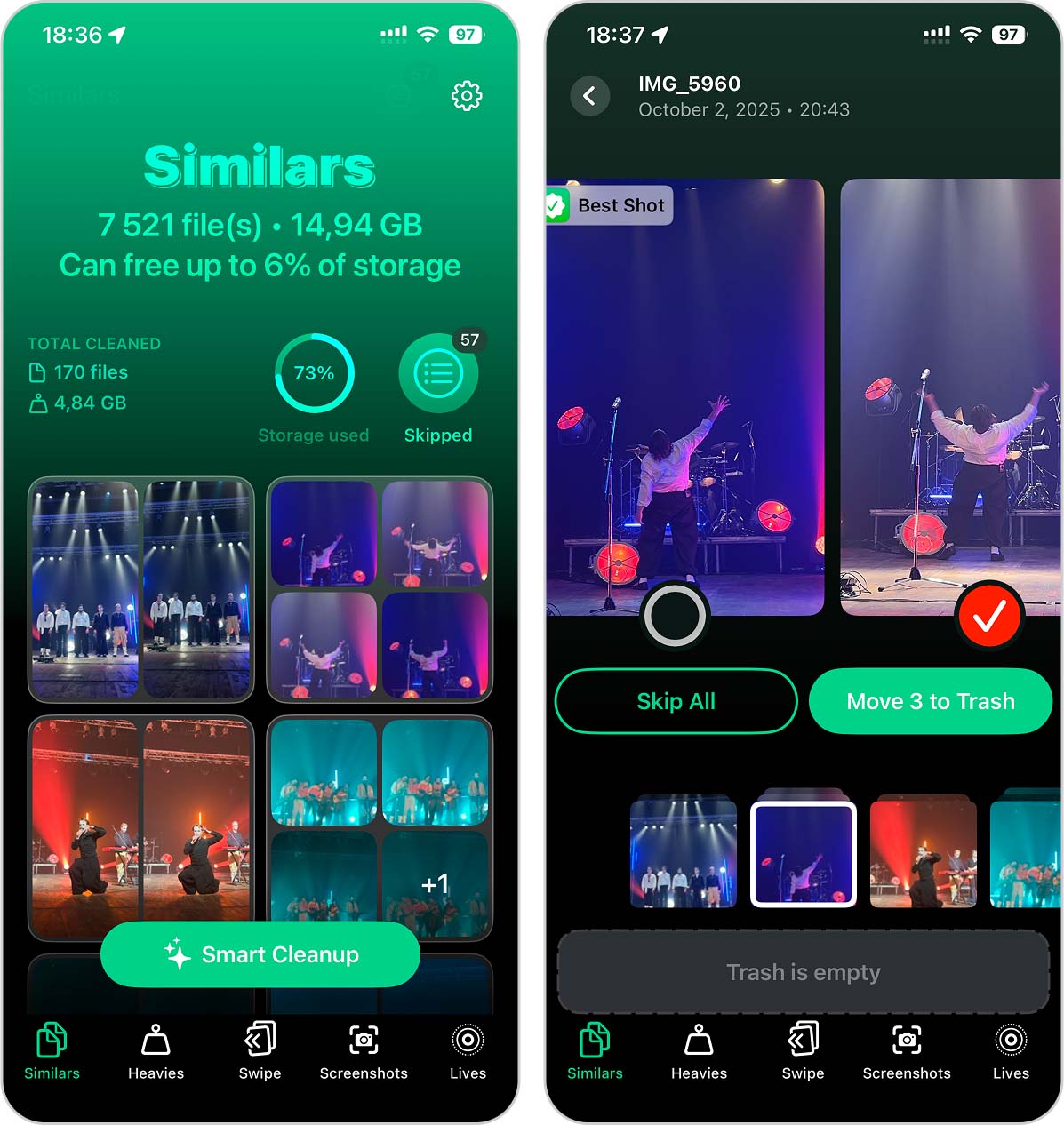
- דומים – מזהה כפולים ו תמונות דומות, כולל תמונות Live Photo, תמונות בסדרה רציפה וגרסאות ערוכות שהאפליקציה המובנית של אפל כפילויות אלבום עלול להחמיץ (הוא מזהה רק כפילויות מדויקות ולא יציג תמונות שנראות כמעט זהות לעין שלך אך יש להן הבדלים קלים). תוכל להחליט ידנית מה לשמור או לאפשר ניקוי חכם לטפל בהכל בלחיצה אחת. בסיום, פשוט החלק למחיקה, ומה שהיה לוקח שעות לעשות ידנית מתבצע בשניות.
- החלק — תכונה שנועדה לאלה שלא סומכים לגמרי על הניקוי האוטומטי אך עדיין רוצים דרך קלה יותר להסיר תמונות לא רצויות. היא מקבצת את כל התמונות שלך לפי החודש שבו נוספו לאייפון שלך, ואתה פשוט מדפדף ביניהן — שומר מה שאתה אוהב, מוחק את מה שלא. הפורמט “הדמוי-משחק” הופך את כל התהליך לקליל ומהיר בהרבה לעומת גלילה ידנית של הכול באפליקציית תמונות.

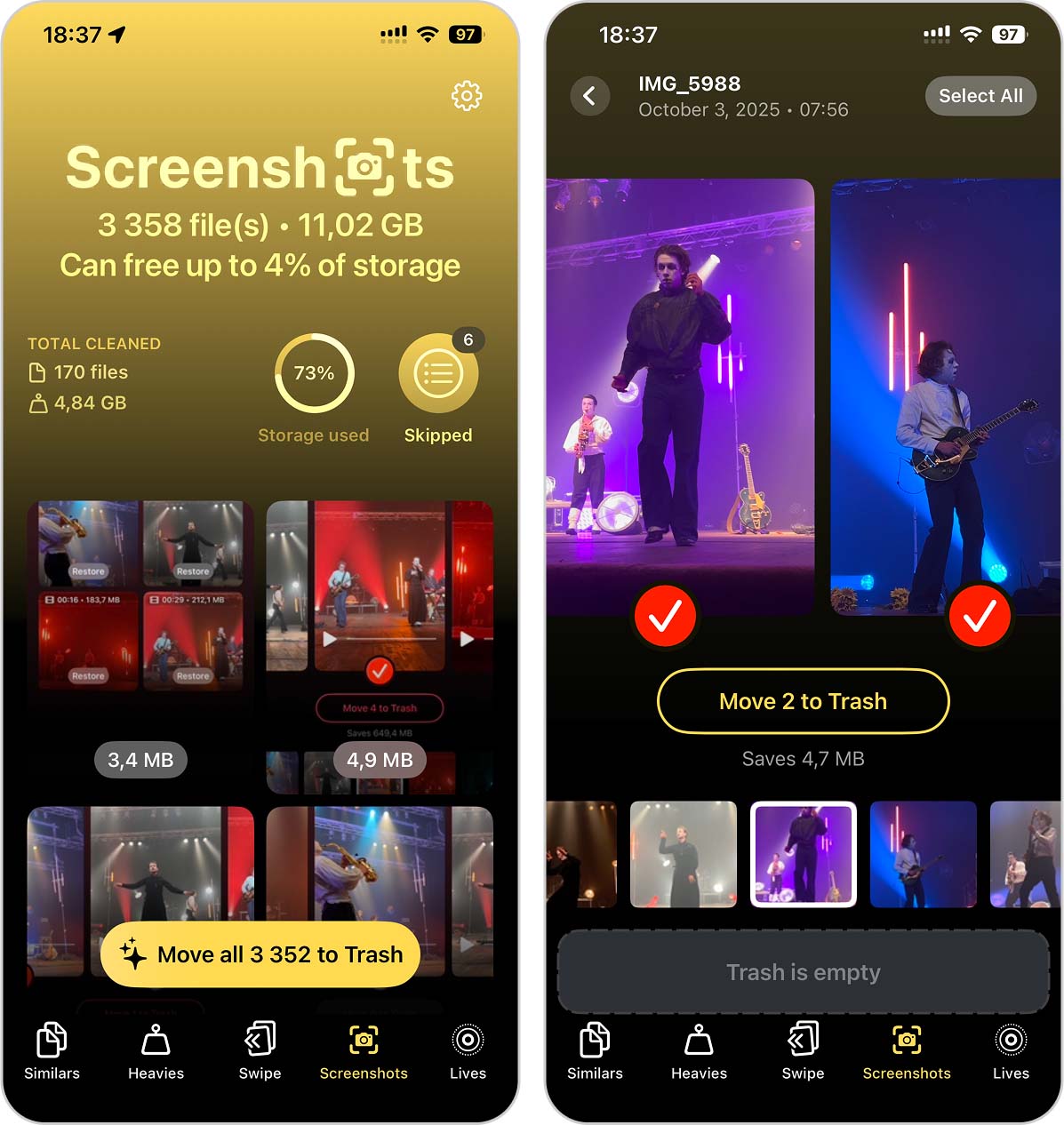
- צילומי מסך – משקף לחלוטין את אלבום צילומי המסך מאפליקציית התמונות. במבט ראשון ייתכן שתתהה מדוע הפונקציה הזו בכלל נחוצה, אך למעשה היא די שימושית, מכיוון שהיא מראה בדיוק כמה מקום תופסים צילומי המסך שלך, גם במגה-בייט וגם כאחוז מהאחסון הכולל. ניתן מחק הכל בלחיצה אחת או לסקור אותם אחד אחד. בנוסף, אתה יכול לשלב את הפיצ’ר הזה עם כלים נוספים של האפליקציה ולסיים לנקות את ספריית התמונות שלך ישירות מהממשק שלה, בלי צורך לעבור חזרה לאפליקציית התמונות.
- דחוס — תכונה קטנה אך שימושית שמסתתרת בתוך הכלי כבדים שתיארנו קודם. היא מאפשרת לך להקטין את גודל קבצי הווידאו באייפון שלך על ידי דחיסתם, ואפילו לבחור את הרמה — אופטימלית, בינונית או מקסימלית. זה מושלם אם אתה צריך עוד מקום פנוי אך לא מוכן להיפרד מהסרטונים שלך.
- חיות – Clever Cleaner יכול לדחוס את תמונות Live Photo על ידי המרתם לתמונות סטילס. האפליקציה מציגה בדיוק כמה מקום תופנה לפני שתאשר. היא מסירה את קטע הווידאו הקצר שמופיע כאשר אתה גולל בגלריה שלך. מאחר שהיא שומרת את תמונת הסטילס המקורית, הספרייה שלך תיראה אותו הדבר, אך תחסוך הרבה מקום ללא קבצי הווידאו הנסתרים. רק זכור לרוקן את תיקיית נמחקו לאחרונה לאחר מכן כדי לשחרר את המקום לצמיתות.

Clever Cleaner היא בחירה מוצקה, אבל זו לא האופציה היחידה. הנה עוד כמה אפליקציות שבדקנו. בניגוד ל-Clever Cleaner, הן לא לגמרי חינמיות, אבל עדיין יש להם תכונות שימושיות שעשויות להיות שוות את זה:
- Boost Cleaner נועדה לסרוק ביעילות את ה-iPhone שלך לאיתור תמונות כפולות ומיותרות. עם תכונות המיון המתקדמות שלה, תוכל לארגן את אלבומי התמונות שלך לפי תאריך ומיקום, ולהקל עליך למצוא ולמחוק תמונות לא רצויות. האפליקציה הזו כולל גם תכונות לניהול אנשי קשר וכלים מהירים להגברת האחסון. זוהי פתרון רב-שימושי עבור מי שמחפש לייעל את ספריית התמונות והאחסון הכללי באייפון.
- Cleaner – Free Up Storage הוא כלי iPhone מקיף .לניהול האחסון של המכשיר שלך. היא מצטיינת בזיהוי תמונות דומות, מיזוג אנשי קשר כפולים, ואיתור קבצי וידאו גדולים למחיקה. הממשק הידידותי של האפליקציה מאפשר ניקוי מהיר ויעיל, ועוזר לך לשמור על ספריית אייפון מסודרת ויעילה. בין אם אתה מתמודד עם תמונות מיותרות או סרטונים גדולים מדי, הכלי הזה מספק פתרון אמין.
- Storage Cleaner – Clean Up Phone הוא אפליקציה מכלילה. היא כוללת תכונות לחסכון בצריכת סוללה ולהגנה על פרטיותך. פונקציית הניקוי החכם של האפליקציה מפשטת את תהליך הניקוי, ומאפשרת לך לנהל את האחסון במכשירך בכמה לחיצות בלבד. אם אתה מחפש כלי מקיף שמכסה היבטים שונים של תחזוקת האייפון, Storage Cleaner – Clean Up Phone היא מועמדת חזקה.
- Cleanup: Phone Storage Cleaner מתמקד בפישוט תהליך ניקוי האחסון הפנימי של ה-iPhone שלך. האפליקציה הזו מחנות האפליקציות מזהה ומסייע ביעילות להסרת תמונות כפולות וממיין סרטונים לפי גודל לניהול קל יותר. בנוסף, הוא כולל תכונות ייחודיות כמו אנימציות טעינה וכספת תמונות סודית, שמוסיפות פונקציונליות נוספת ליכולות הניקוי העיקריות שלו. Cleanup: Phone Storage Cleaner אידיאלי עבור מי שזקוק לכלי פשוט ויעיל לניהול האחסון באייפון.
כיצד למחוק אוטומטית קבצים מצורפים להודעות באייפון
עברתם על השיטות שצוינו למעלה ותוהים אם תוכלו לאוטומט את זה בפעם הבאה? למרבה הצער, לא באופן מלא. אפל לא מאפשרת להגדיר מחיקה אוטומטית של קבצים מצורפים בלבד. מה שתוכלו לעשות זה להגדיר את אפליקציית ההודעות הסטנדרטית כך שתמחק אוטומטית את כל ההודעות לאחר פרק זמן קבוע. זה אומר שלא רק התמונות או הסרטונים, אלא שכל הודעות הטקסט יוסרו מהאייפון שלך.
- עבור אל הגדרות > יישומים ולבחור הודעות.
- בְּ- Message History, הקש שמור הודעות.
- בחר 30 ימים או שנה אחת .מחק אוטומטית הודעות וקבצים מצורפים ישנים

כחלופה, אם אינך רוצה שהודעות הטקסט שלך ייעלמו, תוכל להפעיל סנכרון עם iCloud. במקרה כזה, הקבצים המצורפים יועלו בהדרגה ל-iCloud במקום להישאר באייפון שלך. הם כבר לא תופסים מקום בשיחה עצמה, וכשברצונך לצפות בהם שוב, פשוט הקש על סמל ההורדה בשיחה כדי להוריד אותם מחדש מ-iCloud.
טיפים אחרונים
לסיכום, אם הגעתם למדריך הזה כי נגמר לכם המקום באייפון, זכרו שקבצים מצורפים גדולים הם רק דרך אחת לפנות שטח אחסון. יש עוד הרבה טריקים יעילים לחיסכון במקום שכדאי להכיר.
לדוגמה, דואר זבל יכול להיערם בשקט ולנגוס במקום האחסון שלך. אם לא ניקית אותו כבר זמן מה, עיין במדריך שלנו על כיצד למחוק דואר זבל באייפון.
בעיה נפוצה נוספת היא ה הקטע “יישומים” ב-אחסון ב‑iPhone, שלפעמים מציג תערובת מבלבלת של נתוני אפליקציות וקבצים שמורים במטמון. אנחנו מפרטים בדיוק מה יש שם ומה אפשר להסיר בבטחה במדריך שלנו מדריך לאפליקציות באחסון האייפון. ואם אתה מתמודד עם הידוע לשמצה “קטגוריית אחסון אחרת” באייפון שלך, שנוטה להתמלא במהירות, שלנו נקה מדריך אחסון אחר באייפון יש לו את כל התשובות.
אל תשכח לבדוק אותם—האייפון שלך יודה לך!
שאלות נפוצות
ואם זה נעלם לגמרי, כלי שחזור נתונים יכול לעזור לשחזר אותו, כל עוד הוא לא נכתב עליו מחדש. ככל שתבדוק מוקדם יותר, כך יגדלו הסיכויים שלך להחזיר אותו.
