
วิธีลบไฟล์แนบขนาดใหญ่บน iPhone
ต้องการวิธีลบไฟล์แนบขนาดใหญ่ใน iPhone ของคุณใช่ไหม? บางทีไฟล์เหล่านี้อาจใช้พื้นที่เก็บข้อมูลมากเกินไป หรือคุณสังเกตว่า iPhone ของคุณเริ่มทำงานช้าลงเพราะไฟล์ต่าง ๆ สะสมอยู่ใน ข้อความ, Mail และแอปอื่น ๆ หากเป็นเช่นนั้น คุณมาถูกที่แล้ว เราจะแนะนำทีละขั้นตอนในการค้นหาและลบไฟล์เหล่านั้นอย่างรวดเร็วและง่ายดาย เพื่อให้ iPhone ของคุณกลับมาทำงานลื่นไหลอีกครั้ง มาเริ่มกันเลย
วิธีค้นหาไฟล์แนบขนาดใหญ่บน iPhone
หากคุณมีไฟล์แนบขนาดใหญ่ใน iPhone คุณสามารถเพิ่มพื้นที่ว่างที่เห็นได้ชัดและเพิ่มประสิทธิภาพการทำงานโดยการลบไฟล์เหล่านั้นออก แต่ถ้าคุณเมินข้อความแจ้งเตือนของ iOS ให้ตรวจสอบไฟล์แนบ และตอนนี้หามันไม่เจอล่ะ? ไม่ต้องกังวล ตัวเลือกตรวจสอบไฟล์แนบขนาดใหญ่ยังคงมีอยู่เสมอในการตั้งค่าพื้นที่จัดเก็บข้อมูลของคุณ ให้เราช่วยแสดงให้คุณเห็นว่าคุณสามารถหาไฟล์แนบที่กินพื้นที่เหล่านั้นได้ที่ไหน.
- เปิด iPhone ของคุณ การตั้งค่า, ไปที่ ทั่วไปและจากที่นั่นไปยัง พื้นที่จัดเก็บข้อมูลของ iPhone.

- รอให้ iPhone ของคุณแสดงกราฟสีหลากหลายเกี่ยวกับการใช้พื้นที่เก็บข้อมูลของคุณ ด้านล่างกราฟนี้ จะมีคำแนะนำทั้งหมดสำหรับการล้างพื้นที่เก็บข้อมูลของคุณ
- ถ้า ตัวเลือกตรวจสอบไฟล์แนบขนาดใหญ่ แสดงอยู่ ให้แตะ ถ้าไม่พบ ให้กด Show All และมองหาในรายการ

- ถัดไป คุณจะเห็นรายการไฟล์แนบขนาดใหญ่ที่คุณได้รับหรือส่งผ่านแอป ข้อความ โดยเรียงลำดับจากขนาดใหญ่ที่สุดไปเล็กที่สุด
- จากที่นี่ คุณสามารถลบรายการที่คุณไม่ต้องการได้อีกต่อไป แตะ Edit ที่มุมขวาบน ให้ทำเครื่องหมายในช่องถัดจากไฟล์ที่คุณต้องการลบ แล้วแตะ ไอคอนถังขยะ. แค่นั้นแหละ

วิธีลบไฟล์แนบขนาดใหญ่บน iPhone
โอเค ตอนนี้เรามาดูวิธีการของเรากัน เรามีวิธีแก้ไขทีละขั้นตอน 3 แบบ ครอบคลุมแอป ข้อความ แอป Mail และวิธีทั่วไปสำหรับแอปอื่นๆ ที่อาจเก็บไฟล์แนบขนาดใหญ่ไว้ เนื่องจาก ข้อความ เป็นแอปที่ใช้ส่งและรับไฟล์มากที่สุด เรามาเริ่มกันที่แอปนี้ก่อน
เมธอด 1: ลบไฟล์แนบขนาดใหญ่จากแอป ข้อความ
ยังมีวิธีอีกวิธีหนึ่งในการค้นหาและลบไฟล์แนบขนาดใหญ่บน iPhone ของคุณ สำหรับวิธีนี้ คุณจะต้องใช้แอป การตั้งค่า อีกครั้ง แต่คราวนี้คุณจะทำงานโดยตรงกับส่วน ข้อความ ตัวเลือกนี้จะมีประโยชน์เมื่อใด?
- หากคุณไม่มีการแจ้งเตือนตรวจสอบไฟล์แนบขนาดใหญ่ใน การตั้งค่า แต่คุณมั่นใจว่าคุณได้ส่งหรือรับไฟล์แนบแล้ว
- หากการลบไฟล์แนบตามหมวดหมู่จะง่ายกว่าสำหรับคุณ แทนที่จะเลื่อนดูรายการที่ปะปนกัน
- หากคุณต้องการลบไฟล์แนบขนาดใหญ่ทั้งหมดบน iPhone พร้อมกันภายในหมวดหมู่เดียว (เช่น เก็บรูปภาพไว้แต่ลบวิดีโอออก)
นี่คือวิธีทำ:
- เปิด การตั้งค่า, มุ่งหน้าไป ทั่วไปแล้วเลื่อนลงและแตะ พื้นที่จัดเก็บข้อมูลของ iPhone อีกครั้ง.
- จากรายการแอป เลือก ข้อความ. คุณจะเห็นไฟล์แนบถูกจัดกลุ่มเป็นห้าส่วนการสนทนา, รูปถ่าย, วิดีโอ, GIFs& สติกเกอร์, และ อื่นๆ).

- เลือกหมวดหมู่ แตะ Edit ที่มุมขวาบน และทำเครื่องหมายไฟล์ที่คุณไม่ต้องการ

- ตี ขยะ สามารถลบพวกมันได้
หากวิธีนี้ดูไม่สะดวกสำหรับคุณ และคุณต้องการลบไฟล์แนบบน iPhone จากรายชื่อติดต่อเฉพาะ คุณสามารถทำได้โดยตรงจากแอป ข้อความ แน่นอนว่าตัวเลือกนี้อาจใช้เวลามากขึ้นหากคุณตัดสินใจลบในทุกการสนทนาที่มีการแชทอยู่ แต่ก็อาจเป็นสิ่งที่คุณต้องการพอดี เราจะแสดงวิธีการทำให้คุณดู:
- เปิด ข้อความ และเลือกการสนทนา
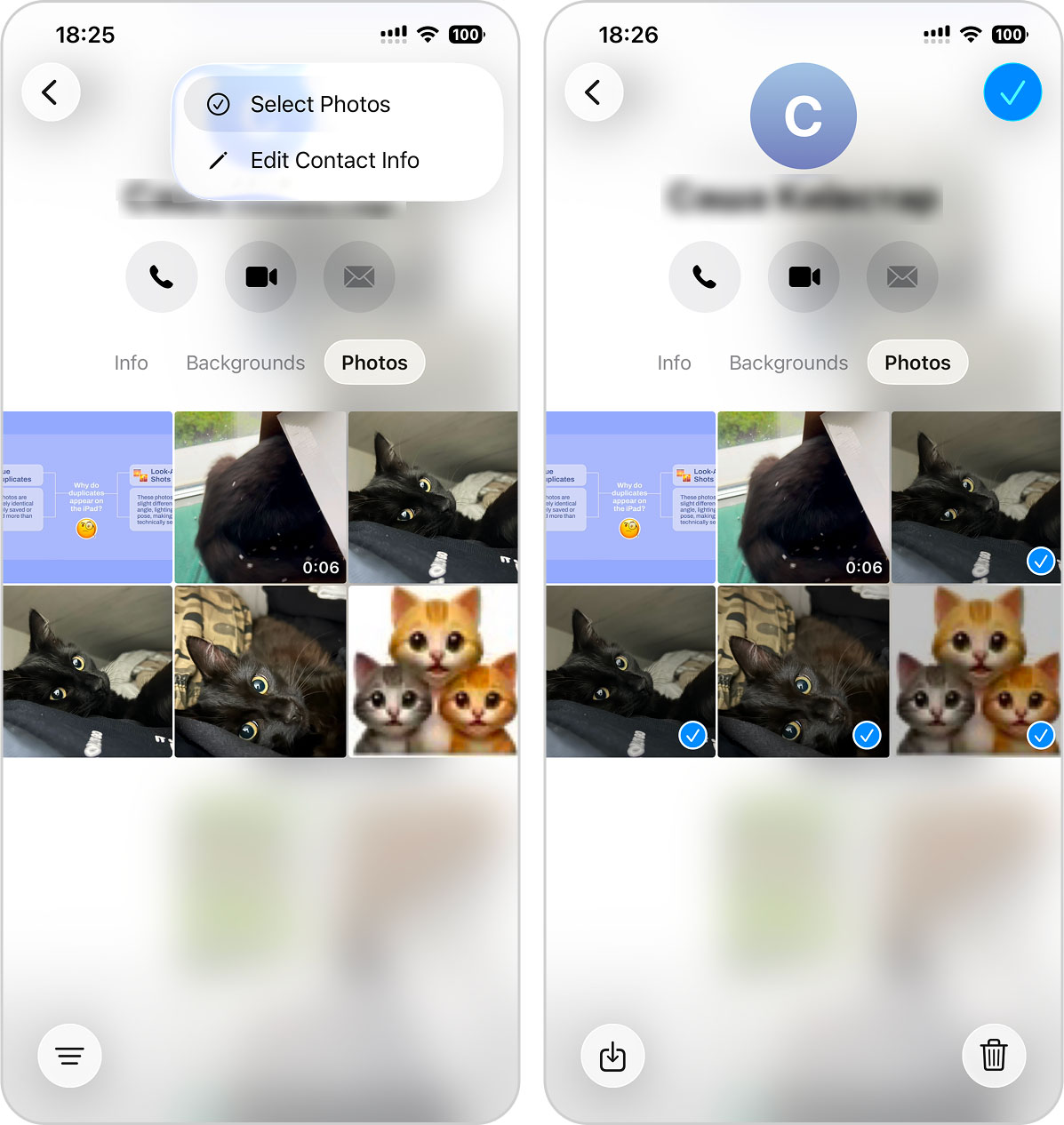
- แตะชื่อผู้ติดต่อที่ด้านบน หน้าต่างใหม่จะเปิดขึ้นพร้อมรายละเอียดเกี่ยวกับผู้ใช้

- ในแถวที่มีตัวเลือก ข้อมูล พื้นหลัง และรูปภาพ ให้แตะ รูปถ่าย (ส่วนนี้จะรวมถึงวิดีโอด้วย แม้จะไม่ได้ระบุไว้ในชื่อ)
- ที่มุมขวาบน แตะ แก้ไข, และจากเมนูให้เลือก เลือกภาพถ่าย.
- เลือกไฟล์แนบที่ต้องการลบ จากนั้นแตะ ไอคอนถังขยะ. ทำซ้ำขั้นตอนนี้สำหรับแต่ละการสนทนาที่คุณต้องการล้างข้อมูล
เมธอด 2: ลบไฟล์แนบออกจากแอป Mail
ในแอป Mail รูปภาพและวิดีโอมักจะอยู่ในแคชของแอป ไม่ได้อยู่บน iPhone ของคุณเอง (ยกเว้นคุณจะบันทึกไว้เองใน รูปภาพ หรือ ไฟล์) เมื่อคุณเปิดข้อความ ไฟล์แนบก็จะค้างอยู่ในแคชแม้ว่าคุณจะปิดอีเมลนั้นแล้ว iOS จะล้างข้อมูลที่แคชไว้ในที่สุด แต่ไม่ใช่ทันทีทันใด นั่นคือเหตุผลที่การลบอีเมลไม่ช่วยเพิ่มพื้นที่ในทันที — ไฟล์อาจยังค้างอยู่ในถังขยะหรือแคชอยู่ระยะหนึ่ง
แล้วทำไมต้องลบข้อความด้วยล่ะ? เพราะเมื่อคุณลบอีเมลที่มีไฟล์แนบขนาดใหญ่ออกไปและล้างมันออกจาก ถังขยะ ไฟล์นั้นจะไม่ถูกโหลดกลับเข้าสู่แคชในครั้งหน้าที่คุณตรวจสอบกล่องขาเข้า ด้วยวิธีนี้ หากไฟล์แนบไม่ได้จำเป็นอีกต่อไปและคุณต้องการหยุดไม่ให้ Mail โหลดไฟล์นั้นในอนาคต
นี่คือวิธีทำ:
- เปิด แอป Mail บน iPhone ของคุณและค้นหาอีเมลที่มีไฟล์แนบขนาดใหญ่
- ปัดไปทางซ้ายบนอีเมลแล้วแตะที่ ไอคอนเพิ่มเติม (จุดสามจุด). ในเมนู ให้เลือก ข้อความขยะ (โปรดทราบว่า Mail ไม่อนุญาตให้คุณลบเฉพาะไฟล์แนบ และคุณต้องลบอีเมลทั้งฉบับ)

- หลังจากนั้น ให้เปิดมุมมองกล่องจดหมายแล้วไปที่ โฟลเดอร์ถังขยะ.
- ค้นหาอีเมลเดียวกัน ปัดไปทางซ้ายอีกครั้ง แล้วแตะ ลบ เพื่อเอาออกถาวร (หรือแตะ เลือก ที่มุมขวาบน เลือกอีเมล และแตะที่ ไอคอนถังขยะ ที่ด้านล่าง)

พื้นที่อาจจะยังไม่ว่างทันทีเพราะแคชจะถูกลบทีละน้อย แต่ Mail จะไม่บันทึกไฟล์แนบนั้นซ้ำอีกในอนาคต
เมธอด 3: ลบไฟล์แนบขนาดใหญ่จากแอปส่งข้อความอื่นๆ
หากคุณไม่ได้ใช้แอป ข้อความ ของ Apple เป็นค่าเริ่มต้น แต่เลือกแชทใน Telegram, Signal, WhatsApp หรือแอปอื่น ๆ ที่คล้ายกัน แอปเหล่านี้มักจะมีไฟล์แนบขนาดใหญ่ที่สุดบน iPhone ของคุณ พวกเขาจัดเก็บข้อมูลแตกต่างจาก Messenger ของ Apple ซึ่งหมายความว่ากระบวนการล้างข้อมูลจึงแตกต่างกันเล็กน้อยเช่นกัน เพื่อแสดงวิธีการ เราจะใช้ Telegram เป็นตัวอย่าง แม้ว่าแอปส่งข้อความอื่น ๆ จะมีเมนูและชื่อสำหรับการตั้งค่าของตัวเอง แต่ตรรกะก็คล้ายกันมาก ดังนั้นเมื่อคุณเข้าใจในแอปหนึ่งแล้ว คุณก็สามารถหาเจอในแอปอื่น ๆ ได้เช่นกัน
ใน Telegram คุณสามารถล้างแคชของแอปได้ การทำเช่นนี้จะทำให้ไฟล์แนบยังคงมองเห็นได้ในแชท แต่ไฟล์แคชที่เก็บไว้ในเครื่อง iPhone ของคุณจะถูกลบออก
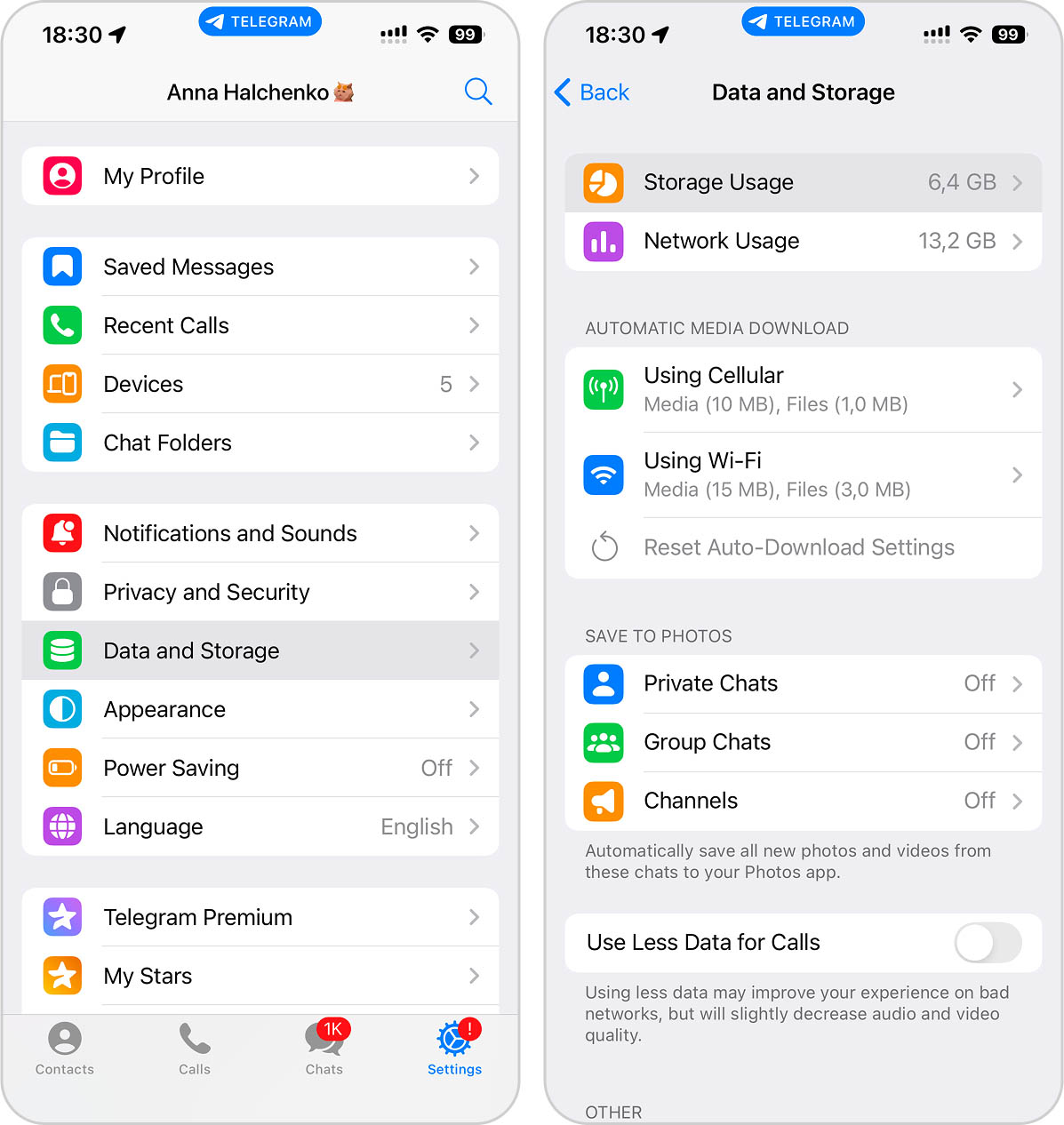
- ในการทำเช่นนี้ ให้เปิด Telegram และไปที่ การตั้งค่า.
- แตะ ข้อมูลและการจัดเก็บ ตัวเลือก จากนั้นเปิด การใช้งานพื้นที่จัดเก็บ ส่วน (ในแอปส่งข้อความอื่นๆ ให้มองหาตัวเลือกอย่างเช่น การใช้ข้อมูล จัดการที่เก็บข้อมูล หรืออะไรที่คล้ายกัน)
- คุณจะเห็นแผนภูมิวงกลมแสดงขนาดพื้นที่ที่แคชใช้ คุณสามารถลบทั้งหมดพร้อมกัน หรือเลือกเฉพาะหมวดหมู่เช่น วิดีโอ รูปภาพ หรือไฟล์ก็ได้ เพียงเว้นเครื่องหมายถูกไว้หน้าประเภทที่ต้องการลบ ยกเลิกเครื่องหมายหมวดอื่น แล้วกดยืนยัน
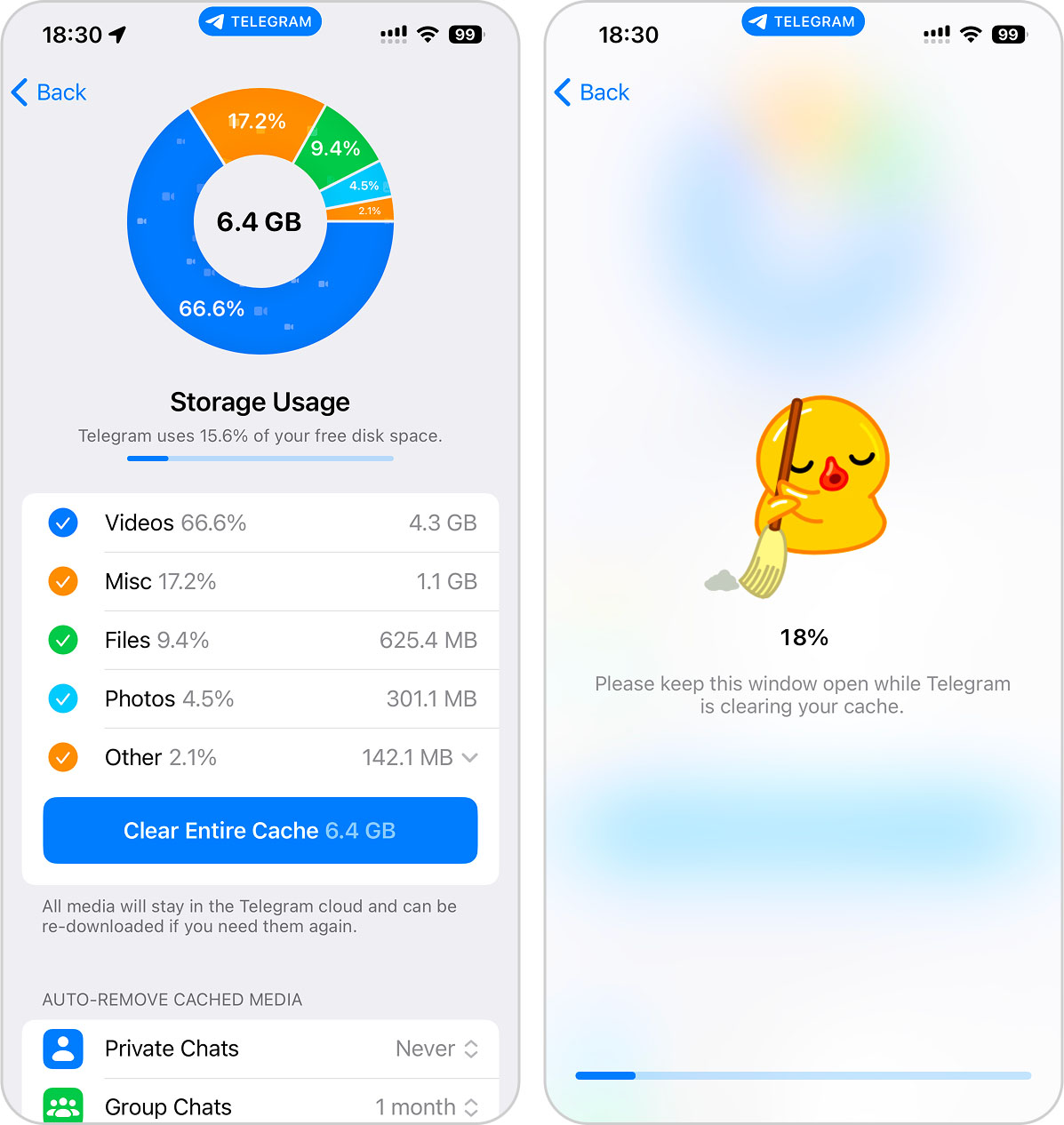
หากคุณเปิดดูรูปภาพ วิดีโอ หรือไฟล์อื่น ๆ อีกครั้งหลังจากล้างแคช ไฟล์เหล่านั้นจะถูกบันทึกลงในอุปกรณ์ของคุณอีกครั้งและใช้พื้นที่ในแคช กล่าวอีกนัยหนึ่ง ไฟล์เหล่านั้นจะพร้อมใช้งานแบบออฟไลน์จนกว่าคุณจะล้างออกอีกครั้ง เพื่อหลีกเลี่ยงการวนลูปซ้ำเดิมและต้องล้างแคชทุก ๆ ไม่กี่นาที อาจจะดีกว่าหากลบไฟล์แนบออกจากแชทของคุณโดยตรง ด้วยวิธีนี้ พวกมันจะหายไปไม่เพียงแค่จากแคชเท่านั้นแต่ยังหายไปจากบทสนทนาเองด้วย ดังนั้นคุณจะไม่ต้องโหลดมันซ้ำไปซ้ำมา
- แค่เปิดการสนทนาที่มีไฟล์แนบ
- ค้นหาไฟล์ที่คุณต้องการลบ กดค้างไว้
- ในเมนูที่ปรากฏขึ้น ให้แตะ ลบ.

- เลือกว่าจะลบเฉพาะสำหรับตัวคุณเอง หรือสำหรับทั้งคุณและอีกฝ่าย
เลือกตัวเลือกที่สะดวกกว่าสำหรับคุณ ไม่ว่าทางไหน คุณก็จะสามารถลดพื้นที่ที่ถูกใช้โดยไฟล์แนบขนาดใหญ่บน iPhone ของคุณได้
วิธีทางเลือกในการลบไฟล์แนบที่บันทึกไว้และไฟล์ที่ไม่จำเป็นอื่น ๆ
บ่อยครั้งที่ไฟล์แนบขนาดใหญ่ที่สุดบน iPhone คือไฟล์วิดีโอ โดยเฉพาะอย่างยิ่งถ้าคุณบันทึกมันจาก ข้อความ ลงในที่เก็บข้อมูลหรือแกลเลอรี่ของคุณ วิดีโอ 4K เพียงไม่กี่นาทีก็สามารถกินพื้นที่ได้หลายกิกะไบต์ และไฟล์เหล่านี้ก็สะสมอย่างรวดเร็ว แน่นอนว่าคุณสามารถเลื่อนดูคลังของคุณเองเพื่อหาไฟล์ที่ใหญ่ที่สุดที่คุณไม่ต้องการใช้งานอีกต่อไปแล้วลบออก แต่อาจมีปัญหาสองอย่าง อย่างแรก แอป รูปภาพ ไม่อนุญาตให้คุณจัดเรียงไฟล์ตามขนาด ดังนั้นการหาไฟล์ใหญ่ที่สุดจึงไม่ใช่เรื่องง่าย และอย่างที่สอง ทำไมต้องทำด้วยตัวเองในเมื่อมีแอปที่สามารถทำแทนคุณได้?
มีแอปจำนวนมากใน App Store ที่สามารถทำกระบวนการนี้โดยอัตโนมัติ แอปหนึ่งที่เราเพิ่งทดสอบสำหรับของเรา แอปทำความสะอาดสำหรับ iPhone ที่ดีที่สุดพร้อมคะแนนรีวิว คือ Clever Cleaner: ตัวล้างข้อมูลใน iPhone. มันแสดงประสิทธิภาพที่มั่นคงแม้ว่าจะฟรี 100% หากเป้าหมายของคุณคือ ล้างพื้นที่ได้ง่ายๆ เพียงไม่กี่ขั้นตอน ฟรี, มันยากที่จะเอาชนะ นี่คือวิธีที่คุณสามารถค้นหาและลบวิดีโอขนาดใหญ่ด้วย Clever Cleaner ได้ในไม่กี่วินาที:
- ดาวน์โหลด Clever Cleaner.
- เปิดแอปและอนุญาตให้เข้าถึงคลังรูปภาพของคุณ
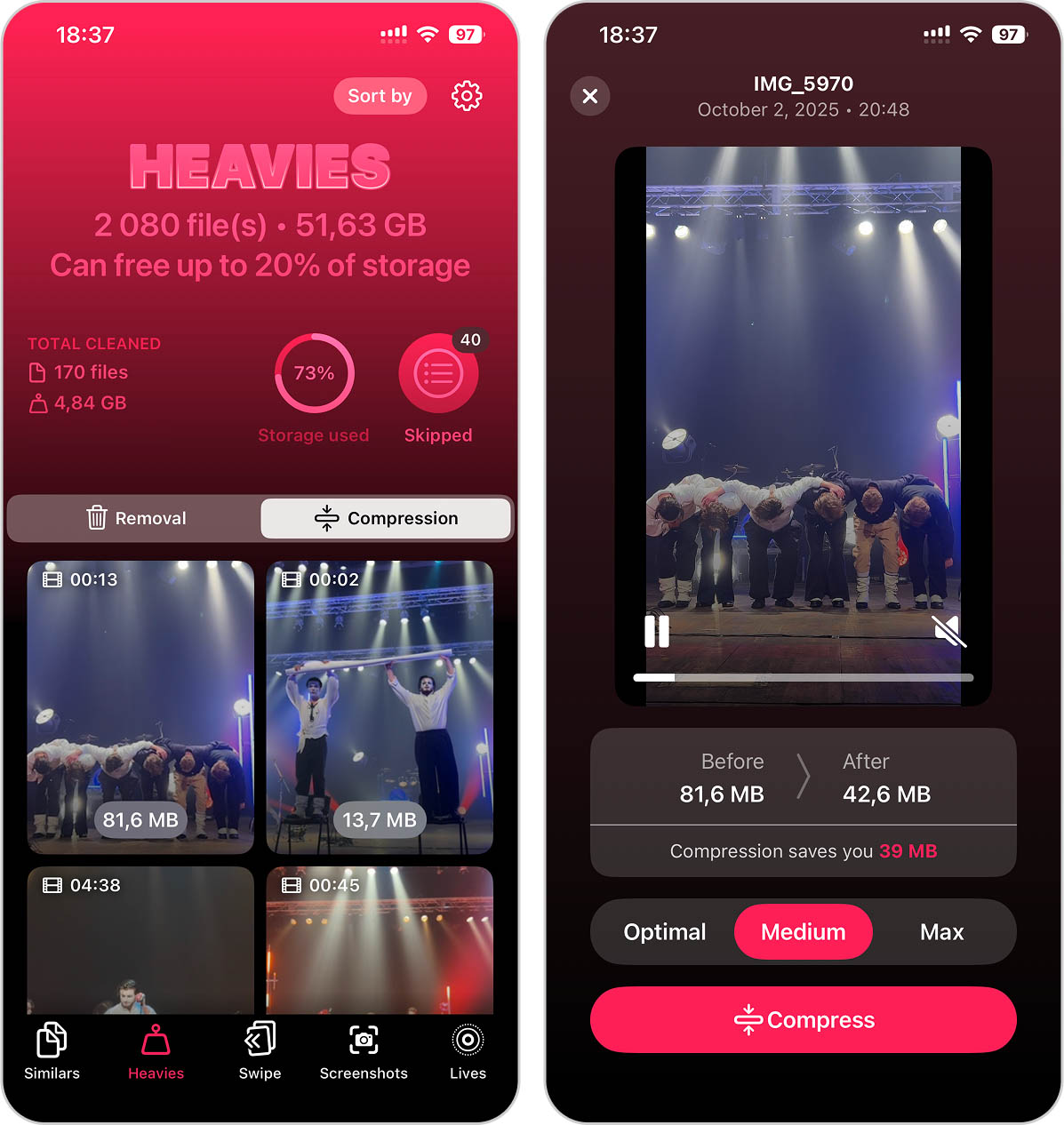
- ที่ด้านล่าง คุณจะเห็นแท็บห้าแท็บ คุณต้อง Heavies.
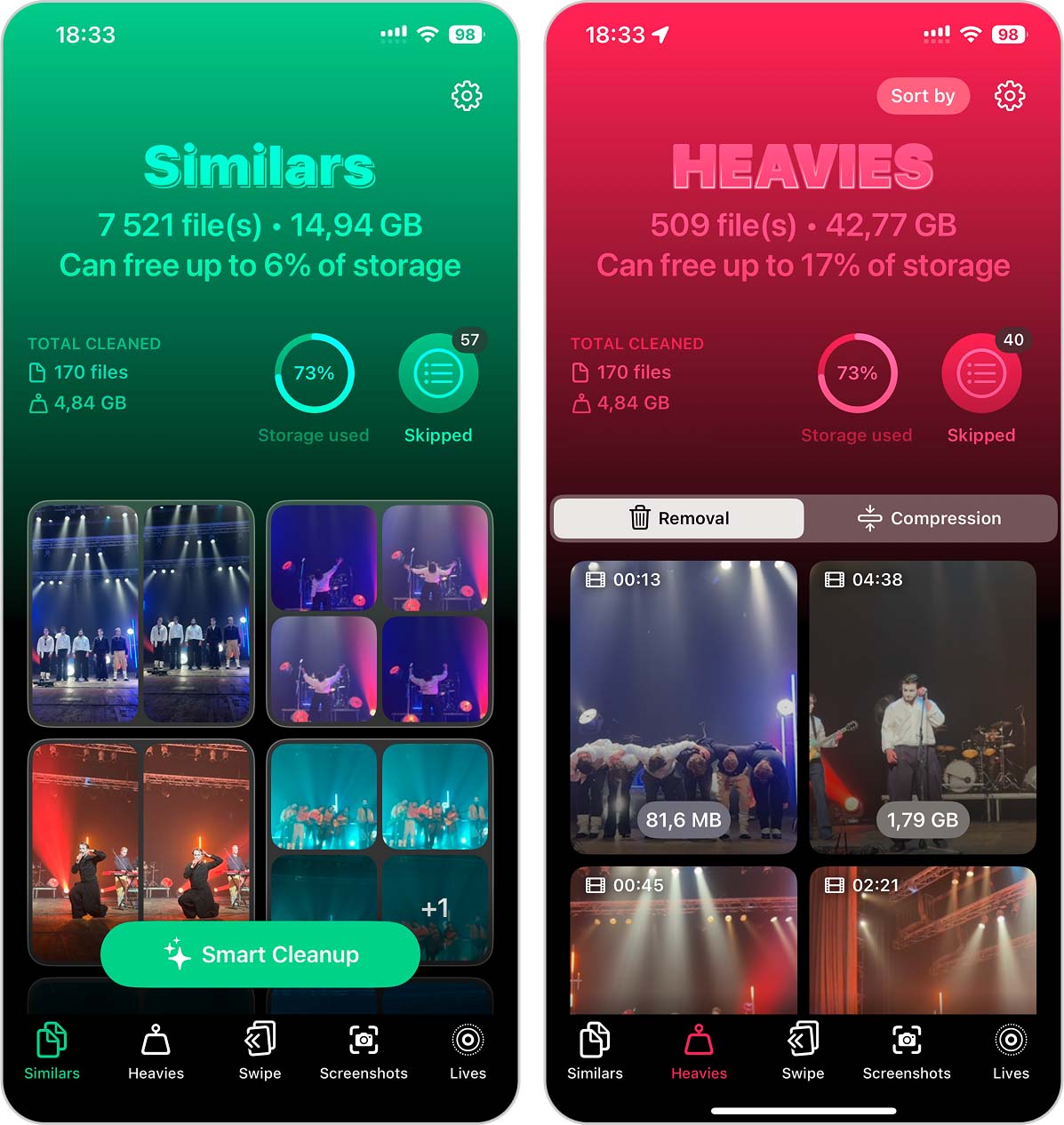
- ส่วนนี้จะจัดเรียงวิดีโอทั้งหมดของคุณโดยอัตโนมัติจากขนาดใหญ่ไปหาเล็กที่สุด ดังนั้นไฟล์ที่ใช้พื้นที่มากที่สุดจะปรากฏอยู่ด้านบนสุด วิดีโอแต่ละไฟล์จะแสดงขนาดไฟล์ที่ด้านล่างของรูปตัวอย่าง
- แตะบนวิดีโอใดก็ได้เพื่อเปิดหน้าจอเลือก
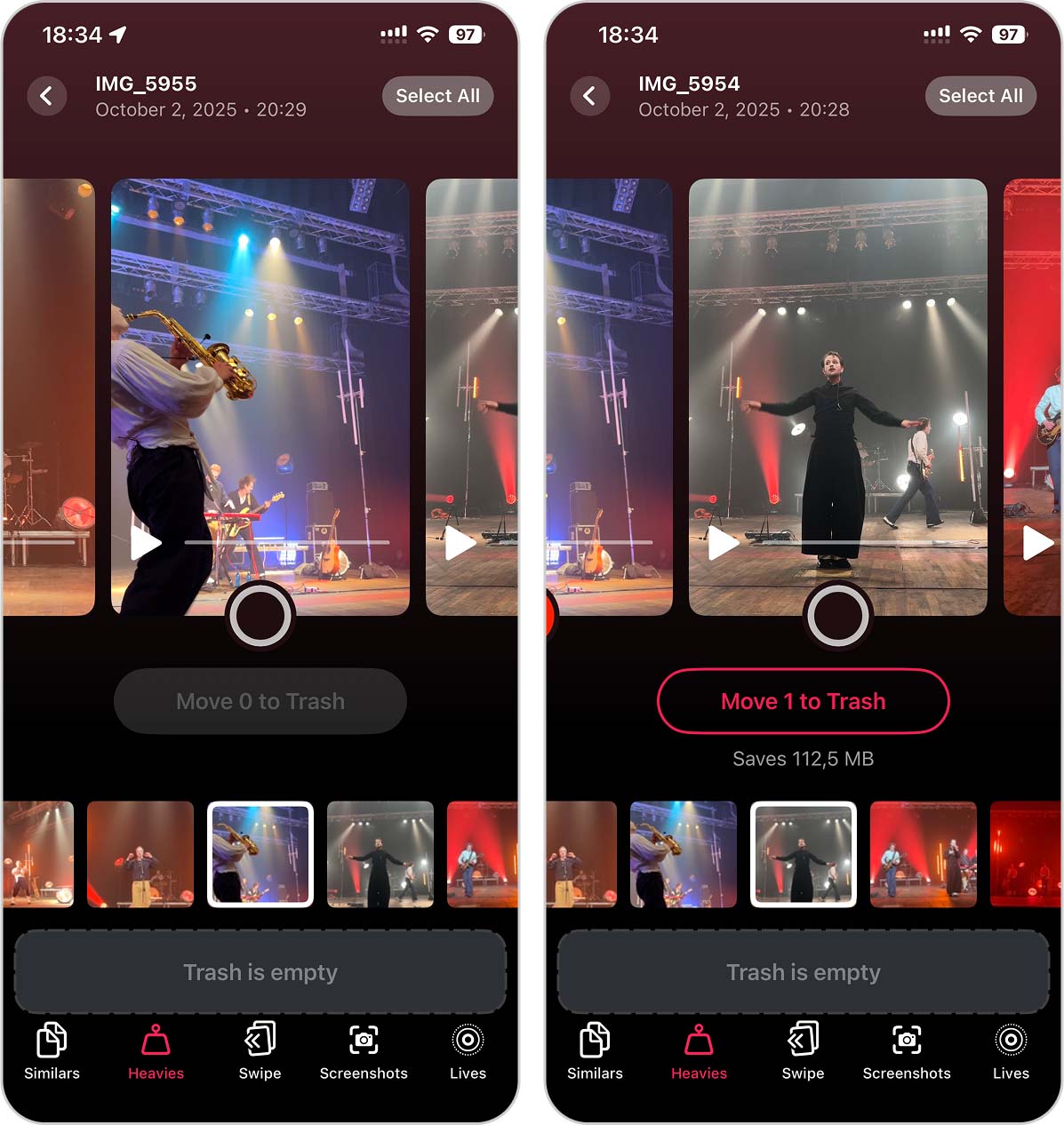
- ปัดเพื่อดูตัวอย่างและเลือกวิดีโอที่คุณต้องการลบ แอปจะแสดงขนาดรวมของไฟล์ที่เลือกไว้ใต้ปุ่มลบ เพื่อให้คุณทราบแน่ชัดว่าคุณจะได้พื้นที่ว่างเท่าไร หากต้องการลบวิดีโอทั้งหมดในครั้งเดียว เพียงแตะ Select All ที่มุมขวาบน
- เมื่อคุณตัดสินใจแล้ว ให้แตะ Move to Trash.
- ตอนนี้ แตะที่ Empty Trash ปุ่มและยืนยันการลบ
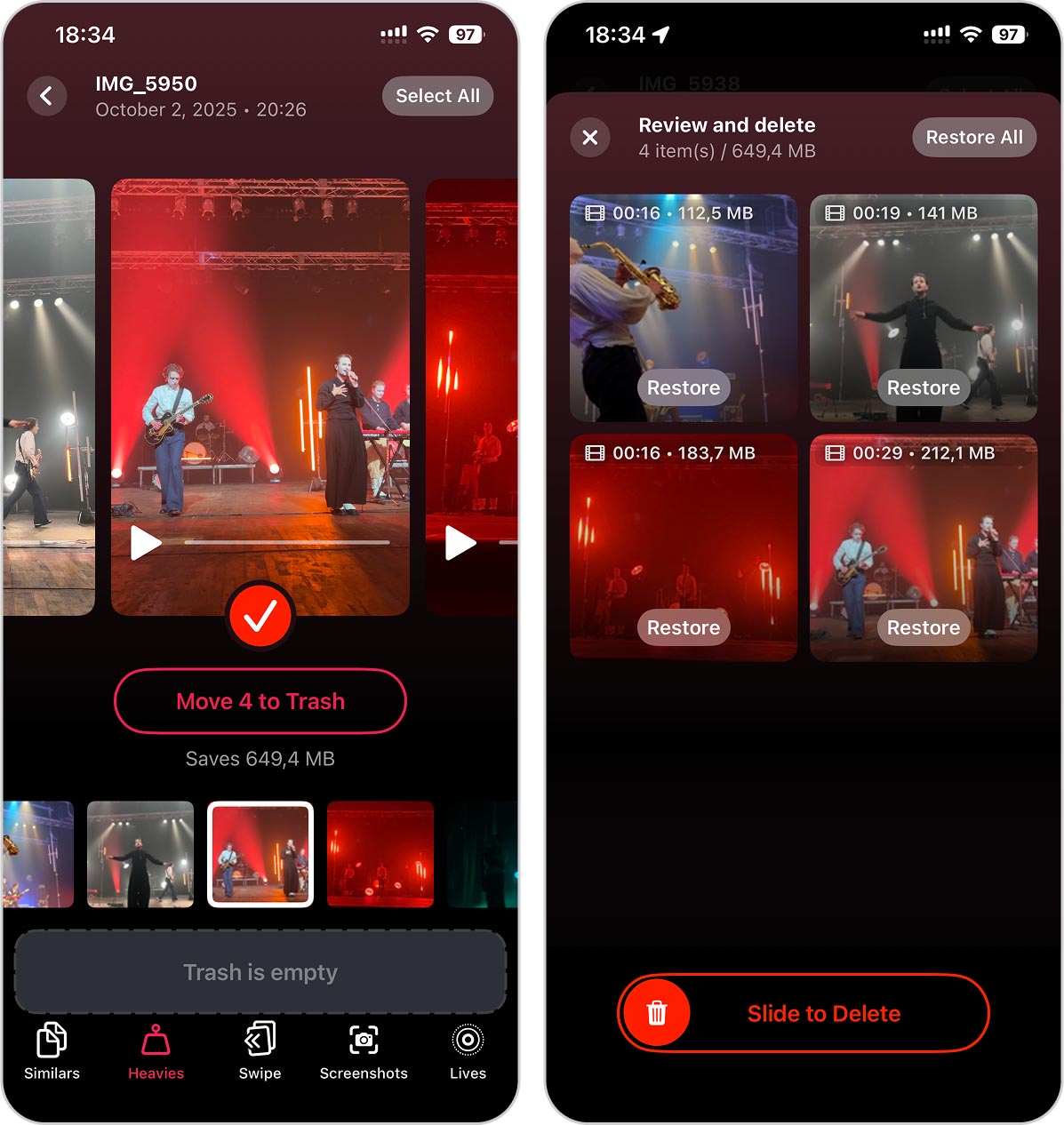
- แอพจะขอแสดงความยินดีที่คุณได้เพิ่มพื้นที่ว่างและเตือนให้คุณเข้าเยี่ยมชม ที่ลบล่าสุด อัลบั้มใน รูปภาพ เพื่อจะลบไฟล์เหล่านี้ออกจาก iPhone ของคุณอย่างถาวร ดังนั้นพื้นที่เก็บข้อมูลของคุณจะถูกคืนกลับมา
Heavies เป็นเพียงหนึ่งใน 5 ฟีเจอร์ทำความสะอาดใน Clever Cleaner เครื่องมืออื่น ๆ อาจมีประโยชน์สำหรับคุณเช่นกัน ต่อไปนี้คือสิ่งที่พวกมันสามารถทำได้:
- Similars – ตรวจพบรายการซ้ำและ รูปถ่ายที่คล้ายกัน รวมถึง Live Photos ภาพถ่ายต่อเนื่อง และเวอร์ชันที่แก้ไขแล้วที่แอปเปิลมีให้ในตัว รายการซ้ำ อัลบั้มอาจพลาด (เนื่องจากตรวจจับได้เฉพาะรูปที่ซ้ำกันแบบเป๊ะๆ และจะไม่แสดงรูปถ่ายที่ดูเหมือนจะเหมือนกันสำหรับสายตาคุณแต่มีความแตกต่างเล็กน้อย) คุณสามารถตัดสินใจเองได้ว่าจะเก็บอะไรไว้หรือไม่ Smart Cleanup จัดการทุกอย่างได้ในคลิกเดียว ที่สุดท้าย เพียง Slide to delete, และสิ่งที่ต้องใช้เวลาหลายชั่วโมงหากทำด้วยตนเองก็เสร็จสิ้นในไม่กี่วินาที
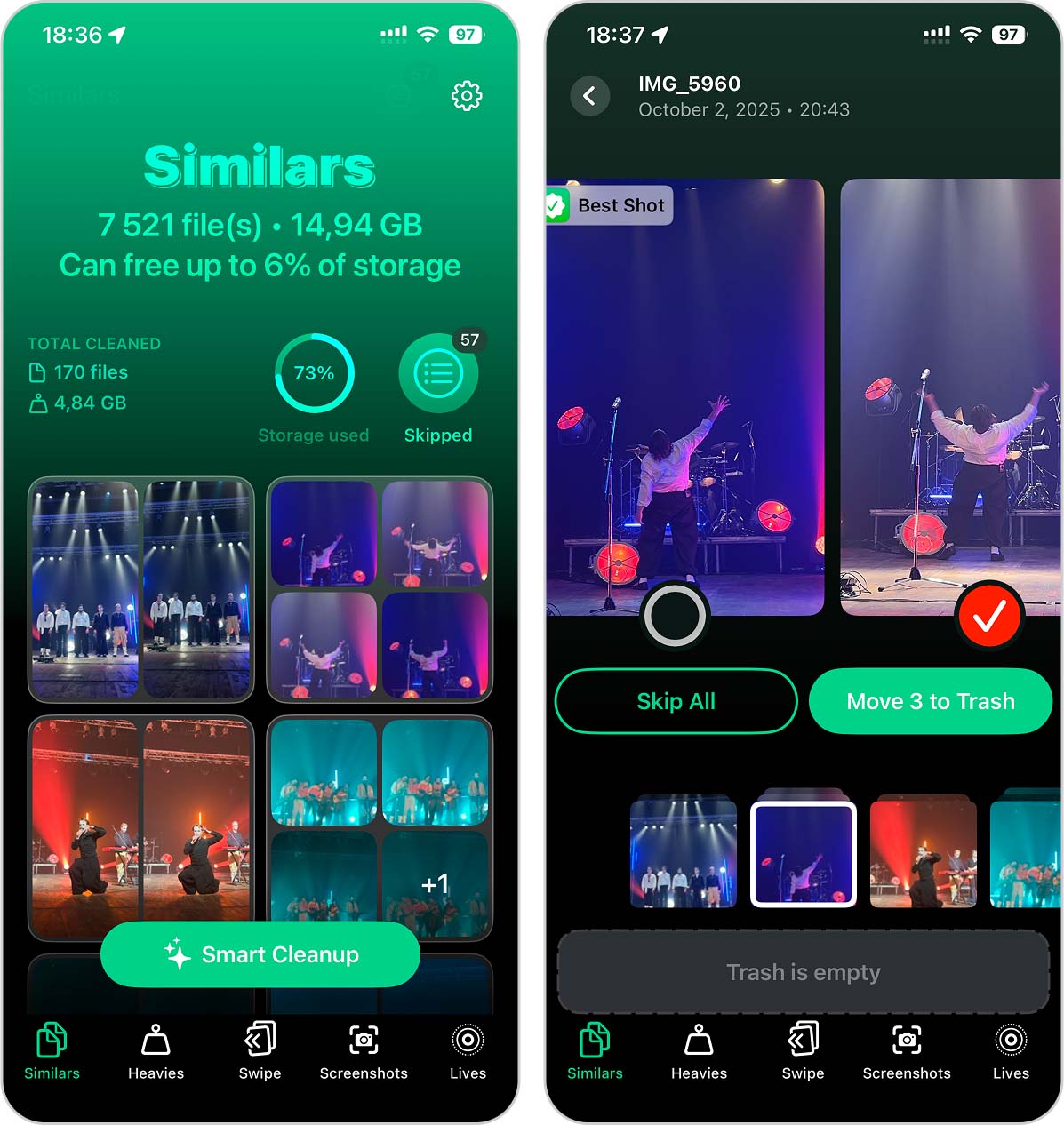
- ปัด — ฟีเจอร์ที่สร้างขึ้นสำหรับผู้ที่ยังไม่ไว้ใจการลบอัตโนมัติทั้งหมด แต่ก็ยังอยากได้วิธีลบรูปที่ไม่ต้องการให้ง่ายขึ้น โดยจะแยกรูปภาพทั้งหมดของคุณเป็นแต่ละเดือนที่เพิ่มลงใน iPhone และคุณเพียงแค่เลื่อนดูแต่ละภาพ — เลือกเก็บภาพที่ต้องการ ลบภาพที่ไม่ต้องการ รูปแบบ “เหมือนเล่นเกม” นี้ทำให้กระบวนการทั้งหมดเบาลงและเร็วขึ้นมากเมื่อเทียบกับการเลื่อนดูทุกอย่างเองในแอป รูปภาพ

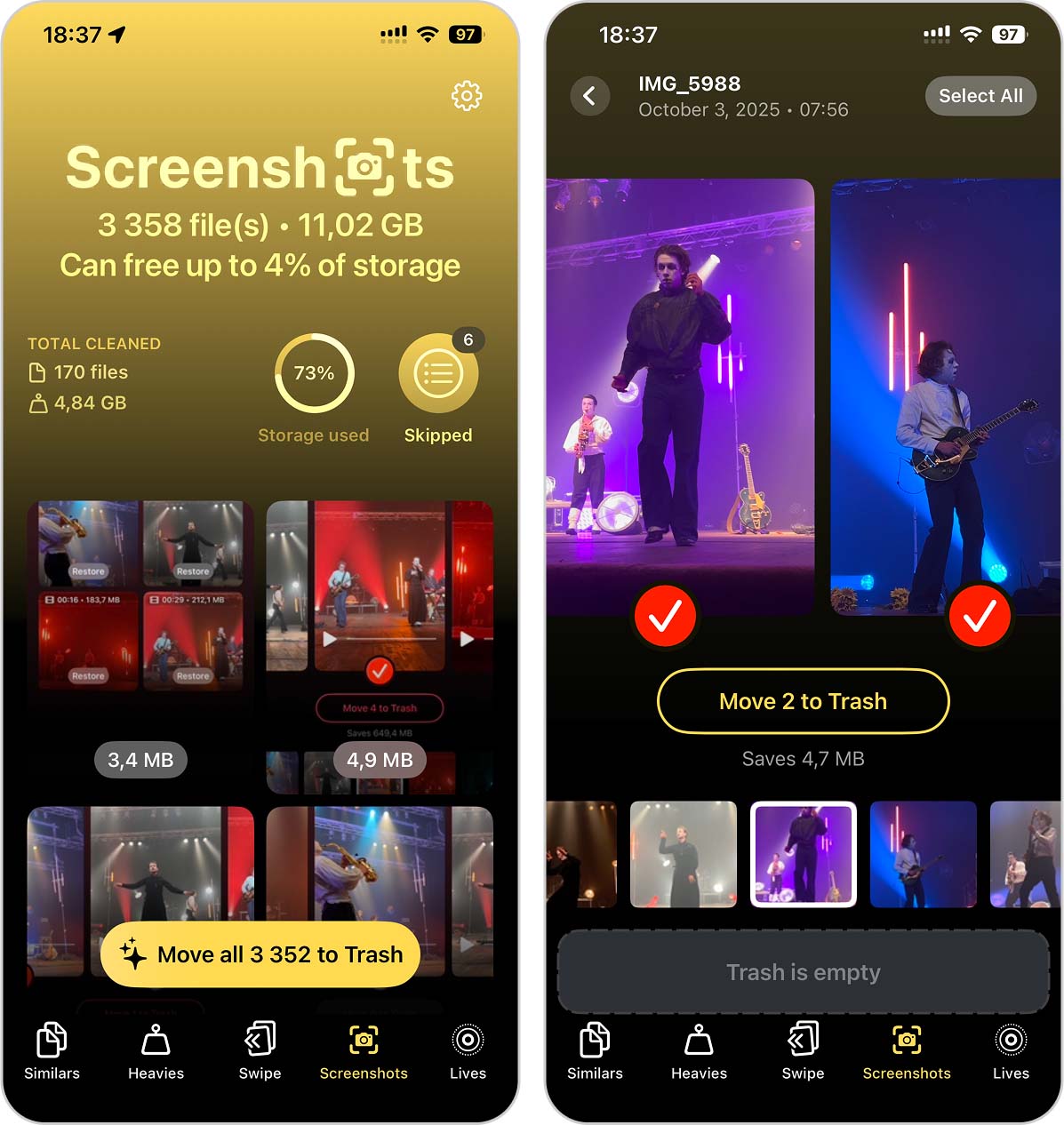
- Screenshots – สะท้อนอัลบั้มภาพหน้าจอจากแอปรูปภาพอย่างสมบูรณ์แบบ ตอนแรกคุณอาจสงสัยว่าฟังก์ชันนี้จำเป็นทำไม แต่จริง ๆ แล้วมันมีประโยชน์มาก เพราะจะแสดงให้เห็นว่าภาพหน้าจอของคุณใช้พื้นที่ไปเท่าไหร่ ทั้งในหน่วย MB และเปอร์เซ็นต์ของพื้นที่เก็บข้อมูลทั้งหมด คุณสามารถ ลบทุกอย่าง เพียงแตะครั้งเดียวหรือจะตรวจสอบทีละรายการก็ได้ นอกจากนี้ คุณยังสามารถรวมฟีเจอร์นี้กับเครื่องมืออื่นๆ ของแอปและจัดการคลังรูปภาพให้เรียบร้อยได้จากในแอปเลย โดยไม่ต้องสลับกลับไปที่แอปรูปภาพ
- Compress — คุณสมบัติเล็กๆ แต่มีประโยชน์ที่ซ่อนอยู่ในเครื่องมือ Heavies ที่เราได้กล่าวถึงก่อนหน้านี้ ฟีเจอร์นี้ช่วยให้คุณลดขนาดไฟล์วิดีโอบน iPhone โดยการบีบอัด และคุณยังสามารถเลือกได้ว่าต้องการระดับใด — เหมาะสม ปานกลาง หรือสูงสุด เหมาะอย่างยิ่งหากคุณต้องการพื้นที่ว่างเพิ่ม แต่ยังไม่พร้อมที่จะลบวิดีโอของคุณ
- Lives – Clever Cleaner สามารถบีบอัด Live Photos ได้โดยการแปลงเป็นภาพนิ่ง แอปจะแสดงจำนวนพื้นที่ที่คุณจะได้คืนก่อนที่คุณจะยืนยัน แอปจะลบคลิปวิดีโอสั้น ๆ ที่คุณเห็นเมื่อปัดดูในแกลเลอรีออก เนื่องจากแอปยังคงเก็บภาพนิ่งต้นฉบับไว้ ห้องสมุดของคุณจึงจะยังดูเหมือนเดิม แต่คุณจะสามารถประหยัดเนื้อที่ได้มากจากการลบไฟล์วิดีโอที่ถูกซ่อนเหล่านั้น หลังจากนั้นอย่าลืมล้างโฟลเดอร์ ที่ลบล่าสุด เพื่อให้พื้นที่ว่างของคุณกลับมาอย่างถาวร

Clever Cleaner เป็นตัวเลือกที่ดี แต่ไม่ใช่ตัวเลือกเดียว นี่คือแอปอื่นๆ ที่เราทดสอบมา ซึ่งต่างจาก Clever Cleaner ที่ยังไม่ฟรีทั้งหมด แต่พวกมันก็ยังมีฟีเจอร์ที่มีประโยชน์ซึ่งอาจคุ้มค่า:
- Boost Cleaner ถูกออกแบบมาเพื่อสแกน iPhone ของคุณอย่างมีประสิทธิภาพเพื่อค้นหารูปภาพที่ซ้ำกันและไม่จำเป็น ด้วยฟีเจอร์การจัดเรียงขั้นสูง คุณสามารถจัดระเบียบอัลบั้มภาพของคุณตามวันที่และสถานที่ ทำให้ง่ายต่อการค้นหาและลบรูปภาพที่ไม่ต้องการ แอปนี้ ยังมีฟีเจอร์จัดการรายชื่อผู้ติดต่อและเครื่องมือเพิ่มพื้นที่จัดเก็บอย่างรวดเร็ว เป็นทางเลือกที่หลากหลายสำหรับผู้ที่ต้องการจัดระเบียบคลังรูปภาพและพื้นที่จัดเก็บของ iPhone อย่างมีประสิทธิภาพ
- Cleaner – Free Up Storage เป็น เครื่องมือ iPhone แบบครบวงจร สำหรับจัดการพื้นที่จัดเก็บข้อมูลของอุปกรณ์ของคุณ แอปนี้โดดเด่นในการตรวจจับรูปภาพที่คล้ายกัน ผสานรายชื่อผู้ติดต่อซ้ำ และค้นหาไฟล์วิดีโอขนาดใหญ่เพื่อลบ อินเทอร์เฟซที่ใช้งานง่ายช่วยให้คุณทำความสะอาดได้อย่างรวดเร็วและมีประสิทธิภาพ ช่วยให้คุณดูแลคลังภาพใน iPhone ให้เป็นระเบียบและมีประสิทธิภาพอยู่เสมอ ไม่ว่าคุณจะต้องจัดการกับรูปภาพซ้ำหรือวิดีโอขนาดใหญ่ เครื่องมือนี้ก็เป็นทางออกที่เชื่อถือได้
- Storage Cleaner – Clean Up Phone เป็น แอปที่ครอบคลุมทุกอย่างมันมีฟีเจอร์สำหรับประหยัดแบตเตอรี่และปกป้องความเป็นส่วนตัวของคุณ ฟังก์ชันการทำความสะอาดอัจฉริยะของแอปช่วยให้กระบวนการล้างข้อมูลเป็นเรื่องง่ายขึ้น ให้คุณจัดการพื้นที่เก็บข้อมูลของอุปกรณ์ได้ด้วยการแตะเพียงไม่กี่ครั้ง หากคุณกำลังมองหาเครื่องมือแบบครบวงจรที่ครอบคลุมทุกด้านของการดูแลและบำรุงรักษา iPhone Storage Cleaner – Clean Up Phone ก็เป็นตัวเลือกที่แข็งแกร่ง
- Cleanup: Phone Storage Cleaner มุ่งเน้นไปที่การทำให้กระบวนการล้างข้อมูลในหน่วยความจำภายในของ iPhone ของคุณง่ายขึ้น แอป App Store นี้ ตรวจจับและช่วยคุณลบรูปภาพที่ซ้ำกันได้อย่างมีประสิทธิภาพ และจัดเรียงวิดีโอตามขนาดเพื่อให้ง่ายต่อการจัดการ อีกทั้งยังมีฟีเจอร์เฉพาะ เช่น แอนิเมชันขณะชาร์จ และตู้เซฟรูปถ่ายลับ เพิ่มฟังก์ชันการใช้งานพิเศษนอกเหนือจากความสามารถหลักด้านการล้างข้อมูล Cleanup: Phone Storage Cleaner เหมาะสำหรับผู้ที่ต้องการเครื่องมือบริหารพื้นที่จัดเก็บข้อมูล iPhone ที่เรียบง่ายและได้ผลดี
วิธีลบไฟล์แนบข้อความบน iPhone อัตโนมัติ
ผ่านวิธีการข้างต้นมาแล้วและสงสัยว่าคุณจะสามารถทำให้เป็นอัตโนมัติในครั้งต่อไปได้หรือไม่? น่าเสียดายที่ยังไม่สามารถทำได้ทั้งหมด Apple ไม่อนุญาตให้ตั้งค่าการลบเฉพาะไฟล์แนบโดยอัตโนมัติ สิ่งที่คุณทำได้คือกำหนดค่าแอปข้อความมาตรฐานให้ลบข้อความทั้งหมดโดยอัตโนมัติหลังจากเวลาที่กำหนด ซึ่งหมายความว่าไม่ใช่แค่รูปถ่ายหรือวิดีโอเท่านั้น แต่ข้อความทั้งหมดก็จะถูกลบออกจาก iPhone ของคุณด้วย
- ไปที่ การตั้งค่า > แอป และเลือก ข้อความ.
- ใน Message History, แตะ เก็บข้อความ.
- เลือก 30 วัน หรือ 1 ปี ลบข้อความและไฟล์แนบเก่าโดยอัตโนมัติ

เป็นทางเลือกหนึ่ง หากคุณไม่ต้องการให้ข้อความของคุณหายไป คุณสามารถเปิดการซิงค์กับ iCloud ได้ ในกรณีนี้ ไฟล์แนบจะถูกอัปโหลดไปยัง iCloud อย่างต่อเนื่องแทนที่จะคงอยู่ใน iPhone ของคุณ ไฟล์เหล่านี้จะไม่กินเนื้อที่ในแชทอีกต่อไป และเมื่อคุณต้องการดูอีกครั้ง เพียงแตะไอคอนดาวน์โหลดในบทสนทนาเพื่อดึงกลับมาจาก iCloud
เคล็ดลับสุดท้าย
โดยสรุป หากคุณมาเจอคู่มือนี้เพราะ iPhone ของคุณพื้นที่เต็ม โปรดจำไว้ว่าการลบไฟล์แนบขนาดใหญ่เป็นเพียงหนึ่งในวิธีการเพิ่มพื้นที่ว่าง ยังมีเคล็ดลับประหยัดพื้นที่อื่น ๆ อีกมากมายที่ควรลองค้นหาเพิ่มเติม
ตัวอย่างเช่น จดหมายขยะอาจสะสมอย่างเงียบ ๆ กินพื้นที่เก็บข้อมูลของคุณ หากคุณไม่ได้ลบออกมาระยะหนึ่งแล้ว ลองดูคู่มือของเราเกี่ยวกับ วิธีลบอีเมลขยะบน iPhone.
อีกปัญหาที่พบบ่อยคือ ส่วน “แอปพลิเคชัน” ใน พื้นที่จัดเก็บข้อมูลของ iPhoneซึ่งบางครั้งจะแสดงข้อมูลของแอปและไฟล์แคชปะปนกันอย่างสับสน เราได้อธิบายให้ชัดเจนว่าข้างในนั้นมีอะไรบ้างและคุณสามารถลบอะไรออกได้อย่างปลอดภัยใน คู่มือการจัดการแอปพลิเคชันในพื้นที่จัดเก็บของ iPhone. และถ้าคุณกำลังรับมือกับสิ่งที่มีชื่อเสียงในทางไม่ดี “หมวดหมู่ที่เก็บข้อมูลอื่นๆ” บน iPhone ของคุณ ซึ่งมักจะเต็มอย่างรวดเร็ว ทีมของเรา ล้างข้อมูลพื้นที่จัดเก็บอื่นๆ บน iPhone คู่มือ มีคำตอบทั้งหมด
อย่าลืมไปลองดูนะ—iPhone ของคุณจะต้องขอบคุณคุณแน่นอน!
คำถามที่พบบ่อย
และถ้ามันหายไปหมดแล้ว, เครื่องมือกู้ข้อมูล อาจช่วยกู้คืนได้ ตราบใดที่ยังไม่ถูกเขียนทับ ยิ่งคุณตรวจสอบเร็วเท่าไร โอกาสที่จะได้มันคืนก็ยิ่งมากขึ้นเท่านั้น
