
วิธีลบรูปภาพซ้ำบน iPad (3 วิธีที่ได้รับการยืนยันแล้วสำหรับ iPadOS 16)
คุณเคยเปิด iPad แล้วพบว่าคลังภาพเต็มไปด้วยรูปซ้ำ ๆ กันหรือเปล่า? ตอนแรกมันก็อาจจะไม่ใช่ปัญหาอะไรนัก เพราะรูปที่ถ่ายซ้ำก็แค่อยู่ในแอป รูปภาพ โดยไม่รบกวนใคร แต่ปัญหาจะเริ่มขึ้นเมื่อแอปนั้นกินพื้นที่จัดเก็บใน iPad ของคุณไปครึ่งหนึ่ง หรือเมื่อรูปที่ซ้ำกันเหล่านั้นกลายเป็นอุปสรรคในการหาภาพที่คุณต้องการจริง ๆ โชคดีที่การแก้ไขเรื่องนี้ไม่ต้องอาศัยทักษะพิเศษอะไรเลย ในบทความนี้ เราจะพูดถึงหลายวิธีในการลบรูปถ่ายที่ซ้ำกันบน iPad ของคุณ
ไม่ใช่ทุกคนในทีมของเราที่มี iPad แต่สำหรับคนที่มีได้ทดลองใช้วิธีเหล่านี้แล้วและยืนยันว่าได้ผล และเนื่องจากกระบวนการเหมือนกันบน iPhone คุณจึงสามารถใช้วิธีนี้กับทั้งสองอุปกรณ์ได้
ทำไมรูปถ่ายซ้ำถึงปรากฏบน iPad
อย่างที่เราได้กล่าวไปข้างต้นแล้ว รูปภาพที่ซ้ำกันบน iPad สามารถทำให้คลังรูปของคุณรกได้อย่างรวดเร็ว ใช้พื้นที่จัดเก็บ และทำให้การจัดการรูปภาพกลายเป็นเรื่องปวดหัว แต่จริง ๆ แล้วอะไรเป็นสาเหตุของปัญหานี้?
ในความเป็นจริง สาเหตุมักจะง่ายมาก — มีการบันทึกรูปเดียวกันมากกว่าหนึ่งครั้ง โดยการดาวน์โหลดหรือการนำเข้า หากดูเหมือนว่ารูปภาพซ้ำปรากฏขึ้นโดยไม่มีเหตุผล แท้จริงแล้วในบางช่วงเวลาก็แค่มีการเพิ่มรูปนั้นซ้ำสองครั้ง มันเกิดขึ้นกับทุกคน
ตอนนี้ คุณอาจจะกำลังคิดว่า: “แล้วรูปถ่ายสองรูปที่ฉันถ่ายเองด้วย iPad เครื่องนี้ ซึ่งดูเหมือนกันทุกประการล่ะ?” เอาล่ะ ประเด็นก็คือ — นั่นไม่ใช่รูปซ้ำที่แท้จริง บน iPhone และ iPad ภาพถ่ายจะนับว่าเป็นภาพซ้ำต่อเมื่อไฟล์ทั้งสองเหมือนกันทุกประการเท่านั้น แม้แต่ความต่างเล็กน้อยในเรื่องของมุม แสง ท่าทาง หรือรายละเอียดอื่น ๆ ก็ทำให้แอป Photos มองว่าเป็นภาพคนละรูป หลายคนยังคงคิดว่ารูปเหล่านั้นคือรูปซ้ำ แต่จริง ๆ แล้วพวกมันเป็นแค่ ช็อตที่ดูเหมือนกัน.

นั่นทำให้การลบพวกมันยากขึ้นหรือเปล่า? ไม่เลย และในส่วนถัดไป เราจะแสดงให้เห็นว่าการลบไม่เพียงแต่รูปภาพที่ซ้ำกันบน iPad ของคุณเท่านั้น แต่ยังรวมถึงรูปภาพที่ดูคล้ายกันด้วยนั้นง่ายเพียงใด
วิธีลบรูปภาพซ้ำบน iPad
การจัดการรูปถ่ายซ้ำบน iPad ของคุณสามารถทำได้ 3 วิธีหลักๆ: ใช้เครื่องมือ รายการซ้ำ ที่มีให้ในตัวเครื่อง, ค้นหาด้วยตนเองหากเครื่องมือไม่ได้จับทุกอย่าง หรือใช้แอปของบุคคลที่สามที่ออกแบบมาเฉพาะสำหรับงานนี้ สำหรับทีมของเรา วิธีที่สะดวกที่สุด (และรวดเร็วที่สุดด้วย) คือใช้แอปเหล่านี้ ดังนั้นเราจะเริ่มต้นที่ทางเลือกนี้ เราค่อนข้างมั่นใจว่าสำหรับผู้ใช้ iPad ส่วนใหญ่ วิธีนี้ก็เป็นวิธีที่มีประสิทธิภาพที่สุดเช่นกัน
เมธอด 1: ใช้แอปทำความสะอาด iPad เพื่อค้นหาและลบไฟล์ซ้ำ
โอเค ก่อนอื่นเรามาอธิบายกันว่าทำไมเราถึงใส่วิธีนี้เป็นอันดับแรก ทั้ง ๆ ที่ Apple ได้เพิ่มฟีเจอร์นี้แล้ว ยูทิลิตี้ค้นหาข้อมูลซ้ำ. เหตุผลนั้นง่ายมาก เพราะเครื่องมือของ Apple จะตรวจจับได้เฉพาะรูปที่ก็อปปี้มาเหมือนกันทุกอย่าง ซึ่งเราได้พูดถึงไปก่อนหน้านี้ และเครื่องมือจะมองข้ามรูปที่คล้ายกัน และรูปที่“เกือบจะเหมือนกัน”เหล่านี้แหละ ที่ผู้ใช้ส่วนใหญ่เรียกว่ารูปซ้ำ ในขณะที่แอปทำความสะอาดจะตรวจจับได้ทั้งสองแบบ และให้คุณลบได้ง่ายๆ เพียงไม่กี่แตะ ซึ่งถือเป็นข้อได้เปรียบใหญ่
ตอนนี้ คำถามที่ชัดเจนก็คือ — ควรใช้แอปไหน? ใน App Store มีตัวเลือกมากมาย แต่ไม่ใช่ทุกแอปจะใช้อัลกอริธึมที่แข็งแกร่ง และหลายแอปก็ต้องจ่ายเงินหลังติดตั้งไปแล้ว เพื่อประหยัดเวลา เราได้เตรียมรายชื่อของ แอปทำความสะอาด iPad ที่ดีที่สุด. จากรายการนั้น เราจะเน้นที่ตัวเลือกอันดับต้น ๆ ของเรา — Clever Cleaner. เราเคยแนะนำมันมาก่อน และด้วยเหตุผลที่ดี มันคือ ฟรีทั้งหมด, ไม่มีโฆษณามาคั่นระหว่างการทำความสะอาดของคุณ และไม่ได้ซ่อนฟีเจอร์ที่ดีที่สุดไว้หลังระบบจ่ายเงิน

ในบรรดาฟังก์ชันมากมายของ Clever Cleaner ฟังก์ชันที่เกี่ยวข้องกับงานนี้มากที่สุดคือ Similars. มันจะสแกนคลังรูปภาพใน iPad ของคุณ เพื่อค้นหาทั้งรูปภาพที่ซ้ำกันแบบเป๊ะ ๆ และรูปที่ดูคล้ายกัน เมื่อพบแล้ว แอปจะจัดกลุ่มรูปเหล่านั้นเข้าด้วยกัน และเลือก“ช็อตที่ดีที่สุด”โดยอัตโนมัติ จากนั้นทำเครื่องหมายรูปอื่น ๆ สำหรับการลบ ถ้าไม่ชอบตัวเลือกของแอป? คุณเปลี่ยนได้ตลอดเวลา
เราจะพูดถึงคุณสมบัติอื่น ๆ ของ Clever Cleaner กันอีกทีในภายหลัง เพราะสิ่งเหล่านั้นก็ควรได้รับความสนใจเช่นกัน แต่ตอนนี้ ขอแสดงวิธีที่คุณสามารถใช้ Clever Cleaner เพื่อลบรูปภาพที่ซ้ำกันและรูปภาพที่คล้ายกันออกจาก iPad ของคุณ:
- ดาวน์โหลด Clever Cleaner จาก App Store (หรือใช้รหัส QR บนของพวกเขา เว็บไซต์ทางการ).
- เปิดแอปและอนุญาตการเข้าถึงคลังรูปภาพของคุณอย่างเต็มที่ Similars แท็บเปิดโดยอัตโนมัติ

- คุณจะเห็นกลุ่มของรูปภาพซ้ำและคล้ายกัน โดยรูปที่ดีที่สุดจะถูกเลือกไว้แล้ว หากคุณเห็นด้วยกับการเลือกนี้ ให้แตะ Smart Cleanup.
- หน้าต่างแสดงตัวอย่างจะปรากฏขึ้นเพื่อให้คุณตรวจสอบอีกครั้ง หากคุณเห็นรูปภาพที่ต้องการเก็บไว้ ให้แตะ Restore.
- หากคุณพอใจ ให้ปัดไป เลื่อนไปเพื่อลบ แถบและยืนยัน

- หากต้องการควบคุมมากขึ้น ให้เปิดแต่ละกลุ่มด้วยตนเอง แอปจะแนะนำ “ภาพที่ดีที่สุด” แต่คุณสามารถเปลี่ยนได้ก่อนลบ

- จากนั้นแตะ Move to Trash สำหรับอันที่คุณไม่ต้องการ หรือ Skip All เพื่อปล่อยกลุ่มไว้โดยไม่แตะต้อง
- สุดท้าย ให้แตะ Empty Trash เพื่อลบไฟล์เหล่านั้น ในไม่กี่ครั้งกด iPad ของคุณก็จะถูกล้างไฟล์ที่ซ้ำกันและภาพที่คล้ายกันออก
นอกจาก Similars แล้ว Clever Cleaner ยังมาพร้อมกับเครื่องมือที่มีประโยชน์อีกห้ารายการ:
- Heavies — แสดง วิดีโอที่ใหญ่ที่สุด และรูปภาพในคลังของคุณ พร้อมทั้งให้วิธีง่ายๆ ในการตรวจสอบและลบรูปภาพเหล่านั้น
- Compress — สร้างขึ้นโดยตรงในเครื่องมือ Heavies และให้คุณบีบอัดไฟล์วิดีโอบน iPad ของคุณได้ สะดวกเมื่อคุณต้องการเพิ่มพื้นที่ว่างแต่ยังไม่พร้อมจะลบวิดีโอเหล่านั้นทั้งหมด
- Swipe — จัดเรียงรูปภาพของคุณตามเดือนเพื่อให้คุณสามารถดูได้อย่างรวดเร็ว: ปัดไปทางซ้ายเพื่อลบ ปัดไปทางขวาเพื่อเก็บไว้
- Screenshots — สะท้อนทุกอย่างของคุณ สกรีนช็อตและให้คุณลบออกได้ พร้อมกัน ข้อดีคือคุณสามารถจัดการสื่อทุกประเภทได้โดยตรงภายในแอปนี้
- Lives — แปลง Live Photos เป็นภาพนิ่ง. คุณสามารถลบต้นฉบับหรือเก็บไว้ในอุปกรณ์ของคุณ
เมธอด 2: ใช้เครื่องมือยูทิลิตี้บน iPad ในการลบรูปภาพซ้ำ
หากคุณไม่ต้องการพึ่งพาแอปของบุคคลที่สาม (ซึ่งสะดวกกว่าก็จริง) คุณสามารถใช้ยูทิลิตี้ รายการซ้ำ ที่มีอยู่แล้วในแอป รูปภาพ บน iPad อย่างไรก็ตาม ควรสังเกตข้อเฉพาะบางประการเกี่ยวกับวิธีการทำงานของมัน:
- มีให้ใช้งานเฉพาะบน iPad ที่ใช้ iPadOS 16 ขึ้นไปเท่านั้น
- มันตรวจจับได้เฉพาะสำเนาที่เหมือนกันทุกประการเท่านั้น รูปที่คล้ายกันจะไม่ปรากฏที่นี่ ดังนั้นมันจะไม่ช่วยให้คุณลบรูปเหล่านั้นได้
- อาจไม่แสดงรายการสำเนาที่สร้างใหม่ทันที ตัวอย่างเช่น หากคุณเพิ่งทำสำเนาภาพเมื่อสักครู่ ภาพนั้นจะยังไม่ปรากฏในรายการจนกว่า iPad ของคุณจะสร้างดัชนีเสร็จ ใช้เวลานานแค่ไหน? เฉพาะอุปกรณ์ของคุณเท่านั้นที่รู้ — บางครั้งเพียงไม่กี่วินาที บางครั้งหลายชั่วโมง และบางครั้งก็ข้ามคืน
หากฟังดูโอเคทั้งหมด ต่อไปนี้คือวิธีลบไฟล์ซ้ำบน iPad ของคุณด้วยเครื่องมือนี้:
- เปิดแอป รูปภาพ และไปที่ คอลเลกชัน แท็บ

- เลื่อนลงไปที่ ยูทิลิตี้ และเลือก รายการซ้ำ. คุณจะเห็นกลุ่มของรูปภาพและวิดีโอที่ซ้ำกัน

- ตรวจสอบแต่ละกลุ่มอย่างรอบคอบ จากนั้นแตะ เลือก ที่มุมขวาบนและ Select All ที่มุมขวาบน สิ่งนี้จะทำเครื่องหมายรายการที่ซ้ำกันทั้งหมดในแต่ละกลุ่มด้วยเครื่องหมายถูกสีน้ำเงิน
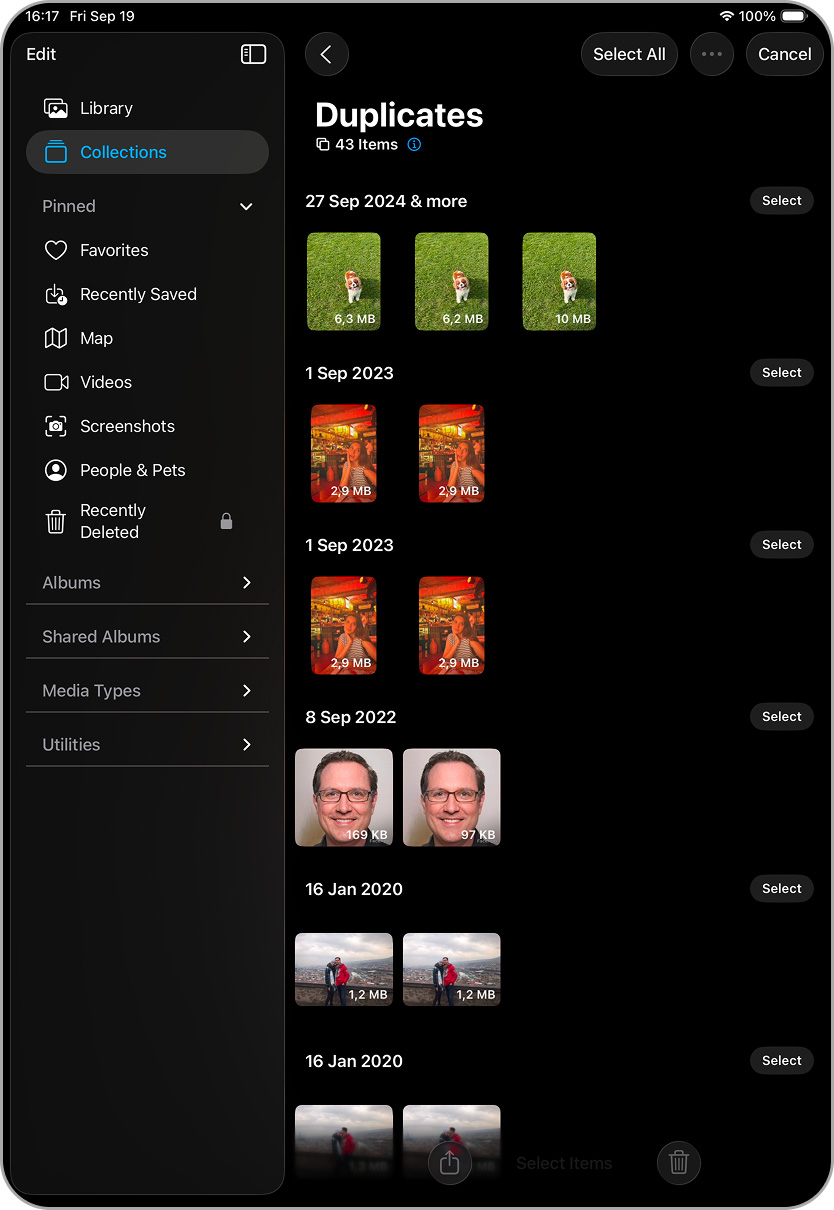
- ที่ด้านล่าง แตะ ผสาน (x), โดยที่ x คือจำนวนรายการที่เลือก

แต่ถ้าไฟล์ซ้ำไม่ปรากฏในยูทิลิตี้ คุณไม่ต้องการใช้แอป และคุณก็ไม่ต้องการรอการจัดทำดัชนี ในกรณีนั้น จะเหลือตัวเลือกเดียวเท่านั้น คือ ค้นหาไฟล์เหล่านั้นด้วยตนเองทั่วทั้งแกลเลอรีของคุณ เราจะอธิบายวิธีการในวิธีถัดไป
เมธอด 3: ค้นหารูปภาพซ้ำในแอป Photos ด้วยตนเอง
วิธีสุดท้ายที่เราจะพูดถึงนี้เป็นวิธีที่ใช้เวลามากที่สุด (จากที่ทีมของเราลองแล้ว) แต่ก็ยังได้ผลอยู่ นั่นคือการค้นหาและลบไฟล์ซ้ำบน iPad ของคุณด้วยตัวเอง ไม่ต้องใช้เครื่องมือหรือโปรแกรมใดๆ — มีแค่คุณกับแอป รูปภาพ แน่นอนว่าคุณรู้วิธีเปิดแอป เลื่อนดูแกลเลอรี และแตะปุ่ม ลบ อยู่แล้ว แต่ด้านล่างนี้คือเคล็ดลับที่จะช่วยให้คุณทำขั้นตอนนี้ได้เร็วขึ้น
แอป รูปภาพ มีฟีเจอร์ค้นหาคำสำคัญที่สะดวกอย่างน่าประหลาดใจ แม้ว่าผู้ใช้จำนวนมากจะมองข้ามไป Apple ได้ฝังอัลกอริทึม AI ที่พยายามวิเคราะห์รูปภาพของคุณตามคำค้นหา ผลลัพธ์อาจไม่สมบูรณ์แบบเสมอไป แต่โดยมากจะดีพอที่จะช่วยคุณค้นหารูปที่คล้ายกันได้
ในการใช้ตัวเลือกนี้:
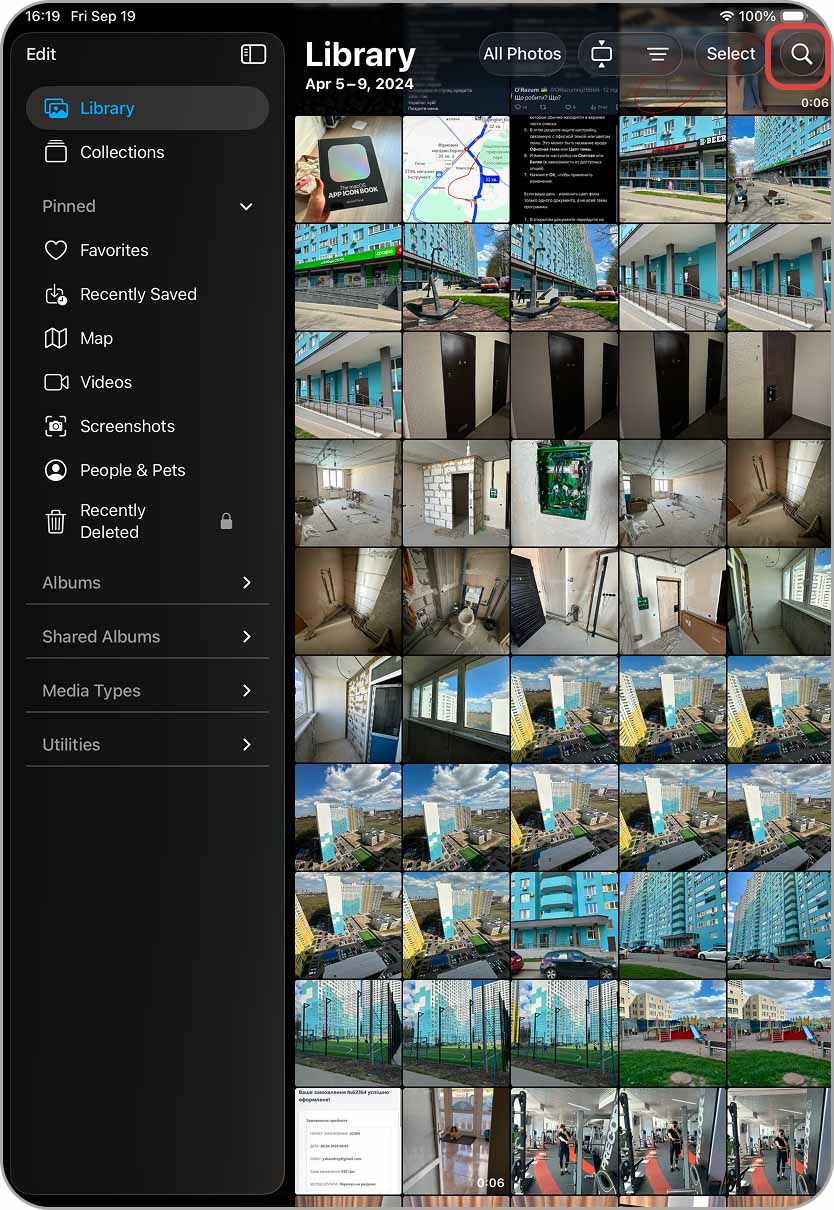
- เปิดแอป รูปภาพ แล้วแตะที่ แว่นขยาย ไอคอนที่มุมขวาบน (มีให้ใช้งานทั้งในแท็บคลังและแท็บคอลเลกชัน)
- ใส่คีย์เวิร์ด (สุนัข, แมว, ชายหาด, หรืออะไรก็ได้ที่คุณต้องการ) จากนั้นแตะปุ่มค้นหาสีน้ำเงิน iPad ของคุณจะแสดงผลลัพธ์ที่ค้นพบ
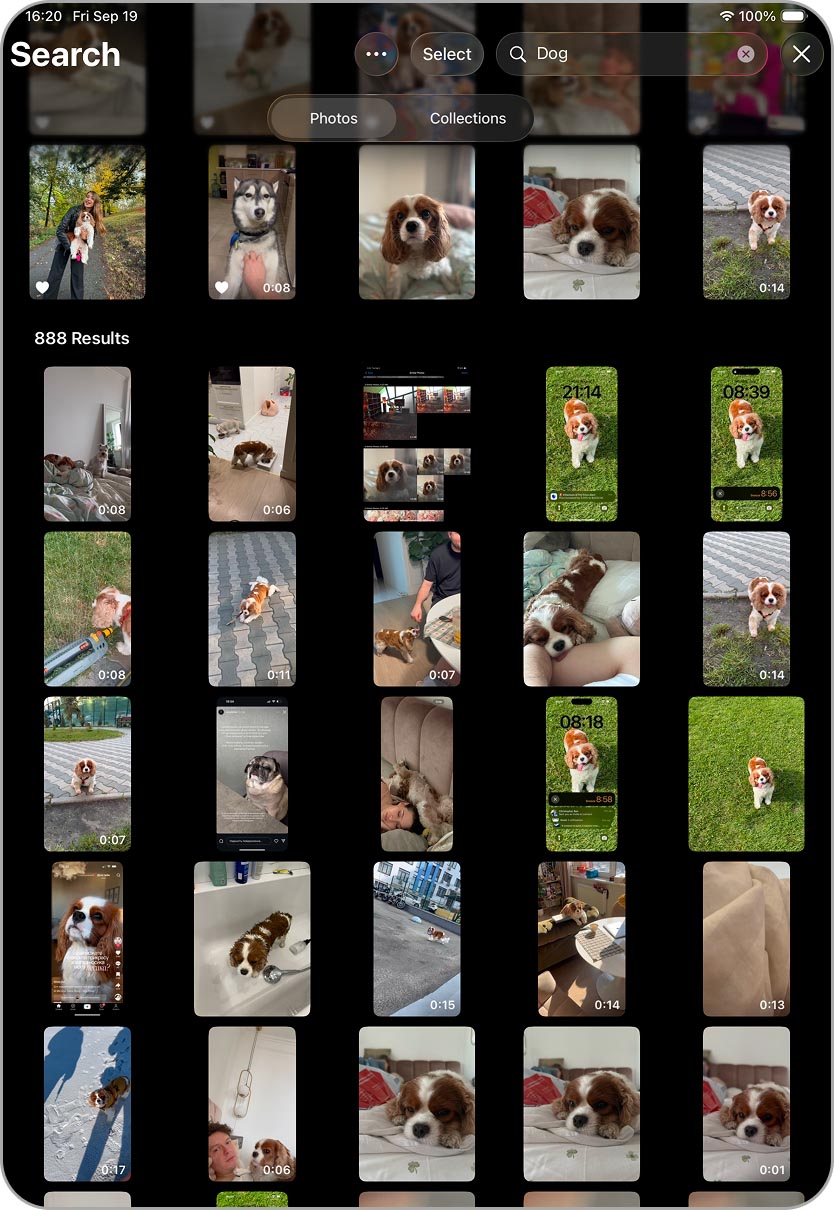
- เลื่อนดู แตะ เลือก ที่มุมขวาบน และเลือกภาพถ่ายที่คุณต้องการลบ
- แตะที่ ไอคอนถังขยะ และยืนยัน ดำเนินการซ้ำตามต้องการด้วยคำหลักที่ต่างกัน
อีกวิธีหนึ่งที่จะทำให้การลบรูปภาพซ้ำด้วยตนเองง่ายขึ้นคือการใช้มุมมองแบบปีหรือเดือน วิธีนี้มีประโยชน์หากคุณทราบว่ารูปภาพซ้ำหรือภาพถ่ายที่คล้ายกันจำนวนมากถูกสร้างขึ้นเมื่อใด ตัวอย่างเช่น เพื่อนอาจส่งภาพหมู่ให้คุณจำนวนมากในเดือนเมษายน หรือคุณอาจถ่ายภาพระหว่างเที่ยวพักผ่อนหลายร้อยรูปในเดือนมิถุนายน
ลองทำสิ่งนี้:
- เปิดแอป รูปภาพ และไปที่ ห้องสมุด แท็บ
- ที่ด้านบน สลับระหว่าง ปี หรือ เดือน.
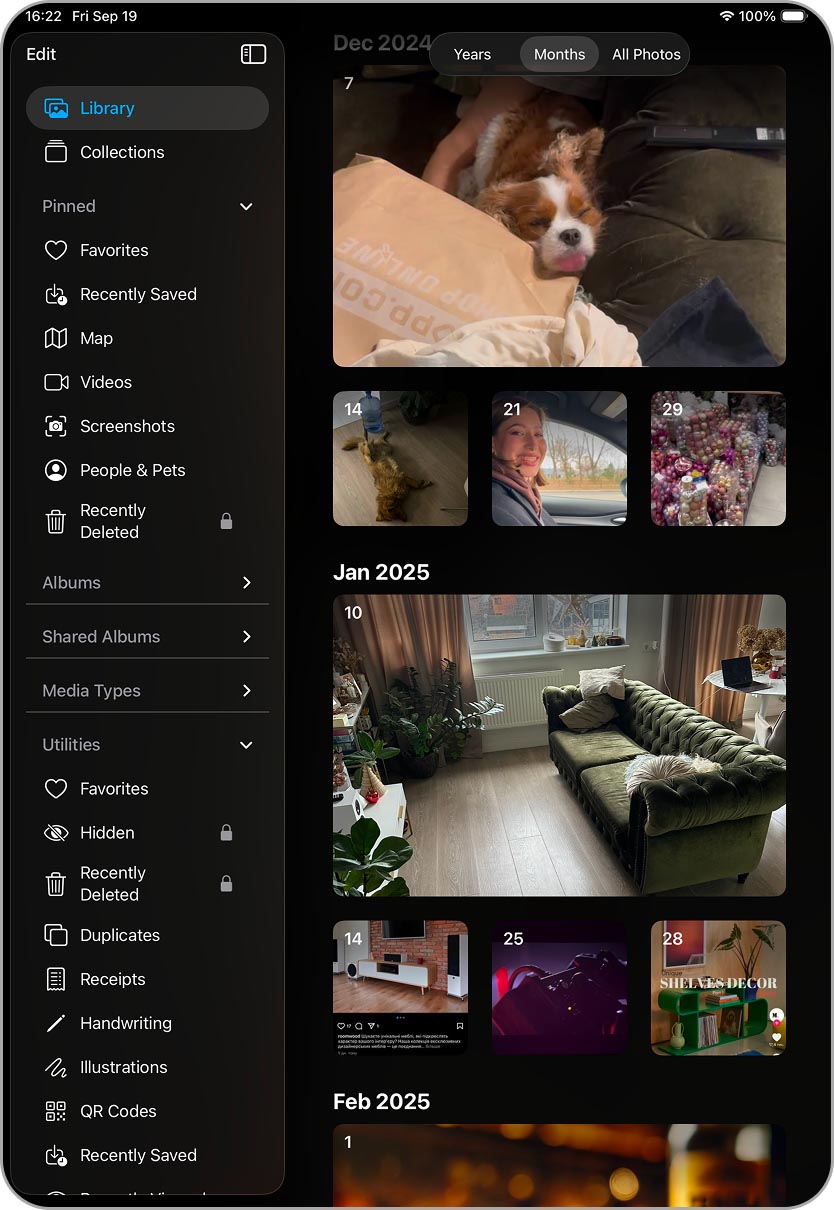
- ตรวจสอบรูปภาพที่แสดงสำหรับช่วงเวลาที่เลือกและลบรูปภาพส่วนเกินออก
ถ้านั่นยังไม่พอ แถบคอลเลกชันยังมีวิธีการกรองรูปภาพที่หลากหลายยิ่งขึ้น
- People & Pets — จัดกลุ่มรูปภาพตามใบหน้าหรือสัตว์เลี้ยงที่ Apple ตรวจพบ
- ประเภทสื่อ — แบ่งแยกคลังภาพของคุณออกเป็น เซลฟี่, พาโนรามา, ภาพถ่ายบุคคล, Live Photos และอื่นๆ
- ยูทิลิตี้ — นอกจาก รายการซ้ำ แล้ว คุณยังจะพบเครื่องมือต่างๆ เช่น แผนที่ ซึ่งจะแสดงตำแหน่งที่ถ่ายภาพของคุณ (หากเปิดใช้งานบริการระบุตำแหน่งแล้ว)
ข้อสรุป
ตอนนี้คุณรู้แล้วว่าการค้นหาและลบไฟล์ซ้ำบน iPad ของคุณนั้นง่ายแค่ไหน ไม่ว่าจะใช้แอปช่วยเหลือหรือทำด้วยตัวเอง แล้วจะทำอย่างไรต่อไปเพื่อป้องกันไม่ให้ไฟล์ซ้ำกลับมาอีก? สำหรับไฟล์ที่ซ้ำกันแบบเป๊ะๆ วิธีแก้ที่แท้จริงคือคอยตรวจสอบสิ่งที่คุณดาวน์โหลด เพื่อให้ภาพเดียวกันจะไม่ถูกบันทึกซ้ำในคลังของคุณ ส่วนภาพที่คล้ายกัน วิธีที่ง่ายที่สุดคือทบทวนภาพทันทีหลังจากถ่าย และลบภาพที่คุณไม่ต้องการ
ในบทความนี้ เราเน้นไปที่การลบไฟล์ซ้ำ แต่แอป รูปภาพ ยังมีหมวดหมู่อื่น ๆ ที่มักจะกินพื้นที่เก็บข้อมูลอีกด้วย Live Photos ภาพหน้าจอ และวิดีโอขนาดใหญ่สามารถสะสมได้อย่างรวดเร็ว ดังนั้นจึงควรทำความสะอาดสิ่งเหล่านี้ด้วย เพื่อให้ง่ายขึ้น ลองดูคำแนะนำทีละขั้นตอนของเรา:
- 🔍 วิธีลบ Live Photos
- 🔍 วิธีลบภาพหน้าจอ
- 🔍 วิธีค้นหาและลบวิดีโอที่มีขนาดใหญ่ที่สุด
- 🔍 คุณอาจต้องการอ่านเพิ่มเติม วิธีจัดระเบียบรูปภาพโดยไม่ให้มีรูปซ้ำซึ่งแสดงวิธีสร้างอัลบั้มและโฟลเดอร์ในแอป Photos เพื่อการนำทางที่รวดเร็วขึ้น
เราหวังว่าคู่มือนี้จะเป็นประโยชน์ และปัญหาการซ้ำซ้อนบน iPad ของคุณจะหมดไป
คำถามที่พบบ่อย
เราไม่ได้พูดถึงปัญหานี้ในบทความเพราะมันไม่ค่อยเกิดขึ้นบ่อย หากคุณไม่เห็นเครื่องมือทำซ้ำ (Duplicate utility) บน iPad ของคุณ โดยปกติจะมีสองสาเหตุ: อุปกรณ์ของคุณใช้งาน iPadOS เวอร์ชันเก่า หรือระบบยังไม่พบไฟล์ที่ซ้ำกันแบบเดียวกันในคลังของคุณ
สำหรับคำอธิบายที่ละเอียดกว่าและวิธีแก้ไขทีละขั้นตอน โปรดดูคู่มือแยกของเรา: รูปภาพซ้ำใน iPhone ไม่แสดงขึ้นมา? นี่คือวิธีแก้ไข. แม้ว่าบทความนี้จะพูดถึง iPhone แต่ทุกอย่างทำงานเหมือนกันบน iPad ดังนั้นคุณจึงสามารถใช้บทความนี้เพื่อแก้ปัญหาได้
