
Cara Menghapus Foto Duplikat di iPad (3 Metode Terverifikasi untuk iPadOS 16)
Pernahkah Anda membuka iPad dan menyadari galeri Anda penuh dengan foto yang sama berulang kali? Awalnya hal ini tidak terasa sebagai masalah, karena foto-foto tambahan itu hanya diam saja di aplikasi Foto, tidak mengganggu siapa pun. Namun masalahnya akan terlihat saat aplikasi mulai memakan setengah penyimpanan iPad Anda atau ketika salinan-salinan ekstra tersebut menghalangi Anda menemukan foto yang benar-benar Anda butuhkan. Untungnya, solusinya tidak memerlukan keahlian khusus. Dalam artikel ini, kami akan membahas beberapa metode untuk menghapus foto duplikat di iPad Anda.
Tidak semua orang di tim kami memiliki iPad, tetapi mereka yang memilikinya telah mencoba metode ini dan memastikan bahwa cara ini berhasil. Dan karena prosesnya sama di iPhone, Anda bisa menganggap ini sebagai solusi untuk kedua perangkat tersebut.
Mengapa Foto Duplikat Muncul di iPad
Seperti yang sudah kami sebutkan di atas, foto duplikat di iPad dapat dengan cepat memenuhi perpustakaan Anda, memakan ruang penyimpanan, dan membuat pengelolaan foto menjadi merepotkan. Namun, apa sebenarnya penyebabnya?
Sebenarnya, penyebabnya biasanya sangat sederhana — foto yang sama tersimpan lebih dari satu kali, baik melalui unduhan atau impor. Jika sepertinya duplikat muncul entah dari mana, kenyataannya adalah pada suatu saat foto tersebut hanya ditambahkan dua kali. Ini terjadi pada semua orang.
Sekarang, Anda mungkin berpikir: “Tapi bagaimana dengan dua foto identik yang saya ambil sendiri di iPad ini?” Nah, begini — itu sebenarnya bukan duplikat yang sesungguhnya. Di iPhone dan iPad, sebuah foto dianggap sebagai duplikat hanya jika kedua file tersebut benar-benar identik. Perbedaan sekecil apa pun pada sudut, pencahayaan, pose, atau detail lain akan membuat aplikasi Foto menganggapnya sebagai gambar yang berbeda. Banyak orang masih menganggap itu sebagai duplikat, tetapi secara teknis sebenarnya hanya foto-foto yang mirip.

Apakah itu membuat menghapusnya jadi lebih sulit? Sama sekali tidak. Dan di bagian berikutnya, kami akan menunjukkan betapa mudahnya menghapus tidak hanya duplikat di iPad Anda, tetapi juga foto-foto yang tampak serupa.
Cara Menghapus Foto Duplikat di iPad
Mengelola foto duplikat di iPad Anda dapat dilakukan dengan tiga cara utama: menggunakan utilitas bawaan Duplikat, mencari secara manual jika utilitas tersebut tidak mendeteksi semuanya, atau menggunakan aplikasi pihak ketiga khusus yang dibuat untuk tugas ini. Bagi tim kami, opsi yang paling nyaman (dan, sebagai bonus, tercepat) ternyata adalah menggunakan aplikasi, jadi kami akan mulai dari situ. Kami cukup yakin bahwa bagi sebagian besar pengguna iPad, ini juga akan menjadi metode yang paling efektif.
Metode 1: Gunakan Aplikasi Pembersih iPad untuk Menemukan dan Menghapus Duplikat
Oke, mari kita jelaskan dulu kenapa kami meletakkan metode ini di urutan pertama, meskipun Apple sudah menambahkan Utilitas Duplikat. Alasannya sederhana, karena alat milik Apple hanya mendeteksi salinan yang persis sama, seperti yang sudah kita bahas sebelumnya, dan mengabaikan foto-foto yang tampak mirip. Padahal, foto-foto yang “hampir sama” itulah yang kebanyakan pengguna anggap sebagai duplikat. Sementara itu, aplikasi pembersih mampu mendeteksi keduanya dan memungkinkan Anda menghapusnya hanya dalam beberapa ketukan. Itu adalah keuntungan besar.
Sekarang, pertanyaannya yang jelas adalah — aplikasi mana yang harus Anda gunakan? App Store penuh dengan pilihan, tetapi tidak semuanya menggunakan algoritma yang kuat, dan banyak yang baru berbayar setelah Anda menginstalnya. Untuk menghemat waktu, kami menyiapkan daftar dari aplikasi pembersih iPad terbaik. Dari daftar itu, di sini kami akan fokus pada pilihan utama kami — Pembersih Pintar. Kami sudah merekomendasikannya sebelumnya, dan dengan alasan yang baik, ini sepenuhnya gratis, tidak memiliki iklan yang mengganggu saat Anda membersihkan, dan tidak menyembunyikan fitur terbaiknya di balik paywall.

Di antara banyak fungsi Clever Cleaner, yang paling relevan untuk tugas ini disebut Similars. Ini memindai perpustakaan iPad Anda untuk mencari foto yang benar-benar duplikat maupun yang tampak mirip. Setelah menemukannya, aplikasi akan mengelompokkan foto-foto tersebut dan secara otomatis memilih “foto terbaik,” menandai sisanya untuk dihapus. Tidak suka pilihan aplikasi? Anda dapat mengubahnya kapan saja.
Kita akan membahas fitur lain dari Clever Cleaner nanti, karena fitur-fitur tersebut juga patut diperhatikan. Tapi untuk sekarang, mari kami tunjukkan bagaimana Anda dapat menggunakan Clever Cleaner untuk menghapus duplikat dan foto yang mirip dari iPad Anda:
- Unduh Clever Cleaner dari App Store (atau gunakan kode QR di perangkat mereka situs resmi).
- Buka aplikasi dan berikan akses penuh ke perpustakaan foto Anda. The Similars tab terbuka secara default.

- Anda akan melihat grup duplikat dan yang serupa, dengan yang terbaik sudah diberi tanda. Jika Anda setuju dengan pilihannya, ketuk Smart Cleanup.
- Sebuah jendela pratinjau akan muncul sehingga Anda dapat memeriksa ulang. Jika Anda menemukan foto yang ingin disimpan, ketuk Restore.
- Jika Anda puas, geser ke Geser untuk Menghapus bar dan konfirmasi.

- Untuk kontrol lebih lanjut, buka setiap grup secara manual. Aplikasi menyoroti “Foto Terbaik,” namun Anda dapat mengubahnya sebelum menghapus.

- Lalu, ketuk Move to Trash untuk yang tidak Anda perlukan, atau Skip All membiarkan grup tetap tidak tersentuh.
- Akhirnya, ketuk Empty Trash untuk menghapus file. Dalam beberapa ketukan, iPad Anda bersih dari duplikat dan foto serupa.
Selain Similars, Clever Cleaner juga dilengkapi dengan lima alat praktis lainnya:
- Heavies — menunjukkan video terbesar dan foto di perpustakaan Anda dan memberikan cara mudah untuk meninjau dan menghapusnya.
- Compress — terintegrasi langsung ke dalam alat Heavies dan memungkinkan Anda untuk mengompres file video di iPad Anda. Fitur ini sangat berguna ketika Anda ingin mengosongkan ruang penyimpanan tetapi belum siap untuk menghapus video sepenuhnya.
- Swipe — mengurutkan foto Anda berdasarkan bulan sehingga Anda dapat melihatnya dengan cepat: geser ke kiri untuk menghapus, geser ke kanan untuk menyimpan.
- Screenshots — mencerminkan semua tangkapan layar dan memungkinkan Anda menghapusnya sekaligus. Bagian yang menyenangkan adalah Anda dapat menangani semua kategori media langsung di dalam aplikasi ini.
- Lives — mengonversi Live Photos menjadi gambar diam. Anda dapat menghapus aslinya atau menyimpannya di perangkat Anda.
Metode 2: Gunakan Utilitas Bawaan iPad untuk Menghapus Foto Duplikat
Jika Anda tidak ingin bergantung pada aplikasi pihak ketiga (yang jelas lebih praktis), Anda dapat menggunakan utilitas Duplikat yang sudah terpasang di dalam aplikasi Foto di iPad. Namun, perlu dicatat beberapa keunikan cara kerjanya:
- Itu hanya tersedia di iPad yang menjalankan iPadOS 16 atau lebih baru.
- Itu hanya mendeteksi salinan yang persis sama. Foto yang mirip tidak akan muncul di sini, jadi ini tidak akan membantu Anda menghapusnya.
- Mungkin tidak langsung menampilkan duplikat yang baru dibuat. Misalnya, jika Anda menggandakan sebuah gambar satu menit yang lalu, gambar tersebut tidak akan muncul dalam daftar sampai iPad Anda selesai mengindeks. Berapa lama waktu yang dibutuhkan? Hanya perangkat Anda yang tahu — terkadang hanya beberapa saat, terkadang beberapa jam, dan terkadang semalaman.
Jika semuanya terdengar baik, berikut cara menghapus duplikat dari iPad Anda dengan utilitas ini:
- Buka aplikasi Foto dan pergi ke Koleksi tab.

- Gulir ke bawah ke Utilitas dan pilih Duplikat. Anda akan melihat kelompok foto dan video duplikat.

- Tinjau setiap grup dengan cermat. Lalu ketuk Pilih di pojok kanan atas dan Select All di pojok kanan atas. Ini menandai semua duplikat di setiap grup dengan tanda centang biru.
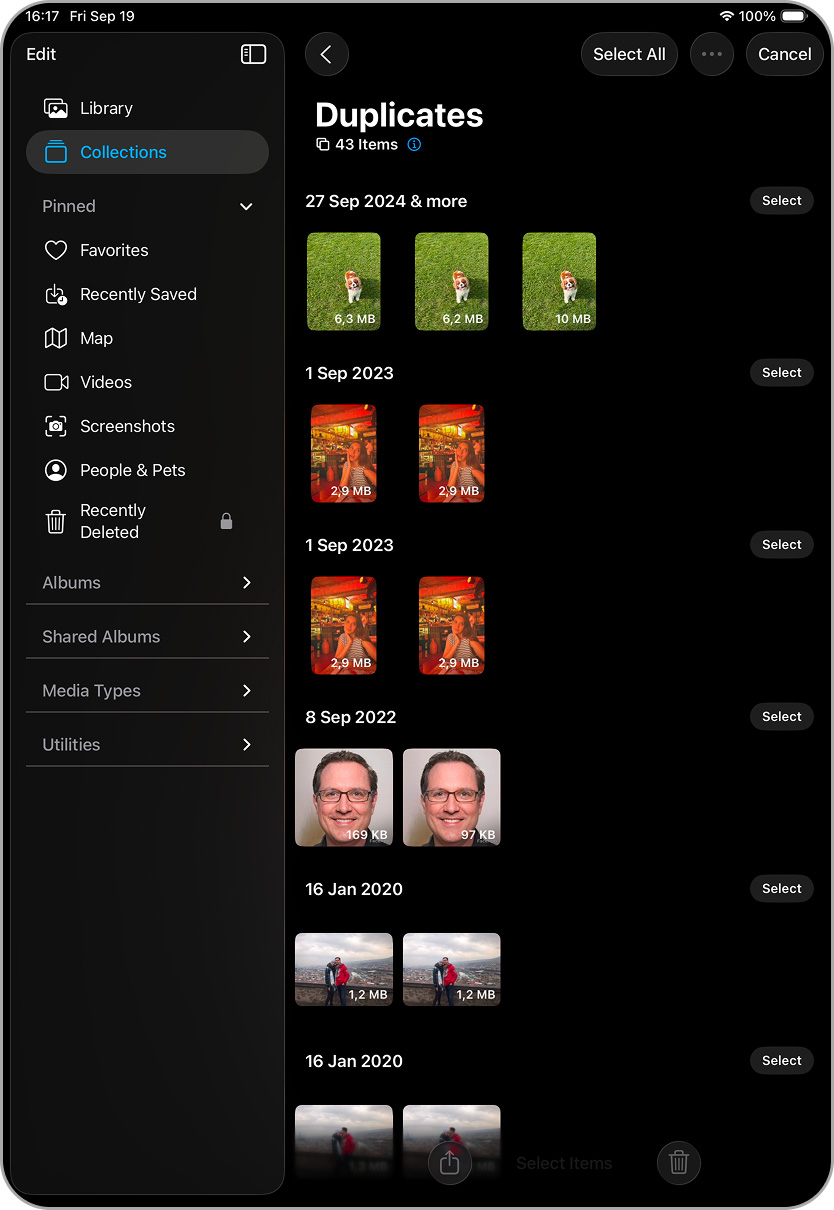
- Di bagian bawah, ketuk Gabungkan (x), di mana x adalah jumlah item yang dipilih.

Tetapi bagaimana jika duplikat tidak muncul di utilitas, Anda tidak ingin menggunakan aplikasi, dan Anda juga tidak ingin menunggu pengindeksan? Dalam kasus itu, hanya ada satu pilihan tersisa — mencari secara manual di seluruh galeri Anda. Kami akan menjelaskan cara melakukannya pada metode berikutnya.
Metode 3: Cari Duplikat di Aplikasi Foto Secara Manual
Metode terakhir yang akan kita bahas adalah yang paling memakan waktu (menurut tim kami), tetapi tetap berhasil: mencari dan menghapus file duplikat di iPad Anda secara manual. Tanpa utilitas, tanpa program — hanya Anda dan aplikasi Foto. Tentu, Anda sudah tahu cara membuka aplikasi, menelusuri galeri, dan mengetuk tombol Hapus. Namun, di bawah ini ada beberapa tips yang bisa mempercepat proses ini.
Aplikasi Foto memiliki fitur pencarian kata kunci yang sangat berguna, meskipun sering diabaikan oleh banyak pengguna. Apple menyematkan algoritma AI yang mencoba menganalisis foto-foto Anda berdasarkan pencarian Anda. Hasilnya tidak selalu sempurna, tetapi biasanya cukup baik untuk membantu menemukan foto serupa.
Untuk menggunakan opsi ini:
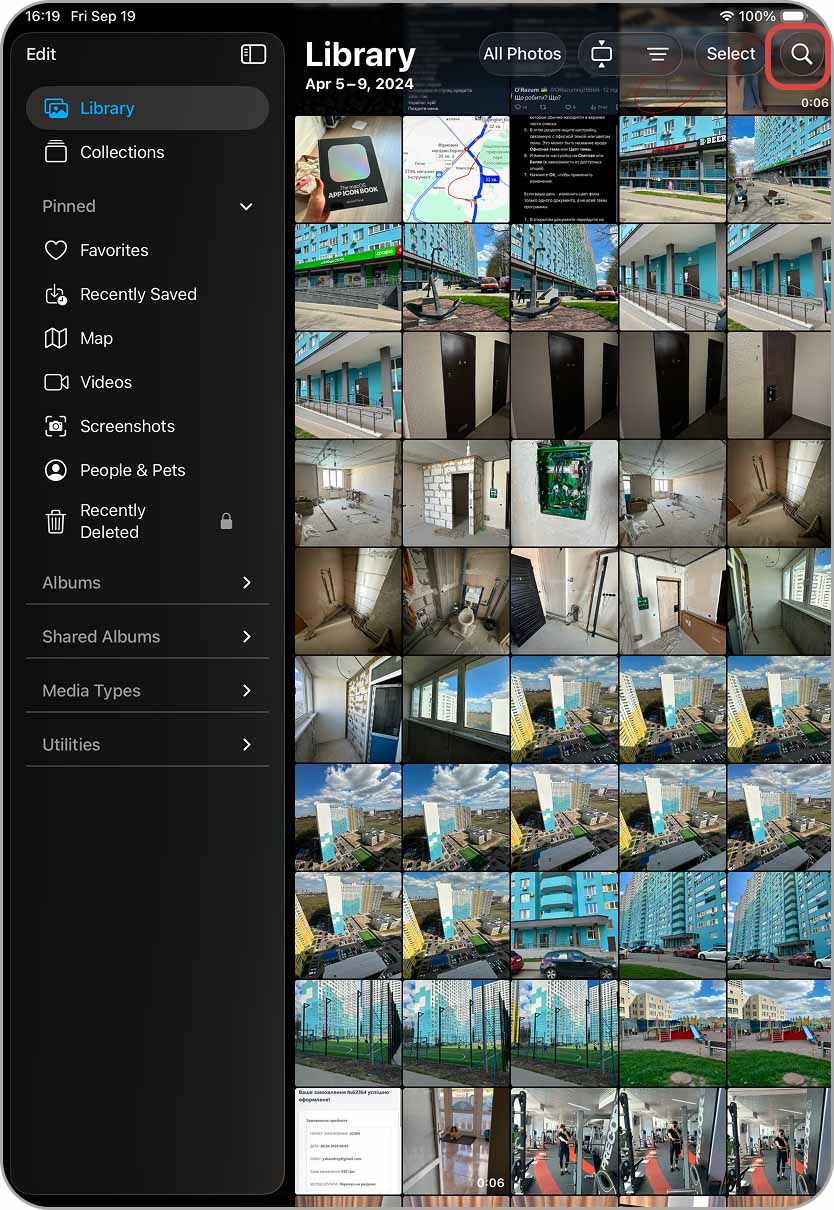
- Buka aplikasi Foto dan ketuk tombol kaca pembesar ikon di pojok kanan atas (tersedia di tab Library dan Koleksi).
- Masukkan kata kunci (anjing, kucing, pantai, apa pun yang Anda inginkan), lalu ketuk tombol cari biru. iPad Anda akan menampilkan hasil yang ditemukan.
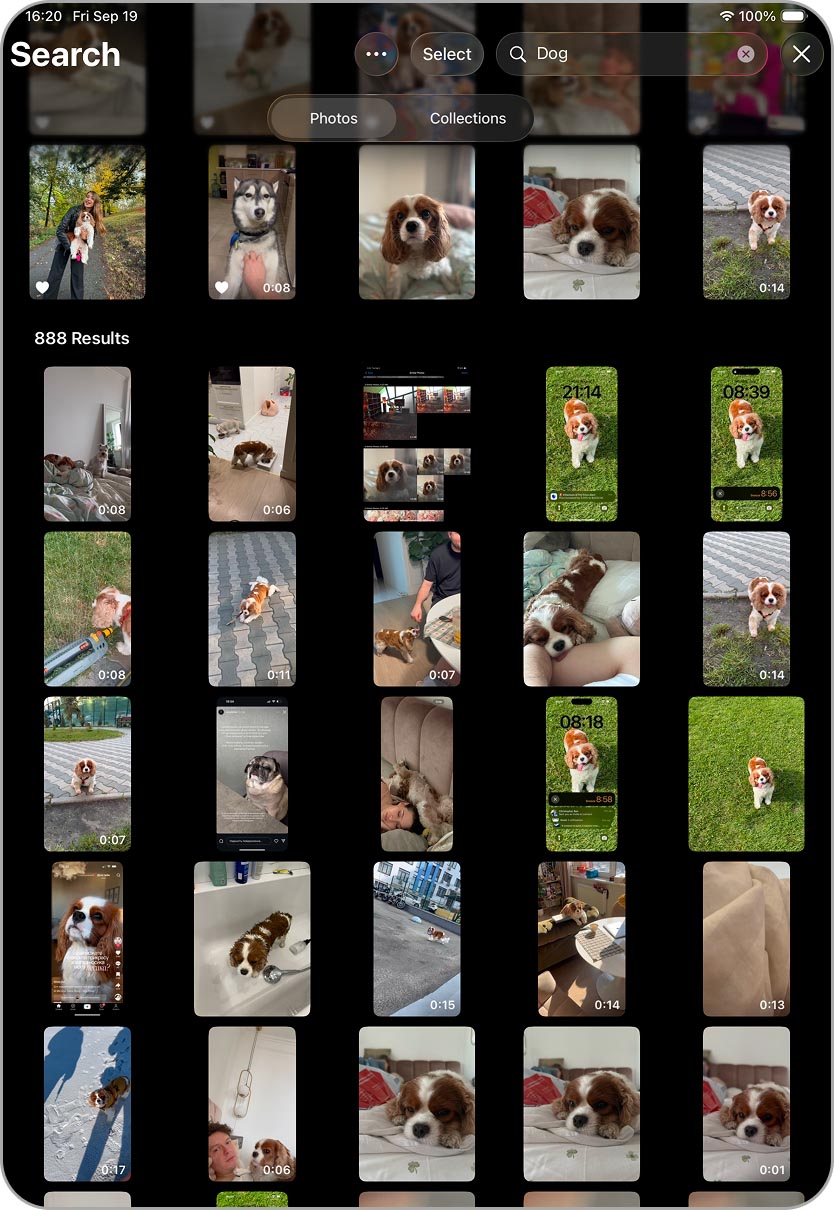
- Gulir ke bawah, ketuk Pilih di pojok kanan atas, dan pilih foto yang ingin Anda hapus.
- Ketuk ikon tempat sampah dan konfirmasi. Ulangi seperlunya dengan kata kunci yang berbeda.
Cara lain untuk mempermudah pembersihan manual adalah dengan menggunakan tampilan Tahun atau Bulan. Ini sangat berguna jika Anda tahu kapan sejumlah duplikat atau foto serupa dibuat. Misalnya, mungkin teman-teman mengirimi Anda banyak foto grup pada bulan April, atau Anda mengambil ratusan foto liburan pada bulan Juni.
Untuk mencoba ini:
- Buka aplikasi Foto dan pergi ke Perpustakaan tab.
- Di bagian atas, beralih antara Tahun-tahun atau Bulan.
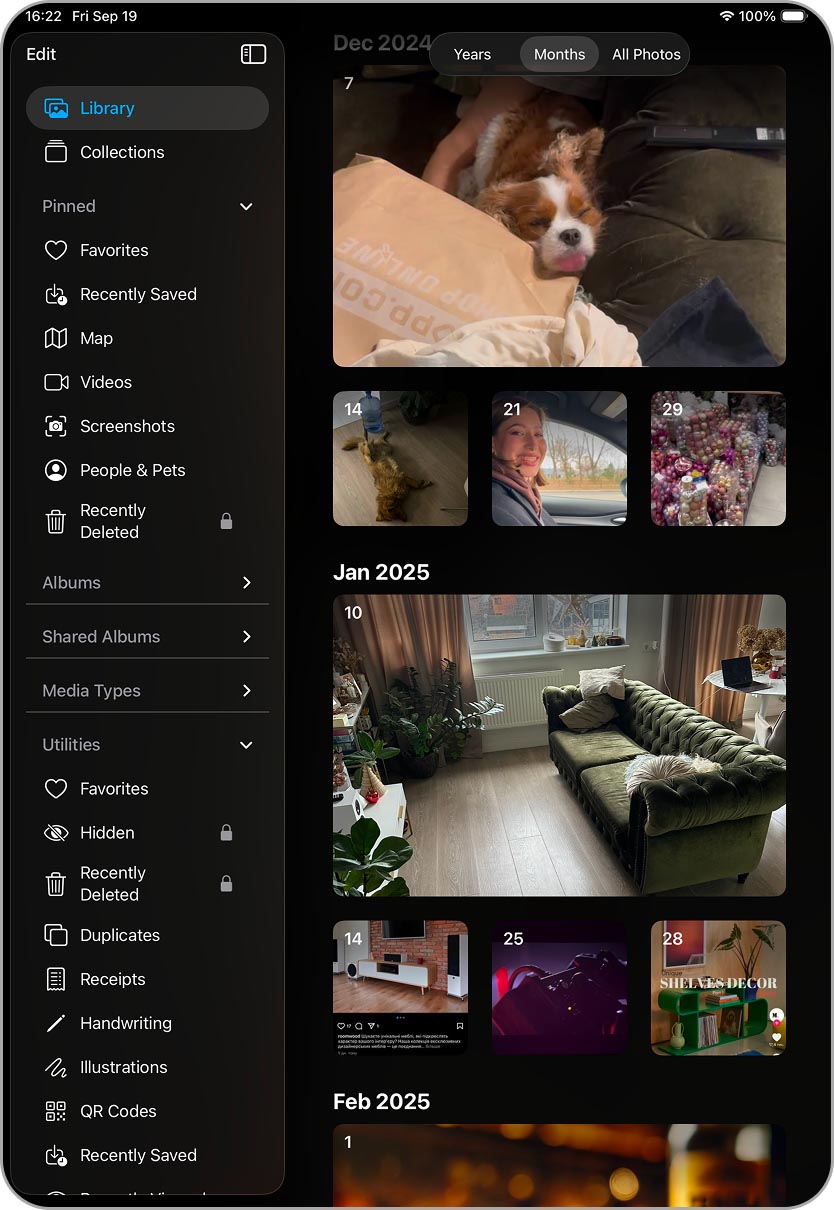
- Tinjau foto yang ditampilkan untuk periode yang dipilih dan hapus foto yang tidak diperlukan.
Jika itu belum cukup, tab Koleksi menawarkan lebih banyak cara untuk memfilter foto:
- People & Pets — mengelompokkan foto berdasarkan wajah atau hewan peliharaan yang dikenali Apple.
- Jenis Media — membagi perpustakaan Anda menjadi swafoto, panorama, potret, Live Photos, dan lainnya.
- Utilitas — selain Duplikat, Anda juga akan menemukan alat seperti Peta, yang menunjukkan di mana foto Anda diambil (jika layanan lokasi diaktifkan).
Kesimpulan
Sekarang Anda tahu betapa mudahnya menemukan dan menghapus duplikat di iPad Anda — baik dengan bantuan aplikasi maupun secara manual. Lalu, bagaimana cara mencegahnya muncul kembali? Untuk duplikat yang persis sama, satu-satunya solusi nyata adalah lebih teliti terhadap apa yang Anda unduh agar foto yang sama tidak masuk ke perpustakaan Anda dua kali. Untuk foto yang tampak mirip, kebiasaan termudah adalah meninjaunya segera setelah mengambil gambar dan menghapus yang tidak Anda perlukan.
Dalam artikel ini, kami berfokus pada penghapusan duplikat, tetapi aplikasi Foto juga memiliki kategori lain yang sering memakan ruang penyimpanan. Live Photos, tangkapan layar, dan video berukuran besar dapat dengan cepat menumpuk, jadi sebaiknya bersihkan juga mereka. Untuk memudahkan, lihat panduan langkah demi langkah kami:
- 🔍 Cara Menghapus Live Photos
- 🔍 Cara Menghapus Tangkapan Layar
- 🔍 Cara Menemukan dan Menghapus Video Terbesar
- 🔍 Anda mungkin juga ingin membaca Cara Mengatur Foto Tanpa Duplikat, yang menunjukkan cara membuat album dan folder di aplikasi Foto untuk navigasi yang lebih cepat.
Kami harap panduan ini membantu, dan duplikat di iPad Anda tidak lagi menjadi masalah.
Soal sering ditanya
Kami tidak membahas masalah ini dalam artikel karena hal ini jarang terjadi. Jika Anda tidak melihat utilitas Duplikat di iPad Anda, biasanya ada dua alasan: perangkat Anda menjalankan versi iPadOS yang lebih lama, atau sistem belum mendeteksi duplikat yang benar-benar sama di perpustakaan Anda.
Untuk penjelasan yang lebih detail dan solusi langkah demi langkah, lihat panduan terpisah kami: Foto Duplikat di iPhone Tidak Muncul? Ini yang Harus Dilakukan. Meskipun artikel ini tentang iPhone, semuanya bekerja dengan cara yang sama di iPad, jadi Anda bisa menggunakannya untuk memecahkan masalah.
