
如何修复Mac上损坏的MOV视频文件
MOV 文件损坏是导致许多视频片段丢失的常见问题。幸运的是,你可以使用本文中介绍的五种方法在 Mac 上修复损坏的 MOV 文件。这些方法在过去曾帮助我和许多其他人在 Mac 上修复过 MOV 文件,我相信它们也一定能帮到你。
导致MOV文件损坏的原因有哪些?

我知道我知道,你迫不及待地想修复你损坏的MOV视频文件,这样你就可以再次播放它了,你对我解释文件损坏原因的耐心有限,但了解为什么会发生损坏不仅仅是出于好奇——这也是为了预防。
你肯定不希望刚修复了一个MOV文件,过了几个小时甚至几分钟后,另一个又损坏了。所以话不多说,让我们尽快浏览一下导致视频损坏的最常见原因:
- 设备在录像时发生故障: 有时,当你用相机或智能手机捕捉完美瞬间时,设备可能会突然出现故障,这正是这位不幸的人所遇到的情况 Reddit. 这些故障可能导致视频文件无法正确完成,从而导致你得到一个无法播放的损坏文件。
- 文件传输过程中断电: 如果你正在下载一个视频文件,而你的笔记本电脑电池电量掉到0%或由于某些原因(或某个人)切断了你家的电源,那么文件传输将会中断,你的文件也会被损坏。
- 保存文件时出现短路或设备故障: 电子设备有时可能会变得不稳定。如果您的设备在保存视频文件的过程中发生短路或突然故障,必然会导致文件损坏。
- 软件漏洞导致传输不完整: 即使是最有能力的软件开发人员也会犯错误,而且他们的一些错误还会出现在公开发布的版本中,并且 导致高昂的问题. 根据相关漏洞的严重程度,它可能导致软件崩溃,或产生严重错误,从而中断视频文件传输过程。
为了应对MOV损坏的后果(无论是可避免的还是不可避免的),请继续阅读下一节,我将在其中介绍五种可以帮助你修复损坏视频文件的方法。
在Mac上修复损坏的MOV文件的3种最佳方法
好的,咱们开门见山:你的视频已经损坏,你希望它昨天就能修好。为了在最短的时间内获得最佳的修复效果,请按照我下面列出的顺序依次尝试这些方法。这样,你可以先从最简单、最有效的解决办法开始,然后再考虑更复杂、成功几率较低的方法。
方法 1:使用适用于 Mac 的 MOV 视频修复工具
视频修复工具是专门的软件解决方案,可以分析您的MOV文件结构,识别损坏的部分,并尝试绕过它们(它们不会恢复丢失的视频帧)。
当涉及到视频修复工具时,你有两个主要选项:在线服务和离线(可下载)软件。每种选择都有其优缺点:
- 在线工具 通常更易于使用,也不需要安装(因此你甚至可以在移动设备上使用它们),但由于你需要将视频上传到第三方服务器,可能会存在隐私问题。这就是为什么选择一个有信誉的在线视频修复工具而不是随便选一个更加重要的原因。
- 离线工具 提供更多隐私和控制,但使用起来可能更复杂,并且可能需要一些技术知识。此外,许多需要安装,这对于没有管理员权限的用户来说,比如那些试图在图书馆电脑上修复MOV文件的人,是无法做到的。
让我们来看一下两个最佳的在线视频修复工具和离线视频修复工具,每类各一个,且都是完全免费的:
选项A:使用 Clever 在线视频修复 服务
Clever 在线视频修复 服务 是修复损坏的MOV文件的最佳完全免费的在线解决方案,特别适用于由于录制未正常结束或下载中断而导致的问题。
与许多其他类似的在线工具不同,Clever 在线视频修复 非常重视用户隐私。所有上传的视频都会自动从其服务器上删除,因此您可以放心,您的私人时刻不会留存在某个未知的服务器上。
要使用 Clever 在线视频修复,您需要:
- 访问该 Clever 在线视频修复网站 并将您的 MOV 视频文件拖到指定区域。

- 请提供一个由同一台摄像机以与你尝试修复的视频完全相同的设置录制的健康样本视频。你可以使用归档中的旧视频,或者在与你受损视频所在的存储设备不同的存储设备上录制一个新的视频。

- 将修复后的视频文件下载到您的计算机。

您将被要求登录或创建用户账户以访问已修复的视频。
选项B:尝试 Untrunc
对于那些更喜欢离线解决方案的人, 未截断 带有可选图形用户界面的它是一个可靠的选择。它是一个开源工具,可以使用一个正常工作的视频文件作为参考来修复MOV(以及MP4、M4V、3GP)文件。
不幸的是,GUI 仅默认包含在 Windows 版本中,而 macOS 和 Linux 用户需要自行构建,这甚至不是许多高级用户都能完成的操作。不过,你仍然可以通过终端在 macOS 上使用 Untrunc。虽然这不像图形界面那样方便,但如果你熟悉命令行,这也是一个可行的解决方案。以下是操作方法:
- 首先,下载最新版本的 Untrunc (从 GitHub 下载 ZIP)。接下来,下载最新版本的 Libav. 解压两者,并确保将 Libav 的内容放入 Untrunc 的 libav 文件夹中。

- 打开终端,导航到Untrunc目录下的libav文件夹,并运行以下命令:
cd untrunc/libav
./配置
制作
cd ..

- 现在,编译 Untrunc。在主 Untrunc 目录下,运行:
g++ -o untrunc -I./libav file.cpp main.cpp track.cpp atom.cpp codec_*.cpp codecstats.cpp codec.cpp mp4.cpp log.cpp -L./libav/libavformat -lavformat -L./libav/libavcodec -lavcodec -L./libav/libavresample -lavresample -L./libav/libavutil -lavutil -lpthread -lz - 编译成功后,你现在可以使用 Untrunc。将一个可用的 MOV 文件和损坏的 MOV 视频放在同一个文件夹中。在终端中运行以下命令:./untrunc working_file.mov broken_file.mov

- 如果成功,Untrunc 会创建一个名为类似 broken_file_fixed.mov 的新文件,然后你可以尝试播放它。
虽然它可能比在线工具需要多一点努力,但Untrunc非常有效,而且你尝试它不会花任何钱。
方法二:将文件格式更改为AVI并使用VLC播放
此方法涉及一些文件扩展名的技巧并利用 VLC媒体播放器的 内置修复功能。对于严重损坏的文件无法保证有效,但它快捷、简单,而且免费尝试。
操作方法如下:
- 请先复制一份原始损坏的MOV文件。我们接下来会更改文件扩展名,谨慎起见,备份总是更安全。
- 取你的副本并将其文件扩展名从 .MOV 更改为 .AVI。例如,“corrupted_video.mov” 变成 “corrupted_video.avi”。要在 Mac 上执行此操作,你可以右键点击该文件,选择 “显示简介”,然后在 “名称与扩展名” 字段中更改扩展名。

- 下载并安装VLC媒体播放器 来自其官方网站。VLC适用于所有主要平台,但只有Windows、macOS和Linux版本具备我们所需的修复功能——例如,移动版本将无法帮助你。
- 启动VLC并在屏幕左上角打开首选项/设置。导航到输入/解码器选项卡。查找名为“修复AVI文件”的选项。确保该选项设置为“请求操作”或“总是修复”。
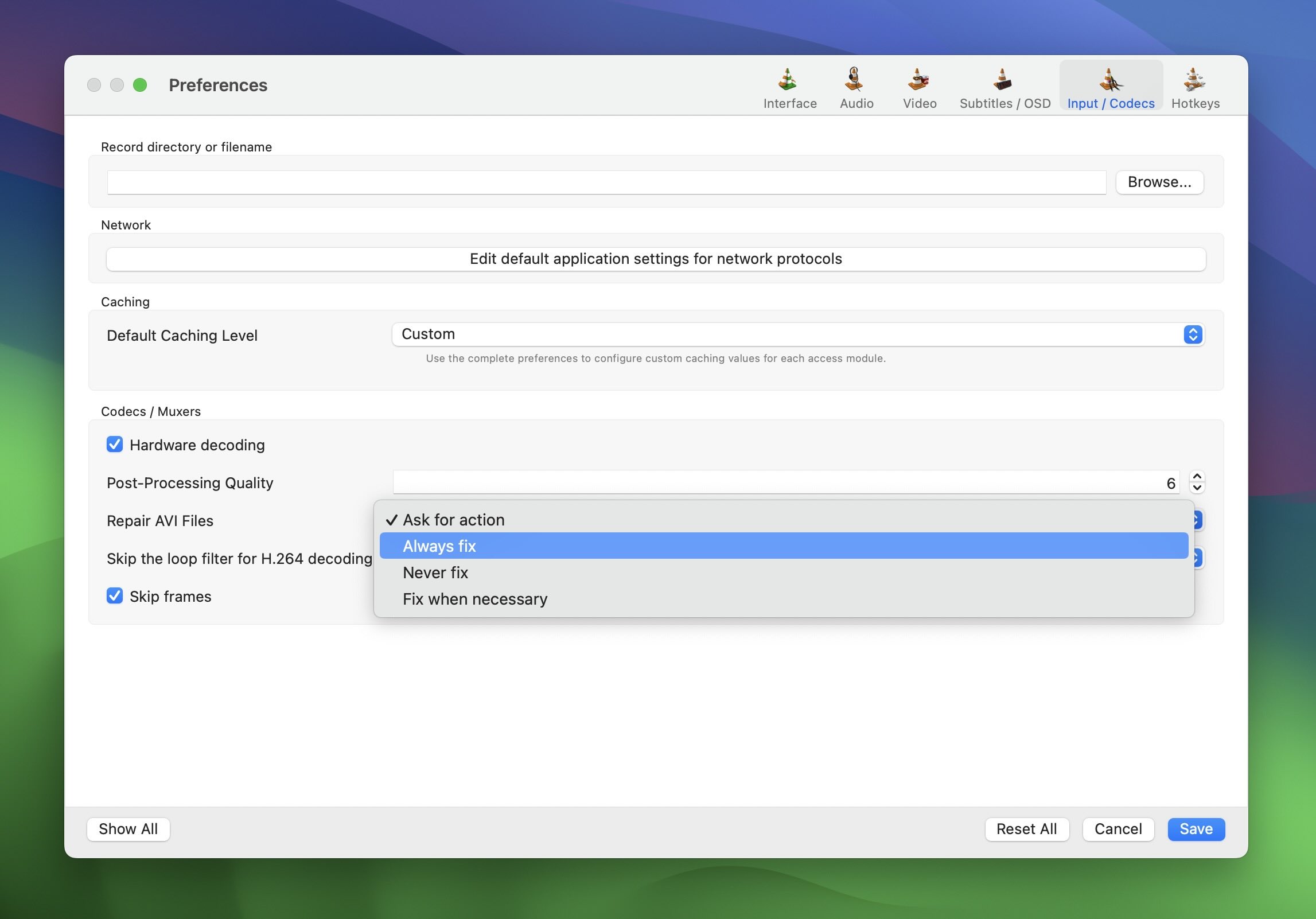
- 尝试在VLC中播放你重命名后的文件。如果“修复AVI文件”选项设置为“请求操作”,你还需要确认修复过程。运气好的话,VLC会修复该文件并且正常播放,不会有大的问题。不幸的是,我并没有那么幸运,VLC没能修复我的视频,正如下方的截图所示。

请注意,您在播放过程中可能会遇到一些跳帧。这是因为该方法会让VLC尽最大努力播放文件中能找到的所有数据,即使这些数据的结构并不完全正确。虽然这个技巧曾经帮我挽救过很多视频,但它并不完美。
方法3:使用HandBrake重新编码视频
重新编码是对现有视频数据进行解码,然后从头开始重新编码的过程。这通常可以绕过损坏问题,并从根本上重建视频文件结构。
对于这种方法,我建议使用 HandBrake. 它是一个功能强大的开源视频转码器,完全免费且极为强大,这也是为什么它深受众多用户喜爱并在网络论坛上被广泛推荐的原因。 问答网站.
使用方法如下:
- 下载并安装 HandBrake 从其官方网站获取 macOS 版。
- 启动 HandBrake 并点击“打开源”以选择您损坏的视频文件,或将其拖放到指定区域。

- 选择一个预设。对于一般用途,“Fast 1080p30”是一个不错的选择。你也可以在“视频”标签中调整“恒定质量”滑块。如果你愿意,数值在18到24之间通常能够在画质和文件大小之间取得良好平衡。
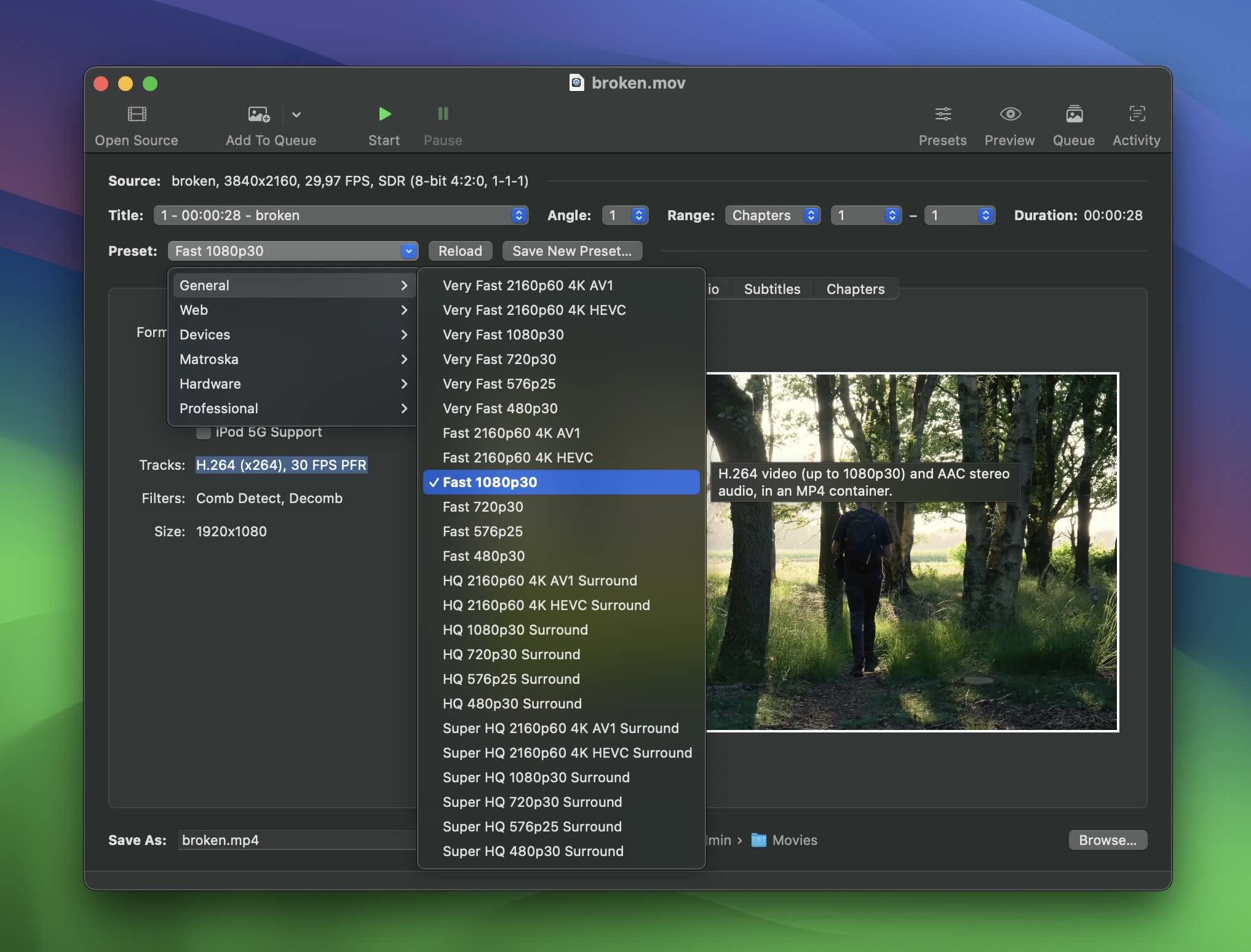
- 在“另存为”字段中,为新视频命名并选择保存位置。
- 点击“开始编码”按钮以在Mac上修复MOV视频文件。
如何使用恢复软件恢复录制中断时丢失的视频
有时候,问题不仅仅是损坏——你的视频文件可能完全丢失了,因为指向其在存储设备上物理位置的逻辑引用没有被记录。由于没有可见的文件,也就没有什么可以修复的。
主要优点是它非常易于使用,同时又足够强大,能够在各种情况下恢复丢失的视频文件。它支持多种文件格式,包括MOV,并且几乎可以从任何存储设备中恢复文件,无论是你电脑的硬盘、相机的SD卡,还是U盘。
要使用 Disk Drill 恢复丢失的 MOV 文件:
- 下载并安装 Disk Drill 来自官方网站的 macOS 版本。

- 将录制视频的设备(如相机、手机或存储卡)连接到您的计算机。
- 启动 Disk Drill,然后从列表中选择已连接的设备。点击“查找丢失数据”按钮开始扫描。

- 扫描完成后,使用文件类型筛选器或直接在搜索栏输入“.mov”以显示找到的所有MOV文件 Disk Drill。您还可以预览视频以定位丢失的录制内容。但是,如果视频严重损坏,您在预览时可能只能看到MOV图标,如截图所示。
- 选择您想要恢复的视频并点击“恢复”按钮。最后,在您的计算机上选择一个安全的位置来保存已恢复的视频。

重要的是要明白,虽然 Disk Drill 往往可以恢复丢失的视频,但并不能保证一定成功。中断发生后越早尝试恢复,成功的几率越高。
结论
如果说作为一名技术写作者这些年来我学到了一件事,那就是每个问题都有解决办法。值得庆幸的是,针对像 MOV 文件损坏这样的常见问题,解决方法变得越来越容易使用。现在,在2025年,几乎任何人都可以借助像 Clever 在线视频修复 服务. 谁知道呢,也许再过5年,你只需告诉你的电脑或智能手机你的视频哪里有问题,它就会自动帮你修好了!
常见问题
