
如何在 Mac 上修復損壞的 MOV 視訊檔案
MOV 檔案損毀是一個常見的問題,導致許多寶貴的影片片段遺失。幸運的是,你可以在 Mac 上使用我在本文中將介紹的五種方法來修復損毀的 MOV 檔案。同樣的方法過去曾幫助過我和許多人在 Mac 上修復 MOV 檔案,我相信這些方法也能幫助你。
導致 MOV 檔案損壞的原因是什麼?

我知道我知道,你急著想修復你損壞的 MOV 影片檔,這樣你才能重新播放它,你對於我解釋一開始為什麼會發生損壞的耐心有限,但了解原因不只是出於好奇——這對預防也很重要。
你不會想修復一個 MOV 檔案,然後幾小時甚至幾分鐘後又看到另一個檔案損毀。因此,話說回來,讓我們盡快了解最常見的影片損毀原因:
- 裝置在錄影時發生故障: 有時候,當你正在捕捉那個完美時刻時,你的相機或智慧型手機可能會突然出狀況,這正是這位倒楣的人所遇到的情況 Reddit. 這些故障可能會導致影片檔案無法正確完成,造成檔案損毀而無法播放。
- 檔案傳輸期間的停電: 如果你正在下載影片檔案,而你的筆記型電腦電池電量歸零,或者發生類似狀況(或有人跳電你家電源開關),那麼檔案傳輸就會中斷,你的檔案也會損毀。
- 儲存檔案時發生短路或裝置故障: 電子裝置有時可能會很難搞。如果裝置在儲存影片檔案的過程中發生短路或突然故障,絕對會導致檔案損毀。
- 軟體錯誤導致傳輸不完整: 即使是最有能力的軟體開發人員也會犯錯,而他們的一些錯誤也會進入公開發行版本並 導致高昂的問題. 根據相關錯誤的嚴重程度,這可能會導致軟體當機,或產生嚴重錯誤,進而中斷影片檔案的傳輸過程。
為了處理MOV損毀的後果(無論是可避免或不可避免的),請繼續閱讀下一節,我將說明五種修復方法,這些方法可以幫助你修復損毀的影片檔案。
在 Mac 上修復損壞 MOV 檔案的 3 種最佳方法
好的,我們直接切入重點:你的影片已經損壞,而你想要它昨天就修好。為了在最短的時間內達到最佳的修復效果,請按照我下列提供的方法順序進行。這樣一來,你可以先從最簡單且最有效的解決方案開始,再進一步嘗試較複雜且成功機率較低的方法。
方法1:使用 Mac 的 MOV 影片修復工具
影片修復工具是專門的軟體解決方案,能分析您的 MOV 檔案結構,找出損壞的區段,並嘗試繞過這些區段(這些工具不會恢復遺失的影格)。
當涉及到影片修復工具時,您有兩個主要選擇:線上服務和離線(可下載)軟體。每種選擇都有其優缺點:
- 線上工具 通常比較容易使用,也不需要安裝(所以即使在行動裝置上也能使用),但可能會有隱私疑慮,因為你需要將影片上傳到第三方伺服器。這就是為什麼選擇可信賴的線上影片修復工具更加重要,而不是隨便用第一個遇到的選項。
- 離線工具 提供更多隱私和控制權,但使用上可能較為複雜,且可能需要一些技術知識。此外,許多需要安裝,這對於沒有管理員權限的使用者來說是不行的,例如那些嘗試在圖書館電腦上修復 MOV 檔案的使用者。
讓我們來看看兩個最好的線上與離線影片修復工具,各選一種,且兩者皆為完全免費:
選項A:使用 Clever 線上影片修復 服務
Clever 線上影片修復 服務 是修復損壞 MOV 檔案的最佳完全免費線上解決方案,特別適用於因錄影未正常結束或下載中斷所導致的檔案損壞。
與許多其他類似的線上工具不同,Clever 線上影片修復 非常重視使用者隱私。所有上傳的影片都會自動從他們的伺服器刪除,所以你可以放心,知道你的私人時刻不會留存在某個未知的伺服器上。
若要使用 Clever 線上影片修復,你需要:
- 訪問該 Clever 線上影片修復網站 並將您的 MOV 影片檔拖曳到指定區域。

- 請提供一段由同一台攝影機、使用與你嘗試修復的影片完全相同設定所錄製的健康樣本影片。你可以使用舊有的影像檔案,或錄製一段新影片,並將其儲存在與損壞影片不同的儲存裝置上。

- 下載修復後的影片檔案到您的電腦。

您將被要求登入或建立使用者帳戶以存取修復後的影片。
選項 B:嘗試 Untrunc
對於那些偏好離線解決方案的人來說, Untrunc 帶有可選的圖形使用者介面,是一個穩固的選擇。這是一個開源工具,可以使用正常的影片檔案作為參考來修復 MOV(以及 MP4、M4V、3GP)檔案。
不幸的是,GUI只在Windows版本中預設包含,macOS和Linux使用者預期需要自行建置,這甚至不是許多高級使用者能夠做到的。不過,你仍然可以透過Terminal在macOS上使用Untrunc。雖然這不像圖形介面那樣方便,但如果你對指令列操作感到熟悉,這是一個可行的解決方案。以下是操作方法:
- 首先,下載最新版本的 Untrunc (從 GitHub 下載 ZIP)。接下來,下載最新版本的 Libav. 解壓縮兩者,並確保將 Libav 的內容放入 Untrunc 的 libav 資料夾內。

- 打開終端機,導航至 Untrunc 目錄內的 libav 資料夾,然後執行以下指令:
cd untrunc/libav
./設定
製作
cd ..

- 現在,編譯 Untrunc。在主要的 Untrunc 目錄中,執行:
g++ -o untrunc -I./libav file.cpp main.cpp track.cpp atom.cpp codec_*.cpp codecstats.cpp codec.cpp mp4.cpp log.cpp -L./libav/libavformat -lavformat -L./libav/libavcodec -lavcodec -L./libav/libavresample -lavresample -L./libav/libavutil -lavutil -lpthread -lz - 編譯成功後,您現在可以使用 Untrunc。請將一個可用的 MOV 檔案和損壞的 MOV 影片放在同一個資料夾中。在終端機中執行以下指令:./untrunc working_file.mov broken_file.mov

- 如果成功,Untrunc 會建立一個名為類似 broken_file_fixed.mov 的新檔案,你就可以嘗試播放它。
雖然這可能比線上工具需要多一點努力,但Untrunc非常有效,而且嘗試它也不會花任何錢。
方法 2:將檔案格式更改為 AVI,並使用 VLC 播放
這個方法涉及一些文件副檔名的變更技巧並利用 VLC 媒體播放器的 內建修復功能。無法保證能修復嚴重損壞的檔案,但嘗試起來快速、簡單且免費。
以下是操作方法:
- 請先複製一份原始損壞的MOV檔案。我們接下來會變更檔案副檔名,這樣做能確保安全無虞。
- 拿你的複本並將其檔案副檔名從 .MOV 改成 .AVI。例如,“corrupted_video.mov” 會變成 “corrupted_video.avi”。在 Mac 上執行這個動作,你可以右鍵點擊檔案,選擇 “取得資訊”,然後在 “名稱與副檔名” 欄位中修改副檔名。

- 下載並安裝 VLC 媒體播放器 從其官方網站下載。VLC 支援所有主要平台,但只有 Windows、macOS 和 Linux 版本具備我們所需的修復功能——例如,行動版無法幫上忙。
- 啟動 VLC 並在螢幕左上角開啟偏好設定。導覽到輸入/編解碼器標籤。尋找名為修復 AVI 檔案的選項。請確定此選項已設為「詢問操作」或「總是修復」。
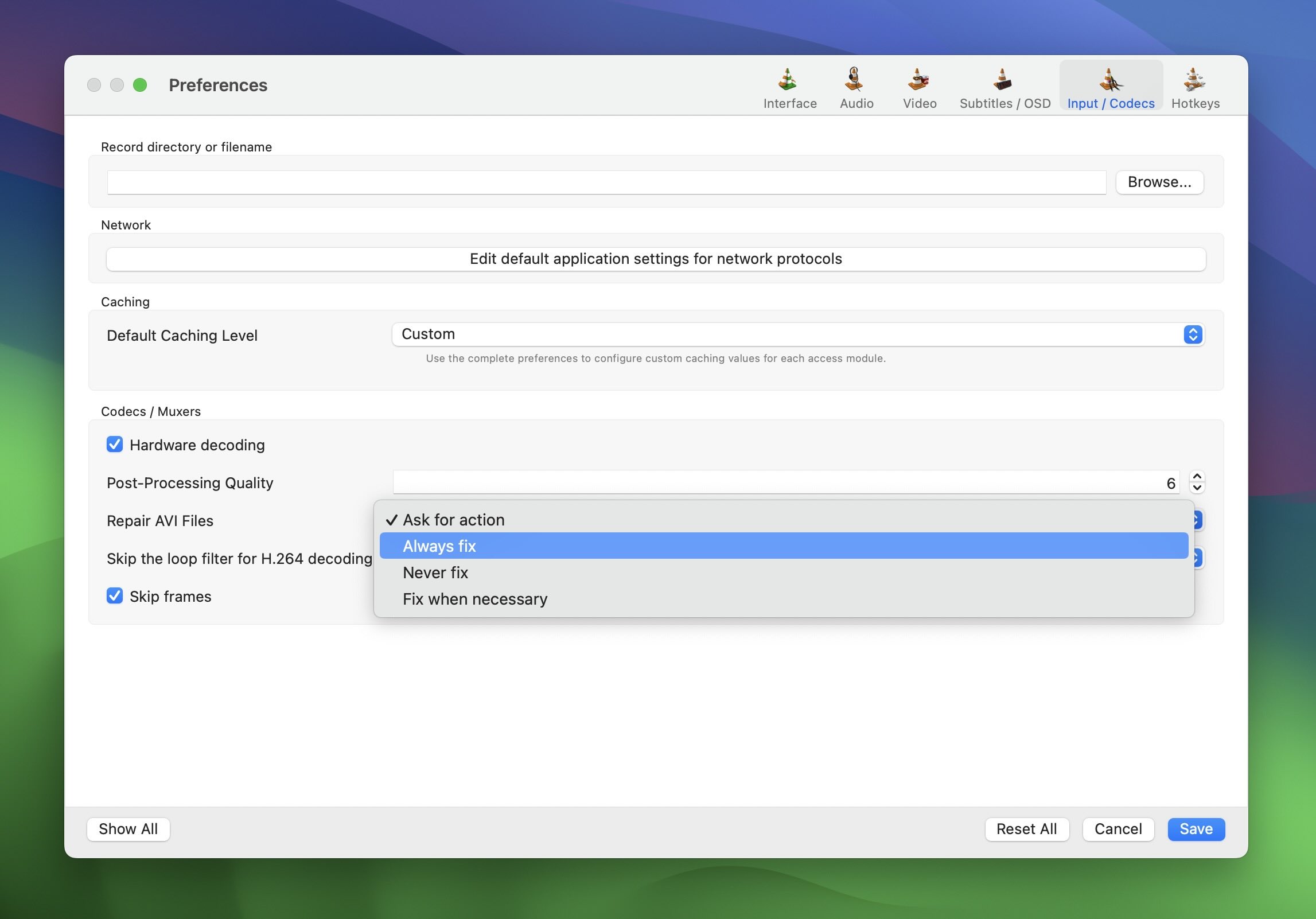
- 試著在 VLC 中播放你重新命名的檔案。如果「修復 AVI 檔案」選項設為「詢問操作」,你也需要確認修復程序。運氣好的話,VLC 會修復檔案並且正常播放,不會有重大問題。不幸的是,我並不幸運,正如下方螢幕截圖所示,VLC 沒有成功修復我的影片。

但請注意,播放過程中你可能會遇到一些跳格現象。這是因為這個方法會讓VLC盡最大努力播放檔案中能找到的任何資料,即使這些資料的結構並不完美。雖然這個方法過去幫我救回不少影片,但它並不是完美的。
方法 3:使用 HandBrake 重新編碼影片
重新編碼是指將現有的影片資料解碼後,重新從頭編碼一次。這通常可以繞過損毀問題,並本質上重建影片檔案結構。
對於這種方法,我建議使用 HandBrake. 這是一個功能強大、開源的視頻轉檔工具,完全免費且非常強大,因此深受許多人喜愛,並在網路論壇上常被推薦, 問答網站.
以下是使用方法:
- 下載並安裝 HandBrake 從其官方網站下載適用於 macOS 的版本。
- 啟動 HandBrake,然後點擊「開啟來源」來選擇損壞的影片檔案,或將其拖曳到指定區域。

- 選擇一個預設。一般使用建議選擇「Fast 1080p30」。如果需要,您可以在影片頁籤中調整固定品質滑桿。18 到 24 之間的數值通常能在品質和檔案大小之間取得良好平衡。
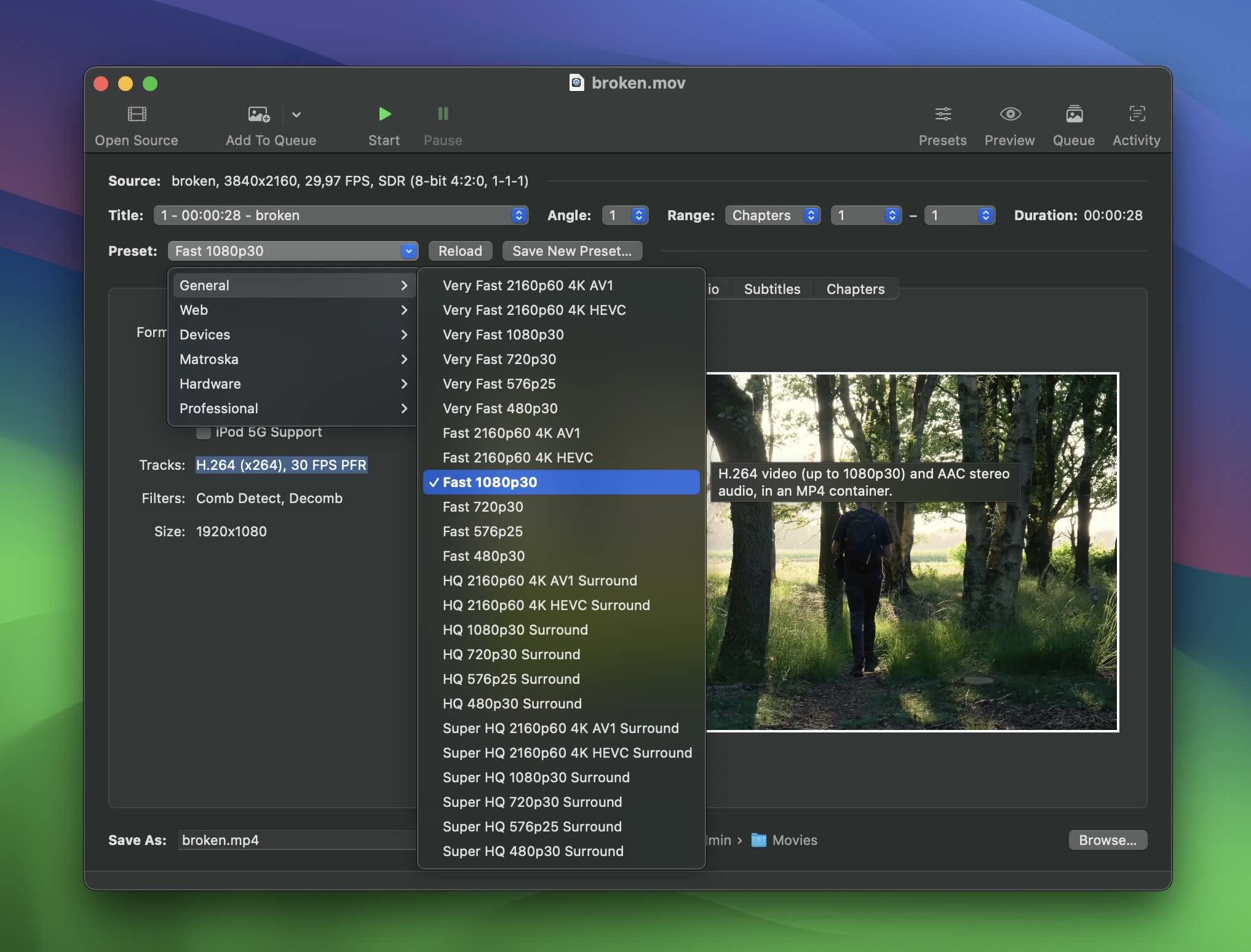
- 在「另存新檔」欄位,為您的新影片命名並選擇儲存位置。
- 點擊「開始編碼」按鈕以在 Mac 上修復 MOV 視訊檔案。
如何使用恢復軟體恢復錄影中斷時遺失的影片
有時候,問題不只是損毀——你的影片檔案可能完全遺失,因為指向它在儲存裝置上實體位置的邏輯參考從未被記錄。既然沒有可見的檔案,自然也就沒有東西可以修復。
主要原因是它非常易於使用,同時又足夠強大,可以在各種情境下恢復遺失的影片檔案。它支援多種檔案格式,包括 MOV,並且幾乎可以從任何儲存裝置恢復檔案,不論是電腦的硬碟、相機的 SD 卡,甚至是 USB 隨身碟。
要使用 Disk Drill 來恢復遺失的 MOV 檔案:
- 下載並安裝 Disk Drill 從官方網站下載 macOS 版。

- 將錄製影片的裝置(例如相機、手機或記憶卡)連接到你的電腦。
- 啟動 Disk Drill 並從列表中選擇已連接的裝置。點擊搜尋遺失資料按鈕以開始掃描。

- 掃描完成後,請使用檔案類型篩選器或直接在搜尋欄輸入“.mov”來顯示所有找到的 MOV 檔案 Disk Drill。你也可以預覽這些影片,以便找到你遺失的錄影。不過,如果影片嚴重損毀,預覽時你可能只會看到 MOV 圖示,如截圖所示。
- 選取您想要恢復的影片,然後點擊「恢復」按鈕。最後,在電腦上選擇一個安全的位置來儲存恢復的影片。

重要的是要了解,雖然 Disk Drill 通常可以恢復遺失的影片,但成功並非保證。中斷發生後越早嘗試恢復,成功的機率就越高。
結論
如果有什麼是我這些年作為技術寫作者所學到的,那就是每個問題都有解決方法。最棒的是,像 MOV 檔案損毀這樣的常見問題,解決方式變得越來越容易操作。現在,到了 2025 年,幾乎任何人都能透過線上工具來修復影片損壞,例如 Clever 線上影片修復 服務. 誰知道呢,也許再過五年,你只要告訴電腦或智慧型手機你影片出了什麼問題,它就能自動幫你修好了!
常見問題
