
Як стискати фотографії на iPhone з iOS 18
Якщо ви хочете зменшити розмір конкретного фото або навіть всієї бібліотеки на вашому iPhone, цей посібник вам допоможе. Наша команда засукала рукава, протестувала функції iOS 18, пограла з додатками і знайшла найкращі способи стиснення фотографій на вашому iPhone. Незалежно від того, чи намагаєтеся ви звільнити місце, поділитися фотографіями без затримок або просто навести лад у своїй галереї, у нас є всі деталі, як це зробити.
5 способів стиснення фотографій на iPhone
Отже, ось 5 способів стискати фотографії на вашому iPhone, яким ми довіряємо. Ми маємо сторонні додатки, онлайн-сервіси, і хитрощі з використанням вбудованих функцій iPhone, всі протестовані нами і дійсно працюють. Кожен варіант має свої переваги, тому ви можете вибрати те, що найкраще підходить для вас. Давайте розпочнемо!
Метод 1: Використовуйте вбудовані функції iPhone
iPhone постачається з вбудованими інструментами, які дозволяють зменшити розмір файлу фотографії безпосередньо з вашого додатку “Фотографії”. Щоб стиснути фото на iPhone без істотної втрати якості:
- Відкрийте додаток Фото і виберіть зображення, яке хочете стиснути.
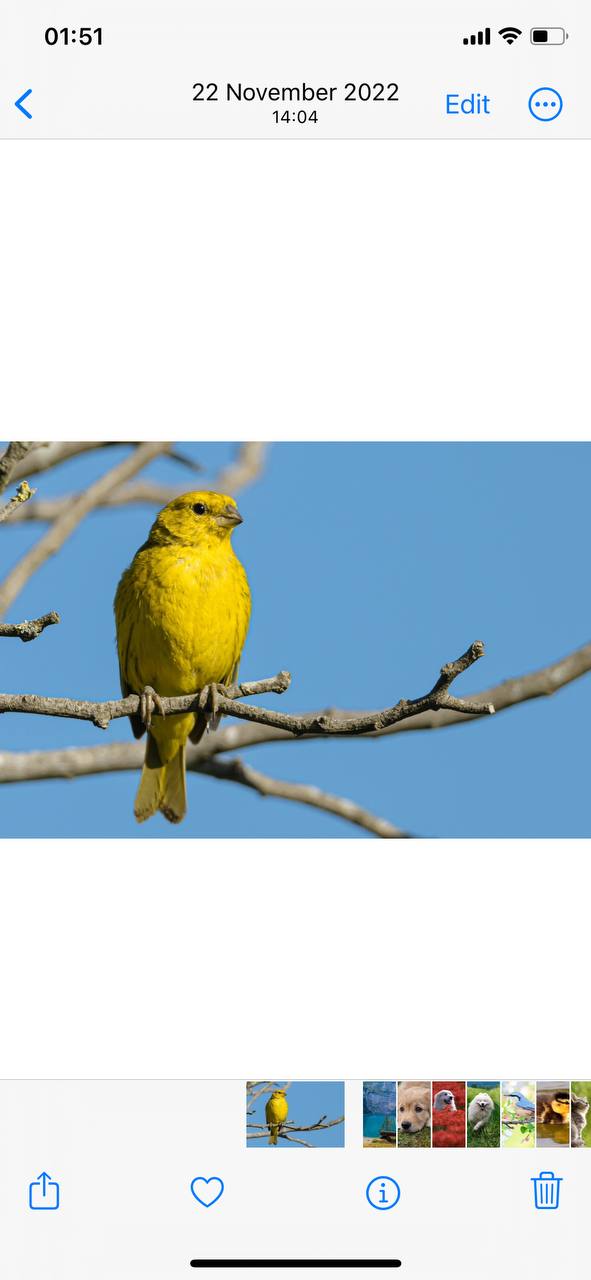
- Натисніть ‘Редагувати’ у верхньому правому куті, потім виберіть інструмент обтинання.
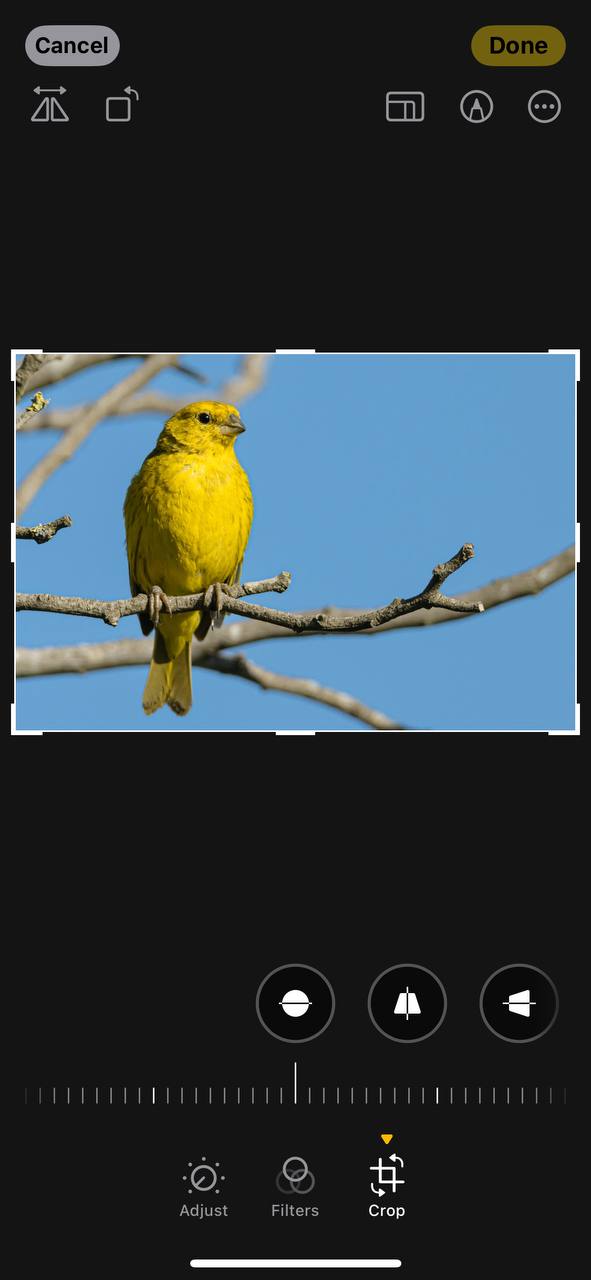
- Після внесення будь-яких потрібних змін натисніть ‘Готово’. Це може трохи зменшити розмір файлу.
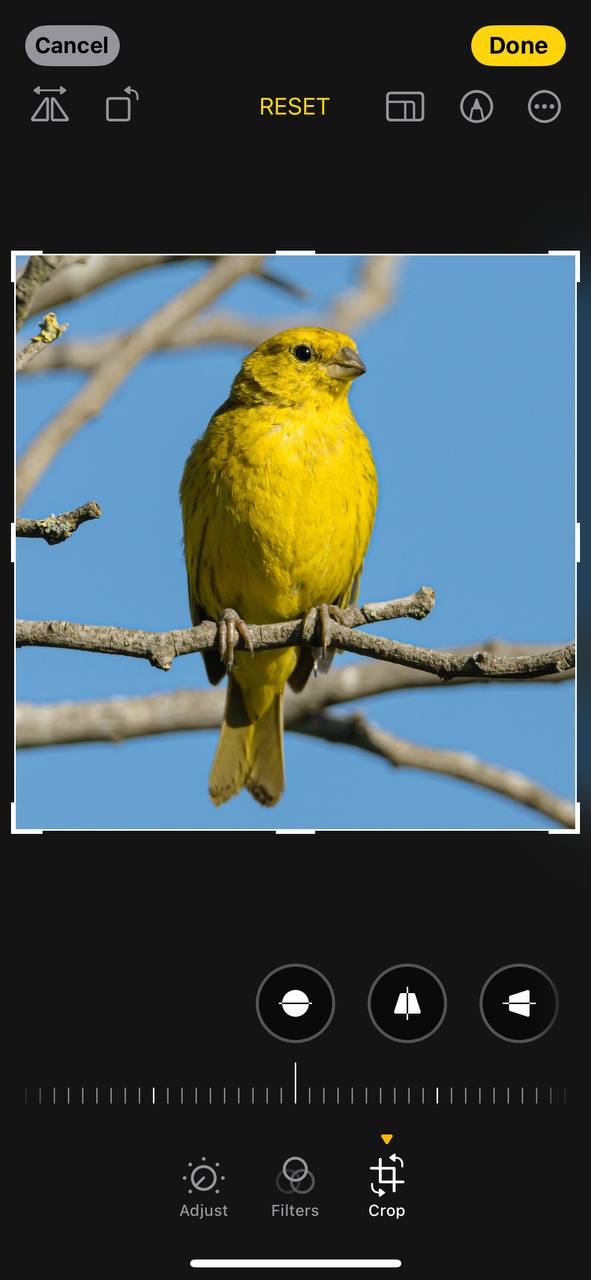
Цей метод зменшує розмір зображення на iPhone, зберігаючи баланс між розміром файлу та якістю зображення.
Метод 2: Використовуй сторонні додатки для стиснення фото
Коли вбудованих можливостей iPhone недостатньо, ці надійні сторонні додатки можуть допомогти вам додатково зменшити розмір файлів фотографій:
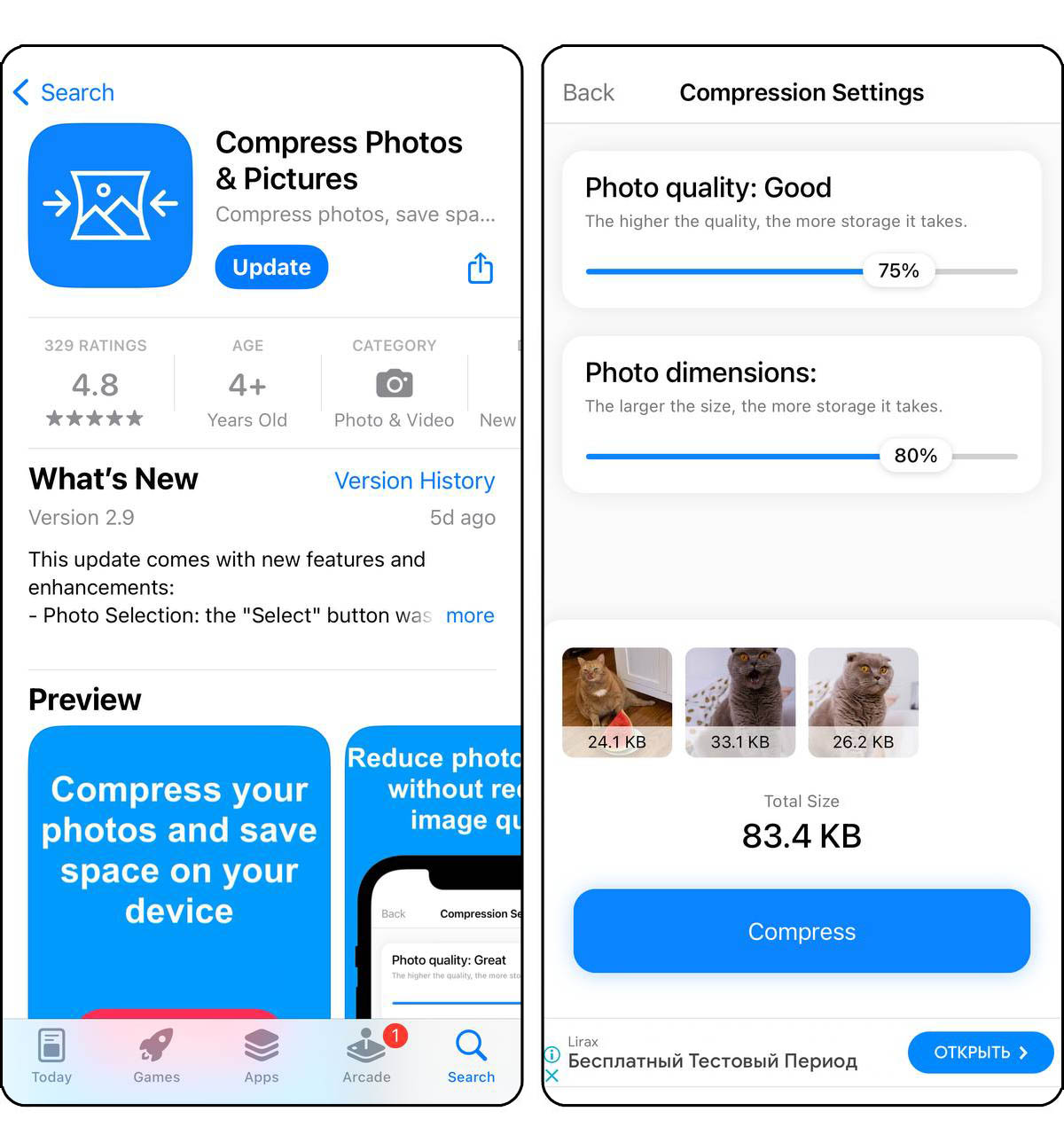
- Compress Photos & Pictures: Цей додаток пропонує просте, але потужне рішення для зменшення розмірів файлів фотографій на вашому iPhone. Крім базового стиснення, він забезпечує пакетну обробку, дозволяючи ефективно очищувати фотографії на iPhone. Зручний інтерфейс дозволяє легко налаштувати рівень стиснення та роздільну здатність, що робить управління фотографіями легким завданням.
- Photo Compress – Shrink Pics: Ідеально підходить для тих, хто хоче очистити сховище фотографій iPhone, не втрачаючи якості. Цей додаток оптимізує ваші зображення шляхом інтелектуального стиснення, зберігаючи візуальну якість. Завдяки простому дизайну, ви можете швидко стискати окремі фотографії або цілі альбоми, допомагаючи підтримувати порядок у галереї вашого iPhone і звільняти місце.
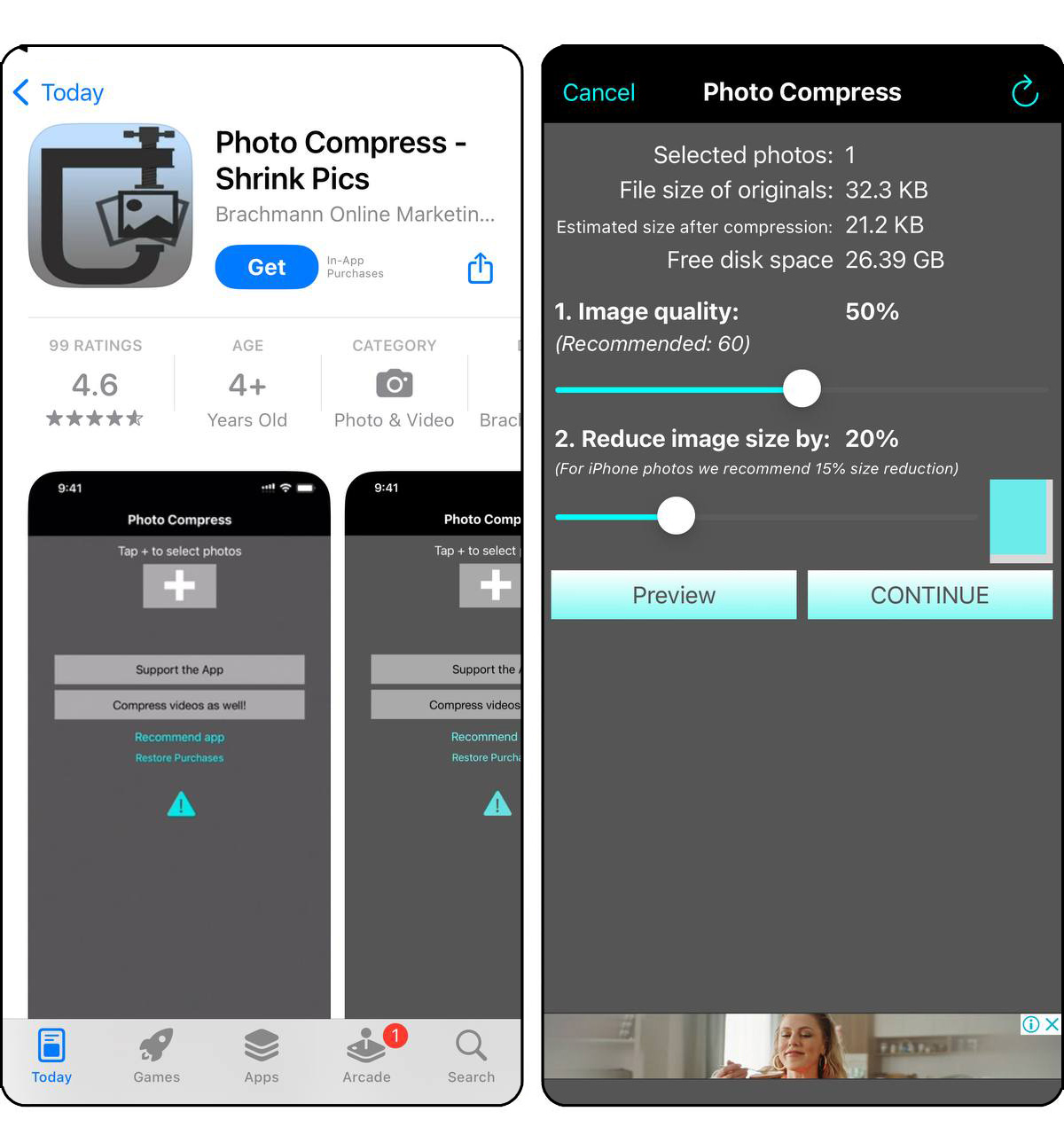
Відвідайте App Store, щоб знайти ці та інші додатки для стиснення фотографій. Обов’язково перегляньте рейтинги користувачів і дозволи додатка перед завантаженням.
Метод 3: Використовуйте онлайн-сервіси для зменшення розміру зображення
Без необхідності встановлення додатка, ці онлайн-сервіси пропонують зручні рішення для стиснення фотографій безпосередньо з вашого веб-браузера:
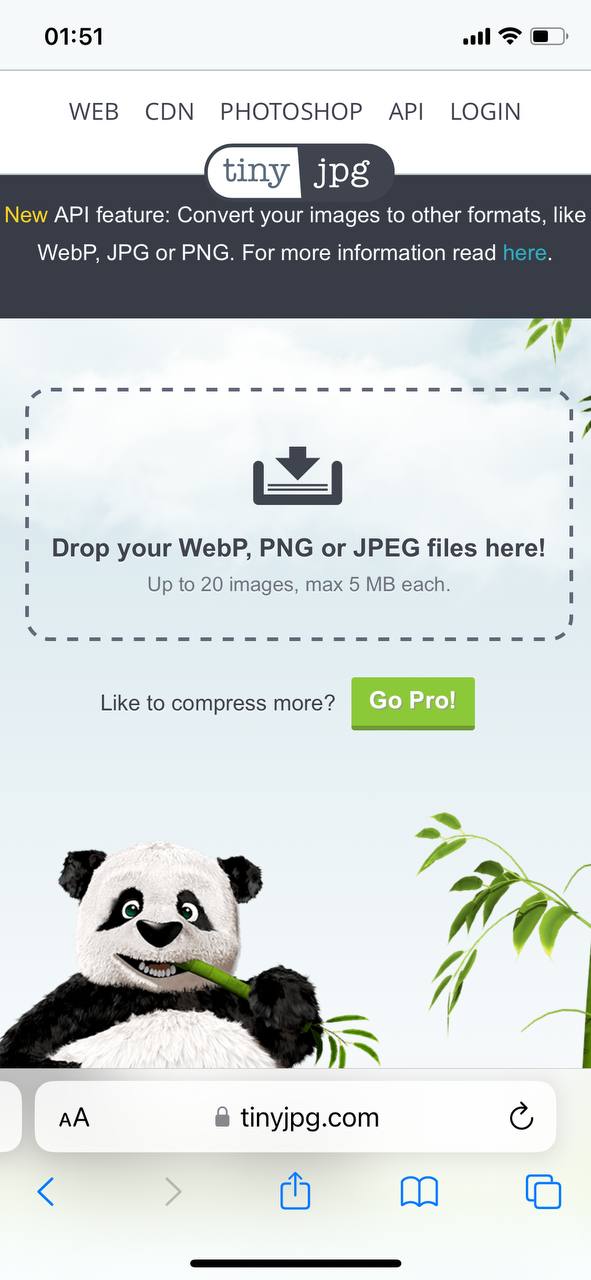
- TinyJPG: Популярний веб-сервіс для стиснення PNG і JPEG зображень без помітної втрати якості. TinyJPG використовує розумні методи втратного стиснення для зменшення розміру файлів ваших зображень. Це відмінний інструмент для користувачів iPhone, які хочуть звільнити простір у сховищі фотографій шляхом стиснення зображень перед їх завантаженням назад на пристрій.
- Compress JPEG: Цей сервіс присвячений стисненню JPEG зображень, що робить його ідеальним вибором для користувачів iPhone, які прагнуть звільнити місце у галереї iPhone. Він дозволяє завантажувати та стискати кілька фотографій одночасно, забезпечуючи баланс між якістю зображення та зменшенням розміру файлу. Простий у використанні інтерфейс дозволяє швидко зменшити розмір ваших фотографій, звільняючи цінний простір у сховищі вашого iPhone.
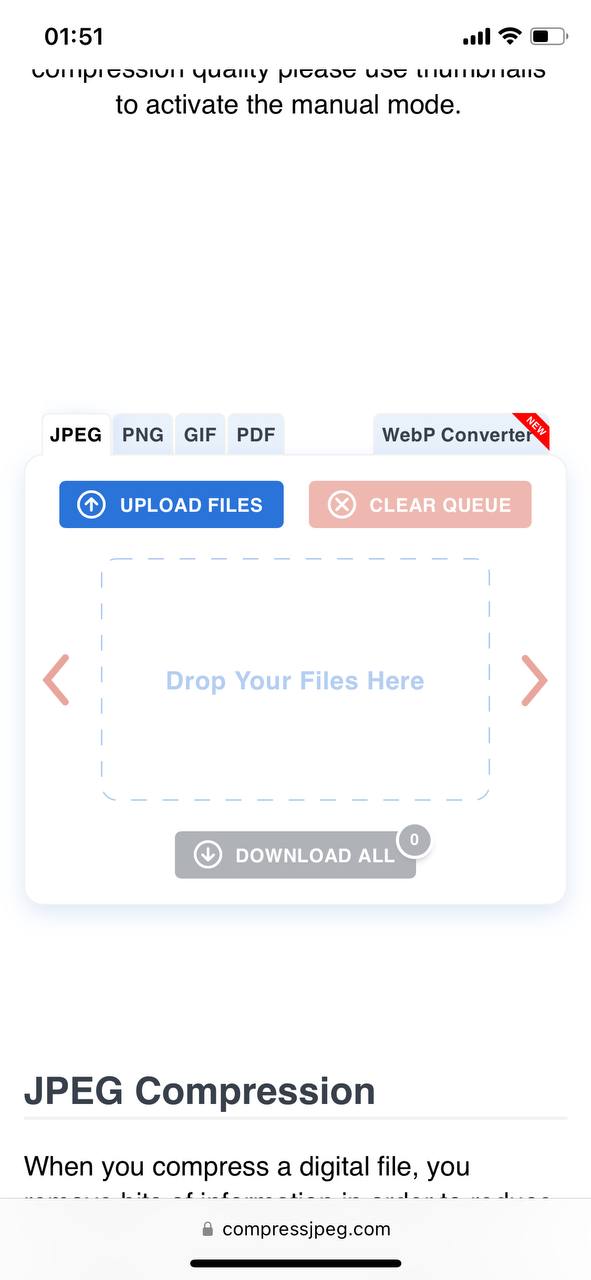
Ці сервіси дозволяють очистити місце для зберігання фотографій на iPhone, зменшуючи розміри файлів безпосередньо з вашого веб-браузера, що робить це зручним варіантом для швидкого стиснення. Щоб використовувати як TinyPNG, так і Compress JPEG, просто завантажте ваші зображення на сайт і дозвольте їм зробити всю магію. Оскільки це інструменти на основі веб-технологій, завжди переконайтеся, що ваше інтернет-з’єднання є захищеним під час завантаження та завантаження зображень, щоб захистити ваші дані.
Метод 4: Використовуйте додаток для конвертації фотографій
Ще одним варіантом від третьої сторони є додаток, який перетворює фотографії чи інші зображення у різні формати. Зміна фотографії на більш ефективний формат, наприклад HEIC, може зменшити її розмір файлу вдвічі або більше, не погіршуючи якість. Наприклад, JPEG розміром 5MB може зменшитись до близько 2MB у форматі HEIC і все ще виглядати так само різко.
Хоча існують онлайн-конвертери, такі як Image FreeConvert.com та HEIC в JPEG онлайн-конвертер, додаток є набагато зручнішим. Додатки працюють безпосередньо на вашому iPhone, не вимагають підключення до інтернету та часто обробляють кілька фотографій одночасно. Ви можете знайти багато додатків для конвертації фотографій в App Store. Деякі з найвищо оцінених варіантів включають:
- The Image Converter від Float Tech, LLC є одним з найпопулярніших додатків для конвертації фотографій у App Store. Він працює з багатьма форматами, такими як HEIC, JPEG, PNG, GIF і навіть PDF, тому ви можете обробляти майже будь-який тип файла. Додаток дуже швидкий—більшість конверсій займає менше 15 секунд—і ви можете конвертувати кілька фотографій одночасно за допомогою функції групового процесу. Користуватися додатком легко: оберіть фотографію, виберіть формат та збережіть або поділіться новим файлом.

- Конвертер зображень – JPG PNG HEIC від WEBDIA INC. — це простий, без наворотів додаток, який виконує завдання, коли вам потрібно конвертувати фотографії у формати, такі як JPG, PNG або HEIC. Користуватися ним надзвичайно легко—просто виберіть свої фотографії, виберіть формат і якість компресії та збережіть або поділіться ними. Додаток дозволяє групову конвертацію кількох зображень, регулювати компресію для зменшення розміру файлу та навіть обробляти складні формати, такі як HEIC, для максимальної економії місця. Він легкий, підтримується рекламою (з можливістю видалити рекламу за $2.99) і дуже швидкий.

Метод 5: Робіть скриншоти фотографій (швидкий хак)
Останній метод швидше є швидким хаком — чудово, якщо ви поспішаєте і не маєте часу на додатки або налаштування. Знімок екрану фотографії миттєво зменшує розмір файлу, оскільки знімки екрану зберігаються у нижчій роздільній здатності. Це не найкращий варіант збереження якості, але він працює, якщо вам потрібні менші файли швидко для спільного використання або економії місця. Ось як можна стиснути фотографії за допомогою цього методу:
- Відкрийте фото у повноекранному режимі у програмі Photos.

- Зробіть скріншот, одночасно натиснувши кнопки живлення та збільшення гучності.
- Торкніться мініатюри скріншота, що з’явиться у нижньому лівому куті відразу після знімка.
- Використовуйте інструмент обрізки, щоб видалити непотрібні частини екрану, такі як чорні поля, меню або панелі інструментів, щоб скріншот зосереджувався лише на фото.

- Збережіть скріншот і видаліть оригінальне фото, якщо задоволені результатом.
Цей трюк швидкий і простий, але компроміс — це нижча якість. Використовуйте його, коли розмір файлу важливіший за чіткість зображення або коли вам потрібне швидке рішення. Переконайтеся, що на екрані немає нічого зайвого, наприклад, меню, сповіщень або панелей інструментів, перед тим, як зробити знімок екрана. Перевірте зображення і обріжте всі непотрібні краї, щоб воно виглядало чистим і сфокусованим.
Альтернативи до компресії
Окрім традиційного стиснення, є й інші способи керування та зменшення розміру файлів фотографій на вашому iPhone. Ці альтернативи можуть допомогти вам заощадити місце для зберігання без втрати якості зображень.
Метод 1: Перетворити Live Photos на звичайні зображення
Live Photos — це чудова функція iPhone, яка захоплює коротке відео разом з вашою фотографією. Хоча їх цікаво переглядати, вони займають значно більше місця, ніж стандартна фотографія. На щастя, ви можете швидко перетворити їх на звичайні статичні зображення без анімації, зберігаючи при цьому таку ж чудову якість.

Ми нещодавно знайшли безкоштовний Додаток для очищення Clever Cleaner для iPhone, який робить цей тип стиснення надзвичайно простим. Його розробник, CleverFilesгарантує, що програма залишиться безкоштовною для всіх, хто завантажить її зараз і збереже на своєму iPhone (ми поговоримо про це пізніше). Ми виявили, що вона досить потужна. Ось як ви можете стискати свої фотографії за допомогою нього:
- Ви можете ввести “Clever Cleaner” у пошуковий рядок у App Store, або ви можете відразу перейти на сторінку цього додатку в App Store, використовуючи це посилання.
- Тепер запустіть додаток.
- Натисніть на опцію “Lives”, щоб побачити всі ваші Live Photos. Відмітьте ті, які ви хочете перетворити у звичайні фото.

- У нижній частині екрану ви побачите кнопку Стиснути. Під нею додаток покаже, скільки місця на пристрої зекономить ця дія.

- Після стискання Clever Cleaner спитає, чи хочете ви видалити оригінальні Live Photos або залишити їх у кошику. Якщо ви оберете опцію кошика, ви зможете легко відновити їх пізніше, якщо це буде потрібно.
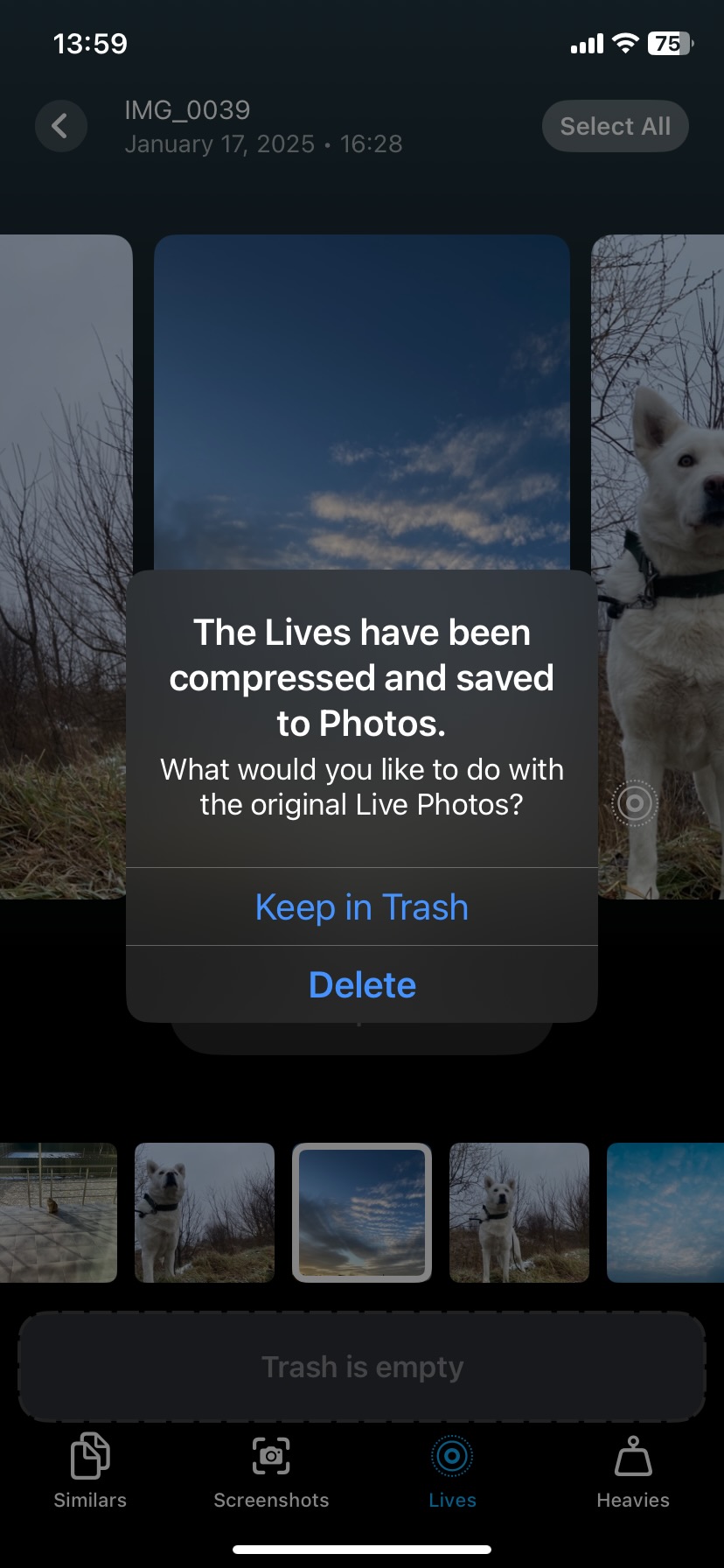
Під час тестування цього додатка ми не зіткнулися з заблокованими функціями, платними оновленнями або внутрішніми покупками будь-якого роду. Найбільше вражає в безкоштовному додатку це повна відсутність реклами. Але це ще не все—Clever Cleaner має більше функцій для допомоги в управлінні вашою фото бібліотекою:
- Схожі фотографії (Similars). На відміну від рідного додатка Photos, який виявляє лише точні дублікати, Clever Cleaner використовує штучний інтелект для визначення схожих зображень. Це значно полегшує очищення вашої бібліотеки, видаляючи фотографії, які майже ідентичні (але трохи відрізняються).
- Screenshots. Додаток може швидко знайти та видалити скриншоти, які мають властивість накопичуватися і займати непотрібний простір.
- Heavies. Clever Cleaner дозволяє легко виявити великі фотографії та відео, які займають ваш обсяг пам’яті. Це особливо корисно для великих відеофайлів, оскільки він сортує їх за розміром, з найбільшими файлами на першому місці — те, чого рідний додаток Photos не робить.
Цікавитесь Clever Cleaner? Ознайомтеся з нашим детальним оглядом тут. Ви також можете переглянути наші рейтинги топ додатки для очищення пам’яті iPhone та кращі безкоштовні варіанти.
Метод 2: Налаштувати параметри камери
Щоб запобігти накопиченню великих файлів, розгляньте можливість налаштування параметрів камери вашого iPhone:
- Знизити роздільну здатність: Захоплення зображень з нижча роздільна здатність може значно зменшити розміри файлів, що полегшує управління та зберігання фотографій.
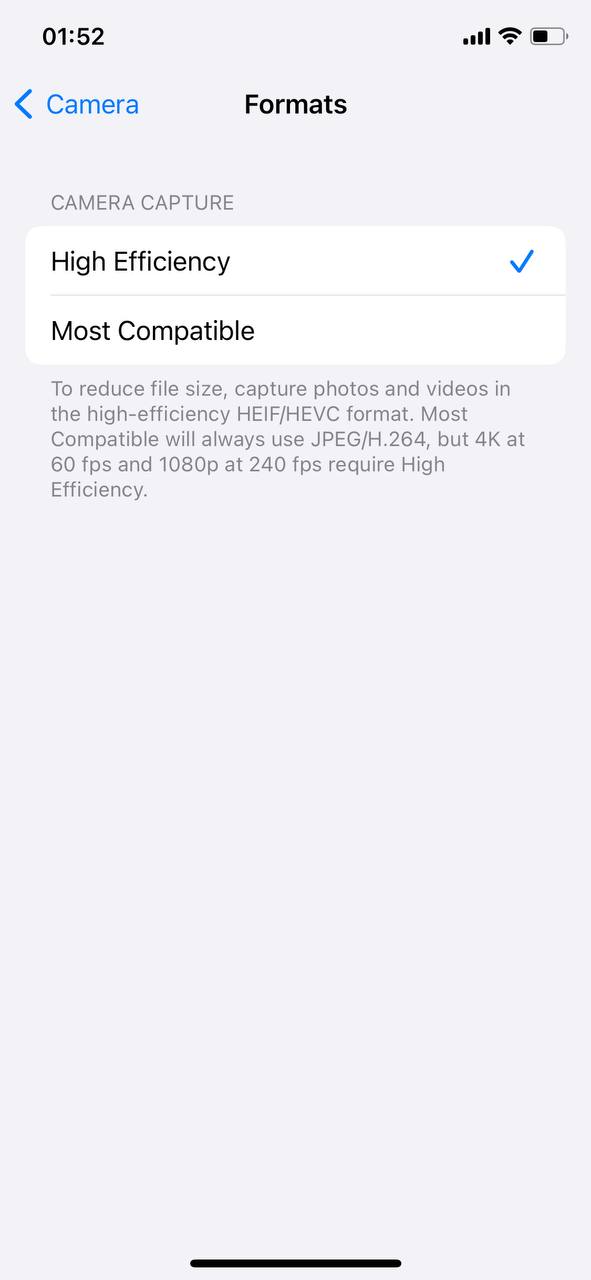
- Використовуйте формати з високою ефективністю: iPhone дозволяють використовувати формат зображень з високою ефективністю (HEIF) для фотографій та високоефективне відеокодування (HEVC) для відео, що може зменшити розмір файлів до 50% у порівнянні з традиційними форматами. Ця опція доступна в Налаштування > Камера > Формати і є відмінним способом зберегти якість, зменшуючи розмір файлів.
Метод 3: Оптимізувати зберігання з iCloud
Використовуйте функцію iCloud “Оптимізувати сховище iPhone” для керування існуючими фотографіями. Ця функція автоматично замінює фотографії та відео у повній роздільній здатності на вашому iPhone на менші версії, зберігаючи оригінали в iCloud, які доступні в будь-який час. Це відрізняється від ручного стиснення, коли ви активно зменшуєте розмір файлів фотографій, збережених на пристрої. Щоб увімкнути це, перейдіть до Налаштування > Фото і виберіть Оптимізувати сховище iPhone 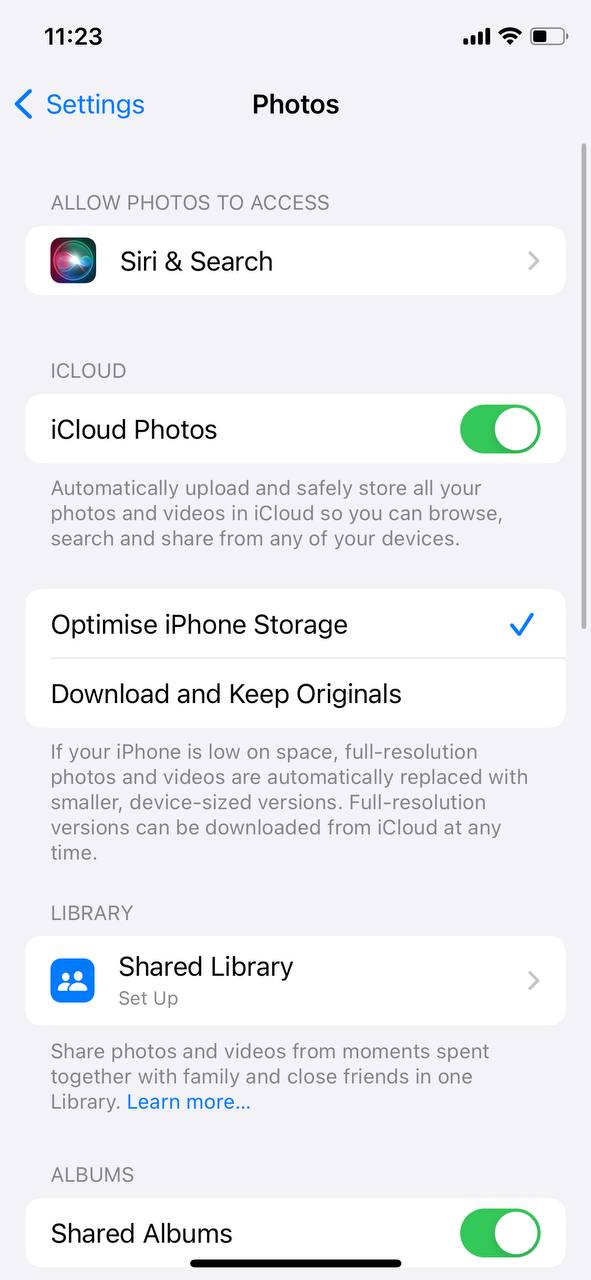
Метод 4: Регулярно очищуйте свою галерею
Незалежно від iCloud, підтримання охайної бібліотеки фотографій може значно зменшити потреби в збереженні:
- Видалити дублікати: Вручну або за допомогою сторонніх програм, щоб привести в порядок вашу галерею і звільнити місце.
- Перегляд і видалення небажаних фотографій: Періодично переглядайте свою фототеку, щоб видалити непотрібні зображення, такі як випадкові знімки або неякісні фотографії, щоб ефективно звільнити місце.
Регулярне очищення вашої галереї не тільки допомагає контролювати ваш сховок, але й забезпечує безперебійну роботу вашого iPhone. Якщо робити це вручну вам здається складним завданням, ви можете автоматизувати процес за допомогою додатку для очищення сховища iPhone, такого як Clever Cleaner, про який ми говорили у Метод 1.
Остаточні поради
Якщо ви постійно стискаєте фото через те, що ваша пам’ять заповнена, існують легші способи впоратися з цим. Замість стискання, спробуйте вирішити корінь проблеми.
У нас є керівництва на як організувати фотографії без дублікатів і як очистити сховище для фотографій, які пропонують прості рішення. Ви знайдете поради щодо виявлення дублікатів, розумнішого використання хмарного сховища та організації вашої бібліотеки фото, щоб вам не довелося стискати фотографії щотижня.
Також сміливо приєднуйтесь до обговорення на нашому форумі, особливо якщо ви хочете поділитися порадами чи отримати консультацію щодо iPhone. Перегляньте обговорення на Форум iPhone на InsanelyMac і зв’яжіться з іншими, які стикаються з тими ж викликами. Це чудове місце для обміну ідеями та вивчення нових хитрощів!
Часті питання
Це часто пов’язано з вибором між втратною та безвтратною компресією. Втратна компресія значно зменшує розмір файлу, видаляючи деякі дані зображення, що може спричинити незначне зниження якості. Однак, за правильних налаштувань, ця втрата зазвичай є мінімальною та практично непомітною для неозброєного ока, що ідеально підходить для звичайного використання або онлайн-обміну. Формати, такі як JPEG або HEIC, використовують втратну компресію для досягнення менших розмірів файлів при збереженні гарної візуальної якості.
Безвтратна компресія, з іншого боку, зберігає всі оригінальні дані, тому якість не втрачається. Хоча цей метод призводить до меншого скорочення розміру файлу, він є кращим вибором для фотографій, які повинні зберігати кожну деталь, наприклад, для професійних або архівних цілей. Загальними форматами для безвтратної компресії є PNG або RAW.
