
9 Công Cụ Phân Tích Dung Lượng Ổ Đĩa Tốt Nhất Cho Mac Năm 2025
Nếu bạn sử dụng Mac để lưu nhiều tệp và tải về nhiều ứng dụng, bạn có thể sẽ bắt đầu hết dung lượng đĩa. Bạn có thể giải quyết vấn đề này bằng cách sử dụng thiết bị lưu trữ ngoài, nhưng trong nhiều trường hợp bạn sẽ muốn giữ đủ không gian trống trên ổ đĩa chính để duy trì hiệu suất cao và không ảnh hưởng đến khả năng lưu ảnh hoặc video mới. Sử dụng công cụ phân tích dung lượng đĩa Mac có thể giúp bạn xác định các tệp cũ và trùng lặp có thể xóa để cung cấp thêm không gian trống cho các hoạt động trong tương lai.
9 Trình Phân Tích Dung Lượng Ổ Đĩa cho Mac
Bây giờ hãy cùng xem 9 công cụ phân tích dung lượng đĩa có thể giúp bạn hiểu được cách lưu trữ trên Mac của bạn đang được sử dụng như thế nào để bạn có thể thực hiện các hành động phù hợp nhằm giải phóng thêm dung lượng.
Các ứng dụng kiểm tra dung lượng ổ đĩa cho thống kê kiểm tra Mac:
| Tham số | Giá trị |
| Số lượng phần mềm được kiểm tra trên Mac: | 11 |
| Chúng tôi kiểm tra công cụ trong bao lâu: | 3 tháng |
| Phiên bản hệ điều hành: | macOS Sequoia |
| Thực hiện dọn dẹp đĩa: | Có/Không |
| Cung cấp các công cụ bổ sung: | Có/Không |
1. Dọn dẹp Disk Drill
Phân tích không gian đĩa: Vâng | Xóa tệp trùng lặp: Vâng | Thực hiện dọn dẹp đĩa: Vâng | Cung cấp các công cụ bổ sung: Vâng | Hỗ trợ Hệ điều hành: macOS 10.11.6 hoặc mới hơn

Được phát triển bởi công ty phục hồi dữ liệu nổi tiếng, Disk Drill có một công cụ trực quan tích hợp với mục đích quét và phân tích ổ đĩa cùng các thư mục để tìm ra các tập tin chiếm nhiều dung lượng. Bạn có thể dễ dàng chuyển chúng vào Thùng rác, xóa hoàn toàn, hoặc chuyển sang thư mục mà bạn chọn. Công cụ này có thể được cấu hình để cung cấp sự cân bằng hoàn hảo giữa hiệu suất và tốc độ.
Tính năng chính:
- Trực quan hóa nhanh – Disk Drill’s Cleaner không bắt bạn phải chờ đợi để các hình ảnh trực quan được hiển thị. Ứng dụng hoạt động cực kỳ nhanh ngay cả trên các máy Mac cũ hơn.
- Hỗ trợ đa ngôn ngữ – Ứng dụng có sẵn bằng tiếng Anh, Ả Rập, Hà Lan, Pháp, Đức, Hindi, Ý, Nhật, Hàn, Mã Lai, Ba Lan, Bồ Đào Nha, Nga, Trung giản thể, Tây Ban Nha, Thụy Điển và Thổ Nhĩ Kỳ.
- Bộ công cụ đầy đủ – Mô-đun dọn dẹp chỉ là một phần của một ứng dụng lớn hơn cung cấp tất cả các công cụ bạn có thể cần trong quá trình bảo trì lưu trữ, từ Khôi phục Dữ liệu đến giám sát S.M.A.R.T.
- Giao diện người dùng mới
- Trực quan hóa kích thước tệp trực quan
- Các thuật toán ánh xạ đĩa hiệu quả
- Lọc kết quả theo danh mục hoặc đường dẫn thư mục
- Hỗ trợ kỹ thuật không có sẵn qua điện thoại
- Công cụ dọn dẹp có sẵn trong phiên bản miễn phí của ứng dụng
TrustPilot tóm tắt đánh giá người dùng cho Disk Drill Clean Up: Module dọn dẹp được người dùng Mac đánh giá cao nhờ khả năng phân tích và quản lý không gian đĩa nhanh chóng nhưng kỹ lưỡng. Nó nổi bật với khả năng tạo bản đồ dữ liệu trực quan, giúp người dùng dễ dàng xác định các tệp và thư mục lớn đang tiêu tốn nhiều không gian đĩa. Ứng dụng hỗ trợ nhiều loại đĩa khác nhau và cung cấp nhiều chế độ hiển thị để thuận tiện cho người dùng. Nó được khen ngợi bởi kết quả quét theo thời gian thực, các tùy chọn lọc hiệu quả, cũng như đóng góp vào việc duy trì sức khỏe ổ cứng. Với mức đánh giá của người dùng là 4,5 trên 5, Disk Drill Clean Up được ca ngợi nhờ giao diện hiện đại hóa, các thuật toán lập bản đồ đĩa cải tiến và hiệu quả tổng thể trong quản lý không gian đĩa.
2. Disk Space Analyzer: Inspector
Phân tích không gian đĩa: Vâng | Xóa tệp trùng lặp: Không | Thực hiện dọn dẹp đĩa: Vâng | Cung cấp các công cụ bổ sung: Không | Hỗ trợ Hệ điều hành: macOS 10.13 hoặc mới hơn

Công cụ này là một trình trực quan hóa đĩa dành cho Mac, có sẵn trên Mac App Store. Nó cung cấp một công cụ phân tích đĩa đơn giản mà bất kỳ ai sử dụng Mac cũng có thể dùng. Bạn có thể dễ dàng tìm các tệp lớn nhất đang chiếm dung lượng trên Mac, bộ nhớ ngoài hoặc tài khoản Dropbox của mình. Việc quét đĩa và xem biểu đồ hiển thị mức sử dụng ổ đĩa chỉ mất vài phút.
Tính năng chính:
- Phân tích tất cả các đĩa – Với Disk Space Analyzer, bạn có thể phân tích bất kỳ ổ đĩa nào, bao gồm cả ổ đĩa khởi động và các ảnh đĩa đã được gắn kết.
- Tốc độ ấn tượng – Các nhà phát triển của Disk Space Analyzer đã cải thiện đáng kể tốc độ quét trên macOS Sequoia.
- Công cụ giá rẻ
- Dễ sử dụng
- Hỗ trợ tất cả các loại lưu trữ của Mac
- Bạn có thể xóa tệp từ trong ứng dụng
- Có sẵn cho các thư mục FileVault
- Không có công cụ đĩa bổ sung
- Không hỗ trợ các phiên bản hệ điều hành Mac cũ hơn
- Một phiên bản miễn phí có sẵn mà không có tính năng dọn dẹp
- Phiên bản Pro của công cụ có giá 9,99 đô la/năm đăng ký
AppStore tóm tắt đánh giá người dùng cho Disk Space Analyzer: Inspector: Disk Space Analyzer: Inspector được đánh giá cao nhờ khả năng quản lý không gian ổ đĩa hiệu quả trên Mac. Ứng dụng nổi bật với biểu đồ trực quan dạng tia mặt trời, giúp người dùng dễ dàng xác định và quản lý các tệp tin, thư mục lớn. Ứng dụng thân thiện với người dùng, hỗ trợ nhiều loại ổ đĩa và cung cấp khả năng quét thời gian thực. Với điểm đánh giá 4,3 trên 5 từ 161 nhận xét, ứng dụng được khen ngợi vì sự đơn giản và hiệu quả trong việc xác định, loại bỏ các tệp không cần thiết, là công cụ giá trị để tối ưu hóa dung lượng lưu trữ trên thiết bị Mac. Tuy nhiên, ứng dụng vẫn còn thiếu các tính năng quản lý ổ đĩa bổ sung.
3. DaisyDisk
Phân tích không gian đĩa: Vâng | Xóa tệp trùng lặp: Không | Thực hiện dọn dẹp đĩa: Vâng | Cung cấp các công cụ bổ sung: Không | Hỗ trợ Hệ điều hành: macOS 10.13 đến các phiên bản macOS hiện tại

DaisyDisk là một công cụ phân tích dung lượng giúp cung cấp bản đồ ổ đĩa của bạn bằng giao diện đồ họa hình tròn độc đáo, dễ hiểu. Nó cung cấp phân tích đĩa theo thời gian thực để bạn luôn biết mình còn đủ chỗ để cài đặt ứng dụng mới hay tải bộ phim mà bạn muốn. Người dùng kiểm soát hoàn toàn những gì bị xóa và các tệp hệ thống được bảo vệ tránh khỏi việc xóa nhầm.
Tính năng chính:
- Giao diện người dùng đẹp – Gemini 2 có thể thông minh phân biệt các tệp gốc với các bản sao của chúng, và nó ghi nhớ lựa chọn của bạn để tiết kiệm thời gian cho bạn trong những lần dọn dẹp sau.
- Sẵn sàng cho M4 – DaisyDisk hoàn toàn tương thích với các máy Mac Apple silicon M4, vì vậy bạn có thể mong đợi nó hoạt động mượt mà và cung cấp kết quả chính xác mà không bị chậm trễ nhiều.
- Bản đồ đĩa đồ họa đặc biệt
- Tốc độ quét nhanh
- Xem trước tệp trước khi xóa chúng
- Hỗ trợ quét lưu trữ đám mây
- Không có công cụ đĩa bổ sung
- Có bản dùng thử miễn phí
- Phiên bản trọn đời đầy đủ có giá $9.99
AppStore tóm tắt đánh giá của người dùng cho DaisyDisk: DaisyDisk được đánh giá cao nhờ khả năng hiển thị bản đồ tương tác về không gian đĩa trên Mac. Ứng dụng giúp xác định và loại bỏ hiệu quả các tập tin lớn, không cần thiết, đồng thời hỗ trợ lưu trữ cục bộ và đám mây. Các tính năng chính bao gồm giao diện độc đáo, một trong những tốc độ quét nhanh nhất trên thị trường và thông tin đĩa thời gian thực. Những cập nhật gần đây đã cải thiện khả năng phát hiện không gian ẩn và điều hướng của người dùng. Người dùng đánh giá cao hiệu quả quản lý không gian đĩa của ứng dụng, dù một số người mong muốn có thêm hướng dẫn về cách xóa các tập tin tạm thời.
4. Disk Analyzer Pro
Phân tích không gian đĩa: Vâng | Xóa tệp trùng lặp: Không | Thực hiện dọn dẹp đĩa: Vâng | Cung cấp các công cụ bổ sung: Không | Hỗ trợ Hệ điều hành: Mac OS X 10.8 và tất cả các phiên bản macOS mới hơn

Disk Analyzer Pro là một công cụ phân tích và dọn dẹp ổ đĩa có sẵn trên Mac App Store. Nó giúp bạn sắp xếp các tệp và thư mục trên ổ đĩa để sử dụng không gian lưu trữ hiệu quả nhất. Báo cáo quét hiển thị số liệu thống kê về việc sử dụng dựa trên số lượng tệp, kích thước và phần trăm không gian đã dùng. Các tệp được chọn có thể được sao chép, di chuyển, xóa hoặc nén. Trình khám phá tệp tích hợp giúp bạn dễ dàng xem và quản lý các tệp trên ổ đĩa của Mac.
Tính năng chính:
- Phân loại tự động – Disk Analyzer Pro tự động phân loại các tệp đã phát hiện dựa trên loại tệp của chúng để giúp người dùng đạt được kết quả mong muốn.
- Trình duyệt tệp tích hợp sẵn – Tích hợp vào ứng dụng là một trình duyệt tệp tiện lợi mà bạn có thể sử dụng để duyệt thiết bị lưu trữ của mình.
- Giao diện người dùng trực quan
- Xóa và nén tệp từ trong ứng dụng
- Tóm tắt quét tùy chỉnh
- Không có bản dùng thử miễn phí
- Giao diện quá tải thông tin
- $5.99
AppStore tóm tắt đánh giá của người dùng cho Disk Analyzer: Disk Analyzer Pro là một ứng dụng phân tích và dọn dẹp dung lượng ổ đĩa cho macOS. Người dùng đánh giá ứng dụng này rất hữu ích trong việc hiển thị trực quan và quản lý dung lượng ổ đĩa. Ứng dụng cung cấp các báo cáo chi tiết về việc sử dụng lưu trữ, tích hợp trình duyệt tệp và nhóm các tệp theo kích thước, loại và ngày. Ứng dụng được khen ngợi nhờ khả năng xác định các tệp lớn và lỗi thời, giúp cải thiện quản lý dung lượng ổ đĩa. Bản cập nhật mới nhất bao gồm các sửa lỗi nhỏ và nâng cấp công cụ quét. Người dùng đánh giá cao các tính năng toàn diện và sự dễ dàng sử dụng giúp tối ưu hóa không gian đĩa.
5. GrandPerspective
Phân tích không gian đĩa: Vâng | Xóa tệp trùng lặp: Không | Thực hiện dọn dẹp đĩa: Vâng | Cung cấp các công cụ bổ sung: Không | Hỗ trợ Hệ điều hành: macOS 11 hoặc mới hơn

GrandPerspective là một tiện ích được thiết kế để hiển thị đồ họa việc sử dụng dung lượng đĩa trong hệ thống tệp tin. Nó cho phép người dùng dễ dàng xác định các tệp chiếm nhiều dung lượng nhất để có thể xem xét và xóa nếu cần thiết. Ứng dụng sử dụng các biểu đồ cây để hiển thị tệp, với mỗi mục được hiển thị dưới dạng hình chữ nhật tỷ lệ với kích thước của nó. Bộ lọc cho phép bạn chỉ xem các loại tệp mà bạn quan tâm và các tệp có thể được xóa ngay trong giao diện.
Tính năng chính:
- Thường xuyên được cập nhật – GrandPerspective được cập nhật thường xuyên để duy trì tính tương thích và sửa lỗi.
- Hiển thị các chế độ xem có thể cấu hình – Bạn có thể chọn cách mà phần mềm hiển thị việc sử dụng không gian lưu trữ.
- Hỗ trợ cho các tập tin và thư mục liên kết cứng
- Hỗ trợ nhiều chế độ xem để so sánh dễ dàng
- Chế độ xem phân tích đĩa có thể cấu hình
- Xóa tệp từ trong giao diện
- Các phiên bản macOS trước đây chỉ được hỗ trợ bởi các phiên bản ứng dụng cũ.
- Một kết quả trực quan không phải lúc nào cũng tiện lợi
- Phiên bản miễn phí từ trang web của nhà phát triển
- $2,99 từ App Store
AppStore tóm tắt đánh giá người dùng cho GrandPerspective: GrandPerspective là một ứng dụng tiện ích cho Mac hiển thị đồ họa việc sử dụng đĩa. Nó sử dụng bản đồ cây để thể hiện trực quan, giúp người dùng quản lý dung lượng ổ đĩa một cách hiệu quả. Người dùng cho rằng nó không thể thiếu để nhận diện những gì đang làm đầy ổ đĩa của họ. Ứng dụng được khen ngợi vì sự đơn giản, độ tin cậy, và khả năng phóng to vào các khu vực cụ thể để hiểu rõ hơn về việc sử dụng đĩa. Bản cập nhật mới nhất bao gồm việc quét nhanh hơn và các yếu tố giao diện người dùng được cải thiện. Người dùng đánh giá cao GrandPerspective vì phương pháp quản lý dung lượng ổ đĩa chi tiết và trực quan của nó.
6. OmniDiskSweeper
Phân tích không gian đĩa: Vâng | Xóa tệp trùng lặp: Không | Thực hiện dọn dẹp đĩa: Vâng | Cung cấp các công cụ bổ sung: Không | Hỗ trợ Hệ điều hành: Mac OS 10.4 hoặc mới hơn

OmniDiskSweeper là một công cụ miễn phí có thể phân tích dung lượng ổ đĩa trên Mac của bạn để xác định các tệp và thư mục nào đang chiếm nhiều không gian nhất. Công cụ này cho phép bạn chọn các thư mục cụ thể để quét và cho phép xóa các tệp đã chọn ngay trong ứng dụng. Đây là một công cụ đơn giản, dường như thực hiện tốt nhiệm vụ của mình và giúp bạn tiết kiệm dung lượng trên Mac.
Tính năng chính:
- Thư mục cá nhân – Bạn có thể quét từng thư mục riêng lẻ cũng như toàn bộ ổ lưu trữ.
- Xóa vĩnh viễn – Phần mềm có thể xóa vĩnh viễn các tệp mà không cần di chuyển chúng vào Thùng rác trước.
- Phần mềm miễn phí không tốn chi phí
- Xóa các tệp mà không chuyển chúng vào Thùng rác
- Các bản cập nhật ứng dụng hiếm hoi
- Không hiển thị kết quả dưới dạng đồ họa
- Phần mềm miễn phí
CNET tóm tắt đánh giá người dùng cho OmniDiskSweeper: OmniDiskSweeper là một công cụ tiện ích cho Mac giúp tạo không gian lưu trữ bằng cách dọn dẹp các tệp không sử dụng. Công cụ này hiệu quả trong việc liệt kê tất cả các tệp và thư mục trên một ổ đĩa, sắp xếp theo kích thước, giúp nhanh chóng xác định và xóa các tệp lớn, không cần thiết. Phiên bản mới nhất, được cập nhật vào tháng 10 năm 2024, bao gồm các cải tiến cho thuật toán của ứng dụng và hỗ trợ macOS mới nhất. Người dùng đánh giá cao tốc độ và hiệu quả của nó trong việc quản lý không gian ổ đĩa.
7. NCDU
Phân tích không gian đĩa: Vâng | Xóa tệp trùng lặp: Không | Thực hiện dọn dẹp đĩa: Không | Cung cấp các công cụ bổ sung: Không | Hỗ trợ Hệ điều hành: Các phiên bản macOS mới nhất và trước đó

NCurses Disk Usage là một phần mềm miễn phí phân tích dung lượng đĩa với giao diện ncurses. Bạn cần cài đặt NCurses để sử dụng công cụ này, điều này có thể khiến nó trở thành lựa chọn không thực tế đối với một số người dùng. Những người có ý định sử dụng công cụ này cần quen thuộc với việc tải xuống và cài đặt các tập tin nhị phân từ dòng lệnh Terminal.
Tính năng chính:
- Hiệu suất xuất sắc – Bởi vì NCDU không có giao diện người dùng đồ họa, và bởi vì các thuật toán của nó được tối ưu hóa cao, nó hoạt động tốt ngay cả trên các máy Mac cũ hơn.
- Công thức Homebrew – Bạn có thể cài đặt NCDU bằng Homebrew, một trình quản lý gói phổ biến cho macOS.
- Phần mềm miễn phí
- Không thực hiện dọn dẹp đĩa
- Không thể xóa tệp khỏi giao diện
- Quy trình cài đặt phức tạp
- Yêu cầu phải cài đặt NCurses
- Giao diện dòng lệnh NCurses
- Phần mềm miễn phí
AlternativeTo tóm tắt đánh giá về NCurses Disk Usage: NCDU là một công cụ phân tích dung lượng ổ đĩa với giao diện ncurses, được đánh giá cao về hiệu quả và sự đơn giản. Nó đặc biệt được ưa chuộng nhờ hiệu suất nhanh và giao diện thân thiện với người dùng dựa trên terminal. Người dùng đánh giá cao khả năng loại trừ các thư mục cụ thể và cách hiển thị dung lượng ổ đĩa một cách trực quan. Mặc dù một số người so sánh nó với các lệnh truyền thống như ‘du’, NCDU nổi bật nhờ tốc độ và sự dễ sử dụng, đặc biệt trong môi trường máy chủ từ xa. Nhìn chung, nó được đón nhận tốt nhờ hiệu quả trong việc quản lý không gian ổ đĩa.
8. Disk Inventory X
Phân tích không gian đĩa: Vâng | Xóa tệp trùng lặp: Không | Thực hiện dọn dẹp đĩa: Không | Cung cấp các công cụ bổ sung: Không | Hỗ trợ Hệ điều hành: Chính thức macOS 10.13 – 10.15
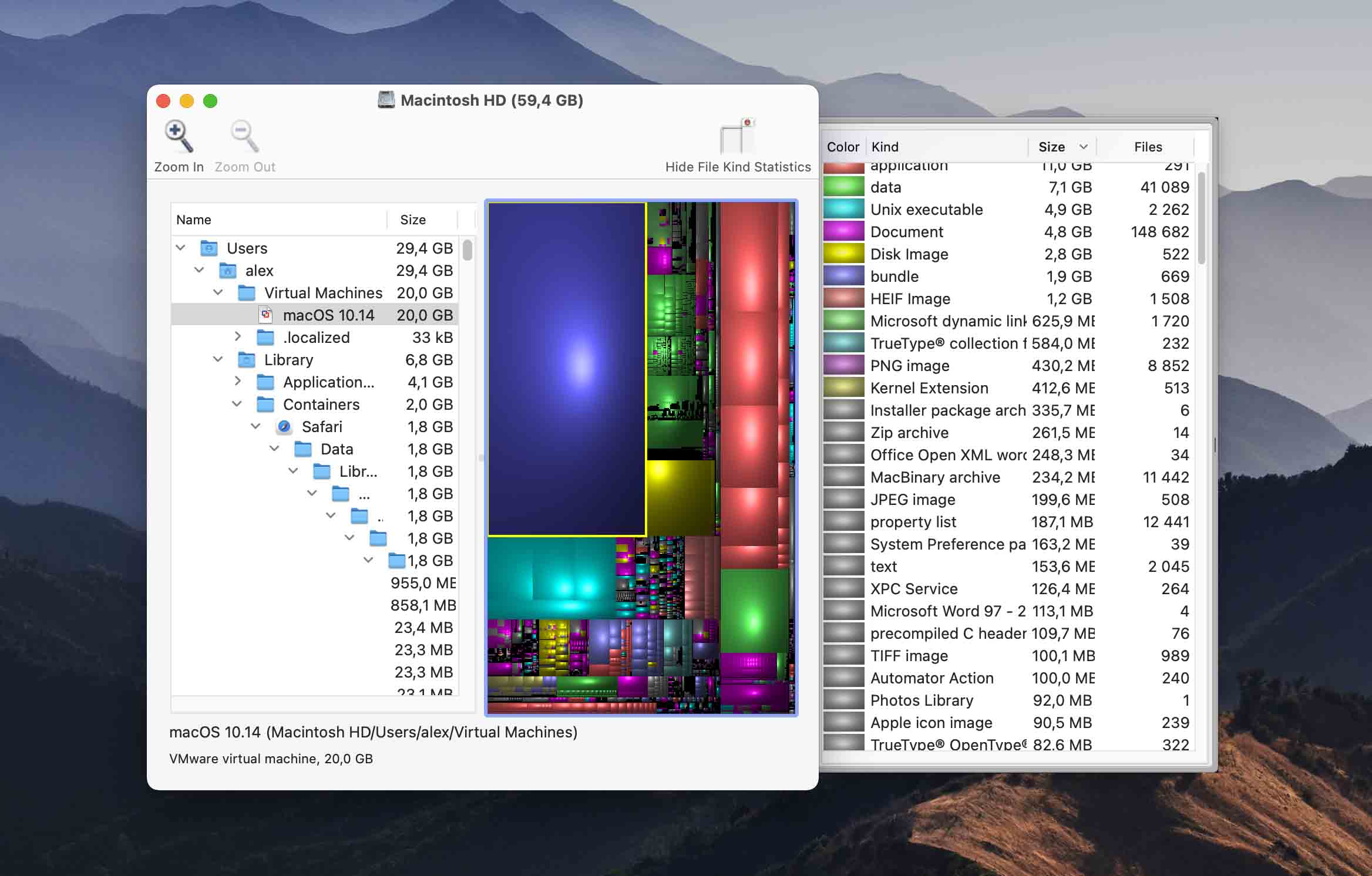
Công cụ miễn phí đơn giản này hiển thị kích thước của tập tin và thư mục dưới dạng bản đồ cây để dễ quan sát. Công cụ này không cung cấp chức năng xóa tập tin ngay trong phần mềm và về cơ bản chỉ có một chức năng duy nhất. Nếu bạn muốn có một cách nhìn khác về các tập tin trên ổ đĩa của mình, giải pháp miễn phí này có thể phù hợp với bạn.
Tính năng chính:
- Tổng quan trực quan – Disk Inventory X hiển thị một cái nhìn tổng quan trực quan về việc sử dụng không gian lưu trữ, cho phép bạn nhanh chóng nhận biết thư mục nào chiếm nhiều dung lượng nhất.
- Phát hành theo GPL – Phần mềm được phát hành theo giấy phép GPL, vì vậy bạn có thể sử dụng mà hầu như không có bất kỳ giới hạn nào.
- Công cụ miễn phí
- Chế độ xem dạng cây của các tập tin và thư mục
- Không hỗ trợ chính thức cho các phiên bản macOS mới hơn
- Không có công cụ đĩa bổ sung
- Tốc độ quét chậm so với các công cụ khác
- Phần mềm miễn phí
CNET tóm tắt đánh giá của người dùng cho Disk Inventory X: Disk Inventory X là một tiện ích kiểm tra dung lượng ổ đĩa phổ biến dành cho macOS, được đánh giá cao nhờ chức năng trực quan hóa dạng bản đồ khối độc đáo. Cách trình bày đồ họa này giúp người dùng dễ dàng xác định các tệp và thư mục lớn đang chiếm nhiều dung lượng ổ đĩa. Ứng dụng được khen ngợi về hiệu quả trong việc quản lý dung lượng ổ đĩa. Bản cập nhật cuối cùng đã từ khá lâu, nhưng nhìn chung, Disk Inventory X vẫn được người dùng đánh giá cao nhờ phương pháp độc đáo trong việc trực quan hóa và quản lý dung lượng ổ đĩa.
9. WhatSizeMac
Phân tích không gian đĩa: Vâng | Xóa tệp trùng lặp: Vâng | Thực hiện dọn dẹp đĩa: Vâng | Cung cấp các công cụ bổ sung: Không | Hỗ trợ Hệ điều hành: Mac OS X 10.4 hoặc mới hơn
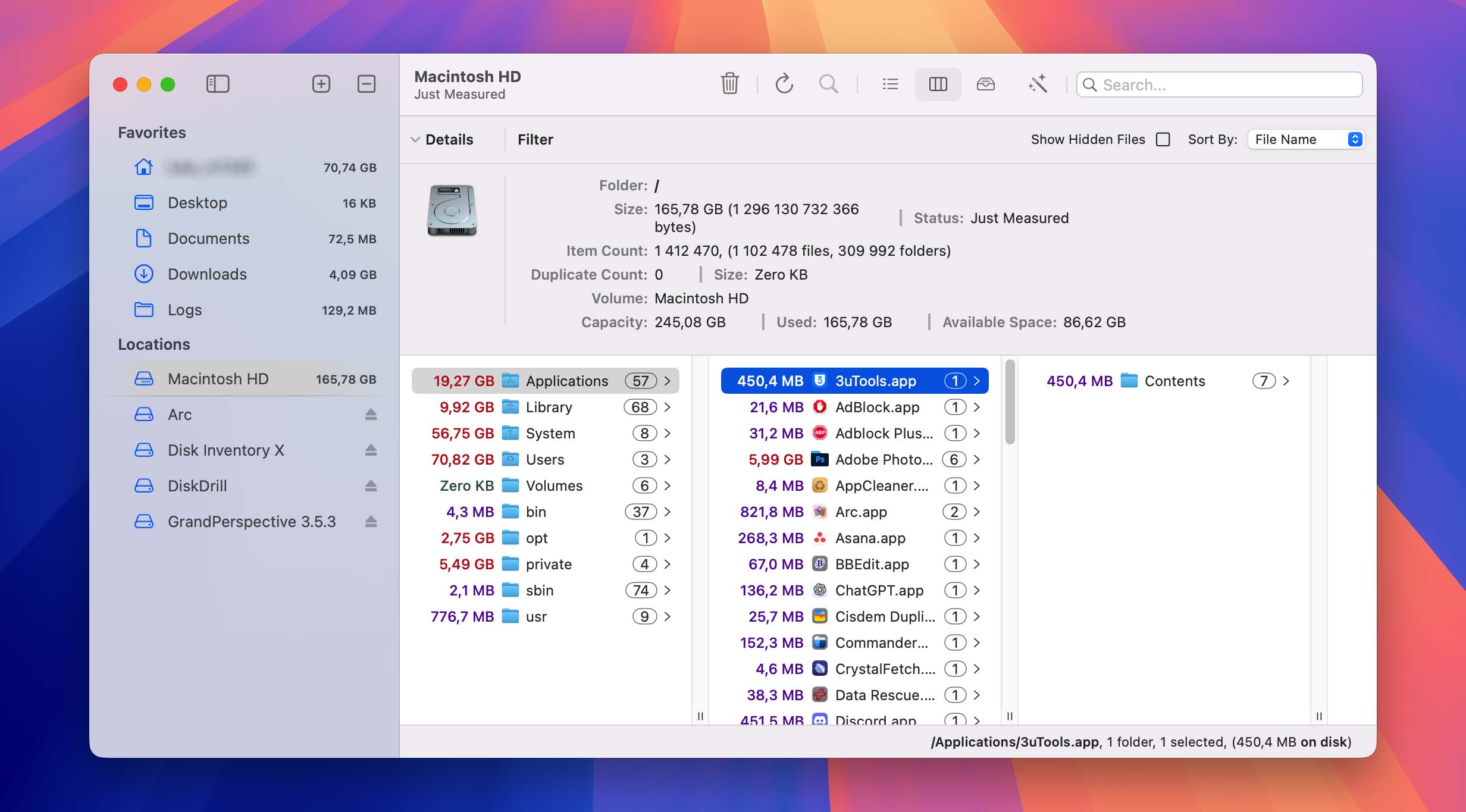
WhatSizeMac là một công cụ quản lý đĩa phân tích các ổ đĩa của bạn và hiển thị nội dung của chúng trong một biểu đồ tương tác. Người dùng có thể dễ dàng khám phá sâu hơn để tìm ra các tập tin chiếm dung lượng không cần thiết có thể được loại bỏ chỉ với một cú nhấp chuột. Các tập tin trùng lặp có thể được xóa vĩnh viễn, chuyển vào Thùng rác, hoặc thay thế bằng các liên kết cứng. Công cụ này giúp tăng tốc Mac của bạn bằng cách trả lại không gian trống cho hệ điều hành.
Tính năng chính:
- Hiển thị biểu đồ – WhatSizeMac hiển thị mức sử dụng dung lượng đĩa của bạn dưới dạng biểu đồ tương tác.
- Dụng cụ làm sạch – Đã bao gồm với WhatSizeMac là các công cụ dọn dẹp mà bạn có thể sử dụng để loại bỏ những thứ chiếm dung lượng phổ biến, như các tệp nhật ký.
- Hiển thị biểu đồ tương tác để xem phân tích ổ đĩa
- Các tệp có thể được xóa từ bên trong giao diện
- Tìm các tệp trùng lặp
- Không có công cụ bảo vệ dữ liệu bổ sung
- Dùng thử miễn phí 30 ngày
- Phiên bản trả phí là $14.99
MacUpdate tóm tắt đánh giá của người dùng cho WhatSize: WhatSize, một công cụ quản lý dung lượng đĩa cho Mac, nhận được các đánh giá trái chiều với điểm số tổng thể là 3,8 trên 5 dựa trên 144 lượt đánh giá của người dùng. Người dùng đánh giá cao khả năng đo nhanh kích thước thư mục và sắp xếp tệp cũng như thư mục theo kích thước, giúp xác định và loại bỏ các tệp lớn, không cần thiết. Tuy nhiên, một số người dùng chỉ trích giá của nó quá cao, đặc biệt so với các lựa chọn thay thế như DaisyDisk và GrandPerspective. Phiên bản mới nhất bổ sung hỗ trợ cho macOS Sequoia. Trong khi một số người dùng cho rằng đây là một tiện ích thông minh và hữu ích, những người khác lại cho rằng nó quá đắt so với chức năng mà nó cung cấp.
Cách chọn giải pháp phân tích không gian cho Mac
Việc chọn đúng trình phân tích ổ cứng cho Mac của bạn có thể là một thách thức. Có rất nhiều sản phẩm ngoài kia tuyên bố có thể thực hiện được công việc này. Sau đây là một số yếu tố cần xem xét khi lựa chọn một ứng dụng để phân tích dung lượng ổ đĩa của Mac bạn.
- 🤗 Thân thiện với người dùng. Bạn nên tìm một công cụ phân tích lưu trữ cung cấp giao diện thân thiện với người dùng, giúp đơn giản hóa việc tìm kiếm các tính năng của công cụ. Việc phải vật lộn với giao diện dòng lệnh sẽ khiến bạn ít có khả năng sử dụng ứng dụng một cách hiệu quả.
- 🤓 Dễ sử dụng. Liên quan đến tính thân thiện với người dùng của một giải pháp phần mềm là sự dễ sử dụng khi thực hiện vai trò của nó. Bạn muốn tìm một công cụ dễ vận hành và cung cấp một phương pháp trực quan để phân tích dung lượng đĩa của Mac. Một công cụ dòng lệnh phức tạp sẽ không được sử dụng thường xuyên như một giải pháp cho phép bạn nhấp qua và dễ dàng phân tích các ổ đĩa của mình.
- 💡 Tính năng. Trình phân tích sử dụng đĩa Mac mà bạn chọn nên có bộ tính năng đáp ứng nhu cầu của bạn. Một số công cụ có thể chỉ báo cáo về việc sử dụng đĩa, để bạn phải tự xóa các tệp trùng lặp để giải phóng không gian. Những công cụ khác có thể tự động xóa tệp mà không cho bạn cơ hội xem lại các tệp bị xóa. Hãy tìm một công cụ cung cấp cho bạn các tùy chọn để xử lý vấn đề không gian trên Mac của bạn.
- 🧰 Công cụ bổ sung. Một số công cụ phần mềm hoạt động như một bộ kiểm tra đĩa cũng cung cấp các công cụ khác có thể cực kỳ hữu ích cho chủ sở hữu Mac. Các công cụ phân tích đĩa thường được đóng gói cùng với phần mềm sao lưu và khôi phục. Nếu có thể, hãy tìm một giải pháp cung cấp cho bạn nhiều tiện ích phần mềm khác nhau.
- 💲 Giá. Giá cả không bao giờ nên là yếu tố quyết định duy nhất khi mua một giải pháp phần mềm, nhưng nó cũng là một yếu tố cần xem xét. Nếu hai sản phẩm cung cấp chức năng và mức độ thân thiện với người dùng tương tự nhau, thì việc chọn giải pháp có giá thấp hơn là hợp lý. Tuy nhiên, đừng rơi vào cái bẫy tìm kiếm lựa chọn rẻ nhất mà phải đánh đổi các tính năng hoặc khả năng sử dụng.
Cách giải phóng dung lượng ổ đĩa trên Mac một cách dễ dàng
Nếu bạn đang gặp vấn đề với việc thiếu dung lượng đĩa, bạn sẽ cần một công cụ giúp giải phóng không gian. Chúng tôi sẽ sử dụng Disk Drill làm ví dụ và hướng dẫn các bước cần thiết để xác định và xóa các tệp trùng lặp và không cần thiết khỏi Mac của bạn.
Sử dụng quy trình sau để giải phóng dung lượng đĩa trên Mac của bạn bằng Disk Drill.
- Tải xuống và cài đặt Disk Drill cho Mac trên máy của bạn.

- Nhấp vào Dọn dẹp công cụ nằm ở bảng điều khiển bên trái của giao diện Disk Drill.
- Chọn ổ đĩa hoặc thư mục bạn muốn phân tích và nhấp vào Bắt đầu quét nút

- Bạn sẽ nhận được thông báo ‘Quét hoàn tất’ khi quá trình quét kết thúc.
- Bây giờ bạn có thể kéo thư mục vào giá đỡ ở phía dưới hoặc nhấp vào thư mục để mở và truy cập các thư mục con hoặc từng tệp.
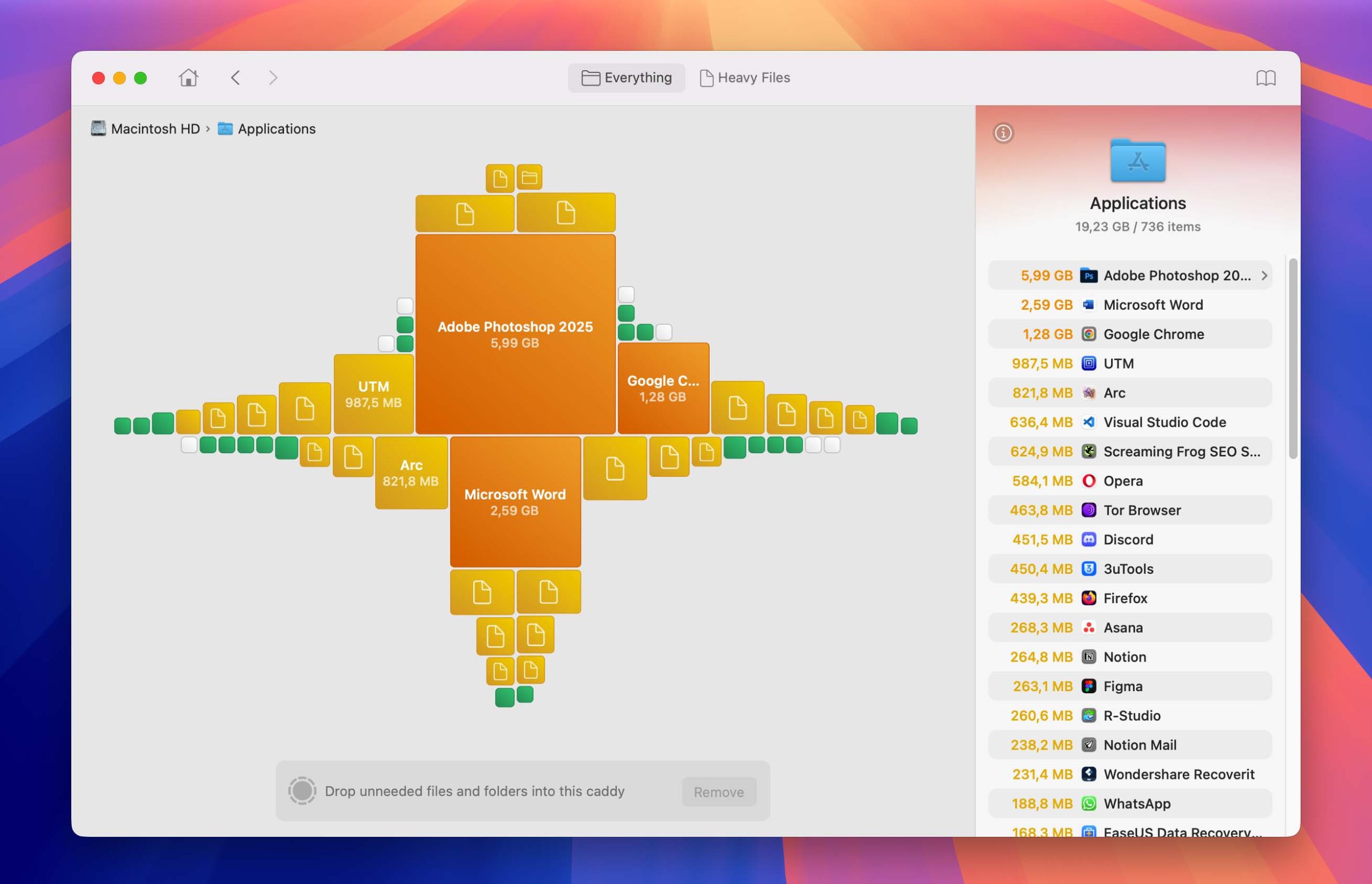
- Đã tìm thấy rác được tự động sắp xếp theo kích thước để bạn dễ dàng tìm các mục muốn xóa.
- Để xóa các tệp hoặc thư mục đã chọn, hãy nhấp vào Xem lại & Xóa và chọn những gì bạn muốn làm – bạn có thể chuyển các mục đã chọn vào thùng rác, xóa vĩnh viễn hoặc chuyển đến vị trí khác, ví dụ như ổ USB, nếu bạn chưa sẵn sàng nói lời tạm biệt với chúng.

- Đừng quên dọn sạch Thùng rác nếu bạn đã chọn tuỳ chọn này để xóa vĩnh viễn các tệp và thư mục đã chọn.

Tại sao bạn cần một công cụ phân tích đĩa cho Mac?
Khi nói đến các sản phẩm của Apple nói chung, dung lượng lưu trữ bổ sung luôn có giá rất cao. Đó là lý do tại sao nhiều người chọn Mac với ổ cứng nhỏ hơn. Nhưng ngay cả những người không làm như vậy cuối cùng cũng nhận ra rằng việc lấp đầy dung lượng lưu trữ còn trống dễ dàng hơn nhiều so với việc lấy lại nó bằng cách xóa các tệp không mong muốn và không cần thiết.
Khi bạn sử dụng Mac, đủ loại tập tin rác sẽ tích tụ trên ổ cứng của bạn, từ các dữ liệu hệ thống và ứng dụng còn sót lại đến các tập tin trùng lặp cho đến các mục tải về bị lãng quên. Việc tự tay tìm kiếm những tập tin này có thể mất rất nhiều thời gian, đó là lý do các công cụ phân tích dung lượng đĩa ra đời.
Một công cụ phân tích dung lượng đĩa hiệu quả có thể nhanh chóng và dễ dàng hiển thị các tệp và thư mục lớn nhất nằm ở đâu, cho bạn biết nơi cần tập trung chú ý để đạt được kết quả mong muốn.
Kết luận
Việc sử dụng một công cụ phân tích ổ đĩa có thể giúp giải quyết các vấn đề về không gian lưu trữ không đủ trên Mac của bạn. Chạy phân tích ổ đĩa sẽ cho bạn thấy các tệp nào đang chiếm nhiều dung lượng nhất để bạn có thể hành động và xóa chúng nếu có thể. Ngay cả khi bạn không thể xóa một số tệp, bạn có thể nén chúng hoặc chuyển chúng sang bộ nhớ mở rộng để giải phóng không gian trên ổ đĩa chính của mình. Chúng tôi đề nghị bạn nên phân tích các ổ đĩa của mình thường xuyên. Bạn có thể sẽ ngạc nhiên với những gì mình tìm thấy!
Hỏi Đáp
- Khởi chạy trình phân tích đĩa.
- Chọn đĩa bạn muốn phân tích.
- Khi quá trình quét kết thúc, sắp xếp kết quả theo thứ tự kích thước nếu công cụ cho phép.
- Bây giờ bạn có thể xem những tệp nào đang chiếm dung lượng và thực hiện bất kỳ hành động nào mà bạn cho là phù hợp.
- Tải xuống và cài đặt trình phân tích vào Mac hoặc MacBook của bạn.
- Khởi động chương trình và chọn một đĩa để phân tích.
- Cho phép chương trình quét đĩa của bạn và cung cấp thông tin về các tệp nằm trên thiết bị lưu trữ.
- Nghiên cứu kết quả quét để xem cách đĩa của bạn đang được sử dụng.
- Khởi chạy Disk Drill.
- Chọn Dọn dẹp tùy chọn và chọn đĩa mà bạn muốn làm việc.
- Nhấn vào Bắt đầu quét nút để bắt đầu phân tích đĩa.
- Sử dụng kết quả quét để xác định các tệp nào là trùng lặp hoặc không cần thiết và chọn chúng để xóa.
- Nhấn vào Gỡ bỏ nút để hoàn tất quá trình.
- Kiểm tra Thùng rác của bạn và làm trống nó nếu các tệp đã xóa được đặt ở đó.
