
iOS 18 ile iPhone’da Fotoğraflar Nasıl Sıkıştırılır?
Belirli bir fotoğrafın veya iPhone’unuzdaki tüm kütüphanenin boyutunu küçültmek istiyorsanız, bu rehber sizin için. Ekibimiz kolları sıvadı, iOS 18 özelliklerini test etti, uygulamalarla oynadı ve iPhone’unuzdaki fotoğrafları sıkıştırmanın en iyi yollarını buldu. İster yer açmaya, fotoğrafları beklemeden paylaşmaya, ister galerinizin kontrolünü ele almaya çalışıyor olun, bunu nasıl gerçekleştireceğiniz konusunda ayrıntılar bizde.
iPhone’da Fotoğrafları Sıkıştırmanın 5 Yolu
İşte, fotoğrafları iPhone’unuzda sıkıştırmanın 5 yolu. Üçüncü parti uygulamalar, çevrimiçi hizmetler ve yerleşik iPhone özelliklerini kullanarak yaptığımız testlerle kesin olarak çalıştığını kanıtladık. Her seçeneğin kendi avantajları var, bu yüzden size en uygun olanı seçebilirsiniz. Hadi başlayalım!
Yöntem 1: iPhone’un Yerleşik Özelliklerini Kullanın
iPhone, Fotoğraflar uygulamanızdan doğrudan fotoğraf dosya boyutunu küçültmenize olanak tanıyan yerel araçlarla birlikte gelir. iPhone’da çok fazla kalite kaybetmeden bir fotoğrafı sıkıştırmak için:
- Fotoğraflar uygulamasını açın ve sıkıştırmak istediğiniz resmi seçin.
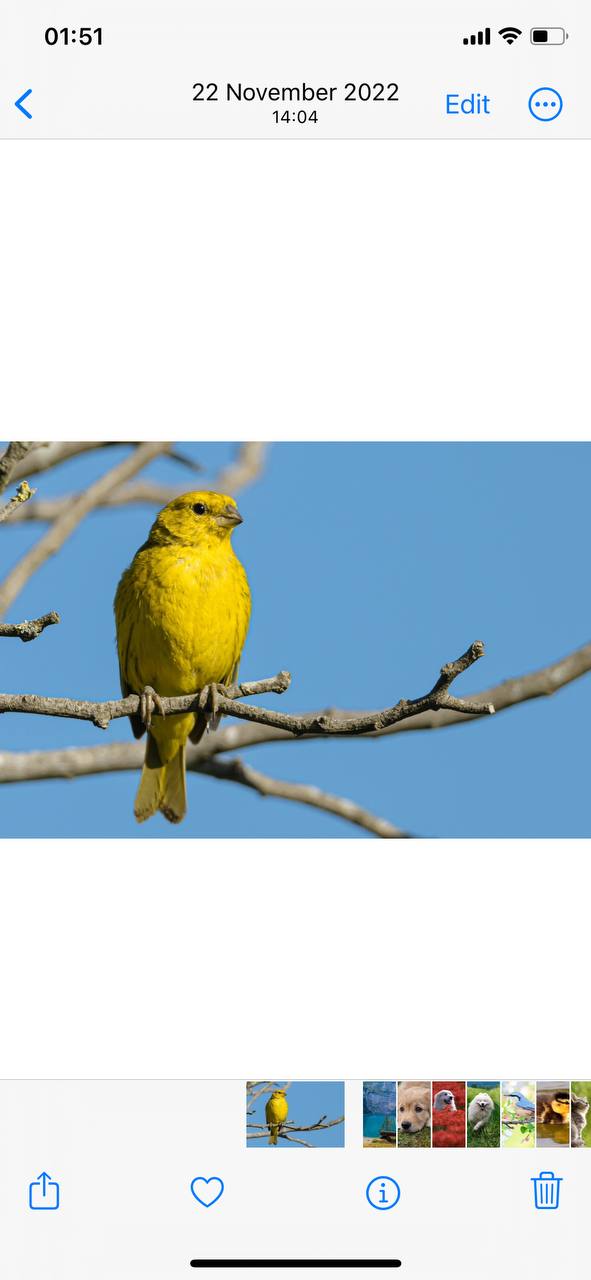
- Sağ üst köşedeki ‘Düzenle’ye dokunun, ardından kırpma aracını seçin.
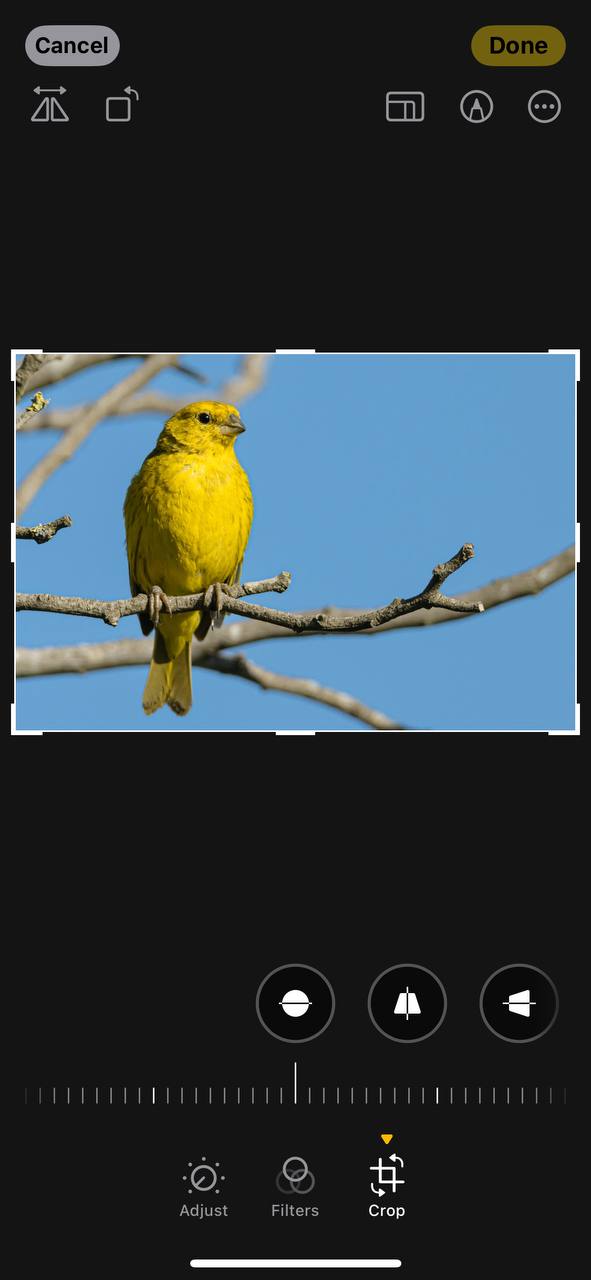
- İstediğiniz ayarlamaları yaptıktan sonra ‘Bitti’ye dokunun. Bu dosya boyutunu biraz azaltabilir.
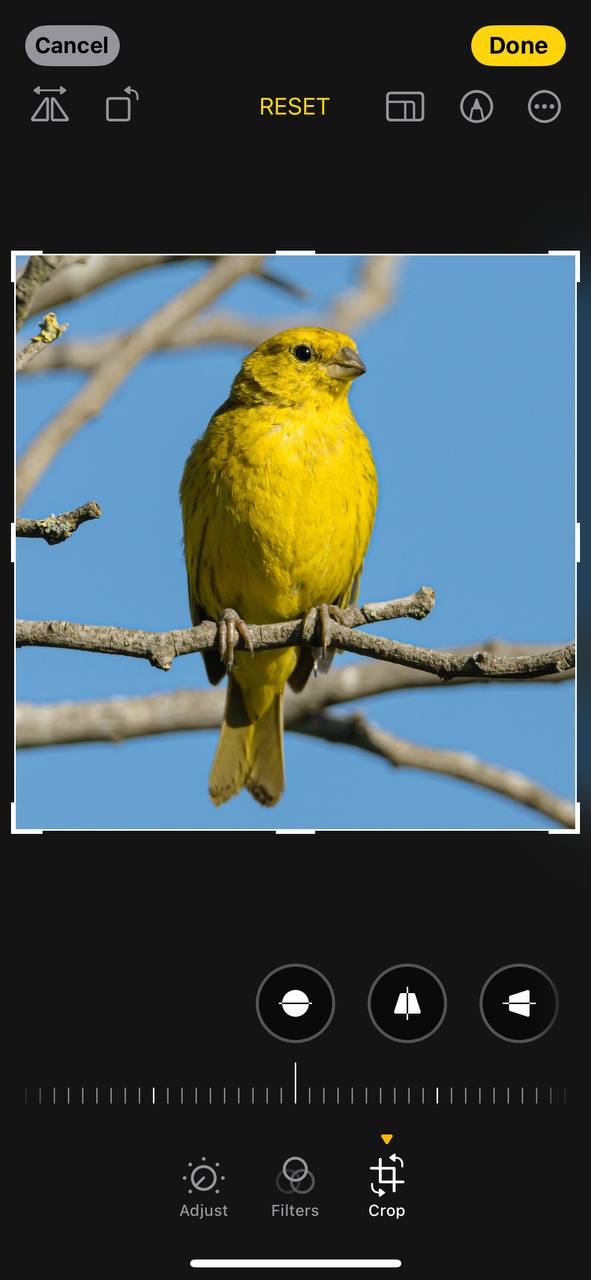
Bu yöntem, dosya boyutu ile görüntü kalitesi arasında bir denge koruyarak iPhone’da görüntü boyutunu azaltır.
Yöntem 2: Fotoğraf Sıkıştırma için Üçüncü Taraf Uygulamaları Kullanın
Yerel iPhone yetenekleri yeterli olmadığında, bu güvenilir üçüncü parti uygulamalar, fotoğraf dosya boyutlarını daha da azaltmanıza yardımcı olabilir:
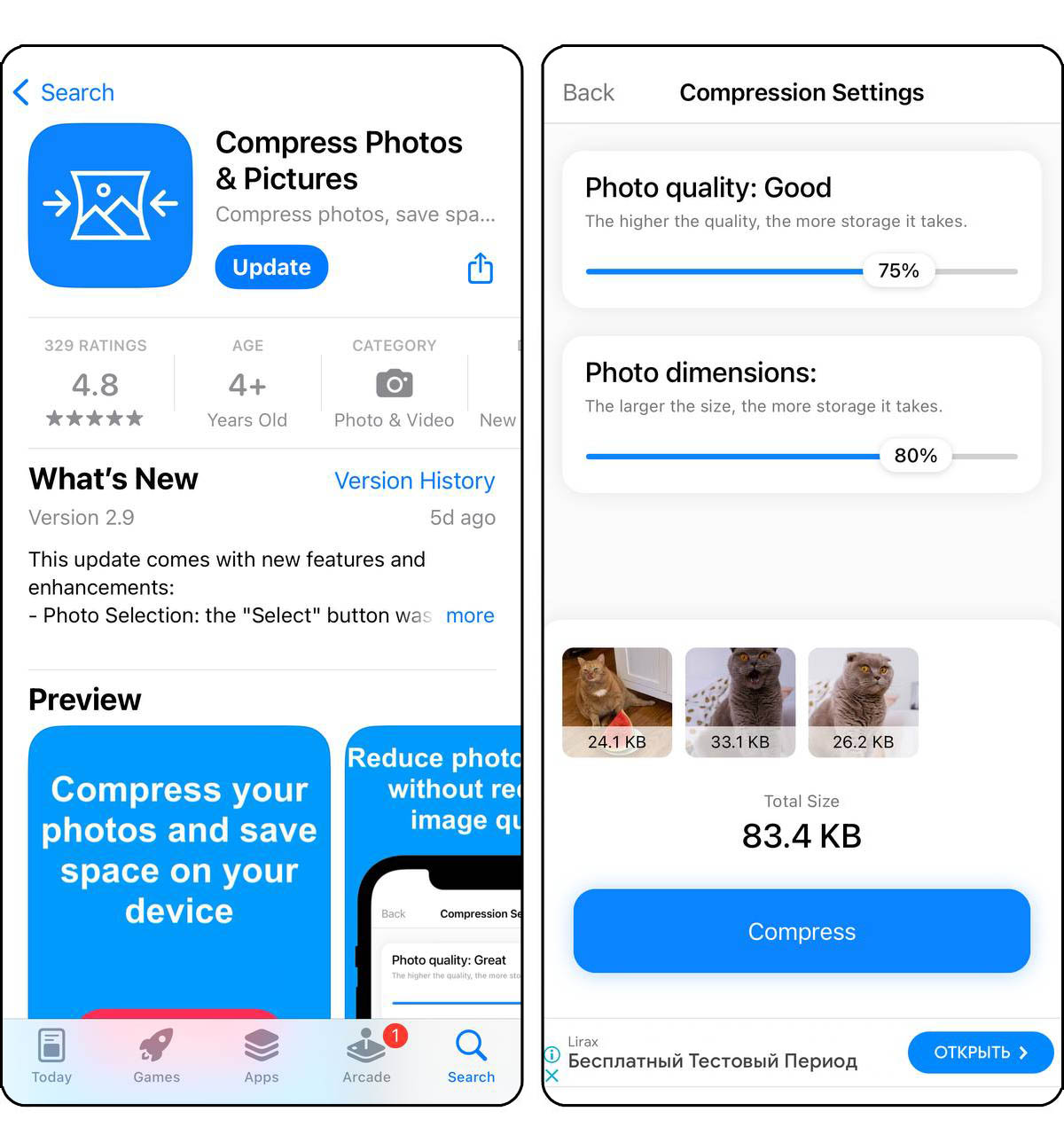
- Compress Photos & Pictures: Bu uygulama, iPhone’unuzdaki fotoğraf dosya boyutlarını azaltmak için basit ama güçlü bir çözüm sunar. Temel sıkıştırmanın ötesinde, toplu işleme imkanı da sağlar, bu da iPhone’daki fotoğrafları verimli bir şekilde temizlemenizi mümkün kılar. Kullanıcı dostu arayüzü sayesinde sıkıştırma seviyesini ve çözünürlüğü ayarlamak kolaydır, bu da fotoğraf yönetimini çok daha basit hale getirir.
- Photo Compress – Shrink Pics: Kaliteden ödün vermeden iPhone fotoğraf depolamasını temizlemek isteyenler için idealdir. Bu uygulama, görsel kaliteyi koruyarak resimlerinizi akıllıca sıkıştırarak optimize eder. Basit tasarımı sayesinde, tek tek fotoğrafları veya tüm albümleri hızlı bir şekilde sıkıştırabilirsiniz, böylece iPhone’unuzun galerisi düzenli kalır ve boş alan açılır.
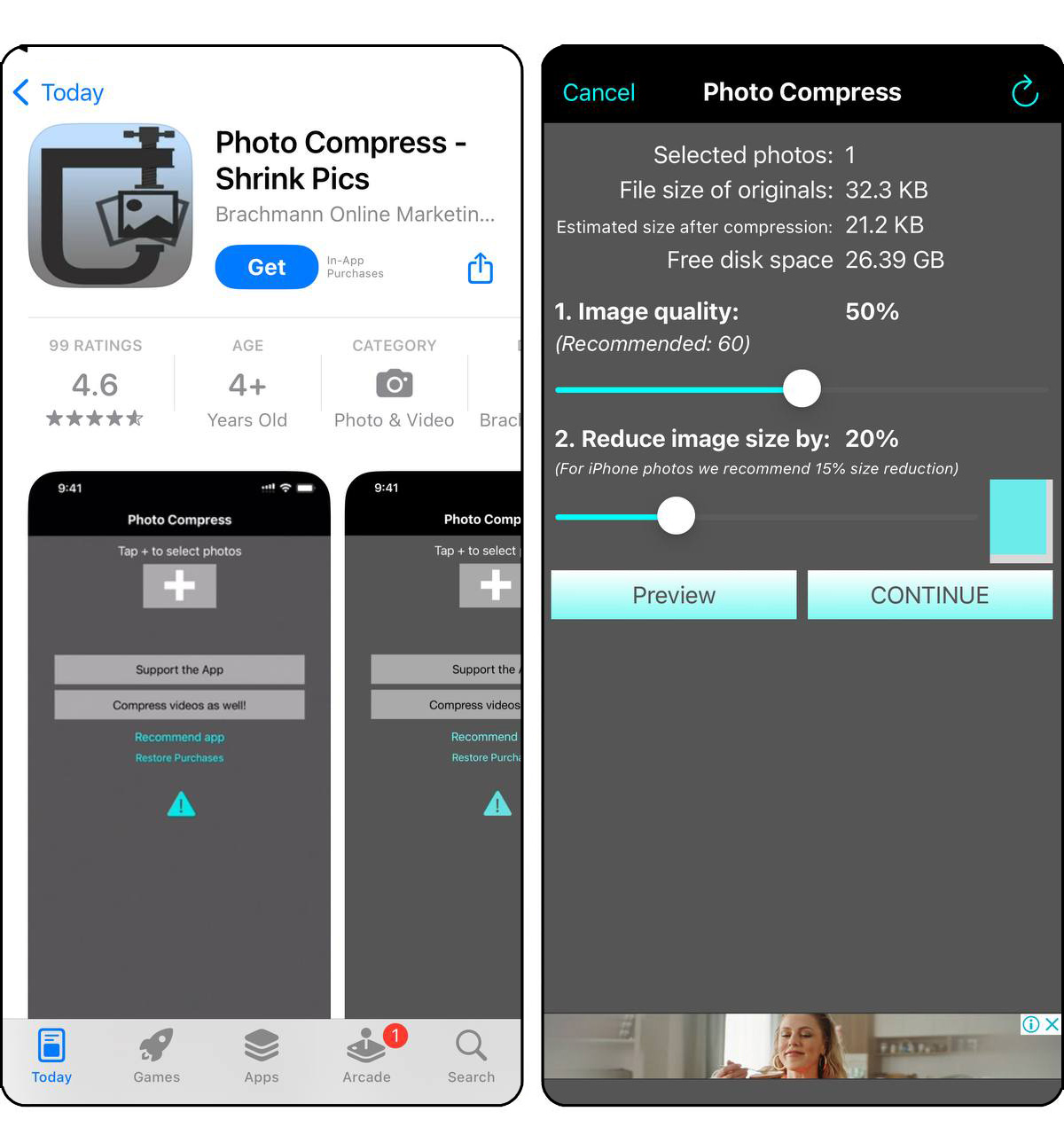
App Store’u ziyaret ederek, fotoğraf sıkıştırma için özel olarak tasarlanmış bu ve daha fazla uygulamayı bulabilirsiniz. İndirmeden önce kullanıcı değerlendirmelerini ve uygulama izinlerini gözden geçirmeyi unutmayın.
Yöntem 3: Görüntü Boyutunu Küçültmek için Çevrimiçi Hizmetleri Kullanın
Uygulama yüklemeye gerek kalmadan, bu çevrimiçi hizmetler, fotoğrafları doğrudan web tarayıcınızdan sıkıştırmak için kullanışlı çözümler sunar:
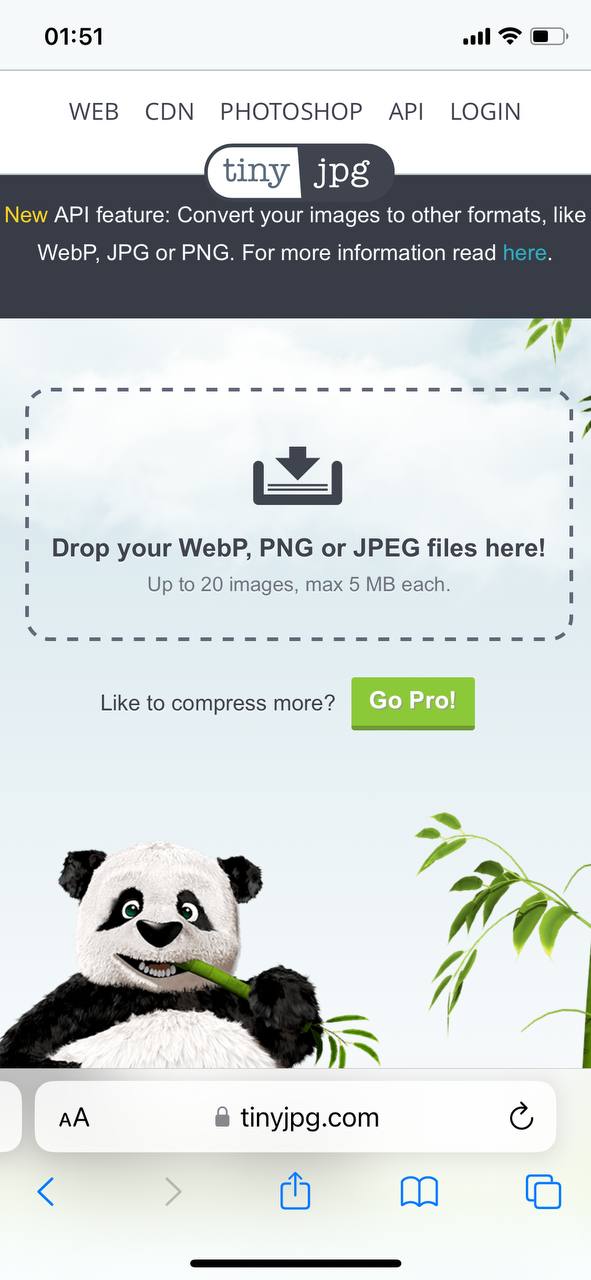
- TinyJPG: PNG ve JPEG görüntüleri kalite kaybı olmadan sıkıştırmak için popüler bir web hizmeti. TinyJPG, görüntülerinizin dosya boyutunu azaltmak için akıllı kayıplı sıkıştırma teknikleri kullanır. Görüntülerinizi cihazınıza geri yüklemeden önce sıkıştırarak fotoğraf depolamanızı temizlemek isteyen iPhone kullanıcıları için mükemmel bir araçtır.
- Compress JPEG: Bu hizmet, JPEG görüntü sıkıştırmasına adanmıştır ve iPhone galerisi alanlarını temizlemeyi amaçlayan iPhone kullanıcıları için ideal bir seçenektir. Birden fazla fotoğrafı aynı anda yüklemenizi ve sıkıştırmanızı sağlar, görüntü kalitesi ile dosya boyutu azaltımı arasında bir denge sunar. Kullanıcı dostu arayüzü, fotoğraflarınızın boyutunu hızlı bir şekilde küçültmeyi kolaylaştırarak iPhone’unuzda değerli depolama alanı açar.
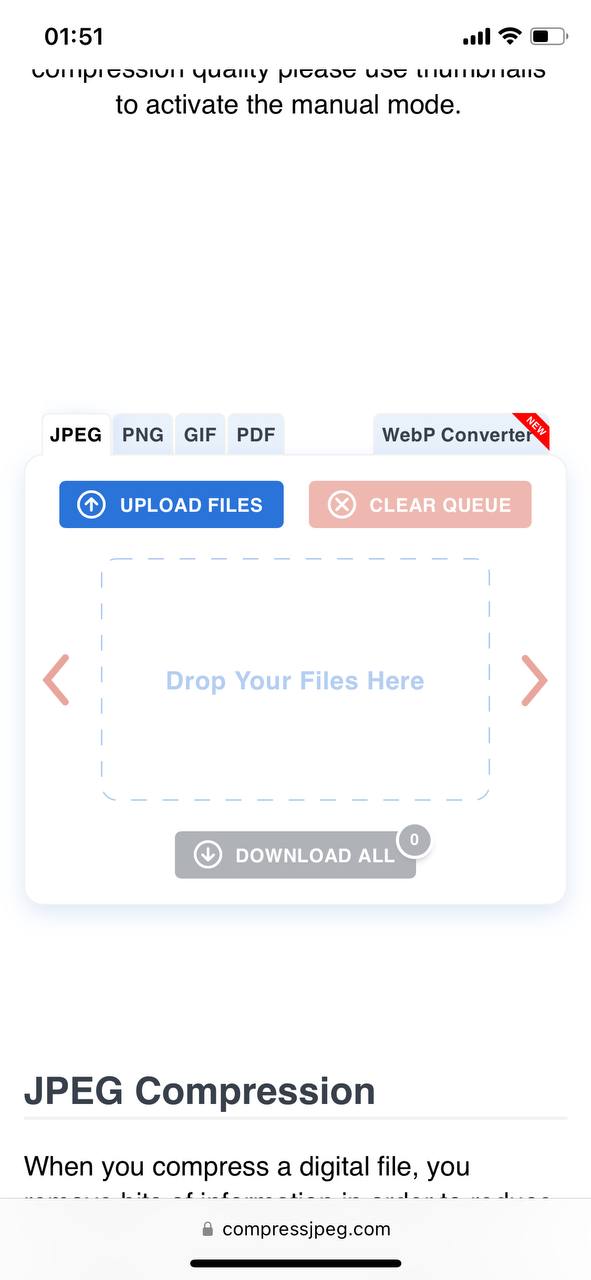
Bu hizmetler, dosya boyutlarını doğrudan web tarayıcınızdan küçülterek iPhone fotoğraf depolama alanınızı temizlemenize olanak tanır ve hızlı sıkıştırma işlemleri için kullanışlı bir seçenektir. TinyPNG ve Compress JPEG’i kullanmak için tek yapmanız gereken, görüntülerinizi siteye yüklemek ve sihrin gerçekleşmesine izin vermek. Bu web tabanlı araçlar olduğundan, görüntülerinizi yüklerken ve indirirken internet bağlantınızın güvenli olduğundan emin olarak verilerinizi korumaya dikkat edin.
Yöntem 4: Bir Fotoğraf Dönüştürücü Uygulaması Kullanın
Başka bir üçüncü taraf seçeneği, fotoğrafları veya diğer görüntüleri farklı formatlara dönüştüren bir uygulamadır. Bir fotoğrafı HEIC gibi daha verimli bir formata dönüştürmek, dosya boyutunu yarı yarıya veya daha fazla azaltabilir ve kalitesini de bozmaz. Örneğin, 5MB’lık bir JPEG, HEIC dosyası olarak yaklaşık 2MB’a kadar küçülebilir ve hala aynı keskinlikte görünebilir.
Çevrimiçi dönüştürücüler olsa da, örneğin Görsel FreeConvert.com ve Çevrimiçi HEIC’den JPEG’e Dönüştürücü, bir uygulama çok daha kullanışlıdır. Uygulamalar doğrudan iPhone’unuzda çalışır, internet bağlantısı gerektirmez ve genellikle birden fazla fotoğrafı aynı anda işler. App Store’da birçok fotoğraf dönüştürücü uygulama bulabilirsiniz. En yüksek puan alan seçeneklerden bazıları şunlardır:
- The Image Converter Float Tech, LLC tarafından geliştirilen bu uygulama, App Store’daki en popüler fotoğraf dönüştürme uygulamalarından biridir. HEIC, JPEG, PNG, GIF ve hatta PDF gibi birçok formatla çalışır, bu nedenle hemen hemen her türlü dosyayla başa çıkabilirsiniz. Uygulama süper hızlıdır—çoğu dönüşüm 15 saniyeden az sürer—ve toplu işlevi ile birden çok fotoğrafı aynı anda dönüştürebilirsiniz. Kullanımı kolaydır: fotoğrafınızı seçin, bir format seçin ve yeni dosyayı kaydedin veya paylaşın.

- Resim Dönüştürücü – JPG PNG HEIC WEBDIA INC. tarafından geliştirilen bu basit ve süssüz uygulama, fotoğraflarınızı JPG, PNG veya HEIC gibi formatlara dönüştürmeniz gerektiğinde işi halleder. Kullanımı son derece kolaydır—fotoğraflarınızı seçin, format ve sıkıştırma kalitesini seçin ve kaydedin veya paylaşın. Uygulama, birden çok görüntüyü toplu olarak dönüştürmenize, daha küçük dosya boyutları için sıkıştırmayı ayarlamanıza ve hatta maksimum alan tasarrufu için zorlu formatları (HEIC gibi) yönetmenize olanak tanır. Hafiftir, reklam desteklidir (reklamları kaldırma seçeneği $2.99) ve çok hızlıdır.

Yöntem 5: Fotoğrafların Ekran Görüntüsünü Alın (Kolay Hile)
Son yöntem daha çok hızlı bir numara—acele içindeyken ve uygulamalara veya ayarlara zamanınız olmadığında harika. Bir fotoğrafın ekran görüntüsünü almak, dosya boyutunu anında azaltır çünkü ekran görüntüleri daha düşük çözünürlükte kaydedilir. Kaliteyi korumak için en iyi seçenek değildir, ancak paylaşım veya yer açmak için hızlıca küçük dosyalara ihtiyacınız varsa işe yarar. İşte bu yöntemle fotoğrafları sıkıştırmanın yolları:
- Fotoğrafı Fotoğraflar uygulamasında tam ekran modunda açın.

- Güç ve Ses Açma düğmelerine aynı anda basarak ekran görüntüsü alın.
- Ekran görüntüsünü aldıktan hemen sonra sol alt köşede beliren ekran görüntüsü küçük resmine dokunun.
- Kırpma aracını kullanarak ekranın gereksiz kısımlarını, örneğin siyah kenarlıkları, menüleri veya araç çubuklarını kesin, böylece ekran görüntüsü sadece fotoğrafa odaklanmış olur.

- Ekran görüntüsünü kaydedin ve sonuçtan memnunsanız orijinal fotoğrafı silin.
Bu numara hızlı ve basittir, ancak karşılığında daha düşük kalite elde edilir. Dosya boyutunun görüntü netliğinden daha önemli olduğu veya hızlı bir çözüm gerektiği durumlarda kullanın. Ekranda menüler, bildirimler veya araç çubukları gibi fazladan bir şey olmadığından emin olun. Ekran görüntüsünü almadan önce resmi iki kez kontrol edin ve temiz ve odaklanmış tutmak için istenmeyen kenarları kırpın.
Sıkıştırma Alternatifleri
Geleneksel sıkıştırmanın yanı sıra, iPhone’unuzda fotoğraf dosya boyutlarını yönetmenin ve azaltmanın başka yolları da vardır. Bu alternatifler, görüntülerinizin kalitesinden ödün vermeden depolama alanı tasarrufu yapmanıza yardımcı olabilir.
Yöntem 1: Live Fotoğrafları Normal Görsellere Dönüştürün
Canlı Fotoğraflar, fotoğrafınızla birlikte kısa bir video yakalayan havalı bir iPhone özelliğidir. Bakması eğlenceli olsa da, standart bir fotoğraftan çok daha fazla alan kaplarlar. Neyse ki, onları normal hareketsiz görüntülere dönüştür ile animasyonsuz olarak hızlıca yapabilir ve aynı harika kaliteyi koruyabilirsiniz.

Yeni öğrendiğimiz ücretsiz bir Clever Cleaner temizlik uygulaması var ve bu, iPhone için bu tür sıkıştırmayı son derece basit hale getiriyor. Geliştiricisi, CleverFiles, uygulamanın şimdi indirip iPhone’larında tutan herkes için ücretsiz kalacağını garanti ediyor (bunu daha sonra daha fazla konuşacağız). Oldukça yetkin olduğunu gördük. İşte fotoğraflarınızı bu şekilde sıkıştırabilirsiniz:
- App Store arama çubuğuna “Clever Cleaner” yazabilir veya doğrudan bu link kullanarak App Store sayfasına gidebilirsiniz.
- Şimdi, uygulamayı başlatın.
- Tüm Canlı Fotoğraflarınızı görmek için “Lives” seçeneğine dokunun. Normal fotoğraflara çevirmek istediklerinizi işaretleyin.

- Ekranın alt kısmında, bir Sıkıştır düğmesi göreceksiniz. Altında, bu işlemin ne kadar depolama alanı tasarrufu sağlayacağını gösterecektir.

- Sıkıştırma işleminden sonra, Clever Cleaner orijinal Canlı Fotoğrafları silmek isteyip istemediğinizi veya çöp kutusunda saklamak isteyip istemediğinizi soracaktır. Çöp kutusu seçeneğini seçerseniz, gerektiğinde onları kolayca geri yükleyebilirsiniz.
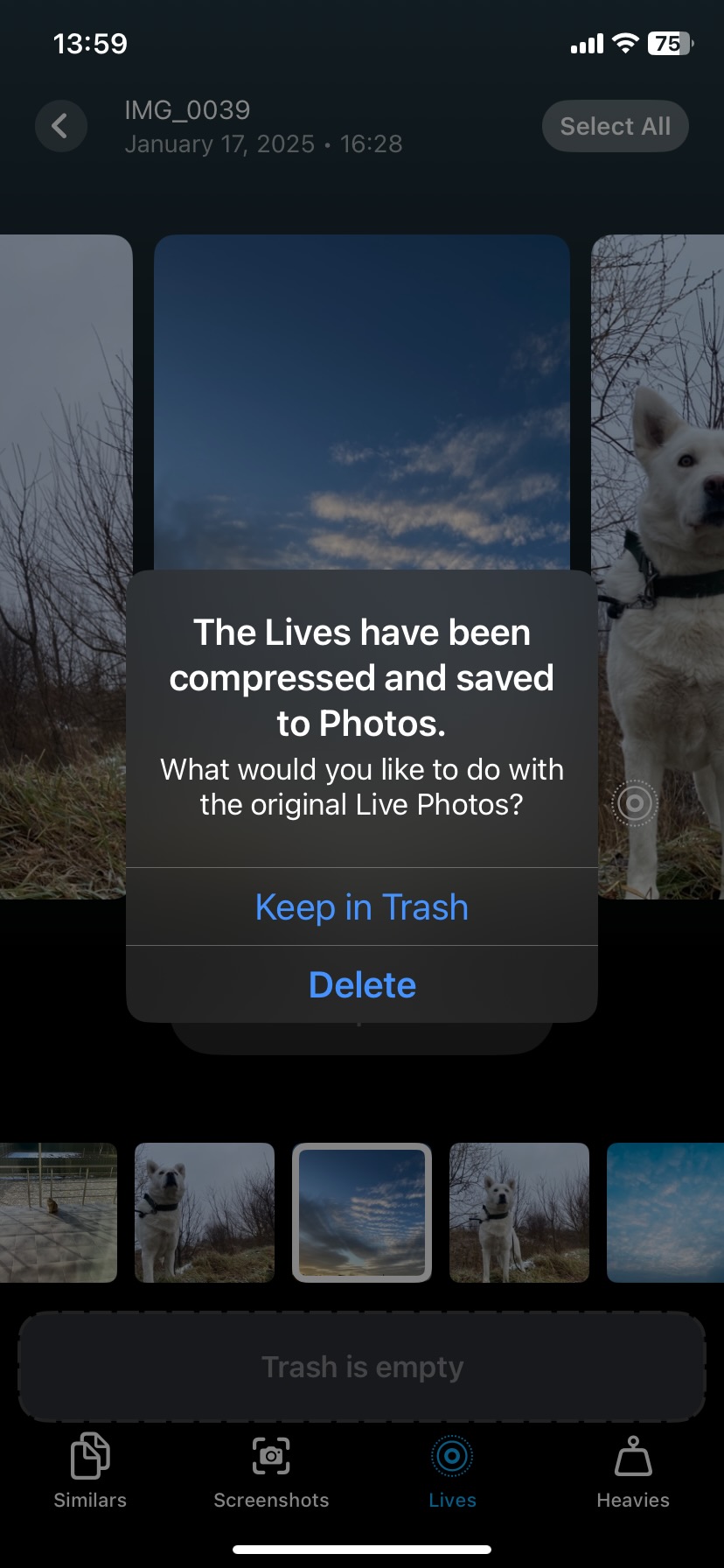
Bu uygulamayı test ederken herhangi bir kilitli özellik, ücretli yükseltme veya herhangi bir türde uygulama içi satın alma ile karşılaşmadık. Ücretsiz bir uygulama için en etkileyici olan şey tamamen reklamsız. Ama hepsi bu kadar değil—Clever Cleaner, fotoğraf kitaplığınızı yönetmenize yardımcı olacak daha fazla özelliğe sahip:
- Benzer Fotoğraflar (Benzerler). Yalnızca birebir kopyaları algılayan yerel Fotoğraflar uygulamasının aksine, Clever Cleaner benzer görüntüleri tanımlamak için yapay zeka kullanır. Bu, neredeyse aynı (ama biraz farklı) olan fotoğrafları kaldırarak kitaplığınızı temizlemeyi çok daha kolay hale getirir.
- Ekran resimleri. Uygulama, yığılan ve gereksiz yer kaplayan ekran görüntülerini hızlıca bulup silebilir.
- Ağır. Clever Cleaner, depolama alanınızı tüketen büyük fotoğraf ve videoları fark etmeyi basit hale getirir. Büyük video dosyaları için özellikle kullanışlıdır, çünkü onları boyutlarına göre sıralar ve en büyük olanları önce gösterir—bu, yerel Fotoğraflar uygulamasının yapmadığı bir şeydir.
Clever Cleaner ile ilgileniyor musunuz? Detaylı incelememizi keşfedin burada. Ayrıca En iyi iPhone depolama temizleyici uygulamaları sıralamalarımızı ve en iyi ücretsiz seçenekler‘yi de inceleyebilirsiniz.
Yöntem 2: Kamera Ayarlarını Ayarla
Büyük dosyaların birikmesini önlemek için, iPhone’unuzun kamera ayarlarını ayarlamayı düşünün:
- Çözünürlüğü düşür: Görüntüleri daha düşük çözünürlük ile yakalamak, dosya boyutlarını önemli ölçüde azaltabilir ve fotoğrafları yönetip depolamayı kolaylaştırabilir.
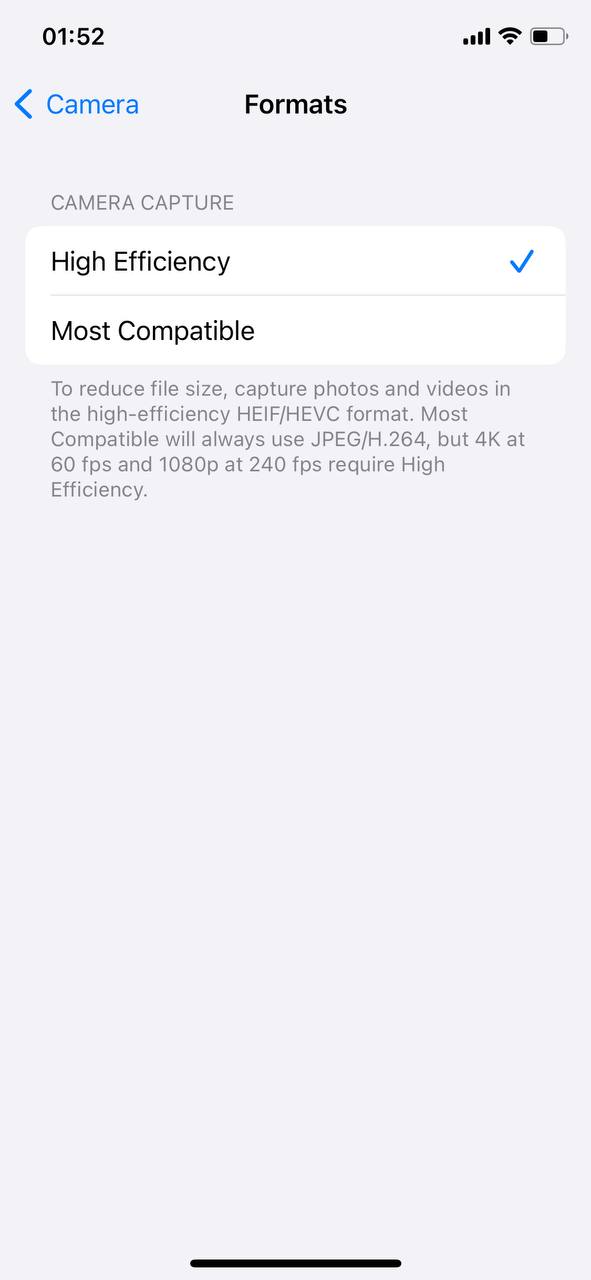
- Yüksek Verimlilik formatlarını kullanın: iPhone’lar, fotoğraflar için Yüksek Verimli Görüntü Formatı (HEIF) ve videolar için Yüksek Verimli Video Kodlama (HEVC) kullanmaya izin verir, bu da dosya boyutlarını geleneksel formatlara göre %50’ye kadar azaltabilir. Bu seçenek Ayarlar > Kamera > Formatlar bölümünde mevcuttur ve kaliteyi korurken dosya boyutunu azaltmanın mükemmel bir yoludur.
Yöntem 3: iCloud ile Depolamayı Optimize Edin
iCloud’un “iPhone’da En İyi Saklama” özelliğini mevcut fotoğrafları yönetmek için kullanın. Bu özellik, iPhone’unuzdaki tam çözünürlüklü fotoğraf ve videoları daha küçük versiyonlarla otomatik olarak değiştirirken, orijinallerini iCloud’da saklar ve istediğiniz zaman erişilebilir hale getirir. Bu, fotoğrafların cihazda saklanan dosya boyutunu aktif olarak küçülttüğünüz manuel sıkıştırmadan farklıdır. Bunu etkinleştirmek için Ayarlar > Fotoğraflar bölümüne gidin ve iPhone’da En İyi Saklama  seçeneğini işaretleyin.
Yöntem 4: Galerinizi Düzenli Olarak Temizleyin
iCloud’dan bağımsız, düzenli bir fotoğraf kütüphanesi tutmak depolama ihtiyacını önemli ölçüde azaltabilir:
- Yinelenenleri Sil: Manuel olarak veya üçüncü taraf uygulamaların yardımıyla galeriyi düzenleyip alanı geri kazanmak.
- İnceleme Yap ve İstenmeyen Fotoğrafları Kaldır: Depolamayı verimli bir şekilde boşaltmak için periyodik olarak fotoğraf kitaplığında gereksiz görüntüleri, kazara çekilen veya düşük kaliteli fotoğraflar gibi görüntüleri silmek.
Galerinizi düzenli olarak temizlemek hem depolamanızı kontrol altında tutar hem de iPhone’unuzun sorunsuz çalışmasına yardımcı olur. Bunu manuel olarak yapmak zahmetli geliyorsa, Yöntem 1‘de ele aldığımız Clever Cleaner gibi bir iPhone depolama temizleyici uygulamasıyla otomatikleştirebilirsiniz.
Son İpuçları
Eğer sürekli olarak depolamanız dolu olduğu için fotoğrafları sıkıştırıyorsanız, işleri yönetmenin daha kolay yolları vardır. Sıkıştırmak yerine sorunun köküne inmeyi deneyin.
fotoğrafları yinelenenler olmadan nasıl düzenlenir ve foto depolama nasıl temizlenir konularında basit çözümler sunan rehberlerimiz var. Çift dosyaları tespit etmek, bulut depolamayı daha akıllıca kullanmak ve fotoğraf kitaplığınızı düzenlemekle ilgili ipuçları bulacaksınız, böylece her hafta fotoğraflarınızı sıkıştırmak zorunda kalmazsınız.
Ayrıca, özellikle iPhone’lar hakkında ipuçları paylaşmak veya tavsiye almak istiyorsanız, forumumuzdaki sohbetlere katılmaktan çekinmeyin. Tartışmaları InsanelyMac iPhone Forumu adresinden inceleyin ve aynı zorluklarla uğraşan diğer kişilerle bağlantı kurun. Fikir alışverişi yapıp yeni püf noktaları öğrenmek için harika bir yer!
Sıkça Sorulan Sorular
Bu genellikle kayıplı ve kayıpsız sıkıştırma arasında seçim yapmak anlamına gelir. Kayıplı sıkıştırma, bazı resim verilerini kaldırarak dosya boyutunu önemli ölçüde azaltır, bu da kalite üzerinde hafif bir düşüşe neden olabilir. Ancak doğru ayarlarla, bu kayıp genellikle minimaldir ve çıplak gözle neredeyse fark edilmez, gündelik kullanım veya çevrimiçi paylaşım için idealdir. JPEG veya HEIC gibi formatlar, daha küçük dosya boyutları elde etmek için kayıplı sıkıştırma kullanır ve iyi görsel kaliteyi korur.
Öte yandan kayıpsız sıkıştırma, tüm orijinal verileri korur, bu nedenle hiçbir kalite kaybı olmaz. Bu yöntem, dosya boyutunda daha küçük bir azalma sağlasa da, her detayı koruması gereken fotoğraflar için, örneğin profesyonel veya arşivleme amaçları için daha iyi bir seçenektir. Kayıpsız sıkıştırma için yaygın formatlar arasında PNG veya RAW bulunur.
