
วิธีบีบอัดภาพถ่ายบน iPhone ที่ใช้ iOS 18
หากคุณต้องการลดขนาดของรูปถ่ายเฉพาะหรือแม้แต่ห้องสมุดทั้งหมดใน iPhone ของคุณ คำแนะนำนี้จะช่วยให้คุณเข้าใจ ทีมงานของเราได้ทดสอบฟีเจอร์ต่างๆ ของ iOS 18 เล่นกับแอปพลิเคชันต่างๆ และค้นพบวิธีที่ดีที่สุดในการบีบอัดรูปถ่ายใน iPhone ของคุณ ไม่ว่าคุณจะพยายามเพิ่มพื้นที่ว่าง แชร์รูปถ่ายโดยไม่ต้องรอ หรือเพียงแค่ต้องการจัดการแกลเลอรีของคุณ เรามีข้อมูลที่คุณต้องการว่าควรทำอย่างไร
5 วิธีในการบีบอัดรูปภาพบน iPhone
ดังนั้น นี่คือ 5 วิธีในการบีบอัดรูปภาพบน iPhone ของคุณที่เราเชื่อถือได้ เรามีแอปพลิเคชันจากบุคคลที่สาม บริการออนไลน์ และเทคนิคที่ใช้คุณสมบัติในตัวของ iPhone ทั้งหมดได้รับการทดสอบโดยเราและพิสูจน์แล้วว่าใช้งานได้จริง แต่ละตัวเลือกมีจุดเด่นของตัวเอง ดังนั้นคุณสามารถเลือกสิ่งที่เหมาะสมที่สุดสำหรับคุณ มาเริ่มกันเลย!
เมธอด 1: ใช้ฟีเจอร์ที่มาพร้อมกับ iPhone
iPhone มาพร้อมกับเครื่องมือพื้นฐานที่ช่วยให้คุณลดขนาดไฟล์รูปภาพได้โดยตรงจากแอปรูปภาพ ในการบีบอัดรูปภาพบน iPhone โดยไม่เสียคุณภาพมาก:
- เปิดแอป Photos และเลือกภาพที่คุณต้องการบีบอัด.
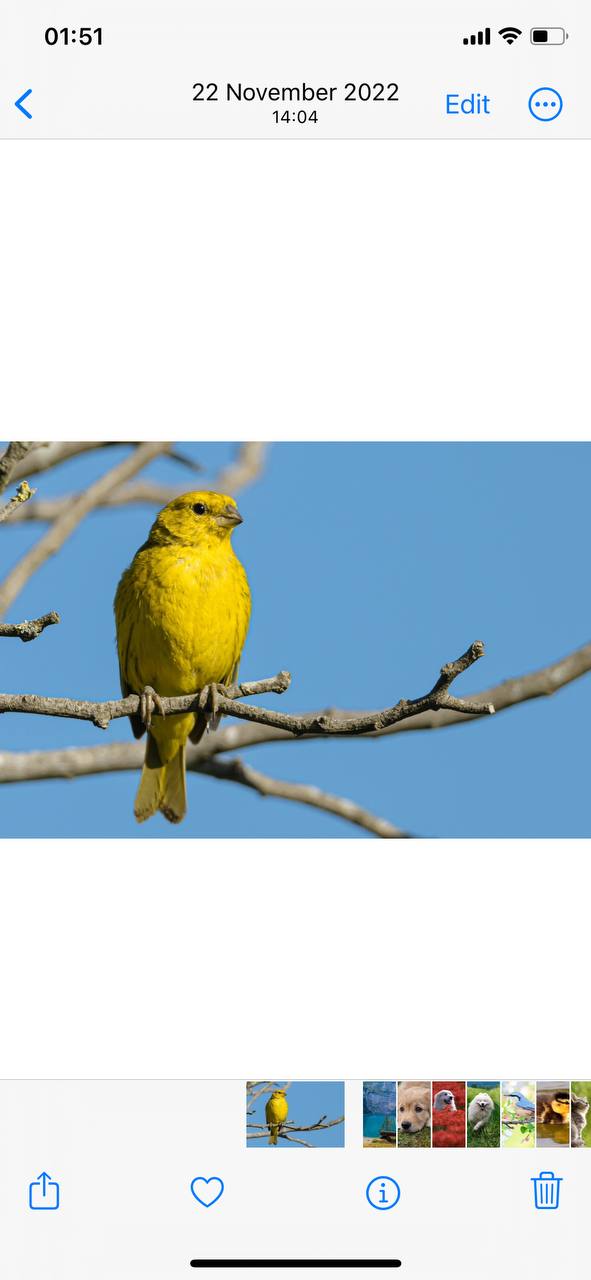
- แตะ ‘แก้ไข’ ที่มุมบนขวา แล้วเลือกเครื่องมือครอบตัด.
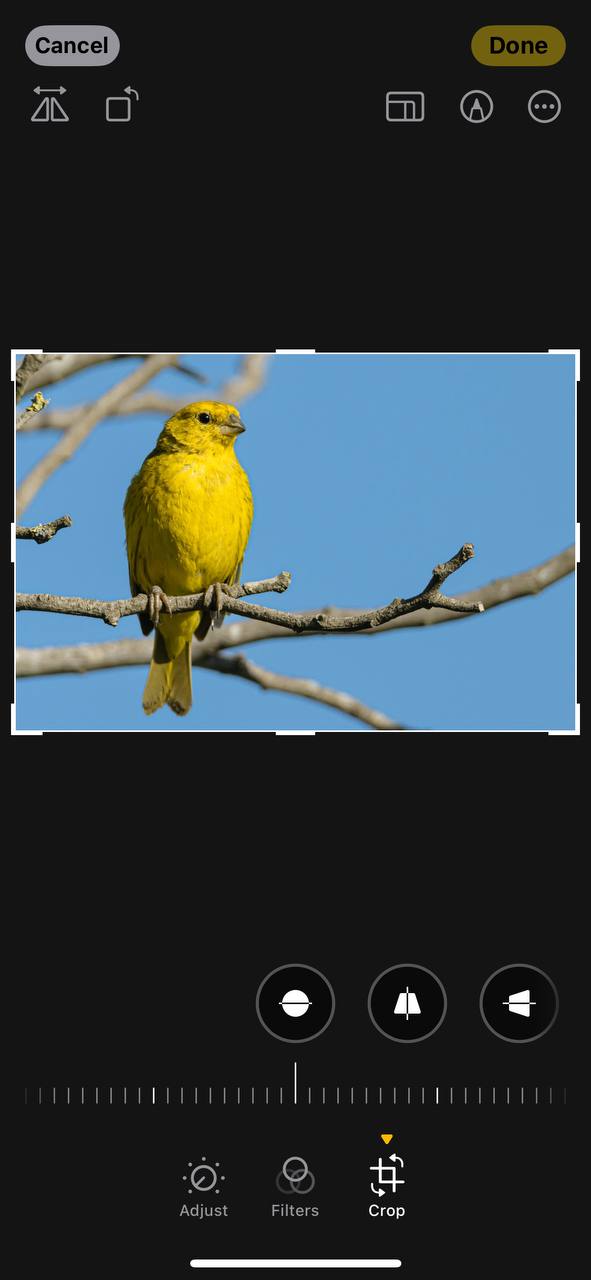
- หลังจากที่ทำการปรับเปลี่ยนตามที่ต้องการแล้ว แตะ ‘เสร็จสิ้น’. นี้สามารถช่วยลดขนาดไฟล์ได้เล็กน้อย.
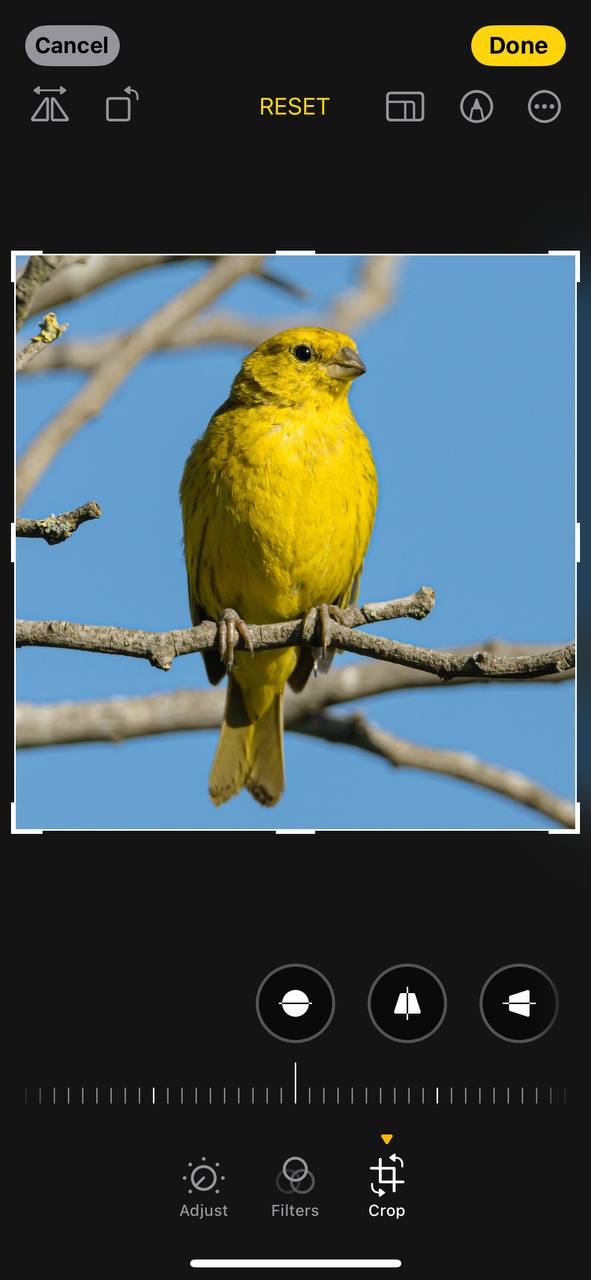
วิธีนี้ลดขนาดภาพบน iPhone โดยคงความสมดุลระหว่างขนาดไฟล์และคุณภาพของภาพ
เมธอด 2: ใช้งานแอปพลิเคชันของบุคคลที่สามสำหรับการบีบอัดรูปภาพ
เมื่อความสามารถพื้นฐานของ iPhone ไม่เพียงพอ, แอปบุคคลที่สามที่เชื่อถือได้เหล่านี้สามารถช่วยคุณลดขนาดไฟล์รูปภาพได้เพิ่มเติม:
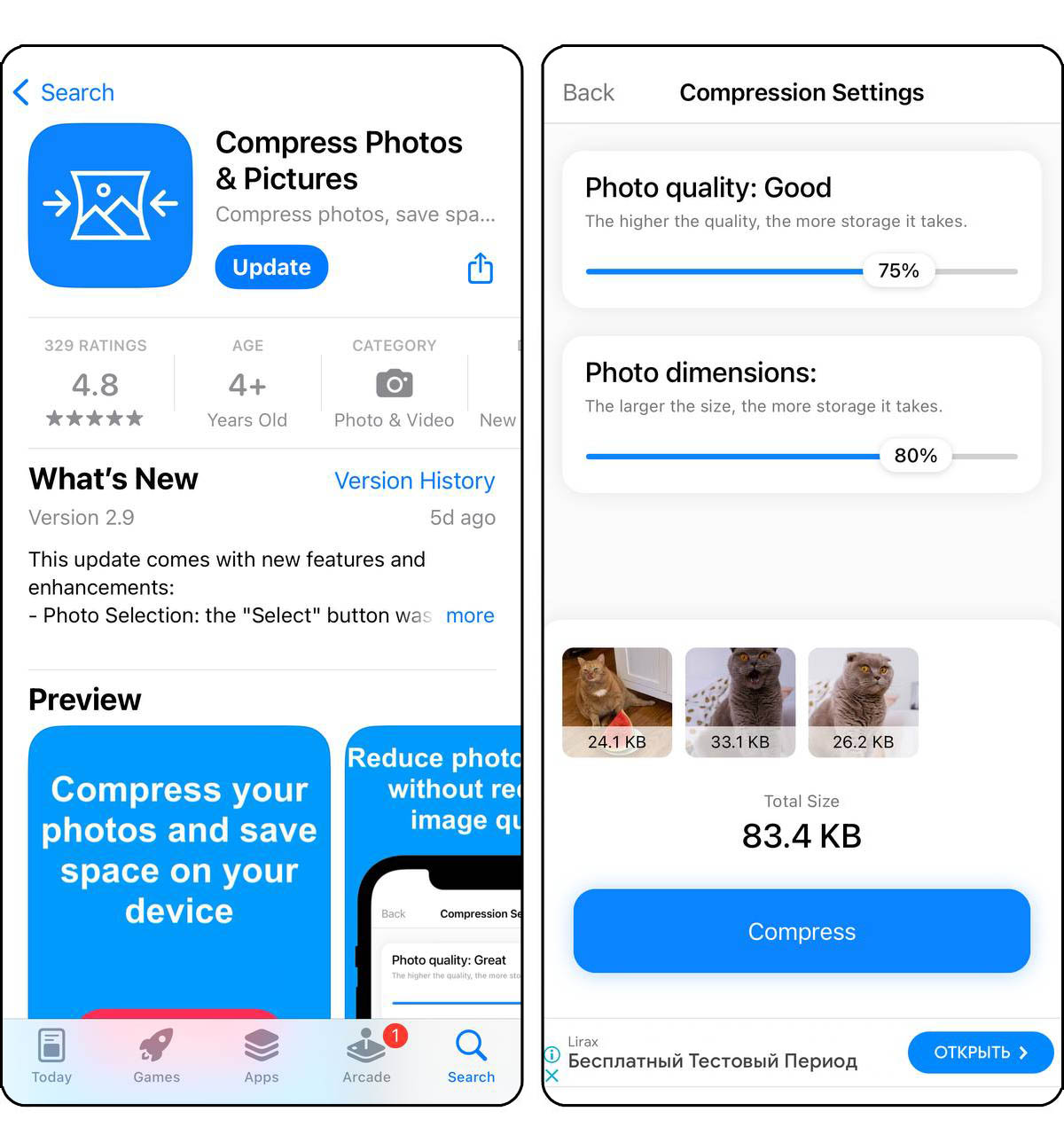
- Compress Photos & Pictures: แอพนี้นำเสนอวิธีการที่ง่ายแต่ทรงพลังในการลดขนาดไฟล์รูปถ่ายบน iPhone ของคุณ นอกเหนือจากการบีบอัดพื้นฐานแล้ว ยังมีการประมวลผลแบบแบทช์ ทำให้คุณสามารถจัดการรูปถ่ายบน iPhone ได้อย่างมีประสิทธิภาพ ด้วยอินเทอร์เฟซที่ใช้งานง่าย ทำให้ง่ายต่อการปรับระดับการบีบอัดและความละเอียด ทำให้การจัดการรูปถ่ายเป็นเรื่องง่ายได้
- Photo Compress – Shrink Pics: เหมาะสำหรับผู้ที่ต้องการทำความสะอาดที่เก็บรูปภาพบน iPhone โดยไม่ลดคุณภาพ แอพนี้จะปรับแต่งภาพถ่ายของคุณโดยการบีบอัดอย่างชาญฉลาด รักษาคุณภาพของภาพด้วยการออกแบบที่ใช้งานง่าย คุณสามารถบีบอัดรูปถ่ายเดี่ยวหรืออัลบั้มทั้งหมดได้อย่างรวดเร็ว ช่วยให้แกลเลอรี่ใน iPhone ของคุณเป็นระเบียบและเพิ่มพื้นที่ว่าง
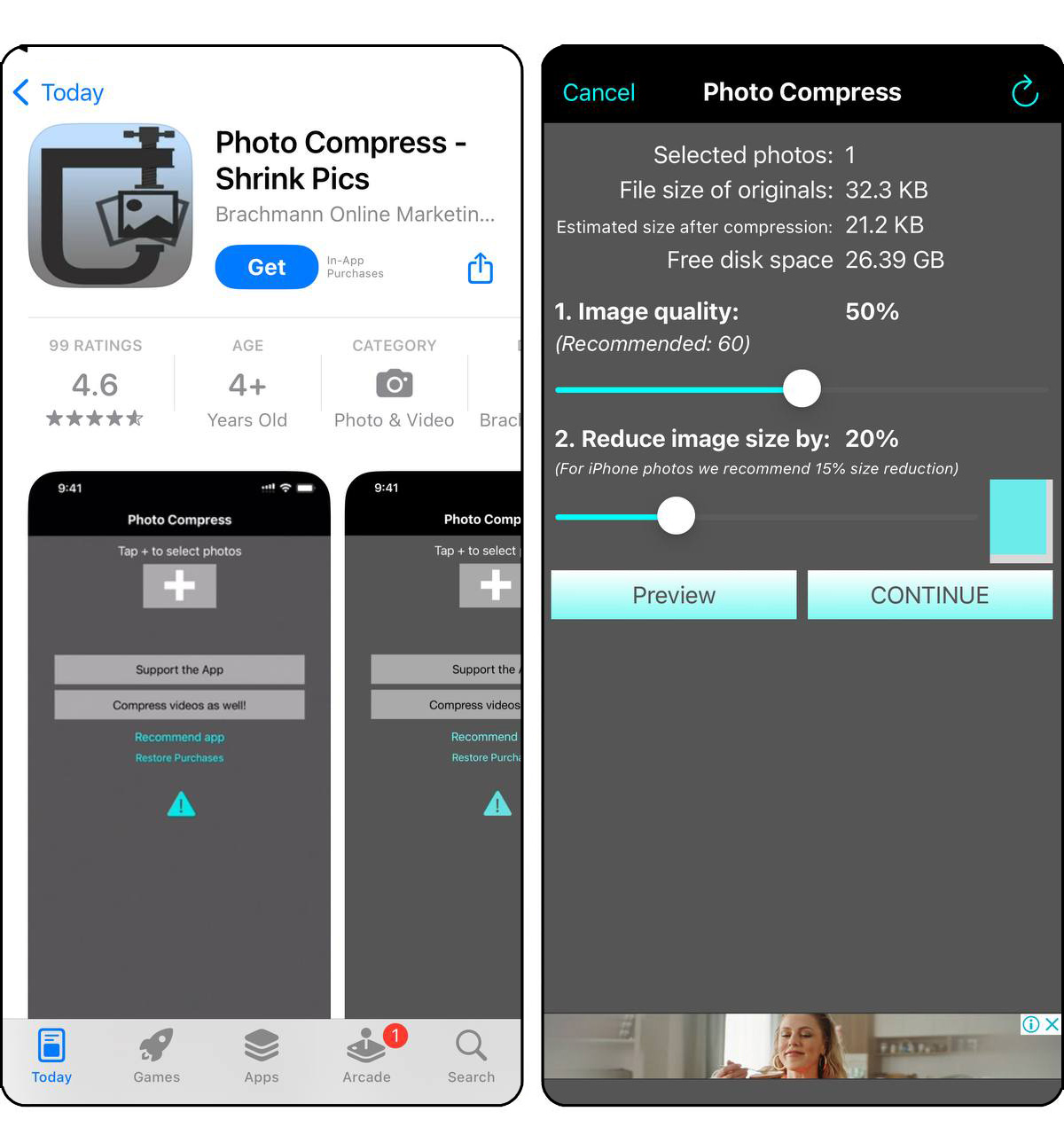
เยี่ยมชม App Store เพื่อค้นหาและติดตั้งแอปพลิเคชันสำหรับการบีบอัดรูปภาพให้มากขึ้น อย่าลืมตรวจสอบคะแนนรีวิวจากผู้ใช้และสิทธิ์การเข้าถึงของแอปก่อนดาวน์โหลด
เมธอด 3: ใช้บริการออนไลน์เพื่อลดขนาดของรูปภาพ
โดยไม่ต้องติดตั้งแอป บริการออนไลน์เหล่านี้เสนอวิธีการที่สะดวกในการบีบอัดรูปภาพโดยตรงจากเว็บเบราว์เซอร์ของคุณ:
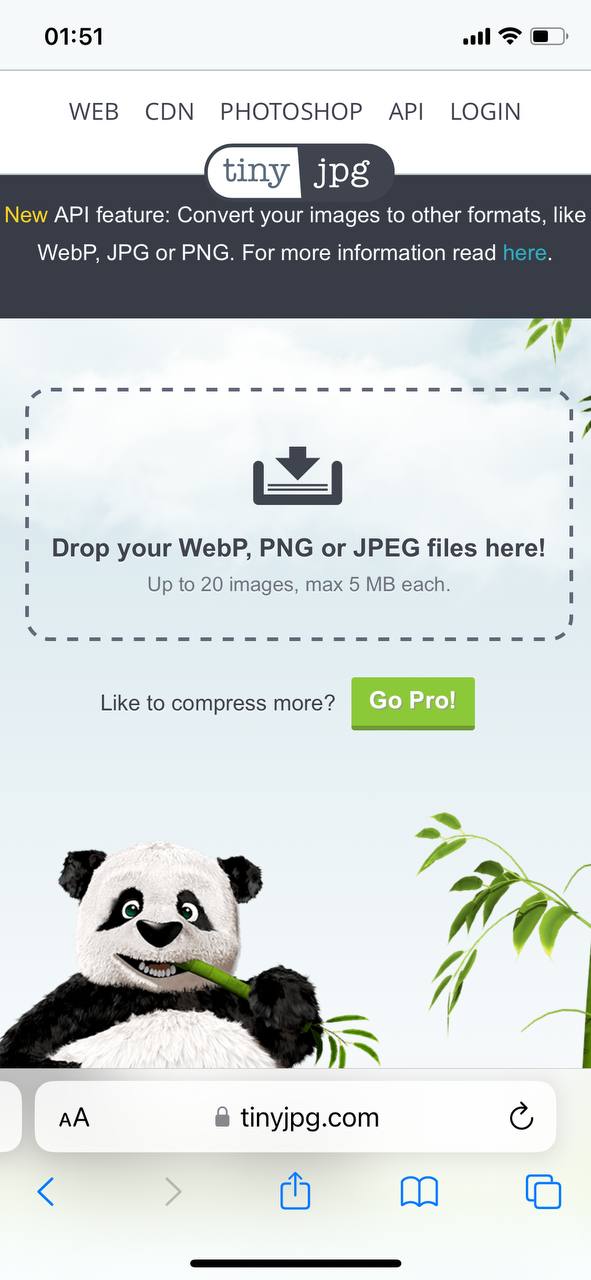
- TinyJPG: บริการเว็บที่ได้รับความนิยมสำหรับการบีบอัดภาพ PNG และ JPEG โดยไม่สูญเสียคุณภาพที่สังเกตได้ TinyJPG ใช้เทคนิคการบีบอัดที่ฉลาดแบบสูญเสียบางส่วนเพื่อลดขนาดไฟล์ของภาพถ่ายของคุณ มันเป็นเครื่องมือที่ยอดเยี่ยมสำหรับผู้ใช้ iPhone ที่ต้องการทำความสะอาดพื้นที่จัดเก็บภาพโดยการบีบอัดภาพก่อนอัปโหลดกลับไปยังอุปกรณ์ของพวกเขา
- Compress JPEG: บริการนี้เน้นการบีบอัดภาพ JPEG ทำให้เหมาะสำหรับผู้ใช้ iPhone ที่ต้องการทำความสะอาดพื้นที่แกลเลอรี่ของ iPhone บริการนี้อนุญาตให้คุณอัปโหลดและบีบอัดภาพถ่ายหลายภาพพร้อมกัน โดยมีสมดุลระหว่างคุณภาพของภาพและการลดขนาดไฟล์ อินเทอร์เฟซที่ใช้งานง่ายทำให้สามารถลดขนาดภาพของคุณได้อย่างรวดเร็ว ทำให้ได้รับพื้นที่เก็บข้อมูลบน iPhone ของคุณมากขึ้น
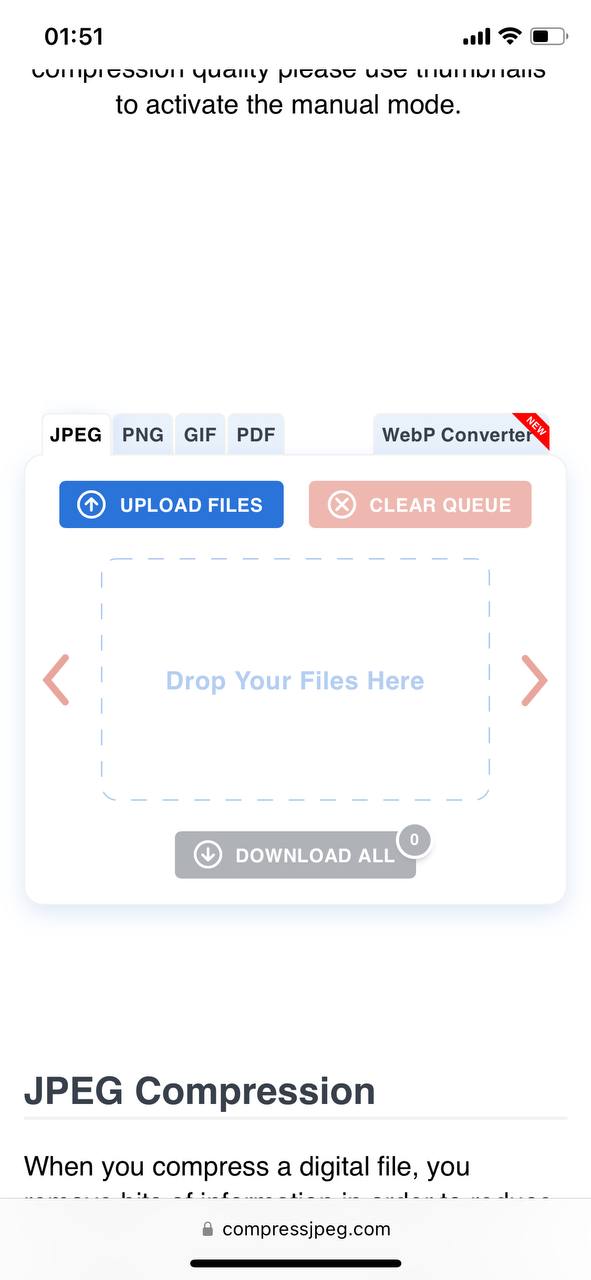
บริการเหล่านี้ช่วยให้คุณทำความสะอาดพื้นที่จัดเก็บภาพถ่ายบน iPhone โดยการลดขนาดไฟล์โดยตรงจากเบราว์เซอร์ ทำให้เป็นทางเลือกที่สะดวกสำหรับการบีบอัดอย่างรวดเร็ว ในการใช้ทั้ง TinyPNG และ Compress JPEG เพียงแค่อัปโหลดภาพของคุณไปยังเว็บไซต์และให้พวกเขาจัดการส่วนที่เหลือ เนื่องจากเป็นเครื่องมือบนเว็บเสมอ ให้แน่ใจว่าการเชื่อมต่ออินเทอร์เน็ตของคุณปลอดภัยเมื่ออัปโหลดและดาวน์โหลดภาพเพื่อปกป้องข้อมูลของคุณ
เมธอด 4: ใช้แอปแปลงรูปภาพ
อีกตัวเลือกหนึ่งจากบุคคลที่สามคือแอปที่แปลงภาพถ่ายหรือรูปภาพอื่นๆ เป็นรูปแบบที่แตกต่างกัน การเปลี่ยนภาพถ่ายเป็นรูปแบบที่มีประสิทธิภาพมากขึ้น เช่น HEIC สามารถลดขนาดไฟล์ได้ครึ่งหนึ่งหรือมากกว่าโดยไม่ทำให้คุณภาพเสียหาย ตัวอย่างเช่น JPEG ขนาด 5MB สามารถลดลงมาอยู่ที่ประมาณ 2MB เมื่อเป็นไฟล์ HEIC และยังคงความคมชัดไว้เหมือนเดิม
ในขณะที่มีโปรแกรมแปลงไฟล์ออนไลน์ เช่น Image FreeConvert.com และ เครื่องมือแปลงไฟล์ HEIC เป็น JPEG ออนไลน์ แอปฯ จะสะดวกมากกว่า แอปพลิเคชันทำงานโดยตรงบน iPhone ของคุณ ไม่ต้องการการเชื่อมต่ออินเทอร์เน็ต และมักจะประมวลผลรูปภาพหลาย ๆ รูปพร้อมกัน คุณสามารถค้นหาแอปพลิเคชันแปลงรูปภาพได้มากมายบน App Store ตัวเลือกที่ได้รับคะแนนสูงสุดบางตัวได้แก่:
- The Image Converter โดย Float Tech, LLC เป็นหนึ่งในแอปที่ได้รับความนิยมมากที่สุดสำหรับการแปลงรูปภาพใน App Store ทำงานร่วมกับรูปแบบต่างๆ มากมาย เช่น HEIC, JPEG, PNG, GIF และแม้แต่ PDF ดังนั้นคุณสามารถจัดการกับไฟล์เกือบทุกชนิด แอปนี้มีความเร็วสูงในการทำงาน—การแปลงส่วนใหญ่ใช้เวลาน้อยกว่า 15 วินาที—และคุณสามารถแปลงรูปหลายภาพพร้อมกันได้ด้วยฟีเจอร์แบตช์ ใช้งานง่าย: เลือกรูปภาพของคุณ เลือกรูปแบบ แล้วบันทึกหรือแบ่งปันไฟล์ใหม่

- โปรแกรมแปลงรูปภาพ – JPG PNG HEIC โดย WEBDIA INC. เป็นแอปที่เรียบง่ายและไม่มีฟีเจอร์เกินจำเป็น ซึ่งสามารถทำงานได้ดีเมื่อคุณต้องการแปลงรูปภาพเป็นรูปแบบต่างๆ เช่น JPG, PNG หรือ HEIC ใช้งานได้ง่ายมาก—เพียงแค่เลือกรูปภาพของคุณ เลือกรูปแบบและคุณภาพของการบีบอัด แล้วบันทึกหรือแบ่งปัน รูปแบบดังกล่าวทำให้คุณสามารถแปลงรูปภาพหลายภาพพร้อมกัน ปรับการบีบอัดเพื่อให้ไฟล์มีขนาดเล็กลง และสามารถจัดการกับรูปแบบที่ซับซ้อนได้ เช่น HEIC เพื่อการประหยัดพื้นที่สูงสุด มันง่ายต่อการใช้งาน มีโฆษณา (พร้อมตัวเลือกในการลบโฆษณาในราคา $2.99) และทำงานได้อย่างรวดเร็วมาก

เมธอด 5: ถ่ายภาพหน้าจอของรูปภาพ (เทคนิคง่ายๆ)
วิธีสุดท้ายนี้เป็นเพียงวิธีแก้ปัญหาอย่างเร่งด่วน—ดีมากหากคุณกำลังรีบและไม่มีเวลาสำหรับแอปหรือการตั้งค่า การถ่ายภาพหน้าจอของรูปภาพจะช่วยลดขนาดไฟล์ได้ทันที เนื่องจากภาพหน้าจอจะถูกบันทึกด้วยความละเอียดที่ต่ำกว่า อาจไม่ใช่ตัวเลือกที่ดีที่สุดสำหรับการรักษาคุณภาพ แต่ก็ดีพอถ้าคุณต้องการไฟล์ที่มีขนาดเล็กลงอย่างรวดเร็วเพื่อแชร์หรือประหยัดพื้นที่ นี่คือวิธีการบีบอัดรูปถ่ายด้วยวิธีนี้:
- เปิดภาพในโหมดเต็มหน้าจอในแอพ Photos

- ถ่ายภาพหน้าจอโดยกดปุ่ม Power และ Volume Up พร้อมกัน
- แตะภาพหน้าขนาดย่อที่ปรากฏขึ้นมุมล่างซ้ายทันทีหลังจากการถ่าย
- ใช้เครื่องมือครอบตัดเพื่อตัดส่วนที่ไม่จำเป็นของหน้าจอออก เช่น ขอบสีดำ เมนู หรือแถบเครื่องมือ เพื่อให้ภาพหน้าจอโฟกัสเฉพาะที่ภาพถ่าย

- บันทึกภาพหน้าจอ และลบภาพต้นฉบับออกหากคุณพอใจกับผลลัพธ์
เทคนิคนี้ทำได้อย่างรวดเร็วและง่ายดาย แต่ข้อแลกเปลี่ยนคือคุณภาพที่ลดลง ใช้เมื่อขนาดไฟล์มีความสำคัญมากกว่าความคมชัดของภาพ หรือเมื่อคุณต้องการแก้ไขอย่างรวดเร็ว เพียงแน่ใจว่าไม่มีสิ่งที่ไม่จำเป็นบนหน้าจอ เช่น เมนู การแจ้งเตือน หรือแถบเครื่องมือ ก่อนการจับภาพหน้าจอ ตรวจสอบภาพอย่างละเอียดและตัดขอบที่ไม่ต้องการออกเพื่อให้ภาพดูสะอาดเรียบร้อย
ทางเลือกอื่นสำหรับการบีบอัด
นอกจากการบีบอัดแบบดั้งเดิมแล้ว ยังมีวิธีอื่น ๆ ในการจัดการและลดขนาดไฟล์ภาพบน iPhone ของคุณ ทางเลือกเหล่านี้สามารถช่วยให้คุณประหยัดพื้นที่จัดเก็บโดยไม่ลดคุณภาพของภาพลง
เมธอด 1: แปลงรูปถ่ายสดเป็นภาพปกติ
Live Photos คือคุณสมบัติที่น่าทึ่งของ iPhone ที่บันทึกวิดีโอสั้น ๆ พร้อมกับภาพถ่ายของคุณ แม้ว่าจะดูสนุก แต่ก็ใช้พื้นที่มากกว่าภาพถ่ายมาตรฐาน โชคดีที่คุณสามารถเพิ่ม เปลี่ยนให้เป็นภาพนิ่งปกติ ได้อย่างรวดเร็วโดยไม่มีการเคลื่อนไหว โดยยังคงคุณภาพที่ยอดเยี่ยมแบบเดิม

เมื่อเร็วๆ นี้เราได้พบแอพฟรี แอปทำความสะอาด Clever Cleaner สำหรับ iPhone ที่ทำให้การบีบอัดประเภทนี้ง่ายมากๆ ผู้พัฒนา CleverFiles รับประกันว่าแอพจะยังคงฟรีสำหรับใครก็ตามที่ดาวน์โหลดในตอนนี้และเก็บไว้ใน iPhone ของพวกเขา (เราจะพูดถึงเรื่องนี้เพิ่มเติมภายหลัง) เราพบว่ามันค่อนข้างมีประสิทธิภาพ นี่คือวิธีที่คุณสามารถบีบอัดรูปภาพของคุณได้:
- คุณสามารถพิมพ์ “Clever Cleaner” ลงในแถบค้นหาของ App Store หรือไปที่หน้าของแอปใน App Store โดยตรงโดยใช้ ลิงก์นี้.
- ตอนนี้ เปิดแอปขึ้นมา.
- แตะที่ตัวเลือก “Lives” เพื่อดู Live Photos ทั้งหมดของคุณ ทำเครื่องหมายที่รูปที่ต้องการเปลี่ยนเป็นรูปทั่วไป.

- ที่ด้านล่างของหน้าจอ คุณจะเห็นปุ่ม บีบอัด ใต้ปุ่มนั้น แอปจะแสดงให้คุณเห็นว่าการกระทำนี้จะประหยัดพื้นที่เก็บข้อมูลได้เท่าไร.

- หลังจากบีบอัด Clever Cleaner จะถามว่าคุณต้องการลบ Live Photos ต้นฉบับหรือเก็บไว้ในถังขยะ ถ้าคุณเลือกตัวเลือกถังขยะ คุณสามารถกู้คืนมันได้ง่ายๆ หากจำเป็นในภายหลัง.
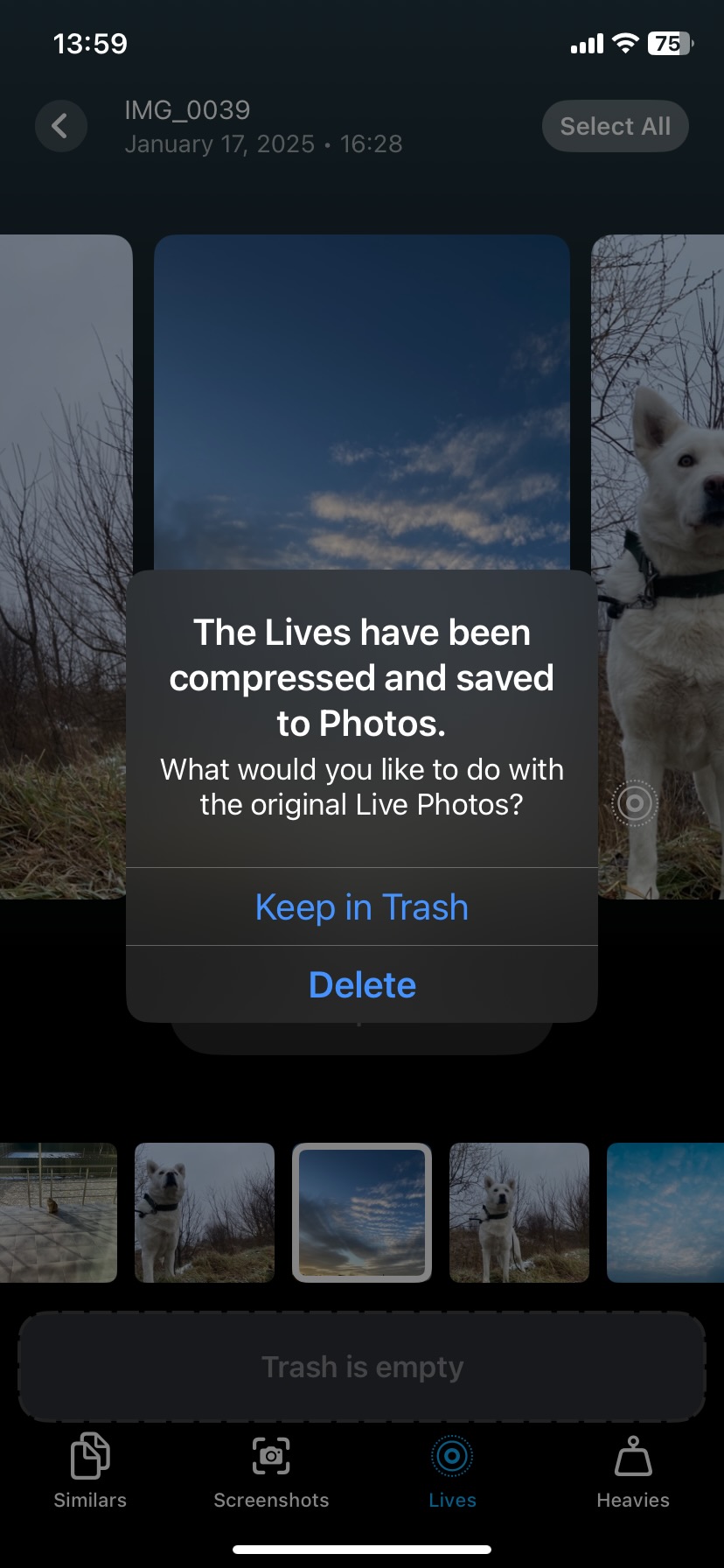
ในขณะที่ทดสอบแอปนี้ เราไม่พบคุณสมบัติที่ถูกล็อก การอัปเกรดที่ต้องเสียเงิน หรือการซื้อในแอปแบบใด ๆ เลย สิ่งที่น่าประทับใจที่สุดสำหรับแอปฟรีก็คือ ไม่มีโฆษณาเลย แต่ยังไม่หมดเพียงแค่นั้น—Clever Cleaner มีฟีเจอร์เพิ่มเติมที่จะช่วยคุณจัดการคลังภาพถ่ายของคุณ:
- รูปถ่ายที่คล้ายกัน (Similars ไม่เหมือนกับแอป Photos ดั้งเดิมที่ตรวจจับเฉพาะภาพซ้ำที่เหมือนกันทุกประการ Clever Cleaner ใช้ AI ในการระบุภาพที่คล้ายกัน สิ่งนี้ทำให้ง่ายมากขึ้นในการทำความสะอาดคลังภาพของคุณโดยการลบภาพที่เหมือนกันเกือบทั้งหมด (แต่มีความแตกต่างเล็กน้อย)
- Screenshots. แอปสามารถค้นหาและลบหน้าจอที่จับภาพที่มักจะสะสมและใช้พื้นที่โดยไม่จำเป็นได้อย่างรวดเร็ว
- Heavies. Clever Cleaner ทำให้สามารถดูภาพและวิดีโอขนาดใหญ่ที่กินเนื้อที่เก็บข้อมูลของคุณได้อย่างง่ายดาย สิ่งนี้มีประโยชน์โดยเฉพาะสำหรับไฟล์วิดีโอขนาดใหญ่ เพราะมันจัดหมวดหมู่ตามขนาด โดยแสดงใหญ่ที่สุดก่อน—ซึ่งเป็นสิ่งที่แอป Photos ดั้งเดิมไม่ทำ
สนใจใน Clever Cleaner หรือไม่? สำรวจรีวิวฉบับสมบูรณ์ของเรา ที่นี่ นอกจากนี้คุณยังสามารถดูอันดับของเราเกี่ยวกับ แอปทำความสะอาดพื้นที่เก็บข้อมูล iPhone ชั้นนำ และ ตัวเลือกฟรีที่ดีที่สุด
เมธอด 2: ปรับการตั้งค่ากล้อง
เพื่อป้องกันไฟล์ขนาดใหญ่ไม่ให้สะสม, ลองปรับการตั้งค่ากล้องของ iPhone ของคุณ:
- ลดความละเอียด: การถ่ายภาพที่ ความละเอียดต่ำกว่า สามารถลดขนาดไฟล์ได้อย่างมีนัยสำคัญ ทำให้การจัดการและการเก็บรูปถ่ายง่ายขึ้น
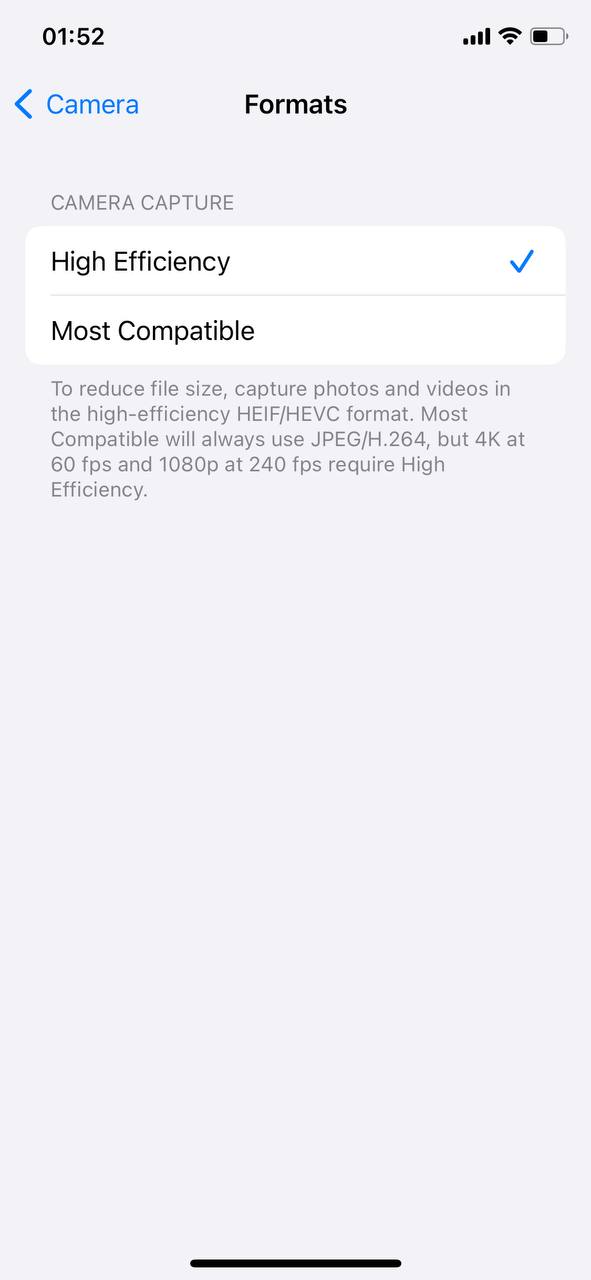
- ใช้รูปแบบที่มีประสิทธิภาพสูง iPhone อนุญาตให้ใช้รูปแบบ High Efficiency Image Format (HEIF) สำหรับรูปภาพและ High Efficiency Video Coding (HEVC) สำหรับวิดีโอ ซึ่งสามารถลดขนาดไฟล์ลงได้ถึง 50% เมื่อเทียบกับรูปแบบดั้งเดิม การตั้งค่านี้สามารถทำได้ที่ การตั้งค่า > กล้อง > รูปแบบ และเป็นวิธีที่ดีในการคงคุณภาพไว้ในขณะที่ลดขนาดไฟล์
เมธอด 3: เพิ่มประสิทธิภาพการจัดเก็บข้อมูลด้วย iCloud
ใช้คุณสมบัติ “ปรับพื้นที่จัดเก็บข้อมูลของ iPhone” ของ iCloud เพื่อจัดการรูปภาพที่มีอยู่ ฟีเจอร์นี้จะเปลี่ยนรูปภาพและวิดีโอความละเอียดเต็มบน iPhone ของคุณให้เป็นเวอร์ชันที่เล็กลงโดยอัตโนมัติ ในขณะที่เก็บสำเนาต้นฉบับไว้ใน iCloud ซึ่งสามารถเข้าถึงได้ทุกเมื่อ นี่แตกต่างจากการบีบอัดแบบแมนนวล ที่คุณต้องลดขนาดไฟล์รูปภาพบนอุปกรณ์เอง เพื่อเปิดใช้งาน ให้ไปที่ การตั้งค่า > รูปภาพ และเลือก ปรับพื้นที่จัดเก็บข้อมูลของ iPhone 
เมธอด 4: ทำความสะอาดแกลเลอรีของคุณเป็นประจำ
ไม่ขึ้นอยู่กับ iCloud, การรักษาห้องสมุดภาพให้เป็นระเบียบเรียบร้อยสามารถลดความต้องการพื้นที่จัดเก็บได้อย่างมาก:
- ลบรายการที่ซ้ำกัน: ทำด้วยตัวเองหรือใช้ความช่วยเหลือจากแอปของบุคคลที่สาม เพื่อล้างแกลเลอรี่ของคุณและกู้คืนพื้นที่
- ตรวจสอบและลบรูปภาพที่ไม่ต้องการ: เลื่อนผ่านห้องสมุดรูปภาพของคุณเป็นระยะ ๆ เพื่อลบภาพที่ไม่จำเป็น เช่น ภาพถ่ายที่ถ่ายโดยไม่ได้ตั้งใจหรือภาพถ่ายที่มีคุณภาพต่ำ เพื่อเพิ่มพื้นที่ว่างอย่างมีประสิทธิภาพ
การทำความสะอาดคลังรูปภาพของคุณอย่างสม่ำเสมอไม่เพียงช่วยให้พื้นที่เก็บข้อมูลของคุณอยู่ในสภาพเรียบร้อย แต่ยังช่วยให้ iPhone ของคุณทำงานได้อย่างราบรื่นอีกด้วย ถ้าการทำด้วยตัวเองรู้สึกว่าเป็นเรื่องยุ่งยาก คุณสามารถทำให้มันเป็นอัตโนมัติได้ด้วยแอปทำความสะอาดพื้นที่เก็บข้อมูล iPhone เช่น Clever Cleaner ซึ่งเราได้กล่าวถึงใน วิธีที่ 1
เคล็ดลับสุดท้าย
หากคุณต้องบีบอัดรูปภาพอยู่เสมอเพราะพื้นที่เก็บข้อมูลเต็ม มีวิธีที่ง่ายกว่านั้นในการจัดการสิ่งต่างๆ แทนที่จะบีบอัด ลองแก้ไขปัญหาที่ต้นเหตุ
เรามีคำแนะนำเกี่ยวกับ วิธีจัดระเบียบรูปถ่ายไม่ให้ซ้ำกัน และ วิธีล้างพื้นที่จัดเก็บรูปภาพ ที่แบ่งปันวิธีแก้ปัญหาง่าย ๆ คุณจะพบเคล็ดลับในการหาภาพซ้ำ การใช้พื้นที่เก็บข้อมูลบนคลาวด์อย่างชาญฉลาด และการจัดระเบียบคลังภาพของคุณ ดังนั้น คุณจะไม่ต้องบีบอัดภาพถ่ายทุกสัปดาห์อีกต่อไป
นอกจากนี้ คุณยังสามารถเข้าร่วมการสนทนาในฟอรัมของเราได้ หากคุณกำลังมองหาเคล็ดลับหรือขอคำแนะนำเกี่ยวกับ iPhone เข้าไปร่วมพูดคุยกันได้ที่ ฟอรั่ม iPhone ของ InsanelyMac และเชื่อมต่อกับผู้อื่นที่กำลังเผชิญกับความท้าทายเดียวกัน มันเป็นสถานที่ที่ดีสำหรับการแลกเปลี่ยนความคิดและเรียนรู้เทคนิคล่าสุด!
FAQ
นี่มักจะเกี่ยวข้องกับการเลือกใช้การบีบอัดแบบสูญเสียหรือไม่สูญเสียข้อมูล การบีบอัดแบบสูญเสียจะลดขนาดไฟล์อย่างมากโดยการลบข้อมูลรูปภาพบางส่วนออก ซึ่งอาจทำให้คุณภาพลดลงเล็กน้อย อย่างไรก็ตาม ด้วยการตั้งค่าที่เหมาะสม การสูญเสียนี้มักจะน้อยมากและแทบจะมองไม่เห็นด้วยตาเปล่า เหมาะสำหรับการใช้งานทั่วไปหรือการแชร์ออนไลน์ ฟอร์แมตอย่าง JPEG หรือ HEIC ใช้การบีบอัดแบบสูญเสียในการลดขนาดไฟล์โดยรักษาคุณภาพรูปภาพที่ดีไว้
การบีบอัดแบบไม่สูญเสียข้อมูลจะเก็บรักษาข้อมูลต้นฉบับทั้งหมดไว้ ดังนั้นจึงไม่มีการสูญเสียคุณภาพ แม้ว่าวิธีนี้จะลดขนาดไฟล์ได้เล็กกว่าการบีบอัดแบบสูญเสียข้อมูล แต่มันเป็นตัวเลือกที่ดีกว่าสำหรับภาพถ่ายที่ต้องการรักษารายละเอียดทุกอย่างไว้ เช่น สำหรับการใช้งานระดับมืออาชีพหรือเพื่อการเก็บถาวร ฟอร์แมตทั่วไปสำหรับการบีบอัดแบบไม่สูญเสียข้อมูลได้แก่ PNG หรือ RAW
