
8 ซอฟต์แวร์กู้คืนข้อมูลที่ดีที่สุดสำหรับ Mac: คุณสมบัติเด่นและผลลัพธ์การกู้คืน
คุณอาจสังเกตเห็นว่ามีตัวเลือกสำหรับซอฟต์แวร์กู้คืนไฟล์บน Mac อยู่มากมาย มากกว่าที่เคยมีในอดีต แต่ว่ารายชื่อเหล่านั้นส่วนใหญ่กลับดูไม่เกี่ยวข้องหรือไม่น่าเชื่อถืออีกต่อไป ทีมงานของเราที่ InsanelyMac ได้ทดสอบเครื่องมือกู้ข้อมูลกับสถานการณ์ปัญหาจริงเป็นประจำทุกสัปดาห์ และในหน้านี้ เราจะพูดถึงเครื่องมือที่เราถือว่าเป็นซอฟต์แวร์กู้คืนข้อมูลที่ดีที่สุดสำหรับผู้ใช้ Mac ในปัจจุบัน
รายชื่อประกอบด้วยตัวเลือกที่เหมาะสำหรับผู้ใช้ทั่วไปที่บ้าน และตัวเลือกอื่น ๆ สำหรับกรณีที่ต้องการความสามารถสูงขึ้น
ภาพรวมโดยย่อของซอฟต์แวร์กู้คืนข้อมูล Mac ที่เราจะกล่าวถึงในบทความนี้
ก่อนที่เราจะไปดูแต่ละเครื่องมือในรายการนี้ นี่คือภาพรวมคร่าว ๆ ของ 8 ตัวเลือกยอดนิยมที่เราสนใจ ซึ่งเราคิดว่าสามารถเรียกได้ว่าเป็นซอฟต์แวร์กู้ข้อมูล Mac ที่ดีที่สุด จากประสบการณ์ใช้งานจริงกับทุกตัว
| ซอฟต์แวร์ | ประสิทธิภาพในการฟื้นฟู (★★★★★) | การใช้งาน (★★★★★) | ระบบไฟล์ที่รองรับ | แผน | คุณสมบัติเด่น |
| Disk Drill สำหรับ Mac | ★★★★★ | ★★★★★ | HFS+, APFS, NTFS, FAT32, exFAT และอื่นๆ | $89 (โปร), เวอร์ชันฟรีพร้อมการกู้คืนที่จำกัด | การกู้คืนกล้องขั้นสูง, การสำรองข้อมูลแบบไบต์ต่อไบต์, การตรวจสอบ S.M.A.R.T., การปกป้องข้อมูล, ส่วนติดต่อผู้ใช้ที่ยอดเยี่ยม |
| PhotoRec | ★★★★½ | ★★ | ระบบไฟล์ไม่เกี่ยวข้อง (ทำงานผ่านการสแกนลายเซ็นเท่านั้น) | ฟรี โอเพ่นซอร์ส | โอเพนซอร์ส, ฟรี, เหมาะสำหรับไดรฟ์ที่เสียหายหนัก |
| UFS Explorer Standard Recovery | ★★★★ | ★★★½ | HFS+, APFS, EXT, FAT, NTFS | $64.95 (มาตรฐาน), ทดลองใช้งานฟรีพร้อมการกู้คืนแบบจำกัด | การกู้คืน RAID อย่างมีประสิทธิภาพ ทำงานร่วมกับ FileVault2 |
| R-Studio สำหรับ Mac | ★★★★½ | ★★★½ | HFS+, APFS, FAT, EXT, NTFS, ReFS | $79.99 (มาตรฐาน), ทดลองใช้ฟรีพร้อมการกู้คืนแบบจำกัด (เฉพาะไฟล์ที่มีขนาดต่ำกว่า 256 KB) | เครื่องมือแก้ไขฮ็กซ์, กู้คืน RAID, โคลนนิ่ง |
| Wondershare Recoverit กู้ข้อมูลสำหรับ Mac | ★★★½ | ★★★½ | HFS+, APFS, NTFS, FAT32, exFAT | เริ่มต้นที่ $54.99/เดือน ทดลองใช้งานฟรีพร้อมการกู้คืนแบบจำกัด | ซ่อมวิดีโอในตัว, กู้คืนวิดีโอขั้นสูง, ส่วนต่อประสานผู้ใช้ทันสมัย |
| iBoysoft กู้ข้อมูลสำหรับ Mac | ★★★½ | ★★★½ | APFS, HFS+, HFSX, FAT32, exFAT, NTFS | เริ่มต้นที่ $89.95 (รายเดือน), ไม่มีไลเซนส์ถาวร; ทดลองใช้ฟรี | UI แบบ Mac‑native ที่เรียบง่าย; บันทึกและโหลดเซสชันการสแกนใหม่ |
| EaseUS Data โปรแกรมกู้คืนสำหรับ Mac | ★★★½ | ★★★★ | HFS+, APFS, NTFS, FAT32, exFAT | เวอร์ชันโปรเริ่มต้นที่ $89.95/เดือน เวอร์ชันฟรีกู้ข้อมูลได้แบบจำกัด | การกู้คืนที่เชื่อถือได้ เหมาะสำหรับมือใหม่ |
| FonePaw กู้ข้อมูลสำหรับ Mac | ★★★½ | ★★★ | HFS+, APFS, NTFS, FAT32, exFAT | $63.95/เดือน ทดลองใช้งานฟรีพร้อมการกู้คืนแบบจำกัด | การสแกนที่รวดเร็ว, ดีไซน์เรียบง่าย, การกู้คืนพื้นฐานที่ดี |
8 ซอฟต์แวร์กู้คืนไฟล์ที่ดีที่สุดสำหรับ Mac
ตอนนี้ เรามาดูรายละเอียดของแต่ละเครื่องมือที่ติดอันดับกันดีกว่า ทุกเครื่องมือในรายการนี้คุ้มค่ากับเวลาของคุณ แต่เอาตรง ๆ เลย บางตัวก็สร้างความประทับใจให้เรามากกว่าตัวอื่น ๆ ขณะที่คุณเลื่อนดูด้านล่าง คุณจะสังเกตได้ว่าตำแหน่งยิ่งอยู่บนสุด เรายิ่งชอบมันมากขึ้น ให้นึกภาพเหมือนการแข่งขันโอลิมปิกของซอฟต์แวร์กู้ข้อมูล: เหรียญทอง เหรียญเงิน เหรียญทองแดง… แล้วก็ยังมีเหรียญรางวัลเข้าร่วมที่เจ๋ง ๆ อีกด้วย
1. Disk Drill สำหรับ Mac
ความเร็วในการฟื้นตัว: สูง | ระบบไฟล์ที่รองรับ: HFS, HFS+, APFS, NTFS, NTFS5, FAT12, FAT16, FAT32, exFAT, EXT3/EXT4 | ข้อกำหนด: เวอร์ชันล่าสุดต้องการ macOS 10.15.7-26.x. | ราคา: เวอร์ชันฟรี (สแกนได้แต่ไม่สามารถกู้ข้อมูลได้), เวอร์ชัน Pro $89, เวอร์ชัน Enterprise $499
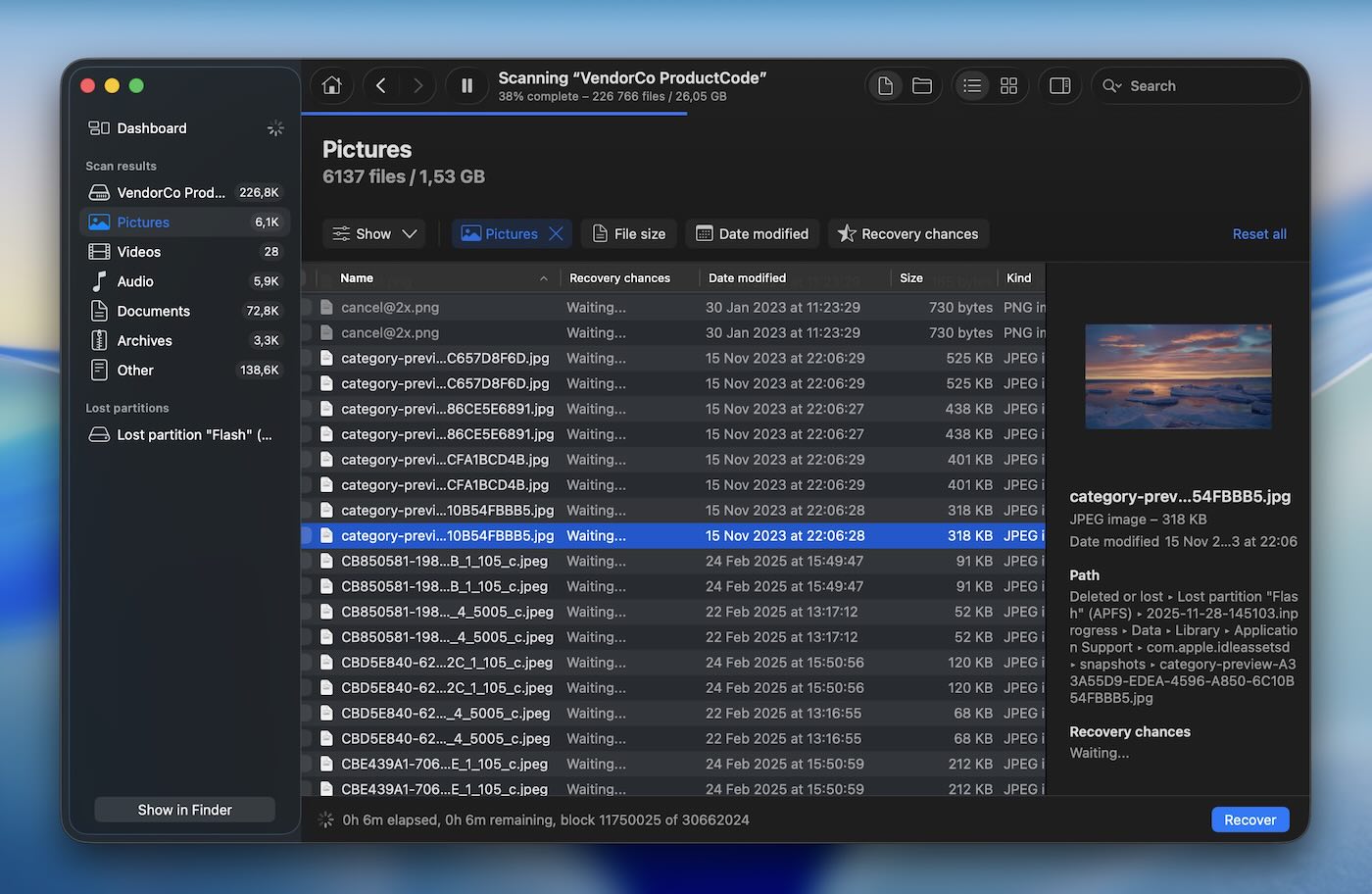
Disk Drill ครองตำแหน่งอันดับหนึ่งด้วยเหตุผลที่ชัดเจน – มันสามารถกู้ข้อมูลได้อย่างสม่ำเสมอในทุกสถานการณ์ ไม่ว่าคุณจะเจอกับปัญหาไดรฟ์เสีย ไฟล์ถูกลบโดยไม่ตั้งใจ หรือแม้แต่พาทิชันถูกฟอร์แมต Disk Drill ก็มีเครื่องมือครบครันที่จะช่วยกู้ข้อมูลของคุณกลับมาได้ พัฒนาโดย CleverFiles Disk Drill อยู่ในวงการมาตั้งแต่ปี 2010 และตลอดเวลาที่ผ่านมา ก็ได้รับชื่อเสียงว่าเป็นเครื่องมือที่ทั้งทรงพลังและใช้งานง่าย ในความเห็นของเรา ความสมดุลระหว่างฟีเจอร์กับความเรียบง่ายนี้ ทำให้มันกลายเป็นหนึ่งในตัวเลือกที่ดีที่สุดสำหรับการกู้ข้อมูลบน Mac
✅ คุณสมบัติหลัก:
- สแกนด่วน, สแกนลึก, และสแกนลายเซ็น โหมดสำหรับสถานการณ์การกู้คืนที่แตกต่างกัน
- จัดระเบียบผลการสแกน เป็นสามหมวดหมู่หลัก (ที่ถูกลบ/สูญหาย, ที่มีอยู่ และที่ถูกสร้างขึ้นใหม่) และมีตัวกรองขั้นสูงเพื่อการค้นหาที่ง่ายขึ้น
- แบ็คอัพแบบไบต์ต่อไบต์ ฟีเจอร์นี้สร้างสำเนาแบบเต็มของไดรฟ์ของคุณ (ปรับปรุงใหม่ล่าสุด เป็นหนึ่งในฟีเจอร์ที่ดีที่สุดในประเภทนี้)
- รองรับ หลายระบบไฟล์.
- Disk Drill สร้างตัวอย่างตัวอย่างล่วงหน้า สำหรับรูปแบบไฟล์ที่รองรับทั้งหมดและมีตัวเลือกการแสดงผลหลายรูปแบบเพื่อสแกนและดูตัวอย่างไฟล์ที่สามารถกู้คืนได้
- การตรวจสอบ S.M.A.R.T. สำหรับการตรวจสอบสุขภาพของดิสก์
- กู้คืนกล้องขั้นสูง โหมด สามารถกู้คืนไฟล์วิดีโอที่ถูกแยกส่วนจาก GoPro, DJI, Canon, Panasonic, Insta360, Sony, Olympus และแหล่งกล้องอื่น ๆ ได้
📈 ประสิทธิภาพการฟื้นตัว. พวกเราได้ ใช้แล้ว Disk Drill นับครั้งไม่ถ้วนแล้ว และมันยังไม่เคยทำให้เราผิดหวังเลย ประสิทธิภาพในการกู้คืนข้อมูลของมันน่าประทับใจมาก ด้วยตัวเลือก Quick, Deep, และ Signature Scan ที่ครอบคลุมทุกสถานการณ์ของการสูญหายข้อมูล (คุณไม่จำเป็นต้องเลือกอะไรเอง – แอปจะวนสแกนทั้งหมดให้โดยอัตโนมัติ) Quick Scan กู้คืนไฟล์ที่เพิ่งถูกลบได้อย่างง่ายดาย ส่วน Deep Scan ก็จัดการกับกรณีที่ซับซ้อนกว่านั้นได้อย่างแม่นยำ ความเที่ยงตรงของ Signature Scan โดยเฉพาะในการตรวจจับไฟล์รูปแบบซับซ้อนอย่าง RAW และไฟล์วิดีโอระดับมืออาชีพ เช่น CR3 และ ARI ทำให้เราประทับใจมาก หนึ่งเหตุการณ์ที่โดดเด่นคือการกู้คืนวิดีโอ Apple ProRes ขนาด 60GB จากไดรฟ์ภายนอก – Disk Drill ก็สามารถทำได้อย่างไร้ที่ติ ความเร็วในการสแกนก็เป็นอีกจุดที่ Disk Drill โดดเด่น แม้จะใช้กับไดรฟ์ขนาดหลายเทราไบต์
และด้วยโหมดการกู้คืนกล้องขั้นสูงที่เปิดตัวเมื่อไม่นานมานี้ ใครก็ตามที่ทำงานกับไฟล์จาก GoPro, DJI หรือ Sony จะประทับใจในความสามารถของมันในการกู้คืนวิดีโอที่แตกเป็นชิ้น ๆ ซึ่งเครื่องมือส่วนใหญ่มักมองข้ามไป จากการทดสอบของเรา โปรแกรมนี้สามารถจัดการไฟล์วิดีโอจากแอ็คชันแคมและไฟล์วิดีโอ RAW จากกล้องมิเรอร์เลสได้อย่างน่าเชื่อถือเช่นเดียวกับไฟล์มาตรฐาน ถือเป็นตัวเลือกที่ยอดเยี่ยมสำหรับทุกคนตั้งแต่ผู้ใช้ทั่วไปถึงมืออาชีพ (โดยเฉพาะช่างภาพและช่างวิดีโอ)
🖥️ การใช้งาน. ไม่มีป๊อปอัพ ไม่มีโฆษณา อินเทอร์เฟซที่สะอาดและใช้งานง่าย ซอฟต์แวร์จะแนะนำคุณในทุกขั้นตอน เราชอบโหมดมืด ซึ่งสบายตากว่าเมื่อต้องกู้ข้อมูลนานๆ หนึ่งในฟีเจอร์โปรดของเราคือผลลัพธ์แบบเรียลไทม์ ไม่ต้องรอให้การสแกนเสร็จสิ้นก็สามารถดูได้ทันทีว่าพบอะไรบ้าง และฟีเจอร์พรีวิวก็ดีที่สุดเท่าที่เราเคยเห็นในซอฟต์แวร์ประเภทนี้
🤝 ความเข้ากันได้. Disk Drill มักได้รับการอัปเดตและทำงานได้อย่างไร้ที่ติบน macOS Tahoe (26) รุ่นล่าสุด รองรับ HFS, HFS+, APFS, NTFS, NTFS5, FAT12, FAT16, FAT32, exFAT, EXT3/EXT4 ซึ่งทำให้เหมาะสำหรับการกู้คืนข้อมูลจากฮาร์ดไดรฟ์ทั่วไป, SSD, การ์ดหน่วยความจำ, แฟลชไดรฟ์ USB และแม้แต่ระบบที่ใช้ Linux นอกจากนี้ Disk Drill ยังสามารถใช้งานกับอุปกรณ์ iOS และ Android, อาเรย์ RAID และ NAS ได้อีกด้วย
🏷️ ราคาDisk Drill มีเวอร์ชันฟรีที่ให้คุณสแกนและแสดงตัวอย่างไฟล์ที่สามารถกู้คืนได้ แม้ว่าจะต้องอัปเกรดเพื่อกู้คืนไฟล์จริง เวอร์ชัน Pro วางจำหน่ายในราคา $89 พร้อมความสามารถในการกู้คืนเต็มรูปแบบและอัปเดตตลอดชีพสำหรับผู้ใช้รายบุคคล สำหรับธุรกิจหรือผู้ใช้ขั้นสูง เวอร์ชัน Enterprise มีราคา $499
- ผลการฟื้นตัวที่ยอดเยี่ยม
- อินเทอร์เฟซที่ทันสมัย
- อัปเดตเป็นประจำ
- รองรับการทำงานโดยตรงสำหรับ Apple Silicon Mac (M1-M5)
- คุณสมบัติเพิ่มเติมที่ยอดเยี่ยม
- การสแกนสามารถหยุดชั่วคราวและดำเนินการต่อได้
- รองรับรูปถ่ายดิบ
- ตัวเลือกการดูหลายแบบ
- รองรับรูปแบบไฟล์ประมาณ 400 รูปแบบ
- ปรับปรุงเสถียรภาพขณะทำงานกับดิสก์ที่เสียหาย
- คุณสมบัติเพิ่มเติมทั้งหมดถูกปลดล็อกอย่างสมบูรณ์ในเวอร์ชันฟรี
- ไม่มีตัวเลือกดิสก์ที่สามารถบูตได้
2. PhotoRec
ความเร็วในการฟื้นตัว: ช้า | ข้อกำหนด: รองรับเวอร์ชัน 32- และ 64-บิตทั้งหมดของ macOS และ Mac OS X | ราคา: ฟรี
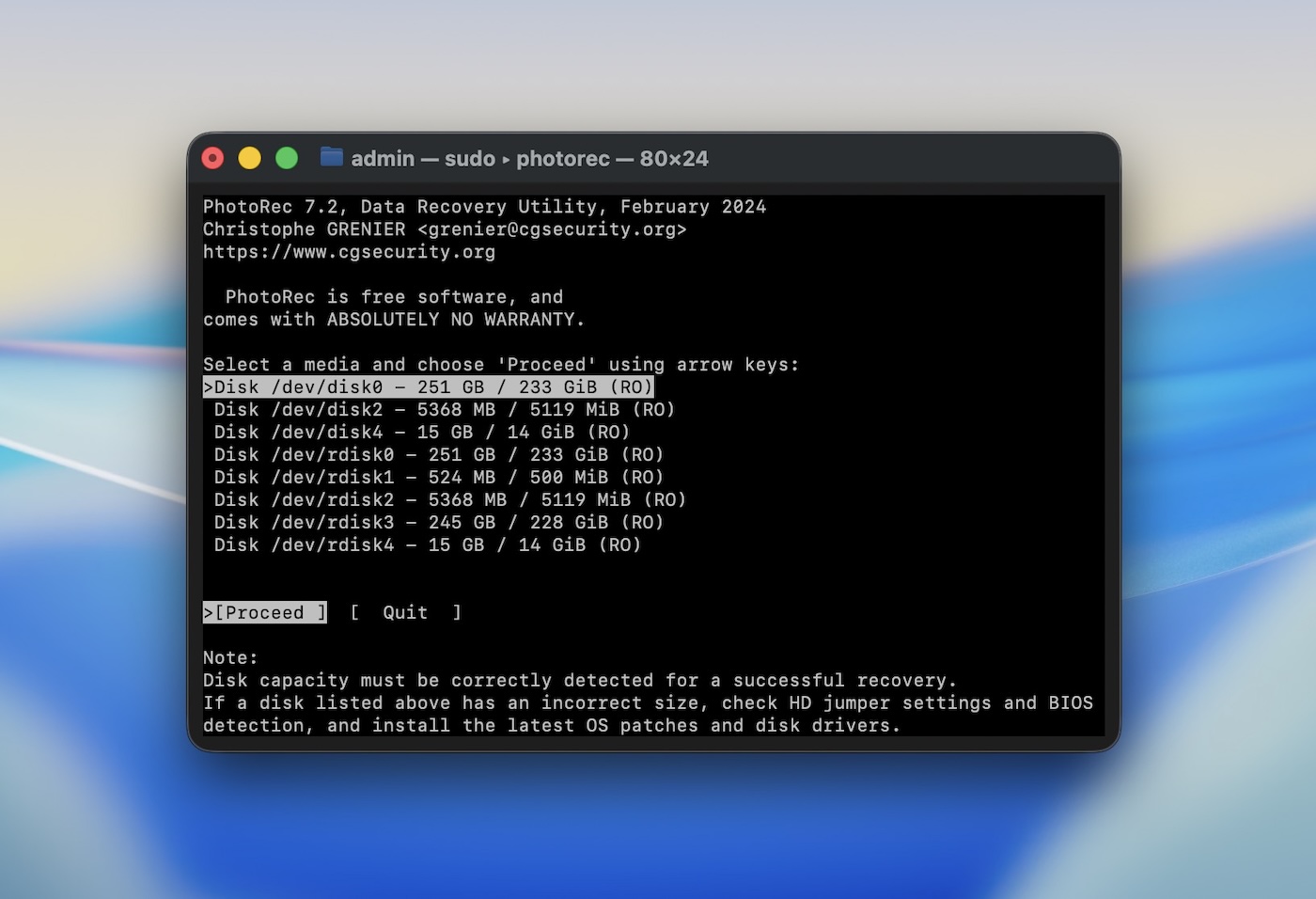
อันดับที่สองในรายการของเราคือ PhotoRec ซึ่งเป็นเครื่องมือกู้ข้อมูลแบบโอเพ่นซอร์สที่พัฒนาโดย CGSecurity (ส่วนใหญ่เป็นผลงานของนักพัฒนาเพียงคนเดียว คริสตอฟ เกรอนิเยร์) ต่างจากตัวเลือกเชิงพาณิชย์ที่มักจะมีอินเทอร์เฟซสวยงามและใช้งานง่าย PhotoRec จะใช้งานผ่านบรรทัดคำสั่งใน Terminal เท่านั้น แม้จะไม่ใช่เครื่องมือที่ใช้งานง่ายที่สุด แต่ความน่าเชื่อถือของมัน รวมกับความเป็นซอฟต์แวร์ฟรีโดยสมบูรณ์ คือเหตุผลที่มันได้รับเลือกให้อยู่ในรายการของเรา
✅ คุณสมบัติหลัก:
- สามารถกู้คืนไฟล์ได้มากกว่า 480 นามสกุลไฟล์จากสื่อหลากหลายประเภท
- กระบวนการกู้คืนแบบไม่ทำลายที่ไม่เคยเขียนข้อมูลลงในไดรฟ์ที่เสียหาย
- ทำงานร่วมกับ TestDisk เพื่อสร้างพาร์ทิชันที่หายไปใหม่ (เป็นยูทิลิตี้แยกต่างหากจากผู้พัฒนาเดียวกัน)
- การรองรับข้ามแพลตฟอร์มสำหรับ macOS, Windows และ Linux
📈 ประสิทธิภาพการกู้คืน แม้จะไม่ใช่ตัวเลือกที่เร็วที่สุดในตลาด แต่ PhotoRec ให้ผลลัพธ์การกู้คืนที่แข็งแกร่ง โดยเฉพาะในกรณีที่ซับซ้อน ต่างจากเครื่องมือก่อนหน้าอย่าง Disk Drill ที่มีโหมดสแกนหลากหลาย PhotoRec มีเพียงการสแกนโดยใช้ลายเซ็นเท่านั้น ซึ่งหมายความว่ามันจะกู้ไฟล์ได้จาก ลายเซ็นของพวกเขา (ชื่อไฟล์ โครงสร้างโฟลเดอร์ เมตาดาต้าจะไม่ถูกกู้คืน) จากการทดสอบของเรา PhotoRec สามารถกู้คืนไฟล์ JPEG, PDF และไฟล์ภาพ RAW ที่สูญหายจากการ์ด SD และ HDD ที่เสียหายได้สำเร็จ แม้จะผ่านการฟอร์แมตมาแล้ว อย่างไรก็ตาม การสแกนใช้เวลานานกว่าตัวเลือกระดับพรีเมียมบางตัว
🖥️ การใช้งานง่าย PhotoRec เป็นเครื่องมือที่ไม่มีลูกเล่นมากนัก ใช้งานผ่านบรรทัดคำสั่ง ซึ่งอาจทำให้ผู้ใช้บางคนรู้สึกกังวลในตอนแรก อย่างไรก็ตาม สำหรับผู้ที่สามารถทำตามคำแนะนำเป็นขั้นตอนๆ ได้ ก็ถือว่าใช้งานได้ง่ายและตรงไปตรงมา
🤝 ความเข้ากันได้ มันทำงานได้กับแทบทุกระบบปฏิบัติการที่คุณนึกออก – ไม่ว่าคุณจะใช้ macOS, Windows หรือ Linux คุณยังมักจะพบว่ามันมาพร้อมกับ TestDisk บน LiveCDs และสภาพแวดล้อม Live USB เช่น ALT Linux กู้ภัย หรือ CAINE.
🏷️ ราคา ในฐานะที่เป็นเครื่องมือโอเพ่นซอร์ส PhotoRec จึงฟรีโดยสมบูรณ์ คุณสามารถบริจาคเพื่อสนับสนุน CGSecurity และการพัฒนาซอฟต์แวร์อย่างต่อเนื่องได้ แต่ไม่มีค่าใช้จ่ายแอบแฝงหรือระบบชำระเงินแบบแบ่งชั้น
- ฟรีและโอเพ่นซอร์ส
- น้ำหนักเบา
- ยอดเยี่ยมในการกู้คืนไฟล์ที่สูญหายจากไดรฟ์ที่ถูกฟอร์แมตหรือเสียหาย
- รองรับระบบไฟล์หลายรูปแบบและไฟล์กว่า 480 ประเภท
- การสแกนเชิงลึกที่เชื่อถือได้สำหรับกรณีสูญเสียข้อมูลอย่างรุนแรง
- ใช้งานได้บน macOS, Windows และ Linux
- ไม่มีส่วนติดต่อผู้ใช้แบบกราฟิก (ใช้บรรทัดคำสั่ง)
- ความเร็วในการสแกนช้ากว่าทางเลือกเชิงพาณิชย์
- ไม่สามารถแสดงตัวอย่างไฟล์ก่อนกู้คืน
- โหมดสแกนลายเซ็นเท่านั้น
3. UFS Explorer Standard Recovery
ความเร็วในการฟื้นฟู: เพียงพอ | ระบบไฟล์ที่รองรับ: HFS+, APFS, ext2/3/4, NTFS, FAT12/16/32, exFAT, ReFS, Btrfs, XFS | ข้อกำหนด: macOS 10.7 ถึง 10.15 | ราคา: ทดลองใช้ฟรี (ฟีเจอร์จำกัด); เวอร์ชันที่ต้องชำระเงินเริ่มต้นที่ $64.95
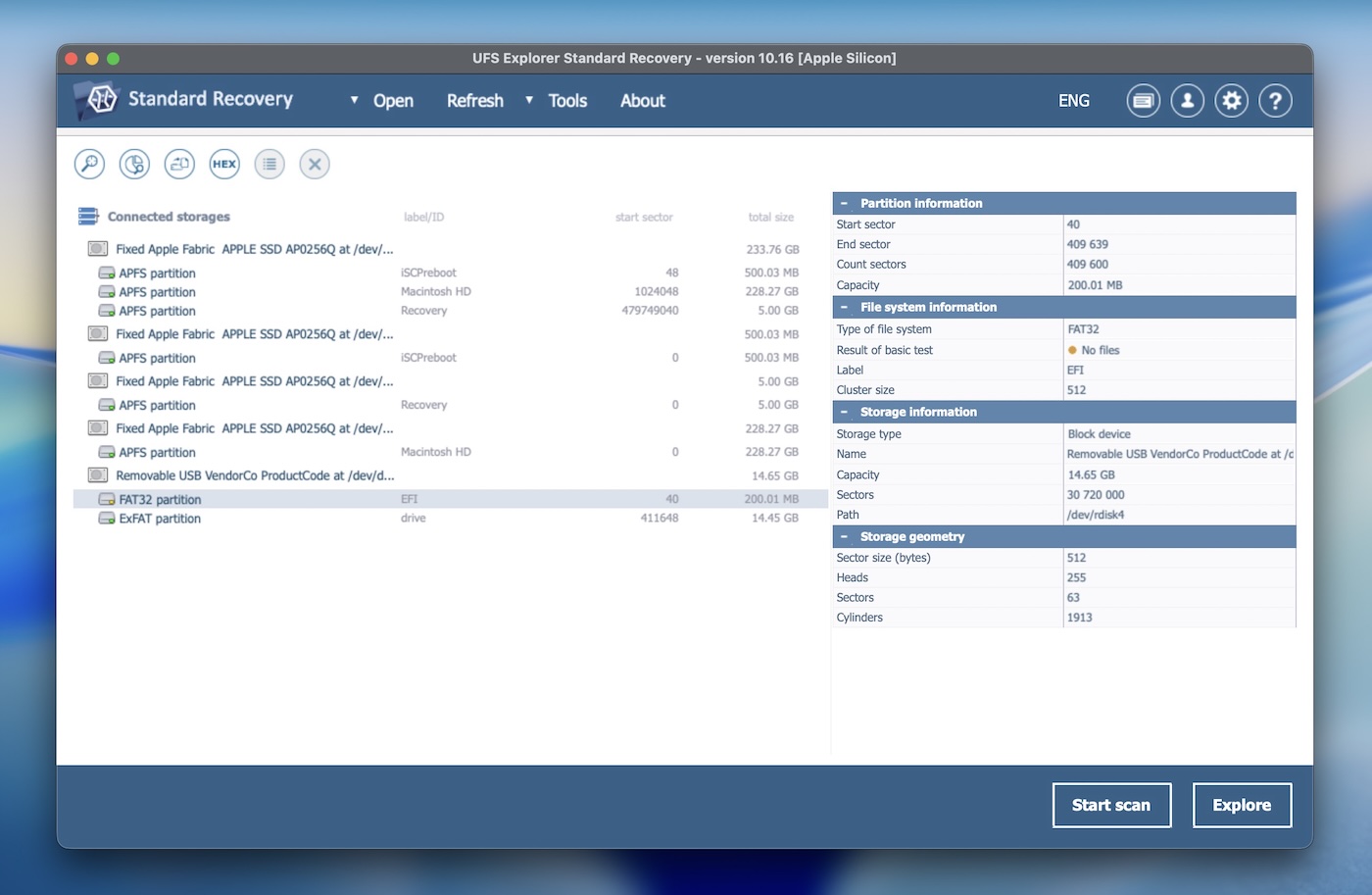
ต่อไปคือ UFS Explorer Standard Recovery ซึ่งพัฒนาโดย SysDev Laboratories บริษัทซอฟต์แวร์ที่ก่อตั้งขึ้นในปี 2004 โซลูชันการกู้คืนข้อมูลนี้มีจุดเด่นที่ความหลากหลายในการใช้งาน UFS Explorer ได้รับชื่อเสียงที่มั่นคงทั้งในกลุ่มมืออาชีพและผู้ใช้ตามบ้าน อย่างไรก็ตาม ซอฟต์แวร์นี้ถือว่ามีความเป็นเทคนิคมากกว่าหลาย ๆ โปรแกรม ผู้ใช้ตามบ้านมักประสบปัญหา ปรับเล็กน้อยกับ UI และเวิร์กโฟลว์โดยรวม
✅ คุณสมบัติหลัก:
- รองรับระบบไฟล์หลากหลายรูปแบบ
- รวมถึงอินเทอร์เฟซแบบตัวช่วยสำหรับแนะนำทีละขั้นตอนตลอดกระบวนการกู้คืน
- รองรับแพลตฟอร์มเสมือนจริง เช่น VMware VMDK, Hyper-V VHD/VHDX, VirtualBox VDI และ Apple DMG
- รองรับการกู้คืนโวลุ่ม APFS ที่ถูกเข้ารหัสและไดรฟ์ที่เข้ารหัสด้วย Apple FileVault 2
- มีความสามารถในการสร้างอิมเมจดิสก์เพื่อใช้ในการกู้คืน
- รองรับการกู้คืน RAID
- แสดงตัวอย่างไฟล์ก่อนกู้คืน
📈 ประสิทธิภาพการกู้คืน UFS Explorer Standard Recovery โดดเด่นในด้านประสิทธิภาพการกู้คืนข้อมูลในกรณีที่ซับซ้อน เช่น การตั้งค่า RAID หรือระบบไฟล์ที่เสียหาย ฟีเจอร์การสแกนเชิงลึกช่วยให้สามารถตรวจสอบและกู้คืนไฟล์ที่ซอฟต์แวร์อื่นอาจพลาดได้อย่างละเอียด จากการทดสอบของเรา เราได้นำมาใช้กู้คืนข้อมูลจากไดรฟ์ที่เข้ารหัสด้วย FileVault 2 และสามารถสร้างและกู้คืนข้อมูลจาก RAID ที่เสียหายได้สำเร็จ แม้อาจไม่ใช่ตัวเลือกที่เร็วที่สุด แต่ความแม่นยำและความน่าเชื่อถือในกระบวนการกู้คืนทำให้คุ้มค่าสำหรับการกู้คืนข้อมูลที่จริงจัง
🖥️ การใช้งานง่าย มันไม่ใช่ซอฟต์แวร์ที่ดูสวยงามที่สุด อินเทอร์เฟซที่แน่นหนาอาจทำให้ผู้ใช้บางคนรู้สึกว่ามันเยอะเกินไป การไม่มีตัวเลือกการกรองและโหมดมุมมองทางเลือกสำหรับผลการสแกน อาจทำให้กระบวนการกู้คืนค่อนข้างยุ่งยาก ในด้านดี มันมีโหมดมืดให้ใช้งาน
🤝 ความเข้ากันได้ UFS Explorer เข้ากันได้กับ macOS, Windows และ Linux ตัวติดตั้งต้องการ macOS 10.14.6 หรือใหม่กว่า และออกแบบมาเพื่อใช้งานกับ CPU แบบ 64-bit x86 หรือ Apple Silicon นอกเหนือจากระบบปฏิบัติการแล้ว เครื่องมือนี้ยังถูกสร้างขึ้นสำหรับสภาพแวดล้อมการกู้ข้อมูลระดับมืออาชีพ – สามารถจัดการ RAID ระดับ 0, 1, 5, 6 และ 10, การตั้งค่า RAID แบบกำหนดเอง และโครงร่างเฉพาะของ NAS (เช่น XFS บน Synology หรือ Btrfs บน QNAP)
นอกจากนี้ยังรองรับและทำงานกับรูปแบบเครื่องเสมือน เช่น VMware VMDK, VirtualBox VDI, Hyper-V VHD/VHDX และ Parallels HDD สำหรับอิมเมจดิสก์ ยังรองรับ Apple DMG, AFF4, E01 และรูปแบบนิติวิทยาศาสตร์อื่น ๆ ทำให้เป็นตัวเลือกที่แข็งแกร่งสำหรับการกู้คืนขั้นสูง
🏷️ ราคา UFS Explorer เริ่มต้นที่ $64.95 สำหรับฟีเจอร์พื้นฐาน โดยมีตัวเลือกขั้นสูงสำหรับการกู้คืน RAID และรองรับดิสก์เสมือนที่มีค่าใช้จ่ายเพิ่มเติม ใบอนุญาตทั้งหมดเป็นแบบตลอดชีพ ดังนั้นคุณจ่ายเพียงครั้งเดียว แม้ว่าราคาที่สูงขึ้นอาจทำให้ผู้ใช้ทั่วไปลังเล แต่ก็คุ้มค่าสำหรับมืออาชีพ มีเวอร์ชันทดลองฟรีที่ไม่จำกัดเวลาให้ทดสอบแอป แต่พูดตรงๆ เลย ขีดจำกัดการกู้คืนที่ 256 KB ทำให้มันแทบไม่มีประโยชน์ในฐานะซอฟต์แวร์กู้ข้อมูลฟรีสำหรับ Mac
- รองรับระบบไฟล์ที่หลากหลาย
- ปรับแต่งและขยายได้
- ความสามารถในการกู้คืนข้อมูล RAID ได้อย่างมีประสิทธิภาพ
- รองรับเครื่องเสมือน
- ประกอบด้วยเครื่องมือสำหรับการวิเคราะห์ข้อมูลในระดับต่ำ
- ราคาอาจทำให้ผู้ใช้ทั่วไปถอย
- อินเทอร์เฟซผู้ใช้ซับซ้อนกว่าทูลอื่น ๆ
- ไม่มีการเล่นอัตโนมัติระหว่างการสแกน
- แสดงตัวอย่างไฟล์ช้า
- ไม่มีการตรวจสอบ S.M.A.R.T.
4. R-Studio สำหรับ Mac
ความเร็วในการฟื้นตัว: เฉลี่ย | ระบบไฟล์ที่รองรับ: HFS+, APFS, Ext2/3/4, NTFS, FAT12/16/32, exFAT, ReFS, UFS1/2, XFS | ข้อกำหนด: Mac OS X 10.5 หรือใหม่กว่า | ราคา: ใบอนุญาตเริ่มต้นที่ $79.99 สำหรับเวอร์ชันพื้นฐาน

R-Studio สำหรับ Mac เป็นเครื่องมือกู้ข้อมูลระดับมืออาชีพที่พัฒนาโดย R-Tools Technology ด้วยฟีเจอร์และความยืดหยุ่นที่หลากหลาย R-Studio จึงเป็นที่นิยมใช้งานอย่างแพร่หลายในสถานการณ์การกู้ข้อมูลทั้งเชิงพาณิชย์และส่วนบุคคล
อย่างไรก็ตาม คล้ายกับ UFS Explorer เป็นหลัก ซอฟต์แวร์นี้ออกแบบมาสำหรับผู้ใช้ที่มีความรู้ความเข้าใจดี ไม่ใช่สิ่งที่คุณจะใช้เพื่อกู้ไฟล์จากถังขยะที่ถูกล้างแล้ว แต่เมื่อเกิดปัญหาเกี่ยวกับ RAID arrays หรือไดรฟ์ที่กำลังเสีย R-Studio ก็สมควรได้รับตำแหน่งในหมู่ซอฟต์แวร์กู้ข้อมูลดิสก์ที่ดีที่สุดสำหรับผู้ใช้ Mac
✅ คุณสมบัติหลัก:
- ความสามารถในการกู้คืน RAID ขั้นสูง (รองรับรูปแบบ RAID ที่กำหนดเอง)
- การสร้างอิมเมจและโคลนดิสก์
- ตัวเลือกดูตัวอย่างไฟล์สำหรับประเภทไฟล์ที่รองรับก่อนการกู้คืน
- ตัวเลือกการสแกนแบบละเอียดพร้อมความสามารถในการระบุประเภทไฟล์เพื่อการค้นหาที่รวดเร็วยิ่งขึ้น
- รองรับหลายภาษา
- เครื่องมือแก้ไขเลขฐานสิบหก
📈 ประสิทธิภาพการกู้คืน R-Studio เป็นเครื่องมือที่เชื่อถือได้สำหรับสถานการณ์การกู้ข้อมูลที่ซับซ้อน เราได้ใช้งานมันกับกรณีที่มีการตั้งค่าที่ยุ่งยากโดยเฉพาะการกำหนดค่า RAID และมันก็ให้ผลลัพธ์ที่ดีอย่างสม่ำเสมอ รองรับ RAID ระดับ 0, 1, 4, 5, 6, 1+0, 1E, 5E, 5EE และ 6E รวมถึง Apple RAID, Linux mdadm arrays และ NAS volumes อย่างไรก็ตาม มันก็มีข้อจำกัดอยู่เช่นกัน R-Studio ไม่สามารถกู้ข้อมูลจากไดรฟ์ระบบภายในบน Mac ที่ใช้ Apple Silicon หรือมีชิป T2 ได้ เนื่องจากข้อจำกัดของ secure boot และ SIP ซึ่งทำให้ใช้งานไม่ได้กับ Mac รุ่นใหม่หลายๆ รุ่น
🖥️ การใช้งานง่าย R-Studio เหมาะสำหรับผู้ใช้ที่มีประสบการณ์หรือมืออาชีพมากกว่า อินเทอร์เฟซเต็มไปด้วยตัวเลือกทางเทคนิคซึ่งอาจสร้างความสับสนให้กับผู้ใช้ทั่วไป อย่างไรก็ตาม สำหรับผู้ที่คุ้นเคยกับกระบวนการกู้ข้อมูลแล้ว การตั้งค่าที่ละเอียดและความยืดหยุ่นนี้ถือเป็นข้อได้เปรียบอย่างมาก
🤝 ความเข้ากันได้ R-Studio รองรับการทำงานข้ามแพลตฟอร์มได้อย่างดีเยี่ยม เพิ่งได้รับการอัปเดตล่าสุดเพื่อให้ใช้งานร่วมกับ macOS Tahoe ได้ (แม้ว่านักพัฒนาจะไม่ได้กล่าวถึง แต่ก็ทำงานบน macOS 26 ได้อย่างไม่มีปัญหา) รวมถึงรองรับชิป Apple Silicon โดยตรง (M1-M4; ยังไม่มีการพูดถึง M5 อย่างเป็นทางการบนเว็บไซต์นักพัฒนา) นอกจากนี้ยังสามารถใช้งานบน Windows และ Linux ได้ โดยรองรับระบบปฏิบัติการย้อนหลังไปหลายเวอร์ชัน
🏷️ ราคา ราคาสำหรับเวอร์ชันพื้นฐานเริ่มต้นที่ $79.99 และเวอร์ชันที่มีความสามารถมากกว่าสามารถมีราคาสูงถึง $899 มีเวอร์ชันทดลองใช้ฟรี แต่มีข้อจำกัดเช่นเดียวกับ UFS Explorer: คุณสามารถกู้คืนไฟล์ที่มีขนาดเล็กกว่า 256 KB เท่านั้น ซึ่งทำให้เหมาะสำหรับการทดสอบผลการสแกนมากกว่าการกู้คืนไฟล์จริง
- เครื่องมือกู้คืนที่ทรงพลังสำหรับสถานการณ์ขั้นสูง
- ความสามารถในการสร้าง RAID ขึ้นมาใหม่ได้อย่างมีประสิทธิภาพ
- ใช้งานร่วมกับระบบไฟล์และประเภทอุปกรณ์ได้หลากหลาย
- มีตัวเลือกการสแกนและกู้คืนข้อมูลอย่างละเอียด
- โหมดนิติวิทยาศาสตร์
- การกู้คืนเครือข่าย
- การกู้คืนดิสก์เสมือน
- ไม่ใช่อินเทอร์เฟซที่ใช้งานง่ายที่สุด
- ราคาที่สูงขึ้นสำหรับการเข้าถึงฟีเจอร์ทั้งหมด
- คุณลักษณะตัวอย่างแบบจำกัด
- ขีดจำกัดขนาดในเวอร์ชันทดลอง
5. Wondershare Recoverit กู้ข้อมูลสำหรับ Mac
ความเร็วในการฟื้นตัว: เร็ว | ระบบไฟล์ที่รองรับ: APFS, exFAT, FAT16, FAT32, HFS+, HFS ที่เข้ารหัส, HFSX, NTFS, ReFS, RAID, RAW, JFS, ext2, ext3, ext4 | ข้อกำหนด: Mac OS X 10.10 หรือใหม่กว่า | ราคา: $ 79.99/เดือน สำหรับเวอร์ชัน Essential
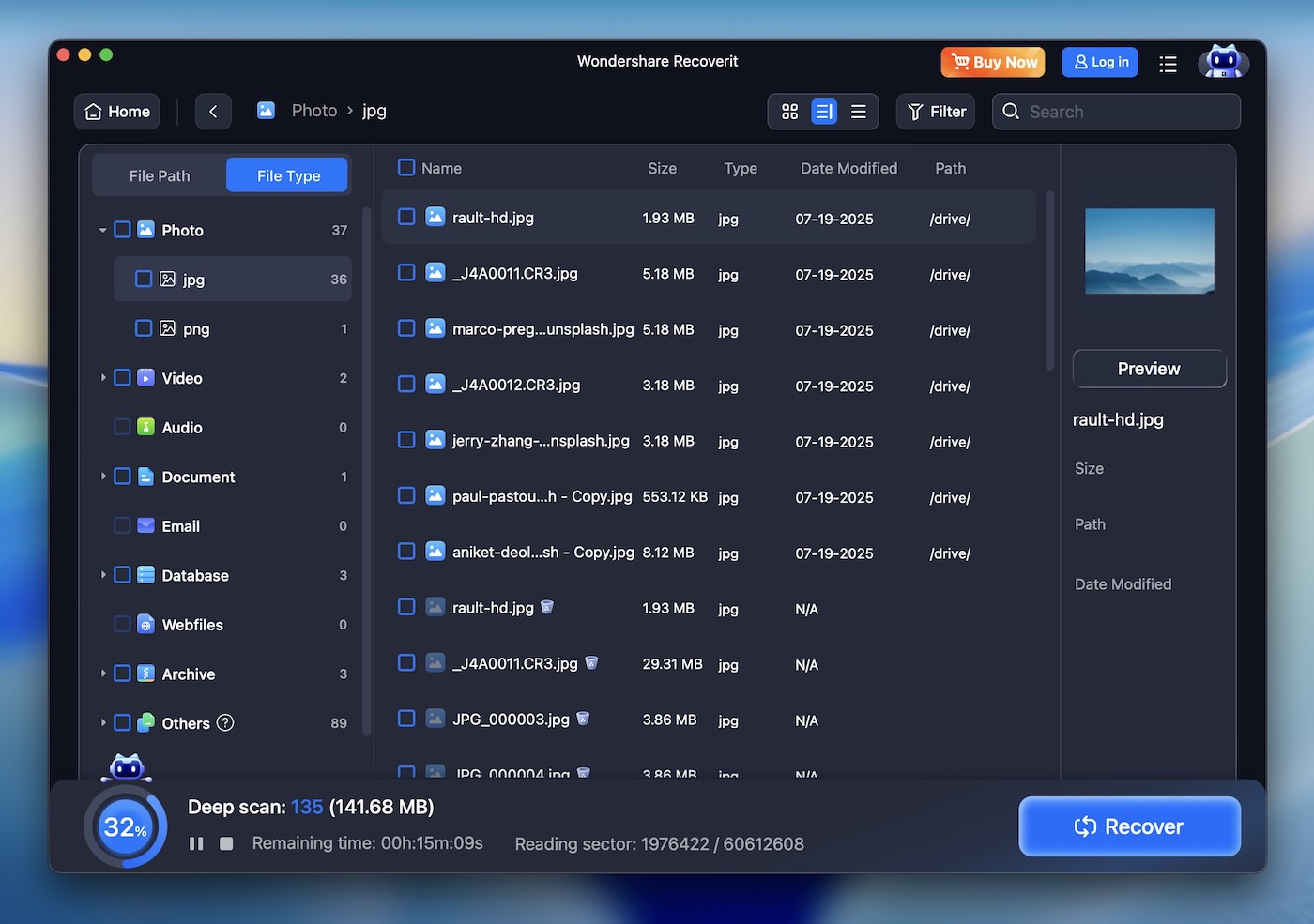
อันดับที่ 5 ในรายการของเราคือ Wondershare Recoverit Data Recovery for Mac ซึ่งเป็นเครื่องมือที่ใช้งานง่ายที่พัฒนาโดย Wondershare ซึ่งเป็นที่รู้จักในด้านซอฟต์แวร์มัลติมีเดียและเครื่องมืออรรถประโยชน์มากมาย ด้วยอินเทอร์เฟซที่ทันสมัยและดูสะอาดตา Recoverit มุ่งเน้นไปที่ผู้เริ่มต้นเป็นหลัก
✅ คุณสมบัติหลัก:
- มีโหมดสแกนแบบรวดเร็วและลึกสำหรับความต้องการกู้คืนที่หลากหลาย
- ฟังก์ชันซ่อมแซมวิดีโอ (สามารถซ่อมแซมไฟล์วิดีโอบน Mac เช่น MP4, MOV และ MTS)
- ฟังก์ชันพรีวิวสำหรับไฟล์ที่กู้คืนได้ก่อนการกู้คืนจริง
- กู้คืนข้อมูลจากสื่อจัดเก็บข้อมูลหลากหลายประเภท
- บริการสนับสนุนทางเทคนิคตลอด 24×7
📈 ประสิทธิภาพการกู้คืน Wondershare Recoverit จัดการการกู้คืนไฟล์มาตรฐานได้อย่างง่ายดาย โดยเฉพาะในกรณีที่เกิดการลบโดยไม่ได้ตั้งใจหรือการฟอร์แมตโดยไม่ตั้งใจ โหมด Deep Scan ก็ทำผลงานได้ดีในการกู้คืนไฟล์มีเดียที่หายไปจากการ์ดหน่วยความจำที่ถูกฟอร์แมตและอุปกรณ์จัดเก็บข้อมูลอื่น ๆ อย่างไรก็ตาม ในสถานการณ์ที่ซับซ้อนมากขึ้น ประสิทธิภาพของมันยังล้าหลังเครื่องมืออย่าง Disk Drill หรือ R-Studio อยู่บ้าง แต่โดยรวมแล้วมันโดดเด่นในกรณีที่ไม่ซับซ้อนมากนัก
🖥️ การใช้งานง่าย จุดเด่นของ Wondershare Recoverit คืออินเทอร์เฟซที่ดูสะอาดตาและใช้งานง่าย ถูกออกแบบมาให้ทุกคนสามารถใช้งานได้สะดวก มีความเรียบง่ายและตัวเลือกต่าง ๆ ที่ระบุไว้อย่างชัดเจน แม้แต่ผู้ใช้ครั้งแรกก็สามารถสแกนและกู้ไฟล์ได้โดยไม่ยุ่งยาก
🤝 ความเข้ากันได้ Recoverit รองรับไฟล์ซิสเต็มหลากหลายรูปแบบ รวมถึง APFS, HFS+, HFSX, FAT, exFAT และ NTFS พร้อมกับการรองรับในระดับหนึ่งสำหรับรูปแบบของ Linux อย่าง ext4 และ Btrfs แม้ว่าเว็บไซต์อย่างเป็นทางการจะแสดงตัวเลือกของ Linux เหล่านั้น แต่จากการทดสอบของเรา พวกมันดูเหมือนเป็นเพียงการเติมในเช็กลิสต์มากกว่าการรองรับที่ไว้วางใจได้จริง ๆ ในด้านของ macOS, Recoverit ทำงานได้อย่างราบรื่นและพร้อมสำหรับ macOS 26 (Tahoe) โดยรองรับ Apple Silicon M1, M2, M3 และ M4 ได้โดยตรง ส่วนการรองรับ M5 ยังไม่ได้รับการยืนยันอย่างเป็นทางการ
🏷️ ราคา Wondershare Recoverit มีเวอร์ชันฟรี (โดยจำกัดปริมาณการกู้คืนข้อมูลอย่างเข้มงวด) แผนแบบชำระเงินเริ่มต้นที่ $79.99 สำหรับเวอร์ชัน Essential (สำหรับ Mac 2 เครื่อง) โดยมีตัวเลือกขั้นสูงเพิ่มเติมสำหรับความต้องการในระดับที่สูงขึ้น แม้ว่าจะเป็นเครื่องมือที่มีประสิทธิภาพสำหรับการกู้คืนข้อมูลในชีวิตประจำวัน แต่ราคาดูจะสูงไปเล็กน้อยเมื่อเทียบกับสิ่งที่ได้รับ โดยเฉพาะเมื่อเทียบกับเครื่องมืออื่นๆ ที่มีทางเลือกการกู้คืนข้อมูลขั้นสูงมากกว่า
- อินเทอร์เฟซที่เรียบง่ายและใช้งานง่าย
- ยอดเยี่ยมสำหรับงานกู้คืนข้อมูลพื้นฐาน
- รองรับรูปแบบไฟล์ที่หลากหลาย
- ฟังก์ชันซ่อมวิดีโอ
- ความเร็วในการฟื้นตัวที่รวดเร็ว
- ต้นทุนสูง
- ขาดตัวเลือกการกู้คืนขั้นสูง
- ไม่มีช่องค้นหาที่ปรับแต่งได้เพียงพอ
- ใช้ทรัพยากรจำนวนมาก
- ไม่มีการจัดการเซสชันการสแกน
- การจัดการพาร์ทิชั่นที่หายไปได้ไม่ดี
- เวอร์ชันฟรีแบบจำกัด
6. iBoysoft Data Recovery for Mac
ความเร็วในการฟื้นฟู: เฉลี่ย | ระบบไฟล์ที่รองรับ: APFS, HFS+, HFSX, FAT32, exFAT, NTFS | ข้อกำหนด: macOS 10.13+ | ราคา: เริ่มต้นที่ $89.95 (รายเดือน) ไม่มีไลเซนส์แบบตลอดชีพ

ในอันดับ 6 เราได้เลือก iBoysoft Data Recovery for Mac ซึ่งเป็นเครื่องมือที่ทันสมัยและเรียบง่ายสำหรับผู้ใช้ macOS รองรับทั้ง Mac ที่ใช้ชิป Intel และ Apple Silicon (M1-M4) รวมถึงรุ่นที่มีชิป T2 และน่าจะเหมาะสำหรับผู้ใช้ตามบ้านหลายๆ คนที่ต้องการกู้ไฟล์จากแฟลชไดรฟ์ USB, SSD ภายนอก หรือ ล้างถังขยะเรียบร้อยแล้ว. iBoysoft ทำให้ทุกอย่างเรียบง่าย
✅ คุณสมบัติหลัก:
- ประเภทไฟล์ที่สามารถเลือกได้ก่อนการสแกน
- โมดูลเฉพาะสำหรับการกู้คืนพาร์ทิชันที่สูญหาย
- สามารถบันทึกและดำเนินการสแกนต่อได้
- ใช้งานร่วมกับ Mac M1-M4 ได้
- พื้นที่ติดตั้งที่สะอาดและเล็กที่สุด
- มีให้บริการในหลายภาษา (อังกฤษ, เยอรมัน, ฝรั่งเศส, ญี่ปุ่น, โปรตุเกส, สเปน)
📈 ประสิทธิภาพการกู้คืนในการทดสอบของเรา iBoysoft Data Recovery for Mac ทำงานได้ดีในระดับหนึ่งเมื่อกู้คืนไฟล์ที่ลบไปเมื่อไม่นานนี้จากระบบไฟล์ที่ใช้บ่อย เช่น exFAT และ FAT32 อย่างไรก็ตาม โปรแกรมแสดงข้อจำกัดเมื่อใช้งานกับโวลุ่ม APFS และ HFS+ โดยเฉพาะบนดิสก์ที่เสียหายหรือฟอร์แมตแค่บางส่วน ประสิทธิภาพการสแกนด้วย Signature มีทั้งดีและไม่ดี – โปรแกรมสามารถกู้ไฟล์ภาพ RAW บางประเภท เช่น CR3 และ GPR ได้สำเร็จ แต่ไม่สามารถกู้ไฟล์ JPG บางไฟล์ให้อยู่ในสภาพที่ใช้งานได้
มันอาจจะไม่ใช่ตัวเลือกที่ล้ำหน้าที่สุดในรายการของเรา แต่ iBoysoft ยังคงคู่ควรกับตำแหน่งหนึ่งในโปรแกรมกู้ข้อมูลที่ดีที่สุดสำหรับ Mac ด้วยความง่ายในการใช้งานและประสิทธิภาพที่มั่นคงในสถานการณ์ทั่วไป
🖥️ การใช้งานง่าย UI สะอาดตาแต่รู้สึกนิ่ง ไม่ปรับขนาดได้ดีบนจอ Retina หรือจอความละเอียดสูง และการดำเนินการหลัก (เช่น การเลือกประเภทไฟล์ทั้งหมด) ต้องทำซ้ำทุกครั้ง ไม่มีการกู้คืนแบบเรียลไทม์ระหว่างการสแกน ไม่มีการกรองหรือแท็กผลการสแกน และไม่มีมุมมองภาพย่อ ต้องพึ่งพามุมมองแบบต้นไม้เพียงอย่างเดียว และไม่มีการแสดงโครงสร้างโฟลเดอร์สำหรับผลลัพธ์ส่วนใหญ่ ประสบการณ์ใช้งานถือว่าใช้ได้แต่ขาดความประณีตเมื่อเทียบกับซอฟต์แวร์กู้คืนข้อมูลสำหรับ Mac ตัวอื่นๆ
🤝 ความเข้ากันได้ iBoysoft รองรับ macOS 10.13 ขึ้นไป และใช้งานได้กับ Mac ที่ใช้ Intel และ Apple Silicon (M1–M4) โดยสามารถรู้จำไฟล์ระบบได้ทั้ง APFS, HFS+, HFSX, FAT32, exFAT และ NTFS ขณะนี้ยังไม่รองรับฟอร์แมตของ Linux หรือการกู้คืนจากไฟล์ดิสก์อิมเมจ เช่น DMG แต่ด้วยความสามารถหลักที่รองรับ macOS ทำให้เหมาะสำหรับการกู้คืนขั้นพื้นฐาน (ไม่ได้รองรับการกู้คืน APFS ที่เข้ารหัสหรือสำรองข้อมูล Time Machine อย่างสมบูรณ์)
🏷️ ราคา ใบอนุญาต Basic Mac เริ่มต้นที่ $89.95 ต่อเดือน พร้อมแผนรายปีที่ $99.95 ไม่มีตัวเลือกใบอนุญาตแบบตลอดชีพ การกู้คืน BitLocker ต้องซื้อใบอนุญาตแยกต่างหาก เวอร์ชันทดลองให้สแกนและแสดงตัวอย่างไฟล์ได้ แต่ไม่สามารถกู้คืนข้อมูลจริงได้ แม้รูปแบบการสมัครสมาชิกอาจเหมาะสำหรับความต้องการระยะสั้น แต่เครื่องมืออื่นบางตัวในรายการนี้มีใบอนุญาตตลอดชีพในราคาที่ใกล้เคียงกัน
- ตัวติดตั้งน้ำหนักเบาที่ใช้ทรัพยากรระบบน้อย
- สามารถสแกนและกู้คืนจากไดรฟ์ BitLocker (ต้องมีไลเซนส์เพิ่มเติม)
- มีการบันทึกเซสชันและกู้คืนพาร์ทิชันด้วยตนเองได้
- อินเทอร์เฟซหลายภาษา
- การเลือกสแกนตามประเภทไฟล์ก่อนทำการสแกน
- ใช้งานได้กับ Mac ที่ใช้ทั้ง Intel และ Apple Silicon
- ไม่มีใบอนุญาตตลอดชีพ, มีเฉพาะระบบการสมัครสมาชิกเท่านั้น
- ไม่มีการอิมเมจดิสก์
- ประโยชน์จำกัดใน APFS หรือพาร์ทิชันที่เสียหายอย่างรุนแรง
- ไม่มีการอัปเดตผลแบบสด
- ไม่มีการตรวจสอบ S.M.A.R.T.
- ต้องเลือกประเภทไฟล์ใหม่ด้วยตนเองก่อนทุกครั้งที่สแกน
- รองรับการแสดงตัวอย่างเฉพาะไฟล์บางประเภทเท่านั้น
7. EaseUS Data Recovery Wizard สำหรับ Mac
ความเร็วในการฟื้นตัว: เฉลี่ย | ระบบไฟล์ที่รองรับ: APFS, HFS/HFS+, NTFS/NTFS5, FAT/FAT32/exFAT | ข้อกำหนด: Mac OS X 10.9 หรือใหม่กว่า | ราคา: เวอร์ชันฟรี (กู้คืนได้สูงสุด 2GB), เวอร์ชันโปรเริ่มต้นที่ $89.95/เดือน

ถัดไปคือ EaseUS Data Data Recovery Wizard for Mac ซึ่งพัฒนาโดย EaseUS Data บริษัทที่เป็นที่รู้จักในการพัฒนาแอปพลิเคชันหลากหลายด้าน ไม่ว่าจะเป็นการกู้คืนข้อมูล การจัดการพาร์ทิชัน การสำรองข้อมูล และเครื่องมือมัลติมีเดีย EaseUS Data Data Recovery Wizard for Mac มีมาแล้วหลายปีและกลายเป็นตัวเลือกยอดนิยมสำหรับผู้ใช้ Mac คุณจะพบว่ามักถูกแนะนำในหมวด Editor Picks เธรดใน Reddit, และการจัดอันดับซอฟต์แวร์กู้คืนข้อมูล Mac ที่ดีที่สุด
✅ คุณสมบัติหลัก:
- กู้คืนข้อมูลที่ถูกลบ ฟอร์แมต หรือไม่สามารถเข้าถึงได้จากอุปกรณ์ต่างๆ
- ใช้งานได้ข้ามแพลตฟอร์ม
- รองรับรูปแบบไฟล์ที่หลากหลาย
- โหมดสแกนแบบรวดเร็วและแบบลึกสำหรับระดับการสูญเสียข้อมูลที่แตกต่างกัน
- การกู้คืนระหว่างการสแกน
- บริการช่วยเหลือระยะไกลแบบตัวต่อตัว
📈 ประสิทธิภาพการกู้คืน EaseUS Data Data Recovery Wizard ทำงานได้อย่างน่าเชื่อถือในสถานการณ์กู้ข้อมูลทั่วไป เราได้ใช้มันเพื่อกู้ไฟล์ที่ถูกลบ รวมถึงข้อมูลจากไดรฟ์ภายนอกที่ถูกฟอร์แมต และมันก็ทำหน้าที่ได้ดีสำหรับข้อมูลที่สูญหายส่วนใหญ่ แม้ว่า Quick Scan จะค่อนข้างรวดเร็วสำหรับการกู้แบบง่าย ๆ แต่ Deep Scan อาจใช้เวลานานขึ้น โดยเฉพาะกับไดรฟ์ขนาดใหญ่ แต่ก็ตรวจสอบได้ละเอียด แม้มันจะไม่ได้ออกแบบมาสำหรับสถานการณ์ที่ซับซ้อนกว่า เช่น Disk Drill หรือ R-Studio แต่มันโดดเด่นในสถานการณ์ทั่วไป เช่น การลบไฟล์โดยไม่ตั้งใจ
🖥️ การใช้งานง่าย EaseUS Data Data Recovery Wizard มีอินเทอร์เฟซที่สะอาดตาและเรียบง่าย แต่จากการทดลองใช้งานพบว่ามีปัญหาขัดข้องเล็กน้อยในบางครั้ง นอกจากนี้ ยังมีการโปรโมตผลิตภัณฑ์อื่น ๆ ของ EaseUS ในอินเทอร์เฟซอยู่บ่อยครั้ง ซึ่งอาจทำให้รู้สึกถูกรบกวน ฟังก์ชันพรีวิวมีข้อจำกัดมากกว่าเครื่องมืออื่น ๆ ในรายการนี้ โดยเฉพาะเมื่อเจอไฟล์ประเภทที่ไม่ค่อยพบ อย่างไรก็ตามซอฟต์แวร์นี้ทำหน้าที่แนะนำผู้ใช้ทั่วไปในการกู้คืนข้อมูลได้ดี และใช้งานง่ายแม้สำหรับผู้ที่มีพื้นฐานด้านเทคนิคน้อย
🤝 ความเข้ากันได้ EaseUS Data Data Recovery Wizard รองรับระบบไฟล์หลักทั้งหมดบน Mac รวมถึง HFS, HFS+, APFS, FAT32, exFAT และ NTFS นอกจากนี้ยังมีให้ใช้งานทั้งบน macOS และ Windows
🏷️ ราคา EaseUS Data มีเวอร์ชันฟรีที่อนุญาตให้กู้คืนข้อมูลได้สูงสุด 2GB หากต้องการกู้คืนแบบไม่จำกัดจะต้องใช้เวอร์ชัน Pro ซึ่งเริ่มต้นที่ $89.95 ถึงแม้ราคานี้จะอยู่ในระดับสูงแต่ก็สอดคล้องกับเครื่องมือกู้คืนข้อมูลระดับพรีเมียมอื่นๆ จึงถือว่าเป็นการลงทุนที่คุ้มค่าสำหรับผู้ใช้ที่ให้ความสำคัญกับความง่ายในการใช้งาน
- ใช้งานง่ายมาก
- รองรับรูปแบบไฟล์และอุปกรณ์ที่หลากหลาย
- เหมาะสำหรับงานกู้คืนข้อมูลมาตรฐาน
- แสดงตัวอย่างไฟล์ก่อนการกู้คืน
- การช่วยเหลือจากระยะไกล
- สามารถซ่อมแซมภาพที่เสียหายได้
- Deep Scan อาจจะช้า
- ไม่ได้ออกแบบมาสำหรับสถานการณ์การกู้คืนขั้นสูง
- ราคาที่สูงขึ้นสำหรับตัวเลือกการกู้คืนแบบเต็มรูปแบบ
- โฆษณาป๊อปอัพ
- ไฟล์ที่มีขนาดใหญ่กว่า 100 MB ไม่สามารถแสดงตัวอย่างได้
- ประมาณเวลาคลาดเคลื่อน
- ไม่มีการอิมเมจดิสก์
- ไม่มีการเริ่มการสแกนอัตโนมัติใหม่
8. FonePaw กู้ข้อมูลสำหรับ Mac
ความเร็วในการฟื้นฟู: เฉลี่ย | ระบบไฟล์ที่รองรับ: HFS+, APFS, FAT16, FAT32, exFAT, NTFS | ข้อกำหนด: macOS 10.12 หรือใหม่กว่า | ราคา: ทดลองใช้ฟรี (กู้คืนข้อมูลได้จำกัด), เวอร์ชันเต็มเริ่มต้นที่ $63.95/เดือน

และสุดท้ายในรายการของเราคือ FonePaw Data Recovery for Mac ซึ่งเป็นเครื่องมือที่ใช้งานง่าย เหมาะสำหรับการกู้คืนไฟล์ที่สูญหายจากอุปกรณ์ Mac พัฒนาโดย FonePaw บริษัทที่มีชื่อเสียงด้านซอฟต์แวร์มัลติมีเดียและเครื่องมืออรรถประโยชน์ FonePaw Data Recovery ถูกออกแบบมาสำหรับผู้ใช้ทั่วไปที่ต้องการกู้คืนไฟล์ที่ถูกลบหรือสูญหายโดยไม่ต้องตั้งค่าซับซ้อน
✅ คุณสมบัติหลัก:
- โหมดการสแกนแบบรวดเร็วและแบบลึกสำหรับการกู้คืนไฟล์ในระดับต่าง ๆ
- รองรับอุปกรณ์ภายนอก เช่น แฟลชไดรฟ์ USB การ์ดหน่วยความจำ และฮาร์ดไดรฟ์ภายนอก
- อนุญาตให้กู้คืนไฟล์ประเภทเฉพาะได้เป็นรายชนิด
- อนุญาตให้ผู้ใช้ดูตัวอย่างไฟล์ก่อนกู้คืน
- การกู้คืนพาร์ทิชัน
📈 ประสิทธิภาพการกู้คืน FonePaw Data Recovery อยู่ในกลุ่มซอฟต์แวร์กู้ข้อมูลที่ใช้งานง่าย ไม่ใช่ Disk Drill, R-Studio หรือ UFS Explorer และก็ไม่พยายามจะเป็นแบบนั้น จากประสบการณ์ของเรา มันเหมาะกับการกู้ไฟล์ที่ถูกลบจากอุปกรณ์ภายนอกที่ยังปกติดีเช่นไดรฟ์ USB แฟลชไดรฟ์ หรือ SD การ์ด ใช้งานง่ายและเหมาะกับงานที่ไม่ซับซ้อน ถ้าไดรฟ์เสียหาย ระบบไฟล์มีความซับซ้อน หรือข้อมูลอาจถูกแบ่งเป็นส่วน ๆ เครื่องมือนี้อาจไม่ตอบโจทย์ เครื่องมือนี้เหมาะกับงานกู้ข้อมูลที่เรียบง่าย
🖥️ การใช้งานง่าย FonePaw Data Recovery ถูกออกแบบมาสำหรับการใช้งานทั่วไป ไม่ได้มีตัวเลือกทางเทคนิคมากมายและทำให้กระบวนการใช้งานตรงไปตรงมาสำหรับผู้ใช้ส่วนใหญ่ อย่างไรก็ตาม เราพบว่าบางครั้งอินเทอร์เฟซอาจดูเหมือนไม่ตอบสนองเท่าที่ควร และยังไม่ใช่เครื่องมือที่เร็วที่สุดในรายการนี้ ดังนั้นคาดว่าคุณอาจต้องใช้เวลารอสักหน่อย แม้จะเป็นเช่นนั้น ก็ยังเป็นเครื่องมือที่ดีและใช้งานง่าย
🤝 ความเข้ากันได้ FonePaw รองรับ HFS+, APFS, NTFS, FAT16, FAT32, exFAT ทำงานบน macOS 10.7 ขึ้นไป; เข้ากันได้กับทั้ง Mac รุ่นเก่าและรุ่นใหม่ นอกจากนี้ยังมีเวอร์ชันเฉพาะสำหรับ Windows, Android และอุปกรณ์ iPhone ด้วย
🏷️ ราคา FonePaw เสนอบริการทดลองใช้ฟรีที่ให้คุณสแกนและแสดงตัวอย่างไฟล์ก่อนกู้คืน แต่การกู้คืนจริงจะถูกจำกัดในเวอร์ชั่นทดลองใช้งาน ใบอนุญาตแบบมาตรฐานมีค่าใช้จ่าย $63.95 ต่อเดือน (ขณะนี้ลดเหลือ $44.77) และมีตัวเลือกแบบจ่ายครั้งเดียวตลอดชีพในราคา $89.95 ซึ่งขณะนี้ก็กำลังลดราคาเช่นกัน
- ใช้งานง่าย อินเทอร์เฟซเรียบง่าย
- มีประสิทธิภาพสำหรับงานกู้คืนพื้นฐาน เช่น ไฟล์ที่ถูกลบ
- มีโหมดสแกนแบบรวดเร็วและแบบละเอียด
- อินเทอร์เฟซอาจหน่วง
- ขาดฟีเจอร์การกู้คืนขั้นสูงสำหรับกรณีที่ซับซ้อนมากขึ้น
- ไม่สามารถกู้คืนโฟลเดอร์เฉพาะเจาะจงได้
ซอฟต์แวร์กู้คืนไฟล์สำหรับ Mac ที่ไม่ผ่านการคัดเลือก
นอกเหนือจากตัวเลือกอันดับต้น ๆ แล้ว เรายังต้องการเน้นเครื่องมือกู้คืนไฟล์สำหรับ Mac อื่น ๆ อีกหลายตัวที่ยังคงน่าลองใช้งาน แม้ว่าพวกมันจะไม่ได้ติดในรายชื่อหลักของเรา (อาจเพราะนักพัฒนาซอฟต์แวร์อัปเดตช้าหรือมีจุดบกพร่องบางอย่างที่เรามองข้ามไม่ได้) แต่เครื่องมือเหล่านี้ก็ยังมีประโยชน์ในแบบของตัวเอง
1. Lazesoft Mac Data Recovery
เหตุผลหลักที่ Lazesoft Mac Data Recovery ไม่ได้อยู่ในรายชื่อของเราคือมันไม่รองรับ macOS เวอร์ชันล่าสุดอีกต่อไป ซึ่งทำให้ไม่เกี่ยวข้องสำหรับผู้ใช้ Mac ส่วนใหญ่ แม้ว่าครั้งหนึ่งจะเป็นเครื่องมือฟรีที่มีประโยชน์ แต่ก็ถูกผู้พัฒนาเลิกพัฒนาไปแล้ว โดยมีการอัปเดตครั้งสุดท้ายในปี 2015 Lazesoft มีปัญหาในการทำงานกับรูปแบบไฟล์สมัยใหม่ และไม่รองรับ macOS ที่ใหม่กว่า Mojave (10.14) คุณจะไม่สามารถใช้งานบน macOS Sequoia หรือ Tahoe ได้ อย่างไรก็ตาม หากคุณมี Mac หรือ MacBook รุ่นเก่า มันก็ยังสามารถกู้คืนข้อมูลได้อย่างดีเยี่ยม และทั้งหมดนี้ฟรี

- ใช้ฟรีโดยไม่มีข้อจำกัดในการกู้คืน
- สามารถสแกนดิสก์ที่ไม่ได้เมาต์
- ให้การสแกนแบบเลือกและการกู้คืนแบบเรียลไทม์
- ไม่รองรับ macOS ที่ใหม่กว่า Mojave (10.14)
- อินเทอร์เฟซและฟีเจอร์ล้าสมัย
- มีปัญหากับรูปแบบไฟล์สมัยใหม่และไฟล์ขนาดใหญ่
2. Alsoft DiskWarrior
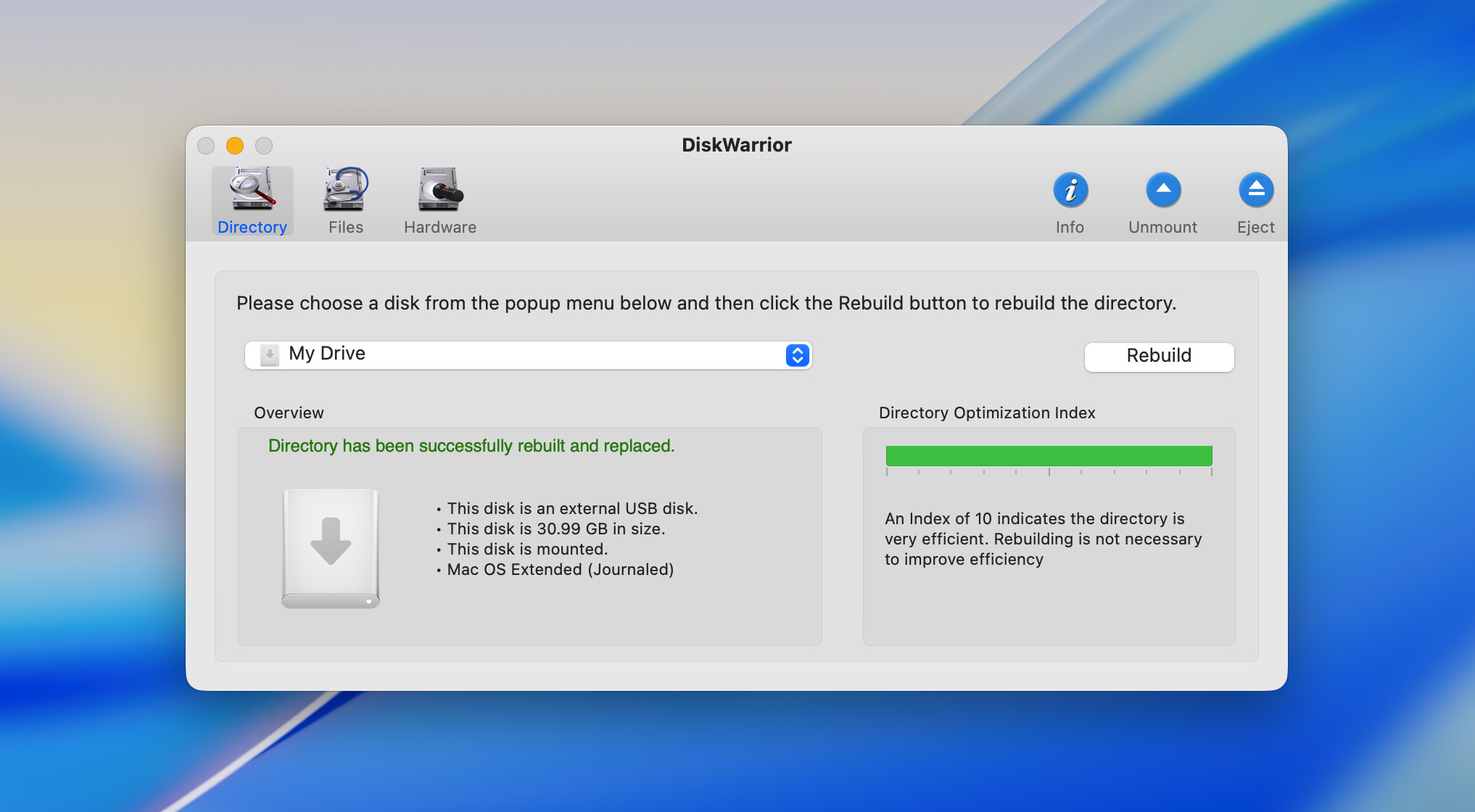
อีกหนึ่งโปรแกรมที่น่ากล่าวถึงแต่มีความสำคัญน้อยลงในปี 2024 คือ Alsoft DiskWarrior โดย Alsoft DiskWarrior ได้รับการยกย่องมาอย่างยาวนานในเรื่องความสามารถในการซ่อมแซมไดรฟ์ HFS และ HFS+ ที่เสียหาย รวมถึงความสามารถในการสร้างไดเรกทอรีที่เสียหายขึ้นมาใหม่ อย่างไรก็ตาม โปรแกรมนี้ไม่รองรับระบบไฟล์ APFS แบบใหม่ จึงทำให้ใช้กับ Mac รุ่นใหม่ๆ ได้น้อยลง เมื่อรวมกับอินเทอร์เฟซที่ล้าสมัยและไม่มีเวอร์ชันทดลองใช้ฟรี ราคาที่สูงจึงยิ่งยากที่จะหาความคุ้มค่า โดยเฉพาะอย่างยิ่งเมื่อความน่าสนใจของโปรแกรมลดลงในสภาพแวดล้อมของ Mac ปัจจุบัน
- ซ่อมแซมความสามารถกับไดรฟ์ HFS และ HFS+
- มีการกู้คืนแบบบูตและปรับแต่งดิสก์ให้เหมาะสม
- ไม่มีการรองรับ APFS
- อินเทอร์เฟซและฟีเจอร์ล้าสมัย
- ราคาสูงโดยไม่มีการทดลองใช้ฟรีหรือรับประกันคืนเงิน
3. TestDisk
เราได้กล่าวถึง TestDisk ควบคู่กับ PhotoRec ไปแล้ว เนื่องจากโปรแกรมทั้งสองมักจะมาพร้อมกันอยู่เสมอ เราใช้ TestDisk บ่อยครั้งเพื่อกู้คืนพาร์ทิชันที่เสียหายหรือสูญหายบนอุปกรณ์จัดเก็บข้อมูล ถือเป็นเครื่องมือที่มีคุณค่าอย่างมากในโลกของการกู้ข้อมูล อย่างไรก็ตาม เนื่องจาก TestDisk มุ่งเน้นการกู้คืนพาร์ทิชันมากกว่าการกู้คืนไฟล์รายบุคคลโดยตรง เราจึงนำมาแนะนำแยกต่างหากที่นี่ TestDisk เป็นเครื่องมือหลักสำหรับการกู้คืนพาร์ทิชัน แต่ไม่ได้ออกแบบมาโดยเฉพาะสำหรับการกู้คืนไฟล์

- ฟรีและโอเพ่นซอร์ส
- การกู้คืนพาร์ทิชันที่ยอดเยี่ยม
- สามารถแก้ไขปัญหาการบูตได้
- รองรับระบบไฟล์ที่หลากหลาย
- อินเทอร์เฟซบรรทัดคำสั่ง ไม่เหมาะสำหรับผู้เริ่มต้น
4. Stellar Data Recovery
Stellar Data Recovery เป็นตัวเลือกที่ครบเครื่องและได้รับความนิยมสำหรับผู้ใช้ที่ต้องการกู้คืนไฟล์ที่สูญหายหรือถูกลบบน macOS เราไม่ได้รวม Stellar Data Recovery ไว้ในส่วนหลัก เพราะแม้ว่ามันจะมีคุณสมบัติที่แข็งแกร่งและรองรับระบบไฟล์เฉพาะของ macOS แต่ประสิทธิภาพและราคานั้นยังไม่เทียบเท่าเครื่องมืออันดับต้น ๆ ในรายการของเรา ความเร็วในการสแกนเชิงลึกที่ช้ากว่าและราคาสำหรับการใช้งานเต็มรูปแบบที่สูงกว่าทำให้มันดูไม่น่าสนใจเท่าตัวเลือกอื่น ๆ ที่สามารถกู้คืนไฟล์ได้รวดเร็วกว่าและคุ้มค่ากว่า

- รองรับระบบไฟล์ที่หลากหลาย รวมถึงระบบไฟล์เฉพาะของ macOS
- อินเทอร์เฟซที่ใช้งานง่าย เหมาะสำหรับผู้เริ่มต้น
- ฟีเจอร์เพิ่มเติม เช่น RAID และการกู้คืนอีเมล
- การสแกนลึกช้ากว่าคู่แข่ง
- ราคาสูงขึ้นสำหรับเวอร์ชันเต็มที่มีฟีเจอร์ทั้งหมด
5. Data Rescue 6
Data Rescue 6 ซึ่งพัฒนาโดย Prosoft Engineering เป็นเครื่องมือกู้คืนข้อมูลยอดนิยมที่มีมานานหลายปี เราไม่ได้รวม Data Rescue 6 ไว้ในส่วนหลักเนื่องจากมีข้อบกพร่องหลายประการที่ส่งผลต่อคุณค่าโดยรวม ถึงแม้จะเป็นชื่อที่ได้รับการยอมรับในวงการกู้ข้อมูล แต่ซอฟต์แวร์นี้มีราคาสูงและใช้รูปแบบการสมัครสมาชิก (79 ดอลลาร์สำหรับ 30 วัน หรือ 399 ดอลลาร์ต่อปี) ทำให้ไม่เข้าถึงได้ง่าย นอกจากนี้ ยังใช้เวลาสแกนช้า รองรับระบบไฟล์จำกัด และมีปัญหาเช่น ต้องอยู่ในโหมด Recovery เพื่อสแกนดิสก์ระบบ ซึ่งลดทอนความสามารถในการใช้งาน ปัจจัยเหล่านี้ รวมถึงไม่สามารถสแกนอุปกรณ์ที่เข้ารหัส และขาดฟีเจอร์สมัยใหม่ เช่น การรองรับ APFS อย่างสมบูรณ์ ทำให้เป็นตัวเลือกที่คุ้มค่าน้อยกว่าเมื่อเทียบกับเครื่องมืออื่น

- กู้ข้อมูลฟรีสูงสุด 1GB (สำหรับผู้ใช้ใหม่เท่านั้น)
- อินเทอร์เฟซที่ใช้งานง่ายพร้อมตัวเลือกการสแกนที่ปรับแต่งได้
- การแจ้งเตือนทางอีเมล
- ค่าใช้จ่ายสูงขึ้นสำหรับการเข้าถึงฟีเจอร์ทั้งหมด
- เวลาการสแกนช้ากว่าเครื่องมือระดับสูงสุด
ความจริงเกี่ยวกับซอฟต์แวร์กู้ข้อมูลฟรีสำหรับ Mac
ซอฟต์แวร์กู้ข้อมูลฟรีสำหรับ Mac มักจะดูน่าสนใจกว่าความเป็นจริง เครื่องมือหลายตัวอ้างว่าฟรี แต่โดยปกติมักมีข้อแม้ ส่วนใหญ่จะให้คุณสแกนและดูตัวอย่างไฟล์ที่กู้คืนได้ แต่เมื่อต้องการกู้ไฟล์จริง ๆ คุณจะเจอกับขีดจำกัด (ปกติที่ 1GB) หรือถูกแจ้งให้จ่ายเงินเพื่ออัปเกรด
ตัวเลือกฟรีมักจะขาดคุณสมบัติสำคัญ เช่น การแสดงตัวอย่างไฟล์, การรองรับระบบไฟล์ที่หลากหลาย หรือความสามารถในการจัดการกรณีการกู้คืนข้อมูลขั้นรุนแรง เช่น ไดรฟ์ที่เสียหายหรือพาร์ทิชั่นที่เสียหาย เครื่องมือเหล่านี้มักจะใช้ได้ดีสำหรับการกู้คืนข้อมูลพื้นฐาน เช่น ไฟล์ที่เพิ่งลบไปเมื่อไม่นานมานี้ แต่จะไม่เพียงพอเมื่อคุณต้องการการกู้คืนขั้นสูง
ข้อเสียอีกอย่างหนึ่งคือเครื่องมือฟรีเหล่านี้หลายตัวไม่ได้รับการอัปเดตเป็นประจำ ตัวอย่างเช่น Lazesoft Mac Data Recovery เป็นฟรีทั้งหมดแต่ไม่ได้รับการอัปเดตมาหลายปีแล้ว ซึ่งหมายความว่าไม่สามารถใช้งานกับ macOS เวอร์ชันใหม่ๆ อย่าง Sequoia หรือ Tahoe ได้
ในขณะที่เครื่องมือแบบฟรีเมียมบางตัว เช่น Disk Drill และ EaseUS Data ให้บริการเวอร์ชันฟรีที่มีฟีเจอร์จำกัด แต่คุณอาจต้องอัพเกรดเพื่อใช้งานฟังก์ชันการทำงานเต็มรูปแบบ PhotoRec ซึ่งเป็นเครื่องมือโอเพนซอร์ส ถือเป็นหนึ่งในไม่กี่ตัวที่ฟรีจริงและไม่จำกัดการกู้คืนข้อมูล แต่ใช้งานยากกว่าและไม่มีดีไซน์ที่เป็นมิตรต่อผู้ใช้ดังเช่นที่คนส่วนใหญ่ชื่นชอบ
ในที่สุดแล้ว ซอฟต์แวร์ฟรีอาจใช้ได้กับงานกู้คืนข้อมูลขนาดเล็กและเรียบง่าย แต่ถ้าเป็นงานที่ซับซ้อนกว่านั้น การจ่ายเงินเพื่อโซลูชันแบบมืออาชีพก็มักจะคุ้มค่ามากกว่า
แล้วฉันควรใช้ซอฟต์แวร์กู้ข้อมูลตัวไหน?
หากคุณเป็นผู้ใช้ Mac ที่กำลังมองหาเครื่องมือที่ใช้งานง่ายและมีฟังก์ชันการทำงานที่ครอบคลุม Disk Drill ถือเป็นตัวเลือกชั้นนำ มันผสานอินเทอร์เฟซที่ทันสมัยเข้ากับความสามารถในการกู้คืนข้อมูลที่ทรงพลัง รองรับระบบไฟล์หลายรูปแบบและมีรุ่นทดลองใช้ฟรีให้คุณดูไฟล์ที่สามารถกู้คืนได้ นอกจากนี้ ฟีเจอร์เสริมอย่างการตรวจสอบสุขภาพของดิสก์และการสำรองข้อมูลแบบไบต์ต่อไบต์ ยังทำให้เครื่องมือนี้เหมาะสำหรับการใช้งานหลากหลายอีกด้วย ที่โดดเด่นไม่แพ้กันคือความสามารถในการซัพพอร์ต macOS ได้อย่างต่อเนื่อง รองรับเวอร์ชันใหม่ทันทีที่ปล่อยออกมา และทำงานได้อย่างราบรื่นตั้งแต่ Mac ที่ใช้ Intel ไปจนถึง Apple Silicon รุ่นล่าสุด (M1 ถึง M5) ซึ่งไม่ใช่ทุกเครื่องมือที่จะทำได้
หากคุณมีความรู้ทางเทคนิคมากขึ้นและต้องการกู้ข้อมูลจากพาร์ทิชันที่เสียหายหรือการตั้งค่าที่ซับซ้อนเช่น RAID arrays R-Studio เป็นตัวเลือกที่ทรงพลังในระดับมืออาชีพ แม้ว่าจะมีการเรียนรู้ที่ยากกว่า ความลึกซึ้งและความซับซ้อนของมันเหมาะกับมืออาชีพมากกว่า แต่อย่าลืมว่า Disk Drill สามารถจัดการกรณีเหล่านี้ได้เช่นกัน และปกติก็เพียงพอสำหรับผู้ใช้ส่วนใหญ่
ในทางกลับกัน หากคุณคุ้นเคยกับการใช้ส่วนติดต่อผู้ใช้แบบคำสั่ง และกำลังมองหาตัวเลือกที่ฟรีจริง ๆ PhotoRec (ซึ่งมาพร้อมกับ TestDisk) เป็นตัวเลือกโอเพ่นซอร์สที่น่าเชื่อถือสำหรับการกู้คืนไฟล์ แม้ว่าจะเหมาะกับผู้ใช้ที่ไม่รังเกียจการทำงานโดยไม่มีอินเทอร์เฟซที่สวยงาม
สุดท้ายแล้วซอฟต์แวร์ที่ดีที่สุดสำหรับคุณขึ้นอยู่กับการสมดุลระหว่าง ระดับความสบายทางเทคนิค, งบประมาณ, และ ความซับซ้อนของการฟื้นตัว คุณต้องการ สำหรับการกู้คืนข้อมูลส่วนใหญ่ ตัวเลือกฟรีเมียมอย่าง Disk Drill ถือเป็นตัวเลือกที่ยอดเยี่ยม สำหรับการใช้งานระดับมืออาชีพหรือการกู้คืนที่ซับซ้อนมากขึ้น ให้พิจารณาใช้เครื่องมืออย่าง R-Studio หรือ UFS สำหรับความสามารถขั้นสูงเพิ่มเติม
คำถามที่พบบ่อย
