
Hur man återställer filer från en USB-enhet på Mac
Dataförlust från USB-enheter på Macs är ett vanligt men lösbart problem. I denna artikel kommer vi att ta itu med detta problem direkt och ge tydliga och enkla metoder för att återställa raderade filer från din Macs USB-enhet. Vi strävar efter att utrusta dig med de kunskaper och verktyg som behövs för att effektivt hantera dataräddning och skydd, så att du är redo att möta dessa utmaningar med självförtroende.
Uppskatta dina chanser för USB-filåterställning på Mac
Att förstå sannolikheten för att återställa filer från ett USB-minne på din Mac kan hjälpa till att sätta realistiska förväntningar och vägleda dina återhämtningsinsatser. Framgången med att återställa dina data beror till stor del på förlustens karaktär. Här är en genomgång av olika scenarier:
- På en Mac, när filer raderas från ett USB-minne, går de vanligtvis till Papperskorgen om inte enheten har konfigurerats annorlunda. Detta innebär att återställning är mycket sannolik om du kollar Papperskorgen och återställer filerna därifrån innan den töms. Om Papperskorgen har tömts, förblir snabb åtgärd avgörande för att förhindra överskrivning.
- Om du har tömt din Papperskorg efter att ha raderat filer från ditt USB-minne, blir återställning lite mer utmanande men är fortfarande möjlig. Nyckeln är att sluta använda enheten omedelbart för att förhindra överskrivning och använda ett tillförlitligt återställningsverktyg som stödjer djupa skanningar.
- Formatering av ditt USB-minne resulterar ofta i en fullständig återställning av lagringen, vilket gör filåterställning mer komplex. Men med rätt återställningsverktyg specifikt utformat för formaterade USB-minnen, kan du potentiellt återställa dina data innan de permanent skrivs över.
- Filer som försvann från ditt USB-minne kan fortfarande vara på enheten, antingen dolda eller förlorade. För att avslöja dolda filer, använd Finder-genvägen (Kommando + Skift + .). För förlorade filer, använd dataåterställningsprogramvara för att skanna och återställa dem innan de skrivs över. Återställningschanserna är höga för dolda filer om de inte raderats och bra för förlorade filer om de inte har skrivits över.
Varje scenario kräver en skräddarsydd strategi för att maximera dina chanser till framgångsrik återställning. Genom att förstå dessa vanliga dataförlustsammanhang och agera snabbt kan du avsevärt öka sannolikheten för att återfå dina värdefulla data från ett USB-minne på en Mac.
Hur man återställer data från USB-minne på Mac
Återställa filer från en USB-enhet på en Mac kan göras genom olika metoder, beroende på naturen av dataförlusten. Här är stegen för flera effektiva återställningsmetoder.
Metod 1: Återställa Raderade Filer från ett USB-minne med hjälp av Papperskorgen
Om du har raderat filer från ditt USB-minne, är första platsen att kontrollera Papperskorgen (Soptunnan på en Mac). Raderade filer flyttas ofta hit innan de tas bort permanent. För att återställa filer:
- Öppna Papperskorgen genom att klicka på dess ikon i Dock.
- Hitta de filer du vill återställa.
- Högerklicka på den önskade filen och välj “Lägg tillbaka” för att återställa den till dess ursprungliga plats på USB-enheten.

Denna metod är enkel och effektiv för filer som inte har tagits bort permanent från Papperskorgen.
Metod 2: Använd programvara för USB-dataåterställning på Mac
Disk Drill är ett omfattande verktyg för dataräddning för Mac-användare, designat med ett användarvänligt gränssnitt som förenklar återhämtningsprocessen. Denna robusta mjukvara är utrustad med flera fördelar som gör den mycket effektiv för att återställa filer från USB-enheter:
- Förhandsgranskningsfunktion: Låter dig se filer innan du återställer dem.
- Stöd för huvudsakliga filsystem: Fungerar med alla större filsystem som används på USB-minnen, vilket säkerställer bred kompatibilitet.
- Stöd för nästan 400 filsignaturer: Förbättrar förmågan att återställa en mängd olika filtyper.
- Bekvämt användargränssnitt: Förenklar återställningsprocessen, även för de med minimal teknisk kunskap.
Så här använder du Disk Drill för att återställa filer:
- Ladda ner och installera Disk Drill från dess officiella webbplats.
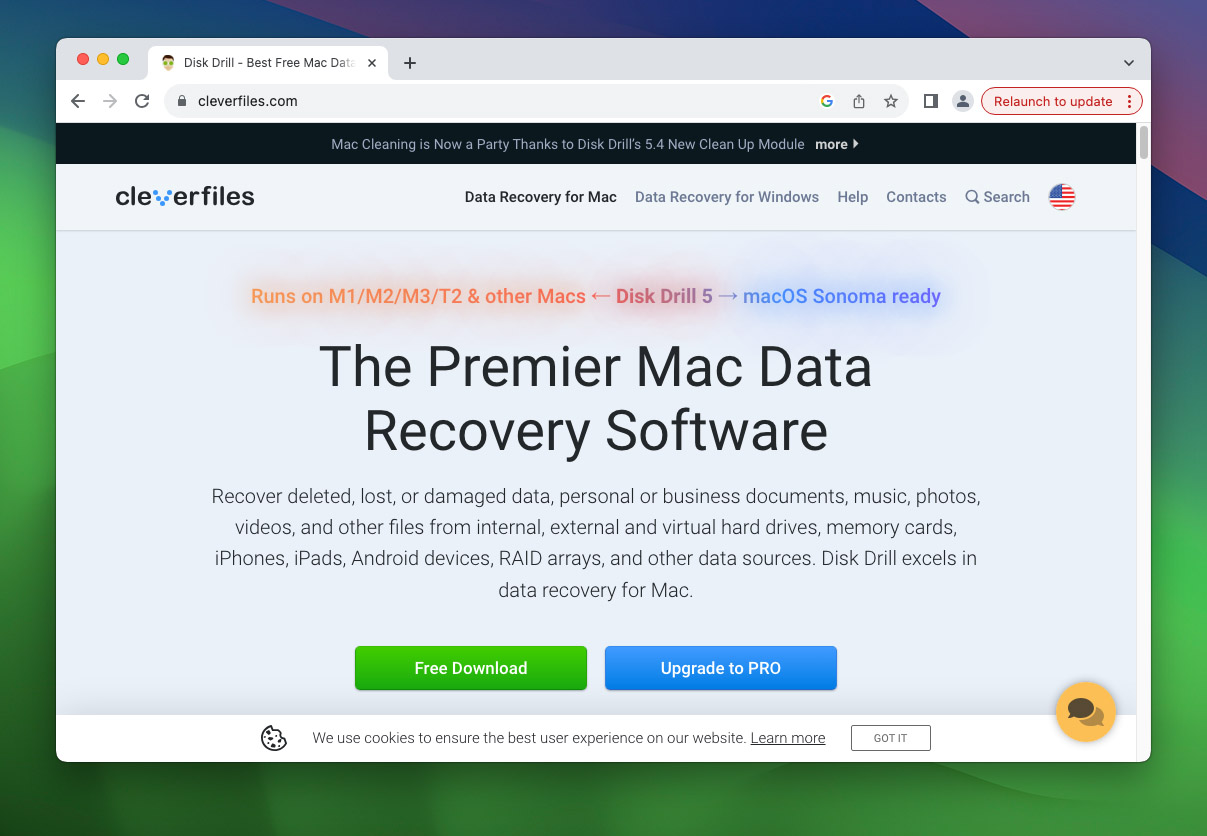
- Starta Disk Drill, och välj din enhet.

- När skanningen är klar kommer resultaten att kategoriseras i tre typer:
- Existerande: Dessa är filer som är dolda eller fortfarande finns på flashdisken men inte synliga omedelbart.
- Raderade eller Förlorade: Dessa är filer som har raderats men som fortfarande kan återskapas med hjälp av filsystempekare.
- Återskapade: Dessa filer återskapas baserat på deras signaturer, vilket är särskilt användbart när själva filsystemet är skadat.

- Välj de filer du vill återställa och välj en säker plats på din Mac för att spara dem, se till att det inte är samma USB-enhet för att undvika överskrivning.

Metod 2: Använd Terminal med PhotoRec-verktyg
PhotoRec är ett kraftfullt, open-source återställningsverktyg för filer som är särskilt användbart vid allvarliga databortfallssituationer. Det fungerar genom att helt ignorera filsystemet, vilket gör det perfekt för scenarier där filsystemet är skadat eller inte svarar. PhotoRec återställer filer enbart baserat på deras signaturer, och det känner igen ungefär 480 filtyper, vilket ökar dess förmåga att återställa en mängd olika data från USB-minnen och andra lagringsmedia. Så här använder du PhotoRec på din Mac:
- Ladda ner och Installera PhotoRec, starta sedan Terminal på din Mac.
- Navigera till Photorecs katalog och starta programmet.
- Välj din USB-enhet och de filtyper du vill återställa.

- Följ instruktionerna på skärmen för att återställa och spara dina filer.

För detaljerade steg, se PhotoRec Steg-för-steg-guide.
Metod 4: Kontrollera om filer är dolda
Ibland kan filer på ett USB-minne vara osynliga på grund av att de är dolda snarare än raderade. Mac-användare kan enkelt kontrollera och visa dessa dolda filer med hjälp av Finder:
- Öppna Finder på din Mac.
- Gå till katalogen där din USB-enhet visas.
- Använd kortkommandot Command + Shift + . (punkt-tangenten) för att växla synligheten av dolda filer i Finder. Om några filer är dolda, kommer de nu att visas.

Dessutom kan den dolda papperskorgsmappen på din USB-enhet, som kan innehålla raderade filer som inte är synliga i vanliga papperskorgen, visas genom att använda tredjepartslösningar som Commander One. För att ta bort den dolda filflaggan från filer via Terminal:
- Öppna Terminal.
- Navigera till katalogen som innehåller de dolda filerna.
- Ange kommandot chflags nohidden för att ta bort det dolda attributet från filerna.

Denna metod kan avslöja filer som inte är lätt synliga, vilket ger en enkel lösning på vad som initialt kan verka som dataförlust.
Metod 5: Använd Mac:s Första Hjälpen-verktyg
Macs verktyg Första hjälpen är ett inbyggt verktyg utformat för att kontrollera och reparera filsystemfel på anslutna enheter, inklusive USB-flash-enheter. Så här använder du Första hjälpen för att potentiellt återfå åtkomst till filer:
- Anslut din USB-enhet till din Mac.
- Öppna Skivverktyg (finns i Program > Verktyg-mappen).
- Välj din USB-enhet från sidofältet.
- Klicka på “Första hjälpen” och sedan “Kör” för att starta diagnostik- och reparationsprocessen.

Att använda Första hjälpen kan vara ett snabbt sätt att felsöka och eventuellt åtgärda problem med enheten, men det bör användas med försiktighet, särskilt om datan på enheten är kritisk och inte säkerhetskopierad.
Metod 6: Professionella tjänster för dataräddning
När andra återställningsmetoder misslyckas eller dataförlusten är allvarlig, erbjuder professionella dataåterställningstjänster en pålitlig lösning. Dessa tjänster använder avancerade återställningstekniker för att hantera komplexa scenarier, inklusive fysisk skada och allvarliga logiska fel som typisk mjukvara inte kan lösa. De säkerställer expertbehandling för att maximera återvinningschanserna utan att orsaka ytterligare skada på datan. Även om dessa tjänster kan vara kostsamma, rättfärdigar de ofta investeringen för kritiska, högt värderade data som annars är oersättliga. Att välja professionella tjänster maximerar dina återställningsmöjligheter, särskilt i fall där dataförlusten är omfattande och insatserna är höga.
Förebyggande Tips: Undvik Framtida Dataloss från USB-enheter
Nu, när du förhoppningsvis har återställt dina data, är det lika viktigt att fokusera på förebyggande strategier för att skydda dina USB-enhetsdata. Att genomföra dessa tips kan hjälpa till att undvika behovet av dataåterställning i framtiden.
- Backa regelbundet upp dina data till flera platser. Molntjänster eller en extern hårddisk kan vara bra alternativ.
- Skydda alltid ditt USB-minne korrekt från din Mac. Detta hjälper till att förhindra datakorruption som kan uppstå om enheten tas bort medan den används.
- Förvara dina USB-minnen på en säker, torr plats för att undvika fysisk skada. Överväg även att använda stöttåliga och vattentäta enheter.
- Kryptering av dina USB-minnen kan skydda dina data vid förlust eller stöld. Verktyg som FileVault på Mac kan användas för kryptering.
- Regelbundna uppdateringar innehåller ofta fixar som bidrar till att bibehålla stabiliteten och säkerheten i dina enheter.
- Använd endast betrodda programvaror när du överför eller återställer data för att undvika skadlig programvara eller buggar som kan leda till dataförlust.
Genom att integrera dessa metoder i din rutin kan du avsevärt förbättra livslängden och tillförlitligheten för ditt USB-minne, vilket minskar behovet av frekventa datasäkerhetsåtgärder.
Slutsats
Att hantera dataförlust från USB-enheter på en Mac kan vara skrämmande, men det är en utmaning du kan hantera med rätt metoder. Denna guide har gett dig alla viktiga återställningssteg, olika metoder och förebyggande åtgärder. Genom att ta till dig dessa råd, kommer du vara väl förberedd för att hantera och skydda din USB-enhets data, vilket kraftigt minskar risken för framtida dataförlust och håller din data säker.
Vanliga Frågor
