
Hur man komprimerar foton på iPhone med iOS 18
Om du vill minska storleken på ett specifikt foto eller till och med hela ditt bibliotek på din iPhone, har den här guiden dig täckt. Vårt team kavlade upp ärmarna, testade iOS 18-funktioner, lekte med appar och hittade de bästa sätten att komprimera bilder på din iPhone. Oavsett om du försöker frigöra utrymme, dela bilder utan väntetid, eller bara få din galleri under kontroll, har vi allt du behöver veta om hur du gör det.
5 sätt att komprimera foton på iPhone
Så, här är 5 sätt att komprimera foton på din iPhone som vi litar på. Vi har tredjepartsappar, onlinetjänster och knep med inbyggda iPhone-funktioner – alla testade av oss och visat sig faktiskt fungera. Varje alternativ har sina egna fördelar, så du kan välja vad som fungerar bäst för dig. Låt oss sätta igång!
Metod 1: Använd iPhones inbyggda funktioner
iPhone levereras med inbyggda verktyg som låter dig minska fotofilens storlek direkt från din Bilder-app. För att komprimera ett foto på iPhone utan att förlora mycket kvalitet:
- Öppna appen Bilder och välj den bild du vill komprimera.
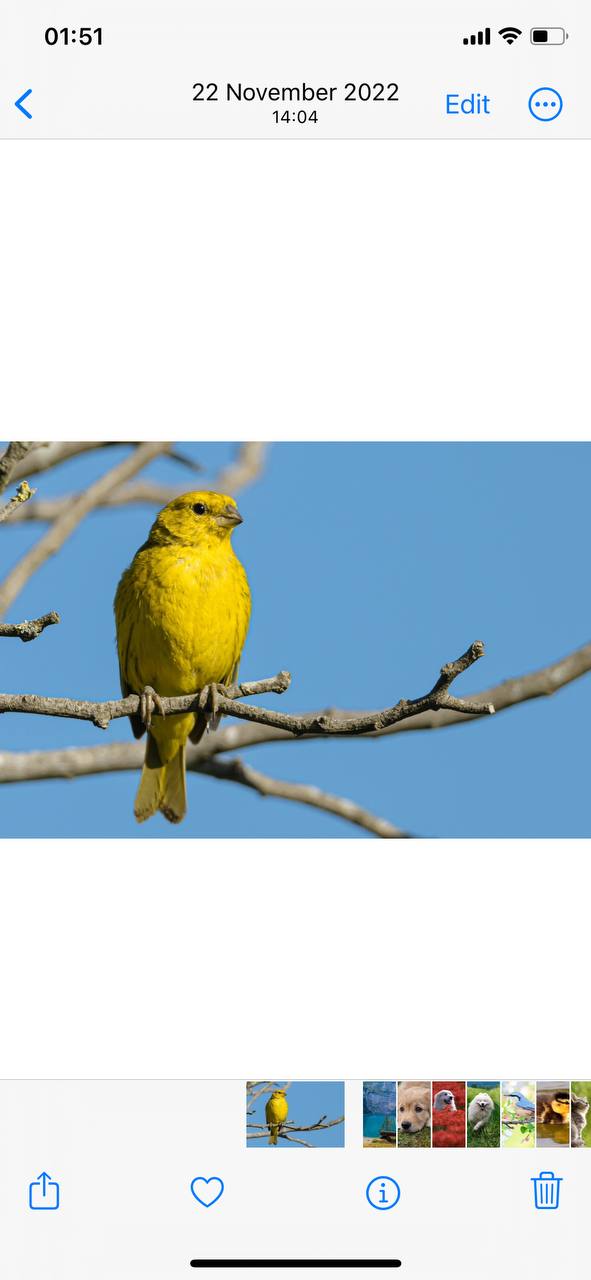
- Tryck på ‘Redigera’ i det övre högra hörnet och välj sedan beskärningsverktyget.
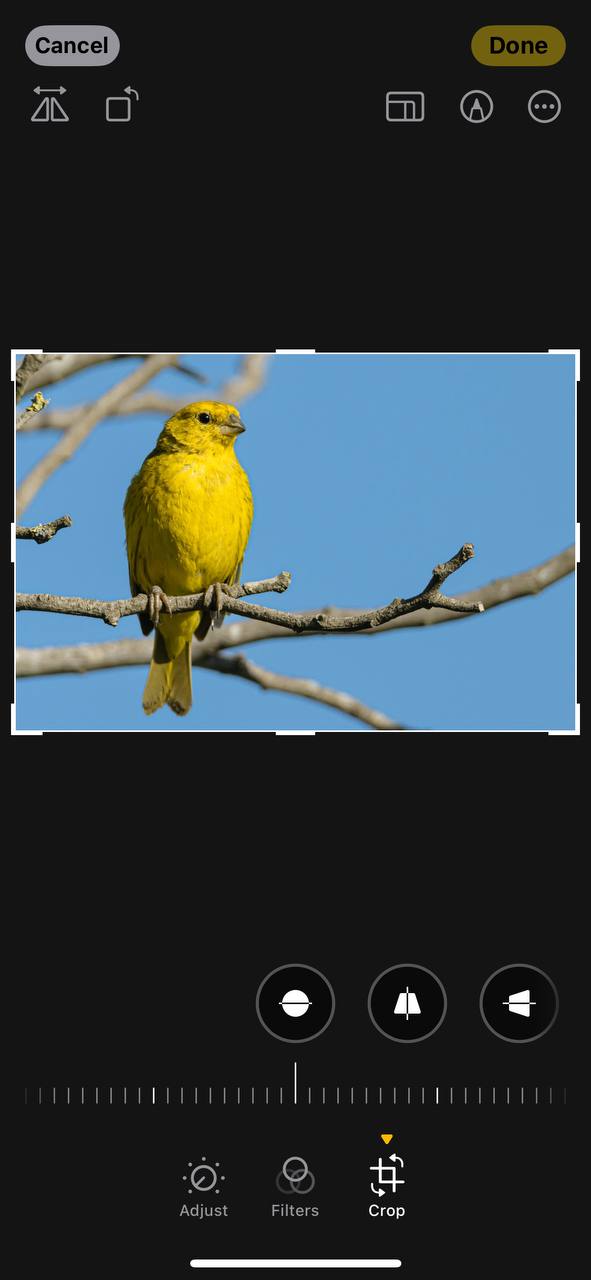
- Efter att ha gjort önskade justeringar, tryck på ‘Klar’. Detta kan minska filstorleken något.
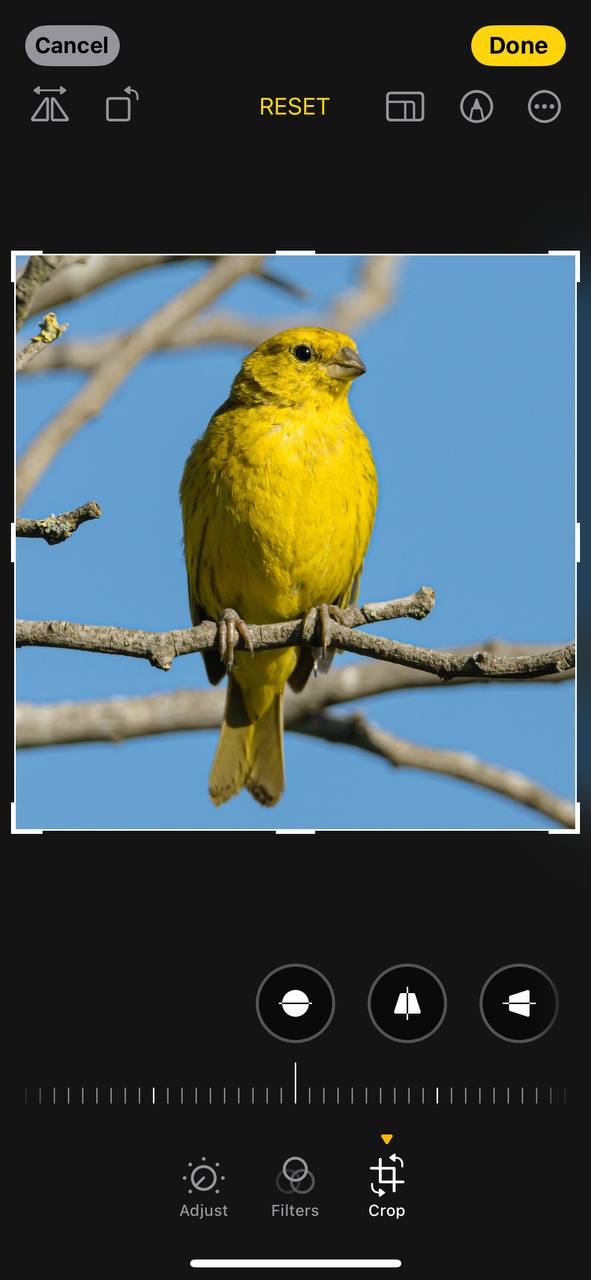
Denna metod minskar bildstorlek på iPhone, och upprätthåller en balans mellan filstorlek och bildkvalitet.
Metod 2: Använd tredjepartsappar för fotokomprimering
När inbyggda iPhone-funktioner inte räcker till, dessa pålitliga tredjepartsappar kan hjälpa dig att minska filstorleken på foton ytterligare:
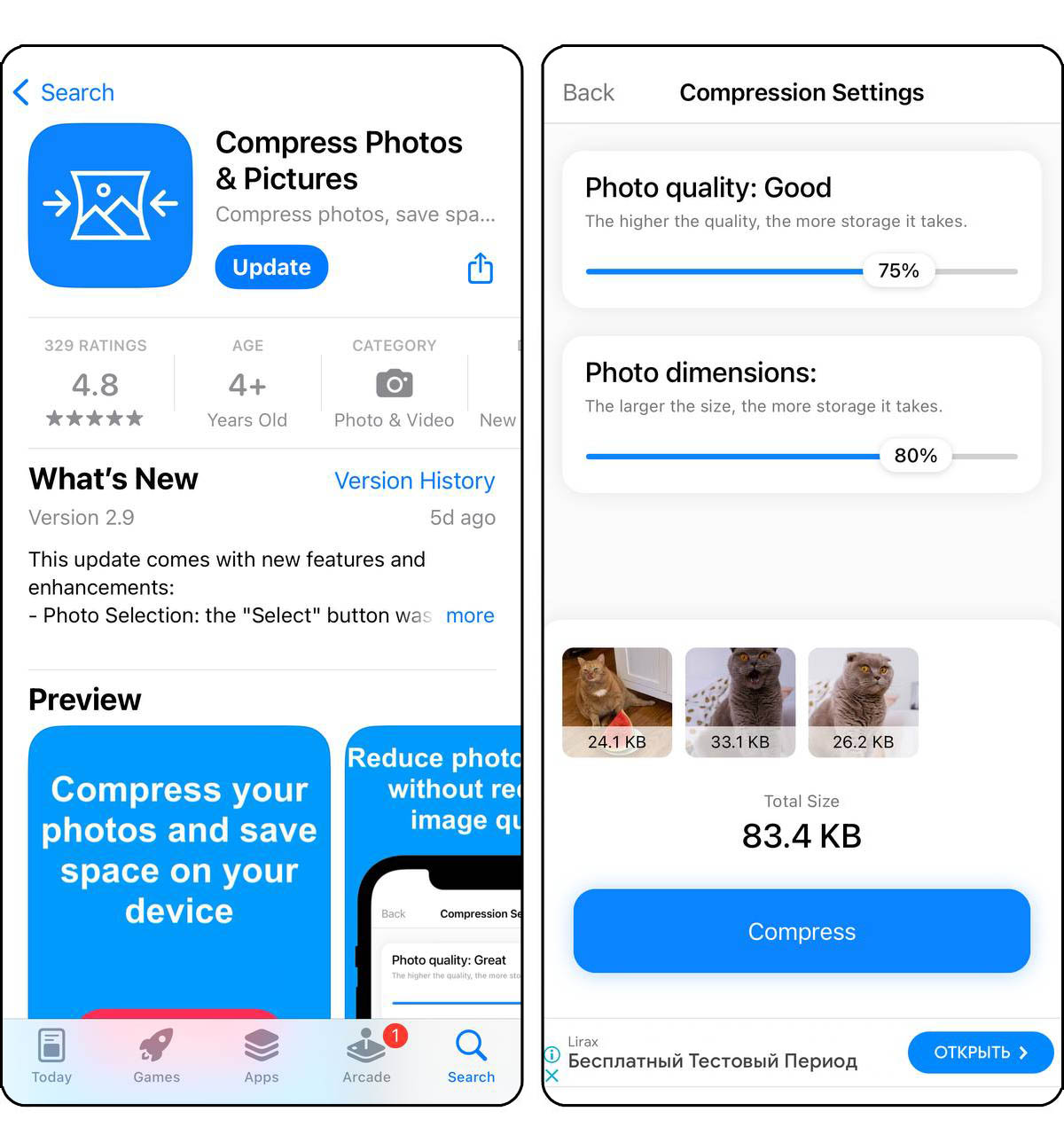
- Compress Photos & Pictures: Denna app erbjuder en enkel men kraftfull lösning för att minska fotofilstorlekar på din iPhone. Förutom grundläggande kompression tillhandahåller den batchbearbetning, vilket gör att du effektivt kan rensa upp foton på iPhone. Dess användarvänliga gränssnitt gör det enkelt att justera kompressionsnivån och upplösningen, vilket gör fotohanteringen enkel.
- Compresor de Fotos: Idealisk för de som vill rensa iPhone-fotolagring utan att kompromissa med kvaliteten. Denna app optimerar dina bilder genom att intelligent komprimera dem, bevara den visuella kvaliteten. Med sin enkla design, kan du snabbt komprimera enskilda foton eller hela album, vilket hjälper till att hålla din iPhones galleri organiserat och frigöra utrymme.
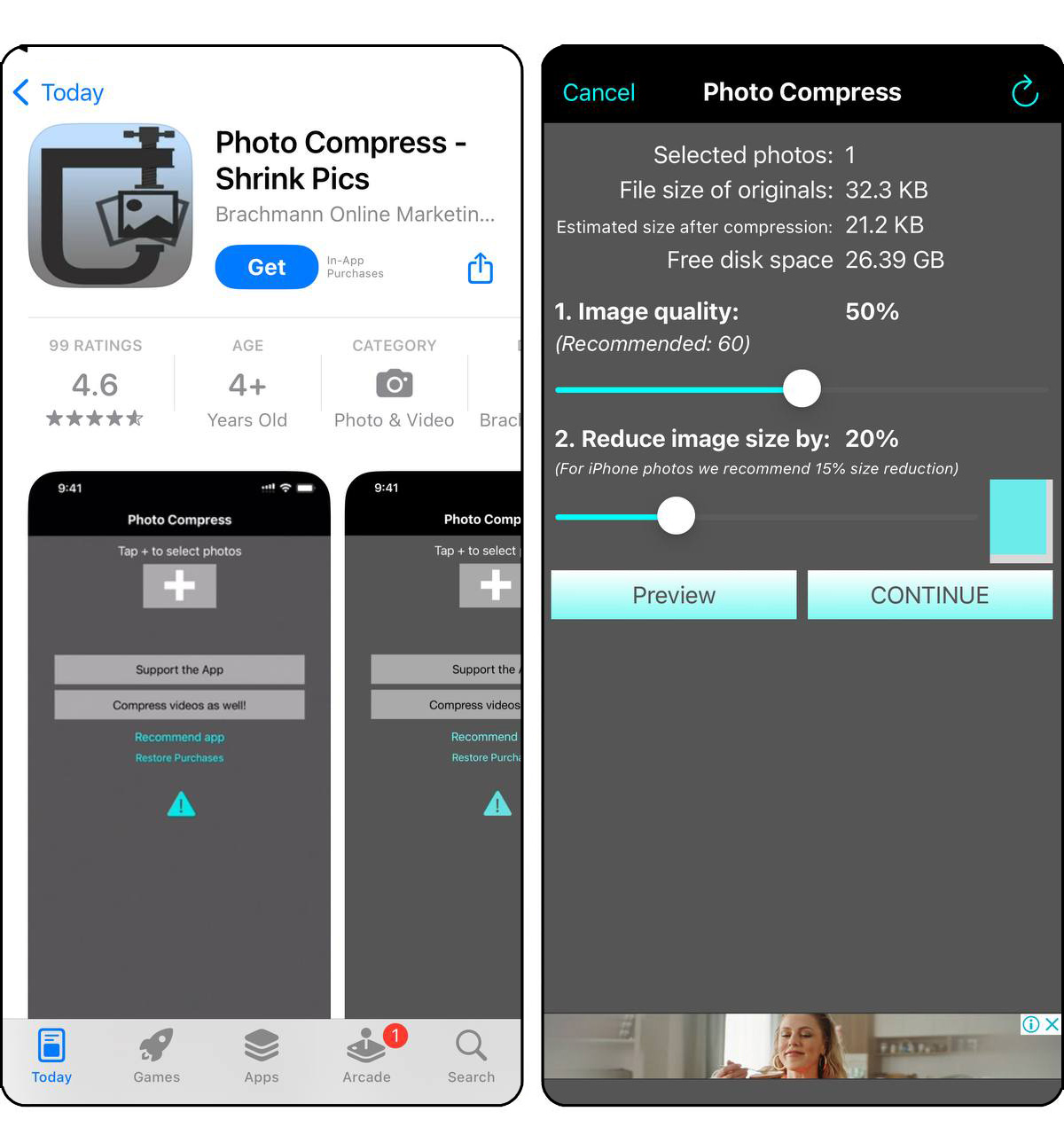
Besök App Store för att hitta dessa och fler appar anpassade för fotokomprimering. Se till att granska användarbetyg och appbehörigheter innan du laddar ner.
Metod 3: Använd onlinetjänster för att minska bildstorleken
Utan behov av appinstallation, dessa onlinetjänster erbjuder praktiska lösningar för att komprimera foton direkt från din webbläsare:
- TinyJPG: En populär webbtjänst för att komprimera PNG- och JPEG-bilder utan märkbar kvalitetsförlust. TinyJPG använder smarta lossy kompressionstekniker för att minska filstorleken på dina bilder. Det är ett utmärkt verktyg för iPhone-användare som vill rensa upp sitt fotolagring genom att komprimera bilder innan de laddas tillbaka till deras enhet.
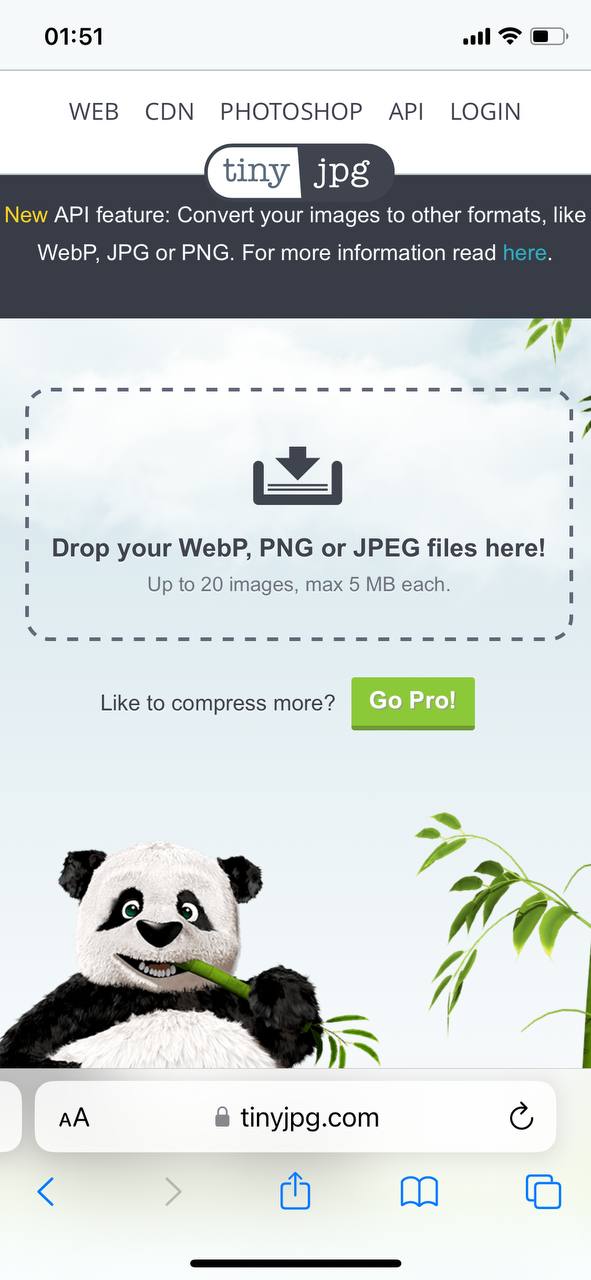
- Compress JPEG: Denna tjänst är dedikerad till JPEG-bildkomprimering, vilket gör det till ett idealiskt val för iPhone-användare som syftar till att rensa upp iPhone-galleriytor. Det låter dig ladda upp och komprimera flera foton samtidigt, och erbjuder en balans mellan bildkvalitet och filstorleksreduktion. Det intuitiva gränssnittet gör det enkelt att snabbt minska storleken på dina foton, vilket frigör värdefullt lagringsutrymme på din iPhone.
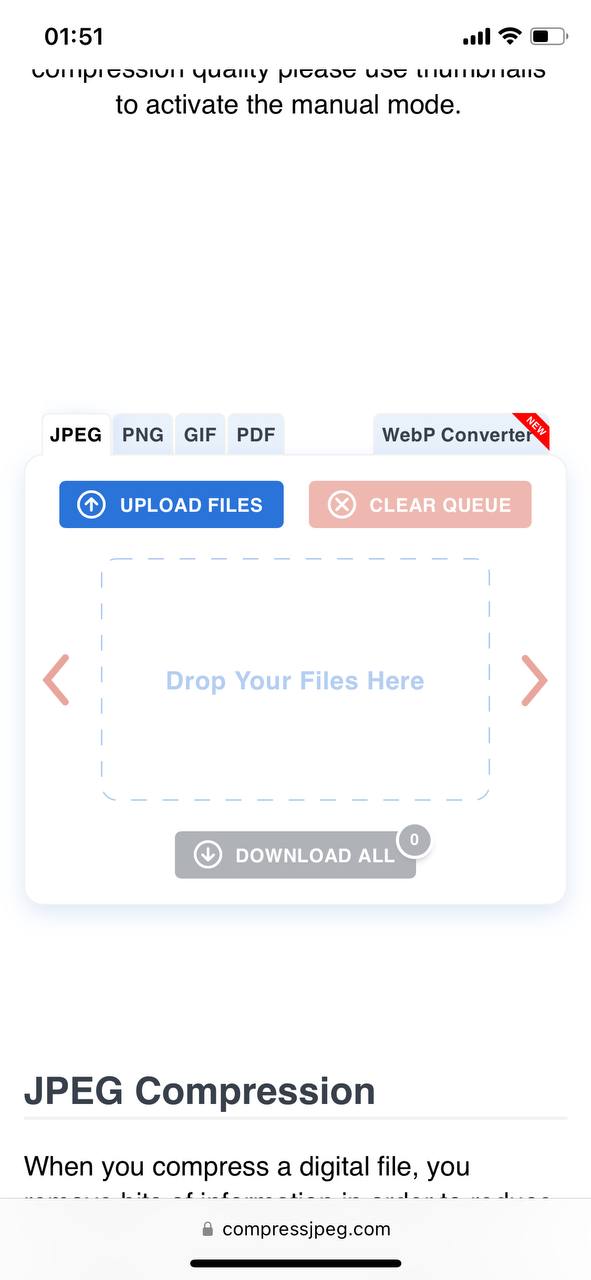
Dessa tjänster gör det möjligt att rensa iPhone-fotolagring genom att minska filstorlekarna direkt från din webbläsare, vilket gör det till ett praktiskt alternativ för snabba kompressioner. För att använda både TinyPNG och Compress JPEG, ladda bara upp dina bilder till sajten och låt dem göra all magi. Eftersom detta är webbaserade verktyg, se alltid till att din internetanslutning är säker när du laddar upp och laddar ner bilder för att skydda dina data.
Metod 4: Använd en Fotoomvandlare-app
Ett annat tredjepartsalternativ är en app som konverterar foton eller andra bilder till olika format. Att ändra ett foto till ett mer effektivt format, som HEIC, kan halvera dess filstorlek eller mer utan att förstöra dess kvalitet. Till exempel kan en 5 MB JPEG krympa ner till cirka 2 MB som en HEIC-fil och fortfarande se lika skarp ut.
Även om det finns online-konverterare, såsom Bild FreeConvert.com och HEIC till JPEG Onlinekonverterare, är en app mycket mer praktisk. Appar fungerar direkt på din iPhone, kräver ingen internetanslutning och bearbetar ofta flera bilder samtidigt. Du kan hitta många fotokonverteringsappar på App Store. Några av de mest högt rankade alternativen inkluderar:
- Bildomvandlaren av Float Tech, LLC är en av de mest populära apparna för att konvertera foton på App Store. Den fungerar med en mängd olika format som HEIC, JPEG, PNG, GIF och till och med PDF, så du kan hantera nästan alla typer av filer. Appen är supersnabb—de flesta konverteringar tar mindre än 15 sekunder—och du kan konvertera flera foton på en gång med dess batch-funktion. Den är enkel att använda: välj ditt foto, välj ett format och spara eller dela den nya filen.

- Bildomvandlare – JPG PNG HEIC av WEBDIA INC. är en enkel, no-frills app som gör jobbet när du behöver konvertera foton till format som JPG, PNG eller HEIC. Den är supersnabb att använda—välj bara dina foton, välj formatet och komprimeringskvaliteten, och spara eller dela dem. Appen låter dig batchkonvertera flera bilder, justera komprimeringen för mindre filstorlekar och hantera till och med svåra format som HEIC för maximal platsbesparing. Den är lättviktig, annonsstödd (med ett alternativ att ta bort annonser för $2,99) och mycket snabb.

Metod 5: Ta skärmdumpar av foton (Snabbt hack)
Den sista metoden är mer av en snabbfix—bra om du har bråttom och inte har tid för appar eller inställningar. Att ta en skärmdump av ett foto minskar omedelbart dess filstorlek eftersom skärmdumpar sparas i en lägre upplösning. Det är inte det bästa alternativet för att bevara kvaliteten, men det fungerar om du snabbt behöver mindre filer för att dela eller spara utrymme. Här är hur man komprimerar foton med denna metod:
- Öppna fotot i helskärmsläge i Bilder-appen.

- Ta en skärmdump genom att trycka på Ström- och Volym upp-knapparna samtidigt.
- Tryck på skärmdumpens miniatyr som visas i det nedre vänstra hörnet omedelbart efter att du tagit den.
- Använd beskärningsverktyget för att trimma bort onödiga delar av skärmen, som svarta ramar, menyer eller verktygsfält, så att skärmdumpen endast fokuserar på fotot.

- Spara skärmdumpen och ta bort originalfotot om du är nöjd med resultatet.
Detta trick är snabbt och enkelt, men nackdelen är lägre kvalitet. Använd det när filstorleken är viktigare än bildens klarhet, eller när du behöver en snabb lösning. Se bara till att det inte finns något extra på skärmen, som menyer, aviseringar, eller verktygsfält, innan du tar skärmdumpen. Kontrollera bilden noggrant och beskära bort eventuella oönskade kanter för att hålla den ren och fokuserad.
Alternativ till kompression
Förutom traditionell komprimering finns det andra sätt att hantera och minska fotofilstorlekar på din iPhone. Dessa alternativ kan hjälpa dig att spara lagringsutrymme utan att kompromissa med kvaliteten på dina bilder.
Metod 1: Konvertera Live Photos till vanliga bilder
Live Photos är en cool iPhone-funktion som tar en kort video tillsammans med ditt foto. Även om de är roliga att titta på, tar de upp betydligt mer utrymme än ett standardfoto. Tack och lov kan du snabbt omvandla dem till vanliga stillbilder utan animering, allt medan du behåller samma fantastiska kvalitet.

Vi har nyligen hittat en gratis Clever Cleaner rensningsapp för iPhone som gör denna typ av komprimering super enkel. Dess utvecklare, CleverFiles,garanterar att appen förblir gratis för alla som laddar ner den nu och behåller den på sin iPhone (vi kommer att prata mer om det senare). Vi fann den vara ganska kapabel. Så här kan du komprimera dina foton med det:
- Du kan skriva “Clever Cleaner i sökfältet i App Store, eller så kan du gå direkt till dess App Store-sida genom att använda denna länk.
- Nu, starta appen.
- Tryck på alternativet “Lives” för att se alla dina Live Photos. Markera de som du vill förvandla till vanliga foton.

- Längst ner på skärmen ser du en Komprimera-knapp. Under den kommer appen att visa hur mycket lagringsutrymme den här åtgärden sparar.

- Efter komprimering kommer Clever Cleaner att fråga om du vill radera de ursprungliga Live Photos eller behålla dem i papperskorgen. Om du väljer papperskorgsalternativet kan du enkelt återskapa dem senare vid behov.
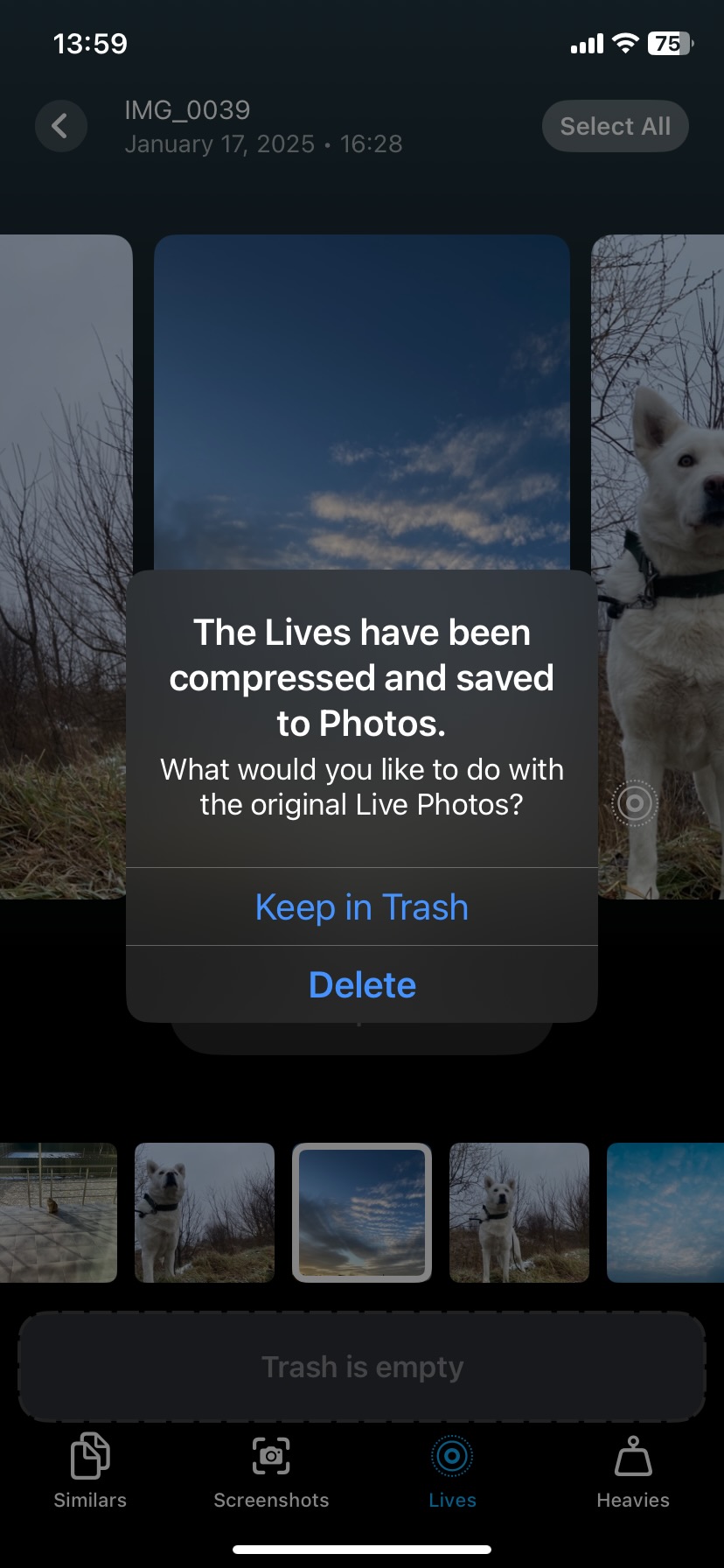
Medan vi testade denna app stötte vi inte på några låsta funktioner, betalda uppgraderingar eller köp i appen av något slag. Det mest imponerande för en gratisapp är fullständig avsaknad av annonser. Men det är inte allt—Clever Cleaner har fler funktioner för att hjälpa dig att hantera ditt fotobibliotek:
- Liknande bilder (Liknande). Till skillnad från den inbyggda Photos-appen, som bara upptäcker exakta duplicat, använder Clever Cleaner AI för att identifiera liknande bilder. Detta gör det mycket enklare att rensa upp i ditt bibliotek genom att ta bort foton som är nästan identiska (men något annorlunda).
- Screenshots. Appen kan snabbt hitta och radera skärmdumpar som tenderar att hopa sig och ta upp onödigt utrymme.
- Tunga. Clever Cleaner gör det enkelt att hitta stora foton och videoklipp som tar upp ditt lagringsutrymme. Detta är särskilt användbart för stora videofiler, eftersom den sorterar dem efter storlek, med de största visade först—något som den inbyggda Photos-appen inte gör.
Intresserad av Clever Cleaner? Utforska vår detaljerade recension här. Du kan också se vår rankning av bästa apparna för rensning av iPhone-lagring och bästa gratisalternativen.
Metod 2: Justera kamerainställningar
För att förhindra att stora filer ackumuleras, överväg att justera dina iPhone-kamerainställningar:
- Minska upplösningen: Att fånga bilder på ett lägre upplösning kan avsevärt minska filstorlekarna, vilket gör det enklare att hantera och lagra foton.
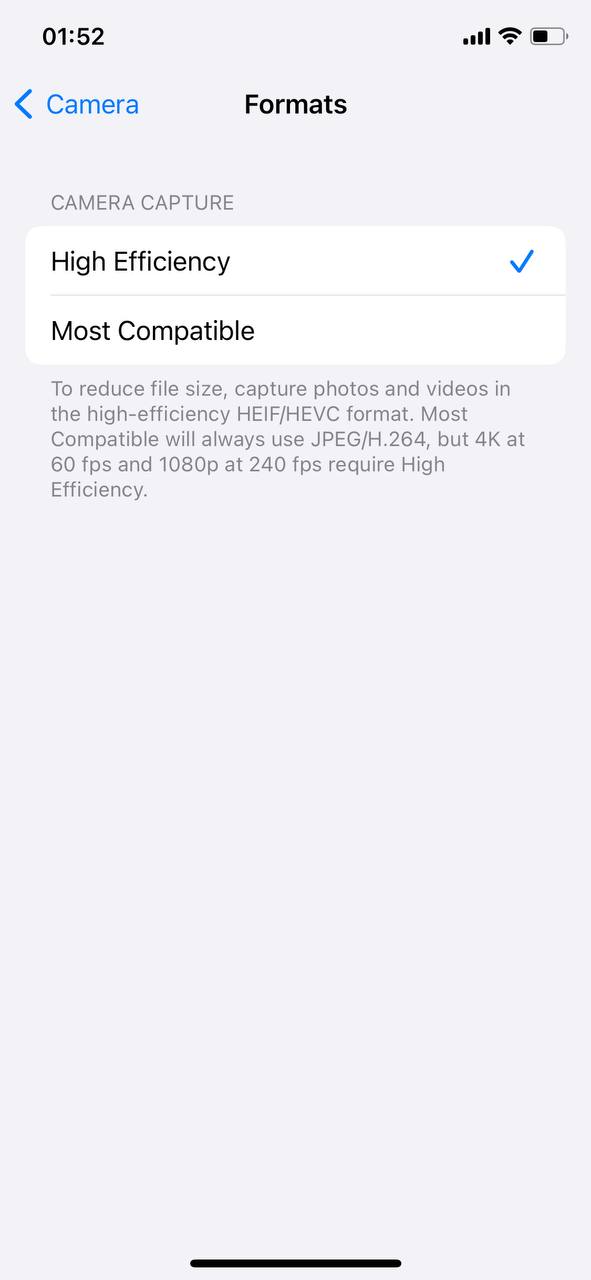
- Använd högverkningsformat: iPhones tillåter användning av High Efficiency Image Format (HEIF) för foton och High Efficiency Video Coding (HEVC) för videor, vilket kan minska filstorlekarna upp till 50 % jämfört med traditionella format. Detta alternativ är tillgängligt i Inställningar > Kamera > Format och är ett utmärkt sätt att bibehålla kvaliteten samtidigt som filstorleken minskas.
Metod 3: Optimera lagring med iCloud
Använd iClouds funktion “Optimera iPhone-lagring” för att hantera befintliga foton. Denna funktion ersätter automatiskt foton och videor i full upplösning på din iPhone med mindre versioner, medan originalen lagras i iCloud och är tillgängliga när som helst. Detta skiljer sig från manuell komprimering, där du aktivt minskar filstorleken på foton som lagras på enheten. För att aktivera detta, gå till Inställningar > Foton och välj Optimera iPhone-lagring 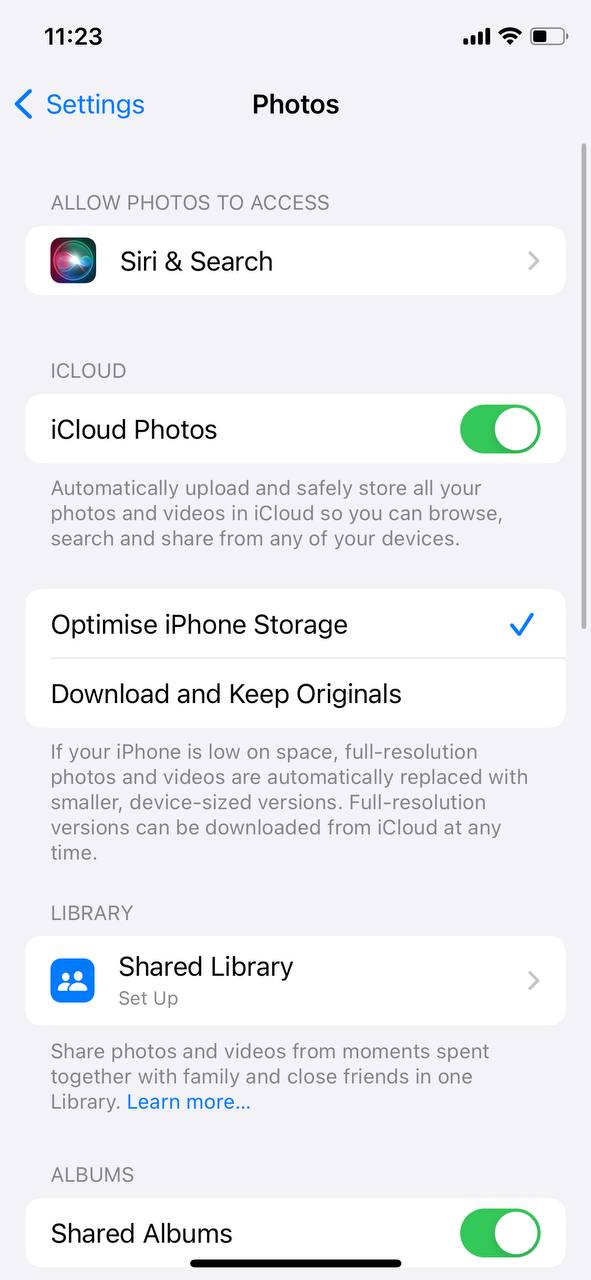
Metod 4: Rensa regelbundet ditt galleri
Oberoende av iCloud, att hålla ett prydligt fotobibliotek kan avsevärt minska lagringsbehoven:
- Radera dubbletter: Manuellt eller med hjälp av tredjepartsappar, för att rensa din galler och återfå utrymme.
- Granska och ta bort oönskade foton: Scrolla regelbundet igenom ditt fotobibliotek för att ta bort onödiga bilder, såsom av misstag tagna foton eller foton av dålig kvalitet, för att frigöra lagring effektivt.
Att regelbundet städa ditt galleri håller inte bara koll på ditt lagringsutrymme utan hjälper också din iPhone att fungera smidigt. Om det känns besvärligt att göra detta manuellt, kan du automatisera det med en iPhone-lagringsrengöringsapp som Clever Cleaner, som vi behandlade i Metod 1.
Slutliga Tips
Om du ständigt finner dig själv komprimera foton för att ditt lagringsutrymme är fullt, finns det enklare sätt att hantera saker. Istället för att komprimera, försök att ta itu med grundproblemet.
Vi har guider på hur man organiserar foton utan dubbletter och hur man rensar fotolagring som delar enkla lösningar. Du kommer att hitta tips för att upptäcka dubbletter, använda molnlagring på ett smartare sätt och organisera ditt fotobibliotek så att du inte behöver komprimera foton varannan vecka.
Dessutom, var gärna med i samtalen på vårt forum, särskilt om du vill dela med dig av tips eller få råd om iPhones. Kolla in diskussionerna på InsanelyMac iPhone Forum och koppla upp dig med andra som hanterar samma utmaningar. Det är en utmärkt plats att byta idéer och lära sig nya trick!
Vanliga Frågor
Detta innebär ofta att välja mellan förlustig och förlustfri komprimering. Förlustig komprimering minskar filstorleken avsevärt genom att ta bort viss bilddata, vilket kan resultera i en liten kvalitetsförsämring. Men med rätt inställningar är denna förlust vanligtvis minimal och nästan osynlig för blotta ögat, vilket är idealiskt för vardaglig användning eller delning online. Format som JPEG eller HEIC använder förlustig komprimering för att uppnå mindre filstorlekar samtidigt som de bibehåller god visuell kvalitet.
Förlustfri komprimering, å andra sidan, behåller all ursprunglig data intakt, så ingen kvalitet går förlorad. Medan denna metod resulterar i en mindre minskning av filstorleken, är det ett bättre val för foton som behöver behålla varje detalj, såsom för professionella eller arkivändamål. Vanliga format för förlustfri komprimering inkluderar PNG eller RAW.
