
8 cele mai bune programe de recuperare date pentru Mac: Caracteristici cheie și rezultate ale recuperării
Probabil ați observat câte opțiuni există pentru software-ul de recuperare a fișierelor pentru Mac, mai multe ca oricând în trecut, însă o mare parte din acea listă nu mai pare relevantă sau de încredere. Echipa noastră de la InsanelyMac testează săptămânal instrumente de recuperare în scenarii reale de defectare, iar pe această pagină prezentăm instrumentele pe care le considerăm cel mai bun software de recuperare a datelor pe care utilizatorii Mac se pot baza astăzi.
Lista include opțiuni care funcționează bine pentru utilizatorii casnici și altele care se descurcă în cazuri mai solicitante.
Prezentare rapidă a software-ului de recuperare date Mac pe care îl vom acoperi în acest articol
Înainte să trecem prin fiecare instrument de pe această listă, iată o privire rapidă asupra celor opt opțiuni de top care ne-au atras atenția și pe care le considerăm cele mai bune programe de recuperare Mac, pe baza experienței noastre practice cu fiecare dintre ele.
| Software | Performanță de recuperare (★★★★★) | Utilizabilitate (★★★★★) | Sisteme de fișiere acceptate | Planuri | Caracteristici remarcabile |
| Disk Drill pentru Mac | ★★★★★ | ★★★★★ | HFS+, APFS, NTFS, FAT32, exFAT și altele | 89 USD (Pro), versiune gratuită cu recuperare limitată | Recupere avansată a camerei, backup byte-cu-byte, monitorizare S.M.A.R.T., Protecție a datelor, interfață de utilizator excelentă |
| PhotoRec | ★★★★½ | ★★ | Sistemul de fișiere este irelevant (funcționează doar prin scanare de semnătură) | Gratuit, open-source | Open-source, gratuit, excelent pentru unități grav corupte |
| UFS Explorer Standard Recovery | ★★★★ | ★★★½ | HFS+, APFS, EXT, FAT, NTFS | $64.95 (Standard), Perioadă de probă gratuită cu recuperare limitată | Recuperează eficient RAID-uri, funcționează cu FileVault2 |
| R-Studio pentru Mac | ★★★★½ | ★★★½ | HFS+, APFS, FAT, EXT, NTFS, ReFS | $79.99 (Standard), Perioadă de probă gratuită cu recuperare limitată (doar fișiere sub 256 KB) | Editor Hex, recuperare RAID, clonare |
| Wondershare Recoverit Recuperare date pentru Mac | ★★★½ | ★★★½ | HFS+, APFS, NTFS, FAT32, exFAT | Începe de la 54,99 $/lună, probă gratuită cu recuperare limitată | Reparație video încorporată, Recuperare video îmbunătățită, interfață modernă |
| iBoysoft Recuperare Date pentru Mac | ★★★½ | ★★★½ | APFS, HFS+, HFSX, FAT32, exFAT, NTFS | Începe de la 89,95 $ (pe lună), fără licență pe viață; perioadă de probă gratuită | Interfață Mac‑native simplă; Salvează și reîncarcă sesiunile de scanare |
| EaseUS Data Expert Recuperare pentru Mac | ★★★½ | ★★★★ | HFS+, APFS, NTFS, FAT32, exFAT | Versiunea Pro începe de la 89,95 USD/lună, versiunea gratuită oferă recuperare limitată de date | Recuperare fiabilă, prietenoasă pentru începători |
| FonePaw Recuperare date pentru Mac | ★★★½ | ★★★ | HFS+, APFS, NTFS, FAT32, exFAT | 63,95 USD/lună, Perioadă de probă gratuită cu recuperare limitată | Scanări rapide, design simplu, recuperare de bază decentă |
8 Cel mai bun software de recuperare a fișierelor pentru Mac
Acum, să aruncăm o privire mai atentă asupra fiecăruia dintre principalii concurenți. Fiecare instrument de pe această listă merită timpul tău, dar, să fim sinceri – unele ne-au impresionat mai mult decât altele. Pe măsură ce derulezi către jos, vei observa că, cu cât aplicația este mai aproape de vârf, cu atât ne-a plăcut mai mult. Gândește-te la asta ca la o Olimpiadă a software-urilor de recuperare: aur, argint, bronz… și apoi câteva medalii solide de participare.
1. Disk Drill pentru Mac
Viteză de recuperare: Ridicat | Sisteme de fișiere acceptate: HFS, HFS+, APFS, NTFS, NTFS5, FAT12, FAT16, FAT32, exFAT, EXT3/EXT4 | Cerințe: cea mai recentă versiune necesită macOS 10.15.7-26.x. | Preț: Versiune gratuită (poate scana, dar nu poate recupera date), versiune Pro 89 $, versiune Enterprise 499 $
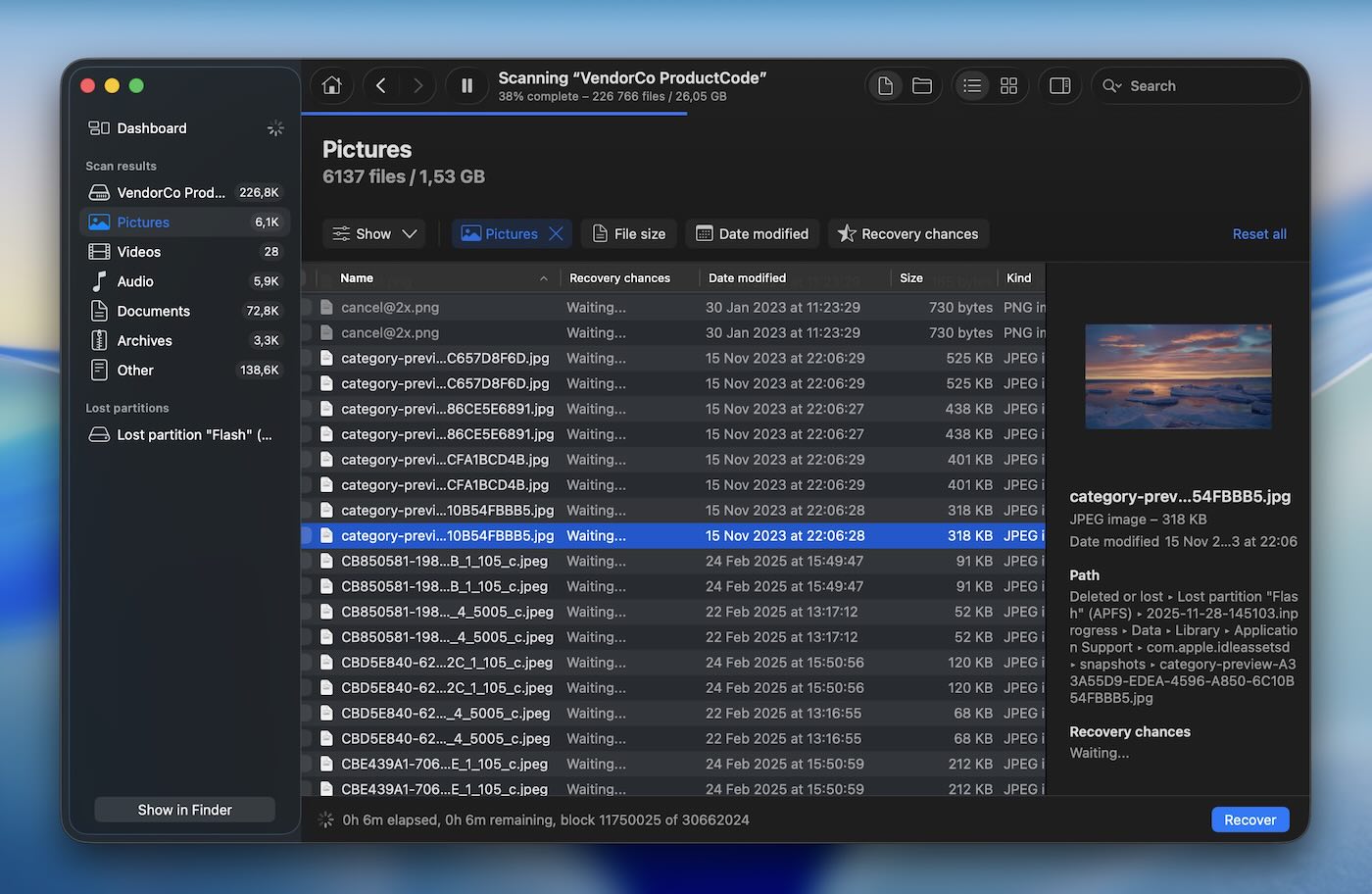
Disk Drill ocupă primul loc cu un motiv – oferă performanțe consecvente în toate scenariile de recuperare a datelor. Indiferent dacă ai un hard disk corupt, fișiere șterse accidental sau chiar o partiție formatată, Disk Drill are instrumentele necesare pentru a-ți recupera datele. Dezvoltat de CleverFiles, Disk Drill există din 2010 și, de-a lungul anilor, și-a construit o reputație de unealtă puternică și ușor de folosit. În opinia noastră, acest echilibru între funcții și simplitate îl face una dintre cele mai bune alegeri pentru recuperarea datelor pe Mac.
✅ Caracteristici cheie:
- Scanare rapidă, profundă și semnătură moduri pentru diferite scenarii de recuperare.
- Organizează rezultatele scanării în trei categorii principale (Șters/Pierdut, Existent și Reconstruit) și oferă filtre avansate pentru o căutare mai ușoară.
- Backup byte-cu-byte funcția creează o copie completă a unității tale (recent revizuită, una dintre cele mai bune din clasa sa).
- Acceptă multiple sisteme de fișiere.
- Disk Drill generează previzualizări pentru toate formatele de fișiere acceptate și oferă multiple opțiuni de vizualizare pentru a scana și previzualiza fișierele recuperabile.
- Monitorizare S.M.A.R.T. pentru o verificare a sănătății discului.
- Recuperare avansată a camerei mod poate reconstrui fișiere video fragmentate de la GoPro, DJI, Canon, Panasonic, Insta360, Sony, Olympus și alte surse de camere.
📈 Performanța de recuperare. Am folosit Disk Drill de nenumărate ori, și încă nu ne-a dezamăgit. Performanța sa de recuperare este impresionantă, oferind opțiuni de scanare Rapidă, Aprofundată și pe Bază de Semnătură care acoperă toate scenariile posibile de pierdere a datelor (nu trebuie să alegi nimic – aplicația trece automat prin toate). Scanarea rapidă recuperează fără efort fișierele șterse recent, în timp ce scanarea aprofundată gestionează situațiile mai complexe cu precizie. Acuratețea scanării pe bază de semnătură, în special la detectarea formatelor complicate precum fotografii RAW și fișiere video profesionale precum CR3 și ARI, ne-a impresionat. Un scenariu care se remarcă este recuperarea unui fișier video Apple ProRes de 60GB de pe un hard extern – Disk Drill a reușit perfect. Viteza de scanare este un alt punct forte al lui Disk Drill, chiar și în cazul discurilor mari de ordinul mai multor terabytes.
Iar cu noul mod Advanced Camera Recovery, oricine lucrează cu materiale GoPro, DJI sau Sony va aprecia modul în care reconstruiește videoclipuri fragmentate pe care majoritatea uneltelor le ratează. În testele noastre, a gestionat la fel de fiabil filmările de pe camere de acțiune și videoclipurile RAW de pe camere fără oglindă ca și fișierele standard. O alegere excelentă pentru oricine, de la utilizatori ocazionali la profesioniști (în special fotografi/videografi).
🖥️ Ușurință în utilizare. Fără ferestre pop-up, fără reclame, doar o interfață curată și intuitivă. Software-ul te ghidează prin fiecare etapă. Ne place modul întunecat, care este mai prietenos cu ochii în timpul sesiunilor lungi de recuperare. Una dintre funcțiile noastre preferate este afișarea rezultatelor în timp real; nu este nevoie să aștepți finalizarea scanării pentru a vedea ce s-a găsit. În plus, funcția de previzualizare este cea mai bună pe care am văzut-o la un software de acest tip.
🤝 Compatibilitate. Disk Drill este actualizat frecvent și funcționează impecabil cu cel mai recent macOS Tahoe (26). Acceptă HFS, HFS+, APFS, NTFS, NTFS5, FAT12, FAT16, FAT32, exFAT, EXT3/EXT4, ceea ce îl face versatil pentru recuperarea datelor de pe hard disk-uri tradiționale, SSD-uri, carduri de memorie, stick-uri USB și chiar sisteme bazate pe Linux. În plus, Disk Drill funcționează cu dispozitive iOS și Android, matrice RAID și NAS.
🏷️ Preț. Disk Drill oferă o versiune gratuită care îți permite să scanezi și să previzualizezi fișierele recuperabile, însă recuperarea efectivă necesită un upgrade. Versiunea Pro este disponibilă la prețul de 89$, oferind capabilități complete de recuperare și actualizări pe viață pentru utilizatorii individuali. Pentru companii sau utilizatori avansați, versiunea Enterprise are un preț de 499$.
- Rezultate excelente de recuperare
- Interfață modernă
- Actualizări regulate
- Suport nativ pentru Apple Silicon Mac (M1-M5)
- Caracteristici suplimentare grozave
- Scanările pot fi puse pe pauză și reluate
- Suport pentru fotografii brute
- Mai multe opțiuni de vizualizare
- Aproximativ 400 de formate de fișiere acceptate
- Stabilitate îmbunătățită la lucrul cu discuri deteriorate
- Toate funcțiile suplimentare sunt complet deblocate în versiunea gratuită
- Nicio opțiune de disc bootabil
2. PhotoRec
Viteză de recuperare: Lent | Cerințe: toate versiunile pe 32 și 64 de biți ale macOS și Mac OS X sunt acceptate | Preț: Gratuit
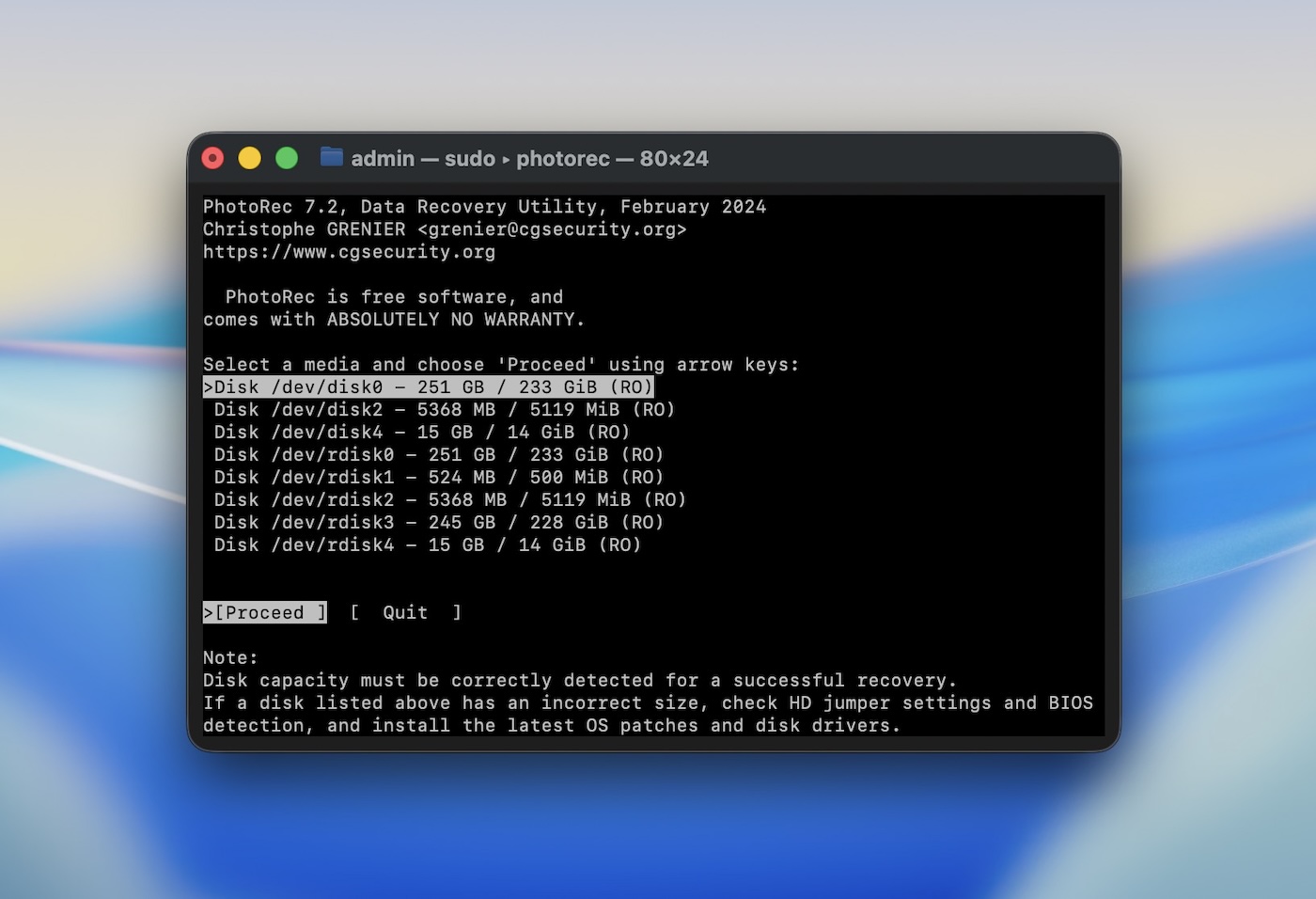
Pe locul doi pe lista noastră se află PhotoRec, un instrument puternic de recuperare a datelor open-source dezvoltat de CGSecurity (în mare parte munca unui singur dezvoltator, Christophe Grenier). Spre deosebire de opțiunile comerciale cu interfețe rafinate și elegante, PhotoRec funcționează doar prin linia de comandă în Terminal. Da, nu este cel mai ușor instrument de folosit, dar fiabilitatea sa – combinată cu faptul că este complet gratuit – îi asigură un loc pe lista noastră.
✅ Caracteristici principale:
- Capabil să recupereze peste 480 de extensii de fișiere de pe diverse medii.
- Proces de recuperare nedistructiv care nu scrie niciodată pe unitatea deteriorată.
- Funcționează în tandem cu TestDisk pentru a reconstrui partițiile pierdute (un utilitar separat de la aceiași dezvoltatori).
- Suport multiplatformă pentru macOS, Windows și Linux.
📈 Performanță de recuperare. Deși nu este cea mai rapidă opțiune de pe piață, PhotoRec oferă rezultate solide de recuperare, mai ales în cazurile complexe. Spre deosebire de instrumentul anterior, Disk Drill, care oferă mai multe moduri de scanare, PhotoRec are doar o scanare după semnătură. Aceasta înseamnă că recuperează fișierele doar pe baza semnăturile lor (numele fișierelor, structurile folderelor, metadatele nu vor fi recuperate). În testele noastre, PhotoRec a reușit să recupereze cu succes fișiere JPEG, PDF și RAW pierdute de pe carduri SD și HDD-uri corupte, chiar și după formatare. Totuși, a durat mai mult pentru a finaliza scanările comparativ cu unele opțiuni premium.
🖥️ Utilizabilitate. PhotoRec este un instrument simplu, bazat pe linie de comandă, care poate intimida la început unii utilizatori. Totuși, pentru cei care se simt confortabil să urmeze instrucțiuni pas cu pas, este ușor de folosit și intuitiv.
🤝 Compatibilitate. funcționează pe aproape orice sistem de operare la care te poți gândi – fie că folosești macOS, Windows sau Linux. De asemenea, îl vei găsi adesea inclus împreună cu TestDisk pe LiveCD-uri și medii Live USB precum ALT Linux Rescue sau CAINE.
🏷️ Preț Fiind un instrument open-source, PhotoRec este complet gratuit. Donațiile sunt binevenite pentru CGSecurity pentru a sprijini dezvoltarea continuă a software-ului, însă nu există taxe ascunse sau niveluri plătite.
- Gratuit și open-source
- Ușor
- Excelent pentru recuperarea fișierelor pierdute de pe unități formatate sau deteriorate
- Acceptă mai multe sisteme de fișiere și peste 480 de tipuri de fișiere
- Scanare profundă fiabilă pentru scenarii severe de pierdere a datelor
- Funcționează pe macOS, Windows și Linux
- Lipsește o interfață grafică cu utilizatorul (bazat pe linie de comandă)
- Viteze de scanare mai lente comparativ cu alternativele comerciale
- Nicio previzualizare a fișierului înainte de recuperare
- Numai modul de scanare a semnăturii
3. UFS Explorer Standard Recovery
Viteză de recuperare: Adequat | Sisteme de fișiere acceptate: HFS+, APFS, ext2/3/4, NTFS, FAT12/16/32, exFAT, ReFS, Btrfs, XFS | Cerințe: macOS 10.7 până la 10.15 | Preț: Probă gratuită disponibilă (funcții limitate); Versiuni plătite de la 64,95 $
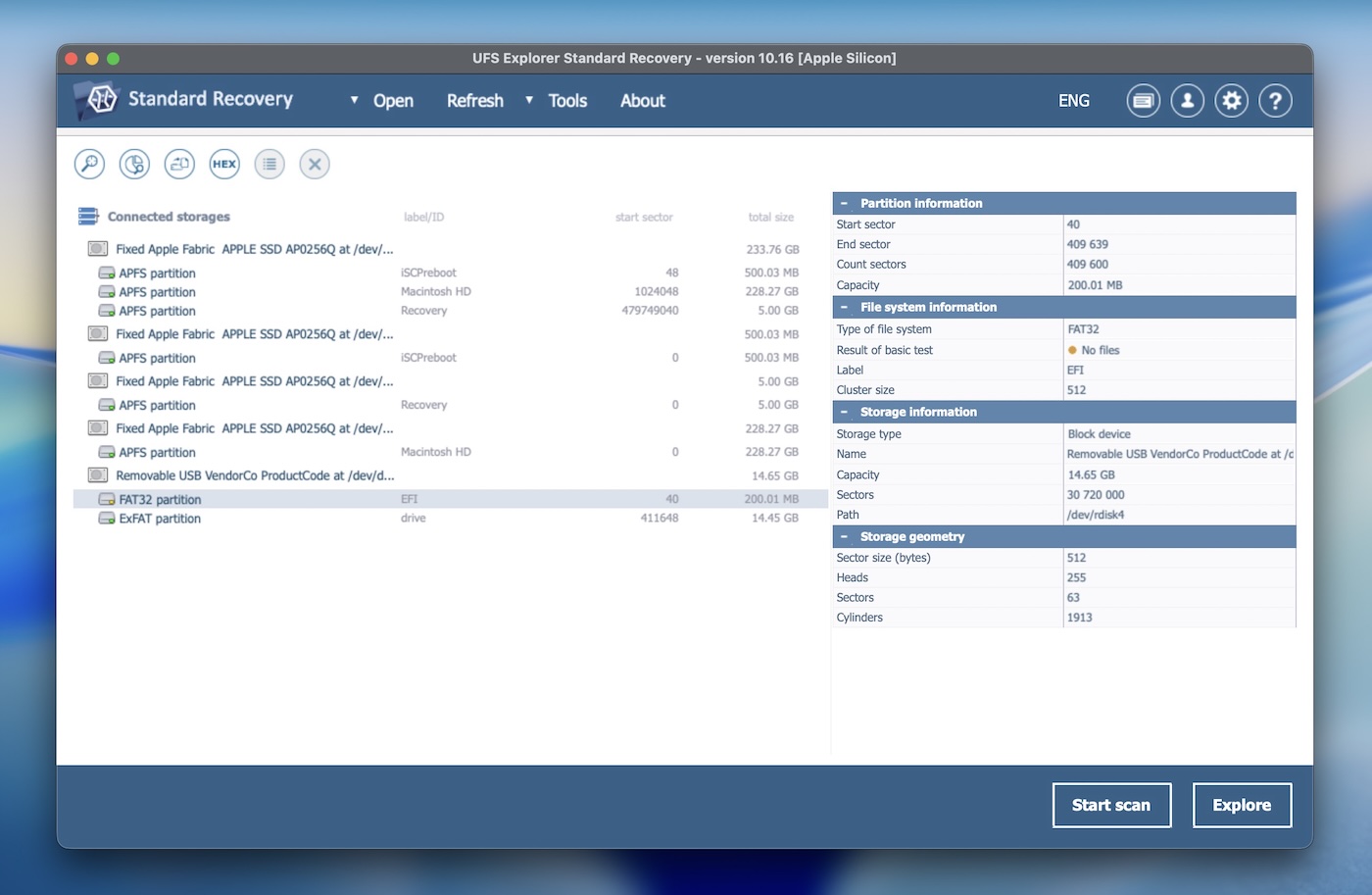
În continuare, avem UFS Explorer Standard Recovery, dezvoltat de SysDev Laboratories, o companie de software fondată în 2004. Această soluție de recuperare a datelor se remarcă prin versatilitatea sa. UFS Explorer a câștigat o reputație solidă atât în rândul profesioniștilor, cât și al utilizatorilor casnici. Totuși, este mai tehnică decât majoritatea. Utilizatorii casnici se confruntă adesea cu dificultăți puțin cu interfața și fluxul general de lucru.
✅ Caracteristici principale:
- Acceptă o gamă largă de sisteme de fișiere.
- Include o interfață de tip expert pentru ghidare pas cu pas prin procesul de recuperare.
- Acceptă platforme virtuale precum VMware VMDK, Hyper-V VHD/VHDX, VirtualBox VDI și Apple DMG.
- Acceptă recuperarea volumelor APFS criptate și a unităților criptate cu Apple FileVault 2.
- Oferă posibilitatea de a crea imagini de disc pentru scopuri de recuperare.
- Acceptă recuperarea RAID.
- Oferă previzualizări ale fișierelor înainte de recuperare.
📈 Performanță de recuperare. UFS Explorer Standard Recovery excelează în performanța de recuperare în cazuri complexe precum configurații RAID sau sisteme de fișiere deteriorate. Funcția sa de scanare profundă permite o examinare amănunțită și recuperarea fișierelor pe care alte programe le-ar putea omite. În testele noastre, l-am folosit pentru a recupera date de pe volume criptate FileVault 2 și am reconstruit cu succes și recuperat date din matrici RAID corupte. Deși poate nu este cea mai rapidă opțiune disponibilă, acuratețea și fiabilitatea procesului său de recuperare îl fac valoros pentru nevoile serioase de recuperare.
🖥️ Utilizabilitate. Nu este cel mai atrăgător software din punct de vedere vizual. Interfața sa densă poate părea copleșitoare pentru unii utilizatori. Absența opțiunilor de filtrare și a modurilor alternative de vizualizare pentru rezultatele scanării poate face procesul de recuperare puțin incomod. Pe de altă parte, oferă un mod întunecat.
🤝 Compatibilitate. UFS Explorer este compatibil cu macOS, Windows și Linux. Programul de instalare necesită macOS 10.14.6 sau o versiune ulterioară și este conceput pentru a rula pe procesoare x86 pe 64 de biți sau Apple Silicon. Dincolo de sistemul de operare, instrumentul este creat pentru medii serioase de recuperare – poate gestiona nivelurile RAID 0, 1, 5, 6 și 10, configurații RAID personalizate și aranjamente specifice NAS (cum ar fi XFS pe Synology sau Btrfs pe QNAP).
Recunoaște și funcționează și cu formate de mașini virtuale precum VMware VMDK, VirtualBox VDI, Hyper-V VHD/VHDX și Parallels HDD. Pentru imaginile de disc, suportă Apple DMG, AFF4, E01 și alte formate de investigație digitală, ceea ce îl face o opțiune puternică pentru recuperarea avansată.
🏷️ Preț UFS Explorer începe de la 64,95 USD pentru funcțiile de bază, iar opțiunile avansate pentru recuperarea RAID și suportul pentru discuri virtuale costă suplimentar. Toate licențele sunt pe viață, deci plătești o singură dată. Deși prețul mai ridicat îi poate descuraja pe utilizatorii ocazionali, merită pentru profesioniști. Este disponibilă și o versiune de test gratuită, fără limită de timp, pentru a încerca aplicația, însă, sincer, limita de recuperare de 256 KB o face aproape inutilizabilă ca software gratuit de recuperare a datelor pentru Mac.
- Acceptă o gamă largă de sisteme de fișiere
- Personalizabil și extensibil
- Capacități eficiente de recuperare RAID
- Suport pentru mașină virtuală
- Include instrumente pentru analiza datelor la nivel scăzut
- Prețul poate descuraja utilizatorii ocazionali
- Interfață de utilizator mai complexă decât alte instrumente
- Fără reluare automată în timpul scanărilor
- Previzualizări lente ale fișierelor
- Nicio monitorizare S.M.A.R.T.
4. R-Studio pentru Mac
Viteză de recuperare: Medie | Sisteme de fișiere suportate: HFS+, APFS, Ext2/3/4, NTFS, FAT12/16/32, exFAT, ReFS, UFS1/2, XFS | Cerințe: Mac OS X 10.5 sau ulterior | Preț: Licențele pornesc de la 79,99 $ pentru versiunea de bază

R-Studio pentru Mac este un instrument profesional de recuperare a datelor dezvoltat de R-Tools Technology. Cunoscut pentru setul său de funcții și versatilitate, R-Studio este utilizat pe scară largă atât în scenarii comerciale, cât și personale de recuperare a datelor.
Totuși, la fel ca UFS Explorer, este destinat în principal utilizatorilor care știu ce fac. Nu este ceva la care ai apela pentru a recupera un fișier dintr-un coș de gunoi golit, dar când treaba implică aranjamente RAID sau discuri care dau semne de defectare, R-Studio își merită cu siguranță locul printre cele mai bune programe de recuperare a datelor de pe disc pe care utilizatorii de Mac le pot obține.
✅ Caracteristici principale:
- Capacități avansate de reconstrucție RAID (acceptă configurații RAID personalizate.)
- Imaginarea și clonarea discului.
- Opțiunea de previzualizare a fișierelor pentru tipurile de fișiere acceptate înainte de recuperare.
- Opțiuni detaliate de scanare cu posibilitatea de a specifica tipurile de fișiere pentru căutări mai rapide.
- Suport multilingv.
- Editor hexazecimal
📈 Performanță de recuperare. R-Studio este un instrument de bază pentru situații complexe de recuperare a datelor. Ne-am bazat pe el în cazuri ce implică configurații complicate, în special configurații RAID, și oferă rezultate constante. Suportă nivelurile RAID 0, 1, 4, 5, 6, 1+0, 1E, 5E, 5EE și 6E, precum și Apple RAID, array-uri Linux mdadm și volume NAS. Totuși, nu este lipsit de limitări. R-Studio nu poate recupera date de pe unitățile interne de sistem ale Mac-urilor cu Apple Silicon sau echipate cu T2, din cauza restricțiilor de secure boot și SIP, ceea ce îi limitează utilizarea în multe configurații moderne de Mac.
🖥️ Utilizabilitate. R-Studio este orientat mai mult către utilizatori experimentați sau profesioniști. Interfața este plină de opțiuni tehnice care pot copleși utilizatorul obișnuit. Totuși, pentru cei familiarizați cu procesele de recuperare a datelor, setările detaliate și flexibilitatea oferă un avantaj uriaș.
🤝 Compatibilitate. R-Studio oferă suport solid cross-platformă. A fost actualizat recent pentru a rămâne compatibil cu cel mai nou macOS Tahoe (deși dezvoltatorul nu menționează acest lucru, funcționează perfect și pe macOS 26), inclusiv suport nativ pentru cipurile Apple Silicon (M1-M4; nu există încă mențiuni oficiale despre M5 pe site-ul dezvoltatorului). De asemenea, rulează pe Windows și Linux, cu suport care acoperă mai multe generații de sisteme de operare.
🏷️ Preț Prețurile pornesc de la 79,99 $ pentru versiunea de bază, iar versiunile sale mai avansate pot costa peste 899 $. Este disponibilă o versiune de încercare gratuită, dar aceasta vine cu aceeași limitare ca UFS Explorer: poți recupera doar fișiere mai mici de 256 KB, ceea ce o face utilă mai mult pentru testarea rezultatelor scanării decât pentru recuperarea reală.
- Instrumente de recuperare puternice pentru scenarii avansate
- Capabilități puternice de reconstrucție RAID
- Funcționează pe mai multe sisteme de fișiere și tipuri de dispozitive
- Oferă opțiuni detaliate de scanare și recuperare
- Modul criminalistic
- Recuperare rețea
- Recuperare disc virtual
- Nu este cea mai ușor de utilizat interfață
- Preț mai mare pentru accesul la toate funcțiile
- Funcționalitate de previzualizare limitată
- Limită de dimensiune în versiunea de probă
5. Wondershare Recoverit Recuperare date pentru Mac
Viteză de recuperare: Rapid | Sisteme de fișiere acceptate: APFS, exFAT, FAT16, FAT32, HFS+, HFS criptat, HFSX, NTFS, ReFS, RAID, RAW, JFS, ext2, ext3, ext4 | Cerințe: Mac OS X 10.10 sau o versiune ulterioară | Preț: $ 79,99/lună pentru versiunea Essential
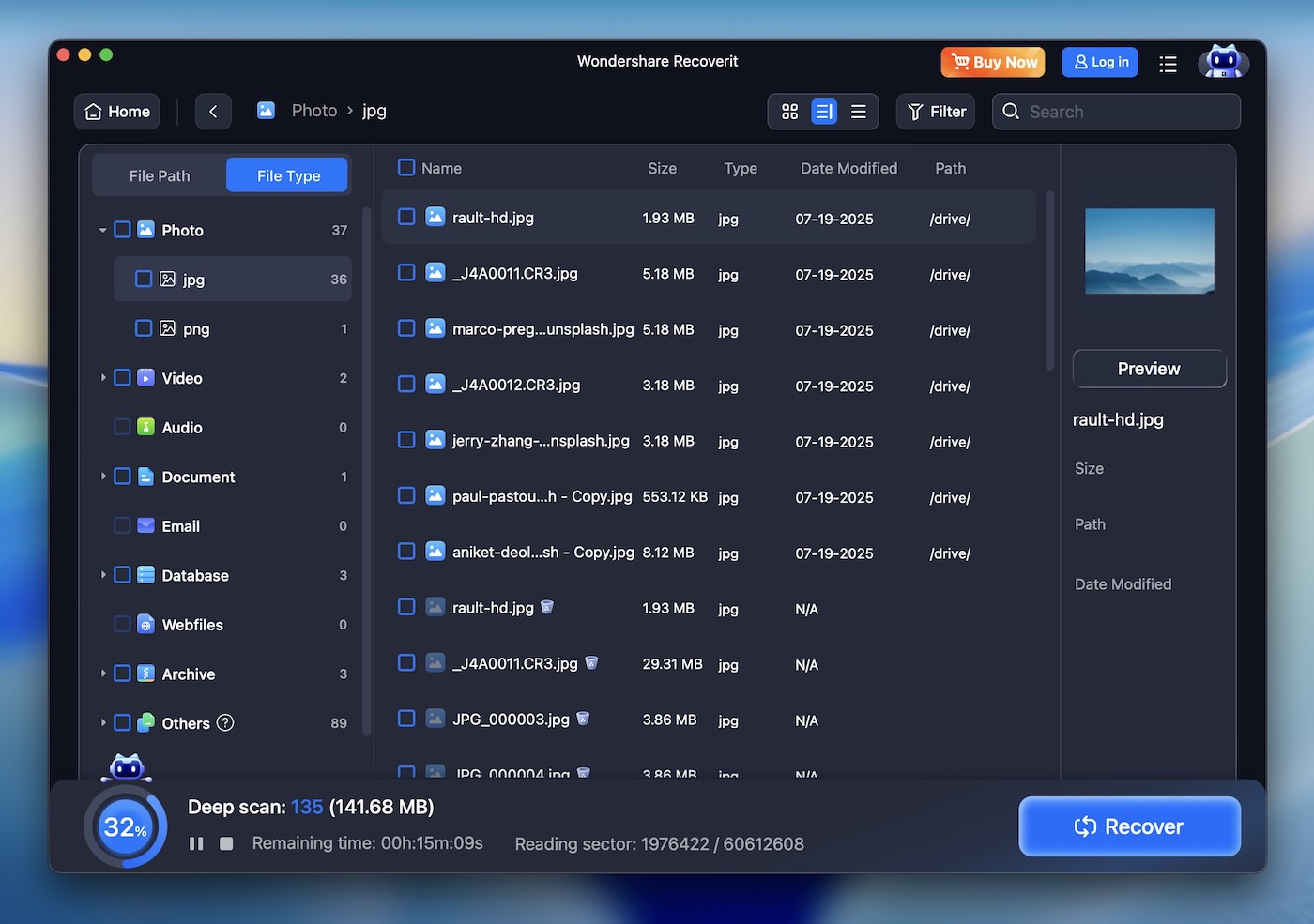
Numărul 5 pe lista noastră este Wondershare Recoverit Data Recovery for Mac, un instrument ușor de folosit dezvoltat de Wondershare, cunoscut pentru gama sa largă de software multimedia și utilitare. Cu o interfață curată și modernă, Recoverit se adresează în principal începătorilor.
✅ Caracteristici principale:
- Oferă moduri de scanare rapidă și profundă pentru diverse nevoi de recuperare.
- Funcție de reparare video (poate repara fișiere video pe Mac, cum ar fi MP4, MOV și MTS.)
- Funcționalitate de previzualizare pentru fișierele recuperabile înainte de recuperarea propriu-zisă.
- Recuperează date de pe diverse medii de stocare.
- 24×7 asistență tehnică.
📈 Performanță de recuperare. Wondershare Recoverit gestionează cu ușurință recuperarea fișierelor standard, mai ales în cazurile de ștergeri accidentale sau formatare neintenționată. Modul Scanare Profundă face o treabă bună în recuperarea fișierelor media pierdute de pe carduri de memorie formatate și alte soluții de stocare. Totuși, pentru situații mai complexe, performanța sa a fost inferioară instrumentelor precum Disk Drill sau R-Studio. Cu toate acestea, excelează în scenarii mai puțin solicitante.
🖥️ Utilizabilitate. Caracteristica deosebită a Wondershare Recoverit este interfața sa curată și intuitivă. Este concepută pentru a fi ușor de navigat pentru oricine, cu un aspect minimalist și opțiuni clar etichetate. Chiar și utilizatorii care îl folosesc pentru prima dată nu vor avea nicio problemă să descopere cum să ruleze scanări și să recupereze fișiere.
🤝 Compatibilitate. Recoverit acceptă o gamă largă de sisteme de fișiere, inclusiv APFS, HFS+, HFSX, FAT, exFAT și NTFS, cu un anumit suport pentru formatele Linux precum ext4 și Btrfs. Deși site-ul oficial listează aceste opțiuni pentru Linux, în testele noastre ele au părut mai mult ca o bifă pe listă decât un suport cu adevărat fiabil. Pe partea de macOS, Recoverit rulează fără probleme și este pregătit pentru macOS 26 (Tahoe), având compatibilitate nativă pentru chip-urile Apple Silicon M1, M2, M3 și M4. Suportul pentru M5 nu este încă confirmat oficial.
🏷️ Preț Wondershare Recoverit oferă o versiune gratuită (cu o limită strictă de recuperare a datelor). Planurile plătite încep de la 79,99$ pentru varianta Essential (pentru 2 Mac), cu opțiuni mai avansate disponibile pentru nevoi de nivel superior. Deși este un instrument solid pentru recuperarea de zi cu zi, prețul pare puțin ridicat pentru ceea ce oferă, mai ales comparativ cu alte instrumente ce oferă opțiuni de recuperare mai avansate.
- Interfață simplă și ușor de utilizat
- Excelent pentru sarcini de recuperare de bază
- Acceptă o gamă largă de formate de fișiere
- Funcție de reparare video
- Viteză rapidă de recuperare
- Cost ridicat
- Lipsește opțiuni avansate de recuperare
- Nu există suficiente câmpuri de căutare personalizabile
- Consumă multe resurse
- Nicio gestionare a sesiunii de scanare
- Gestionare deficitară a partițiilor pierdute
- Versiune gratuită limitată
6. iBoysoft Data Recovery pentru Mac
Viteză de recuperare: Medie | Sisteme de fișiere acceptate: APFS, HFS+, HFSX, FAT32, exFAT, NTFS | Cerințe: macOS 10.13+ | Preț: Începe de la 89,95 $ (lunar), fără licență pe viață

Pe locul 6, am plasat iBoysoft Data Recovery pentru Mac – un instrument modern și simplu pentru utilizatorii de macOS. Acesta suportă atât Mac-uri Intel, cât și Apple Silicon (M1-M4), inclusiv modele cu cip T2, și ar trebui să fie potrivit pentru mulți utilizatori casnici care au nevoie doar să recupereze fișiere de pe un stick USB, un SSD extern sau de pe coș de gunoi golit. iBoysoft păstrează lucrurile simple.
✅ Caracteristici principale:
- Tipuri de fișiere selectabile înainte de scanare.
- Modul dedicat pentru recuperarea partițiilor pierdute.
- Sesiunile de scanare pot fi salvate și reluate.
- Compatibil cu Mac-urile M1-M4.
- Amprentă de instalare curată și minimă.
- Disponibil în mai multe limbi (engleză, germană, franceză, japoneză, portugheză, spaniolă).
📈 Performanță de recuperare. În testele noastre, iBoysoft Data Recovery pentru Mac a avut performanțe rezonabile la recuperarea fișierelor șterse recent de pe sisteme de fișiere comune precum exFAT și FAT32. Totuși, a prezentat limitări la lucrul cu volume APFS și HFS+, în special pe discuri deteriorate sau parțial formatate. Performanța scanării pe bază de semnătură a fost variabilă – a reușit să recupereze unele formate de fotografie RAW precum CR3 și GPR, dar nu a reușit să aducă înapoi unele fișiere JPG într-o stare utilizabilă.
Nu este cea mai avansată opțiune din lista noastră, dar iBoysoft își merită totuși locul printre cele mai bune programe de recuperare date pentru Mac datorită ușurinței în utilizare și performanței solide în scenariile obișnuite.
🖥️ Utilizabilitate. Interfața este curată, dar pare statică. Nu se scalează bine pe ecrane Retina sau cu DPI ridicat, iar acțiunile esențiale (cum ar fi selectarea tuturor tipurilor de fișiere) necesită pași suplimentari de fiecare dată. Nu există recuperare în timp real în timpul scanării, nici filtrare sau etichetare a scanării, și nici vizualizare de tip miniatură. Se bazează puternic pe o singură vedere tip arbore și nu există previzualizare a structurii folderelor pentru majoritatea rezultatelor. Experiența este funcțională, dar îi lipsește finisajul regăsit la alte programe de recuperare date pentru Mac.
🤝 Compatibilitate. iBoysoft este compatibil cu macOS 10.13 și versiunile ulterioare și funcționează pe Mac-uri Intel și Apple Silicon (M1–M4). Recunoaște APFS, HFS+, HFSX, FAT32, exFAT și NTFS. Deși momentan nu acceptă formatele Linux sau recuperarea din fișiere imagine de disc precum DMG, compatibilitatea sa de bază cu macOS îl face potrivit pentru recuperare de bază (nu oferă suport complet pentru volumele APFS criptate sau pentru backup-urile Time Machine).
🏷️ Preț Licența Basic Mac începe de la 89,95 $/lună, cu un plan anual la 99,95 $. Nu există opțiune de licență pe viață. Recuperarea BitLocker necesită o licență plătită separată. Versiunea de încercare îți permite să scanezi și să previzualizezi fișierele, dar nu permite recuperarea efectivă a datelor. Deși modelul de abonament poate fi potrivit pentru nevoi pe termen scurt, unele alte instrumente din această listă oferă licențe pe viață la prețuri similare.
- Program de instalare ușor, cu utilizare redusă a resurselor sistemului
- Poate scana și recupera de pe unități BitLocker (licență suplimentară)
- Salvarea sesiunii și recuperarea manuală a partițiilor sunt disponibile
- Interfață multilingvă
- Scanare selectivă pe tipuri de fișiere înainte de scanare
- Funcționează atât pe Mac-urile Intel, cât și pe cele cu Apple Silicon
- Fără licență pe viață, doar preț de abonament
- Fără creare de imagini de disc
- Utilitate limitată în cazul partițiilor APFS sau a celor grav deteriorate
- Nu există actualizări în timp real ale rezultatelor
- Nicio monitorizare S.M.A.R.T.
- Trebuie să selectați manual tipurile de fișiere înainte de fiecare scanare
- Previzualizarea este disponibilă doar pentru câteva tipuri de fișiere
7. EaseUS Data Recovery Wizard pentru Mac
Viteză de recuperare: Medie | Sisteme de fișiere acceptate: APFS, HFS/HFS+, NTFS/NTFS5, FAT/FAT32/exFAT | Cerințe: Mac OS X 10.9 sau mai recent | Preț: Versiune gratuită (recuperează până la 2GB), versiunea Pro începe de la 89,95$/lună

Următorul este EaseUS Data Data Recovery Wizard pentru Mac, dezvoltat de EaseUS Data, o companie cunoscută pentru o gamă largă de aplicații pentru recuperarea datelor, gestionarea partițiilor, backup-uri și instrumente multimedia. EaseUS Data Data Recovery Wizard pentru Mac există de mulți ani și a devenit o alegere populară pentru utilizatorii de Mac. Îl vei găsi adesea menționat în selecțiile editorilor, Threaduri Reddit, și clasamente ale celor mai bune programe de recuperare Mac.
✅ Caracteristici principale:
- Recuperează date șterse, formatate sau inaccesibile de pe diverse dispozitive.
- Disponibilitate pe mai multe platforme.
- Acceptă o gamă largă de formate de fișiere.
- Moduri de scanare rapidă și profundă pentru diferite niveluri de pierdere a datelor.
- Recuperare în timpul scanării.
- Serviciu de asistență de la distanță unu la unu.
📈 Performanță de recuperare. EaseUS Data Data Recovery Wizard funcționează fiabil în situații obișnuite de recuperare. L-am folosit pentru a recupera fișiere șterse, precum și date de pe hard disk-uri externe formatate, iar programul a făcut o treabă bună cu majoritatea datelor pierdute. Deși Scanarea Rapidă este destul de rapidă pentru recuperări simple, Scanarea Profundă poate fi mai lentă, mai ales în cazul unităților de stocare mai mari, însă este minuțioasă. Deși nu este conceput pentru situații mai complexe precum Disk Drill sau R-Studio, programul excelează în scenarii de zi cu zi, cum ar fi ștergerile accidentale.
🖥️ Utilizabilitate. EaseUS Data Data Recovery Wizard oferă o interfață curată și simplă, însă am constatat că uneori poate fi puțin instabilă. În plus, tinde să promoveze alte produse EaseUS prin interfață, ceea ce poate fi deranjant. Funcția de previzualizare este mai limitată decât la multe dintre celelalte unelte din această listă, mai ales când vine vorba de tipuri de fișiere mai puțin comune. Totuși, software-ul îi ghidează bine pe utilizatorii casnici prin procesul de recuperare, fiind accesibil chiar și pentru cei cu puține cunoștințe tehnice.
🤝 Compatibilitate. EaseUS Data Data Recovery Wizard acceptă toate sistemele de fișiere majore pe Mac, inclusiv HFS, HFS+, APFS, FAT32, exFAT și NTFS. Este disponibil și pe macOS și Windows.
🏷️ Preț EaseUS Data oferă o versiune gratuită care permite recuperarea a până la 2GB de date. Pentru recuperare nelimitată, versiunea Pro pornește de la 89,95 $. Deși acest preț este mai ridicat, se aliniază cu alte instrumente premium de recuperare, ceea ce îl face o investiție utilă pentru utilizatorii care prioritizează ușurința în utilizare.
- Extrem de ușor de utilizat
- Acceptă o gamă largă de formate de fișiere și dispozitive
- Excelent pentru sarcini standard de recuperare
- Previzualizare fișier înainte de recuperare
- Asistență la distanță
- Poate repara imagini corupte
- Scanarea profundă poate fi lentă
- Nu este proiectat pentru scenarii avansate de recuperare
- Preț mai ridicat pentru opțiunile de recuperare completă
- Reclame pop-up
- Fișierele mai mari de 100 MB nu pot fi previzualizate
- Estimări de timp inexacte
- Fără creare de imagini de disc
- Nu există reluare automată a scanării
8. FonePaw Recuperare date pentru Mac
Viteză de recuperare: Medie | Sisteme de fișiere acceptate: HFS+, APFS, FAT16, FAT32, exFAT, NTFS | Cerințe: macOS 10.12 sau o versiune mai nouă | Preț: Probă gratuită disponibilă (recuperare limitată), versiunea completă începe de la 63,95 $/lună

Și ultimul pe lista noastră este FonePaw Data Recovery pentru Mac, un instrument simplu și ușor de utilizat, conceput pentru recuperarea fișierelor pierdute de pe dispozitive Mac. Dezvoltat de FonePaw, o companie cunoscută pentru software multimedia și de utilitate, FonePaw Data Recovery este destinat utilizatorilor obișnuiți care au nevoie să recupereze fișiere șterse sau pierdute fără configurații complicate.
✅ Caracteristici principale:
- Moduri Scanare Rapidă și Scanare Profundă pentru diferite niveluri de recuperare a fișierelor.
- Acceptă dispozitive externe precum unități USB, carduri de memorie și hard disk-uri externe.
- Permite recuperarea selectivă a anumitor tipuri de fișiere.
- Permite utilizatorilor să previzualizeze fișierele înainte de recuperare.
- Recuperare partiție.
📈 Performanță de recuperare. FonePaw Data Recovery se află la capătul mai simplu al spectrului software-ului de recuperare a datelor; nu este Disk Drill, R-Studio sau UFS Explorer, și nici nu încearcă să fie. Din experiența noastră, este potrivit pentru recuperarea fișierelor șterse de pe dispozitive externe sănătoase, precum stick-uri USB și carduri SD. Este simplu și funcționează bine pentru sarcini de bază. Nu este un instrument la care să apelezi dacă unitatea este deteriorată, sistemul de fișiere este complex sau datele ar putea fi fragmentate. Acest instrument este mai potrivit pentru sarcini simple.
🖥️ Utilizabilitate. FonePaw Data Recovery este conceput pentru utilizare ocazională. Nu este plin de opțiuni tehnice și face procesul simplu pentru majoritatea utilizatorilor. Totuși, am observat că interfața poate părea uneori nereceptivă, iar acesta nu este cel mai rapid instrument din această listă, așa că așteptați-vă să petreceți puțin mai mult timp așteptând. Cu toate acestea, este un instrument bun, ușor de navigat.
🤝 Compatibilitate. FonePaw acceptă HFS+, APFS, NTFS, FAT16, FAT32, exFAT. Rulează pe macOS 10.7 și ulterior; compatibil atât cu Mac-uri mai vechi, cât și cu modele moderne. Există, de asemenea, versiuni dedicate pentru Windows, Android și dispozitive iPhone.
🏷️ Preț FonePaw oferă o perioadă de probă gratuită care îți permite să scanezi și să previzualizezi fișierele înainte de recuperare, însă recuperarea efectivă este limitată în versiunea de probă. O licență standard costă 63,95 $/lună (în prezent redusă la 44,77 $), iar există și o opțiune pe viață, cu plată unică, pentru 89,95 $, care este de asemenea la reducere în acest moment.
- Ușor de utilizat, interfață simplă
- Eficient pentru sarcini de recuperare de bază, cum ar fi fișierele șterse
- Oferă moduri de Scanare Rapidă și Profundă
- Interfața poate fi lentă
- Nu dispune de funcții avansate de recuperare pentru cazuri mai complexe
- Nu se pot recupera foldere specifice
Software de recuperare fișiere pentru Mac care nu a trecut selecția
Dincolo de alegerile de top, vrem să evidențiem și alte câteva instrumente de recuperare a fișierelor pentru Mac care merită totuși încercate. Deși nu au ajuns pe lista noastră principală (poate dezvoltatorul a întârziat cu actualizările sau instrumentul a avut câteva ciudățenii pe care nu le-am putut ignora), ele aduc totuși ceva util.
1. Lazesoft Mac Data Recovery
Principalul motiv pentru care Lazesoft Mac Data Recovery nu a fost inclus în lista noastră este că nu mai suportă cele mai recente versiuni de macOS, ceea ce îl face irelevant pentru majoritatea utilizatorilor de Mac. Deși a fost cândva un instrument gratuit util, a fost abandonat de către dezvoltatori, ultima actualizare fiind în 2015. Lazesoft întâmpină dificultăți cu formatele moderne de fișiere și nu este compatibil cu macOS mai noi decât Mojave (10.14). Pur și simplu nu vei putea să-l rulezi pe macOS Sequoia sau Tahoe. Totuși, dacă ai un Mac sau un MacBook mai vechi, acesta oferă în continuare recuperare de date solidă – și face acest lucru complet gratuit.

- Gratuit de utilizat, fără nicio limitare la recuperare
- Poate scana discuri demontate
- Oferă scanări selective și recuperare în timp real
- Nu acceptă versiuni macOS mai noi decât Mojave (10.14)
- Interfață și funcții învechite
- Dificultăți cu formatele moderne de fișiere și fișierele mari
2. Alsoft DiskWarrior
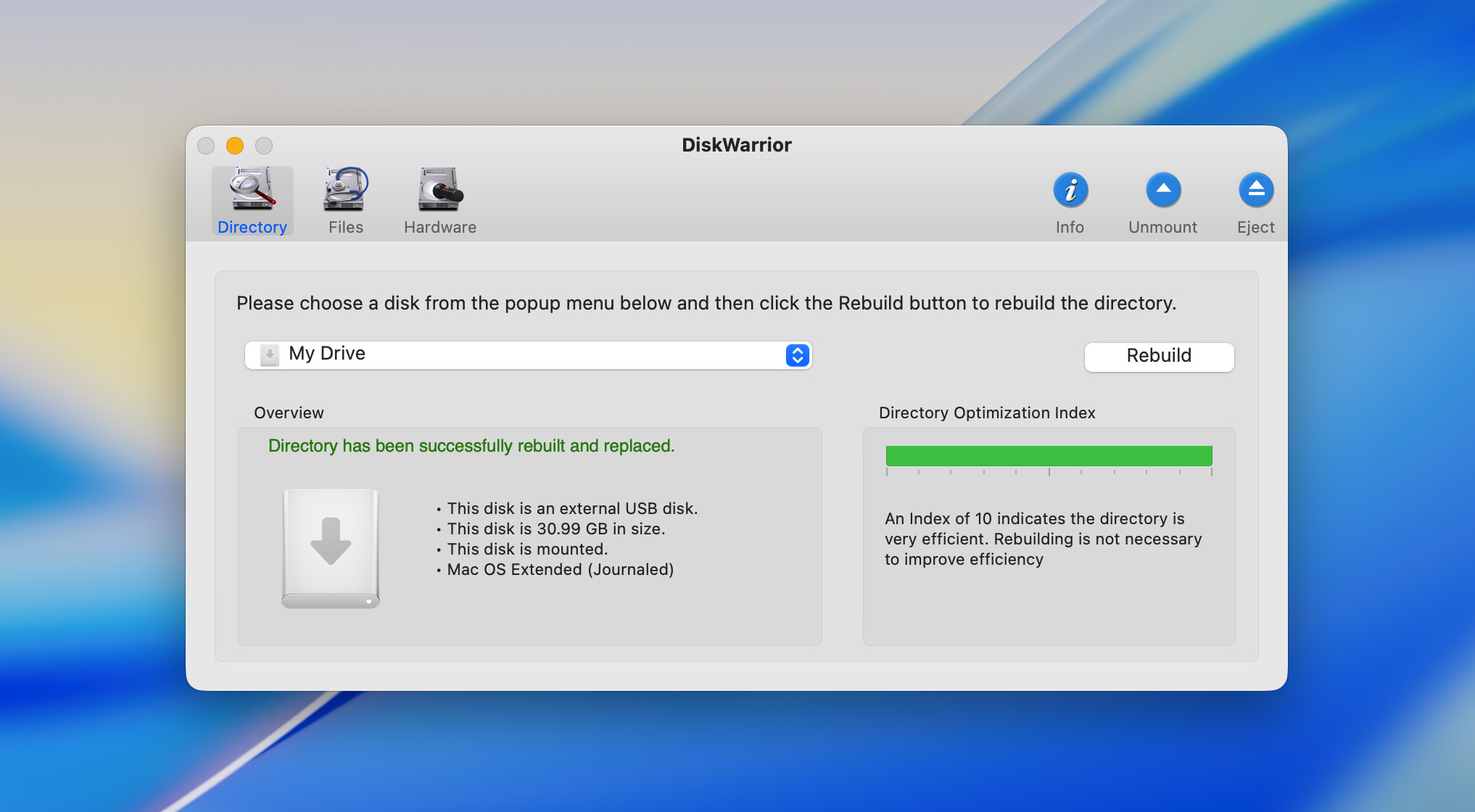
O altă mențiune onorabilă, mai puțin relevantă în 2024, este Alsoft DiskWarrior. Alsoft DiskWarrior a fost mult timp respectat pentru capacitatea sa de a repara unități HFS și HFS+ deteriorate și pentru abilitatea de a reconstrui directoare corupte. Totuși, nu are suport pentru sistemul de fișiere modern APFS, ceea ce îl face mai puțin util pentru Mac-urile mai noi. Cu o interfață învechită și fără versiune de probă gratuită, prețul său ridicat este mai greu de justificat, în special pe măsură ce relevanța sa scade în mediul Mac de astăzi.
- Capacități de reparare pentru unități HFS și HFS+
- Oferă recuperare bootabilă și optimizare a discului
- Nu există suport pentru APFS
- Interfață și funcții învechite
- Preț ridicat fără perioadă de testare gratuită sau garanție de rambursare
3. TestDisk
Am menționat deja TestDisk alături de PhotoRec, deoarece vin împreună. Am folosit adesea TestDisk pentru a recupera partiții deteriorate sau pierdute de pe dispozitive de stocare. Este un instrument foarte valoros în lumea recuperării datelor. Totuși, deoarece este axat în principal pe recuperarea partițiilor și nu pe recuperarea fișierelor individuale, îl includem aici separat. TestDisk este o unealtă de bază pentru recuperarea partițiilor, dar nu este conceput ca un instrument dedicat recuperării fișierelor.

- Gratuit și open-source
- Recuperare excelentă a partițiilor
- Poate remedia problemele de pornire
- Acceptă o gamă largă de sisteme de fișiere
- Interfață de linie de comandă, nu este prietenoasă pentru începători
4. Recuperare date Stellar
Stellar Data Recovery este o opțiune bine echilibrată și populară pentru utilizatorii care doresc să recupereze fișiere pierdute sau șterse pe macOS. Nu am inclus Stellar Data Recovery în secțiunea principală deoarece, deși oferă funcții solide și suportă sistemele de fișiere specifice macOS, performanța și prețul său nu se ridică la nivelul celor mai bune unelte din lista noastră. Viteza mai lentă de scanare profundă și costul mai ridicat pentru funcționalitatea completă îl fac mai puțin atractiv comparativ cu alte opțiuni care oferă o recuperare mai rapidă și mai rentabilă.

- Suportă o gamă largă de sisteme de fișiere, inclusiv pe cele specifice macOS.
- Interfață ușor de utilizat, potrivită pentru începători.
- Funcții suplimentare precum RAID și recuperarea e-mailurilor.
- Scanare profundă mai lentă comparativ cu concurenții.
- Preț mai mare pentru versiunea completă cu toate funcțiile.
5. Data Rescue 6
Data Rescue 6, dezvoltat de Prosoft Engineering, este un instrument popular de recuperare a datelor care există de ani de zile. Nu am inclus Data Rescue 6 în secțiunea principală din cauza mai multor neajunsuri care îi afectează valoarea generală. Deși este un nume bine cunoscut în domeniul recuperării datelor, software-ul are un preț ridicat și folosește un model bazat pe abonament (79 USD pentru 30 de zile sau 399 USD pe an), ceea ce îl face mai puțin accesibil. În plus, timpii de scanare lenți, suportul limitat pentru sisteme de fișiere și probleme precum necesitatea de a fi în modul Recovery pentru scanarea discului de sistem îi reduc utilitatea. Acești factori, împreună cu incapacitatea sa de a scana dispozitive criptate și lipsa unor funcții moderne cum ar fi suportul complet pentru APFS, l-au făcut o opțiune mai puțin avantajoasă în comparație cu alte instrumente.

- Recuperare gratuită de date până la 1GB (Numai pentru utilizatorii noi)
- Interfață ușor de utilizat cu opțiuni de scanare personalizabile
- Alerte prin e-mail
- Cost mai mare pentru acces complet la toate funcțiile.
- Timpuri de scanare mai lente comparativ cu instrumentele de top.
Adevărul despre software-urile gratuite de recuperare a datelor pentru Mac
Software-ul gratuit de recuperare a datelor pentru Mac sună adesea mai bine decât este în realitate. Multe instrumente pretind că sunt gratuite, dar de obicei vin cu anumite condiții. Majoritatea îți permit să scanezi și să previzualizezi fișierele recuperabile, dar când vine vorba de recuperarea efectivă a acelor fișiere, vei întâlni o limită (de obicei până la 1GB) sau vei fi îndemnat să plătești pentru un upgrade.
Opțiunile gratuite tind, de asemenea, să lipsească de funcții cheie precum previzualizarea fișierelor, suportul pentru o gamă largă de sisteme de fișiere sau abilitatea de a gestiona cazuri de recuperare mai serioase, cum ar fi discuri deteriorate sau partiții corupte. Aceste instrumente sunt adesea potrivite pentru recuperări de bază, cum ar fi fișiere șterse recent, dar nu fac față atunci când ai nevoie de recuperare avansată.
Un alt dezavantaj este că multe dintre aceste unelte gratuite nu sunt actualizate în mod regulat. De exemplu, Lazesoft Mac Data Recovery este complet gratuit, dar nu a mai fost actualizat de ani de zile, ceea ce înseamnă că nu funcționează cu versiunile mai noi de macOS, precum Sequoia sau Tahoe.
În timp ce unele unelte freemium precum Disk Drill și EaseUS Data oferă o versiune gratuită cu funcționalități limitate, cel mai probabil va fi nevoie să faci upgrade pentru acces complet la toate funcțiile. PhotoRec, o unealtă open-source, este una dintre puținele care este cu adevărat gratuită, fără limite de recuperare – însă este mai dificil de folosit și nu are designul prietenos cu utilizatorul pe care majoritatea oamenilor îl preferă.
În cele din urmă, software-ul gratuit s-ar putea să funcționeze pentru sarcini mici și simple de recuperare, dar pentru orice este mai complicat, plata unei soluții profesionale merită de obicei.
Deci, ce software de recuperare a datelor ar trebui să folosesc?
Dacă ești utilizator de Mac și cauți un instrument ușor de folosit, cu funcționalitate extinsă, Disk Drill este o alegere de top. Acesta combină o interfață modernă cu capabilități puternice de recuperare, suportă multiple sisteme de fișiere și oferă o versiune de încercare gratuită pentru a previzualiza fișierele recuperabile. În plus, funcțiile suplimentare, cum ar fi monitorizarea sănătății discului și backup-urile byte-cu-byte, îl fac un instrument complet de încredere. Un alt aspect care îl diferențiază este fiabilitatea cu care ține pasul cu macOS – suportă imediat noile versiuni apărute și rulează perfect pe orice Mac, de la modelele Intel la cele mai noi modele cu Apple Silicon (de la M1 la M5). Nu orice instrument de pe piață poate susține acest lucru.
Dacă ești mai înclinat spre tehnologie și ai nevoie să recuperezi date de pe partiții deteriorate sau configurații complexe precum aranjamente RAID, R-Studio este o opțiune puternică, de nivel profesional, deși cu o curbă de învățare mai abruptă. Profunzimea și complexitatea sa o fac mai potrivită pentru profesioniști, dar ține cont că Disk Drill poate gestiona și aceste cazuri, fiind de obicei suficient pentru majoritatea utilizatorilor.
Pe de altă parte, dacă te simți confortabil cu o interfață de linie de comandă și cauți o opțiune cu adevărat gratuită, PhotoRec (care vine cu TestDisk) este o alegere solidă open-source pentru recuperarea fișierelor, deși este mai potrivită pentru utilizatorii cărora nu le pasă să lucreze fără o interfață rafinată.
La final, cel mai bun software pentru tine se rezumă la a echilibra între nivel de confort tehnic, buget, și complexitatea recuperării ai nevoie. Pentru majoritatea recuperărilor, opțiunile freemium precum Disk Drill sunt o alegere excelentă. Pentru uz profesional sau recuperări mai complexe, ia în considerare instrumente precum R-Studio sau UFS pentru capabilități mai avansate.
Întrebări frecvente
