
Melhor Software de Reparação de Disco Rígido Mac
Um dos seus discos do Mac parou de aparecer de repente? Quedas aleatórias interrompem seu trabalho? Seu Mac está lento e você não se lembra da última vez que formatou seu disco? Se a resposta para qualquer uma dessas perguntas for sim, é hora de verificar seus dispositivos de armazenamento.
Felizmente, não há escassez de grandes utilitários de diagnóstico e reparo para Mac. Analisamos inúmeros concorrentes e compilamos esta lista dos 10 melhores softwares de reparo de disco rígido para Mac no mercado.
Quando o Utilitário de Disco Não é Suficiente
Utilitário de DiscoA ferramenta embutida da Apple para gerenciar unidades no Mac, , existe desde os primeiros dias do Mac OS X. Ela foi projetada para tarefas chave de armazenamento e sempre foi a escolha principal para ajustes rápidos e gerenciamento básico de unidades. Ao longo dos anos, o Utilitário de Disco adicionou funções como formatação de unidades, particionamento e reparos simples, e para a maioria das necessidades rotineiras, ela faz o trabalho.
Utilitário de Disco pode realizar várias tarefas importantes:
- Você pode formatar novos discos, configurar partições e configurar sistemas de arquivos.
- A funcionalidade “Primeiros Socorros” verifica erros e tenta corrigi-los, o que pode ajudar com pequenos problemas.
- O Utilitário de Disco pode criar imagens de disco para backups ou armazenamento, o que adiciona uma camada de segurança aos dados.
- Você pode apagar completamente um disco ou restaurá-lo a partir de um backup se precisar começar do zero.
Para tarefas simples, o Utilitário de Disco faz o que você precisa. Mas se você estiver lidando com grandes problemas—como grandes perdas de dados, erros profundos no disco ou falhas totais da unidade—muitas vezes não é suficiente. O Utilitário de Disco carece de ferramentas avançadas de recuperação e diagnóstico para problemas complexos.
É aqui que entra o software de reparo de disco Mac de grande peso. Essas ferramentas avançadas vão muito além do alcance do Utilitário de Disco. Elas podem corrigir a saúde do disco, recuperar dados perdidos de discos danificados e executar diagnósticos que o Utilitário de Disco só pode sonhar. Quando você atinge o limite do que o Utilitário de Disco pode fazer, essas ferramentas estão prontas para arregaçar as mangas e colocar seu disco em forma novamente.
Guia Rápido para Software de Reparação de Mac
O software de reparo para Mac não é um produto único. Você tem ferramentas que lidam com recuperação de dados, reparo de disco, manutenção de unidade e monitoramento de saúde em tempo real. Neste artigo, vamos dividir o melhor software de reparo de disco para Mac em algumas categorias. Agora, essas categorias não são fixas, mas ajudam a entender o que cada ferramenta faz melhor e apontam você para a escolha certa.
Podemos agrupar o software aproximadamente nessas categorias:

- Software de recuperação de dados e reparo de disco. Estes são os principais quando você precisa recuperar arquivos perdidos ou reparar partições danificadas. Se seus arquivos desapareceram, esta categoria é a sua melhor aposta.
- Software de reparo e manutenção de disco. Considere-os como a equipe de afinação. Eles lidam com diagnósticos, limpeza de lixo e, muitas vezes, incluem ferramentas de gerenciamento e formatação de partições, que permitem criar, modificar ou excluir partições facilmente.
- Utilitários de monitoramento e benchmarking de disco. Para aqueles que gostam de saber exatamente o que está acontecendo sob o capô. Essas ferramentas rastreiam tudo, desde a temperatura do disco até as velocidades de leitura/escrita.
Aqui está o resumo das 10 ferramentas que vamos revisar, organizadas por categoria para que você possa encontrar facilmente o que precisa:
| Categoria | Ferramenta | Funções Principais |
| Software de Recuperação de Dados e Reparação de Disco | Disk Drill para Mac | Recuperação de dados, recuperação de partição, criação de imagem de backup, ferramentas de limpeza, S.M.A.R.T. diagnósticos |
| R-Studio | Recuperação de dados, gerenciamento de partição, reparo de sistemas de arquivos complexos | |
| UFS Explorer | Recuperação de dados, gerenciamento de partição, suporte para vários sistemas de arquivos | |
| Software de Reparação e Manutenção de Disco | TestDisk | Reparo de partição, recuperação de arquivo, funciona em partições danificadas ou corrompidas |
| DiskWarrior 5 | Reparo de diretórios, reparo avançado de erros, diagnósticos de disco específicos para Mac | |
| OnyX | Manutenção, diagnósticos, limpeza, permissões de arquivos, tarefas de otimização | |
| Drive Genius | Reparo de disco, detecção de malware, apagamento seguro, desfragmentação, gerenciamento de partição | |
| TechTool Pro 20 | Diagnósticos de disco, reparo, otimização, gerenciamento de partição, manutenção de unidades | |
| Utilitários de Monitoramento e Benchmarking de Disco | DriveDx | Monitoramento da saúde da unidade, S.M.A.R.T. diagnósticos, atualizações de status em tempo real |
| Blackmagic Disk Speed Test | Benchmarking de desempenho, testes de velocidade de leitura/gravação, informações de desempenho de SSD e HDD |
Melhor Software de Recuperação de Dados e Reparo de Disco para Mac
Diríamos que esta é a categoria mais importante. Afinal, os dados em nossos discos muitas vezes importam muito mais do que o próprio disco. Seja arquivos excluídos acidentalmente, partições perdidas ou um disco que está prestes a falhar, o software nesta categoria pode lidar com tudo o que se relaciona à recuperação de dados.
Disk Drill para Mac
Suporta todos os principais sistemas de arquivos: Sim | Velocidade: Rápido | Requisitos do Sistema: MacOS X 10.11.6+
Visão Geral:
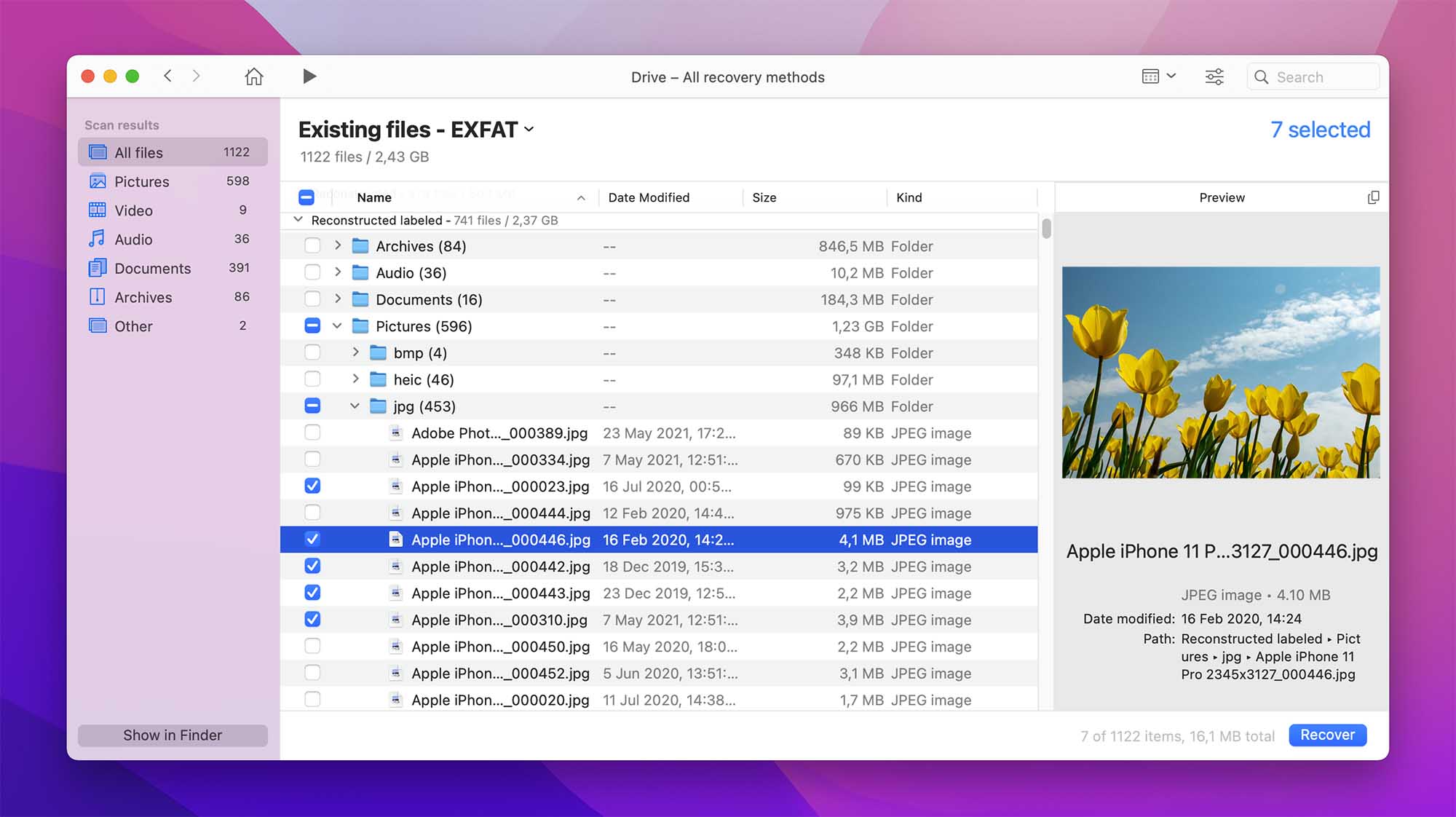
Disk Drill é amplamente conhecido como uma das melhores ferramentas de recuperação no mercado. Ele suporta mais de 400 formatos de arquivo e é super intuitivo, para que todos possam usá-lo.
Além da recuperação, Disk Drill também é ótimo para resolver erros de disco rígido. O aplicativo também vem com dezenas de ferramentas gratuitas, como limpeza de HDD, backup de dados, monitoramento de disco, limpador de duplicados e muito mais. Isso faz dele uma ótima solução tudo-em-um para todos os seus problemas de disco.
Principais Características:
- Recuperação de Dados – Recuperar arquivos permanentemente deletados através de recuperação com 1-clique.
- Saúde do Disco – Monitoramento S.M.A.R.T que garante que seu disco permaneça em saúde ótima.
- Proteção de dados – Proteger arquivos com um recurso de Garantia de Recuperação ou Cofre de Recuperação.
- Criação de imagem de backup – Oferece a opção de criar imagens de backup byte-a-byte do seu drive. Esse recurso é essencial ao lidar com um drive com falha—ele permite que você trabalhe no backup em vez do original, o que reduz o risco de mais perda de dados.
- Acessível
- Fácil de usar
- Rápido e poderoso
- Muitas ferramentas gratuitas
- Requer versão Pro para recuperação de dados
- Não possui remoção de malware
- Versão gratuita para fins de teste
- Versão Pro: $89 (+ $29 para atualizações vitalícias)
- Versão Empresarial: $499
💬 Nossa avaliação. Achamos que Disk Drill é indispensável para qualquer pessoa séria sobre recuperação de dados e reparo de discos no Mac. Ele pode recuperar arquivos até mesmo em situações extremas—discos danificados, discos apagados, HDDs internos e externos, e muito mais. Disk Drill suporta uma ampla gama de sistemas de arquivos, incluindo APFS, HFS+, NTFS, FAT32, e EXT3/4, então é versátil o suficiente para lidar com quase qualquer caso de recuperação, mesmo com sistemas de arquivos que os Macs não suportam nativamente. Além disso, ele oferece diversas funcionalidades extras como monitoramento de saúde, criação de imagem para backup, e outras ferramentas. Sua interface simples e desempenho o tornam uma escolha de topo para qualquer pessoa. Confira nossa análise completa se você quiser os detalhes.
R-Studio
Suporta todos os principais sistemas de arquivos: Sim | Velocidade: Moderado a Rápido | Requisitos do Sistema: Mac OS X 10.5 ou posterior

Visão Geral:
R-Studio é uma poderosa ferramenta de recuperação projetada para usuários avançados que necessitam de controle sobre tarefas complexas de recuperação e reparo de dados. Ela suporta uma ampla gama de sistemas de arquivos e oferece opções avançadas de recuperação de dados, mesmo para unidades severamente danificadas. Com R-Studio, você pode escanear, analisar e restaurar dados de unidades formatadas em sistemas de arquivos APFS, HFS+, NTFS, FAT32, e EXT, além de oferecer suporte para configurações RAID. é ideal para aqueles que trabalham com configurações multi-OS.
Principais Características:
- Recuperação avançada de dados – Capaz de recuperar arquivos de partições danificadas ou formatadas e até suporta recuperação através de conexões de rede.
- Visualizador hexadecimal – Para usuários avançados, o visualizador e editor hexadecimal fornecem a capacidade de visualizar e ajustar manualmente os setores do disco.
- RAID reconstrução – R-Studio inclui suporte para RAID, permitindo aos usuários reconstruir arrays RAID danificados para recuperação.
- Imagem de disco – Permite criar imagens de disco, permitindo que você trabalhe a partir de uma cópia dos seus dados para evitar danos adicionais ao disco original.
- Recursos avançados para recuperação em nível profissional
- RAID suporte
- Suporta recuperação pela rede
- Funciona com uma ampla gama de sistemas de arquivos
- Melhor para usuários avançados
- Caro
- A interface pode parecer complexa para iniciantes
- Versão demo (capacidades de recuperação limitadas)
- R-Studio para Mac: $79.99
- Licença de Técnico: $899 (para uso profissional)
💬 Nossa análise. Ao contrário de Disk Drill, R-Studio não é para todos—é uma ferramenta especializada criada para profissionais, algo perceptível logo de cara pela sua interface. Já a utilizamos em situações difíceis de recuperação, especialmente com configurações de RAID, e ela entrega resultados sólidos toda vez. A função de clonagem de disco é uma grande vantagem para discos danificados, e o editor hexadecimal oferece um controle sério para quem sabe o que está fazendo. Embora R-Studio não seja a mais rápida, sua confiabilidade em casos complexos faz valer a pena o tempo. A interface é direcionada para usuários experientes, mas para necessidades avançadas de recuperação, é difícil de superar.
UFS Explorer Recuperação Padrão
Suporta todos os principais sistemas de arquivos: Sim | Velocidade: Moderado a Rápido | Requisitos do Sistema: macOS 10.9 e acima

Visão Geral:
UFS Explorer Standard Recovery, da SysDev Laboratories, é uma ferramenta versátil projetada tanto para profissionais quanto para usuários domésticos. Conhecida por seu amplo suporte a sistemas de arquivos e recursos, lida com casos complexos com facilidade, como volumes APFS criptografados, configurações RAID, e até mesmo recuperação de máquina virtual. Pode não ser a ferramenta mais visualmente polida, mas sua interface estilo assistente pode guiá-lo através das etapas de recuperação e torná-la gerenciável.
Principais Características:
- Compatibilidade com múltiplos sistemas de arquivos – Suporta APFS, HFS+, NTFS, FAT, EXT e mais.
- Recuperação de partições – O Partition Manager permite que os usuários gerenciem partições, procurem por aquelas não detectadas e até definam regiões manualmente se dados não estiverem listados.
- Recuperação de disco criptografado – Suporta a recuperação de volumes criptografados APFS e discos protegidos com Apple FileVault 2.
- Visualizador Hex – Fornece um visualizador hex para usuários avançados que precisam inspecionar e editar dados manualmente a nível de setor.
- Clonagem de dados – Permite clonar discos, o que é especialmente útil para discos danificados.
- Ampla compatibilidade com múltiplos sistemas de arquivos
- Forte gerenciamento de partições e capacidades de recuperação de arquivos
- Opções de reconstrução integradas (RAID)
- Ideal para configurações multi-SO
- Visualizador hexadecimal para inspeção avançada de dados
- A interface pode parecer técnica para usuários casuais
- A velocidade de recuperação é moderada
- O conjunto completo de recursos requer licenças de níveis superiores
- Licença Padrão: A partir de $69.95
- Licença Profissional: Varia com base nos recursos
- Teste gratuito disponível (recuperação limitada)
💬 Nossa avaliação. UFS Explorer A Recuperação Padrão se destaca em casos onde outros softwares podem falhar. Em nossa experiência, é uma escolha poderosa para tarefas complexas de recuperação de dados, como RAIDreconstrução e recuperação de drives criptografados. O Gerenciador de Partições permite que os usuários rastreiem partições não detectadas, definam-nas manualmente ou realizem buscas por metadados—ideal para trabalhos sérios de recuperação. Descobrimos UFS Explorer extremamente eficaz nos testes. Embora não seja a opção mais rápida, a profundidade e a precisão a tornam uma escolha sólida.
Melhores Softwares de Reparação e Manutenção de Disco Para Mac
Outra categoria chave é o software de reparo e manutenção de discos, e é a maior categoria da nossa lista, com cinco ferramentas. Essas ferramentas variam amplamente no que oferecem—juntas, abrangem tudo, desde verificações básicas de saúde do disco até reparos complexos no disco, limpeza de arquivos e otimização do sistema.
DiskWarrior 5
Suporta todos os principais sistemas de arquivos: Sim | Velocidade: Rápido | Requisitos do Sistema: MacOS X 10.5.8+
Visão Geral:
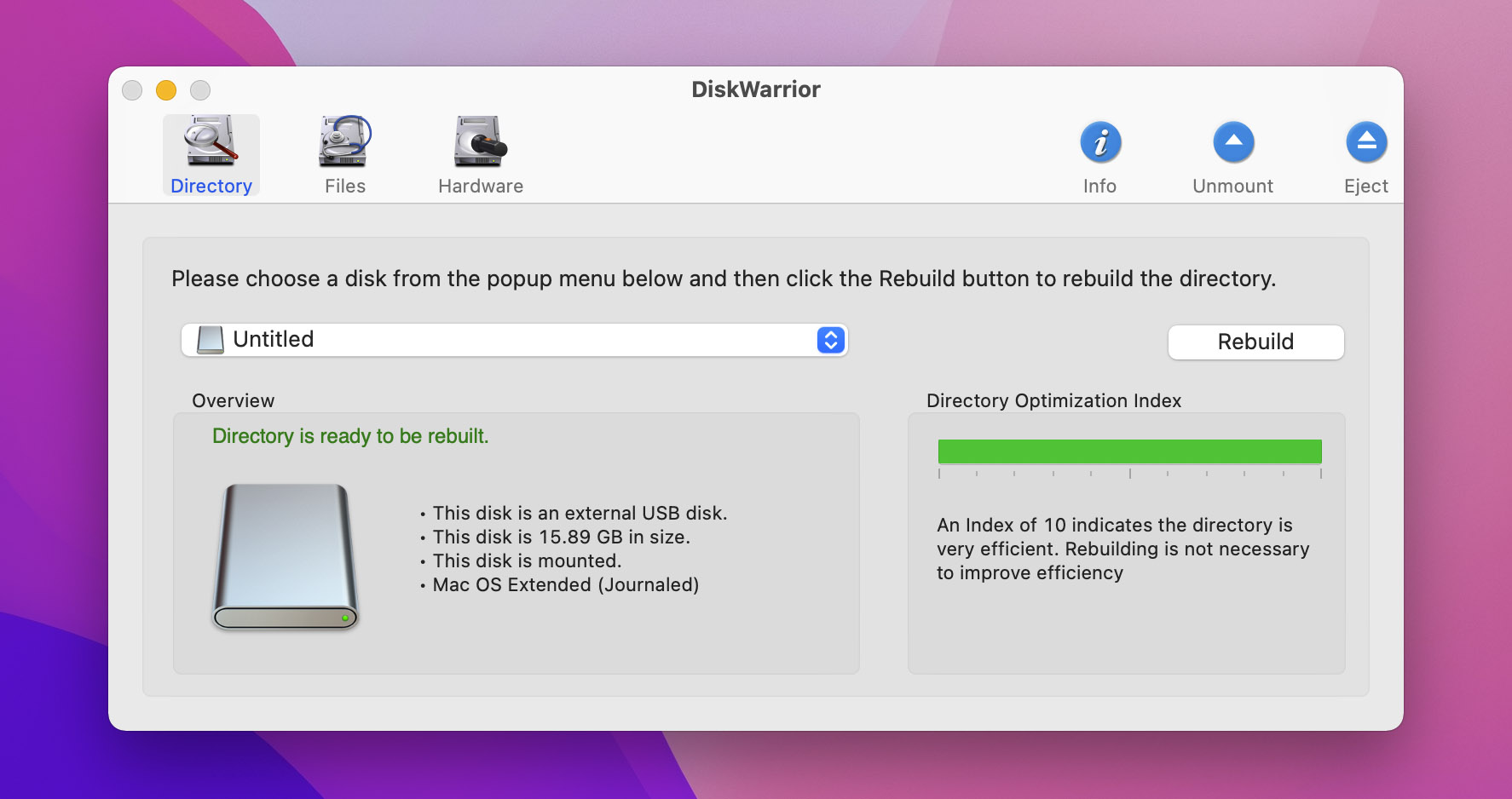
DiskWarriorO fluxo de trabalho do é bastante único. Para evitar perda de dados, ele irá verificar dados danificados e criar cópias saudáveis dos mesmos. Seus novos arquivos também serão comparados à versão corrompida, para que fiquem o mais próximo possível do original. Tudo isso é feito com um clique.
Além disso, o Disk Warrior irá escanear seus discos em busca de setores defeituosos, reparar erros como estrutura de nó inválida e até mesmo resgatar dados de discos rígidos defeituosos. Por fim, o aplicativo permite otimizar seu diretório para melhorar drasticamente o desempenho do sistema e reduzir o tempo que levaria para escanear o diretório. Todas essas funcionalidades fazem dele uma das melhores ferramentas de reparo do mercado.
Principais Características:
- SMART tecnologia – Seja alertado antes que seu disco rígido funcione mal.
- Otimização de diretório – Examine e reconstrua arquivos corrompidos.
- Extração de dados – Recupere arquivos de discos danificados.
- Intuitivo
- Ótimas capacidades de recuperação
- Funciona tanto em HDD quanto em SSD
- Suporte profissional gratuito
- Sem suporte para versões mais recentes do macOS
- Não é possível reconstruir um APFS Volume
- Compra única: $ 119,95
💬 Nossa revisão. DiskWarrior 5 é uma boa ferramenta, mas o que a impede de ser ótima é que ela precisa desesperadamente de uma atualização. Atualmente, DiskWarrior 5 suporta qualquer disco conectado diretamente com Mac OS Extended (HFS Plus), incluindo Fusion Drives, volumes RAID, discos com jornal, discos sensíveis a maiúsculas e minúsculas, FileVaults e backups do Time Machine. No entanto, não suporta o Apple File System (APFS), o que limita seu uso em Macs modernos.
Dito isso, quando você precisa reparar diretórios danificados e realizar manutenção preventiva em Macs mais antigos, ele faz maravilhas.
TestDisk
Suporta todos os principais sistemas de arquivos: Sim | Velocidade: Moderado | Requisitos do Sistema: macOS 10.6 ou posterior

Visão Geral:
TestDisk é uma ferramenta gratuita de recuperação de dados de código aberto desenvolvida pela CGSecurity. é especialmente popular entre os usuários que precisam reparar partições perdidas. Embora sua interface seja baseada exclusivamente em linha de comando, é altamente eficaz para aqueles que não se importam em trabalhar sem uma GUI. pode recuperar partições perdidas e reconstruir o setor de inicialização.
Principais Características:
- Recuperação de partição – Restaura partições perdidas ou excluídas em sistemas de arquivos como FAT, NTFS, HFS+, APFS e EXT.
- Reparo do setor de inicialização – Reconstrói setores de inicialização corrompidos nos sistemas FAT e NTFS.
- Fonte aberta – Gratuito e de código aberto, TestDisk é atualizado regularmente pela sua comunidade.
- Gratuito e de código aberto
- Forte recuperação de partições e setores de inicialização
- Suporta vários sistemas de arquivos
- Funciona em diferentes plataformas
- Confiável para necessidades avançadas de reparo
- A interface de linha de comando não é para todos
- Não oferece o acabamento de ferramentas comerciais
- Documentação e suporte limitados em comparação com software pago
- TestDisk é totalmente gratuito e de código aberto
💬 Nossa avaliação. Não deixe sua aparência rudimentar enganar você—TestDisk possui um poder sério para reparo de disco e recuperação de partição. Pode parecer uma relíquia do passado, mas usuários avançados acham indispensável para problemas de partição e setor de boot em uma ampla gama de sistemas de arquivos. A interface de linha de comando não vai ganhar prêmios de design, mas para aqueles que estão confortáveis com uma configuração baseada em texto, TestDisk entrega. Ah… e é completamente gratuito.
OnyX
Suporta todos os principais sistemas de arquivos: Não | Velocidade: Rápido | Requisitos do Sistema: MacOS X 10.2 +
Visão Geral:
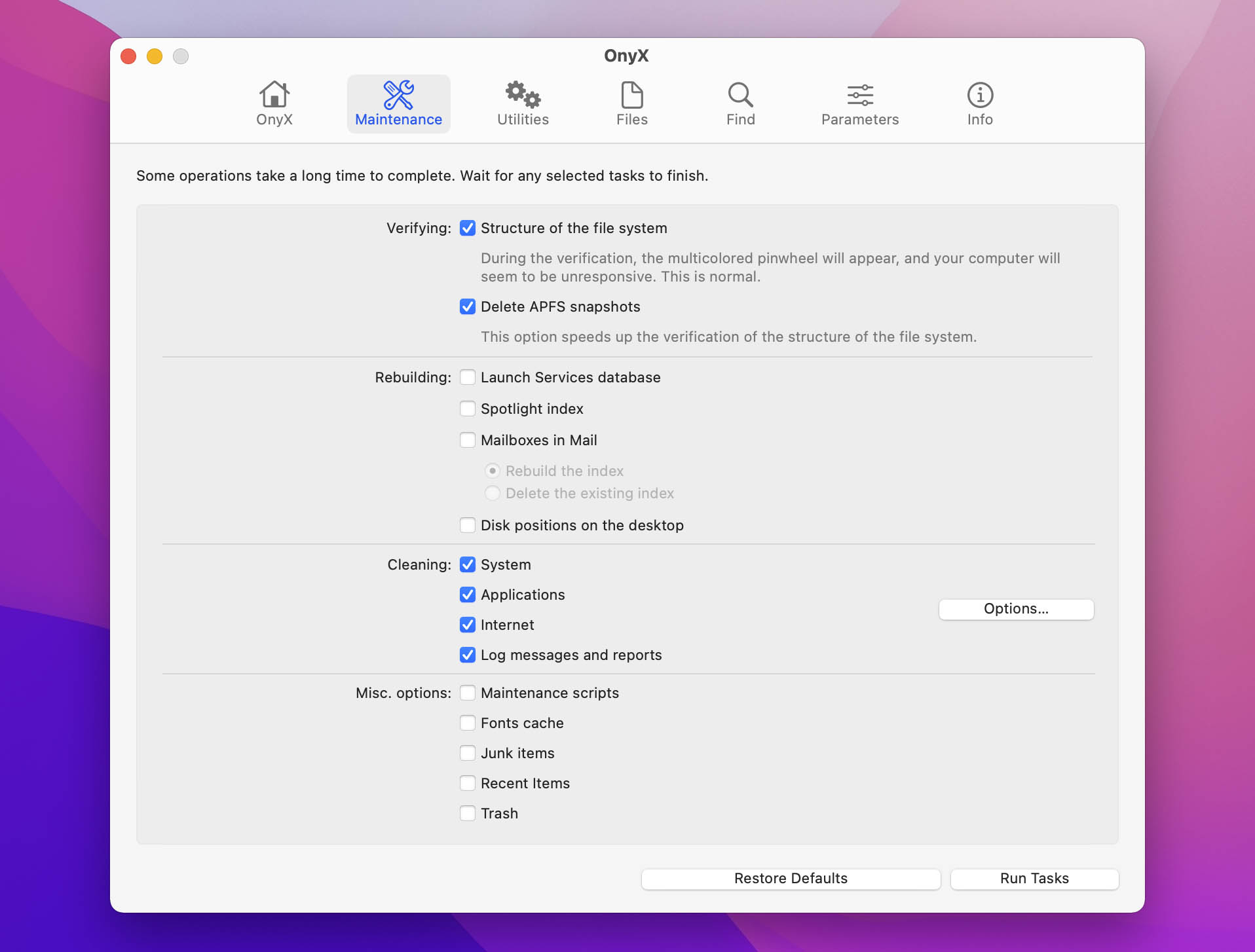
OnyX é um aplicativo minimalista que se especializa em limpeza e otimização do sistema. Seu objetivo é tornar os recursos avançados do Mac — muitos dos quais podem ajudar na reparação de disco — fáceis de serem acessados por usuários casuais.
OnyX também permite automatizar suas verificações, o que a torna um poderoso software de reparo de disco. O aplicativo possui diferentes versões para cada sistema operacional, então certifique-se de baixar a versão correta.
Principais Características:
- Limpar e Reconstruir cache – Acelera o Mac.
- Automação – Configure uma rotina para manter seu Mac saudável.
- Gerenciador de partições – Gerencie partições, procure por não detectadas e faça ajustes manuais.
- Utilitários – Contém ferramentas de recuperação úteis, muitas vezes desconhecidas para usuários casuais.
- Interface limpa
- Totalmente gratuita
- Rápido e intuitivo
- Disponível para todas as versões do macOS (cada versão ajustada ao sistema operacional)
- Pode ser um pouco intimidante para usuários casuais
- Não oferece recuperação de arquivos ou backup
- OnyX é grátis para usar sem quaisquer limitações
💬 Nosso comentário. OnyX é uma joia para usuários que conhecem bem o macOS. Não tenta ser chamativo ou amigável—é tudo sobre controle profundo do desempenho e configurações do seu Mac. Este aplicativo permite que você execute tarefas de manutenção, ajuste configurações ocultas do macOS, gerencie partições, e até apague permanentemente arquivos sensíveis com múltiplas passagens.
O que amamos no OnyX é o grande poder que ele oferece. Ele permite que você realmente aprofunde no sistema. A aba de Manutenção, por exemplo, está repleta de opções para verificar, reconstruir e limpar seu Mac. Você também pode acessar utilitários de sistema ocultos e ajustar configurações no Finder, Dock e além—tudo em um só lugar. E se você é alguém que deseja controlar a visibilidade de partições, checksums ou exclusão segura de arquivos, o OnyX cobre suas necessidades.
Drive Genius
Suporta todos os principais sistemas de arquivos: Não | Velocidade: Rápido | Requisitos do Sistema: macOS 10.12 ou posterior
Visão Geral:
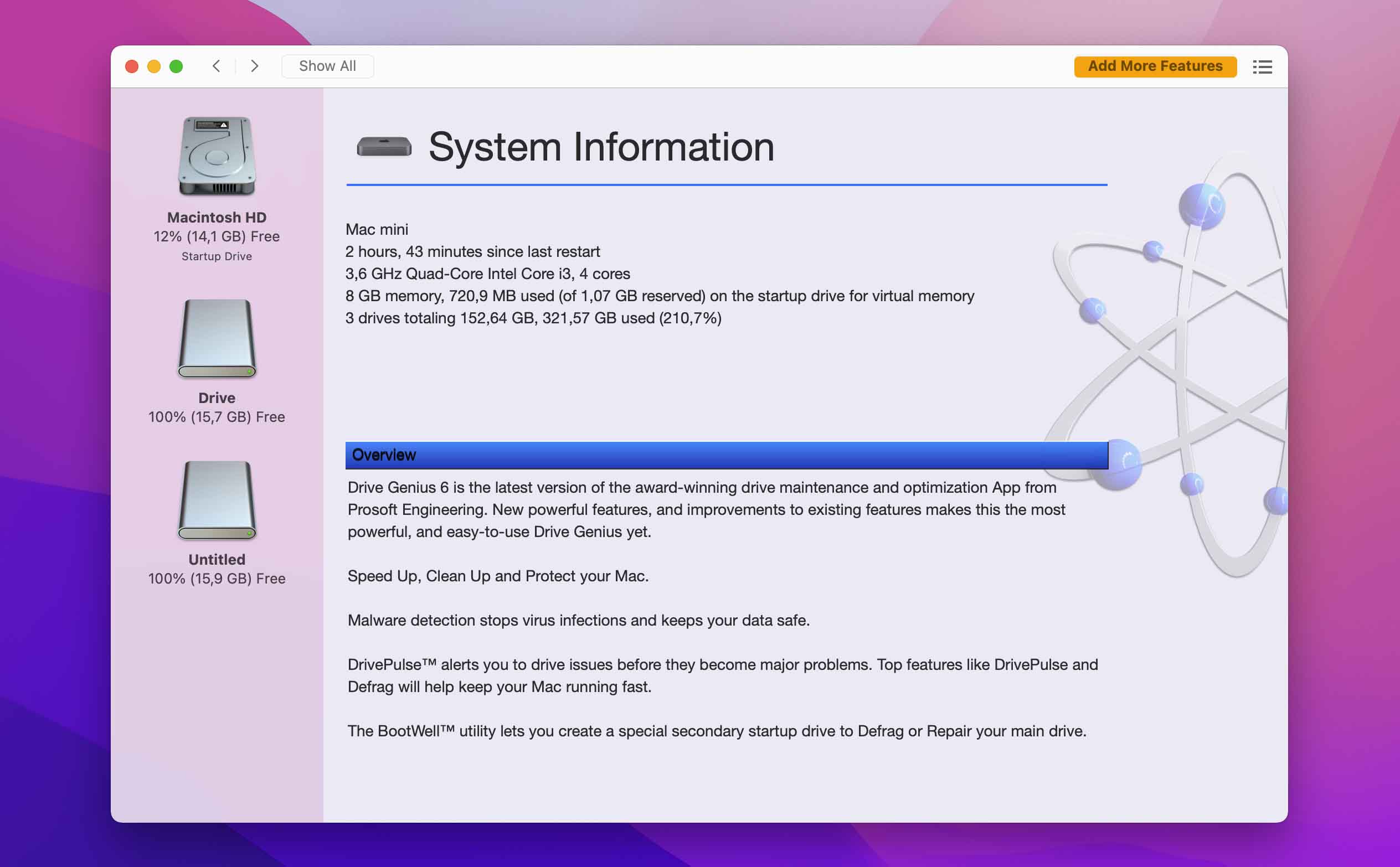
Drive Genius está repleto de funcionalidades—contamos 18 ferramentas no total, cada uma projetada para dar aos usuários controle total sobre o desempenho e a segurança de dados do seu Mac. As ferramentas são separadas em 3 grupos: Proteger, Limpar e Acelerar.
Dentro, você encontrará recursos úteis, como Verificação de Consistência, Encontrar Duplicatas, Reconstruir e Drive Pulse, que juntos removerão a maioria dos erros do HDD. O que torna Drive Genius especial é que ele também verifica problemas de hardware, como cabos ruins e discos danificados. No entanto, o aplicativo não funciona com todas as versões recentes do macOS, então você deve verificar isso antes de comprar.
Principais Características:
- Pulso e Reparação Instantânea da Unidade – Verifique o disco rígido em busca de erros de hardware.
- Desfragmentar & Acelerar – Aproveite ao máximo seu Mac acelerando o disco rígido.
- Verificação de Malware – Mantenha seu computador seguro e protegido.
- Editor de Partições – Permite o gerenciamento e edição direta de partições de disco dentro da ferramenta.
- 18 ferramentas de reparo de disco
- Possui scanner de malware
- Sem recuperação de arquivos
- Caro
- Pode ser intensivo em recursos
- Versão demo gratuita
- Padrão: $79 por ano (1 computador)
- Profissional: $299 por ano (10 computadores)
- Perpétuo: $99 por uso (1 computador)
💬 Nosso comentário. Drive Genius é caro, mas veja todos os recursos que oferece—ele lhe dá controle total sobre o desempenho e a segurança do seu Mac. Gostamos particularmente de sua funcionalidade BootWell, que cria um disco de inicialização secundário para que você possa manter e reparar o disco principal sem interrupções. Embora eficaz para usuários experientes, os novatos na gestão de discos podem procurar alternativas mais simples.
TechTool Pro 20
Suporta todos os principais sistemas de arquivos: Sim | Velocidade: Devagar | Requisitos do Sistema: MacOS X 10.11+
Visão Geral:
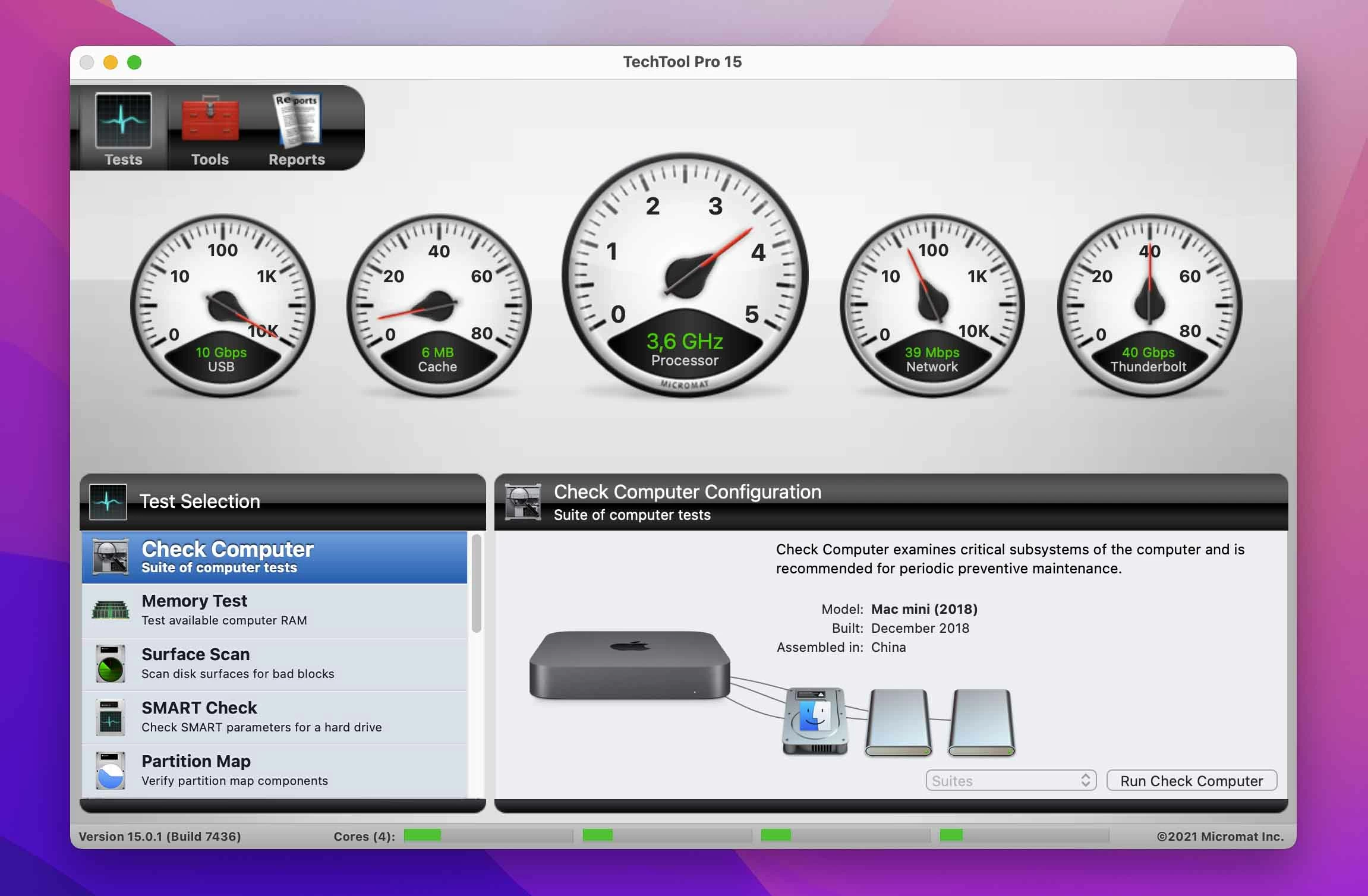
TechTool Pro 20 é o mais novo conjunto de diagnóstico e reparo da Micromat. Ele possui mais de 20 ferramentas para acelerar e proteger seu Mac, muitas das quais estão relacionadas ao disco. Estas incluem testes completos de hardware e drive, medição de velocidade de disco e reparo de HDD.
O aplicativo também inclui Techtool Protogo, uma ferramenta que pode contornar o sistema operacional e ser executada diretamente a partir do menu de inicialização. É incrivelmente útil em casos de erros graves quando você não consegue nem ligar corretamente o seu Mac. Funções como Histórico de Lixeira, Clonagem de Volumes, e Techtool Protection garantirão que seus dados valiosos estejam protegidos o tempo todo.
Principais Características:
- Reparo de disco – Capaz de reparar e otimizar uma ampla gama de formatos de disco, incluindo Mac OS Extended, APFS, FAT32, e ExFAT.
- Recuperação de Instantâneo – Crie um instantâneo duradouro APFS para recuperar arquivos excluídos.
- Velocidade de Condução – Meça precisamente a velocidade do seu disco.
- eDrive – Cria uma partição de recuperação dedicada para executar reparos e manutenção sem uma unidade externa (suportado no macOS 11 e versões anteriores).
- Monitor Techtool – Monitora as funções críticas do seu Mac, como status de SMART, espaço livre e saúde do RAID, com alertas entregues via widgets no macOS Sonoma ou posterior.
- Cheio de ferramentas de reparo
- Serviço de diagnóstico inicializável
- Teste aprofundado de hardware
- Recursos de portabilidade Protogo
- Mais lento que a concorrência
- Custo inicial alto
- eDrive e recursos do Protogo limitados no macOS 12 e mais recentes
- Compra única: R$110,00
💬 Nosso comentário. TechTool Pro 20 vem carregado com recursos avançados para usuários que querem mais do que apenas limpeza. Somos grandes fãs do Techtool Monitor, que monitora a saúde do sistema e envia alertas se surgirem problemas. A APFS recuperação de Snapshot e a eDrive criação também tornam a proteção e recuperação de dados fáceis.
Dito isso, este aplicativo não é para iniciantes—a interface está repleta de opções técnicas, e as ferramentas eDrive e Protogo têm uso limitado em versões mais recentes do macOS. Mas se você é um usuário avançado de Mac em busca de um conjunto completo de ferramentas de diagnóstico, reparo e recuperação, TechTool Pro vale o investimento.
Melhores utilitários de monitoramento e benchmarking de disco para Mac
E, por fim, chegamos às utilidades de monitoramento e benchmarking de disco. Essas ferramentas ajudam você a monitorar a saúde e o desempenho do seu drive. Seja para ver as velocidades de leitura/gravação do seu drive, verificar sua temperatura ou procurar sinais de desgaste, essas utilidades são indispensáveis.
DriveDx
Requisitos do Sistema: MacOS X 10.9+ | Custo: $19,99 (único)

Visão Geral:
DriveDx é um aplicativo dedicado ao monitoramento da saúde do disco que fornece aos usuários informações detalhadas sobre o status de suas unidades, de HDDs a SSDs. Ao contrário das utilidades de disco básicas, vai a fundo com diagnósticos S.M.A.R.T. e alertas de saúde em tempo real, oferecendo uma visão clara de problemas potenciais antes que se tornem problemas sérios. Com uma interface amigável e relatórios de saúde detalhados, é uma ótima escolha para qualquer pessoa que queira uma ferramenta simples, mas poderosa, para monitorar a saúde do disco.
Embora limitado em funcionalidades, AppCleaner é um excelente software companheiro que é muito eficiente no que faz. Está disponível em 3 versões, que suportam todos os sistemas operacionais desde o Snow Leopard até o Big Sur.
Principais Características:
- S.M.A.R.T. diagnósticos – Monitora constantemente S.M.A.R.T. atributos e usa um algoritmo preditivo para detectar sinais precoces de falha no disco.
- Alertas de saúde e performance – Envia notificações sobre qualquer degradação de saúde ou problemas de desempenho, para que os usuários possam tomar medidas antes que os dados estejam em risco.
- Relatórios de saúde detalhados – Exibe informações extensas sobre a saúde do disco, como temperatura, ciclos de energia, níveis de desgaste e muito mais.
- Monitoramento em tempo real com alertas de aviso antecipado
- Interface amigável com relatórios de saúde fáceis de entender
- Suporte para diagnósticos de saúde tanto de SSD quanto de HDD
- Limitado à monitorização e não inclui ferramentas de reparo
- Oferece uma versão gratuita; compra única de R$ 19,99
💬 Nossa avaliação. DriveDx faz exatamente o que você quer de uma ferramenta de monitoramento: ele mantém um olhar atento sobre a saúde do seu drive e avisa quando algo está errado. A monitoração em tempo real e os alertas antecipados são excelentes para detectar problemas antes que eles se agravem. Gostamos da interface amigável, que apresenta relatórios detalhados de forma fácil de ler, mesmo para quem não é especialista em tecnologia. O aplicativo não se destina a corrigir problemas — é estritamente um “cão de guarda”. É para aqueles que desejam antecipar os problemas do drive sem uma configuração complicada.
Blackmagic Disk Speed Test
Requisitos do Sistema: macOS X 10.13+ | Custo: Grátis em App Store

Visão Geral:
Blackmagic Disk Speed Test é um aplicativo simples projetado para medir a velocidade de leitura e escrita do seu drive. Originalmente criado para profissionais de vídeo, esta ferramenta permite saber se seu armazenamento pode lidar com tarefas pesadas como edição de vídeo em 4K. Com sua interface em formato de mostrador fácil de ler, é ideal para usuários que desejam informações rápidas e claras sobre o desempenho de seu drive sem quaisquer extras desnecessários.
Principais Características:
- Teste de velocidade de leitura/gravação – Fornece medições em tempo real das velocidades de leitura e gravação do seu drive, ajudando a avaliar sua adequação para tarefas como edição de vídeo em alta resolução.
- Interface visual clara – Exibe os resultados em um formato de mostrador.
- Avaliações de desempenho para vídeo – Mostra classificações específicas para formatos de vídeo, para que os editores de vídeo possam verificar se seu drive pode lidar com formatos como HD, 4K ou 8K.
- Simples e gratuito para usar
- Medições de velocidade de leitura e escrita em tempo real
- Resultados claros e visuais
- Limitado ao teste de velocidade; sem ferramentas adicionais de monitoramento ou reparo
- A versão de demonstração encontra seus arquivos perdidos gratuitamente
- Plano padrão: $ 99
(para um único computador, pagamento único) - Plano profissional: $ 299
(número ilimitado de computadores, assinatura anual)
💬 Nosso review. Já se perguntou se o seu disco é rápido o suficiente para as tarefas que você realiza? A velocidade pode, na verdade, revelar muito sobre a saúde do seu disco rígido e se ele está pronto para trabalhos pesados. Blackmagic Disk Speed Test dá a você uma leitura instantânea de desempenho, mostrando velocidades de leitura e gravação em tempo real em um visor de mostrador claro. Para editores de vídeo, ele até classifica a capacidade do disco de lidar com os formatos HD, 4K e 8K. Este aplicativo não inclui monitoramento de saúde ou ferramentas de reparo—é estritamente um teste de velocidade.
Palavras Finais
Tentamos cobrir todos os tipos de ferramentas que podem ser úteis e ajudá-lo a manter seu Mac em ótima forma. Algumas dessas ferramentas são nossas favoritas—como Disk Drill, na qual confiamos para a recuperação de dados, seja o disco recém saído da caixa ou nos seus últimos dias. Depois há Drive Genius com suas ferramentas de potência para usuários que querem controle completo, e TestDisk com suas poderosas capacidades de recuperação de partição, cada uma trazendo forças únicas que lhes garantiram um lugar nesta lista.
Você notará que algumas ferramentas têm recursos que cruzam para outras categorias. Disk Drill, por exemplo, oferece monitoramento S.M.A.R.T., então tecnicamente você poderia colocá-lo na mesma categoria que DriveDx. Mas não seria exatamente justo—DriveDx se dedica estritamente ao monitoramento, enquanto Disk Drill oferece uma gama completa de recursos de recuperação e proteção de dados. Cada ferramenta tem seu próprio estilo, então esperamos que esta lista o ajude a encontrar a ferramenta certa para as necessidades do seu Mac, seja você procurando por um software sério de reparo de Mac ou uma alternativa simples de utilitário de disco para Mac para cobrir todas as suas bases.
Perguntas Frequentes
- TestDisk e PhotoRec. TestDisk é uma ferramenta de recuperação de partição totalmente gratuita e de código aberto. Inclui o PhotoRec, que se concentra na recuperação de arquivos, podendo ajudar a recuperar fotos perdidas, vídeos, documentos e mais de drives danificados. Ambas as ferramentas têm uma interface de linha de comando.
- OnyX. Um utilitário gratuito para limpeza e manutenção do sistema. Embora não seja especializado em reparo profundo de discos, ele oferece ferramentas úteis para otimizar seu Mac e resolver problemas menores do sistema.
- Disk Drill (Versão Gratuita). A versão gratuita do Disk Drill permite que você verifique seu disco rígido em busca de dados perdidos e visualize os arquivos recuperáveis. Também inclui o monitoramento S.M.A.R.T. e a opção de criar backups byte a byte—um recurso especialmente útil se o seu disco está em suas últimas pernas.
- Utilitário de Disco. O Utilitário de Disco embutido no Mac é gratuito e possui ferramentas para reparar erros de drive. É fácil de usar e ótimo para gerenciamento básico de disco.
