
Najlepsze oprogramowanie do naprawy dysków twardych Mac
Czy jeden z Twoich dysków Mac nagle przestał się pojawiać? Czy przypadkowe awarie przerywają Twoją pracę? Czy Twój Mac działa wolno i nie pamiętasz, kiedy ostatnio formatowałeś dysk? Jeśli na którekolwiek z tych pytań odpowiedziałeś twierdząco, nadszedł czas, aby sprawdzić swoje urządzenia pamięci masowej.
Na szczęście, nie brakuje doskonałych narzędzi diagnostycznych i naprawczych dla Mac. Przeanalizowaliśmy wielu konkurentów i przygotowaliśmy tę listę 10 najlepszych programów do naprawy dysków twardych na Mac dostępnych na rynku.
Kiedy Narzędzie Dyskowe to za mało
Narzędzie dyskowe, Wbudowane narzędzie Apple do zarządzania dyskami na Macu, istnieje od wczesnych dni Mac OS X. Jest zaprojektowane do kluczowych zadań związanych z przechowywaniem danych i zawsze było używane do szybkich napraw i podstawowego zarządzania dyskami. Na przestrzeni lat Disk Utility dodało funkcje takie jak formatowanie dysku, partycjonowanie i proste naprawy, a dla większości rutynowych potrzeb, spełnia swoje zadanie.
Narzędzie Dyskowe może wykonywać kilka ważnych zadań:
- Możesz formatować nowe dyski, tworzyć partycje i konfigurować systemy plików.
- Funkcja „Pierwsza pomoc” skanuje błędy i próbuje je naprawić, co może pomóc w drobnych problemach.
- Narzędzie dyskowe może tworzyć obrazy dysków do kopii zapasowych lub przechowywania, co zwiększa bezpieczeństwo danych.
- Możesz całkowicie wymazać dysk lub przywrócić go z kopii zapasowej, jeśli potrzebujesz zacząć od nowa.
Do prostych zadań Narzędzie Dyskowe robi to, co trzeba. Ale jeśli masz do czynienia z poważnymi problemami, takimi jak duże straty danych, głębokie błędy dysku lub całkowite awarie dysku, często nie wystarcza. Narzędziu Dyskowemu brakuje zaawansowanych narzędzi do odzyskiwania i diagnostyki w przypadku skomplikowanych problemów.
To właśnie tutaj wkracza oprogramowanie do naprawy dysków Mac z ciężkiej kategorii. Te zaawansowane narzędzia wykraczają daleko poza zasięg Narzędzia dyskowego. Mogą naprawiać stan dysku, odzyskiwać utracone dane z uszkodzonych dysków i przeprowadzać diagnostykę, o której Narzędzie dyskowe może tylko marzyć. Gdy osiągniesz limit możliwości Narzędzia dyskowego, te narzędzia są gotowe zakasać rękawy i przywrócić twój dysk do formy.
Krótkie wprowadzenie do oprogramowania naprawczego Mac
Oprogramowanie do naprawy Maca nie jest uniwersalne. Masz narzędzia do odzyskiwania danych, naprawy dysków, konserwacji napędów i monitorowania stanu w czasie rzeczywistym. W tym artykule omówimy najlepsze oprogramowanie do naprawy dysków dla Maca, dzieląc je na kilka kategorii. Te kategorie nie są ustalone na stałe, ale pomagają zrozumieć, do czego każde narzędzie nadaje się najlepiej i wskazują odpowiedni wybór.
Oprogramowanie możemy wstępnie podzielić na te kategorie:

- Oprogramowanie do odzyskiwania danych i naprawy dysków. To są narzędzia, na które warto postawić, gdy potrzebujesz odzyskać utracone pliki lub naprawić uszkodzone partycje. Jeśli twoje pliki zniknęły, ten typ oprogramowania jest najlepszym wyborem.
- Oprogramowanie do naprawy i konserwacji dysków. Traktuj to jako ekipę serwisową. Zajmują się diagnostyką, czyszczeniem śmieci, a często w ich skład wchodzą narzędzia do zarządzania partycjami i formatowania, które pozwalają na łatwe tworzenie, modyfikowanie lub usuwanie partycji.
- Narzędzia do monitorowania i testowania wydajności dysków. Dla tych, którzy lubią wiedzieć, co dokładnie dzieje się pod maską komputera. Narzędzia te śledzą wszystko, od temperatury dysku po prędkości odczytu/zapisu.
Oto przegląd wszystkich 10 narzędzi, które omówimy, posegregowanych według kategorii, abyś łatwo mógł znaleźć to, czego potrzebujesz:
| Kategoria | Narzędzie | Główne funkcje |
| Oprogramowanie do odzyskiwania danych i naprawy dysków | Disk Drill dla Maca | Odzyskiwanie danych, odzyskiwanie partycji, tworzenie obrazu kopii zapasowej, narzędzia do czyszczenia, S.M.A.R.T. diagnostyka |
| R-Studio | Odzyskiwanie danych, zarządzanie partycjami, naprawa złożonych systemów plików | |
| UFS Explorer | Odzyskiwanie danych, zarządzanie partycjami, wsparcie dla różnych systemów plików | |
| Oprogramowanie do naprawy i konserwacji dysków | TestDisk | Naprawa partycji, odzyskiwanie plików, działa na uszkodzonych lub zniszczonych partycjach |
| DiskWarrior 5 | Naprawa katalogów, zaawansowana naprawa błędów, diagnostyka dysków specyficzna dla Maca | |
| OnyX | Konserwacja, diagnostyka, czyszczenie, uprawnienia do plików, zadania optymalizacyjne | |
| Drive Genius | Naprawa dysków, wykrywanie złośliwego oprogramowania, bezpieczne wymazywanie, defragmentacja, zarządzanie partycjami | |
| TechTool Pro 20 | Diagnostyka dysków, naprawa, optymalizacja, zarządzanie partycjami, konserwacja napędu | |
| Narzędzia do monitorowania i testowania dysków | DriveDx | Monitorowanie stanu dysku, S.M.A.R.T. diagnostyka, aktualizacje statusu w czasie rzeczywistym |
| Blackmagic Disk Speed Test | Testy wydajności, testy prędkości odczytu/zapisu, informacje o wydajności SSD i HDD |
Najlepsze oprogramowanie do odzyskiwania danych i naprawy dysków dla Mac
Twierdzimy, że jest to najważniejsza kategoria. W końcu dane na naszych dyskach często mają znacznie większe znaczenie niż sam dysk. Niezależnie od tego, czy są to przypadkowo usunięte pliki, utracone partycje, czy dysk ledwo trzymający się na nogach, oprogramowanie w tej kategorii może poradzić sobie ze wszystkim, co dotyczy odzyskiwania danych.
Disk Drill dla Maca
Obsługuje wszystkie główne systemy plików: Tak | Szybkość: Szybki | Wymagania systemowe: MacOS X 10.11.6+
Przegląd:
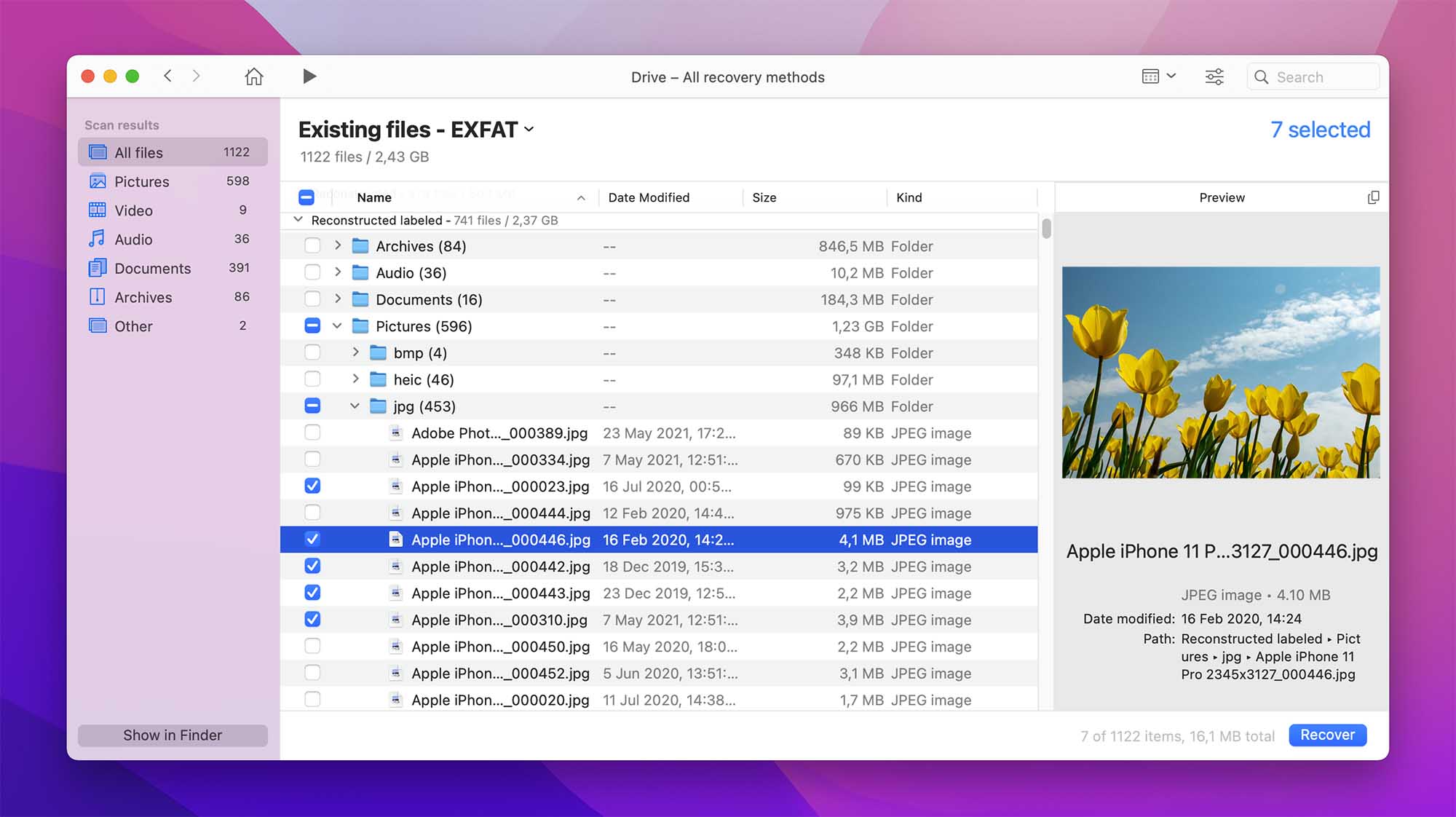
Disk Drill jest powszechnie znany jako jedno z najlepszych narzędzi do odzyskiwania na rynku. Obsługuje ponad 400 formatów plików i jest bardzo intuicyjny, więc każdy może go używać.
Poza odzyskiwaniem, Disk Drill jest również świetne do rozwiązywania błędów dysku twardego. Aplikacja zawiera również dziesiątki darmowych narzędzi, takich jak czyszczenie HDD, tworzenie kopii zapasowych danych, monitorowanie dysku, czyszczenie duplikatów i wiele więcej. Dzięki temu jest świetnym rozwiązaniem typu „wszystko w jednym” dla wszystkich problemów z dyskiem.
Kluczowe cechy:
- Odzyskiwanie danych – Odzyskuj trwale usunięte pliki za pomocą jednego kliknięcia.
- Stan dysku – Monitorowanie S.M.A.R.T, które zapewnia, że dysk pozostaje w optymalnej kondycji.
- Ochrona danych – Chroń pliki za pomocą funkcji Guaranteed Recovery lub Recovery Vault.
- Tworzenie obrazu kopii zapasowej – Oferuje możliwość tworzenia kopii zapasowych dysku w postaci obrazów byte-to-byte. Ta funkcja jest kluczowa przy problemach z dyskiem—pozwala pracować na kopii zapasowej zamiast oryginału, co zmniejsza ryzyko utraty danych.
- Przystępna cena
- Łatwa w użyciu
- Szybka i potężna
- Wiele darmowych narzędzi
- Wymaga wersji pro do odzyskiwania danych
- Nie posiada usuwania złośliwego oprogramowania
- Bezpłatna wersja do celów testowych
- Wersja Pro: 89 $ (+ 29 $ za aktualizacje na całe życie)
- Wersja Enterprise: 499 $
💬 Nasza recenzja. Uważamy, że Disk Drill to konieczność dla każdego, kto poważnie myśli o odzyskiwaniu danych i naprawie dysków na Macu. Może odzyskać pliki nawet w ekstremalnych sytuacjach—uszkodzonych dyskach, usuniętych dyskach, wewnętrznych i zewnętrznych HDD i więcej. Disk Drill obsługuje szeroki zakres systemów plików, w tym APFS, HFS+, NTFS, FAT32 oraz EXT3/4, co sprawia, że jest na tyle wszechstronny, aby poradzić sobie z prawie każdym przypadkiem odzyskiwania, nawet z systemami plików, których Maci natywnie nie obsługują. Dodatkowo oferuje mnóstwo dodatkowych funkcji takich jak monitorowanie zdrowia, tworzenie obrazów kopii zapasowych i inne narzędzia. Jego prosty interfejs i wydajność czynią go doskonałym wyborem dla każdego. Sprawdź nasza pełna recenzja, jeśli chcesz poznać szczegóły.
R-Studio
Obsługuje wszystkie główne systemy plików: Tak | Szybkość: Średnie do Szybkie | Wymagania systemowe: Mac OS X 10.5 lub nowszy

Przegląd:
R-Studio to potężne narzędzie do odzyskiwania danych zaprojektowane dla zaawansowanych użytkowników, którzy potrzebują kontroli nad złożonymi zadaniami odzyskiwania i naprawy danych. Obsługuje szeroką gamę systemów plików i zapewnia zaawansowane opcje odzyskiwania danych, nawet dla dysków, które są poważnie uszkodzone. Dzięki możesz skanować, analizować i przywracać dane z dysków sformatowanych w systemach plików APFS, HFS+, NTFS, FAT32 i EXT, a także obsługuje konfiguracje RAID. jest idealny dla osób pracujących w środowiskach z wieloma systemami operacyjnymi.
Kluczowe cechy:
- Zaawansowane odzyskiwanie danych – Możliwość odzyskania plików z uszkodzonych lub sformatowanych partycji, a nawet wsparcie dla odzyskiwania przez połączenia sieciowe.
- Podgląd w trybie HEX – Dla zaawansowanych użytkowników, hex viewer i edytor oferują możliwość podglądu i ręcznej regulacji sektorów dysku.
- RAID rekonstrukcja – R-Studio zawiera wsparcie dla RAID, umożliwiając użytkownikom odbudowę uszkodzonych tablic RAID w celu odzyskania danych.
- Obrazowanie dysków – Umożliwia tworzenie obrazów dysków, pozwalając na pracę z kopią danych, aby zapobiec dalszemu uszkodzeniu oryginalnego dysku.
- Zaawansowane funkcje do odzyskiwania na poziomie profesjonalnym
- Wsparcie RAID
- Obsługuje odzyskiwanie przez sieć
- Działa z szeroką gamą systemów plików
- Najlepiej nadaje się dla zaawansowanych użytkowników
- Drogi
- Interfejs może wydawać się skomplikowany dla początkujących
- Wersja demonstracyjna (ograniczone możliwości odzyskiwania)
- R-Studio dla Mac: 79,99 USD
- Licencja technika: 899 USD (do użytku profesjonalnego)
💬 Nasza recenzja. W przeciwieństwie do Disk Drill, R-Studio nie jest dla każdego — to narzędzie specjalistyczne stworzone dla profesjonalistów, co widać od razu po jego interfejsie. Używaliśmy go w trudnych sytuacjach odzyskiwania, zwłaszcza przy konfiguracjach RAID, i za każdym razem dostarcza solidnych wyników. Funkcja klonowania dysku jest ogromnym plusem dla uszkodzonych dysków, a edytor hex daje poważną kontrolę tym, którzy wiedzą, co robią. Chociaż R-Studio nie jest najszybszy, jego niezawodność w skomplikowanych przypadkach sprawia, że jest wart poświęconego czasu. Interfejs jest skierowany do doświadczonych użytkowników, ale w przypadku zaawansowanych potrzeb odzyskiwania trudno go pokonać.
UFS Explorer Standardowe Odzyskiwanie
Obsługuje wszystkie główne systemy plików: Tak | Szybkość: Umiarkowane do Szybkie | Wymagania systemowe: macOS 10.9 i nowsze

Przegląd:
UFS Explorer Standard Recovery, od SysDev Laboratories, to wszechstronne narzędzie zaprojektowane zarówno dla profesjonalistów, jak i użytkowników domowych. Znane ze swojego szerokiego wsparcia systemów plików i funkcji, radzi sobie z łatwością z złożonymi przypadkami, takimi jak zaszyfrowane wolumeny APFS, ustawienia RAID, a nawet odzyskiwanie maszyny wirtualnej. Może nie być najładniejszym wizualnie narzędziem, ale interfejs w stylu kreatora może przeprowadzić Cię przez kroki odzyskiwania i uczynić je zarządzalnym.
Kluczowe cechy:
- Kompatybilność z wieloma systemami plików – Obsługuje APFS, HFS+, NTFS, FAT, EXT i więcej.
- Odzyskiwanie partycji – Partition Manager pozwala użytkownikom zarządzać partycjami, wyszukiwać te niewykryte, a nawet definiować regiony ręcznie, jeśli dane pozostają niewymienione.
- Odzyskiwanie zaszyfrowanych dysków – Obsługuje odzyskiwanie z zaszyfrowanych woluminów APFS i dysków zabezpieczonych Apple FileVault 2.
- Hex viewer – Oferuje przeglądarkę hex dla zaawansowanych użytkowników, którzy muszą sprawdzać i ręcznie edytować dane na poziomie sektora.
- Klonowanie danych – Umożliwia klonowanie dysków, co jest szczególnie pomocne w przypadku uszkodzonych dysków.
- Szeroka kompatybilność z wieloma systemami plików
- Silne możliwości zarządzania partycjami i odzyskiwania plików
- Wbudowane RAID opcje rekonstrukcji
- Idealny dla konfiguracji wielosystemowych
- Hex przeglądarka do zaawansowanej inspekcji danych
- Interfejs może wydawać się techniczny dla zwykłych użytkowników
- Szybkość odzyskiwania jest umiarkowana
- Pełen zestaw funkcji wymaga licencji wyższego poziomu
- Licencja standardowa: od 69,95 USD
- Licencja profesjonalna: cena zależna od funkcji
- Dostępna wersja próbna (ograniczone odzyskiwanie)
💬 Nasza recenzja. UFS Explorer Standard Recovery wyróżnia się w przypadkach, gdy inne oprogramowanie może zawodzić. Z naszego doświadczenia wynika, że jest to potężny wybór do złożonych zadań odzyskiwania danych, takich jak RAID rekonstrukcja i odzyskiwanie zaszyfrowanych dysków. Partition Manager pozwala użytkownikom na śledzenie niewykrytych partycji, ręczne definiowanie ich lub wyszukiwanie za pomocą metadanych, co jest idealne do poważnych prac związanych z odzyskiwaniem. Uznaliśmy, że UFS Explorer jest wysoce skuteczny w testach. Chociaż nie jest to najszybsza opcja, głębokość i dokładność sprawiają, że jest to solidny wybór.
Najlepsze oprogramowanie do naprawy i konserwacji dysków Mac
Kolejną kluczową kategorią jest oprogramowanie do naprawy i konserwacji dysków, i jest to największa kategoria na naszej liście, z pięcioma narzędziami. Te narzędzia znacznie się różnią pod względem oferowanych funkcji – razem obejmują wszystko, od podstawowych kontroli zdrowia dysku po skomplikowane naprawy dysków, czyszczenie plików i optymalizację systemu.
DiskWarrior 5
Obsługuje wszystkie główne systemy plików: Tak | Prędkość: Szybki | Wymagania systemowe: MacOS X 10.5.8+
Przegląd:
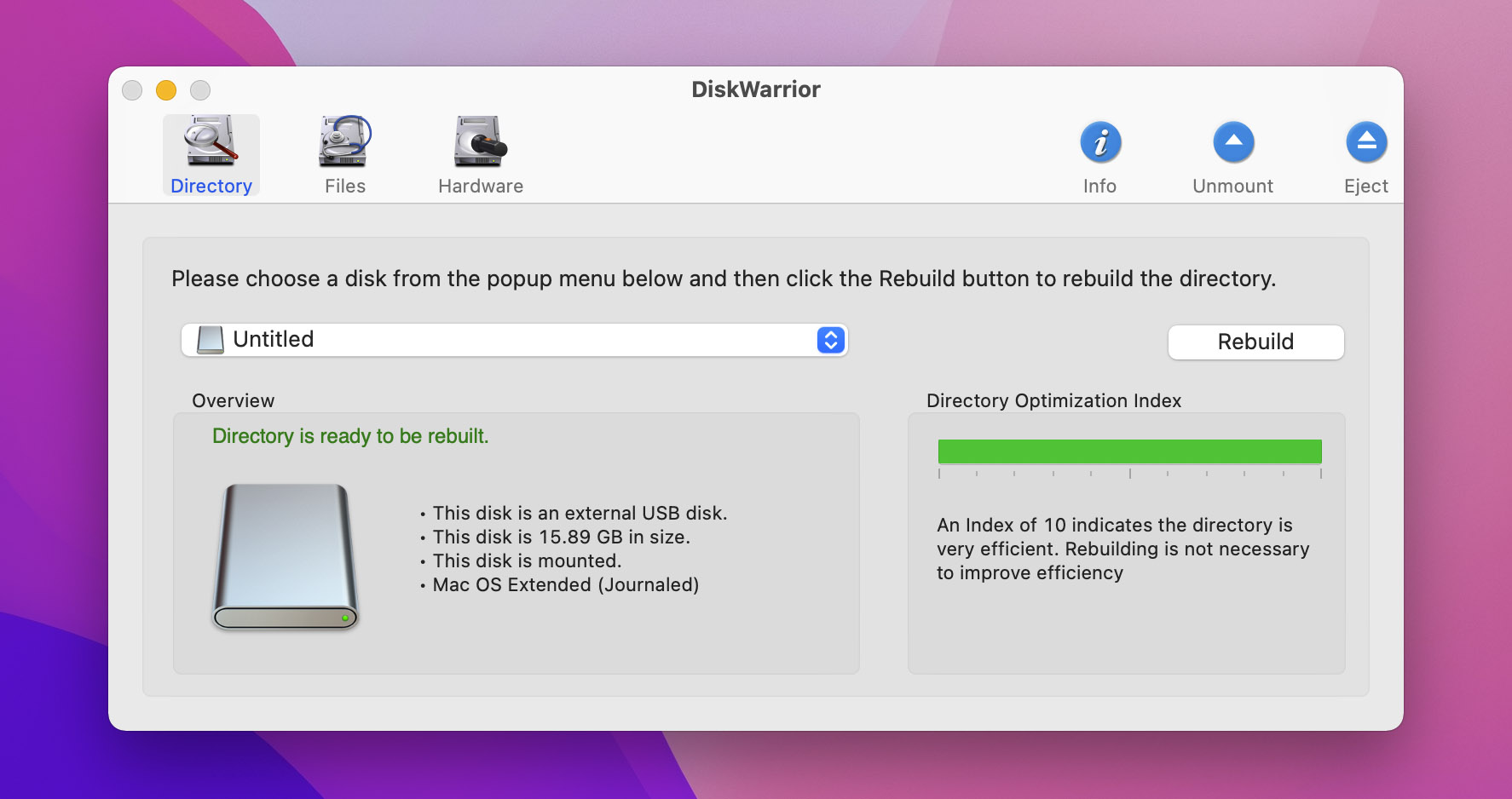
DiskWarriorWorkflow jest dość wyjątkowy. Aby zapobiec utracie danych, skanuje uszkodzone dane i tworzy ich zdrowe kopie. Twoje nowe pliki będą również porównane z uszkodzoną wersją, aby były jak najbliższe oryginałowi. Wszystko to można zrobić za jednym kliknięciem.
Ponadto, Disk Warrior przeskanuje twoje dyski w poszukiwaniu uszkodzonych sektorów, naprawi błędy takie jak Nieprawidłowa struktura węzłów, a nawet odzyska dane z wadliwego HDD. Na koniec aplikacja umożliwia optymalizację katalogu, co znacznie poprawia wydajność systemu i skraca czas skanowania katalogu. Wszystkie te funkcje sprawiają, że jest to jedno z najlepszych narzędzi naprawczych na rynku.
Kluczowe cechy:
- SMART technologia – Otrzymuj powiadomienia przed awarią dysku twardego.
- Optymalizacja katalogu – Skanuj i odbudowuj uszkodzone pliki.
- Ekstrakcja danych – Odzyskuj pliki z uszkodzonych dysków.
- Intuicyjny
- Duże możliwości odzyskiwania
- Działa zarówno na HDD, jak i SSD
- Bezpłatne wsparcie profesjonalne
- Brak wsparcia dla nowszych wersji macOS
- Nie można przebudować woluminu APFS
- Jednorazowy zakup: $ 119.95
💬 Nasza recenzja. DiskWarrior 5 to dobre narzędzie, ale to, co uniemożliwia mu bycie doskonałym, to pilna potrzeba aktualizacji. Obecnie DiskWarrior 5 obsługuje każdy bezpośrednio podłączony dysk Mac OS Extended (HFS Plus), w tym Fusion Drives, woluminy RAID, dyski z dziennikiem, dyski z wrażliwością na wielkość liter, FileVaults i kopie zapasowe Time Machine. Nie obsługuje jednak Apple File System (APFS), co ogranicza jego użyteczność na nowoczesnych Macach.
To powiedziawszy, kiedy trzeba naprawić uszkodzone katalogi i przeprowadzić prewencyjną konserwację starszych Maców, działa cuda.
TestDisk
Obsługuje wszystkie główne systemy plików: Tak | Prędkość: Umiarkowany | Wymagania systemowe: macOS 10.6 lub nowszy

Przegląd:
TestDisk to darmowe, otwarte narzędzie do odzyskiwania danych opracowane przez CGSecurity. jest szczególnie popularne wśród użytkowników, którzy potrzebują naprawić utracone partycje. Chociaż jego interfejs jest oparty wyłącznie na wierszu poleceń, jest bardzo skuteczne dla tych, którym nie przeszkadza praca bez GUI. może odzyskiwać utracone partycje i odbudowywać sektor rozruchowy.
Kluczowe cechy:
- Odzyskiwanie partycji – Przywraca utracone lub usunięte partycje w systemach plików takich jak FAT, NTFS, HFS+, APFS i EXT.
- Naprawa sektora rozruchowego – Odbudowuje uszkodzone sektory rozruchowe w systemach FAT i NTFS.
- Open source – Darmowy i otwartoźródłowy, TestDisk jest regularnie aktualizowany przez społeczność.
- Darmowe i open-source
- Silne odzyskiwanie partycji i sektora rozruchowego
- Obsługuje wiele systemów plików
- Działa na różnych platformach
- Niezawodne w zaawansowanych naprawach
- Interfejs wiersza poleceń nie jest dla każdego
- Nie oferuje takiego dopracowania jak narzędzia komercyjne
- Ograniczona dokumentacja i wsparcie w porównaniu do płatnego oprogramowania
- TestDisk jest całkowicie bezpłatny i open-source
💬 Nasza recenzja. Nie daj się zwieść jego surowemu wyglądowi—TestDisk ma ogromną moc do naprawy dysków i odzyskiwania partycji. Może wyglądać jak przeszłość, ale zaawansowani użytkownicy uważają go za niezbędny do problemów z partycjami i sektorami rozruchowymi w szerokiej gamie systemów plików. Interfejs wiersza poleceń nie zdobędzie żadnych nagród za design, ale dla tych, którzy czują się komfortowo w tekstowym środowisku, TestDisk dostarcza. Och… i jest całkowicie darmowy.
OnyX
Obsługuje wszystkie główne systemy plików: Nie | Prędkość: Szybki | Wymagania systemowe: MacOS X 10.2 +
Przegląd:
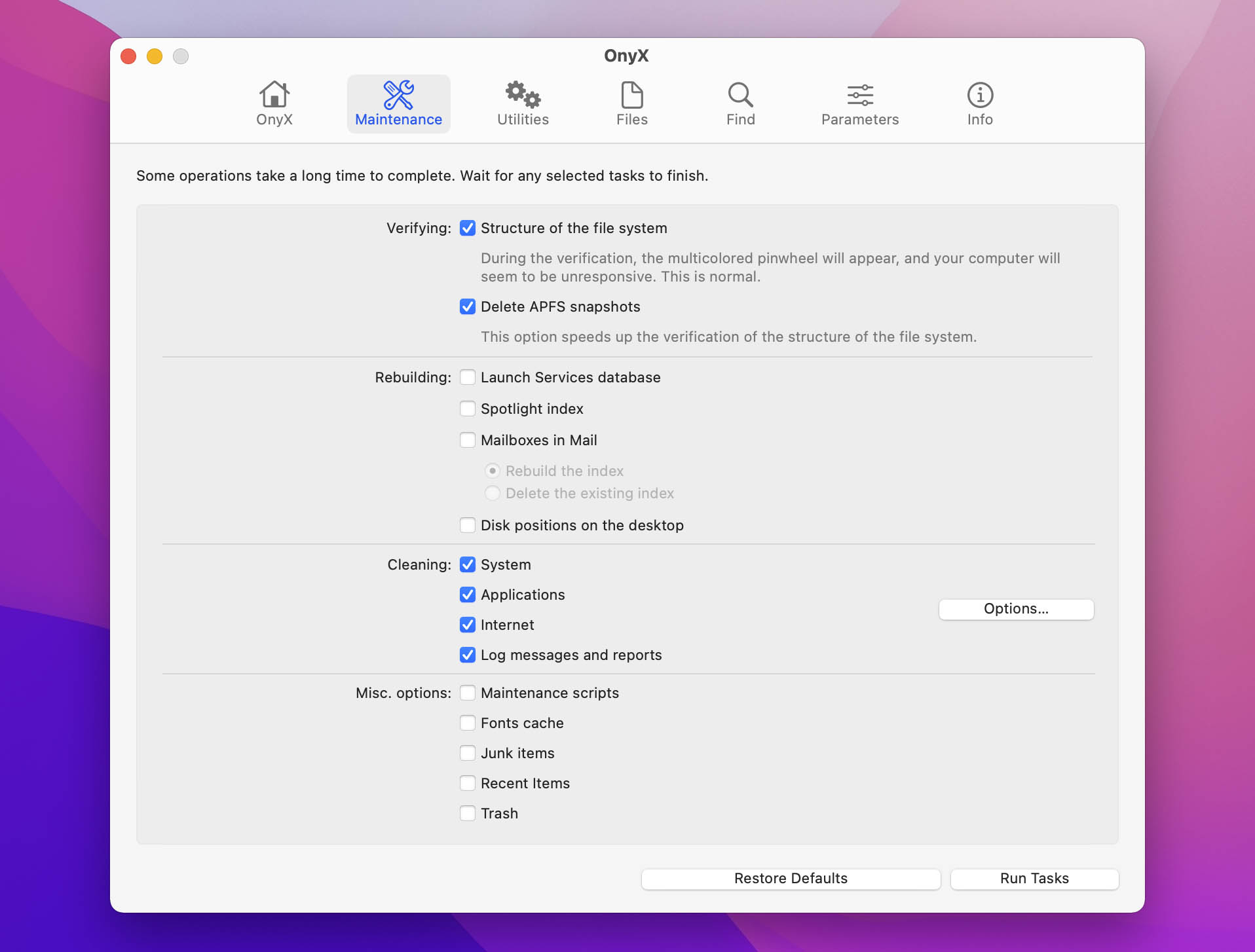
OnyX to minimalistyczna aplikacja specjalizująca się w czyszczeniu i optymalizacji systemu. Jej celem jest uproszczenie zaawansowanych funkcji Maca—wielu z nich może pomóc w naprawie dysku—dla przeciętnych użytkowników.
OnyX umożliwia także automatyzację skanów, co czyni go potężnym oprogramowaniem do naprawy dysku. Aplikacja ma różne wersje dla każdego systemu operacyjnego, więc upewnij się, że pobierasz właściwą.
Kluczowe cechy:
- Wyczyść i odbuduj pamięć podręczną – Przyspiesza działanie Maca.
- Automatyzacja – Ustal rutynę, aby utrzymać Maca w dobrym zdrowiu.
- Menedżer partycji – Zarządzaj partycjami, wyszukuj niewykryte oraz wykonuj ręczne regulacje.
- Narzędzia – Zawiera przydatne narzędzia do odzyskiwania, często nieznane dla zwykłych użytkowników.
- Czysty interfejs
- Całkowicie darmowy
- Szybki i intuicyjny
- Dostępny dla wszystkich wersji macOS (każda wersja dopasowana do systemu operacyjnego)
- Może być przytłaczający dla zwykłych użytkowników
- Nie oferuje odzyskiwania plików ani tworzenia kopii zapasowych
- OnyX jest darmowy do użytku bez żadnych ograniczeń
💬 Nasza recenzja. OnyX to skarb dla użytkowników, którzy dobrze znają system macOS. Nie stara się być efektowna ani przyjazna dla użytkownika—chodzi o głęboką kontrolę nad wydajnością i ustawieniami twojego Maca. Ta aplikacja umożliwia wykonywanie zadań konserwacyjnych, dostosowywanie ukrytych ustawień macOS, zarządzanie partycjami, a nawet trwałe usuwanie wrażliwych plików za pomocą wielokrotnych przejść.
Co kochamy w OnyX, to czysta moc, jaką daje. Pozwala naprawdę zagłębić się w system. Na przykład zakładka Konserwacja jest pełna opcji weryfikacji, odbudowy i czyszczenia Maca. Możesz również uzyskać dostęp do ukrytych narzędzi systemowych i dostosowywać ustawienia w Finderze, Docku i nie tylko—wszystko w jednym miejscu. A jeśli jesteś osobą, która chce kontrolować widoczność partycji, sumy kontrolne lub bezpieczne usuwanie plików, OnyX spełni te potrzeby.
Drive Genius
Obsługuje wszystkie główne systemy plików: Nie | Prędkość: Szybko | Wymagania systemowe:macOS 10.12 lub nowszy
Przegląd:
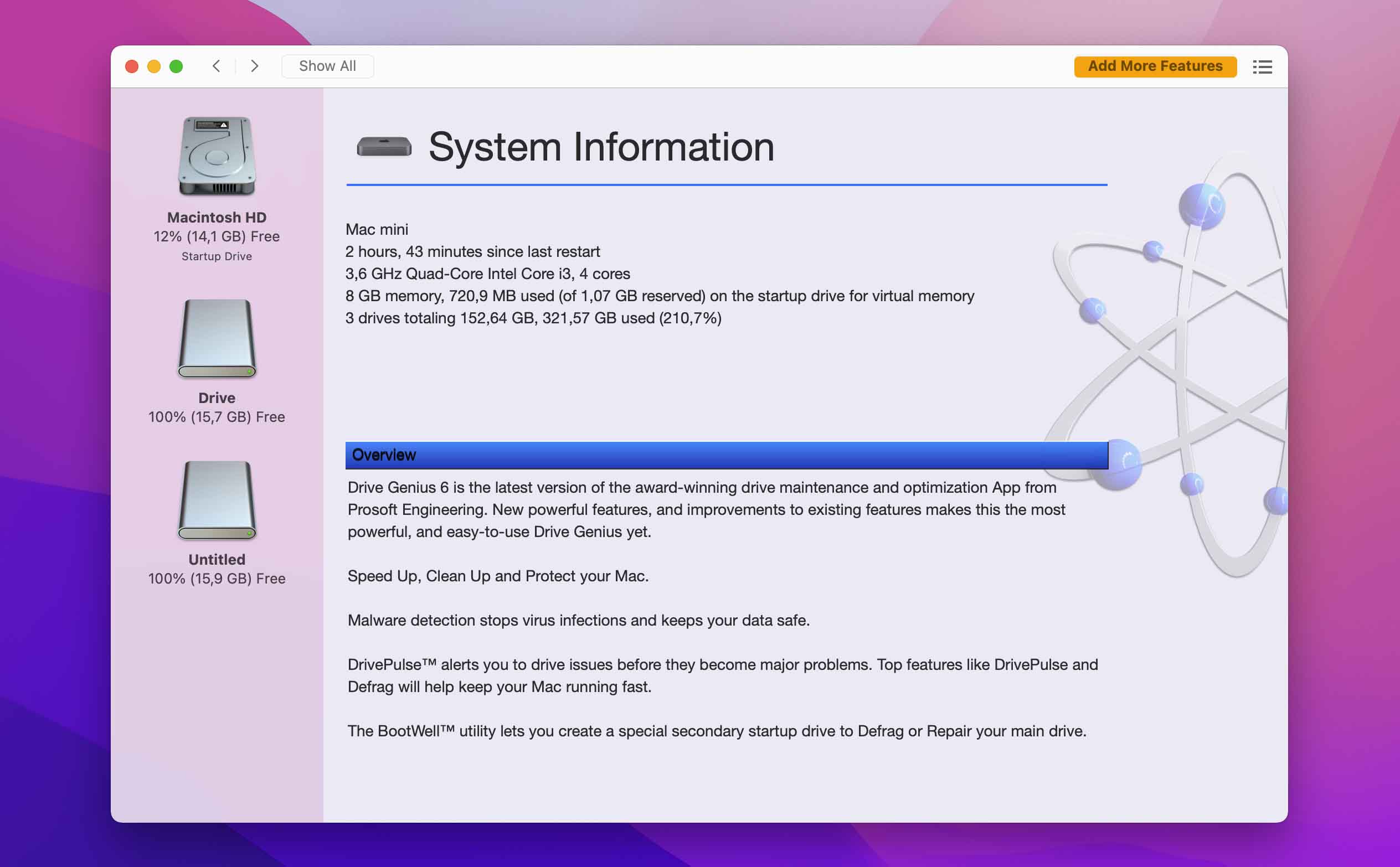
Drive Genius jest pełen funkcji — naliczyliśmy łącznie 18 narzędzi, z których każde zostało zaprojektowane, aby zapewnić użytkownikom pełną kontrolę nad wydajnością i bezpieczeństwem danych ich Maca. Narzędzia są podzielone na 3 grupy: Ochrona, Czyszczenie oraz Przyspieszenie.
Wewnątrz znajdziesz przydatne funkcje takie jak Consistency Check, Find Duplicates, Rebuild i Drive Pulse, które razem usuną większość błędów HDD. To, co wyróżnia Drive Genius, to fakt, że skanuje również pod kątem problemów sprzętowych, takich jak uszkodzone kable i dyski. Jednak aplikacja nie działa ze wszystkimi najnowszymi wersjami Mac OS, więc powinieneś to sprawdzić przed zakupem.
Kluczowe cechy:
- Natychmiastowy Impuls i Naprawa Napędu – Sprawdź swój dysk twardy pod kątem błędów sprzętowych.
- Defragmentuj & Przyspiesz – Wykorzystaj maksymalnie swoje Maca, przyspieszając dysk twardy.
- Skanowanie złośliwego oprogramowania – Utrzymuj swój komputer w bezpieczeństwie i zabezpieczeniu.
- Edytor partycji – Umożliwia bezpośrednie zarządzanie i edycję partycji dyskowych w narzędziu.
- 18 narzędzi do naprawy dysków
- Posiada skaner malware
- Brak odzyskiwania plików
- Drogi
- Może być zasobożerny
- Darmowa wersja demonstracyjna
- Standard: 79 USD rocznie (1 komputer)
- Profesjonalny: 299 USD rocznie (10 komputerów)
- Wieczysta: 99 USD za użycie (1 komputer)
💬 Nasza recenzja. Drive Genius jest drogi, ale spójrz na wszystkie funkcje, które oferuje—daje pełną kontrolę nad wydajnością i bezpieczeństwem Twojego Maca. Szczególnie podoba nam się funkcja BootWell, która tworzy dodatkowy dysk startowy, dzięki czemu możesz utrzymywać i naprawiać główny dysk bez przerw. Choć skuteczny dla doświadczonych użytkowników, osoby nowe w zarządzaniu dyskami mogą szukać prostszych alternatyw.
TechTool Pro 20
Obsługuje wszystkie główne systemy plików: Tak | Prędkość: Wolno | Wymagania systemowe: MacOS X 10.11+
Przegląd:
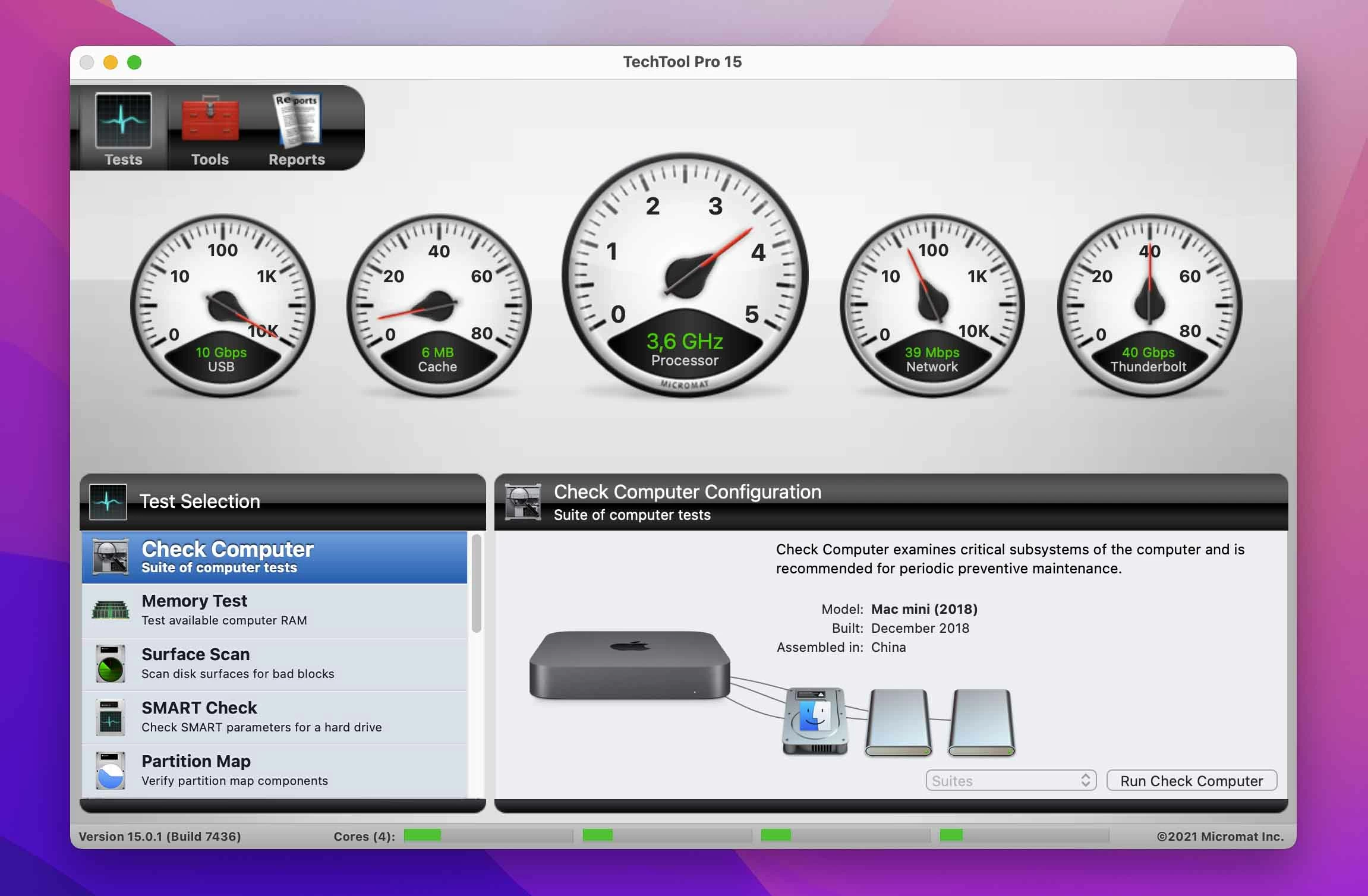
TechTool Pro 20 to najnowszy pakiet diagnostyczny i naprawczy od Micromat. Zawiera ponad 20 narzędzi przyspieszających i chroniących Twojego Maca, z których wiele jest związanych z dyskami. Obejmują one pełne testowanie sprzętu i dysków, pomiar prędkości dysku oraz naprawę HDD.
Aplikacja zawiera również Techtool Protogo, narzędzie, które może ominąć system operacyjny i uruchomić się bezpośrednio z menu startowego. Jest niezwykle przydatna w przypadkach poważnych błędów, gdy nie można nawet poprawnie włączyć Maca. Funkcje takie jak Historia Kosza, Klonowanie Wolumenów i Techtool Protection zapewnią, że Twoje cenne dane będą chronione przez cały czas.
Kluczowe cechy:
- Naprawa dysków – Możliwość naprawy i optymalizacji szerokiej gamy formatów dysków, w tym Mac OS Extended, APFS, FAT32 i ExFAT.
- Odzyskiwanie migawki – Utwórz trwały APFS snapshot, aby odzyskać usunięte pliki.
- Prędkość Dysku – Dokładnie zmierz prędkość swojego dysku.
- eDrive – Tworzy dedykowaną partycję odzyskiwania do przeprowadzania napraw i konserwacji bez zewnętrznego dysku (obsługiwane w macOS 11 i wcześniejszych).
- Techtool monitor – Monitoruje krytyczne funkcje Twojego Maca, takie jak status SMART, wolne miejsce i stan RAID, z powiadomieniami dostarczanymi za pośrednictwem widgetów w macOS Sonoma lub nowszym.
- Pełen zestaw narzędzi naprawczych
- Rozruchowa usługa diagnostyczna
- Dogłębne testowanie sprzętu
- Funkcje przenośności Protogo
- Wolniejszy niż konkurencja
- Wysoki koszt początkowy
- eDrive i funkcje Protogo ograniczone w macOS 12 i nowszych
- Jednorazowy zakup: 110,00 $
💬 Nasza recenzja. TechTool Pro 20 jest wyposażony w zaawansowane funkcje dla użytkowników, którzy oczekują czegoś więcej niż tylko czyszczenia. Jesteśmy wielkimi fanami Techtool Monitor, który monitoruje zdrowie systemu i wysyła alerty w przypadku pojawienia się problemów. Funkcje APFS odzyskiwania z migawki i eDrive jej tworzenia również ułatwiają ochronę i odzyskiwanie danych.
To powiedziawszy, ta aplikacja nie jest dla początkujących — interfejs jest pełen technicznych opcji, a narzędzia eDrive i Protogo mają ograniczone zastosowanie na nowszych wersjach macOS. Jeśli jednak jesteś zaawansowanym użytkownikiem Maca szukającym pełnej gamy narzędzi diagnostycznych, naprawczych i odzyskiwania, TechTool Pro jest warte inwestycji.
Najlepsze narzędzia do monitorowania i testowania dysków dla Mac
I na koniec dochodzimy do narzędzi monitorowania i testowania wydajności dysków. Te narzędzia pomagają śledzić stan zdrowia i wydajność Twojego dysku. Niezależnie od tego, czy chcesz zobaczyć prędkości odczytu/zapisu dysku, sprawdzić jego temperaturę, czy monitorować oznaki przegrzania, te narzędzia Ci pomogą.
DriveDx
Wymagania systemowe: macOS X 10.9+ | Koszt: 19,99 USD (jednorazowo)

Przegląd:
DriveDx to dedykowana aplikacja do monitorowania kondycji dysku, która dostarcza użytkownikom szczegółowe informacje o stanie ich dysków, od HDD po SSD. W przeciwieństwie do podstawowych narzędzi dyskowych, oferuje dogłębne S.M.A.R.T. diagnostyki i powiadomienia o kondycji w czasie rzeczywistym, dostarczając jasny obraz potencjalnych problemów, zanim przekształcą się one w poważne problemy. Dzięki przyjaznemu interfejsowi użytkownika i szczegółowym raportom zdrowotnym, to doskonały wybór dla każdego, kto chce prostego, ale potężnego narzędzia do monitorowania zdrowia dysków.
Chociaż funkcjonalność jest ograniczona, AppCleaner to doskonałe oprogramowanie towarzyszące, które jest bardzo wydajne w tym, co robi. Jest dostępne w 3 wersjach, które obsługują każdy system operacyjny od Snow Leopard do Big Sur.
Kluczowe cechy:
- S.M.A.R.T. diagnostyka – Stale monitoruje S.M.A.R.T. atrybutów i używa algorytmu predykcyjnego do wykrywania wczesnych oznak awarii dysku.
- Alerty dotyczące kondycji i wydajności – Wysyła powiadomienia o wszelkich pogorszeniach stanu zdrowia lub problemach z wydajnością, aby użytkownicy mogli podjąć działania zanim dane będą zagrożone.
- Szczegółowe raporty zdrowotne – Wyświetla obszerne informacje na temat kondycji dysku, takie jak temperatura, liczba cykli zasilania, poziom zużycia i inne.
- Monitorowanie w czasie rzeczywistym z powiadomieniami ostrzegawczymi
- Przyjazny interfejs z łatwymi do zrozumienia raportami zdrowia
- Obsługuje diagnostykę stanu SSD i HDD
- Ograniczone do monitorowania i nie obejmuje narzędzi naprawczych
- Oferuje darmową wersję; jednorazowy zakup za 19,99 $
💬 Nasza recenzja. DriveDx robi dokładnie to, czego oczekujesz od narzędzia monitorującego: uważnie śledzi stan zdrowia twojego dysku i informuje cię, gdy coś jest nie tak. Monitorowanie w czasie rzeczywistym i wczesne powiadomienia są świetne do wychwytywania problemów, zanim się rozrosną. Podobał nam się przyjazny dla użytkownika interfejs, który przedstawia szczegółowe raporty w sposób łatwy do odczytania, nawet dla laików. Aplikacja nie jest przeznaczona do naprawy problemów—jest to ściśle “strażnik”. Jest dla tych, którzy chcą wyprzedzać problemy z dyskiem bez skomplikowanej konfiguracji.
Blackmagic Disk Speed Test
Wymagania systemowe: macOS X 10.13+ | Koszt: Bezpłatne w App Store

Przegląd:
Blackmagic Disk Speed Test to prosta aplikacja zaprojektowana do pomiaru prędkości odczytu i zapisu na twoim dysku. Pierwotnie stworzona dla profesjonalistów wideo, to narzędzie informuje cię, czy twoja pamięć masowa może obsłużyć ciężkie zadania, takie jak edycja wideo w 4K. Dzięki łatwemu do odczytania interfejsowi w stylu tarczy, jest idealna dla użytkowników, którzy chcą szybko i jasno uzyskać informacje o wydajności swojego dysku bez żadnych zbędnych dodatków.
Kluczowe cechy:
- Testowanie prędkości odczytu/zapisu – Zapewnia pomiary w czasie rzeczywistym prędkości odczytu i zapisu dysku, pomagając ocenić jego przydatność do zadań takich jak edycja wideo w wysokiej rozdzielczości.
- Przejrzysty interfejs wizualny – Wyświetla wyniki w formacie stylizowanym na tarczę.
- Oceny wydajności dla wideo – Pokazuje szczegółowe oceny dla formatów wideo, dzięki czemu edytorzy wideo mogą sprawdzić, czy ich dysk radzi sobie z formatami takimi jak HD, 4K, czy 8K.
- Prosty i darmowy w użyciu
- Pomiary prędkości odczytu i zapisu w czasie rzeczywistym
- Jasne, wizualne wyniki
- Ograniczone do testowania prędkości; brak dodatkowych narzędzi do monitorowania lub naprawy
- Wersja demonstracyjna znajduje Twoje utracone pliki za darmo
- Plan standardowy: 99 $
(dla jednego komputera, jednorazowa płatność) - Plan profesjonalny: 299 $
(nielimitowana liczba komputerów, roczna subskrypcja)
💬 Nasza recenzja. Zastanawiałeś się kiedyś, czy twój dysk jest wystarczająco szybki do zadań, które mu zlecasz? Prędkość może wiele powiedzieć o stanie zdrowia twojego dysku twardego i czy jest on gotowy do ciężkiej pracy. Blackmagic Disk Speed Test daje ci natychmiastowy odczyt wydajności, pokazuje rzeczywiste prędkości odczytu i zapisu na czytelnym wyświetlaczu tarczowym. Dla montażystów wideo ocenia nawet zdolność dysku do obsługi formatów HD, 4K i 8K. Ta aplikacja nie zawiera narzędzi do monitorowania zdrowia ani naprawy—jest to wyłącznie test prędkości.
Ostatnie słowa
Próbowaliśmy objąć wszelkiego rodzaju narzędzia, które mogą się przydać i pomogą utrzymać Maca w doskonałej kondycji. Niektóre z tych narzędzi to nasze ulubione — jak Disk Drill, na którym polegamy w przypadku odzyskiwania danych, niezależnie od tego, czy dysk jest nowy, czy już na wyczerpaniu. Jest też Drive Genius z jego zaawansowanymi narzędziami dla użytkowników, którzy chcą mieć pełną kontrolę, oraz TestDisk z jego potężnymi możliwościami odzyskiwania partycji, każde z unikalnymi zaletami, które zapewniły im miejsce na tej liście.
Zauważysz, że niektóre narzędzia mają funkcje, które wchodzą w inne kategorie. Disk Drill, na przykład, oferuje monitorowanie S.M.A.R.T., więc technicznie mogłoby być umieszczone w tej samej kategorii co DriveDx. Ale nie byłoby to całkiem uczciwe—DriveDx ściśle trzyma się monitorowania, podczas gdy Disk Drill oferuje pełną gamę funkcji odzyskiwania i ochrony danych. Każde narzędzie ma swój własny charakter, więc mamy nadzieję, że ta lista pomoże Ci znaleźć odpowiednie dla Twoich potrzeb na Macu, bez względu na to, czy szukasz poważnego oprogramowania do naprawy Maca, czy prostej alternatywy dla narzędzia dyskowego dla Maca, która pokryje wszystkie Twoje potrzeby.
Najczęściej Zadawane Pytania
- TestDisk i PhotoRec. TestDisk to całkowicie darmowe, otwartoźródłowe narzędzie do odzyskiwania partycji. Zawiera PhotoRec, które koncentruje się na odzyskiwaniu plików i może pomóc w odzyskaniu utraconych zdjęć, filmów, dokumentów i innych z uszkodzonych dysków. Oba narzędzia mają interfejs wiersza poleceń.
- OnyX. Darmowe narzędzie do czyszczenia i konserwacji systemu. Chociaż nie jest specjalistyczne w głębokiej naprawie dysków, oferuje pomocne narzędzia do optymalizacji Maca i rozwiązywania drobnych problemów systemowych.
- Disk Drill (Free Version). Darmowa wersja Disk Drill pozwala przeskanować dysk twardy w poszukiwaniu utraconych danych i wyświetlić podgląd plików możliwych do odzyskania. Zawiera również monitorowanie S.M.A.R.T. oraz opcję tworzenia kopii zapasowych bajt po bajcie — funkcję szczególnie przydatną, jeśli dysk jest na wykończeniu.
- Disk Utility. Wbudowane narzędzie do naprawy dysków w Macu jest darmowe i zawiera narzędzia do naprawy błędów dysku. Jest łatwe w użyciu i świetnie nadaje się do podstawowego zarządzania dyskami.
