
Jak usunąć pobrane pliki na iPhonie
Szukasz sposobu na usunięcie pobranych plików na swoim iPhone? Apple nie czyści ich automatycznie, więc każdy dokument, zdjęcie, wideo czy piosenka, którą pobierasz, pozostaje w twojej pamięci, dopóki sam tego nie usuniesz. Niestety, iOS nie oferuje jednego przycisku “usuń wszystko”, aby usunąć wszystkie pobrane pliki naraz, ale to nie oznacza, że czyszczenie pobranych plików musi być uciążliwe.
Poniżej zebraliśmy osobiście przetestowane instrukcje, jak dokładnie usunąć pobrane pliki na iPhonie, niezależnie od tego, gdzie są przechowywane lub jak zostały pobrane! Zaczynajmy.
Jak usunąć pobrane pliki na iPhone
Istnieje 5 sposobów na usunięcie pobranych plików na Twoim iPhonie. Aby utworzyć ten przewodnik, symulowaliśmy każdy możliwy rodzaj pobierania na iPhone i dokładnie zbadaliśmy, gdzie one trafiają. Zauważyliśmy, że niektóre pobrane pliki się „nakładają”; na przykład NIEKTÓRE – ale nie wszystkie – pliki pobrane przez przeglądarkę są również dostępne z Files aplikacja.
Jednak w tym artykule koncentrujemy się tylko na najbardziej wygodnych i skutecznych sposobach ich znalezienia i usunięcia. Konkretnie, omawiamy usuwanie dokumentów, archiwów, zdjęć, filmów, pobrań przeglądarki internetowej, iCloud pobrań oraz specyficznych pobrań aplikacji.
1. Usuń Archiwa, Dokumenty i Pliki Tekstowe
Files aplikacja na Twoim iPhone to przydatny katalog, w którym możesz uzyskać dostęp do plików z lokalnej pamięci urządzenia oraz różnych aplikacji do przechowywania w chmurze (takich jak iCloud, Dysk Google, itp.).
Pobrane pliki, takie jak dokumenty, są prawie zawsze przechowywane w aplikacji Pliki na Twoim iPhonie. Oto jak je usunąć:
- Otwórz Files aplikacja (ikona niebieskiego folderu na białym tle).
- Stuknij Przeglądaj w prawym dolnym rogu ekranu. Następnie stuknij Na moim iPhonie.

- Stuknij Pobrane. W zależności od używanej przeglądarki, pobrane pliki mogą nie pojawić się w głównym folderze Pobrane. Niektóre przeglądarki, takie jak Chrome lub Firefox, tworzą własne foldery wewnątrz Na moim iPhonie. Jak widać na naszym zrzucie ekranu, obie aplikacje mają osobne foldery z własnymi pobranymi plikami. Upewnij się, że sprawdzisz także te foldery.

- Stuknij przycisk z wielokropkiem w prawym górnym rogu ekranu. Następnie stuknij Wybierz.

- Zaznacz pliki, które chcesz usunąć, stukając na nie. Następnie stuknij ikonę kosza na dole ekranu.

2. Pozbądź się pobieranych plików w Zdjęcia aplikacji
Zdjęcia i filmy wideo są natomiast zazwyczaj (ale nie zawsze) przechowywane w aplikacji Zdjęcia. Stwierdziliśmy to bez względu na to, czy media zostały zapisane jako załącznik, czy pobrane z przeglądarki (np. obrazek ze strony internetowej).
Dokładne miejsce przechowywania tych zdjęć i filmów zależy od tego, skąd zostały pobrane. Na przykład, pliki multimedialne pobrane z przeglądarki zazwyczaj znajdują się w albumie Ostatnie. Zauważyliśmy również, że niektóre aplikacje tworzą własne albumy w aplikacji Zdjęcia, więc upewnij się, że sprawdziłeś wszystkie swoje albumy:
- Otwórz aplikację Zdjęcia.
- Przejdź do Ostatnie lub specyficznego albumu w aplikacji.
- Stuknij Wybierz, wybierz pliki i stuknij ikonę kosz na śmieci.

- Potwierdź z Usuń zdjęcia (lub Usuń filmy).
A nie zapomnij sprawdzić, czy nie masz duplikatów! Bardzo łatwo przypadkowo pobrać ten sam plik dwa lub nawet trzy razy—wystarczy jedno nieumyślne stuknięcie. Niestety, Twój iPhone nie ostrzeże Cię, jeśli plik już istnieje w Twojej Zdjęcia bibliotece.
Aby usuń duplikaty, przejdź do Zdjęcia > Albumy > Duplikaty (pod Inne rzeczy) i połącz je.
Jednakże, wiele osób zgłasza niektóre duplikaty nie pojawiają się tutaj. Może to wynikać z faktu, że iPhone jeszcze ich nie zaindeksował lub pliki nie są idealnie dopasowane.
Jeśli duplikaty nie pojawiają się w wbudowanym narzędziu lub wolisz automatycznie posprzątać swoją bibliotekę, najlepszym rozwiązaniem jest aplikacja zewnętrzna. Istnieje wiele Czyściciele iPhone’a, które radzą sobie z tym lepiej niż narzędzia Apple. Jedną z opcji 100% za darmo, którą przetestowaliśmy i polubiliśmy, jest Clever Cleaner: AI Czyszczenie Zdjęć, która szczególnie dobrze sprawdza się w tej sytuacji. Dlaczego?

- Jego Wykrywanie z wykorzystaniem sztucznej inteligencji może konkurować z dużymi, drogimi narzędziami i szybko znajduje zarówno dokładne duplikaty, jak i podobne obrazy, nawet jeśli iOS ich nie zauważa.
- Umożliwia sortuj swoje media według rozmiaru, co ułatwia znalezienie i usunięcie pobranych filmów lub innych dużych plików — coś, na co aplikacja Zdjęcia nie pozwala.
- To jest całkowicie darmowe (bez subskrypcji, bez płatnych blokad).
Jeśli regularnie pobierasz pliki do swojej aplikacji Zdjęcia, takie narzędzie znacznie ułatwia usuwanie duplikatów i innych odpadów:
- Znajdź “Clever Cleaner” na App Store lub użyj ten link, aby go pobrać.
- Otwórz aplikację i pozwól jej na dostęp do biblioteki zdjęć. Według oficjalna strona aplikacji do sprzątania Clever Cleaner, deweloper z USA (CleverFiles) zapewnia, że wszystko jest przetwarzane lokalnie na Twoim urządzeniu, więc Twoje zdjęcia nigdy nie trafiają do chmury – pozostają prywatne i zabezpieczone.
- Stuknij Inteligentne Czyszczenie, aby aplikacja automatycznie wyczyściła zduplikowane i podobne zdjęcia.

- Jeśli chcesz być bardziej zaangażowany, stuknij w grupę. Aplikacja automatycznie wybiera wersję najlepszej jakości jako “Najlepsze ujęcie”, ale możesz zmienić wybór, jeśli to konieczne.

- Stuknij Przenieś do kosza, aby usunąć wybrane zdjęcia. Aplikacja natychmiast przejdzie do następnej partii do przeglądu.
- Kiedy skończysz, stuknij Opróżnij kosz, a potem Przesuń, aby usunąć, aby usunąć wszystkie zduplikowane i podobne obrazy za jednym razem.

- Clever Cleaner poprosi ponownie o pozwolenie. Potwierdź to.

- Jeśli zmienisz zdanie, możesz przywrócić usunięte zdjęcia z Ostatnio usunięte w ciągu 30 dni — lub ręcznie opróżnić ten folder, aby natychmiast zwolnić miejsce.
Po zakończeniu z duplikatami sprawdź sekcję “Ciężkie“. To narzędzie sortuje Twoje zdjęcia i filmy według rozmiaru. Jeśli kiedykolwiek pobrałeś filmy z Safari lub innych aplikacji do swojej biblioteki, powinny się tutaj pojawić. Największe pliki zostaną wyświetlone na górze, dzięki czemu możesz szybko zidentyfikować i usunąć te, które zajmują najwięcej miejsca.
3. Usuń pobieranie z sieci
Pliki inne niż multimedialne pobrane z przeglądarek internetowych można bezpośrednio otworzyć za pomocą samej przeglądarki internetowej. W niektórych przypadkach pobrane pliki są przechowywane gdzie indziej (np. w Files aplikacja), ale nadal można uzyskać do nich dostęp przez sekcję pobrań w przeglądarce.
Przygotowaliśmy instrukcje dla Safari, Google Chrome i Firefox, ale kroki powinny być podobne dla dowolnej przeglądarki iOS.
Na przykład w Safari, kiedy usuniesz plik z historii pobrań, znika on tylko z listy, którą widzisz w przeglądarce—ale sam plik pozostaje na urządzeniu. Aby go całkowicie usunąć, musisz jeszcze otworzyć aplikację Files i usunąć go stamtąd.
Uwzględniliśmy to jako oddzielną metodę, ponieważ możesz chcieć wyczyścić pobrania przeglądarki tylko bez dotykania innych plików w folderze Pobrane.
Jak usunąć Safari pobrane pliki na iPhonie:
- Otwórz Safari.
- W pasku adresu internetowego na dole ekranu dotknij przycisku Ustawienia strony po lewej stronie (może on wyglądać jak dwie litery A lub jak prostokąt z dwiema poziomymi liniami).

- Następnie, dotknij Pobrania.
- Przesuń w lewo na pliku, który chcesz usunąć. Następnie, dotknij przycisku Usuń.

Jak usunąć Google Chrome pobrane pliki na iPhone:
- Otwórz Google Chrome.
- Stuknij przycisk z trzema kropkami w prawym dolnym rogu ekranu.

- Przesuń ikony na górze menu w lewo, aż znajdziesz przycisk Pobrania. Stuknij go, aby zobaczyć swoje pliki w folderze Pobrane w Files aplikacja.

- Stuknij i przytrzymaj plik, a następnie stuknij Usuń. Jeśli chcesz usunąć wiele plików, stuknij przycisk z trzema kropkami > Wybierz, aby wybrać wiele plików.

Jak usunąć Firefox pobrane pliki na iPhonie:
- Otwórz Firefox.
- Stuknij przycisk menu w prawym dolnym rogu ekranu. Wygląda jak 3 linie jedna na drugiej. Następnie stuknij przycisk Pobrania.

- Przesuń w lewo plik, który chcesz usunąć. Następnie stuknij Usuń. Pliki pobrane i usunięte za pomocą Firefox zostaną automatycznie usunięte również z folderu Pobrane w Files aplikacja. (Jednakże, jeśli zmieniłeś lokalizację przechowywania Firefox lub synchronizujesz z iCloud, może być konieczne ręczne usunięcie z folderu Files aplikacja również.)

4. Wyczyść iCloud Pobrane na iPhone
Jeśli pobrałeś pliki bezpośrednio do iCloud Drive zamiast do pamięci lokalnej, nadal zajmują one miejsce na Twoim koncie iCloud. Twoje foldery iCloud nie służą tylko do plików, które zapisujesz celowo — mogą również przechowywać pliki pobrane z aplikacji, które ustawiłeś na przechowywanie danych w iCloud zamiast na urządzeniu. Na przykład, jeśli skonfigurowałeś swoją przeglądarkę, aplikację poczty lub jakąkolwiek aplikację zewnętrzną do zapisywania pobieranych plików w iCloud Drive, te pliki mogą gromadzić się w folderze Pobrane w chmurze.
Aby sprawdzić i usunąć iCloud pobrane pliki, wykonaj te kroki:
- Otwórz Files aplikacja.
- Stuknij Przeglądaj w prawym dolnym rogu.
- Wybierz iCloud Drive z listy miejsc.
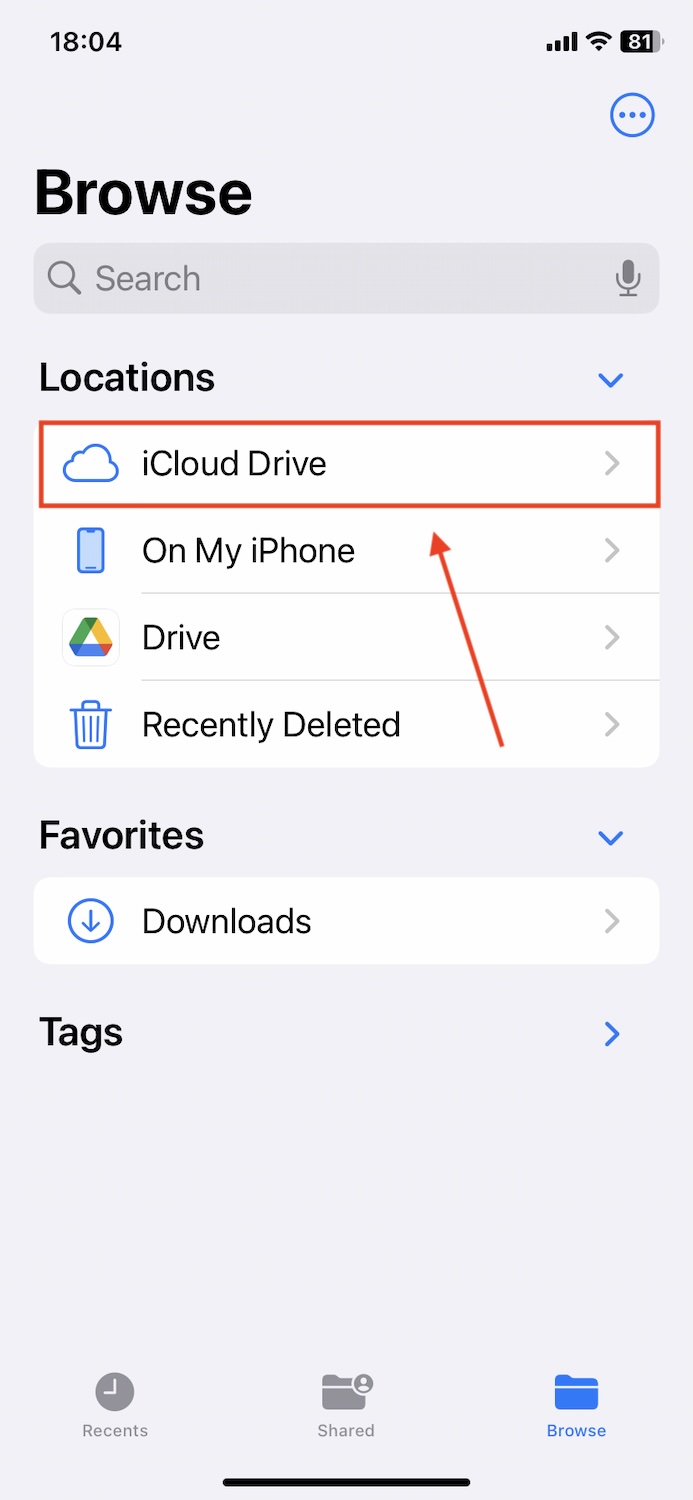
- Otwórz folder Pobrane (lub dowolny inny folder, w którym mogą być przechowywane pliki).

- Stuknij przycisk z trzema kropkami (⋯) w prawym górnym rogu, a następnie stuknij Wybierz.
- Wybierz pliki, które chcesz usunąć i stuknij ikona śmieci, dokładnie tak samo jak w przypadku lokalnego folderu Pobrane.
Podobnie jak pliki, które usuwasz lokalnie, iCloud Drive pobrane pliki nie są natychmiast usuwane – najpierw trafiają do folderu Ostatnio usunięte. Wróć do Przeglądaj, stuknij Ostatnio usunięte, a następnie wybierz i trwale usuń pliki.
5. Usuń pliki specyficzne dla aplikacji
Pobieranie specyficzne dla aplikacji jest zazwyczaj dostępne i zarządzane przez samą aplikację. Niektóre popularne przykłady to Netflix, Spotify i inne usługi streamingowe.
Pokażemy, jak usunąć pobrane pliki z aplikacji, korzystając z serwisu streamingowego o nazwie Dropout, aby pokazać, jak ten proces wygląda w mniej znanych aplikacjach.
- Otwórz aplikację, z której pliki chcesz usunąć, i przejdź do sekcji Pobrania lub Offline. W naszym przypadku musieliśmy otworzyć menu list odtwarzania, aby uzyskać dostęp offline.

- W zależności od używanej aplikacji, powinna być dostępna opcja usunięcia/wymazania obok pliku, który pobrałeś. Możesz również przesunąć w lewo, aby usunąć plik, podobnie jak w innych natywnych i zewnętrznych narzędziach iOS.

- Upewnij się, że potwierdziłeś usunięcie, gdy zostaniesz o to poproszony.

Jak zidentyfikować pliki do pobrania zajmujące dużo miejsca na Twoim iPhonie
Jeśli nie jesteś pewien, jakie typy danych stanowią większość Twoich pobrań, iOS posiada bardzo pomocne menu w aplikacji Ustawienia, które może wskazać Ci właściwy kierunek. Pokażemy ci, gdzie to jest, a potem wyjaśnimy, jak to działa.
- Otwórz aplikację Ustawienia.
- Stuknij Ogólne.

- Stuknij iPhone miejsce.

Kolorowy pasek na górze ekranu przedstawia całkowitą przestrzeń dyskową Twojego iPhone’a oraz ilość miejsca zajmowanego przez różne rodzaje danych.

Powinno to wskazać, gdzie są zapisywane twoje największe pliki do pobrania. Na przykład, aplikacje zajmują większość przestrzeni dyskowej naszego iPhone’a z powodu pobranych odcinków Dimension 20 za pomocą aplikacji Dropout. iOS nawet zaleci pliki do pobrania, które możesz usunąć bezpośrednio z Ustawienia, w zależności od tego, ile wolnej przestrzeni dyskowej pozostało na twoim iPhoneie.
Przewijając w dół, możesz przeglądać aplikacje na swoim iPhonie i sortować je według rozmiaru, aby szybciej znajdować duże pliki do pobrania.
Szybkie Podsumowanie
Dla tych, którzy przeskoczyli od razu tutaj—oto szybkie podsumowanie, jak usunąć wszystkie pobrane pliki z iPhone’a:
- Files aplikacja pierwsza. Większość pobrań (szczególnie dokumenty, PDF-y, arkusze kalkulacyjne, archiwa itp.) trafia tutaj. Przejdź do Files > Przeglądaj > Na moim iPhonie > Pobrane i usuń zbędne elementy. Jeśli używasz przeglądarek innych niż Safari, takich jak Chrome lub Firefox, zazwyczaj tworzą one własne foldery obok głównego folderu Pobrane. Sprawdź również te foldery.
- Zdjęcia aplikacja następna. Zazwyczaj (ale nie zawsze!) pobrane zdjęcia i filmy trafiają tutaj. Sprawdź Zdjęcia > Ostatnie lub albumy specyficzne dla aplikacji i usuń niechciane obrazy i filmy. Uważaj też na ukryte duplikaty—użyj wbudowanego narzędzia Duplikaty firmy Apple w Albumy > Inne rzeczy, lub rozważ aplikacje firm trzecich, takie jak Clever Cleaner, które omówiliśmy powyżej.
- Możesz także usuwać pobrane pliki bezpośrednio z przeglądarki. Otwórz przeglądarkę—Chrome lub Firefox—i przejdź do sekcji Pobrane, aby wyczyścić zapisane pliki. Ale pamiętaj: W przypadku Safari, usunięcie z listy Pobrane jedynie usuwa wpis z historii—rzeczywisty plik pozostaje na twoim iPhonie. Aby go całkowicie usunąć, musisz użyć metody z aplikacją Pliki, którą omówiliśmy wcześniej.
- Nie zapomnij iCloud. Jeśli twoje aplikacje zapisują pobrania bezpośrednio do iCloud Drive, nadal zużywają one miejsce. Przejdź do Files aplikacja > iCloud Drive > Pobrane i usuń niechciane pliki. Pamiętaj, aby opróżnić folder Ostatnio usunięte później.
- I wreszcie, sprawdź pliki specyficzne dla aplikacji. Aplikacje takie jak Netflix, Spotify, YouTube, i Podcasty przechowują swoje pobrania wewnętrznie. W przypadku rodzimych aplikacji Apple (takich jak Podcasty), możesz usuwać pobrania bezpośrednio z ustawień iPhone’a. Wystarczy przejść do Ustawienia, > Ogólne, > iPhone miejsce, znaleźć aplikację i usunąć pobrane pliki bezpośrednio. W przypadku aplikacji firm trzecich zazwyczaj musisz otworzyć samą aplikację i znaleźć jej opcje zarządzania pobraniami w ustawieniach.
Najczęściej Zadawane Pytania
- Wiadomości/załączniki wiadomości – Otwórz aplikację Ustawienia > Wiadomości. Pod Historia wiadomości kliknij Przechowuj wiadomości i wybierz czas trwania, po którym wiadomości zostaną usunięte.
- Podcasty – Otwórz aplikację Ustawienia > Podcasty. Następnie kliknij Pobieraj automatycznie i wybierz Wyłącz.
- Aplikacje firm trzecich – Niektóre aplikacje firm trzecich, takie jak WhatsApp i Netflix (Inteligentne Pobrania), mają funkcje, które pozwalają ustawić automatyczne usuwanie pobranych plików.
Jednak większość pobranych plików na Twoim iPhone musi zostać usunięta ręcznie.
- Jeśli pliki znajdują się w aplikacji Zdjęcia, to tak — aplikacje firm trzecich mogą usuwać zduplikowane zdjęcia, duże zdjęcia i filmy oraz inne zbędne media.
- Jeśli pliki są przechowywane w innym miejscu (jak folder pobierania aplikacji), prawdopodobnie będziesz musiał usunąć je ręcznie. Ze względu na ograniczenia systemu iOS, aplikacje firm trzecich nie mogą bezpośrednio usuwać tych plików, ponieważ Apple oddziela dane aplikacji dla celów bezpieczeństwa.