
8 beste programvare for datagjenoppretting for Mac: Viktige funksjonar og resultat for gjenoppretting
Du har sikkert lagt merke til kor mange alternativ som finst for filgjenopprettingsprogramvare for Mac, fleire enn nokon gong før, men ein stor del av denne lista kjennest ikkje lenger relevant eller påliteleg. Teamet vårt hos InsanelyMac testar gjenopprettingsverktøy gjennom reelle feilscenario kvar veke, og på denne sida dekkjer vi verktøya vi meiner er den beste programvara for datagjenoppretting som Mac-brukarar kan stole på i dag.
Lista inkluderer alternativ som fungerer godt for heimebrukarar og andre som handterer meir krevjande tilfelle.
Rask oversikt over Mac datarekonstruksjonsprogramvare vi vil dekke i denne artikkelen
Før vi går gjennom kvart verktøy på denne lista, her er ein rask titt på dei åtte beste alternativa som fanga merksemda vår, som vi meiner kan kallast den beste Mac-gjenopprettingsprogramvaren basert på våre eigne erfaringar med kvar av dei.
| Programvare | Gjenopprettingsytelse (★★★★★) | Brukarvennlegheit (★★★★★) | Støtta filsystem | Prising | Særtrekk |
| Disk Drill for Mac | ★★★★★ | ★★★★★ | HFS+, APFS, NTFS, FAT32, exFAT, og meir | $89 (Pro), Gratisversjon med avgrensa gjenoppretting | Avansert kameragjenoppretting, byte-for-byte-sikkerhetskopi, S.M.A.R.T. overvaking, datavern, utmerka brukargrensesnitt |
| PhotoRec | ★★★★½ | ★★ | Filsystem irrelevant (fungerer berre via signaturskanning) | Gratis, open-source | Open-source, gratis, flott for djupt øydelagde diskar |
| UFS Explorer Standard Recovery | ★★★★ | ★★★½ | HFS+, APFS, EXT, FAT, NTFS | $64,95 (Standard), gratis prøveversjon med avgrensa gjenoppretting | Sterk RAID-gjenoppretting, fungerer med FileVault2 |
| R-Studio for Mac | ★★★★½ | ★★★½ | HFS+, APFS, FAT, EXT, NTFS, ReFS | $79,99 (Standard), Gratis prøveversjon med avgrensa gjenoppretting (berre filer under 256 KB) | Hex Editor, RAID-gjenoppretting, kloning |
| Wondershare Recoverit Data Recovery for Mac | ★★★½ | ★★★½ | HFS+, APFS, NTFS, FAT32, exFAT | Startar på $54.99/månad, gratis prøve med avgrensa gjenoppretting | Innebygd videoreparasjon, forbetra videogjenoppretting, elegant brukargrensesnitt |
| iBoysoft Data Recovery for Mac | ★★★½ | ★★★½ | APFS, HFS+, HFSX, FAT32, exFAT, NTFS | Startar på $89,95 (månadleg), ingen livstidslisens; gratis prøveversjon | Enkel Mac‑innfødd brukargrensesnitt; Lagre og last inn skanneøkter |
| EaseUS Data Gjenopprettingsveivisar for Mac | ★★★½ | ★★★★ | HFS+, APFS, NTFS, FAT32, exFAT | Pro-versjonen startar på $89,95/månad, gratisversjon med avgrensa datagjenoppretting | Påliteleg gjenoppretting, nybyrjarvennleg |
| FonePaw Data Recovery for Mac | ★★★½ | ★★★ | HFS+, APFS, NTFS, FAT32, exFAT | $63.95/månad, gratis prøveperiode med avgrensa gjenoppretting | Rask skanning, enkelt design, grei grunnleggjande gjenoppretting |
8 beste programvare for filgjenoppretting for Mac
No, la oss ta ein nærare kikk på kvar av dei beste kandidatane. Kvart verktøy på denne lista er verdt tida di, men la oss vere ærlege – nokre imponerte oss meir enn andre. Når du rullar nedover, vil du leggje merke til at jo høgare oppe appen er, jo meir likte vi han. Sjå på det som eit gjenopprettingsprogram-OL: gull, sølv, bronse… og så nokre solide deltakarpremiar.
1. Disk Drill for Mac
Gjenopprettingsfart: Høg | Støtta filsystem: HFS, HFS+, APFS, NTFS, NTFS5, FAT12, FAT16, FAT32, exFAT, EXT3/EXT4 | Krav: den siste versjonen krev macOS 10.15.7-26.x. | Pris: Gratisversjon (kan skanne, men ikkje gjenopprette data), Pro-versjon $89, Enterprise-versjon $499
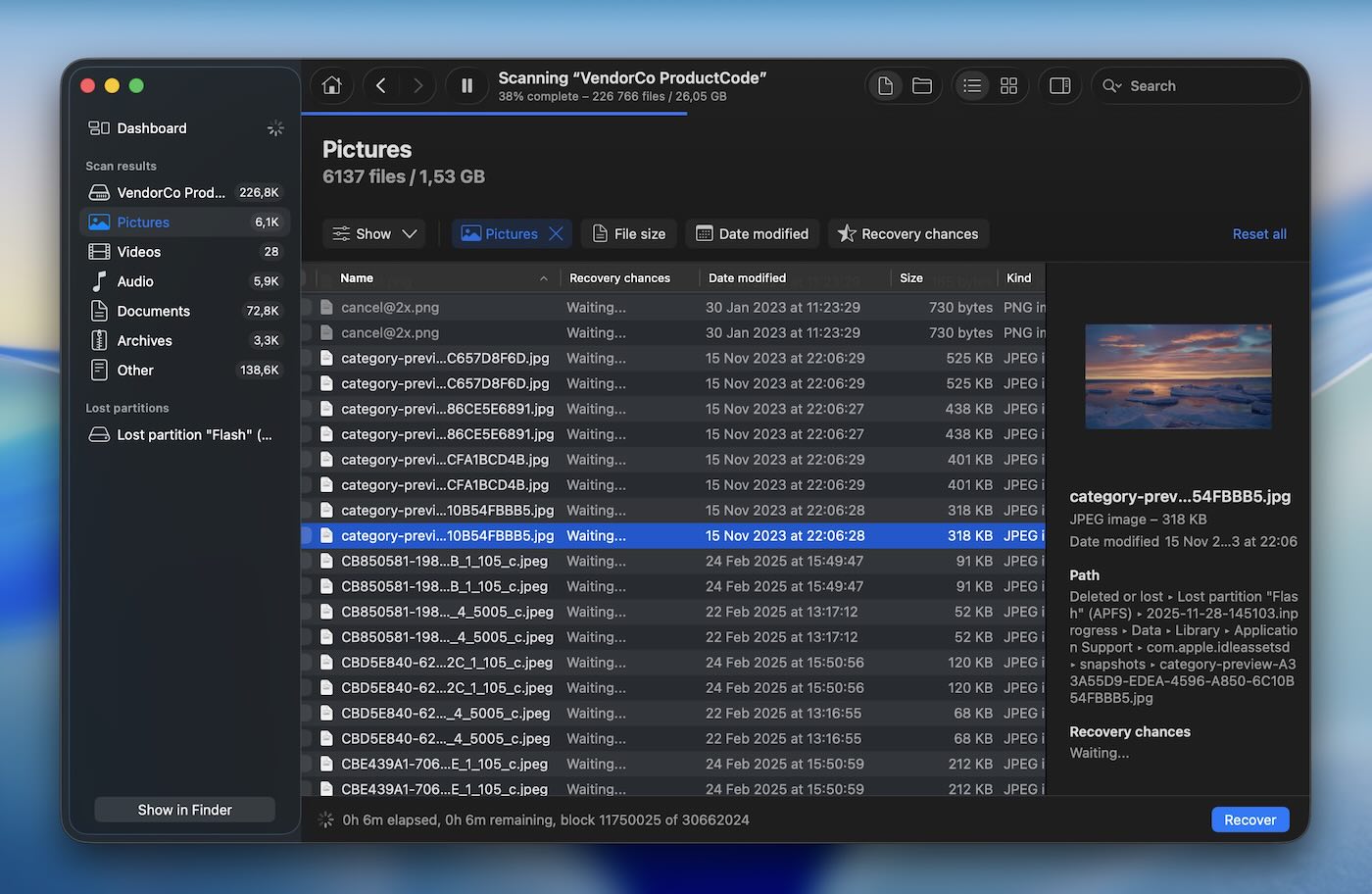
Disk Drill tek topplasseringa av ein grunn – det presterer jamt godt i alle typar datagjenopprettingsscenario. Enten du har ei øydelagd harddisk, uheldigvis har sletta filer, eller til og med har formatert ei partisjon, har Disk Drill verktøya til å få dataene dine tilbake. Utvikla av CleverFiles har Disk Drill vore til sidan 2010, og gjennom åra har det bygd opp eit rykte som eit kraftig og brukervennleg verktøy. Etter vårt syn gjer denne balansen mellom funksjonar og enkelheit det til eitt av dei beste vala for datagjenoppretting på Mac.
✅ Nøkkelfunksjonar:
- Rask, djup og signaturskanning modusar for ulike gjenopprettingsscenario.
- Organiserer skanneresultat inn i tre hovudkategoriar (Sletta/Tapt, Eksisterande og Rekonstruert) og tilbyr avanserte filter for enklare søk.
- Byte-til-byte sikkerheitskopi funksjonen lagar ein fullstendig kopi av stasjonen din (nyleg overhalt, ein av dei beste i si klasse).
- Støttar fleire filsystem.
- Disk Drill genererer førehandsvisingar for alle støtta filformat og tilbyr fleire visingsalternativ for å skanne og førehandsvise filer som kan gjenopprettast.
- S.M.A.R.T. overvaking for ein diskkontroll.
- Avansert kameragjenoppretting modus kan rekonstruere fragmenterte videofiler frå GoPro, DJI, Canon, Panasonic, Insta360, Sony, Olympus og andre kamerakjelder.
📈 Gjenopprettingsytelse. Vi har brukte Disk Drill utrulege mange gongar, og det har enno ikkje svikta oss. Ytinga for gjenoppretting er imponerande, med raske, grundige og signaturbaserte skannealternativ som dekkjer alle typar datatapsscenario (du treng ikkje velja noko sjølv – appen går gjennom alle). Rask skanning gjenopprettar enkelt nyleg sletta filer, medan grundig skanning handterer meir kompliserte situasjonar presist. Nøyaktigheita til signaturbasert skanning, særleg når det gjeld å oppdage komplekse format som RAW-bilete og profesjonelle videofiler som CR3 og ARI, imponerte oss. Eitt spesielt scenario som skilte seg ut, var då vi gjenoppretta ein 60 GB Apple ProRes-video frå ein ekstern disk – Disk Drill klarte det heilt feilfritt. Skannhastigheita er eit anna område der Disk Drill skin, sjølv med store harddiskar på fleire terabyte.
Og med den nyleg introduserte Avansert Kameragjenopprettingsmodus vil alle som jobbar med GoPro-, DJI- eller Sony-opptak setje pris på korleis han rekonstruerer fragmenterte videoar som dei fleste verktøya overser. I våre testar handterte han actionkamera-opptak og speillaus RAW-video like påliteleg som vanlege filer. Eit flott val for alle frå vanlege brukarar til profesjonelle (særleg fotografar/videografar).
🖥️ Brukarvennlegheit. Ingen pop-up-vindauge, ingen annonser, berre eit reint og intuitivt grensesnitt. Programvaren guider deg gjennom kvart steg. Vi elskar mørk modus, som er lettare for augo under lange gjenopprettingsøkter. Ein av favorittfunksjonane våre er sanntidsresultat; du slepp å vente på at skanninga skal bli ferdig for å sjå kva som blei funne. I tillegg er førehandsvisingsfunksjonen den beste vi har sett i programvare av denne typen.
🤝 Kompatibilitet. Disk Drill blir ofte oppdatert og fungerer feilfritt med den nyaste macOS Tahoe (26). Det støttar HFS, HFS+, APFS, NTFS, NTFS5, FAT12, FAT16, FAT32, exFAT, EXT3/EXT4, noko som gjer det allsidig for datagjenoppretting frå tradisjonelle harddiskar, SSD-ar, minnekort, USB-diskar, og til og med Linux-baserte system. I tillegg fungerer Disk Drill med iOS- og Android-enheter, RAID-oppsett og NAS.
🏷️ Pris. Disk Drill tilbyr ein gratisversjon som lar deg skanne og førehandsvise filer som kan gjenopprettast, men sjølve gjenopprettinga krev oppgradering. Pro-versjonen er tilgjengeleg for $89, med full gjenopprettingskapasitet og livstidsoppdateringar for enkeltbrukarar. For bedrifter eller avanserte brukarar kostar Enterprise-versjonen $499.
- Flotte gjenopprettingsresultat
- Moderne grensesnitt
- Regelmessige oppdateringar
- Innfødd støtte for Apple Silicon Mac (M1-M5)
- Flotte tilleggsfunksjonar
- Skanningar kan setjast på pause og haldast fram
- Råbiletestøtte
- Fleire visingsalternativ
- Rundt 400 støtta filformater
- Forbetra stabilitet ved arbeid med skadde diskar
- Alle ekstrafunksjonar er heilt opna i gratisversjonen
- Ingen oppstartbar disk tilgjengeleg
2. PhotoRec
Gjenopprettingsfart: Sakte | Krav: alle 32- og 64-bitsversjonar av macOS og Mac OS X er støtta | Pris: Gratis
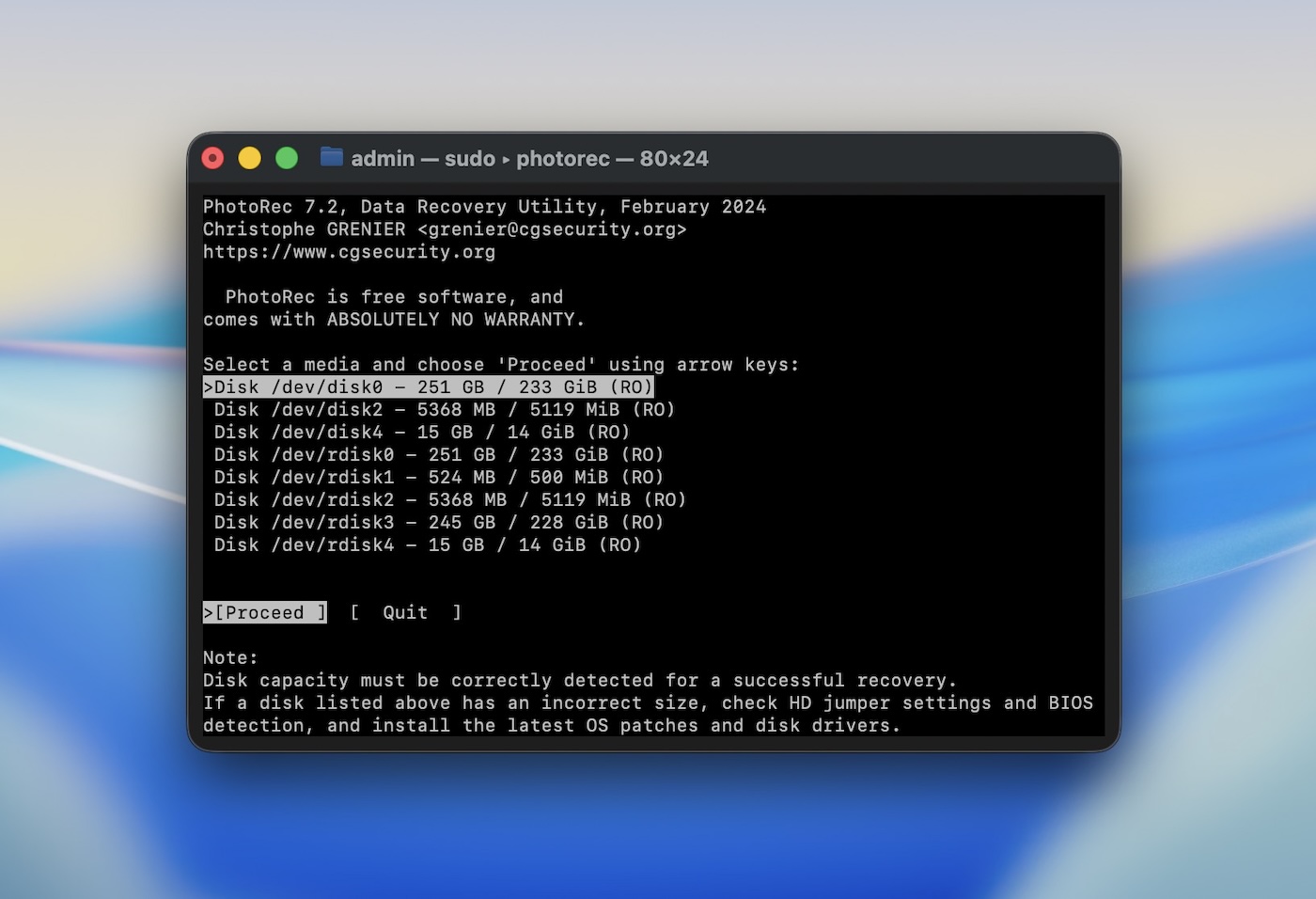
Nummer to på lista vår er PhotoRec, eit kraftig open-source datagjenopprettingsverktøy utvikla av CGSecurity (hovudsakleg arbeidet til éin utviklar, Christophe Grenier). I motsetnad til kommersielle alternativ med glansfulle og polerte grensesnitt, fungerer PhotoRec berre via kommandolinja i Terminal. Ja, det er ikkje det enklaste verktøyet å bruke, men pålitelegheita – kombinert med at det er heilt gratis – gjev det ein plass på lista vår.
✅ Nøkkelfunksjonar:
- Klarar å gjenopprette over 480 filendingar på tvers av ulike medium.
- Ikkje-destruktiv gjenopprettingsprosess som aldri skriv til den skadde disken.
- Fungerer saman med TestDisk for å gjenoppbygge tapte partisjonar (eit eige verktøy frå dei same utviklarane).
- Plattformuavhengig støtte for macOS, Windows og Linux.
📈 Gjenopprettingsytelse. Sjølv om det ikkje er det raskaste alternativet på marknaden, leverer PhotoRec sterke gjenopprettingsresultat, spesielt i komplekse tilfelle. I motsetnad til det førre verktøyet, Disk Drill, som tilbyr fleire skannemodusar, har PhotoRec berre ei signaturskanning. Dette betyr at det gjenopprettar filer berre basert på deira signaturar (filnamn, mappestrukturar, metadata vil ikkje bli gjenoppretta). I våre testar klarte PhotoRec å gjenopprette tapte JPEG-ar, PDF-ar og RAW-bildefiler frå øydelagde SD-kort og harddiskar, sjølv etter formatering. Det tok likevel lengre tid å fullføre skanna samanlikna med enkelte premium-alternativ.
🖥️ Brukbarheit. PhotoRec er eit enkelt, kommandolinjebasert verktøy, som kan verke skremmande for nokon brukarar i starten. Men for dei som er komfortable med å følgje steg-for-steg-vegleiing, er det rett fram og lett å bruke.
🤝 Kompatibilitet det fungerer på nesten alle operativsystem du kan tenkje deg – enten du er på macOS, Windows eller Linux. Du finn det òg ofte saman med TestDisk på LiveCD-ar og Live USB-miljø som ALT Linux Redning eller CAINE.
🏷️ Pris. Som eit open kjeldekode-verktøy er PhotoRec heilt gratis. Donasjonar er velkomne av CGSecurity for å støtte vidare utvikling av programvaren, men det finst ingen skjulte kostnader eller betalingsnivå.
- Gratis og open kjeldekode
- Lett
- Utm erkt til å gjenopprette tapte filer frå formaterte eller skadde stasjonar
- Støttar fleire filsystem og over 480 filtypar
- Påliteleg djupskanning for alvorlege datatapsscenario
- Fungerer på tvers av macOS, Windows og Linux
- Manglar eit grafisk brukargrensesnitt (kommandolinjebasert)
- Saktare skannehastigheit samanlikna med kommersielle alternativ
- Ingen filførehandsvising før gjenoppretting
- Berre signaturskannemodus
3. UFS Explorer Standard Recovery
Gjenopprettingsfart: Adekvate | Støtta filsystem: HFS+, APFS, ext2/3/4, NTFS, FAT12/16/32, exFAT, ReFS, Btrfs, XFS | Krav: macOS 10.7 til 10.15 | Pris: Gratis prøveversjon tilgjengeleg (avgrensa funksjonar); Betalte versjonar frå $64.95
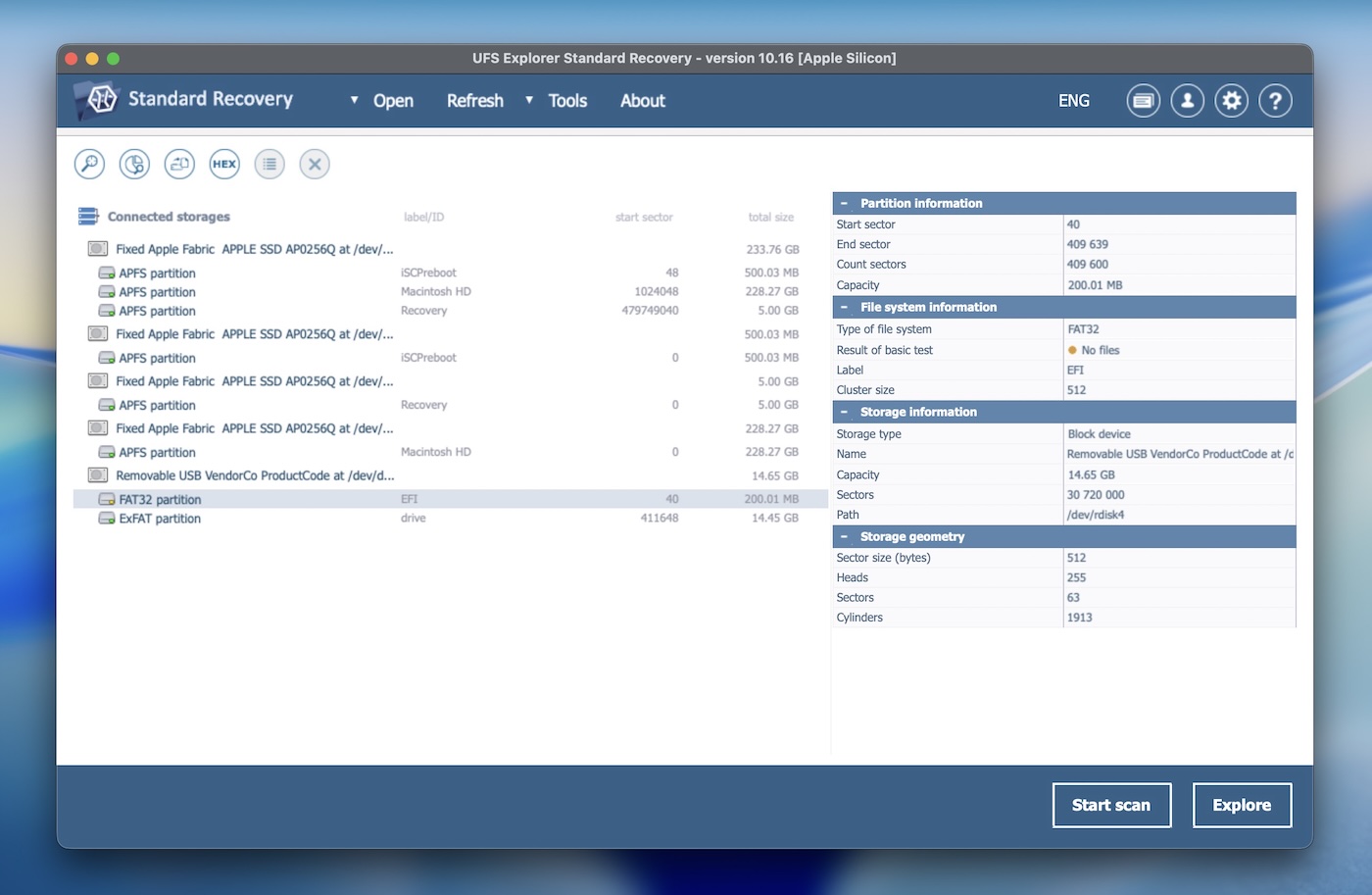
Neste har vi UFS Explorer Standard Recovery, utvikla av SysDev Laboratories, eit programvareselskap grunnlagt i 2004. Denne datagjenopprettingsløysinga utmerkjer seg med sin allsidigheit. UFS Explorer har fått eit solid rykte blant både profesjonelle og heimebrukarar. Når det er sagt, er det meir teknisk enn dei fleste. Heimebrukarar slit ofte litt med brukargrensesnittet og den generelle arbeidsflyten.
✅ Nøkkelfunksjonar:
- Støttar eit breitt utval av filsystem.
- Inkluderer eit veivisar-liknande grensesnitt for steg-for-steg-rettleiing gjennom gjenopprettingsprosessen.
- Støttar virtuelle plattformer som VMware VMDK, Hyper-V VHD/VHDX, VirtualBox VDI og Apple DMG.
- Støttar gjenoppretting av krypterte APFS-volum og stasjonar krypterte med Apple FileVault 2.
- Gir moglegheit til å opprette diskbilete for gjenopprettingsføremål.
- Støttar RAID-gjenoppretting.
- Gjev filførehandsvisingar før gjenoppretting.
📈 Gjenopprettingsytelse. UFS Explorer Standard Recovery utmerker seg i å gjenopprette data i komplekse tilfelle som RAID-konfigurasjonar eller øydelagde filsystem. Djupskanningsfunksjonen gjer det mogleg å undersøke og gjenopprette filer grundig, inkludert filer anna programvare kan oversjå. I våre testar har vi brukt det til å gjenopprette data frå FileVault 2-krypterte volum og har med hell rekonstruert og gjenoppretta data frå øydelagde RAID-sett. Sjølv om det kanskje ikkje er det raskaste alternativet, gjer nøyaktigheita og pålitelegheita i gjenopprettingsprosessen det verdt å bruke for seriøse gjenopprettingsbehov.
🖥️ Brukbarheit. Det er ikkje den mest visuelt tiltalande programvara der ute. Det tette grensesnittet kan kjennest overveldande for nokre brukarar. Mangelen på filtreringsalternativ og alternative visingsmodusar for skanneresultat kan gjere gjenopprettingsprosessen litt tungvint. På den positive sida har det mørk modus.
🤝 Kompatibilitet UFS Explorer er kompatibel med macOS, Windows og Linux. Installasjonsprogrammet krev macOS 10.14.6 eller seinare, og er laga for å køyre på 64-bits x86 eller Apple Silicon-prosessorar. Utover operativsystemet er verktøyet laga for seriøse gjenopprettingsmiljø – det handterer RAID-nivå 0, 1, 5, 6 og 10, tilpassa RAID-oppsett og NAS-spesifikke oppsett (slik som XFS på Synology eller Btrfs på QNAP).
Det gjenkjenner og fungerer også med virtuelle maskinformater som VMware VMDK, VirtualBox VDI, Hyper-V VHD/VHDX og Parallels HDD. For diskbilete støttar det Apple DMG, AFF4, E01 og andre rettsmedisinske format, noko som gjer det til eit sterkt alternativ for avansert gjenoppretting.
🏷️ Pris. UFS Explorer startar på $64,95 for grunnleggjande funksjonar, med meir avanserte alternativ for RAID-gjenoppretting og støtte for virtuelle diskar som kostar ekstra. Alle lisensar er livsvarige, så du betalar berre éin gong. Sjølv om den høgare prisen kan skremme bort uformelle brukarar, er det verdt det for profesjonelle. Ein gratis prøveversjon utan tidsavgrensing finst òg for å teste ut appen, men ærleg talt, gjenopprettingsgrensa på 256 KB gjer den nesten ubrukeleg som gratis programvare for datagjenoppretting på Mac.
- Støttar eit breitt utval av filsystem
- Tilpassbar og utvidbar
- Effektive RAID-gjenopprettingsevner
- Støtte for virtuell maskin
- Inkluderer verktøy for låg-nivå dataanalyse
- Prisen kan skremme vekk tilfeldige brukarar
- Mindre enkel brukargrensesnitt enn andre verktøy
- Ingen automatisk gjenopptaking under skanningar
- Trege filforhandsvisingar
- Ingen S.M.A.R.T.-overvaking
4. R-Studio for Mac
Gjenopprettingsfart: Gjennomsnitt | Støtta filsystem: HFS+, APFS, Ext2/3/4, NTFS, FAT12/16/32, exFAT, ReFS, UFS1/2, XFS | Krav: Mac OS X 10.5 eller seinare | Pris: Lisensar startar på $79,99 for grunnversjonen

R-Studio for Mac er eit profesjonelt verktøy for datagjenoppretting utvikla av R-Tools Technology. Kjent for sitt funksjonssett og allsidighet, er R-Studio mykje brukt både i kommersielle og personlege situasjonar for datagjenoppretting.
Men, mykje som UFS Explorer, er det hovudsakleg retta mot brukarar som veit kva dei gjer. Det er ikkje noko du ville brukt for å hente ein fil frå ein tom Søppelbøtte, men når jobben gjeld RAID-oppsett eller sviktande harddiskar, fortener R-Studio absolutt plassen sin blant dei beste programvara for diskgjenoppretting Mac-brukarar kan få.
✅ Nøkkelfunksjonar:
- Avanserte RAID-gjenoppbyggingsevner (støttar eigne RAID-oppsett.)
- Diskavbilding og kloning.
- Filforhåndsvising for støtta filtypar før gjenoppretting.
- Detaljerte skannealternativ med moglegheit til å spesifisere filtypar for raskare søk.
- Støtte for fleire språk.
- Hex-redigerar
📈 Gjenopprettingsytelse. R-Studio er eit favorittverktøy for komplekse datagjenopprettingssituasjonar. Vi har stolt på det i saker som involverer innfløkte oppsett, særleg RAID-konfigurasjonar, og det leverer alltid. Det støttar RAID-nivåa 0, 1, 4, 5, 6, 1+0, 1E, 5E, 5EE og 6E, i tillegg til Apple RAID, Linux mdadm-arrays og NAS-volum. Likevel har det sine avgrensingar. R-Studio kan ikkje gjenopprette data frå interne systemdiskar på Apple Silicon- eller T2-utstyrte Mac på grunn av trygt oppstart og SIP-avgrensingar, noko som avgrensar bruksmoglegheitene i mange moderne Mac-oppsett.
🖥️ Brukbarheit. R-Studio er retta meir mot erfarne brukarar eller profesjonelle. Grensesnittet er fullt av tekniske val som kan verke overveldande for den gjennomsnittlege brukaren. Men for dei som er kjende med datagjenopprettingsprosessar, gir dei detaljerte innstillingane og fleksibiliteten ein stor fordel.
🤝 Kompatibilitet R-Studio tilbyr solid støtte på tvers av plattformer. Det har nyleg blitt oppdatert for å vere kompatibelt med nyaste macOS Tahoe (sjølv om utviklaren ikkje nemner det, fungerer det heilt fint på macOS 26), inkludert innfødd støtte for Apple Silicon-brikker (M1-M4; det er enno ingen offisiell omtale av M5 på utviklaren si nettside). Det fungerer òg på Windows og Linux, med støtte som går fleire operativsystem-generasjonar tilbake.
🏷️ Pris. Prisane startar på $79,99 for grunnversjonen, og dei meir avanserte versjonane kan koste opp mot $899. Ein gratis prøveversjon er tilgjengeleg, men han har same avgrensing som UFS Explorer: du kan berre gjenopprette filer som er mindre enn 256 KB, noko som gjer han mest nyttig for å teste skanningsresultat snarare enn å gjennomføre reell gjenoppretting.
- Kraftige gjenopprettingsverktøy for avanserte scenario
- Sterke evner for RAID-gjenoppbygging
- Fungerer på tvers av fleire filsystem og enhettypar
- Tilbyr detaljerte skanne- og gjenopprettingsalternativ
- Forensisk modus
- Nettverksgjenoppretting
- Virtuell diskgjenoppretting
- Ikkje det mest brukervennlege grensesnittet
- Høgare prisnivå for full tilgang til funksjonar
- Avgrensa førehandsvisingsfunksjon
- Storleiksgrense i prøveversjonen
5. Wondershare Recoverit Data Recovery for Mac
Gjenopprettingsfart: Rask | Støtta filsystem: APFS, exFAT, FAT16, FAT32, HFS+, Kryptert HFS, HFSX, NTFS, ReFS, RAID, RAW, JFS, ext2, ext3, ext4 | Krav: Mac OS X 10.10 eller seinare | Pris: $ 79,99/månad for Essential-versjonen
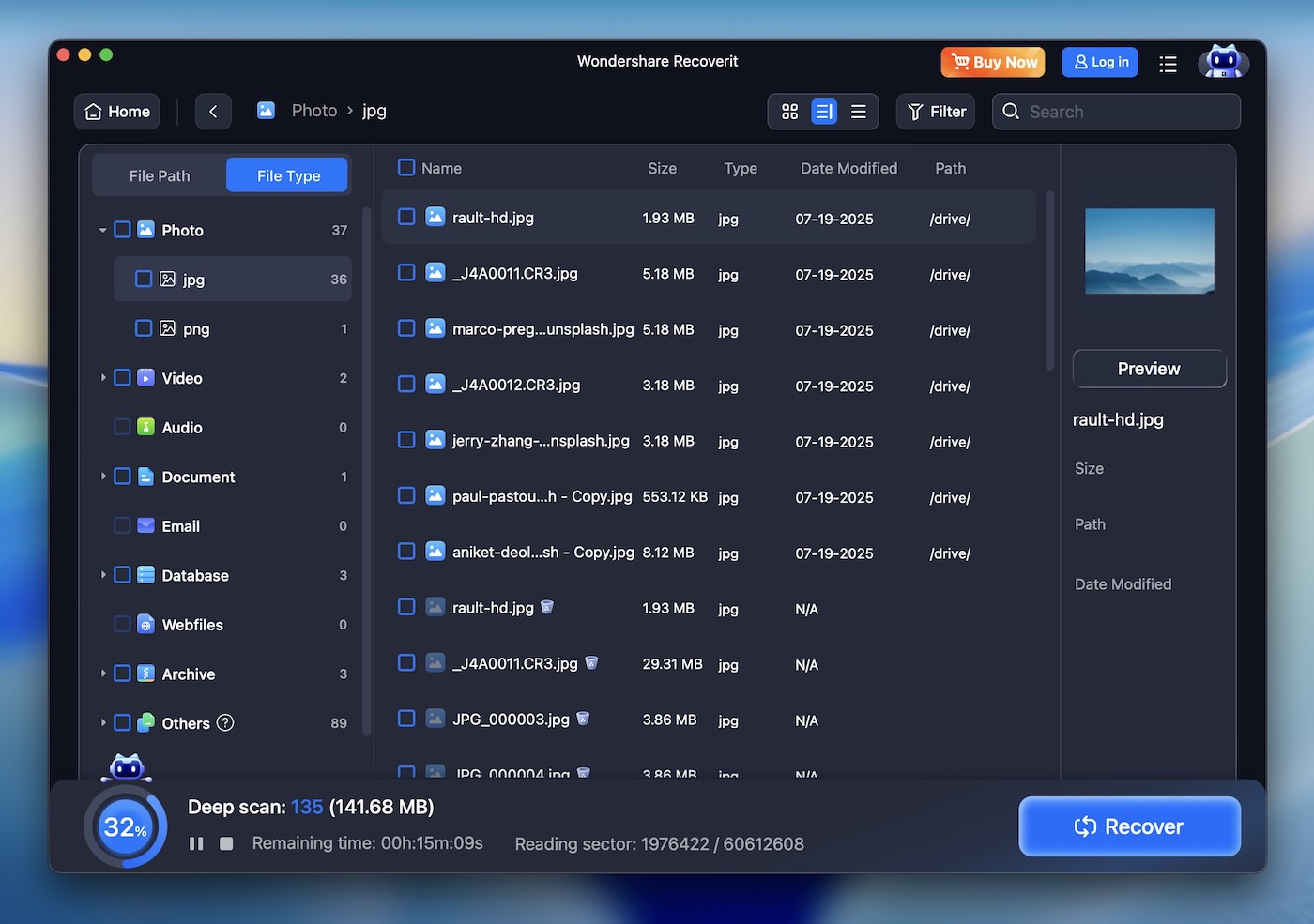
Nummer 5 på lista vår er Wondershare Recoverit Data Recovery for Mac, eit brukervennleg verktøy utvikla av Wondershare, kjent for sitt breie utval av multimediaprogram og nytteprogramvare. Med sitt reint og moderne grensesnitt er Recoverit hovudsakleg retta mot nybyrjarar.
✅ Nøkkelfunksjonar:
- Tilbyr raske og djupe skannemodusar for ulike gjenopprettingsbehov.
- Videoreparasjonsfunksjon (kan reparere videofiler på Mac, som MP4, MOV og MTS.)
- Førehandsvisingsfunksjon for gjenvinnbare filer før sjølve gjenopprettinga.
- Hentar att data frå ulike lagringsmedium.
- 24×7 teknisk støtte.
📈 Gjenopprettingsytelse. Wondershare Recoverit handterer standard filgjenoppretting med lettheit, spesielt i tilfelle av utilsikta sletting eller formatering. Djupskanne-modusen gjer ein god jobb med å gjenopprette tapte mediafiler frå formaterte minnekort og annan lagring. For meir komplekse situasjonar låg likevel ytinga etter verktøy som Disk Drill eller R-Studio. Likevel utmerkjer det seg i mindre krevjande scenario.
🖥️ Brukbarheit. Den utståande funksjonen til Wondershare Recoverit er det reint og intuitive grensesnittet. Det er laga for å vere lett for alle å navigere, med minimal rot og tydeleg merka val. Sjølv fyrste gong-brukarar vil ikkje ha problem med å finne ut korleis dei skal køyre søk og gjenopprette filer.
🤝 Kompatibilitet Recoverit støttar eit breitt utval av filsystem, inkludert APFS, HFS+, HFSX, FAT, exFAT og NTFS, med noko støtte for Linux-format som ext4 og Btrfs. Sjølv om den offisielle nettsida listar desse Linux-alternativa, verka dei i våre testar meir som sjekklistefyll enn fullstendig påliteleg støtte. På macOS-sida køyrer Recoverit glatt og er klar for macOS 26 (Tahoe), med innfødd kompatibilitet for Apple Silicon M1, M2, M3 og M4-brikker. Støtte for M5 er ikkje offisielt stadfesta enno.
🏷️ Pris. Wondershare Recoverit tilbyr ein gratisversjon (med ei streng grense på datagjenoppretting). Betalte planar startar på $79,99 for Essential-versjonen (for 2 Macar), med meir avanserte val tilgjengelege for behov på høgare nivå. Sjølv om det er eit solid verktøy for dagleg gjenoppretting, kjennest prisen litt høg for det som blir tilbydd, spesielt samanlikna med andre verktøy som gir meir avanserte gjenopprettingsval.
- Enkel, brukervennleg grensesnitt
- Utmerkt for enkle gjenopprettingsoppgåver
- Støttar eit breitt utval av filformat
- Videoreparasjonsfunksjon
- Rask gjenopprettingsfart
- Høg kostnad
- Manglar avanserte gjenopprettingsalternativ
- Ikkje nok tilpassbare søkjefelt
- Ressurskrevjande
- Ingen handtering av skannesesjon
- Dårleg handtering av tapte partisjonar
- Avgrensa gratisversjon
6. iBoysoft Data Recovery for Mac
Gjenopprettingsfart: Gjennomsnitt | Støtta filsystem: APFS, HFS+, HFSX, FAT32, exFAT, NTFS | Krav: macOS 10.13+ | Pris: Startar på $89.95 (månadleg), inga livstidslisens

På sjetteplass har vi iBoysoft Data Recovery for Mac – eit moderne og enkelt verktøy for macOS-brukarar. Det støttar både Intel- og Apple Silicon (M1–M4) Macar, inkludert T2-chip-modellar, og bør passe godt for mange heimebrukarar som berre treng å redda filer frå ein USB-minnepinne, ein ekstern SSD, eller tømt papirkorga. iBoysoft held det enkelt.
✅ Nøkkelfunksjonar:
- Valgbare filtypar før skanning.
- Dedikert modul for gjenoppretting av tapte partisjonar.
- Skannøkter kan lagrast og takast opp att.
- Kompatibel med M1–M4 Mac.
- Rein og minimal installasjonsfotavtrykk.
- Tilgjengeleg på fleire språk (engelsk, tysk, fransk, japansk, portugisisk, spansk).
📈 Gjenopprettingsytelse. I våre testar presterte iBoysoft Data Recovery for Mac rimeleg bra når det galdt å gjenopprette nyleg sletta filer frå vanlege filsystem som exFAT og FAT32. Likevel viste det avgrensingar ved arbeid med APFS- og HFS+-volum, spesielt på skada eller delvis formaterte diskar. Signatur-skanninga gav blanda resultat – programmet klarte å gjenopprette nokre RAW-bildefiler som CR3 og GPR, men greidde ikkje å hente att enkelte JPG-filer i brukbar stand.
Det er ikkje det mest avanserte alternativet på lista vår, men iBoysoft fortener likevel plassen sin som eitt av dei beste dataattendingsprogramma for Mac takka vere brukervennlegheit og solid yting i vanlege situasjonar.
🖥️ Brukbarheit. Brukargrensesnittet er reint, men kjennest statisk. Det skalerer dårleg på Retina- eller høg-DPI-skjermar, og viktige handlingar (som å velja alle filtypar) krev ekstra steg kvar gong. Det er ingen sanntids-gjenoppretting under skan, inga filtrering eller merking av skan, og ingen miniatyrbilete-vising. Det er stor avhengigheit av eit enkelt trevis, og det er inga mappevising for dei fleste resultata. Opplevinga er funksjonell, men manglar den finishen ein ser i anna datagjenopprettingsprogramvare for Mac.
🤝 Kompatibilitet iBoysoft støttar macOS 10.13 og seinare, og fungerer på Intel- og Apple Silicon (M1–M4)-Mac. Det kjenner att APFS, HFS+, HFSX, FAT32, exFAT og NTFS. Sjølv om det for tida ikkje støttar Linux-format eller gjenoppretting frå diskbiletfiler som DMG, gjer den gode macOS-kompatibiliteten at det passar godt til enkel gjenoppretting (det har ikkje full støtte for krypterte APFS-volum eller Time Machine-sikkerheitskopiar).
🏷️ Pris. Den grunnleggande Mac-lisensen startar på $89,95 per månad, med ein årsplan på $99,95. Det finst ingen alternativ for livstidslisens. BitLocker-gjenoppretting krev ei separat betalt lisens. Prøveversjonen lar deg skanne og førehandsvise filer, men tillèt ikkje faktisk gjenoppretting av data. Sjølv om abonnementsløysinga kan fungere for kortsiktige behov, tilbyr nokre av dei andre verktøya på denne lista livstidslisens til liknande prisar.
- Lett installasjonsprogram med låg ressursbruk
- Kan skanne og gjenopprette frå BitLocker-diskar (ekstra lisens)
- Lagring av økt og manuell partisjonsgjenoppretting tilgjengeleg
- Fleirspråkleg grensesnitt
- Selektiv filtypeskanning før skanning
- Fungerer på både Intel- og Apple Silicon-Mac-ar
- Ikkje livstidslisens, berre abonnementspris
- Ingen diskkopiering
- Avgrensa nytte i APFS eller sterkt skadde partisjonar
- Ingen live resultatoppdateringar
- Ingen S.M.A.R.T.-overvaking
- Må manuelt velje filtypar på nytt før kvar skanning
- Førehandsvising støtta er avgrensa til eit fåtal filtypar
7. EaseUS Data Recovery Wizard for Mac
Gjenopprettingsfart: Gjennomsnitt | Støtta filsystem: APFS, HFS/HFS+, NTFS/NTFS5, FAT/FAT32/exFAT | Krav: Mac OS X 10.9 eller seinare | Pris: Gratisversjon (gjenopprettar opp til 2 GB), Pro-versjon startar på $89,95 per månad

Neste er EaseUS Data Data Recovery Wizard for Mac, utvikla av EaseUS Data, eit selskap kjent for eit breitt spekter av program for datagjenoppretting, partisjonshandtering, sikkerheitskopiering og multimedieverktøy. EaseUS Data Data Recovery Wizard for Mac har eksistert i mange år og har vorte eit populært val blant Mac-brukarar. Du vil ofte finne det nemnt i redaktørval, Reddit-trådar, og rangeringar av dei beste Mac-gjenopprettingsprogramma.
✅ Nøkkelfunksjonar:
- Gjenopprettar sletta, formatert eller utilgjengeleg data frå ulike einingar.
- Tilgjengeleg på tvers av plattformer.
- Støttar eit breitt spekter av filformat.
- Rask og djup skannemodus for ulike nivå av datatap.
- Gjenoppretting under skanning.
- 1 til 1 fjernhjelpsteneste
📈 Gjenopprettingsytelse. EaseUS Data Data Recovery Wizard presterer påliteleg i vanlege gjenopprettingssituasjonar. Vi har brukt det til å gjenopprette sletta filer, så vel som data frå formaterte eksterne stasjonar, og det gjorde ein god jobb med det meste av dei tapte dataene. Sjølv om Snøggsøk er ganske raskt for enkle gjenopprettingar, kan Djupsøk vere treigare, spesielt med større stasjonar, men det er grundig. Sjølv om det ikkje er laga for meir komplekse situasjonar som Disk Drill eller R-Studio, utmerkar det seg i daglegdagse scenario som utilsikta slettingar.
🖥️ Brukbarheit. EaseUS Data Data Recovery Wizard tilbyr eit reint og enkelt grensesnitt, men vi opplevde at det av og til var litt ustabilt. Det har også ein tendens til å marknadsføre andre EaseUS-produkt gjennom heile grensesnittet, noko som kan verke forstyrrande. Førehandsvisingsfunksjonen er meir avgrensa enn mange av dei andre verktøya på denne lista, spesielt når det gjeld uvanlege filtypar. Likevel gjer programvaren ein god jobb med å leie heimebrukarar gjennom gjenopprettinga, og det er tilgjengeleg sjølv for dei med lite teknisk bakgrunn.
🤝 Kompatibilitet EaseUS Data Data Recovery Wizard støttar alle dei viktigaste filsystema på Mac, inkludert HFS, HFS+, APFS, FAT32, exFAT og NTFS. Det er òg tilgjengeleg på både macOS og Windows.
🏷️ Pris. EaseUS Data tilbyr ein gratisversjon som lar deg gjenopprette opptil 2 GB data. For ubegrensa gjenoppretting startar Pro-versjonen på $89.95. Sjølv om prisen er i det høgare sjiktet, ligg ho på nivå med andre premium gjenopprettingsverktøy, og det gjer det til ei verdifull investering for brukarar som prioriterer brukervennlegheit.
- Svært enkel å bruke
- Støttar eit breitt utval av filformat og einingar
- Flott for standard gjenopprettingsoppgåver
- Filførehandsvising før gjenoppretting
- Fjernhjelp
- Kan reparere øydelagde bilete
- Deep Scan kan vere treg
- Ikkje utforma for avanserte gjenopprettingsscenario
- Høgare prisnivå for fullstendige gjenopprettingsalternativ
- Pop-up-annonser
- Filer større enn 100 MB kan ikkje førehandsvisast
- Upresise tidsestimat
- Ingen diskkopiering
- Ingen automatisk gjenopptaking av skanning
8. FonePaw Data Recovery for Mac
Gjenopprettingsfart: Gjennomsnitt | Støtta filsystem: HFS+, APFS, FAT16, FAT32, exFAT, NTFS | Krav: macOS 10.12 eller seinare | Pris: Gratis prøve tilgjengeleg (avgrensa gjenoppretting), Fullversjon frå $63.95/månad

Og sist på lista vår er FonePaw Data Recovery for Mac, eit enkelt og brukartilpassa verktøy retta mot å gjenopprette tapte filer frå Mac-einingar. Utvikla av FonePaw, eit selskap kjent for multimedie- og nytteprogramvare, er FonePaw Data Recovery retta mot vanlege brukarar som treng å gjenopprette sletta eller tapte filer utan kompliserte oppsett.
✅ Nøkkelfunksjonar:
- Rask og djupskanning for ulike nivå av filgjenoppretting.
- Støttar eksterne einingar som USB-minne, minnekort og eksterne harddiskar.
- Gjer det mogleg å gjenopprette bestemte filtypar selektivt.
- Gjer at brukarar kan førehandsvise filer før gjenoppretting.
- Partisjonsgjenoppretting.
📈 Gjenopprettingsytelse. FonePaw Data Recovery ligg på den enklare enden av programvare for datagjenoppretting; det er ikkje Disk Drill, R-Studio eller UFS Explorer, og prøver heller ikkje å vere det. Etter vår erfaring er det godt eigna for å gjenopprette sletta filer frå friske eksterne einingar som USB-minnepinnar og SD-kort. Det er enkelt og fungerer fint for enkle oppgåver. Det er ikkje noko du vil bruke dersom disken er skada, filsystemet er komplisert, eller data kan vere fragmentert. Dette verktøyet passar best for enkle oppgåver.
🖥️ Brukbarheit. FonePaw Data Recovery er utforma med tanke på vanleg bruk. Det er ikkje fullt av tekniske val og gjer prosessen enkel for dei fleste brukarar. Vi oppdaga likevel at grensesnittet av og til kan kjennast litt tregt, og det er ikkje det raskaste verktøyet på denne lista, så du må rekne med litt meir ventetid. Trass i det, er det eit godt verktøy som er lett å finne fram i.
🤝 Kompatibilitet FonePaw støttar HFS+, APFS, NTFS, FAT16, FAT32, exFAT. Det køyrer på macOS 10.7 og nyare; kompatibelt med både eldre og moderne Mac-ar. Det finst òg eigne versjonar for Windows, Android og iPhone-enheter.
🏷️ Pris. FonePaw tilbyr ein gratis prøveversjon som lar deg skanne og førehandsvise filer før gjenoppretting, men sjølve gjenopprettinga er avgrensa i prøveversjonen. Ein standardlisens kostar $63,95 per månad (for tida rabattert til $44,77), og det finst eit eingongsalternativ for livstid til $89,95, som òg er på salstidspunktet for denne teksten.
- Lett å bruke, enkel grensesnitt
- Effektiv for enkle gjenopprettingsoppgåver som sletta filer
- Tilbyr raske og djupe skannemodus
- Grensesnittet kan vere tregt
- Mangler avanserte gjenopprettingsfunksjonar for meir komplekse tilfelle
- Kan ikkje gjenopprette spesifikke mapper
Filgjenopprettingsprogramvare for Mac som ikkje nådde opp
Ut over toppvala vil vi peike på fleire andre verktøy for filgjenoppretting for Mac som det likevel er verdt å sjå nærare på. Sjølv om dei ikkje kom med på hovudlista vår (kanskje utviklaren har kome på etterskot med oppdateringar, eller verktøyet hadde nokre rare sider vi ikkje kunne ignorere), har dei likevel noko nyttig å by på.
1. Lazesoft Mac Data Recovery
Hovudårsaka til at Lazesoft Mac Data Recovery ikkje kom med på lista vår, er at det ikkje lenger støttar dei nyaste versjonane av macOS, noko som gjer det irrelevant for dei fleste Mac-brukarar. Sjølv om det ein gong var eit nyttig gratisverktøy, har utviklarane gitt det opp, og siste oppdatering kom i 2015. Lazesoft slit med moderne filformater, og manglar kompatibilitet med macOS etter Mojave (10.14). Du vil rett og slett ikkje kunne køyre det på macOS Sequoia eller Tahoe. Men har du ein eldre Mac eller MacBook, tilbyr det framleis solid datagjenoppretting – og det heilt gratis.

- Gratis å bruke utan avgrensingar på gjenoppretting
- Kan skanne umonterte diskar
- Tilbyr selektive skanningar og gjenoppretting i sanntid
- Støttar ikkje macOS utover Mojave (10.14)
- Forelda grensesnitt og funksjonar
- Slit med moderne filformater og store filer
2. Alsoft DiskWarrior
Ein annan heiderleg nemning som er mindre relevant i 2024, er Alsoft DiskWarrior. Alsoft DiskWarrior har lenge vore respektert for evna si til å reparere skada HFS- og HFS+-diskar og til å byggje opp att øydelagde katalogar. Men det manglar støtte for det moderne APFS-filsystemet, noko som gjer det mindre nyttig for nyare Mac. Med eit foreldet grensesnitt og utan gratis prøveversjon, er det vanskelegare å forsvare den høge prisen, særleg sidan relevansen minkar i dagens Mac-miljø.
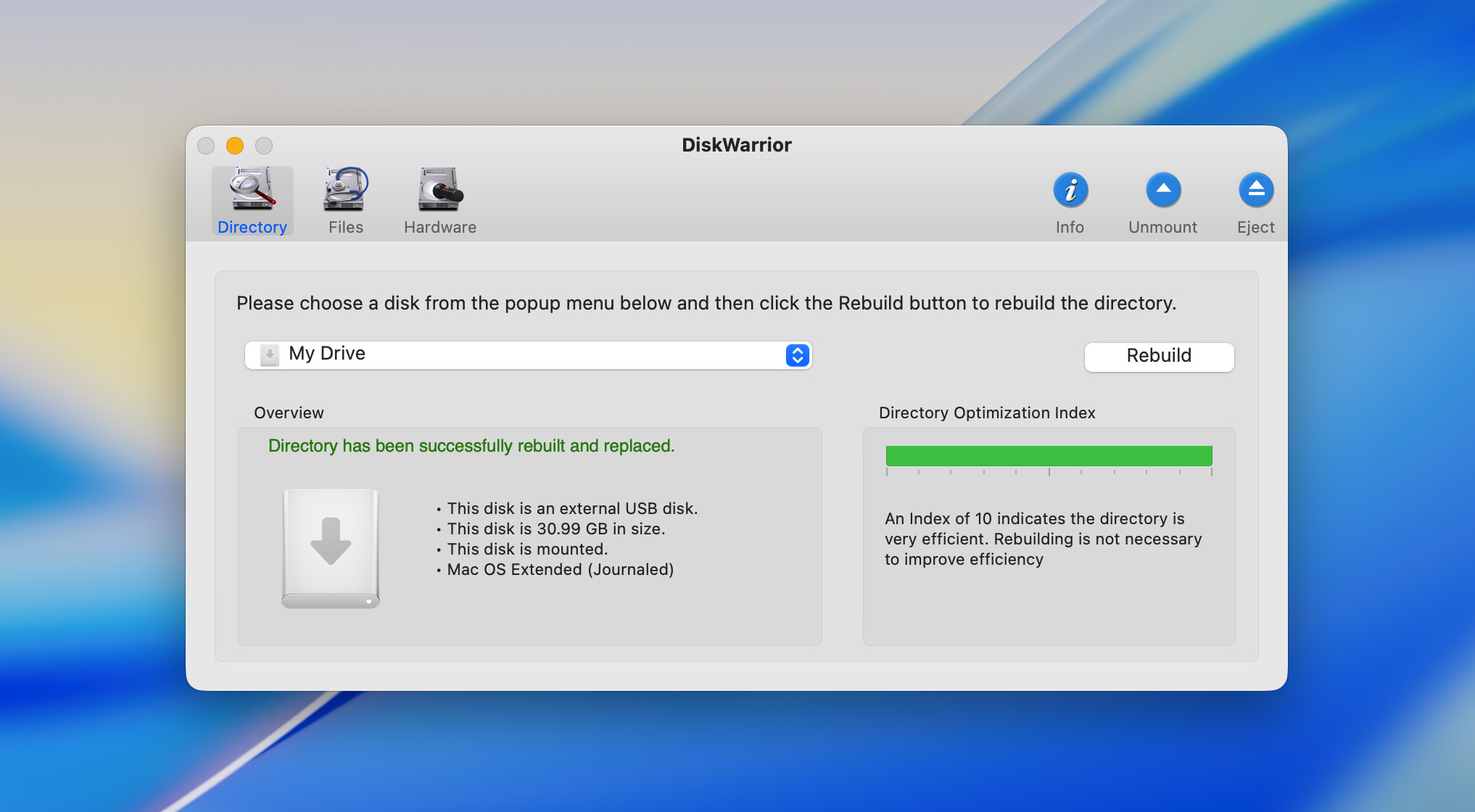
- Reparasjonsevner med HFS- og HFS+-stasjonar
- Tilbyr oppstartbar gjenoppretting og diskoptimalisering
- Ingen støtte for APFS
- Forelda grensesnitt og funksjonar
- Høg pris utan gratis prøveperiode eller pengane tilbake-garanti
3. TestDisk
Vi har allereie nemnt TestDisk saman med PhotoRec, sidan dei kjem samla. Vi har ofte brukt TestDisk for å gjenopprette skadde eller tapte partisjonar på lagringseiningar. Det er eit svært verdifullt verktøy i verda for datagjenoppretting. Men sidan det hovudsakleg er retta mot gjenoppretting av partisjonar, og ikkje individuelle filer, tek vi det med her for seg sjølv. TestDisk er eit favorittverktøy for partisjongjenoppretting, men det er ikkje laga som eit dedikert filgjenopprettingsverktøy.

- Gratis og open kjeldekode
- Utmerka partisjonsgjenoppretting
- Kan fikse oppstartsproblem
- Støttar eit breitt utval av filsystem
- Kommandolinjegrensesnitt, ikkje nybyrjarvennleg
4. Stellar Data Recovery
Stellar Data Recovery er eit allsidig og populært alternativ for brukarar som ønskjer å gjenopprette tapte eller sletta filer på macOS. Vi inkluderte ikkje Stellar Data Recovery i hovuddelen fordi sjølv om det tilbyr solide funksjonar og støttar macOS-spesifikke filsystem, så er verken ytelse eller pris heilt på nivå med dei beste verktøya på lista vår. Den treigare djupsøksfarten og høgare pris for full funksjonalitet gjer det mindre tiltrekkjande samanlikna med andre alternativ som gir raskare og meir kostnadseffektiv gjenoppretting.

- Støttar eit breitt spekter av filsystem, inkludert dei som er spesifikke for macOS.
- Brukarvenleg grensesnitt, passar for nybegynnarar.
- Ekstra funksjonar som RAID og e-postgjenoppretting.
- Seinare djupskanning samanlikna med konkurrentane.
- Høgare pris for fullversjonen med alle funksjonar.
5. Data Rescue 6
Data Rescue 6, utvikla av Prosoft Engineering, er eit populært verktøy for datagjenoppretting som har vore tilgjengeleg i mange år. Vi tok ikkje med Data Rescue 6 i hovuddelen på grunn av fleire manglar som påverkar den totale verdien. Trass i at det er eit etablert namn innan datagjenoppretting, har programmet ein høg pris og er basert på abonnement ($79 for 30 dagar eller $399 per år), noko som gjer det mindre tilgjengeleg. I tillegg har det sakte skannetider, avgrensa støtte for filsystem, og problem som at ein må vere i gjenopprettingsmodus for å skanne systemdiskar, noko som reduserer brukseigenskapane. Desse faktorane, saman med at det ikkje kan skanne krypterte einingar og manglar moderne funksjonar som full APFS-støtte, gjorde at det er eit mindre gunstig alternativ samanlikna med andre verktøy.

- Gratis datagjenoppretting opptil 1 GB (berre for nye brukarar)
- Brukarvennleg grensesnitt med tilpassbare skannealternativ
- E-postvarsel
- Høgare kostnad for full tilgang til alle funksjonar.
- Seinare skannetider samanlikna med dei beste verktøya.
Sanninga om gratis programvare for datagjenoppretting for Mac
Gratis programvare for datagjenoppretting for Mac høyrest ofte betre ut enn det eigentleg er. Mange verktøy påstår dei er gratis, men dei har som regel vilkår knytt til seg. Dei fleste lar deg skanne og førehandsvise filer som kan gjenopprettast, men når du skal gjenopprette filene, møter du ofte ei grense (vanlegvis på 1 GB) eller blir beden om å betale for ei oppgradering.
Gratisalternativ manglar ofte viktige funksjonar som filforhandsvising, støtte for eit breitt spekter av filsystem, eller evna til å handtere meir alvorlege gjenopprettingssituasjonar, som skadde diskar eller korrupte partisjonar. Desse verktøya er ofte greie for enkel gjenoppretting, til dømes for nyleg sletta filer, men kjem til kort når du treng meir avansert gjenoppretting.
Ein annan ulempe er at mange av desse gratisverktøya ikkje vert oppdaterte jamleg. Til dømes er Lazesoft Mac Data Recovery heilt gratis, men har ikkje vorte oppdatert på fleire år, noko som betyr at det ikkje verkar med nyare macOS-versjonar som Sequoia eller Tahoe.
Sjølv om nokre freemium-verktøy som Disk Drill og EaseUS Data tilbyr ei gratisutgåve med avgrensa funksjonar, må du truleg oppgradere for full funksjonalitet. PhotoRec, eit open kjeldekode-verktøy, er eitt av dei få som faktisk er heilt gratis utan avgrensingar på gjenoppretting – men det er vanskelegare å bruke og manglar det brukartilpassa designet dei fleste føretrekkjer.
Til slutt kan gratis programvare fungere for små, enkle gjenopprettingsoppgåver, men for alt som er meir komplisert, er det som regel verdt å betale for ei profesjonell løysing.
Så, kva for datagjenopprettingsprogram bør eg bruke?
Dersom du er ein Mac-brukar som ser etter eit brukervennleg verktøy med brei funksjonalitet, er Disk Drill eit toppval. Det kombinerer eit moderne grensesnitt med kraftige gjenopprettingsmoglegheiter, støttar fleire filsystem og tilbyr ein gratis prøveversjon for å førehandsvise gjenopprettbare filer. I tillegg gjer ekstrafunksjonar som overvaking av diskhelsa og byte-for-byte-sikkerheitskopiering det til eit allsidig verktøy. Det som òg skil det frå andre er kor påliteleg det held tritt med macOS – det støttar nye utgåver når dei kjem og køyrer knirkefritt på alt frå Intel Macar til dei nyaste Apple Silicon-modellane (M1 til M5). Det er ikkje noko alle verktøy der ute kan hevde.
Om du er meir teknisk anlagt og treng å hente att data frå øydelagde partisjonar eller komplekse oppsett som RAID-array, R-Studio er eit kraftig, profesjonelt alternativ, sjølv om det har ein brattare læringskurve. Djupna og kompleksiteten gjer det betre eigna for profesjonelle, men hugs at Disk Drill kan handtere desse tilfella òg, og er vanlegvis tilstrekkeleg for dei fleste brukarane.
På den andre sida, viss du er komfortabel med eit kommandolinjegrensesnitt og leitar etter eit verkeleg gratis alternativ, PhotoRec (som kjem med TestDisk) er eit solid open-source-val for filgjenoppretting, sjølv om det passar betre for brukarar som ikkje har noko imot å jobbe utan eit polert grensesnitt.
Til slutt handlar det beste programmet for deg om å balansere dine teknisk komfortnivå, budsjett, og den kompleksiteten i gjenopprettinga du treng. For dei fleste gjenopprettingar er freemium-alternativa som Disk Drill eit godt val. For profesjonell bruk eller meir komplekse gjenopprettingar, sjå etter verktøy som R-Studio eller UFS for meir avanserte funksjonar.
Ofte Stilte Spørsmål
