
Korleis handtere APFS-datagjenoppretting
Datatap på ein APFS-stasjon kan oppstå på grunn av sletting, øydelagde volum eller formateringsfeil, noko som gjer at du ikkje får tilgang til filene dine. Løysinga er å bruke spesialiserte verktøy for å gjenopprette tapte filer, reparere volum og hente att sletta data. Desse verktøya har vist seg å vere pålitelege i ulike situasjonar, og denne rettleiinga gir detaljerte steg for å hjelpe deg med å gjenopprette data frå harddiskar, reparere APFS-volum på Mac og hente att tapte filer.
Kva er APFS og kvifor er det viktig for Mac-brukarar
Apple introduserte Apple File System (APFS) i 2017 med macOS High Sierra, som erstatta den eldre HFS+ filsystem. APFS vart utvikla for å betre effektivitet og ytelse, særleg på solid-state-diskar (SSD-ar), sjølv om det er kompatibelt med både SSD-ar og tradisjonelle harddiskar. Det gir fleire forbetringar, inkludert raskare filtilgang, betre dataintegritet og sterk kryptering, men APFS er optimalisert for flashlagring og SSD-ar. Funksjonar som delt lagringsplass mellom volum, øyeblikksbilete og innebygd kryptering gjer det ideelt for moderne Mac, og gir betre filsystemhandsaming samanlikna med HFS+.
Trass desse fordelane kan kompleksiteten til APFS gjere datagjenoppretting vanskelegare ved datatap. Til dømes kan TRIM kommandoen på SSD-ar slettar datablokkane permanent, noko som gjer gjenoppretting nær umogleg dersom TRIM er aktivert. Kryptering og øyeblikksbilete gjer gjenopprettingsarbeidet endå meir komplisert og krev spesialisert programvare for å hente ut filer effektivt. I dei neste avsnitta rettleier vi deg gjennom verktøy og metodar for å gjenopprette filer frå APFS-diskar, og tek for oss utfordringar som kryptering, SSD-spesifikke problem og øydelagde volum.
Korleis handtere datagjenoppretting frå krypterte APFS-einingar
Før vi kan gjenopprette data frå ein kryptert APFS-eining, må eininga dekrypterast. APFS støttar innebygd kryptering både på fil- og volum-nivå, noko som gjer all data lagra på eininga uleseleg utan rett dekrypteringsnøkkel. Denne krypteringa, ofte handtert gjennom FileVault, gjer om data til eit uleseleg format som krev eit passord eller ein gjenopprettingsnøkkel for å få tilgang.
Når FileVault krypterer eit APFS-volum, forvanskar det heile innhaldet på stasjonen, inkludert filsystemmetadata, slik at det blir umogleg for gjenopprettingsprogramvare å samhandle med datastrukturen. Utan dekryptering kan ikkje gjenopprettingsverktøy identifisere fillokasjonar eller metadata, og dermed er ingen datagjenoppretting mogleg. Dekryptering gjer attgang til filsystemet, slik at gjenopprettingsprogramvare kan utføre eit søk etter tapte eller sletta filer.
Korleis dekryptere ein APFS-eining:
- På Mac-en din, klikk på Apple-menyen og velg “Systeminnstillingar.”
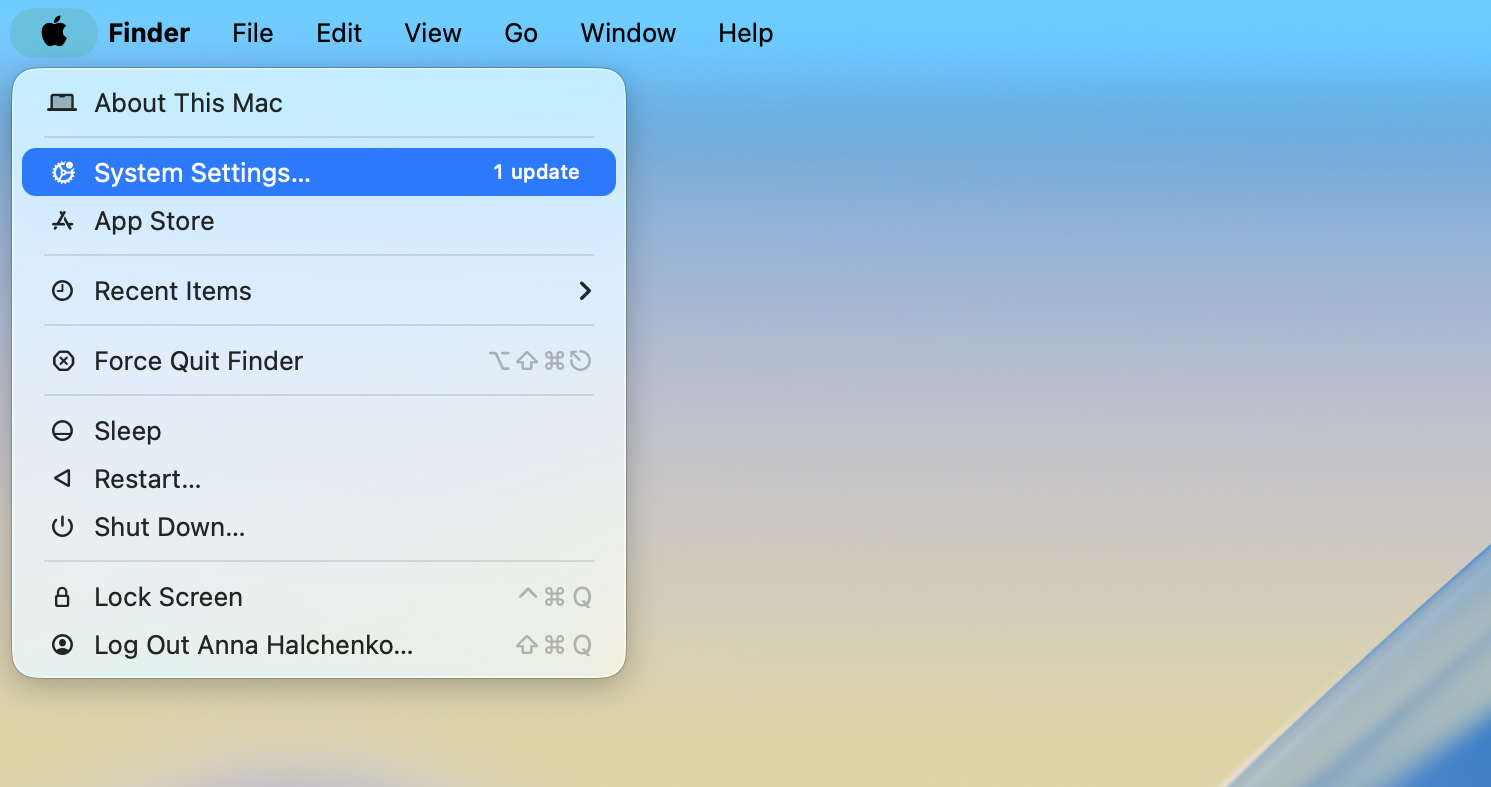
- I Systemvalg, finn og klikk på “Sikkerheit og personvern.”

- Naviger til fana “FileVault”. Om FileVault er slått på, er disken kryptert.
- Klikk “Slå av FileVault.” Skriv inn administratorpassordet ditt når du blir bedt om det. Dekrypteringsprosessen vil starte, og avhengig av storleiken på disken, kan det ta fleire timar å fullføre.

- Når dekrypteringa er fullført, vil stasjonen gå tilbake til ein ukryptert tilstand, slik at gjenopprettingsprogramvare kan få tilgang til innhaldet.
Etter å ha fullført dekrypteringsprosessen, kan vi gå vidare med å gjenopprette filer med programvare for datagjenoppretting.
Slik gjenopprettar du sletta filer frå ein APFS-stasjon på Mac med gjenopprettingsprogramvare
Mange programvare for datagjenoppretting alternativ er tilgjengelege for å gjenopprette data frå APFS-diskar. I denne artikkelen dekkjer vi to pålitelege verktøy: Disk Drill og PhotoRec. Begge gir effektive løysingar, sjølv om dei passar til ulike brukarpreferansar—Disk Drill tilbyr eit intuitivt grafisk grensesnitt, medan PhotoRec brukar ein kommandolinjetilnærming.
Alternativ 1: Disk Drill
Disk Drill er eit populært og høgt påliteleg verktøy for datagjenoppretting, kjent for utmerka gjenopprettingsytelse og brukervennleg grensesnitt. Ein av grunnane til den store populariteten er korleis det forenklar den ofte komplekse prosessen med datagjenoppretting, og gjer det enkelt og effektivt for brukarane.
I motsetnad til mange andre gjenopprettingsverktøy, handterer Disk Drill APFS-metadata med imponerande presisjon. Det kan byggje opp att den opphavlege mappestrukturen, gjenopprette filer med namn og hierarki intakt, og tilbakeføre den logiske oppbygginga av eit APFS-volum, uavhengig av filtypar. Enten du skal gjenopprette etter utilsikta sletting eller reparere ein skada APFS-behaldar, leverer Disk Drill pålitelege resultat sjølv i komplekse gjenopprettingssituasjonar.
Slik kan du gjenopprette data på APFS-stasjonen med Disk Drill:
- Besøk den offisielle Disk Drill-nettstaden og last ned programvara. For å unngå å overskrive tapte data, installer det på ein annan stasjon enn den der dei sletta filene blei lagra.
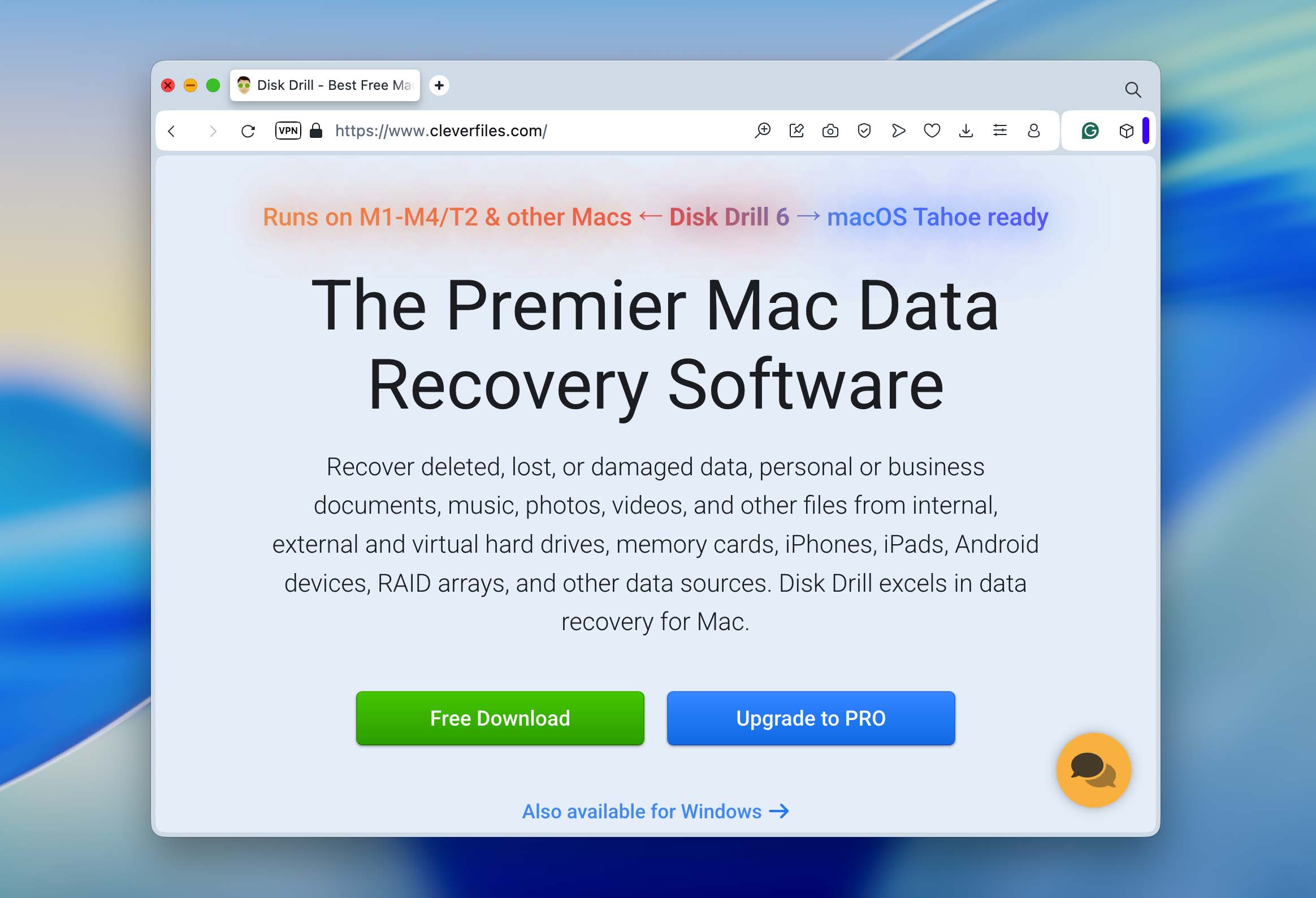
- Etter installasjonen, start Disk Drill frå programmappa di. Dersom du arbeider med ei ekstern APFS-eining, kopla ho til Mac-en din før du held fram.
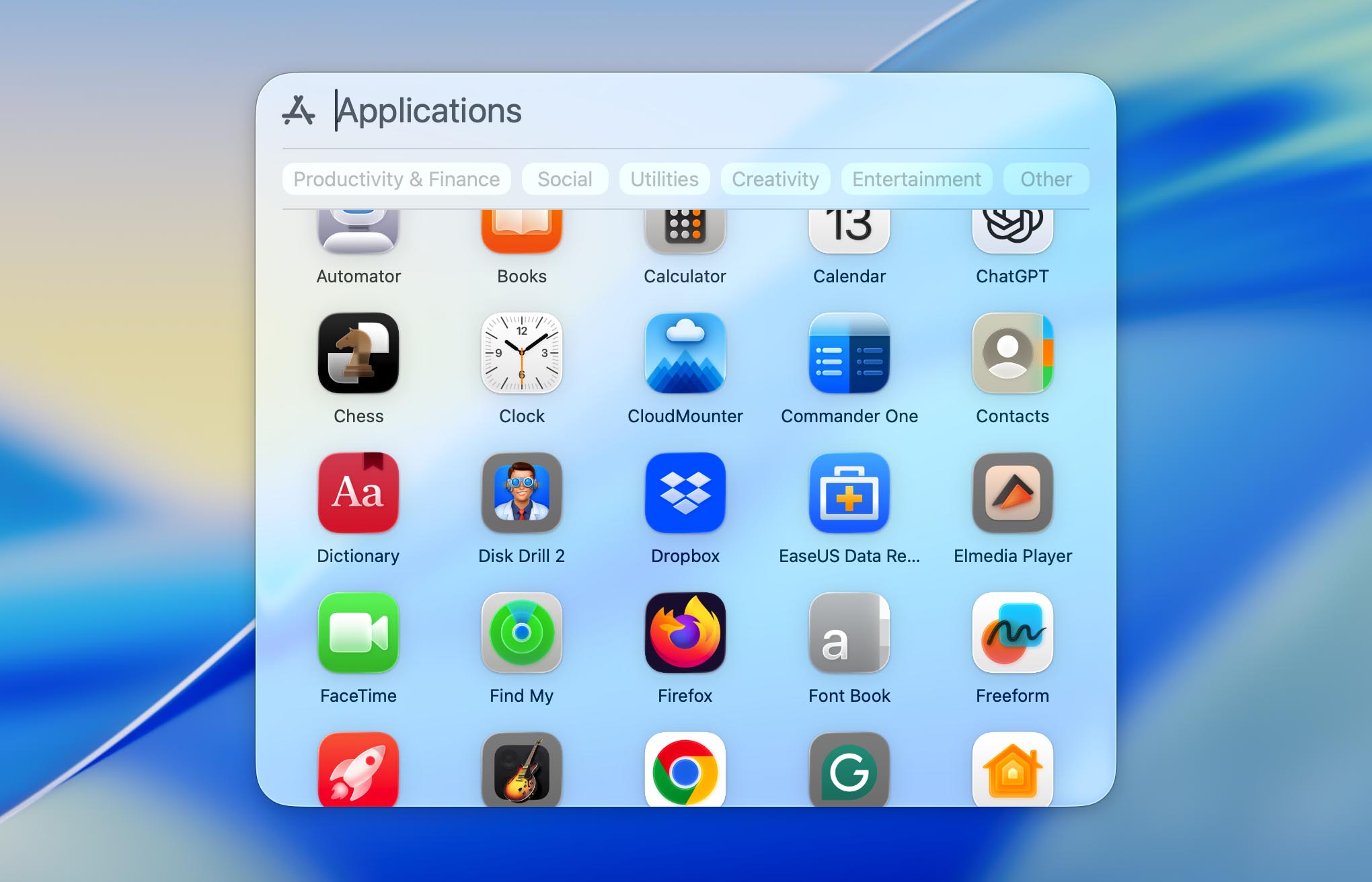 ❗Før du skannar, må du sørge for å gi Disk Drill full tilgang til disken i Systeminnstillingar > Personvern og sikkerheit > Full disktilgang. Denne løyvinga gjer at appen kan oppdage og skanne alle interne og eksterne stasjonar. Om du planlegg å gjenopprette data frå systemdisken til Mac-en din, må du òg slå på Disk Drill si kjerneutviding (kext). Appen vil vise instruksar på skjermen for å leie deg gjennom aktiveringsprosessen. Start Mac-en på nytt når kext-en er godkjend for å sikre full funksjonalitet.
 - Disk Drill vil vise alle tilkoplede stasjonar og partisjonar. Finn og vel APFS-stasjonen du har mist data frå, og klikk deretter på “Søk etter tapte data.”

- Disk Drill vil starte skanninga av den valde stasjonen og oppdage filer som kan gjenopprettast. Avhengig av storleiken på stasjonen og mengda data, kan prosessen ta litt tid. Du kan teknisk sett starte gjenoppretting av filer under skanninga, men vi tilrår å vente til skanninga er ferdig. Når den er fullført, vil Disk Drill anslå sjansen for gjenoppretting for kvar fil (merka som Høg, Gjennomsnittleg, eller Låg), slik at du får eit klart bilete av kva data som har størst sjanse for å bli fullstendig gjenoppretta.

- Når skanninga er fullført, vil Disk Drill varsle deg. På dette stadiet kan du enten klikke på “Gjenopprett alt” øvst på skjermen, eller velje “Gå gjennom funne element” for å sjå ei detaljert liste over filer som kan gjenopprettast. Du kan førehandsvise filer ved å halde musepeikaren over dei og klikke på “auge”-ikonet for å stadfeste om dei er intakte og kan gjenopprettast.
- Om du vel å velje filer manuelt, kan du førehandsvise dei ved å halde musepeikaren over kvar fil og klikke på “auge”-ikonet for å stadfeste om fila er intakt og kan gjenopprettast. Merk dei du ønskjer og klikk “Gjenopprett.”

- Disk Drill vil be deg om å velje ei gjenopprettingsmappe. Vel ein annan stasjon eller partisjon for å hindre overskriving av anna gjenopprettbar data, og klikk deretter “Neste” for å lagre filene dine.

Alternativ 2: PhotoRec
PhotoRec er eit anna populært alternativ for å gjenopprette sletta filer frå APFS-diskar. Ein av dei beste eigenskapane er at det er heilt gratis og open kjeldekode. Til forskjell frå mange andre verktøy brukar PhotoRec ein signaturbasert metode for å skanne disken, noko som betyr at det ikkje er avhengig av filsystemet. Enten det er APFS, FAT eller eit anna filsystem, kan PhotoRec gjenopprette filer berre basert på signaturane deira. Men, i motsetnad til Disk Drill, fungerer PhotoRec heilt og fullt gjennom Terminal. Du treng ikkje skrive kommandoar (all navigering skjer via tastaturet, med skjermprompt som leier deg gjennom kvart steg). Grensesnittet kan sjå minimalt ut, men prosessen er enkel å følgje når du fylgjer instruksjonane som vert viste på skjermen.
- PhotoRec kjem saman med TestDisk. Last det ned frå den offisielle nettsida eller installer det ved hjelp av Homebrew om du er kjend med kommandolinjeverktøy.
- Opne Terminal og start PhotoRec med kommandoen sudo PhotoRec. Dette gir dei nødvendige administratorrettane for å få tilgang til stasjonen for gjenoppretting.

- Etter å ha starta PhotoRec, vil det vise alle tilkoblede stasjonar. Bruk piltastane for å velje APFS-stasjonen du vil gjenopprette data frå.

- Når du har valt stasjonen, vil PhotoRec be deg om å velje den spesifikke partisjonen du vil skanne. Du kan velje anten ein bestemt partisjon eller skanne heile disken, avhengig av kvar datatapet skjedde.
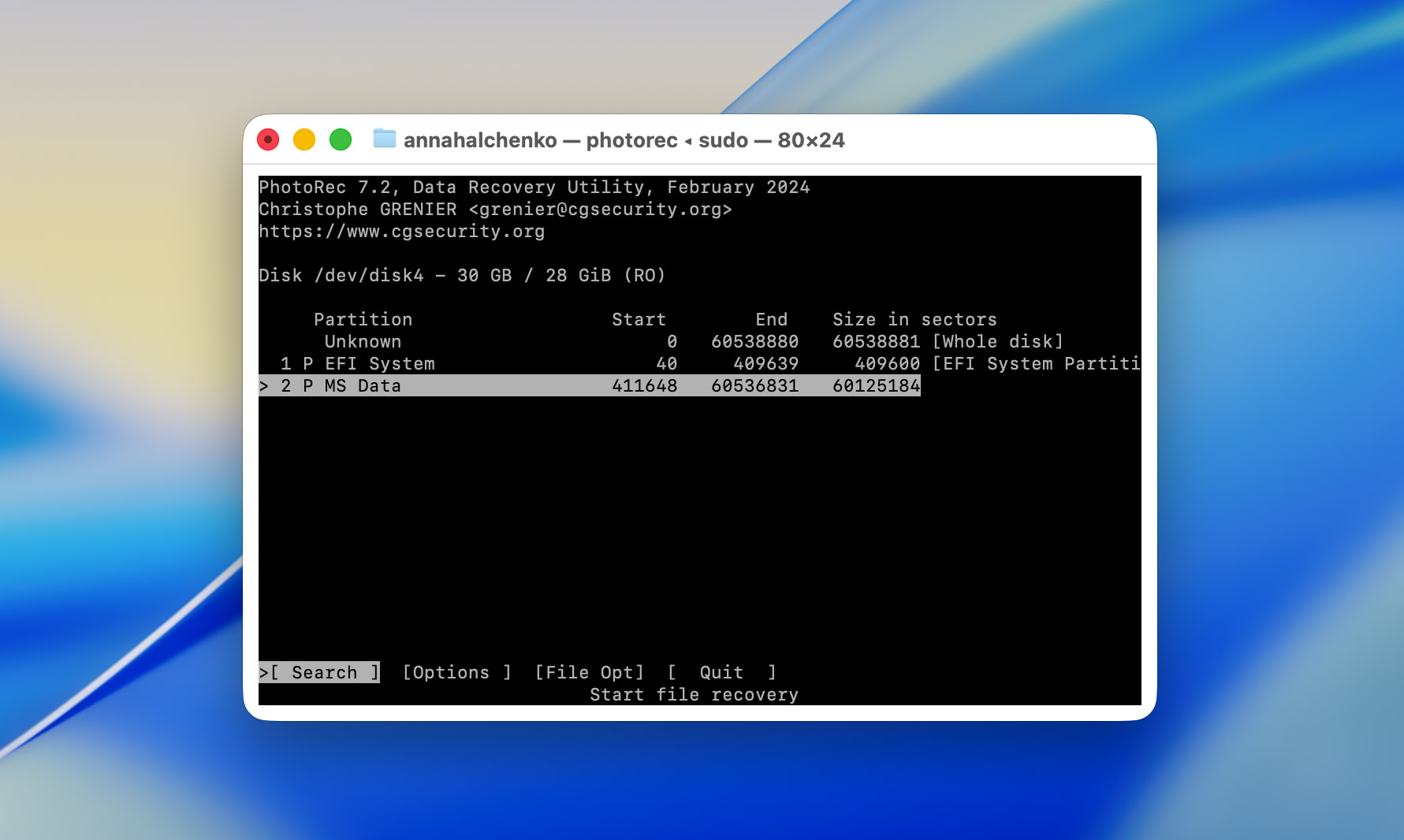
- Vel “Annan” når du blir spurt om filsystemtypen.

- Vel ein mappe for å lagra dei attvunne filene. Det er viktig å lagra dei på ein annan stasjon eller i ei anna mappe for å unngå å overskriva ytterlegare tapt data. Når du har valt mappa, trykk “C” for å starta søket, så vil PhotoRec leita etter filsignaturar.
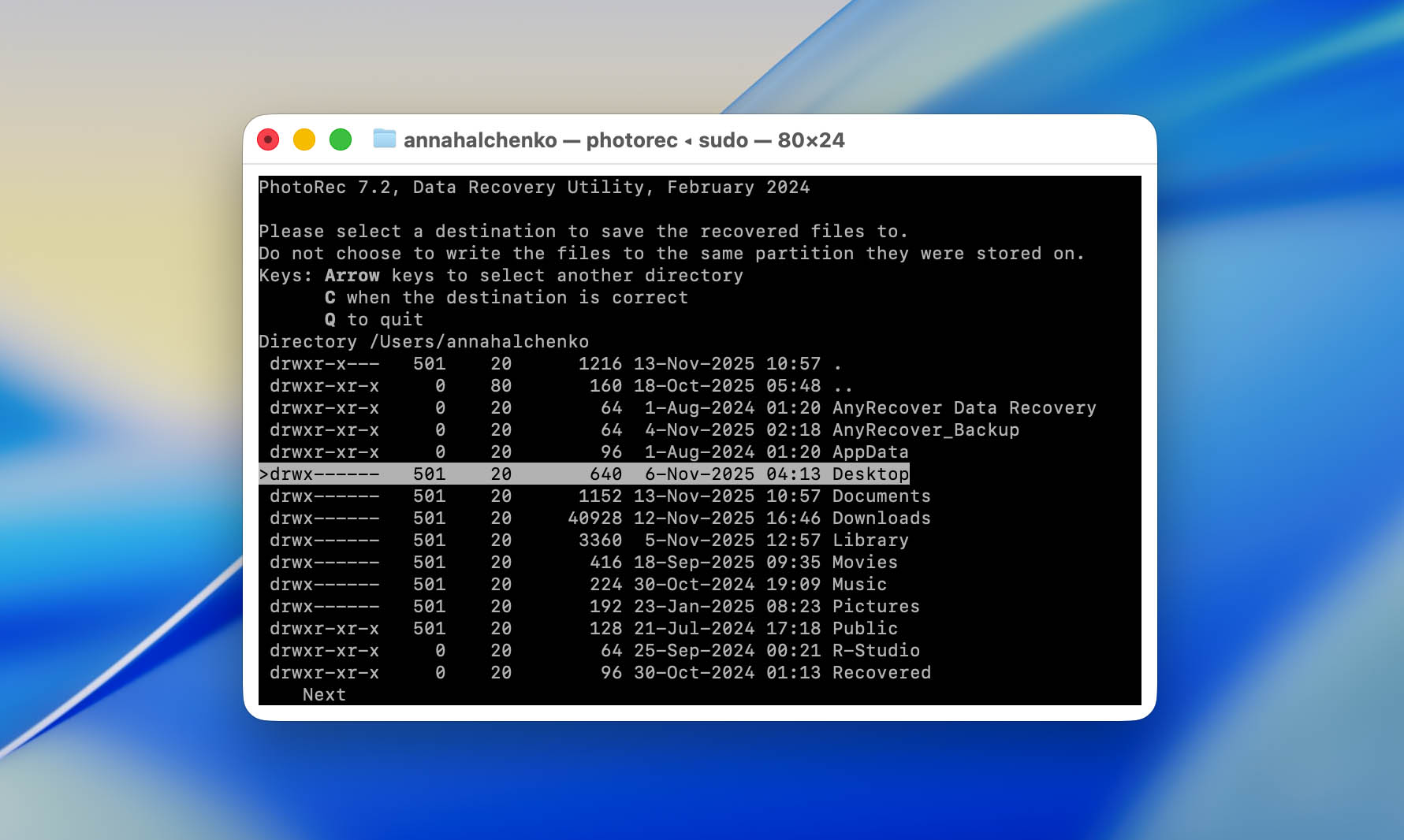
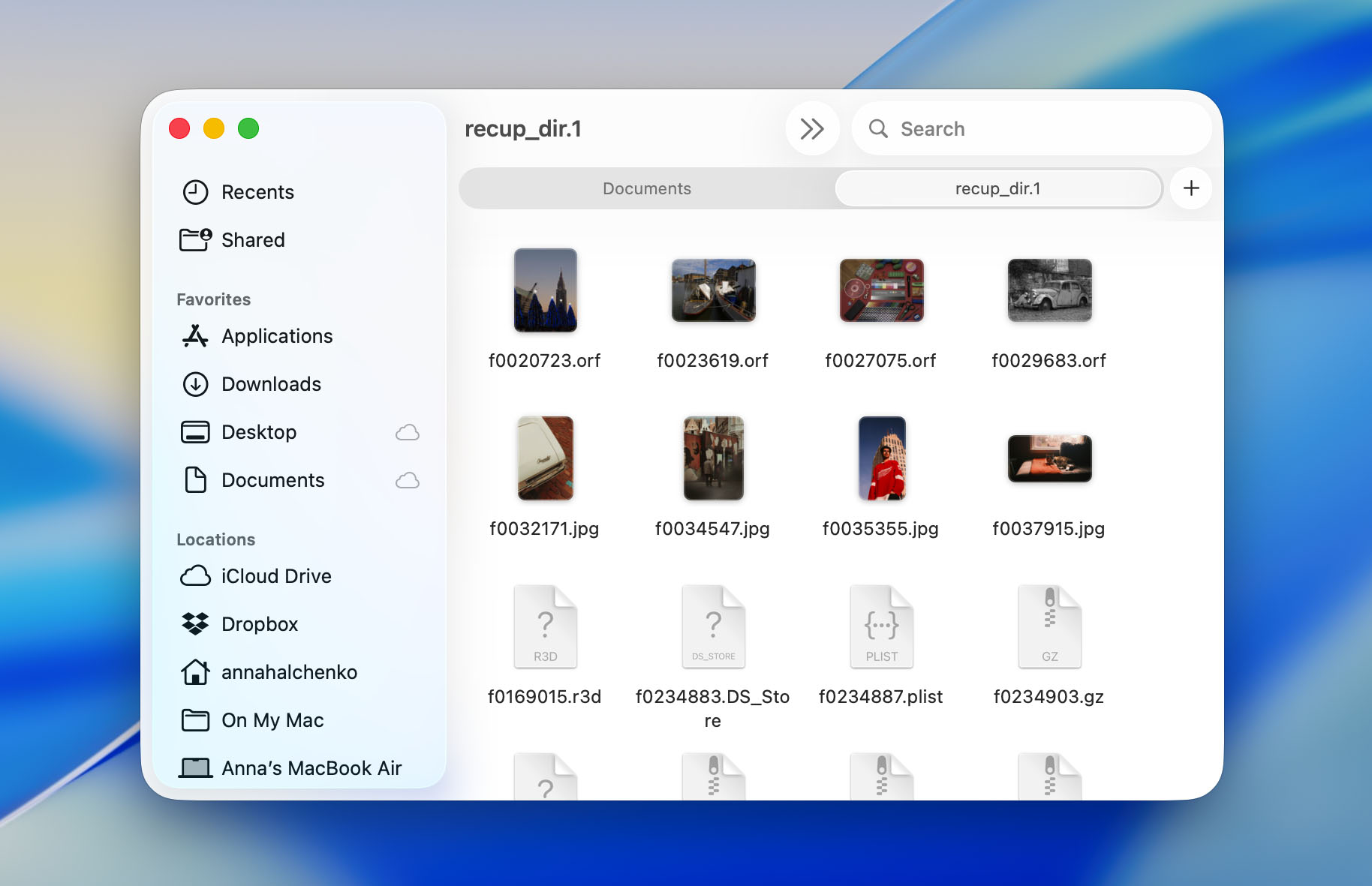
- Etter kvart som skanninga går framover, vil PhotoRec gjenopprette filer. Dei vil dukke opp i mapper som heiter recup_dir.1, recup_dir.2, og så vidare inne i den valde destinasjonen din. Filer vert gjenoppretta basert på typen deira, men utan dei opphavlege namna eller mappestrukturane.
Korleis gjenopprette data frå APFS-snapshots med Time Machine
APFS-volum støttar øyeblikksbilete (skrivevernspunkt i tid som registrerer den nøyaktige tilstanden til dataene dine). macOS integrerer desse øyeblikksbileta automatisk i Time Machine, slik at du kan gjenopprette sletta eller endra filer sjølv om du ikkje har tilgang til hovudbackupdisken din.
Når sikkerheitskopidisken Time Machine di er fråkopla, lagar macOS lokale øyeblikksbilete direkte på APFS-systemvolumet ditt. Desse øyeblikksbileta vert genererte om lag ein gong i timen og vert lagra i opptil 24 timar (så lenge det er nok ledig lagringsplass). Dette systemet gjer at du kan gjenopprette nyleg sletta eller endra filer sjølv utan ein ekstern sikkerheitskopi.
Slik gjenopprettar du data frå APFS-øyeblikksbilete ved hjelp av Time Machine:
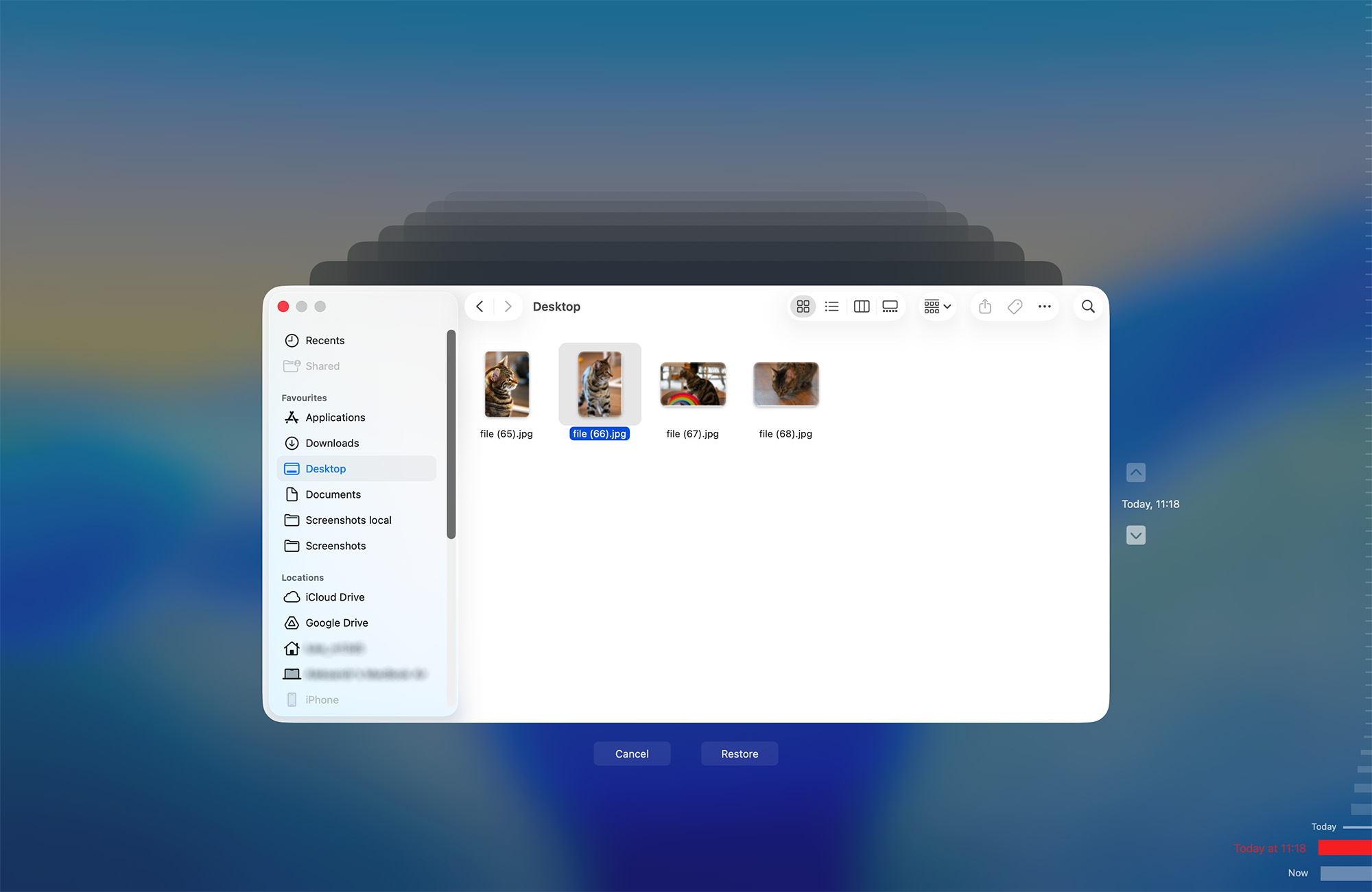
- Klikk på Time Machine-ikonet i menylinja og vel Velg Bla gjennom Time Machine-sikkerheitskopiar.

- Når hovudbackupdisken din ikkje er tilkopla, byter Time Machine automatisk til lokale øyeblikksbilete. Bruk tidslinja på høgre sida av skjermen for å gå tilbake i tid. Kvar markør representerer eit timebasert øyeblikksbilete lagra på den interne APFS-disken din.
- Bla gjennom mappene dine slik dei såg ut tidlegare. Når du har funne fila eller mappa du vil gjenopprette, vel du henne og klikkar på Gjenopprett. Time Machine vil kopiere elementet tilbake til den opprinnelege plasseringa.
Slik reparerer du APFS-volum på Mac
Diskverktøy kan hjelpe til med å fikse APFS-volum som ikkje vil montere eller oppfører seg inkonsistent, til dømes når filer nektar å opne, appar krasjar når dei får tilgang til disken, eller macOS rapporterer lese-/skrivfeil. Det er likevel viktig å merke seg at Diskverktøy berre kan reparere logiske feil i filsystemet, ikkje alvorleg strukturell øydelegging eller fysisk diskskade. Dersom APFS-behaldaren eller partisjonskartet er alvorleg skada, vil ikkje Diskverktøy kunne hjelpe deg.
Slik reparerer du eit APFS-volum på Mac:
- Opne Diskverktøy.
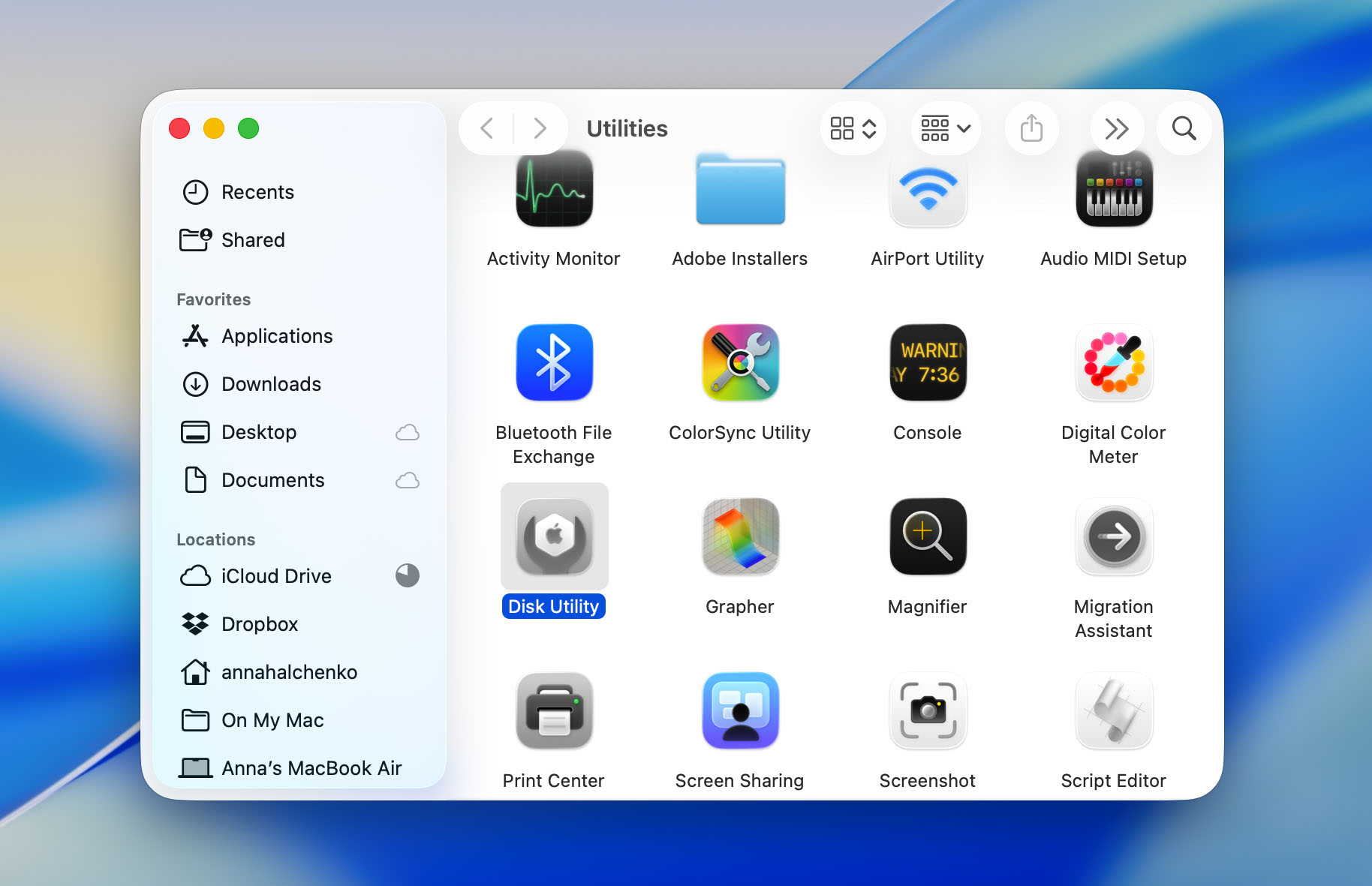
- I sidestolpen, finn APFS-volumet du treng å reparere.
- Etter at du har vald volumet, klikk på “Førstehjelp”-knappen øvst i Diskverktøy-vindauget. Førstehjelp sjekkar disken for feil og prøver å reparere eventuelle problem med filsystemet.
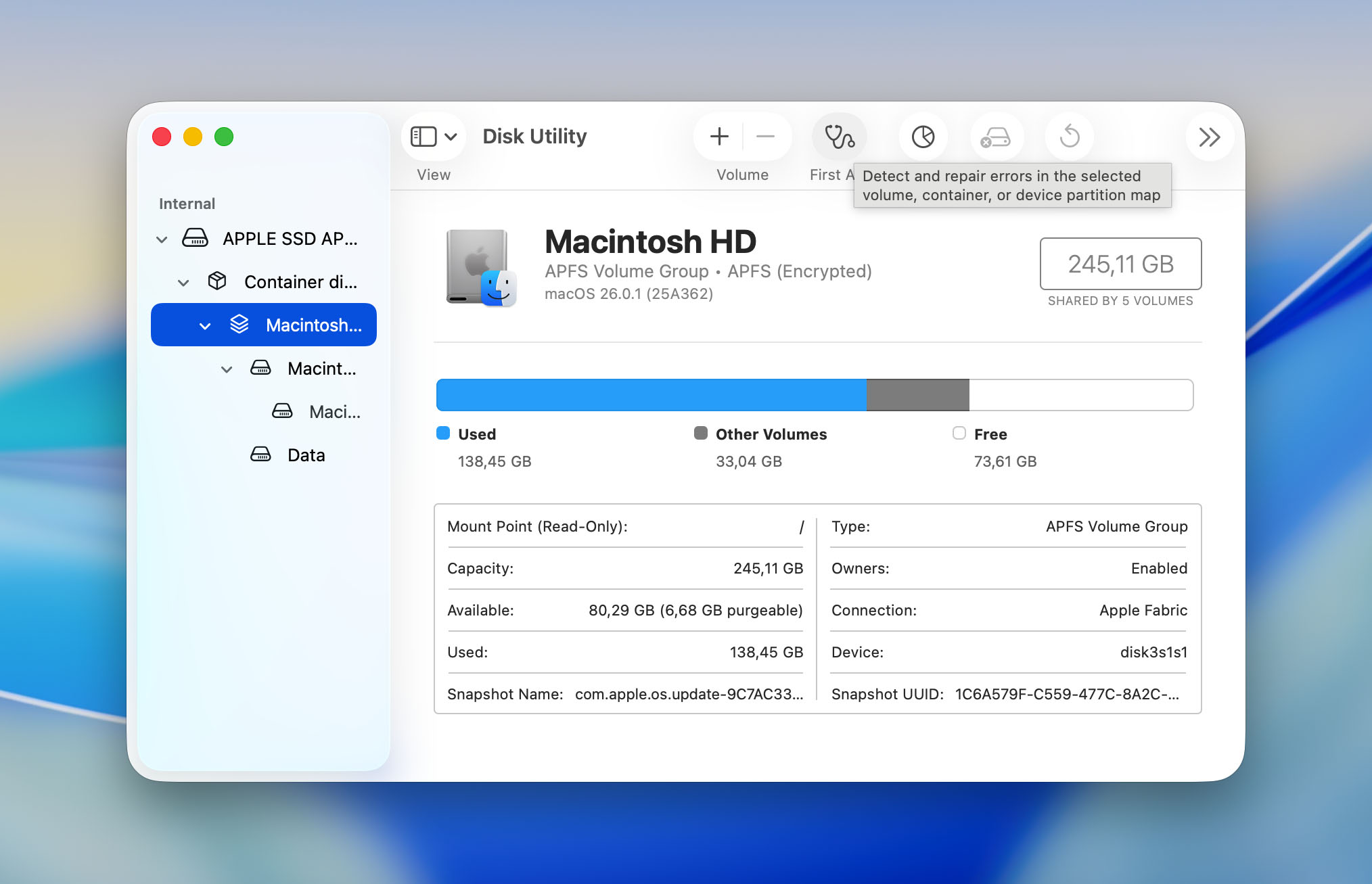
- Stadfest valet ditt og vent til prosessen er ferdig.
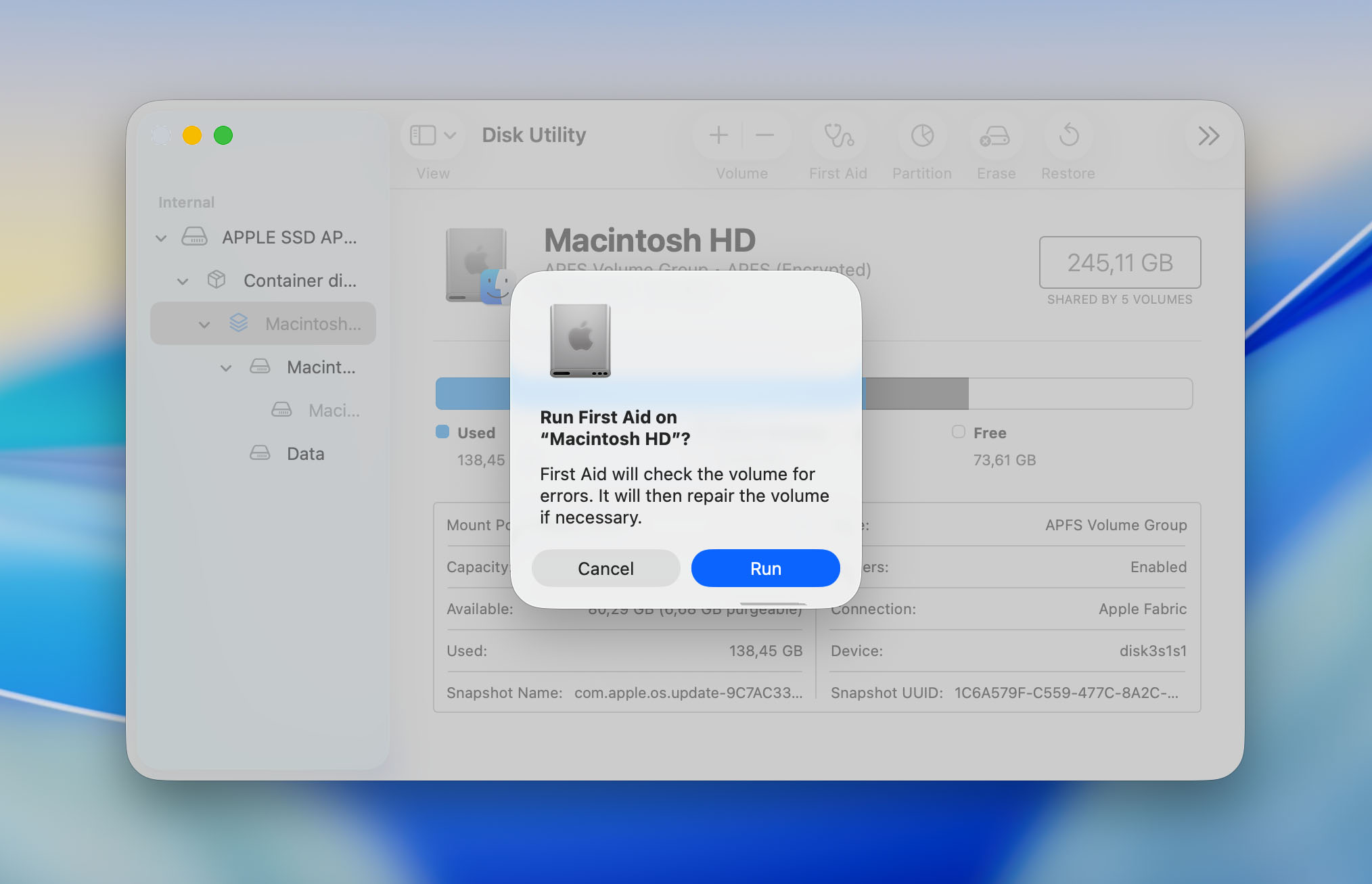
- Når Førstehjelp er fullført, vil Diskverktøy vise resultata av reparasjonsforsøket. Viss verktøyet lukkast med å reparere stasjonen, bør du få tilgang til volumet og dataene dine igjen. Viss det framleis er feil, vil Diskverktøy informere deg, og det kan vere naudsynt med fleire gjenopprettingstiltak.
Om macOS ber deg om å starte på nytt etter reparasjonsprosessen, følg meldinga for å fullføre reparasjonane.
Slik gjenopprettar du data frå ein APFS-disk på Windows
Hvis du pluggar ein APFS-formatert disk inn i ein Windows-PC, vil du raskt leggje merke til at ingenting skjer — systemet gjenkjenner han rett og slett ikkje. Windows kan verken lese eller montere APFS-volum ut av boksen, og det er det som gjer datagjenoppretting litt vanskeleg. For i det heile tatt å sjå filene, treng du programvare som skjønar korleis Apples filsystem fungerer. Så om problemet ditt berre er å få tilgang til data på eit APFS-volum frå Windows, bør du sjå etter programvare som Paragon Software si APFS for Windows eller liknande alternativ.

Det sagt, om du vil prøve eit anna program, er PhotoRec framleis eit solid val og heilt gratis. Det fungerer på ein annan måte – ved å skanne etter kjende filsignaturar i staden for å vere avhengig av filsystemet. Dette betyr at det vil finne bilete, videoar og dokument sjølv på ei harddisk som Windows ikkje kan lese, men det vil ikkje kunne gjenopprette den opprinnelege strukturen. Du får ein haug med gjenoppretta filer med generiske namn, som kan ta litt tid å sortere. Når det gjeld PhotoRec, som vi snakka om tidlegare, fungerer dette verktøyet slik av design, uavhengig av filsystem; i praksis vil all Windows programvare for datagjenoppretting som ikkje har innebygd støtte for APFS, handsame ein slik disk som om han ikkje har noko filsystem, og vil på same måte prøve å gjenopprette data basert på filsignaturdatabasen sin.
Slik får du ut data frå ein APFS-disk i ein død MacBook
Når ein MacBook plutseleg døyr, kan det kjennast som om alt arbeidet og filene dine forsvann med han. I røynda ligg dataa framleis på harddisken — problemet er berre å få tilgang til dei. Kva du kan gjere vidare kjem an på kva type MacBook du har og korleis lagringa er bygd inn.
Om modellen din bruker ein flyttbar intern harddisk, har du flaks. Du kan ta den ut og prøve å hente att filene sjølv. Det finst mange korte YouTube-videoar (til dømes som dette for MacBook Pro) som viser nøyaktig korleis du gjer dette for kvar MacBook-generasjon. Med eit skikkeleg verktøysett og litt omsyn er det ikkje så vanskeleg. Når du har fjerna disken, koplar du han til ein annan datamaskin med ein adapter — kva som helst Mac eller til og med ein Windows-PC vil fungere. Når han er tilkopla, kan du skanne han med gjenopprettingsprogramvare som Disk Drill eller PhotoRec, akkurat som skildra tidlegare i denne artikkelen. Denne enkle metoden fungerer overraskande bra og kan ofte gje deg filene dine tilbake utan profesjonelle reparasjonskostnader.
Historia er heilt annleis om du eig ein nyare MacBook. Moderne modellar har SSD-brikkene sine lodda direkte på hovudkortet, noko som betyr at det ikkje finst noka måte å fjerne disken på utan avanserte verktøy og ferdigheiter. Å prøve sjølv kan gjere vondt verre og øydeleggje den einaste kopien av dataene dine. I dette tilfellet er det betre å overlate jobben til profesjonelle. Sjå etter eit servicesenter med godt rykte — for eksempel, CleverFiles Datasenter for Gjenoppretting, som spesialiserer seg på Mac-lagring og APFS-gjenoppretting. Du kan sende MacBook-en din til dei, og ingeniørane deira vil prøve å hente ut dataene trygt og returnere dei til deg på ein ny fungerande disk dersom gjenopprettinga lykkast.

Konklusjon
Det var alt for vår guide til APFS-dataatt henting. Det kan høyrest ut som ein vanskeleg prosess, og det avviser vi ikkje. Apples sterke kryptering, saman med TRIM-kommandoen på moderne Mac, gjer det mykje vanskelegare å hente data frå APFS-diskar enn frå USB-minnepinnar eller eksterne harddiskar. Likevel er det ikkje umogleg å hente att data.
De viktigaste stega er enkle:
- Slutt å bruke den påverka stasjonen straks. Kvar ny skriveoperasjon reduserer sjansane dine for gjenoppretting.
- Handle raskt før TRIM køyrer. Når TRIM har sletta blokkene, kan ingen programvare hente tilbake dataene.
- Vel rett gjenopprettingsverktøy. Om du treng å gjenopprette filer frå systemdisken, vel eit program som faktisk støttar det, som Disk Drill, i staden for verktøy som berre påstår dei gjer det.
- Ha ein plan. Når du mistar data, er panikk din verste fiende. Tenk framover og vit kva steg du skal ta om det vert nødvendig med gjenoppretting.
- Hvis MacBooken din ikkje vil slå seg på, sjekk kva type lagring den har. Flyttbare stasjonar kan ofte takast ut og skannast på ein annan datamaskin, men dersom SSD-en er lodda fast til hovudkortet, ikkje prøv å fikse det sjølv – la eit profesjonelt gjenopprettingssenter ta seg av det.
- Treng du å gjenopprette data frå ein APFS-disk på ein Windows-PC? Bruk programvare som forstår APFS, som Disk Drill 6. Det kan lese metadata frå filsystemet og byggje opp att mapper på rett måte, noko dei fleste verktøy som berre brukar signaturar ikkje klarer.
Og sjølvsagt er førebygging framleis det beste vernet. Time Machine er framleis eit av dei mest pålitelege verktøya for sikkerheitskopi på macOS. Enkelt å setje opp, heilt automatisk, og i stand til å berge deg frå total datatap. Å investere i ein ekstern harddisk for sikkerheitskopiering kostar mykje mindre enn å miste filene dine.
Så, set opp Time Machine, hald denne rettleiinga tilgjengeleg, og du vil vere klar for kva som helst. Lykke til, og måtte dataene dine halde seg trygge.
Ofte Stilte Spørsmål
