
最高のMacハードディスクドライブ修復ソフトウェア
Macのドライブの一つが突然表示されなくなりましたか?ランダムなクラッシュで作業が中断されますか?Macの動作が遅くなり、最後にドライブをフォーマットしたのがいつか思い出せませんか?これらのいずれかに該当する場合、ストレージデバイスをチェックする時期です。
幸いなことに、Mac用の優れた診断および修復ユーティリティはたくさんあります。多くの競合製品を分析し、市場に出回っているMacハードドライブ修復ソフトウェアのベスト10をまとめました。
ディスクユーティリティだけでは不十分な場合
ディスクユーティリティ、Macでのドライブ管理のためのAppleの組み込みツールは、Mac OS Xの初期から存在しています。 これは主要なストレージタスクのために設計されており、迅速な修正や基本的なドライブ管理のための頼りになるツールです。 年々、ディスクユーティリティはドライブのフォーマット、パーティショニング、簡単な修理などの機能を追加し、大半の日常的なニーズには、その役割を果たしています。
ディスクユーティリティは、いくつかの重要なタスクを処理できます:
- 新しいドライブをフォーマットして、パーティションを設定し、ファイルシステムを構成することができます。
- 「First Aid」機能はエラーをスキャンして修正を試みるので、軽微な問題に対処するのに役立ちます。
- ディスクユーティリティはバックアップやストレージ用のディスクイメージを作成できるため、データのセキュリティが向上します。
- ドライブを完全に消去するか、バックアップから復元して新たに始めることができます。
簡単な作業なら、ディスクユーティリティで必要なことができます。しかし、大規模なデータ損失、深刻なディスクエラー、完全なドライブの故障などの重大な問題に対処する場合、ディスクユーティリティでは不十分なことが多いです。ディスクユーティリティは複雑な問題に対する高度な回復および診断ツールが欠けています。
これは、強力なMacディスク修復ソフトウェアの出番です。これらの高度なツールは、ディスクユーティリティの範囲をはるかに超えています。ドライブの健康状態を修復し、壊れたドライブから失われたデータを復旧し、ディスクユーティリティが夢見るような診断を実行することができます。ディスクユーティリティの限界に達したとき、これらのツールは準備万端で、あなたのドライブを再整備します。
Mac修理ソフトウェアのクイックガイド
Mac修理ソフトウェアは一律ではありません。データ復旧、ディスク修理、ドライブのメンテナンス、リアルタイムの健康監視を処理するツールがあります。この記事では、Mac向けの最高のディスク修理ソフトウェアをいくつかのカテゴリに分けて解説します。これらのカテゴリは固定されたものではありませんが、それぞれのツールが最も得意とすることを理解し、適切なものを選ぶ手助けをします。
ソフトウェアは大まかに次のカテゴリに分類できます:

- データ復旧およびディスク修復ソフトウェア。これは、失われたファイルを回復したり、損傷したパーティションを修復する必要があるときの頼れるツールです。ファイルが消えた場合、このカテゴリが最良の選択です。
- ディスク修復およびメンテナンスソフトウェア。これをチューンアップクルーと考えてください。診断を行い、ジャンクのクリーンアップを担当し、パーティション管理やフォーマットツールを含むことが多く、簡単にパーティションを作成、変更、削除できます。
- ディスク監視およびベンチマークユーティリティ。フードの下で何が起こっているかを正確に知りたい人のためのツールです。これらのツールは、ドライブの温度から読み取り/書き込み速度に至るまでのすべてを追跡します。
これが、カテゴリごとに整理された10のツールの概要です。必要なものを簡単に見つけることができます:
| カテゴリー | ツール | 主な機能 |
| データ復旧およびディスク修復ソフトウェア | Disk Drill for Mac | データ復旧、パーティション復旧、バックアップイメージ作成、クリーンアップツール、S.M.A.R.T. 診断 |
| R-Studio | データ復旧、パーティション管理、複雑なファイルシステムの修復 | |
| UFS Explorer | データ復旧、パーティション管理、さまざまなファイルシステムのサポート | |
| ディスク修復およびメンテナンスソフトウェア | TestDisk | パーティション修復、ファイル復旧、損傷または破損したパーティションで動作 |
| DiskWarrior 5 | ディレクトリ修復、先進的なエラー修復、Mac特有のディスク診断 | |
| OnyX | メンテナンス、診断、クリーンアップ、ファイル権限、最適化タスク | |
| Drive Genius | ディスク修復、マルウェア検出、安全な消去、デフラグ、パーティション管理 | |
| TechTool Pro 20 | ディスク診断、修復、最適化、パーティション管理、ドライブ保守 | |
| ディスク監視およびベンチマークユーティリティ | DriveDx | ドライブ健康状態監視、S.M.A.R.T. 診断、リアルタイムのステータス更新 |
| Blackmagic Disk Speed Test | パフォーマンスベンチマーク、読み書き速度テスト、SSDおよびHDDのパフォーマンス情報 |
Mac用最高のデータ回復およびディスク修復ソフトウェア
私たちは、これは最も重要なカテゴリだと主張します。結局のところ、ドライブ自体よりもドライブ上のデータの方がはるかに重要です。誤って削除されたファイル、失われたパーティション、ほとんど機能していないドライブなど、データ復旧に関連するすべてのことをこのカテゴリのソフトウェアが処理できます。
Disk Drill Mac用
すべての主要なファイルシステムをサポートします: はい | 速度: 速い | システム要件: MacOS X 10.11.6+
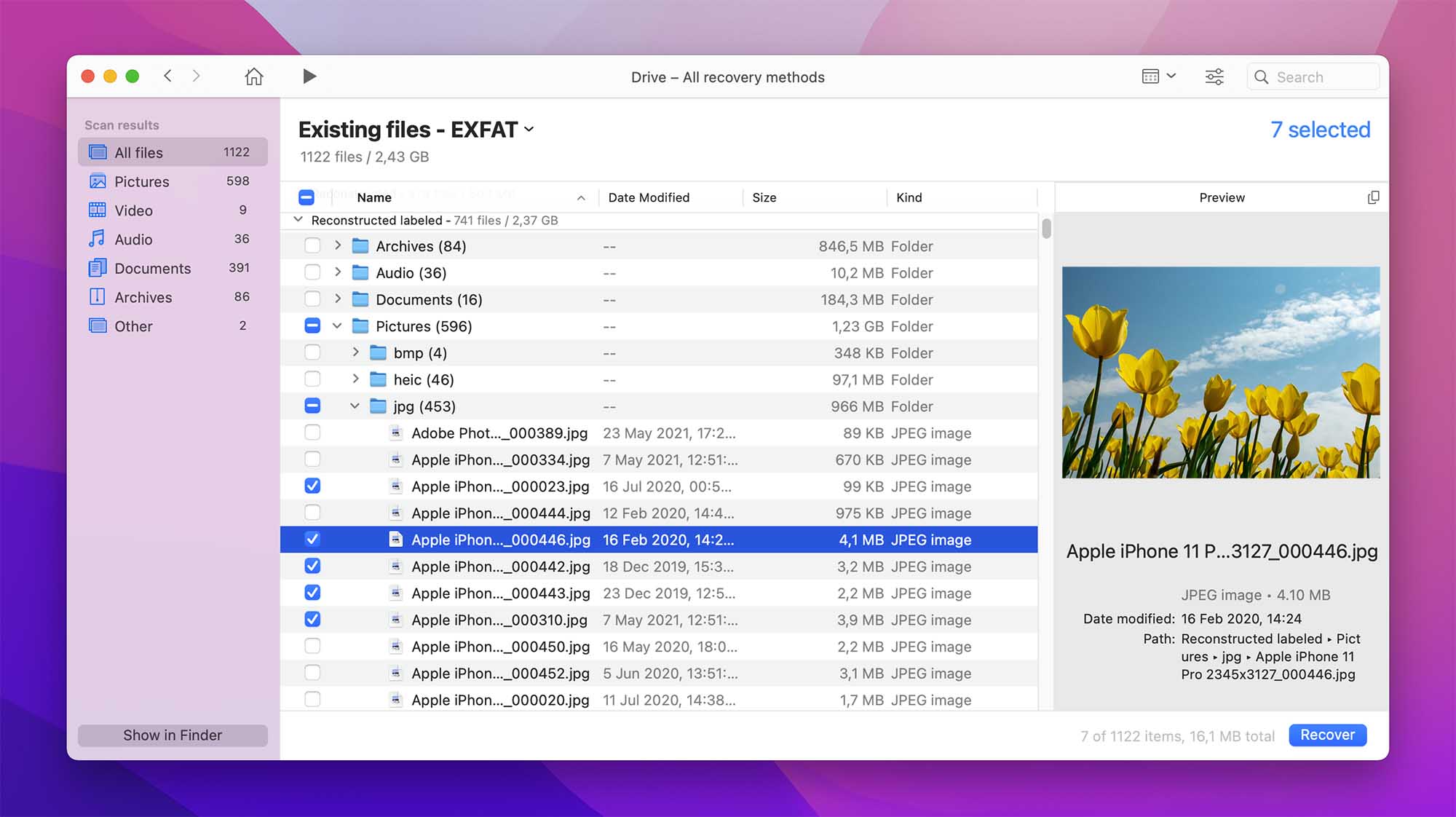
概要:
Disk Drill は市場で最高の復旧ツールの1つとして広く知られています。400以上のファイル形式をサポートしており、とても直感的で誰でも使用できます。
回復に加えて、Disk Drill はハードドライブエラーの解決にも優れています。このアプリには、HDDクリーンアップ、データバックアップ、ディスク監視、重複ファイルクリーナーなど、数十の無料ツールが付属しています。これにより、すべてのディスク問題に対する優れたオールインワンソリューションとなります。
主な機能:
- データ復旧 – 1クリックで永続的に削除されたファイルを復元します。
- ディスクの健康状態 – ディスクの最適な健康状態を維持するための S.M.A.R.T モニタリング。
- データ保護 – 保証されたリカバリまたはリカバリーボールト機能でファイルを保護します。
- バックアップイメージの作成 – ドライブのバイト単位のバックアップイメージを作成するオプションを提供します。この機能は、故障中のドライブに対処する際に重要です。オリジナルの代わりにバックアップ上で作業できるため、さらなるデータ損失のリスクを低減します。
- 手頃
- 使いやすい
- 迅速かつ強力
- 豊富な無料ツール
- データ復旧にはプロバージョンが必要です
- マルウェアの除去機能はありません
- テスト目的用の無料バージョン
- プロバージョン: $89 (生涯更新は+ $29)
- エンタープライズバージョン: $499
💬 当社のレビュー. Disk Drill はMacでのデータ復旧やドライブ修理に真剣に取り組む人にとって必須のツールだと思います。損傷したドライブ、消去されたドライブ、内部および外部HDDなど、極端な状況でもファイルを復旧できます。Disk Drill はAPFS、HFS+、NTFS、FAT32、およびEXT3/4など、幅広いファイルシステムをサポートしているため、Macがネイティブにサポートしていないファイルシステムでも、ほとんどの復旧ケースに対応できる柔軟性があります。さらに、ヘルスモニタリング、バックアップイメージの作成、その他のツールなど、多くの追加機能を備えています。そのシンプルなインターフェースとパフォーマンスは、誰にとっても最良の選択肢となります。詳細を確認したい場合は全レビューをチェックしてください。
R-Studio
すべての主要なファイルシステムをサポートします: はい | 速度: 中速から速い | システム要件: Mac OS X 10.5以降

概要:
R-Studio は、高度なデータ復旧と修復作業に対する制御を必要とする上級ユーザー向けに設計された強力な復旧ツールです。幅広いファイルシステムをサポートしており、深刻に損傷したドライブでも高度なデータ復旧オプションを提供します。を使用すると、APFS, HFS+, NTFS, FAT32, および EXT ファイルシステムでフォーマットされたドライブからデータをスキャン、分析、復元することが可能であり、RAID 構成もサポートしています。はマルチOS環境で作業する人々に最適です。
主な機能:
- 高度なデータ復旧 – 損傷したまたはフォーマットされたパーティションからファイルを復旧することが可能で、ネットワーク接続を介しての復旧もサポートしています。
- Hexビューア – 上級ユーザー向けに、Hexビューアとエディターがドライブセクターを表示および手動調整する機能を提供します。
- RAID 再構築 – R-Studio には RAID サポートが含まれており、ユーザーが損傷した RAID 配列を再構築して復旧することができます。
- ディスクイメージング – ディスクイメージを作成できるので、元のドライブにさらなる損傷を与えないようにデータのコピーから作業することができます。
- プロフェッショナルレベルの復旧のための高度な機能
- RAID サポート
- ネットワーク経由の復旧をサポート
- 幅広いファイルシステムに対応
- 上級ユーザー向け
- 高価
- 初心者にはインターフェースが複雑に感じるかもしれない
- デモバージョン(回復機能限定)
- Mac用:R-Studio $79.99
- 技術者ライセンス: $899(業務用)
💬 当社のレビュー。Disk Drillとは違い、R-Studioは誰にでも向いている製品ではなく、プロフェッショナルのために作られた専門的なツールです。そのインターフェースからすぐにそれと分かります。特にRAIDのセットアップで困難な復旧状況において使用しましたが、毎回確実に結果を出します。ディスククローン機能は損傷したドライブにとって大きな利点であり、ヘキサエディタは専門知識を持つ人にとって真のコントロールを提供します。速度は最速ではありませんが、複雑なケースでの信頼性は時間をかける価値があります。インターフェースは経験豊富なユーザー向けですが、高度な復旧作業には敵いません。
UFS Explorer 標準回復
すべての主要なファイルシステムをサポートします: はい | 速度: 中程度から速い | システム要件: macOS 10.9以降

概要:
UFS Explorer SysDev LaboratoriesによるStandard Recoveryは、プロと家庭ユーザーの両方向けに設計された多用途のツールです。広範囲なファイルシステムのサポートと機能で知られ、は暗号化されたAPFSボリューム、RAIDセットアップ、さらには仮想マシンの復元など、複雑なケースも簡単に処理します。視覚的に最も洗練されたツールではないかもしれませんが、ウィザードスタイルのインターフェイスが復元ステップを案内し、管理を容易にします。
主な機能:
- マルチファイルシステム互換性 – APFS、HFS+、NTFS、FAT、EXT などに対応。
- パーティション回復 – パーティションマネージャーはユーザーにパーティションの管理、未検出のパーティションの検索、さらにはデータがリストにない場合の領域の手動定義を可能にします。
- 暗号化ドライブの回復 – 暗号化された APFS ボリュームや Apple FileVault 2 で保護されているドライブの回復に対応。
- ヘックスビューア – 高度なユーザーのために、セクターレベルでデータを検査し手動で編集するためのヘックスビューアを提供。
- データクローン – ドライブをクローンすることができ、特に損傷したディスクに役立ちます。
- 複数のファイルシステムとの広範な互換性
- 強力なパーティション管理およびファイル復元機能
- 内蔵のRAID復元オプション
- 複数のOS設定に最適
- 高度なデータ検査のためのHexビューア
- インターフェースが技術的に感じられることがある
- 回復速度は中程度
- すべての機能を使用するには上位ライセンスが必要
- スタンダードライセンス: $69.95から
- プロフェッショナルライセンス: 機能により異なります
- 無料試用版あり(限定復旧)
💬 我々のレビュー。UFS Explorer Standard Recoveryは、他のソフトウェアが短所となる場合に際立ちます。我々の経験では、RAID再構築や暗号化ドライブの復元のような複雑なデータ復旧タスクにおいて強力な選択肢です。Partition Managerは、検出されていないパーティションを追跡し、手動で定義するか、メタデータによって検索を行うことができます—深刻な復旧作業に理想的です。テストではUFS Explorer 非常に効果的であることが分かりました。最も速い選択肢ではありませんが、その深さと正確さは確固たる選択肢となっています。
トップ Mac ディスク修復とメンテナンス ソフトウェア
もう一つの主要なカテゴリはディスク修復およびメンテナンスソフトウェアで、私たちのリストで最大のカテゴリです。これには5つのツールが含まれています。これらのツールが提供する機能は大きく異なり、基本的なディスクの健康チェックから複雑なディスク修復、ファイルのクリーンアップ、システムの最適化まで、すべてをカバーしています。
DiskWarrior 5
すべての主要なファイルシステムをサポートします: はい | 速度: 速い | システム要件: MacOS X 10.5.8+
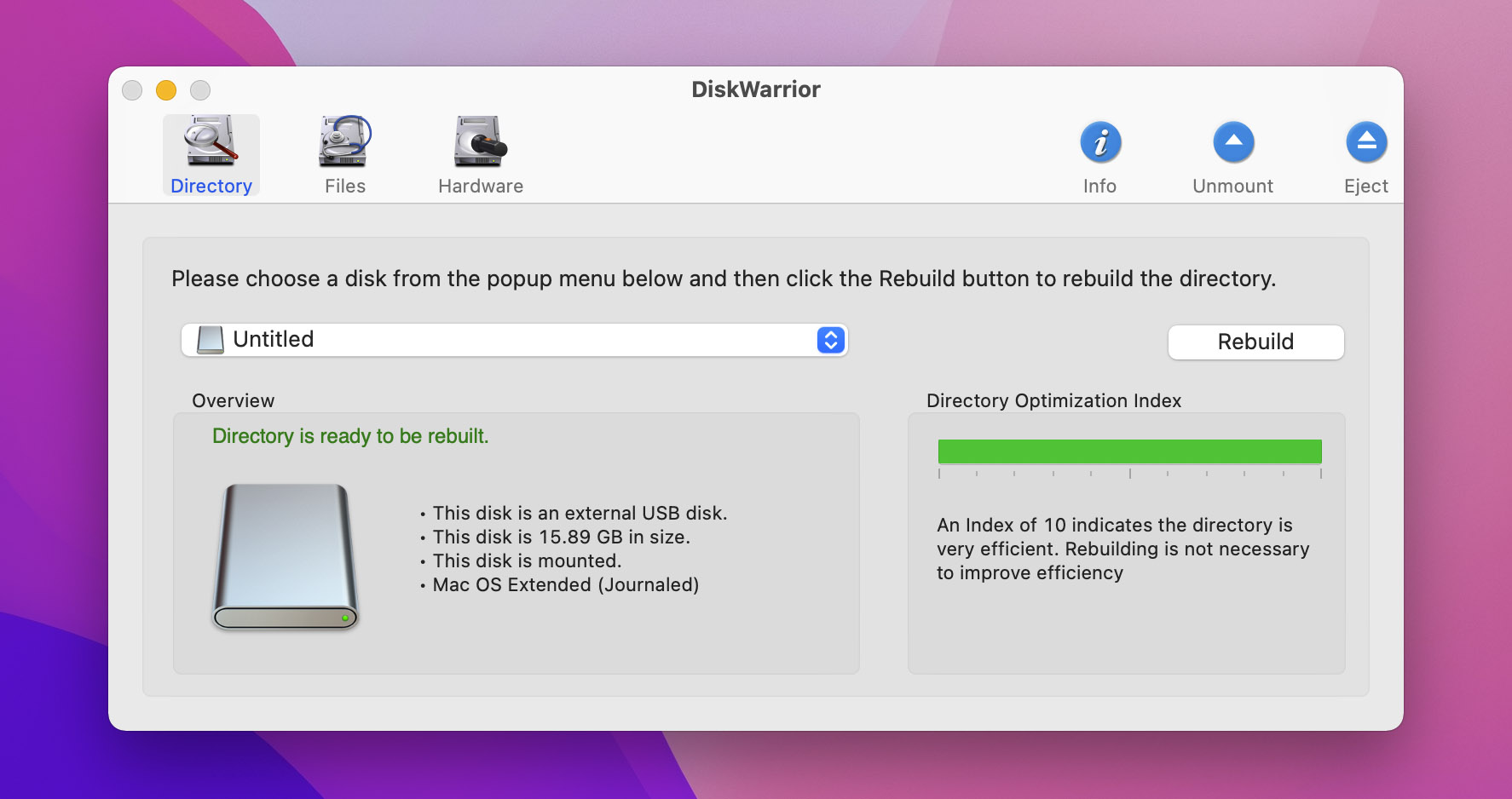
概要:
DiskWarriorのワークフローはかなりユニークです。データの損失を防ぐために、損傷したデータをスキャンし、健全なコピーを作成します。新しいファイルも損傷バージョンと比較され、可能な限り元のものに近づけます。これらすべてはワンクリックで行われます。
さらに、Disk Warriorはドライブの不良セクタをスキャンし、無効なノード構造などのエラーを修復し、故障したHDDからデータを回収することができます。最後に、このアプリはディレクトリを最適化して、システムパフォーマンスを大幅に向上させ、ディレクトリをスキャンする時間を短縮することができます。これらすべての機能により、市場で最も優れた修復ツールの一つとなっています。
主な機能:
- SMART 技術 – ハードドライブが故障する前に警告を受け取る。
- ディレクトリ最適化 – 破損したファイルをスキャンおよび再構築する。
- データ抽出 – 破損したディスクからファイルを回復する。
- 直感的な操作性
- 優れた復元機能
- HDDとSSDの両方に対応
- 無料のプロフェッショナルサポート
- 最新のmacOSバージョンをサポートしていません
- APFS ボリュームを再構築できません
- 1回の購入: $ 119.95
💬 私たちのレビュー。 DiskWarrior 5 は優れたツールですが、素晴らしいものにするにはアップデートが緊急に必要です。現在、DiskWarrior 5 は任意の直接接続された Mac OS 拡張 (HFS Plus) ディスク(Fusion Drives、RAID ボリューム、ジャーナルディスク、大文字小文字を区別するディスク、FileVaults、および Time Machine バックアップを含む)をサポートしています。しかし、Apple File System (APFS) をサポートしていないため、現代のMacでの使用が制限されています。
とはいえ、破損したディレクトリを修復し、古いMacの予防保全を行う必要があるときには、非常に役立ちます。
TestDisk
すべての主要なファイルシステムをサポートします: はい | 速度: 普通 | システム要件: macOS 10.6以降

概要:
TestDisk は、CGSecurity によって開発された無料のオープンソースデータ回復ツールです。は、失われたパーティションを修復する必要があるユーザーの間で特に人気があります。そのインターフェースは純粋にコマンドラインベースですが、GUI のない作業を厭わない人にとって は非常に効果的です。は、失われたパーティションを回復し、ブート セクタを再構築することができます。
主な機能:
- パーティション復元 – FAT、NTFS、HFS+、APFS、および EXT のようなファイルシステム全体で失われたまたは削除されたパーティションを復元します。
- ブートセクタ修復 – FAT および NTFS システム上の破損したブートセクタを再構築します。
- オープンソース – 無料でオープンソースの TestDisk はコミュニティによって定期的に更新されています。
- 無料かつオープンソース
- 強力なパーティションとブートセクタの復元
- 多数のファイルシステムをサポート
- さまざまなプラットフォームで動作
- 高度な修復ニーズに信頼性が高い
- コマンドラインインターフェイスは万人向けではない
- 商用ツールほどの洗練さはない
- 有料ソフトウェアと比較してドキュメントやサポートが限られている
- TestDisk は完全に無料かつオープンソースです
💬 当社のレビュー。そのシンプルな外見に惑わされないでください — TestDisk はディスク修理とパーティション回復に対する強力な機能を備えています。古風に見えるかもしれませんが、幅広いファイルシステムのパーティションやブートセクタの問題において進んだユーザーには不可欠です。コマンドラインインターフェースはデザイン賞を取ることはないでしょうが、テキストベースのセットアップに慣れている人々にとっては、TestDisk は最高のツールです。そして… 完全に無料です。
OnyX
すべての主要なファイルシステムをサポートします: いいえ | 速度: 高速 | システム要件: MacOS X 10.2 +
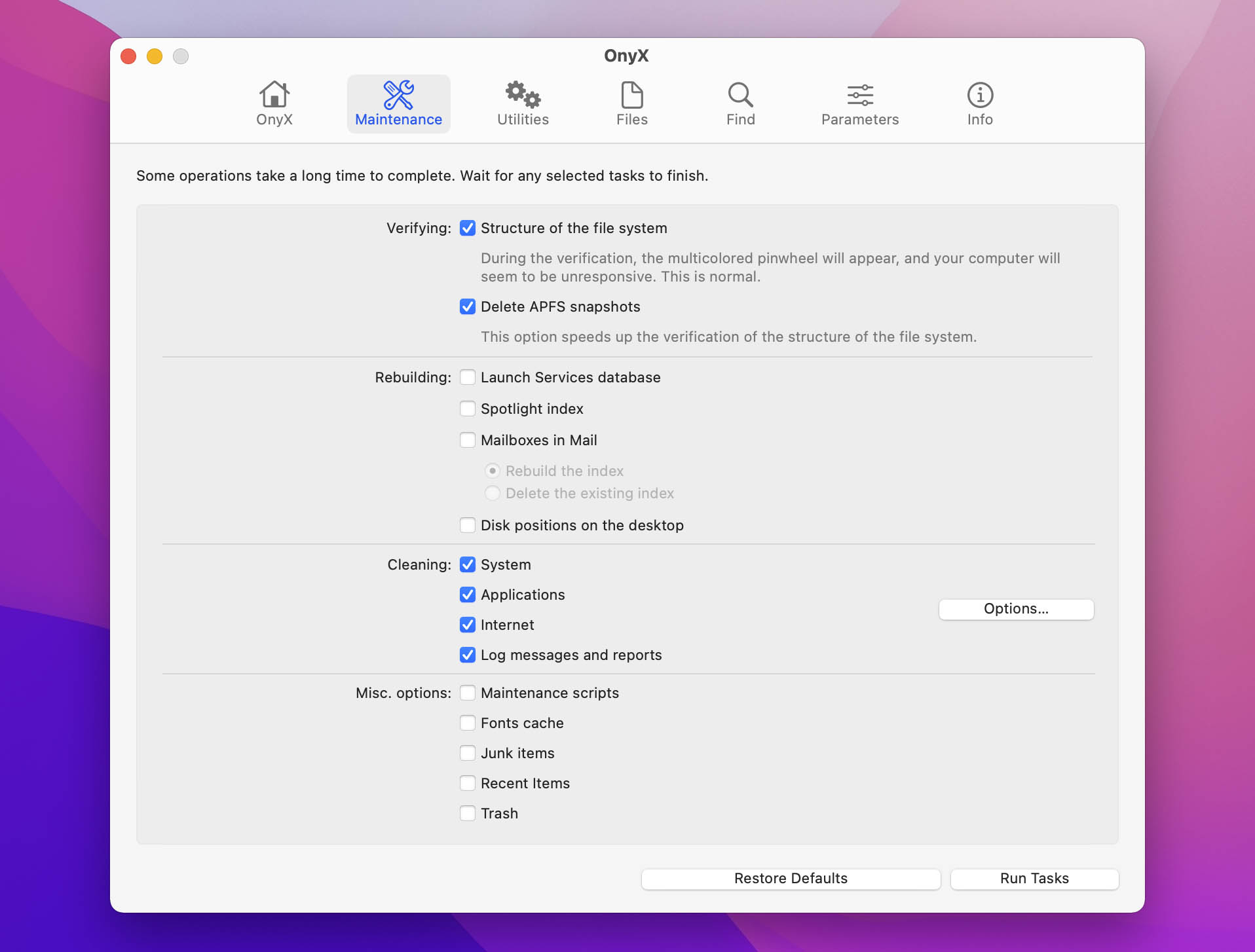
概要:
OnyX は、クリーンアップとシステム最適化を専門とするミニマリストアプリです。ディスク修復に役立つ高度な機能を、カジュアルユーザーが簡単に活用できるようにすることを目指しています。
OnyX はスキャンを自動化することもできるため、強力なディスク修復ソフトウェアとなっています。このアプリには各OSに対応した異なるバージョンがあるので、正しいものをダウンロードしてください。
主な機能:
- クリーン & キャッシュの再構築 – Macを高速化します。
- オートメーション – Macを健全に保つためのルーチンを設定します。
- パーティションマネージャー – パーティションの管理、検出されないパーティションの検索、および手動調整を行います。
- 公共事業 – 一般のユーザーにはあまり馴染みのない便利なリカバリツールが含まれています。
- クリーンなインターフェース
- 完全無料
- 迅速かつ直感的
- すべてのmacOSバージョンに対応(各バージョンはOSに合わせています)
- カジュアルユーザーには少し圧倒的かもしれません
- ファイルの復元やバックアップを提供していません
- OnyX は制限なく自由に使用できます
💬 私たちのレビュー。 OnyX は、macOSに精通しているユーザーにとって真の宝石です。それは派手さやユーザーフレンドリーさを狙っていませんが、Macのパフォーマンスや設定に対する深い制御が目的です。このアプリは、メンテナンスタスクを実行し、隠れたmacOS設定を微調整し、パーティションを管理し、さらには複数回の操作で機密ファイルを永久に削除することができます。
私たちがOnyXを愛する理由は、それが提供する絶大な力です。システムに本当に深く入ることができます。例えば、メンテナンスタブは、Macを検証、再構築、クリーンアップするためのオプションが豊富に揃っています。また、隠されたシステムユーティリティにアクセスしたり、Finder、Dockなどの設定を調整したりすることもできます。すべてが一か所に集約されています。また、パーティションの可視性、チェックサム、または安全なファイル削除を制御したい人にとっても、OnyXは対応しています。
Drive Genius
すべての主要なファイルシステムをサポートします: いいえ | 速度: 速い | システム要件:macOS 10.12 以降
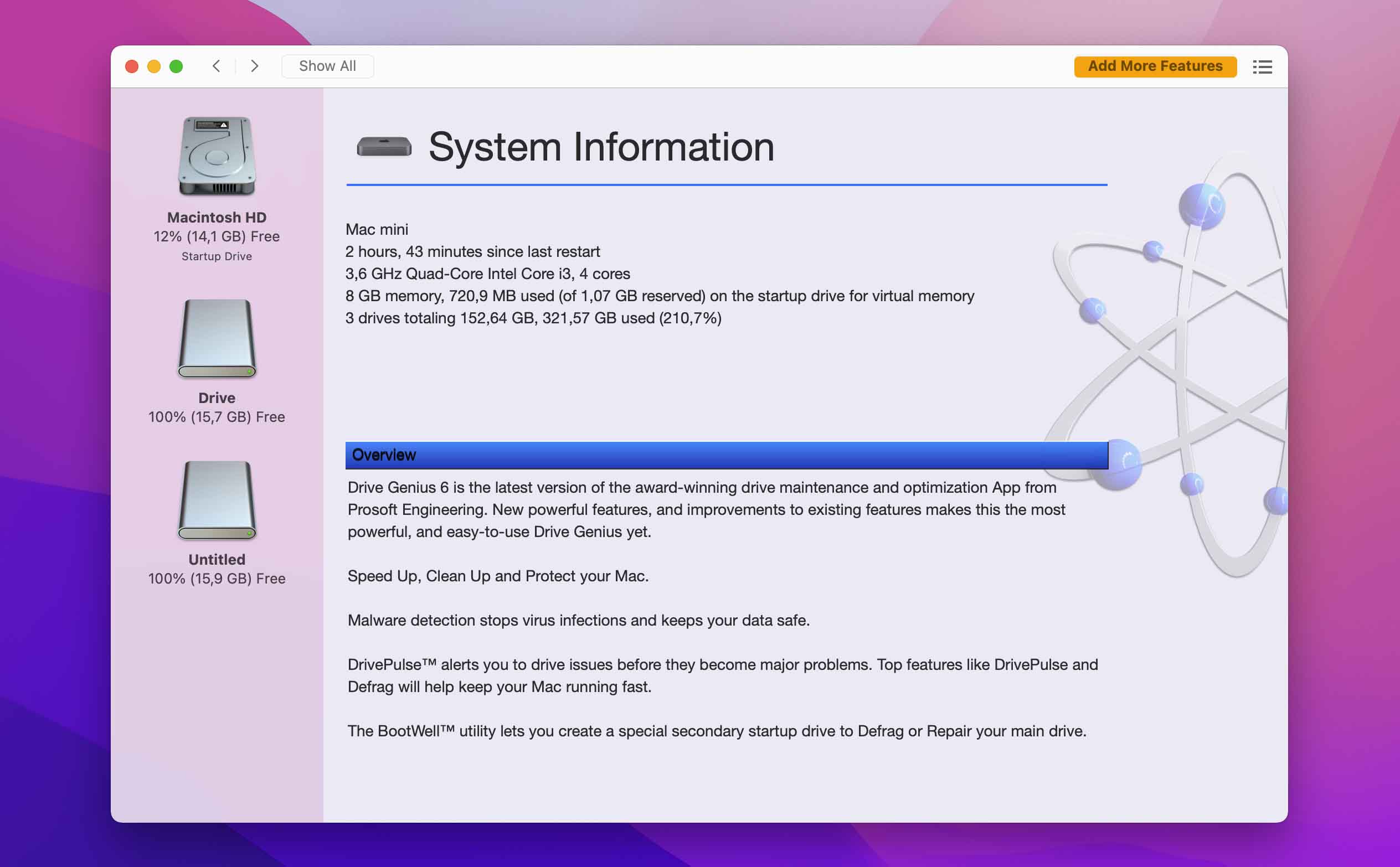
概要:
Drive Genius にはたくさんの機能が詰まっており、合計で18のツールを数えました。それぞれがMacのパフォーマンスとデータセキュリティを完全に制御できるように設計されています。ツールは3つのグループに分けられています:保護、クリーンアップ、そして高速化。
内蔵されている一貫性チェック、重複検索、再構築、およびドライブパルスなどの便利な機能を使用することで、ほとんどのHDDエラーを除去できます。Drive Genius の特長は、悪いケーブルや損傷したディスクなどのハードウェアの問題もスキャンする点です。ただし、このアプリはすべての最新のMac OSバージョンに対応しているわけではないため、購入前に確認する必要があります。
主な機能:
- 瞬時ドライブパルス & 修理 – ハードウェアエラーのためにHDDをチェックしてください。
- デフラグ&スピード – ハードディスクを高速化してMacを最大限に活用します。
- マルウェアスキャン – コンピュータを安全に保ちます。
- パーティションエディタ – ツール内でディスクパーティションの直接管理と編集を可能にします。
- 18のディスク修復ツール
- マルウェアスキャナーを搭載
- ファイルの回復不可
- 高価
- リソースを大量に消費する可能性がある
- 無料デモバージョン
- 標準: 年額$79(1台のコンピュータ)
- プロフェッショナル: 年額$299(10台のコンピュータ)
- 永久ライセンス: 一回あたり$99(1台のコンピュータ)
💬 私たちのレビュー. Drive Genius は値段が高いですが、提供されているすべての機能を見てください—Macのパフォーマンスとセキュリティを完全にコントロールできます。特に気に入っているのは、メインのドライブを中断することなくメンテナンスおよび修理できるように、セカンダリのスタートアップドライブを作成する BootWell 機能です。経験豊富なユーザーにとっては効果的ですが、ディスク管理に不慣れな人はよりシンプルな代替案を求めるかもしれません。
TechTool Pro 20
すべての主要なファイルシステムをサポートします: はい | 速度: 遅い | システム要件: MacOS X 10.11+
概要:
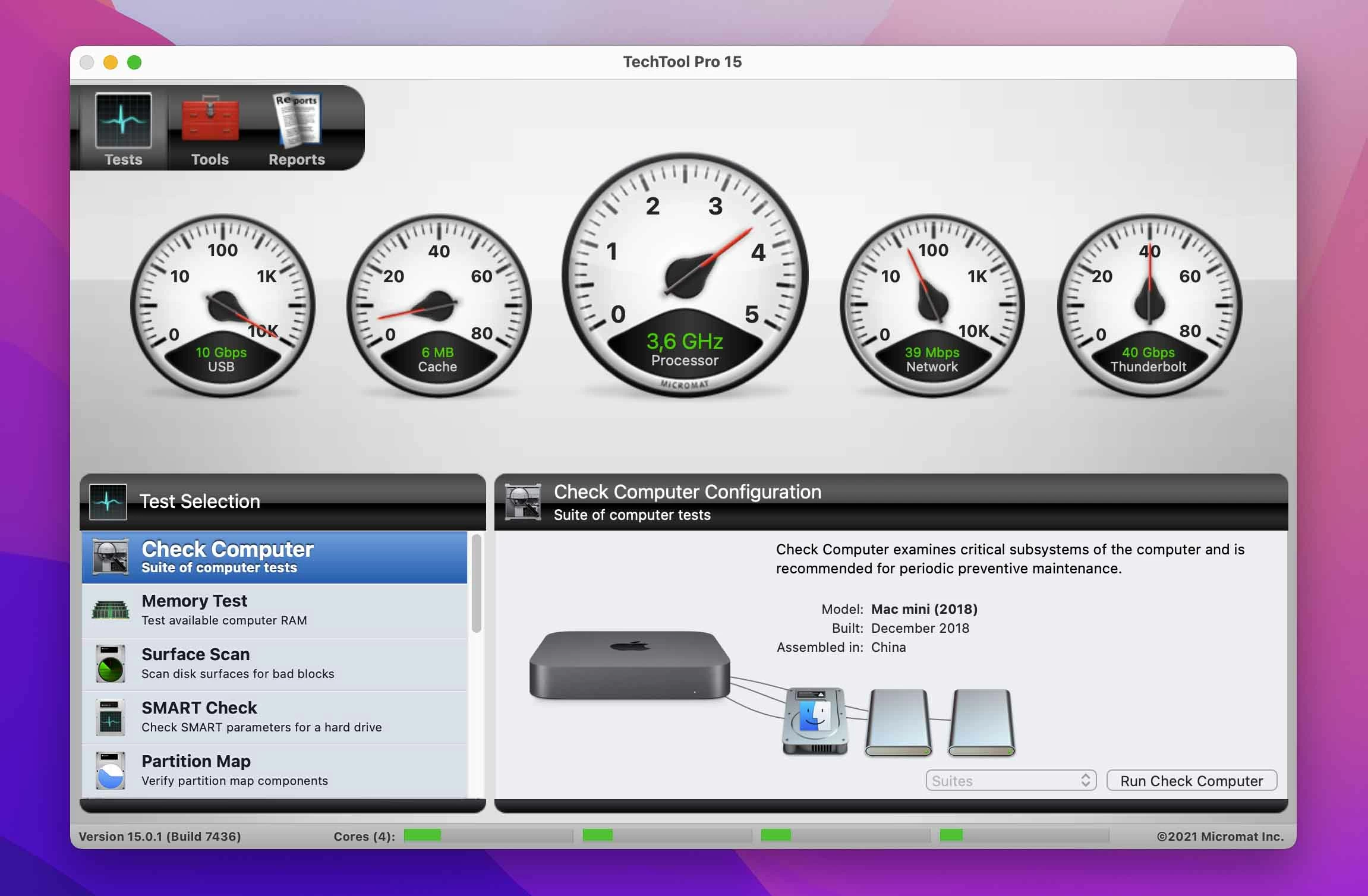
TechTool Pro 20 は、Micromat による最新の診断および修復スイートです。 Mac の速度を上げて保護するための 20 以上のツールが含まれており、その多くはディスク関連です。これには、完全なハードウェアおよびドライブのテスト、ディスク速度の測定、HDD の修復が含まれます。
アプリには、OSをバイパスしてブートメニューから直接実行できるツールTechtool Protogoも含まれています。これは、Macを適切に起動することすらできないような重大なエラーが発生した場合に非常に役立ちます。ゴミ箱履歴、ボリュームクローニング、およびTechtool Protectionなどの機能は、大切なデータを常に保護します。
主な機能:
- ディスク修復 – Mac OS Extended を含むさまざまなディスクフォーマットの修復と最適化が可能です。APFS、FAT32、ExFAT。
- スナップショット回復 – 削除されたファイルを復元するための持続的なAPFSスナップショットを作成します。
- ドライブ速度 – ディスク速度を正確に測定します。
- eDrive – 専用のリカバリパーティションを作成し、外部ドライブなしで修復とメンテナンスを実行します(macOS 11 以前でサポートされています)。
- Techtool モニター – SMART の状態、空き容量、RAID の健康状態など、Mac の重要な機能を監視し、macOS Sonoma またはそれ以降のウィジェットを通じてアラートを提供します。
- 豊富な修理ツールを搭載
- 起動可能な診断サービス
- 詳細なハードウェアテスト
- Protogoの携帯性機能
- 競争相手より遅い
- 初期費用が高い
- eDrive および Protogo 機能は macOS 12 以降で制限される
- 一回限りの購入: $110,00
💬 私たちのレビュー。TechTool Pro 20 は、単なるクリーンアップ以上を求めるユーザーのために高度な機能が満載です。システムの健康状態を監視し、問題が発生した場合にアラートを送信する Techtool Monitor が特にお気に入りです。また、APFS のスナップショットリカバリと eDrive の作成もデータ保護と復旧を簡単にします。
とはいえ、このアプリは初心者向けではありません。インターフェイスには技術的なオプションが詰まっており、eDriveおよびProtogoツールは新しいmacOSバージョンでは使用が制限されています。しかし、診断、修理、復旧ツールのフルスイートを求めるMacのパワーユーザーには、TechTool Proは投資する価値があります。
Mac向けの最高のディスク監視およびベンチマークユーティリティ
最後に、ディスク監視およびベンチマークユーティリティについて説明します。これらのツールは、ドライブの健康状態や性能を監視するのに役立ちます。ドライブの読み書き速度を確認したり、温度をチェックしたり、故障の兆候を探したりしたい場合に、これらのユーティリティが役に立ちます。
DriveDx
システム要件: MacOS X 10.9+ | 費用: $19.99(1回払い)

概要:
DriveDx は、HDDからSSDまで、ドライブの状態に関する詳細情報を提供する専用のディスクヘルスモニタリングアプリです。基本的なディスクユーティリティとは異なり、S.M.A.R.T. 診断とリアルタイムのヘルスアラートを駆使して詳細に調査し、重大な問題に発展する前に潜在的な問題の明確な把握を提供します。ユーザーフレンドリーなインターフェースと詳細なヘルスレポートを備えており、ドライブのヘルスを監視するための使いやすく強力なツールを求める人にとっては素晴らしい選択です。
機能は制限されていますが、AppCleaner はその役割において非常に効率的な優れた補助ソフトウェアです。Snow Leopard から Big Sur までのすべてのOSをサポートする3つのバージョンが用意されています。
主な機能:
- S.M.A.R.T. 診断 – 常にS.M.A.R.T.の属性を監視し、予測アルゴリズムを使用してドライブの故障の初期兆候を検出します。
- 健康状態とパフォーマンスの警告 – 健康状態の悪化やパフォーマンスの問題に関する通知を送信し、ユーザーがデータが危険にさらされる前に対処できるようにします。
- 詳細な健康レポート – 温度、電源サイクル、摩耗レベルなど、ドライブの健康に関する広範な情報を表示します。
- リアルタイム監視と早期警告アラート
- 分かりやすい健康レポートを提供するユーザーフレンドリーなインターフェース
- SSDとHDDの両方の健康診断をサポート
- 監視に限定されており、修理ツールは含まれません
- 無料バージョンを提供;一回限りの購入価格は$19.99
💬 私たちのレビュー。DriveDx はモニタリングツールに求めることを正確に実行します:ドライブの健康状態を厳密に監視し、問題が発生した際には通知してくれます。リアルタイムの監視と早期警告は、問題が大きくなる前にキャッチするのに最適です。ユーザーフレンドリーなインターフェースも気に入りましたので、詳細なレポートがわかりやすく表示され、非技術者でも読みやすいです。このアプリは問題を修正するためのものではなく、あくまで「監視役」です。複雑な設定なしでドライブの問題を先取りしたい人向けです。
Blackmagic Disk Speed Test
システム要件: macOS X 10.13+ | 費用: App Store で無料

概要:
Blackmagic Disk Speed Test は、ドライブの読み取りおよび書き込み速度を測定するためのシンプルなアプリです。元々ビデオプロフェッショナル向けに作られたこのツールは、ストレージが4Kビデオ編集のような重いタスクに対応できるかどうかを知らせてくれます。見やすいダイヤルスタイルのインターフェースにより、追加機能なしでドライブのパフォーマンスに関する迅速かつ明確な情報を求めるユーザーに最適です。
主な機能:
- 読み書き速度のテスト – ドライブの読み書き速度をリアルタイムで測定し、高解像度ビデオ編集などのタスクに対する適性を評価するのに役立ちます。
- 視覚的に分かりやすいインターフェース – 結果をダイヤル形式で表示します。
- ビデオ向けのパフォーマンス評価 – 特定のビデオフォーマットに対する評価を示し、ビデオ編集者がHD、4K、8Kなどのフォーマットに対応できるかを確認できます。
- シンプルで無料で使用可能
- リアルタイムの読み書き速度測定
- 明確で視覚的な結果
- 速度テストに限定されます。追加のモニタリングや修復ツールはありません。
- デモバージョンでは、紛失したファイルを無料で見つけることができます
- 標準プラン: $ 99
(単一のコンピュータ用、1回限りの支払い) - プロフェッショナルプラン: $ 299
(無制限のコンピュータ、年間サブスクリプション)
💬 私たちのレビュー。あなたのドライブが投げかけられたタスクに対して十分に高速かどうか疑問に思ったことはありますか?速度は実際にハードドライブの健康状態や、重作業に耐えられるかどうかを多く示します。Blackmagic Disk Speed Test はパフォーマンスを瞬時に読み取ることができ、クリアなダイヤル表示でリアルタイムの読み取り速度と書き込み速度を表示します。ビデオ編集者向けには、HD、4K、8Kフォーマットに対応するドライブの能力を評価します。このアプリは健康監視や修理ツールは含んでおらず、純粋に速度テストのためのものです。
最後の言葉
私たちは、役に立つかもしれないあらゆる種類のツールをカバーし、あなたのMacを最良の状態に保つのに役立つように努めました。これらのツールのいくつかは、私たちのお気に入りです—例えば、 Disk Drill これは、ドライブが新品同様の場合でも寿命が尽きかけている場合でも、データ復旧のために頼りにしています。そして、完全なコントロールを望むユーザー向けの強力なツールを持つ Drive Genius 、および強力なパーティション回復機能を備えた TestDisk 、それぞれが独自の強みを持ち、このリストに名を連ねています。
いくつかのツールには、他のカテゴリにまたがる機能があることに気づくでしょう。例えばDisk DrillはS.M.A.R.T.のモニタリングを提供するので、技術的にはDriveDxと同じカテゴリに入れることができます。しかし、それは完全に公平とは言えません—DriveDxはモニタリングに厳密に専念している一方で、Disk Drill は完全なリカバリとデータ保護機能のラインナップを提供します。各ツールには独自の特徴があるため、このリストが、真剣なMac修復ソフトウェアを探している場合でも、すべてのニーズをカバーするMacのシンプルなディスクユーティリティの代替を探している場合でも、あなたのMacのニーズに合ったツールを見つけるのに役立つことを願っています。
よくある質問
- TestDiskとPhotoRec。TestDiskは完全無料のオープンソースのパーティション復元ツールです。PhotoRecが含まれており、これはファイル復元に特化していて、損傷したドライブから紛失した写真、ビデオ、ドキュメントなどを取り出すのに役立ちます。どちらのツールもコマンドラインインターフェースを持っています。
- OnyX。システムのクリーンアップとメンテナンスのための無料ユーティリティです。深いディスク修復に特化しているわけではありませんが、Macを最適化し、軽微なシステム問題を解決するための便利なツールを提供します。
- Disk Drill (無料版)。Disk Drillの無料版では、ハードドライブをスキャンして紛失データを探し、回復可能なファイルをプレビューすることができます。また、S.M.A.R.T.モニタリングと、バイト単位のバックアップを作成するオプションが含まれており、これはドライブがもう限界に近い場合に特に役立ちます。
- ディスクユーティリティ。Macに内蔵されているディスクユーティリティは無料で、ドライブエラーの修復ツールがあります。使いやすく、基本的なディスク管理に最適です。
