
MacでUSBドライブからファイルを復元する方法
MacでのUSBドライブからのデータ喪失は一般的ですが、解決可能な問題です。本記事では、この問題に真正面から取り組み、MacのUSBドライブから削除されたファイルを回復するための明確で簡単な方法を提供します。データ復旧と保護を効果的に行うための知識とツールを提供し、自信を持ってこれらの課題に対処できるようにすることを目指しています。
MacでUSBファイルの復元の可能性を見積もる
USBフラッシュドライブからファイルを回復する可能性を理解することは、現実的な期待を設定し、回復の取り組みを導くのに役立ちます。データを取り戻す成功の可否は、主に損失の性質に依存します。以下はさまざまなケースの内訳です。
- USB ドライブからファイルを削除すると、違う設定がされていない限り、通常はゴミ箱に移動します。つまり、ゴミ箱を確認し、その中からファイルを元に戻すことで回復できる可能性が高いです。ゴミ箱が空でない場合です。ゴミ箱がすでに空になっている場合は、上書きを防ぐために迅速な行動が重要です。
- USB ドライブからファイルを削除した後、ゴミ箱を空にした場合、回復は少し難しくなりますが、依然として可能です。キーはドライブの使用をすぐに停止し、上書きを防ぎ、深いスキャンをサポートする信頼できる回復ツールを使用することです。
- USB ドライブをフォーマットすると、通常、ストレージが完全にリセットされ、ファイルの回復がより複雑になります。ただし、フォーマットされた USB フラッシュドライブに特化した適切な回復ツールを使用することで、データが完全に上書きされる前に復元することが可能です。
- USB ドライブから消えたファイルは、まだドライブにある可能性があります。隠されているか、紛失しているだけです。隠しファイルを表示するには、Finder のショートカット (Command + Shift + .) を使用します。紛失したファイルの場合は、データ回復ソフトウェアを使用して、上書きされる前にスキャンして回復します。隠しファイルは削除されていない限り回復の可能性が高く、紛失したファイルは上書きされていない場合に良好な回復率があります。
各シナリオでは、成功する回復の可能性を最大化するために、状況に応じたアプローチが必要です。これらの一般的なデータ損失の状況を理解し、迅速に対処することで、MacでUSBフラッシュドライブから貴重なデータを取り戻す可能性を大幅に高めることができます。
Macでフラッシュドライブからデータを復元する方法
MacでUSBドライブからファイルを回復するには、データ損失の性質に応じてさまざまな方法があります。以下は、いくつかの効果的な回復方法の手順です。
手法 1: リサイクルビンを使用してUSBフラッシュドライブから削除されたファイルを復元
USBドライブからファイルを削除した場合、最初に確認する場所は、リサイクルビン(Macではゴミ箱)です。削除されたファイルは、永久に削除される前にここに移動されることがよくあります。ファイルを復元するには:
- Dockのアイコンをクリックしてゴミ箱を開く。
- 復元したいファイルを探す。
- 目的のファイルを右クリックし、「元に戻す」を選択してUSBドライブの元の位置に復元する。

この方法はゴミ箱から完全に削除されていないファイルに対してシンプルかつ効果的です。
手法 2: MacでUSBデータ復旧ソフトウェアを使用する
Disk Drill は、使いやすいインターフェースを備えた、Macユーザー向けの包括的なデータ復旧ツールです。この強力なソフトウェアは、USBドライブからファイルを復元する際に非常に効果的な多くの利点が備わっています。
- プレビューファンクション: ファイルを復元する前に表示できます。
- 主要ファイルシステムのサポート: USBフラッシュドライブで使用されるすべての主要なファイルシステムで動作し、幅広い互換性を保証します。
- ほぼ400種類のファイルシグネチャをサポート: 幅広いファイルタイプの復元能力を強化します。
- 便利なユーザーインターフェース: 最小限の技術的知識しか持っていない人でも復元プロセスを簡素化します。
ここでは、Disk Drill を使用してファイルを復元する方法について説明します:
- ダウンロード をダウンロードし、その公式サイトから Disk Drill をインストールします。
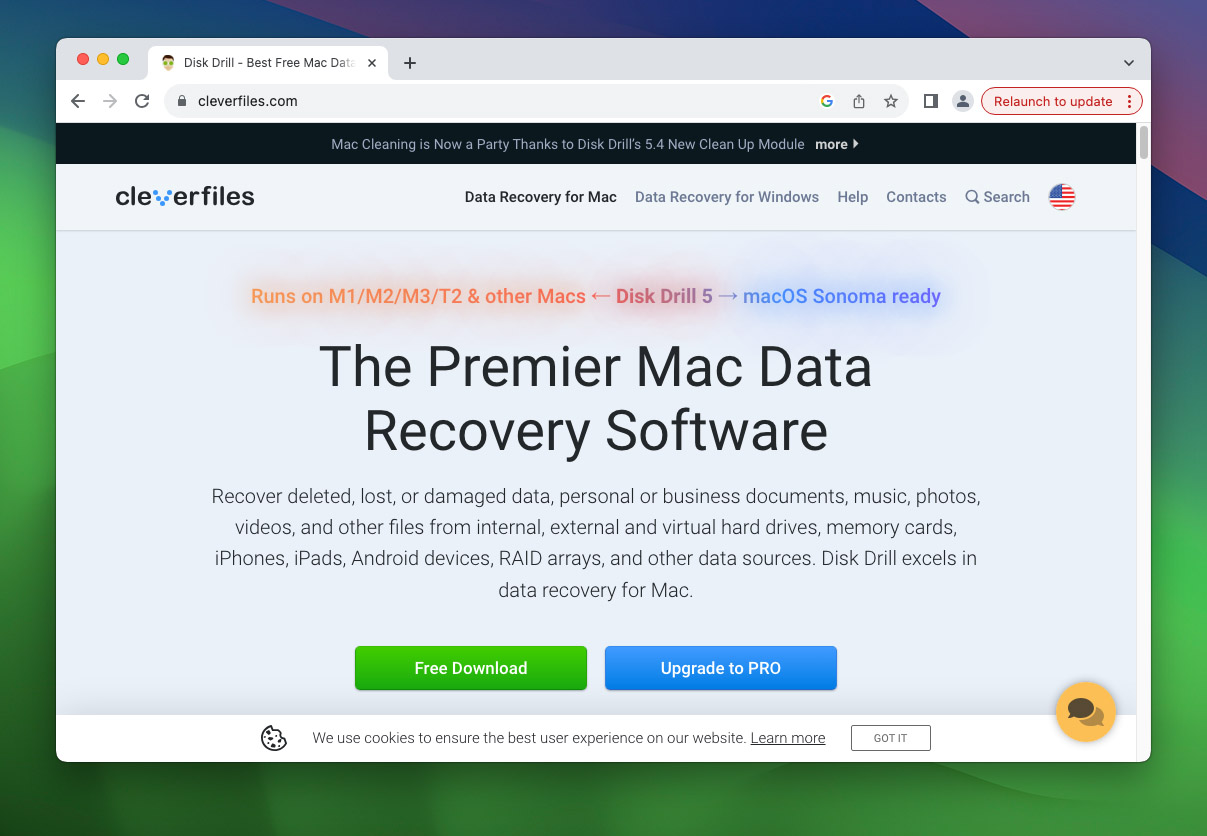
- Disk Drill を起動し、ドライブを選択します。

- スキャンが完了すると、結果は3種類に分類されます。
- 既存: これらは隠れているか、まだフラッシュドライブに存在しているがすぐには見えないファイルです。
- 削除または紛失: これらは削除されたファイルで、ファイルシステムのポインタを使用して回復することができます。
- 再構築: これらのファイルは、そのシグネチャに基づいて再構築されます。これは特にファイルシステム自体が損傷している場合に役立ちます。

- 復元したいファイルを選択し、保存する安全な場所をMacに選びます。同じUSBドライブに保存しないようにして、上書きを避けてください。

手法 2: PhotoRec ユーティリティでターミナルを使用
フォトレックは、特に深刻なデータ損失の状況に役立つ強力なオープンソースのファイル回復ツールです。ファイルシステムを完全に無視して動作するため、ファイルシステムが破損または応答しないシナリオに最適です。 PhotoRec はファイルの署名に基づいてのみファイルを回復し、約480種類のファイルタイプを認識することで、USBフラッシュドライブやその他のストレージメディアから幅広いデータを回収する能力を強化します。Macで PhotoRec を使用する方法は次のとおりです:
- ダウンロードとPhotoRecをインストールして、Macでターミナルを起動します。
- Photorecのディレクトリに移動してプログラムを起動します。
- USBドライブと復元したいファイルの種類を選択します。

- 画面の指示に従ってファイルを復元し、保存します。

詳細な手順については、 PhotoRec ステップバイステップガイド を参照してください。
手法 4: ファイルが隠されているか確認
USBドライブのファイルが削除されているのではなく、隠されているために見えない場合があります。MacユーザーはFinderを使用して、これらの隠しファイルを簡単に確認して表示することができます。
- MacでFinderを開きます。
- USBドライブが表示されているディレクトリに移動します。
- Command + Shift + . (ピリオドキー)のショートカットを使用して、Finderで隠しファイルの表示を切り替えます。隠しファイルがあれば、これで表示されるようになります。

さらに、USBドライブ上の隠されたゴミ箱フォルダには、通常のゴミ箱には表示されない削除されたファイルが含まれている可能性があります。このフォルダは、Commander Oneのようなサードパーティーのソリューションを使用して表示することができます。ターミナルを使用してファイルから隠しファイルフラグを削除するには:
- Terminalを開きます。
- 隠しファイルが含まれているディレクトリに移動します。
- ファイルから隠し属性を削除するために、chflags nohidden コマンドを入力します。

この方法ではすぐには見えないファイルを明らかにし、最初はデータ損失のように見える問題に対して簡単な修正を提供できます。
手法 5: Mac のファーストエイドユーティリティを使用
MacのFirst Aidユーティリティは、USBフラッシュドライブを含む接続されたドライブ上のファイルシステムエラーをチェックおよび修復するために設計された組み込みツールです。以下は、First Aidを使用してファイルへのアクセスを復元する方法です。
- USBドライブをMacに接続します。
- ディスクユーティリティを開きます(アプリケーション > ユーティリティフォルダにあります)。
- サイドバーからUSBドライブを選択します。
- 「First Aid」をクリックし、「Run」をクリックして診断と修復プロセスを開始します。

First Aidを使用することは、ドライブの問題を解決し、修正するための手早い方法となるかもしれませんが、特にドライブ上のデータが重要でバックアップされていない場合には、注意して使用するべきです。
手法 6: プロフェッショナルデータ復旧サービス
他の復旧方法が失敗した場合やデータの損失が深刻な場合、専門のデータ復旧サービスが信頼できるソリューションを提供します。これらのサービスは高度な復旧技術を使用して、物理的損傷や通常のソフトウェアでは解決できない重度の論理エラーなどの複雑なシナリオに対処します。データにさらなる損傷を与えることなく、最大限の復旧機会を確保する専門的な取り扱いを保証します。これらのサービスは高額となることがありますが、他に代替がない重要で高価値なデータに対しては多くの場合、その投資を正当化します。特にデータ損失が広範で、リスクが高いケースでは、専門のサービスを選ぶことで復旧の機会を最大限に引き出すことができます。
予防のヒント:USBドライブからの将来のデータ損失を回避する方法
あなたが無事にデータを回復した今、USBドライブのデータを保護するための予防策に焦点を当てることも同様に重要です。これらのヒントを実行することで、将来的にデータリカバリの必要を回避することができます。
- データを定期的にバックアップし、複数の場所に保存しましょう。クラウドサービスや外付けハードドライブが良い選択肢です。
- USBドライブを常に正しく取り出すことが大切です。使用中にドライブを取り出すと、データが破損する恐れがあります。
- USBドライブを安全で乾燥した場所に保管することで物理的な損傷を防ぎます。また、耐衝撃性や防水性のドライブを使用することも検討してください。
- USBドライブを暗号化することで、紛失や盗難時にデータを保護できます。MacのFileVaultのようなツールを使って暗号化が可能です。
- 定期的な更新には、デバイスの安定性やセキュリティを維持するための修正が含まれていることがよくあります。
- 信頼できるソフトウェアのみを使用してデータを転送または回復することで、データ損失の原因となるマルウェアやバグを避けることができます。
これらの方法を日常のルーチンに組み込むことで、USBドライブの寿命と信頼性を大幅に向上させ、頻繁なデータ復旧の手間を軽減できます。
結論
MacでのUSBドライブからのデータ損失の対処は恐ろしいかもしれませんが、適切な方法を使用すれば対処できます。このガイドでは、重要な復旧手順、さまざまな方法、および予防措置について詳しく説明しています。これらのアドバイスを取り入れることで、USBドライブのデータを管理および保護する準備が整い、将来のデータ損失のリスクを大幅に減らし、データを安全に保つことができます。
よくある質問
