
iOS 18搭載のiPhoneで写真を圧縮する方法
特定の写真やiPhoneの全ライブラリのサイズを削減したい場合、このガイドが役立ちます。当チームは袖をまくり、iOS 18の機能をテストし、アプリを操作し、iPhoneで写真を圧縮する最良の方法を見つけました。スペースを解放したい場合、待ち時間なしで写真を共有したい場合、またはギャラリーを管理したい場合でも、そのための方法について詳しく説明しています。
iPhoneで写真を圧縮する5つの方法
では、信頼できるiPhoneで写真を圧縮する5つの方法をご紹介します。サードパーティ製アプリ、オンラインサービス、iPhoneの内蔵機能を使用するトリックなど、すべて私たちがテストした実証された方法です。それぞれのオプションには独自の利点があるので、ご自身に最適な方法を選ぶことができます。それでは、始めましょう!
手法 1: iPhoneの内蔵機能を使用する
iPhoneには、写真アプリから直接写真ファイルサイズを縮小するためのネイティブツールが付属しています。 iPhoneで画質を大幅に落とさずに写真を圧縮する方法:
- 写真アプリを開き、圧縮したい画像を選択します。
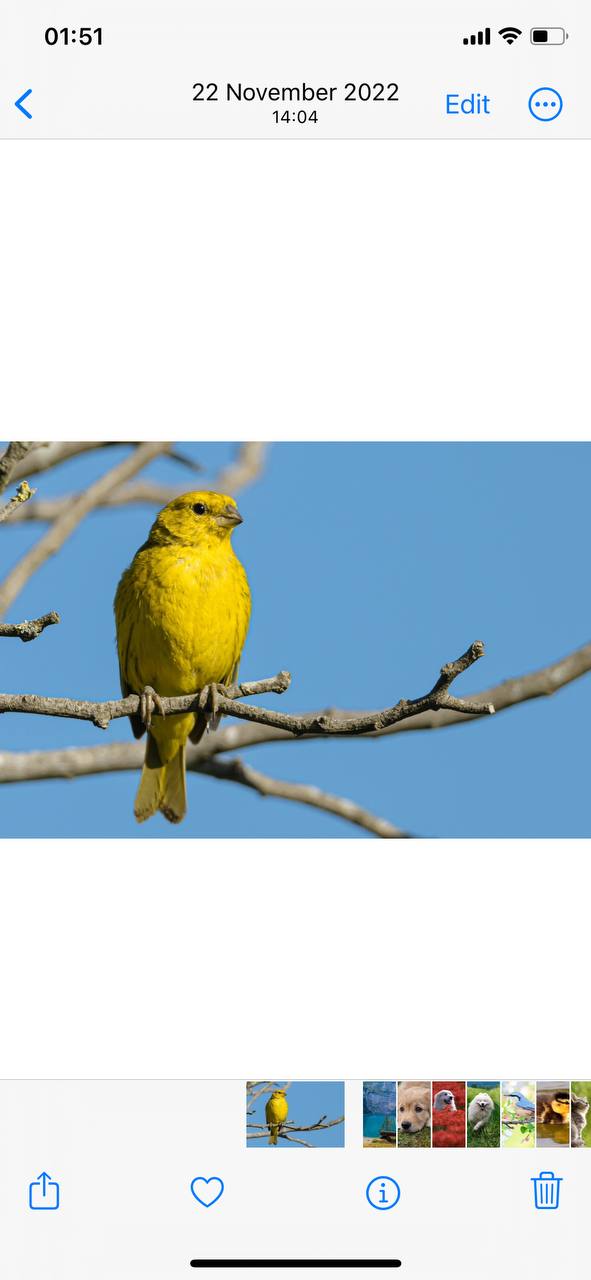
- 右上の「編集」をタップし、トリミングツールを選択します。
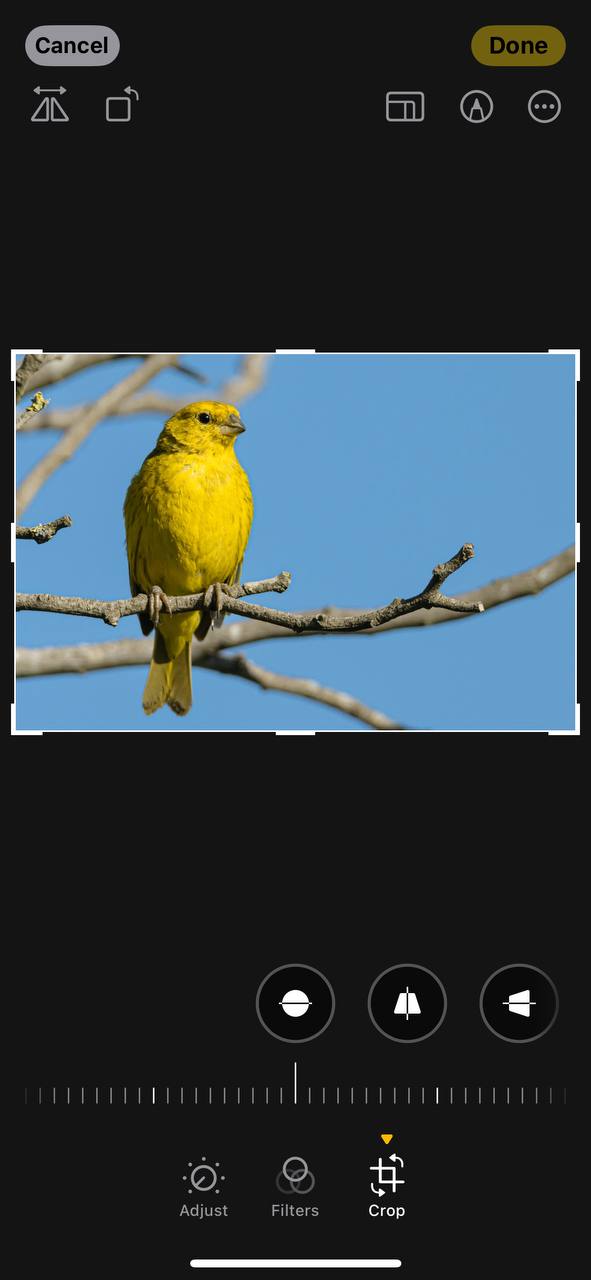
- 必要な調整を行った後、「完了」をタップします。これでファイルサイズが若干削減されます。
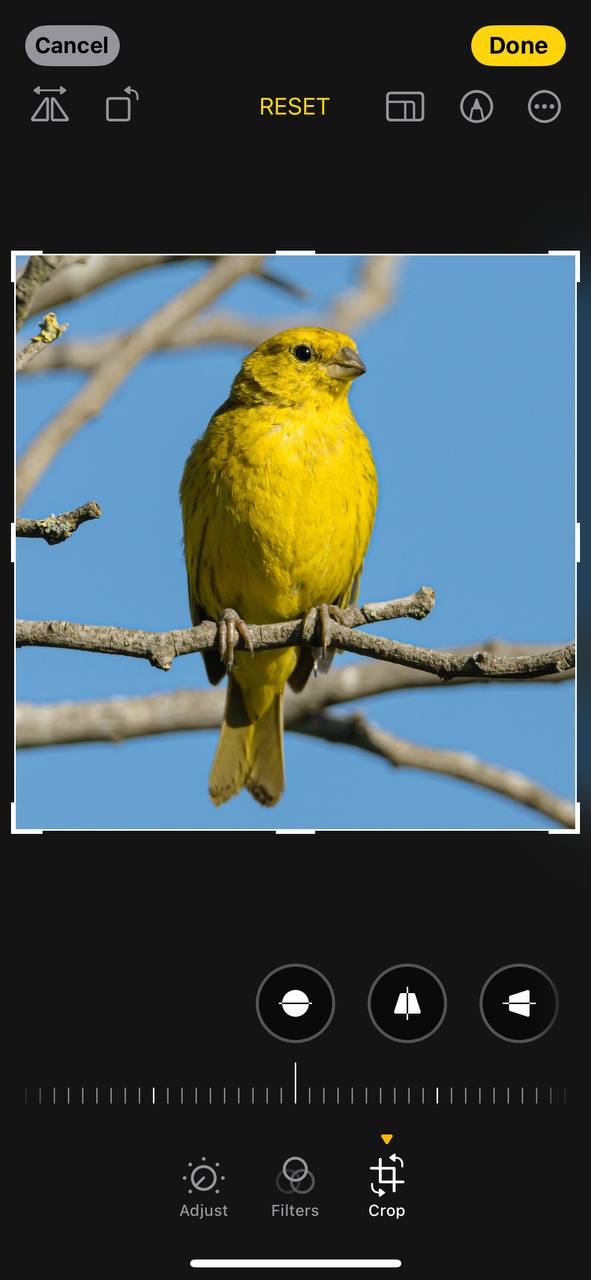
この方法は、ファイルサイズと画質のバランスを保ちながら、iPhone上の画像サイズを縮小します。
手法 2: 写真圧縮のためにサードパーティアプリを利用する
ネイティブのiPhone機能だけでは不十分な場合、 これらの信頼できるサードパーティ製アプリは、写真のファイルサイズをさらに縮小するのに役立ちます:
- Compress Photos & Pictures: このアプリは、あなたのiPhone上で写真ファイルサイズを減らすためのシンプルでありながら強力なソリューションを提供します。基本的な圧縮に加えて、一括処理が可能で、iPhone上の写真を効率的に整理できます。使いやすいインターフェースにより、圧縮レベルと解像度を簡単に調整でき、写真管理が楽になります。
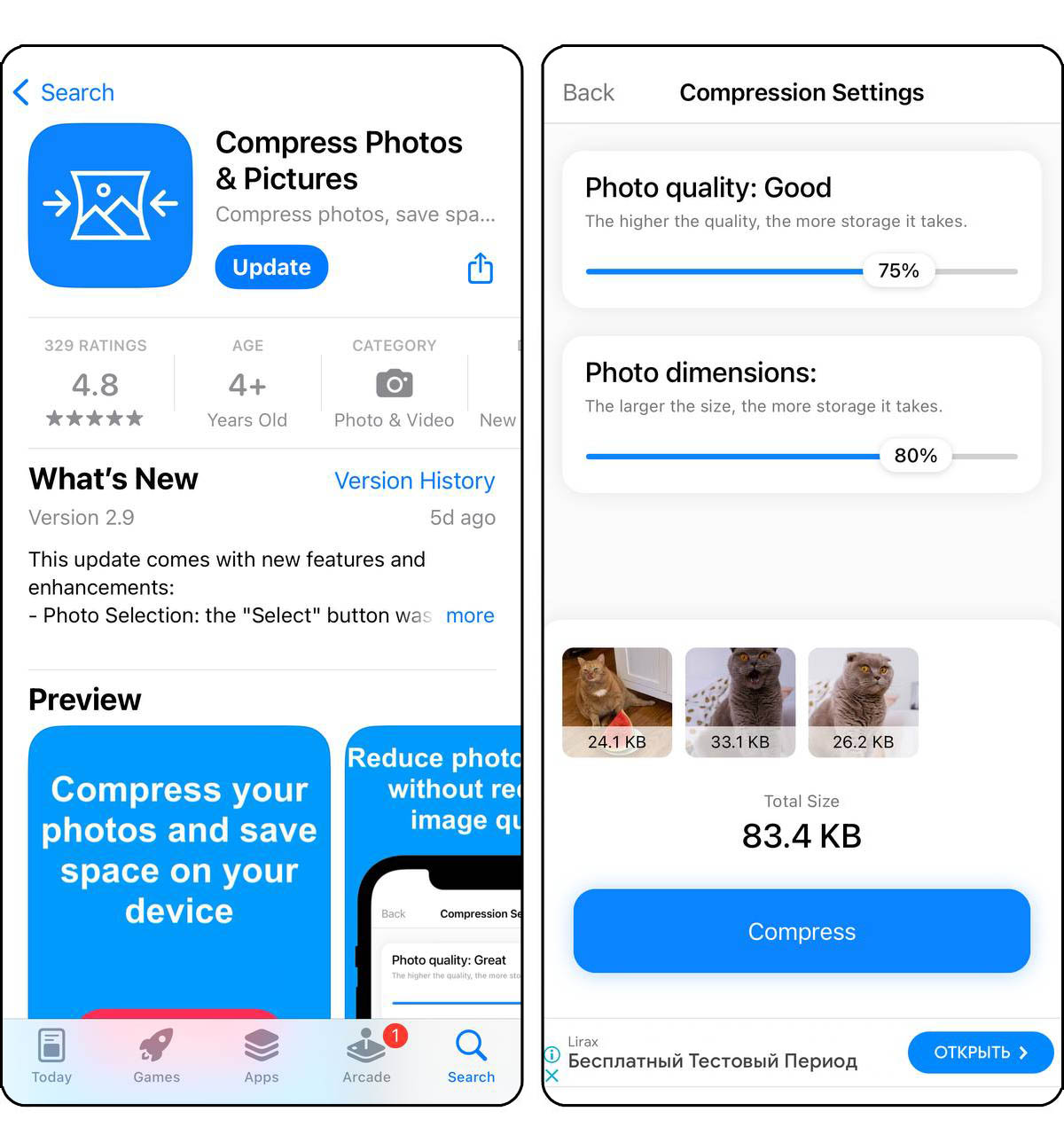
- 写真圧縮‐画像のサイズを減らし: 質を損なうことなくiPhoneの写真ストレージを整理したい人に最適です。このアプリは画像をインテリジェントに圧縮することで視覚的な品質を保ちながら最適化します。シンプルなデザインにより、個々の写真や全アルバムをすばやく圧縮でき、iPhoneのギャラリーを整理してスペースを解放するのに役立ちます。
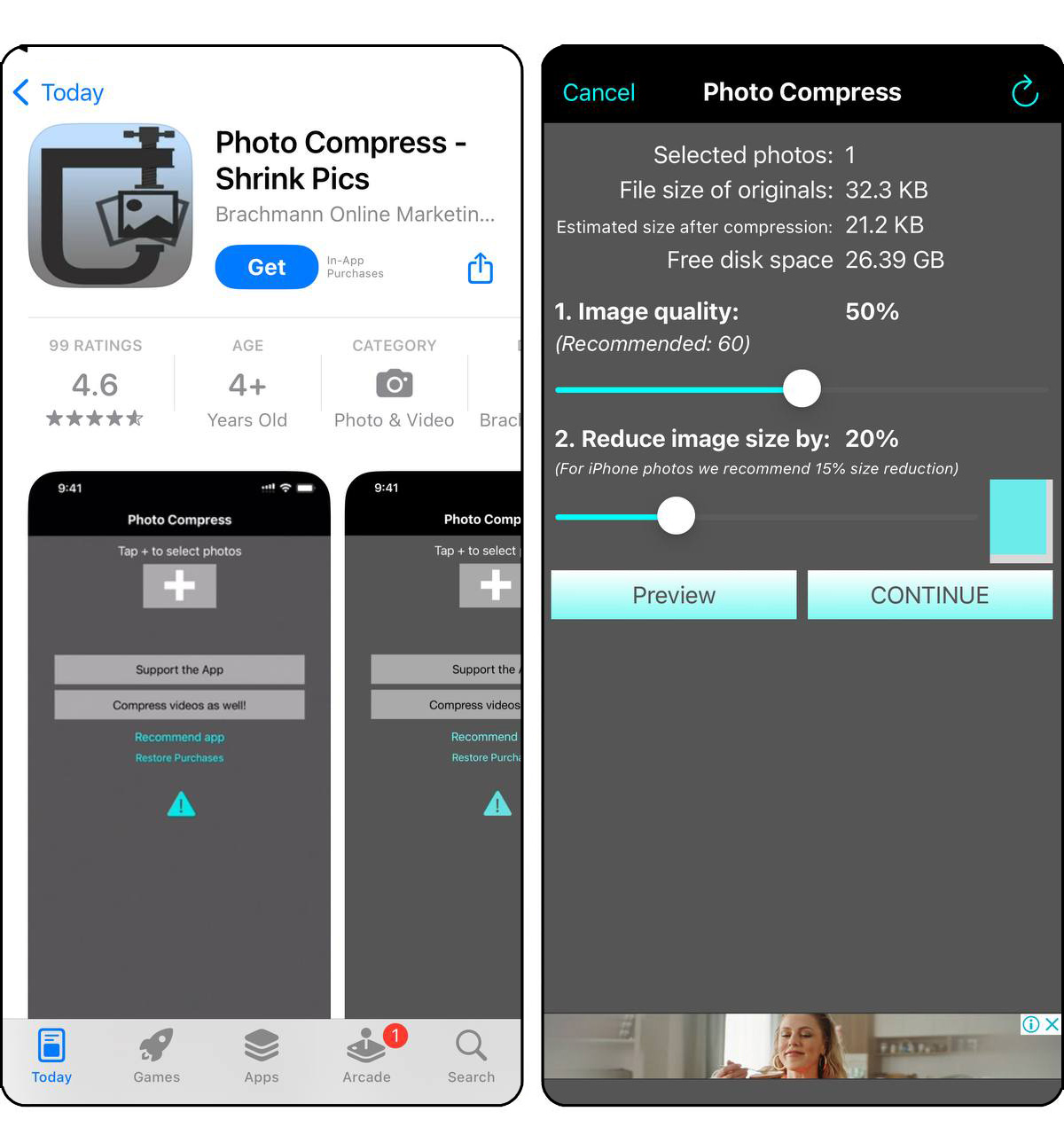
App Storeを訪れて、これらのアプリやその他の画像圧縮に特化したアプリを探しましょう。ダウンロードする前に、ユーザー評価とアプリの権限を確認することを忘れないでください。
手法 3: オンラインサービスを利用して画像サイズを縮小する
アプリのインストールなしで、これらのオンラインサービスは、ウェブブラウザから直接写真を圧縮するための便利なソリューションを提供します:
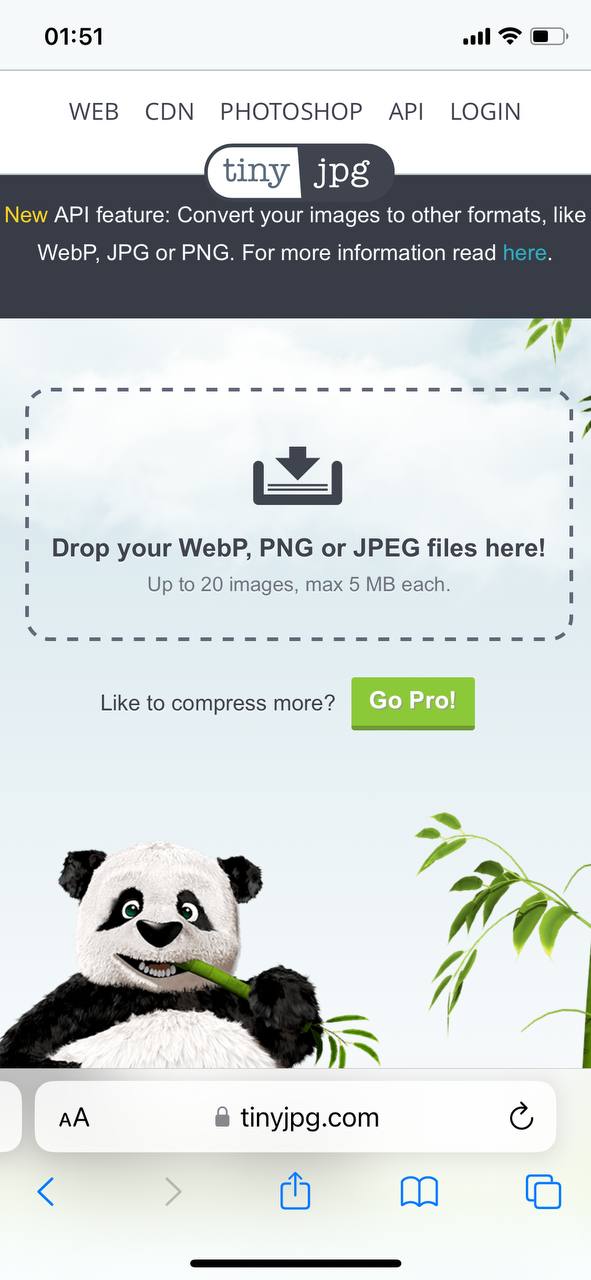
- TinyJPG: 画質をほとんど損なうことなくPNGおよびJPEG画像を圧縮するための人気のあるウェブサービスです。TinyJPGはスマートな損失圧縮技術を使用して、画像のファイルサイズを縮小します。これは、画像を圧縮してからデバイスに再アップロードすることで、写真ストレージをクリーンアップしたいiPhoneユーザーにとって非常に便利なツールです。
- Compress JPEG: このサービスはJPEG画像圧縮専用であり、iPhoneギャラリーのスペースをクリーンアップしたいiPhoneユーザーに最適です。複数の写真を一度にアップロードして圧縮することができ、画像の質とファイルサイズの縮小のバランスが取れています。直感的なインターフェースにより、写真のサイズを迅速に縮小し、iPhoneの貴重なストレージスペースを解放するのが簡単です。
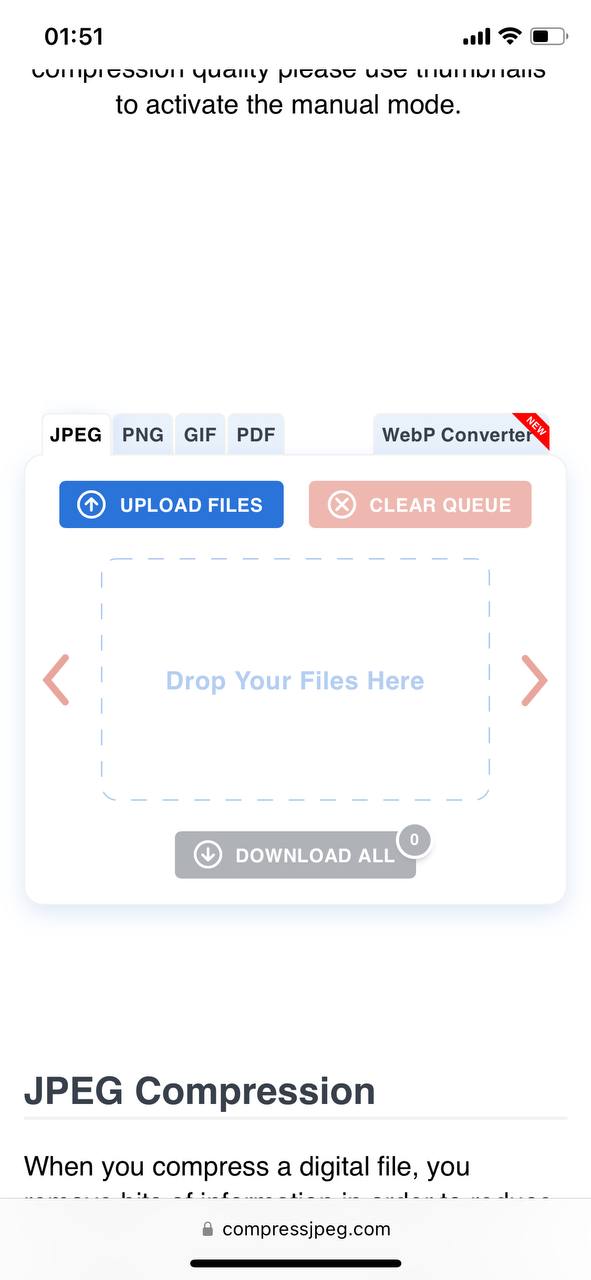
これらのサービスを使用すると、Webブラウザから直接ファイルサイズを縮小することでiPhoneの写真ストレージを整理できます。小さな圧縮に便利なオプションです。TinyPNGとCompress JPEGの両方を使用するには、サイトに画像をアップロードして、後はツールに任せましょう。これらはWebベースのツールであるため、画像のアップロードおよびダウンロード時には、必ずインターネット接続が安全であることを確認してデータを保護してください。
手法 4: 写真変換アプリを使用する
別のサードパーティオプションとして、写真や他の画像を異なる形式に変換するアプリがあります。写真をHEICのようなより効率的な形式に変更すると、その品質を損なわずにファイルサイズを半分以上削減できます。例えば、5MBのJPEGはHEICファイルとして約2MBに縮小されても、見た目は同じくらい鮮明です。
オンラインコンバータにはImageFreeConvert.comやHEIC to JPEG オンラインコンバータなどがありますが、アプリの方がはるかに便利です。アプリはあなたのiPhone上で直接動作し、インターネット接続を必要とせず、複数の写真を一度に処理することが多いです。App Storeで多くの写真変換アプリを見つけることができます。最も高く評価されているオプションには以下が含まれます。
- 画像コンバータ[Float Tech, LLCによる29は、App Storeで最も人気のある写真変換アプリの1つです。HEIC、JPEG、PNG、GIF、さらにはPDFなど、さまざまな形式に対応しているため、ほぼすべての種類のファイルを処理できます。アプリは非常に高速で、ほとんどの変換は15秒以内に完了します。バッチ機能を使用すると複数の写真を一度に変換できるため、使いやすいです。写真を選んで、形式を選択し、新しいファイルを保存または共有するだけです。

- 画像変換 – フォーマット変換 JPG/PNG/HEIC[WEBDIA INC.による28は、JPG、PNG、HEICなどの形式に写真を変換する必要があるときに役立つシンプルで飾り気のないアプリです。使用方法は非常に簡単です。写真を選択し、形式と圧縮品質を選択し、保存または共有するだけです。アプリは複数の画像を一度にバッチ変換でき、圧縮を調整してファイルサイズを小さくすることもできます。厄介な形式のHEICも処理できるため、最大限のスペースを節約できます。軽量で、広告がサポート(広告を削除するオプションは$2.99)されており、非常に高速です。

手法 5: 写真のスクリーンショットを撮る(クイックハック)
最後の方法は、迅速な自己流の手法と言えます。アプリや設定に時間がない場合に便利です。写真のスクリーンショットを撮ると、スクリーンショットは低解像度で保存されるため、瞬時にファイルサイズを縮小できます。品質を維持するには最適ではありませんが、すぐに小さいファイルが必要な場合や、スペースを節約したい場合には役立ちます。この方法で写真を圧縮する方法は以下の通りです:
- 写真を「写真」アプリで全画面表示モードにします。

- 電源ボタンと音量アップボタンを同時に押してスクリーンショットを撮ります。
- 撮影直後に画面左下に表示されるスクリーンショットのサムネイルをタップします。
- トリミングツールを使って、黒い枠やメニュー、ツールバーなど不要な部分を切り取ってスクリーンショットが写真のみに焦点を当てるようにします。

- スクリーンショットを保存し、結果に満足したら元の写真を削除します。
この方法は迅速で簡単ですが、その代償として品質が低下します。ファイルサイズが画像の明瞭さよりも重要な場合や、迅速な対応が必要な場合に使用してください。スクリーンショットを撮る前に、メニュー、通知、ツールバーなど余分なものが画面に表示されていないことを確認してください。画像を再確認して不要な部分を切り取り、清潔で焦点の合った状態に保ちましょう。
圧縮の代替案
従来の圧縮に加えて、iPhoneの写真ファイルサイズを管理および削減する他の方法もあります。これらの代替手段は、画像の品質を妥協することなくストレージスペースを節約するのに役立ちます。
手法 1: ライブ写真を通常の画像に変換
Live Photosは、写真と一緒に短いビデオをキャプチャするiPhoneのクールな機能です。それらを見るのは楽しみですが、標準の写真よりも大幅に多くのスペースを占有します。幸いなことに、迅速に通常の静止画像に変換するして、アニメーションなしで、同じ素晴らしい品質を保つことができます。

最近、iPhone向けの無料Clever Cleaner クリーンアップアプリ を見つけました。これにより、この種の圧縮が非常に簡単になります。開発者のCleverFilesは、現在ダウンロードしてiPhoneに保持している限り、アプリが無料であり続けることを保証しています(このことについては後で詳しく話します)。非常に有能であることがわかりました。ここでは、これを使って写真を圧縮する方法をご紹介します:
- App Storeの検索バーに「Clever Cleaner」と入力するか、このリンクを使用して直接App Storeのページに移動できます。
- 次に、アプリを起動します。
- 「Lives」オプションをタップすると、すべてのLive Photosが表示されます。通常の写真に変更したいものにマークを付けます。

- 画面の下部に圧縮ボタンが表示されます。その下には、この操作でどれだけのストレージが節約できるかが表示されます。

- 圧縮後、Clever Cleanerは元のLive Photosを削除するか、ゴミ箱に保存するかを尋ねます。ゴミ箱オプションを選択すると、必要に応じて後で簡単に復元できます。
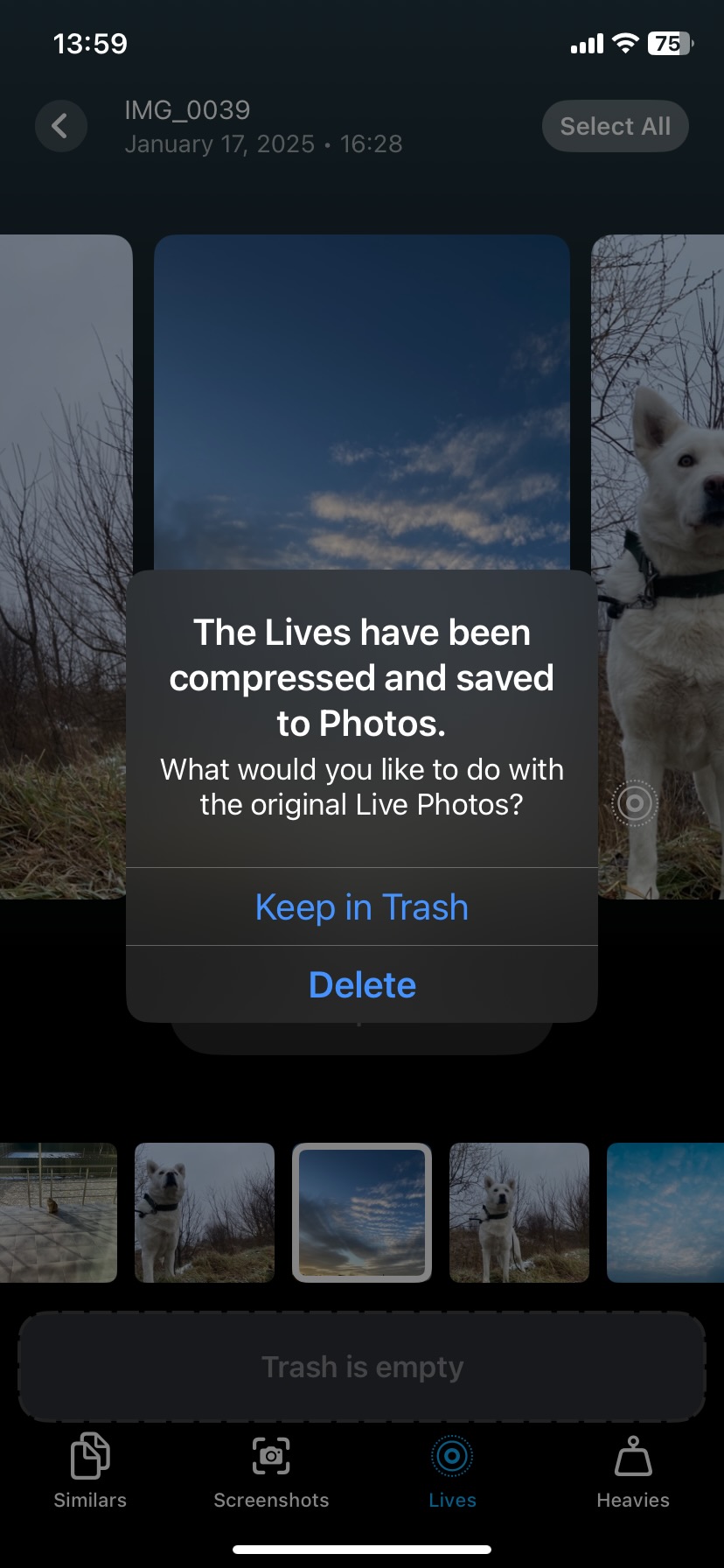
このアプリをテストする間に、ロックされた機能、有料アップグレード、またはアプリ内購入に一切出会いませんでした。無料アプリとして最も印象的なのは広告が完全にないです。しかしそれだけではありません—Clever Cleanerには、写真ライブラリを管理するのに役立つより多くの機能があります。
- 類似の写真 (同様の) ネイティブの写真アプリとは異なり、Clever Cleaner はAIを使用して類似の画像を識別します。これにより、ほぼ同一(しかしわずかに異なる)写真を削除してライブラリを整理するのが非常に簡単になります。
- スクショ. アプリは簡単にスクリーンショットを見つけて削除することができ、不要なスペースを消費することを防ぎます。
- 重い. Clever Cleaner は大きな写真や動画がストレージを消費しているのを簡単に見つけ出します。特に大きな動画ファイルに対して有効で、ファイルをサイズ順に並べ、大きなファイルが優先的に表示されます(これはネイティブの写真アプリでは行われません)。
Clever Cleanerに興味がありますか? 詳細なレビューここをご覧ください。 トップiPhoneストレージクリーナーアプリのランキングや最高の無料オプションのランキングも見ることができます。
手法 2: カメラ設定の調整
大きなファイルが蓄積するのを防ぐために、iPhoneのカメラ設定を調整することを検討してください:
- 解像度を下げる: 画像を低解像度でキャプチャすると、ファイルサイズが大幅に減少し、写真の管理や保存が容易になります。
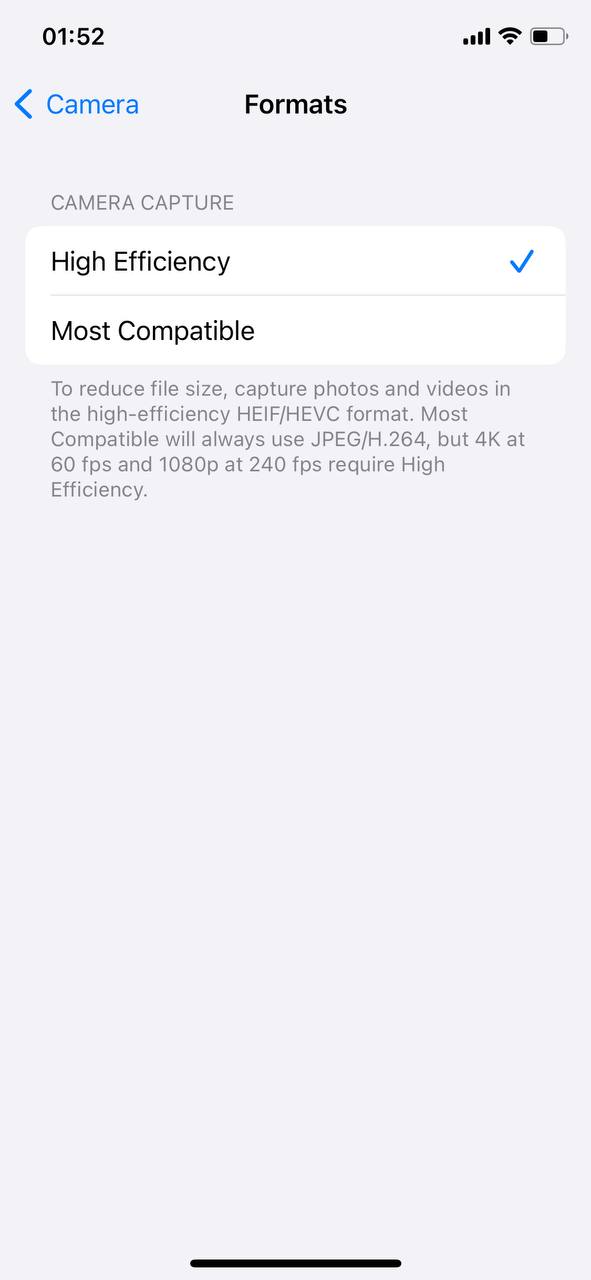
- 高効率フォーマットを使用: iPhoneでは、High Efficiency Image Format(HEIF)を写真に、High Efficiency Video Coding(HEVC)をビデオに使用でき、従来のフォーマットと比較してファイルサイズを最大50%削減することができます。このオプションは設定 > カメラ > フォーマットで利用でき、品質を維持しながらファイルサイズを減らすための優れた方法です。
手法 3: iCloudでストレージを最適化
iCloud の「iPhone のストレージを最適化」機能を利用して既存の写真を管理します。この機能は、iPhone 上の高解像度の写真や動画を自動的に小さいバージョンに置き換え、元のものは iCloud に保存し、いつでもアクセスできるようにします。これは、デバイスに保存された写真のファイルサイズを積極的に縮小する手動圧縮とは異なります。これを有効にするには、設定 > 写真 に移動し、iPhone のストレージを最適化 を選択します 
手法 4: 定期的にギャラリーを掃除する
iCloudとは独立して、整理されたフォトライブラリを維持することで、ストレージの必要性を大幅に削減できます:
- 重複を削除: 手動またはサードパーティアプリを使用して、ギャラリーを整理し、スペースを再確保します。
- 不要な写真のレビューと削除: 写真ライブラリを定期的にスクロールし、不要な画像(意図しないショットや低品質の写真など)を削除して効率的にストレージを解放します。
定期的にギャラリーを整理することは、ストレージを管理するだけでなく、iPhoneをスムーズに動作させるのにも役立ちます。手動で行うのが面倒だと感じる場合は、方法 1 で取り上げられた Clever Cleaner のような iPhone ストレージ クリーン アプリを使用して、自動化することができます。
最終的なヒント
写真を圧縮し続けていてストレージが限界に達している場合、ものを管理するためのもっと簡単な方法があります。圧縮するのではなく、問題の根本を解決してみてください。
私たちには、シンプルな解決方法を共有する重複なしで写真を整理する方法と写真のストレージをクリアする方法のガイドがあります。重複の見分け方、クラウドストレージを賢く使う方法、そして毎週のように写真を圧縮しなくてもいいように写真ライブラリを整理するためのヒントが見つかります。
また、フォーラムでの会話に自由に参加してください。特に、iPhoneに関するヒントを共有したりアドバイスを求めたい場合におすすめです。 InsanelyMac iPhoneフォーラムのディスカッションをチェックして、同じ問題に取り組んでいる他の人とつながりましょう。アイデアを共有し、新しいトリックを学ぶのに最適な場所です!
よくある質問
これには、不可逆圧縮と可逆圧縮の選択が含まれます。不可逆圧縮は、一部の画像データを削除することでファイルサイズを大幅に減少させますが、その結果、品質がわずかに低下することがあります。しかし、適切な設定を使用すれば、この損失は通常最小限に抑えられ、肉眼ではほとんど見えないため、カジュアルな使用やオンライン共有に理想的です。JPEGやHEICなどのフォーマットは、良好な視覚品質を維持しながら小さなファイルサイズを実現するために不可逆圧縮を使用しています。
これに対して、可逆圧縮はすべての元のデータをそのまま保持するため、品質が失われることはありません。この方法はファイルサイズをより小さく減少させますが、プロフェッショナルやアーカイブ目的など、すべてのディテールを保持する必要がある写真にはより適した選択肢です。可逆圧縮の一般的なフォーマットにはPNGやRAWがあります。
