
Come eliminare i download su iPhone
Cerchi un modo per eliminare i download sul tuo iPhone? Apple non li elimina automaticamente, quindi ogni documento, foto, video o canzone che scarichi rimane nella tua memoria finché non la rimuovi tu stesso. Purtroppo, iOS non offre un pulsante “elimina tutto” per cancellare tutti i download in una volta, ma ciò non significa che cancellare i download debba essere un problema.
Di seguito, abbiamo compilato istruzioni testate personalmente su come eliminare completamente i download sul tuo iPhone, indipendentemente da dove siano memorizzati o come li hai scaricati! Iniziamo.
Come eliminare i file scaricati su iPhone
Ci sono 5 metodi per eliminare i file scaricati sul tuo iPhone. Per creare questa guida, abbiamo simulato ogni tipo di download possibile su un iPhone e abbiamo indagato diligentemente dove sono finiti. Abbiamo notato che alcuni download hanno una “sovrapposizione”; ad esempio, ALCUNI – non tutti – i download del browser sono anche accessibili da File applicazioni.
Tuttavia, questo articolo si concentra solo sui modi più convenienti ed efficienti per trovarli ed eliminarli. In particolare, trattiamo l’eliminazione di documenti, archivi, foto, video, download del browser web, iCloud download e download specifici delle app.
1. Rimuovi Archivi, Documenti & File di Testo
Il File applicazioni sul tuo iPhone è una directory utile dove puoi accedere ai file dalla memoria locale del tuo dispositivo e da varie app di archiviazione cloud (come iCloud, Google Drive, ecc.).
I file non multimediali scaricati, come i documenti, sono quasi sempre memorizzati nell’app File sul tuo iPhone. Ecco come eliminarli:
- Apri il File applicazioni (è un’icona di una cartella blu su sfondo bianco).
- Tocca Sfoglia nell’angolo in basso a destra dello schermo. Poi, tocca Su iPhone.

- Tocca Download. A seconda del browser che utilizzi, i tuoi download potrebbero non apparire nella cartella principale Download. Alcuni browser, come Chrome o Firefox, creano le proprie cartelle all’interno di Su iPhone. Come puoi vedere nel nostro screenshot, entrambe le app hanno cartelle separate con i loro download. Assicurati di controllare anche quelle.

- Tocca il pulsante con i tre puntini nell’angolo in alto a destra dello schermo. Poi, tocca Seleziona.

- Seleziona i file che vuoi eliminare toccandoli. Poi, tocca l’icona del cestino in basso nello schermo.

2. Eliminare i download in Foto app
Foto e video, d’altra parte, sono di solito (ma non sempre) memorizzati nell’Foto app. Abbiamo riscontrato che ciò è vero sia che i media siano stati salvati come allegati o scaricati da un browser (es. un’immagine da un sito web).
Dove esattamente si trovino quelle foto e video dipende da dove sono stati scaricati. Ad esempio, i download multimediali da un browser si trovano solitamente nell’album Recenti. Abbiamo anche notato che alcune app creano i propri album anche nell’app Foto, quindi assicurati di controllare tutti i tuoi album:
- Apri l’app Foto.
- Vai a Recenti o all’album specifico dell’app.
- Tocca Seleziona, scegli i file e tocca l’icona cestino.

- Conferma con Elimina Foto (o Elimina video).
E non dimenticare di controllare per copie duplicate! È molto facile scaricare lo stesso file due o anche tre volte, tutto ciò che serve è un tocco accidentale in più. Sfortunatamente, il tuo iPhone non ti avviserà se il file esiste già nella tua Foto libreria.
A pulisci i duplicati, vai a Foto > Album > Duplicati (sotto Altro) e uniscili.
Tuttavia, molte persone riferiscono alcuni duplicati non compaiono qui. Questo potrebbe essere perché l’iPhone non li ha ancora indicizzati, o perché i file non corrispondono esattamente.
Se i duplicati non compaiono nello strumento integrato o preferisci pulire automaticamente la tua libreria, un’app di terze parti è la soluzione migliore. Ci sono molte Pulitori per iPhone che gestiscono questo meglio degli strumenti di Apple. Un’opzione 100% gratis che abbiamo testato e apprezzato è Clever Cleaner: Pulizia Foto con IA, che funziona particolarmente bene per questa situazione. Perché?

- Il suo Rilevamento potenziato dall’IA può competere con strumenti grandi e costosi, e trova rapidamente sia duplicati esatti sia immagini simili, anche se iOS le manca.
- Ti permette ordina i tuoi media per dimensione, il che rende facile trovare e eliminare video scaricati o altri file di grandi dimensioni – una cosa che l’app Foto non permette.
- È completamente gratuito (nessun abbonamento, nessun paywall).
Se scarichi regolarmente file nella tua Foto app, uno strumento come questo rende molto più facile eliminare duplicati e altri file inutili:
- Trova “Clever Cleaner” sul App Store o usa questo link per scaricarlo.
- Apri l’app e consenti l’accesso alla tua libreria fotografica. Secondo pagina ufficiale dell’app di pulizia Clever Cleaner, lo sviluppatore con sede negli Stati Uniti (CleverFiles) assicura che tutto è elaborato localmente sul tuo dispositivo, quindi le tue foto non vengono mai caricate su cloud: rimangono private e sicure.
- Tocca Pulizia intelligente per permettere all’app di ripulire automaticamente le foto duplicate e simili.

- Se vuoi essere più coinvolto, tocca su un gruppo. L’app seleziona automaticamente la versione di migliore qualità come “Miglior Colpo”, ma puoi cambiare la selezione se necessario.

- Tocca Sposta nel Cestino per eliminare le foto selezionate. L’app passerà immediatamente al prossimo gruppo da rivedere.
- Quando hai finito, tocca Vuotare, poi Scorri per eliminare per rimuovere tutte le duplicazioni e le immagini simili in un colpo solo.

- Clever Cleaner chiederà ancora una volta il permesso. Conferma questo.

- Se cambi idea, puoi ripristinare le foto eliminate da Eliminati di recente entro 30 giorni—oppure svuotare manualmente quella cartella per liberare subito spazio di archiviazione.
Dopo aver finito con i duplicati, controlla la sezione “Pesanti“. Questo strumento ordina le tue foto e video per dimensione. Se hai mai scaricato video da Safari o altre app nella tua libreria, dovrebbero apparire qui. I file più grandi saranno elencati in cima, così puoi identificarli rapidamente ed eliminare quelli che occupano più spazio.
3. Rimuovi Download Web
File non multimediali scaricati dai browser web possono essere accessibili direttamente tramite il browser stesso. In alcuni casi, i download sono memorizzati altrove (ad es. nel File applicazioni), ma è comunque possibile accedervi tramite la sezione download del browser.
Abbiamo preparato le istruzioni per Safari, Google Chrome e Firefox, ma i passaggi dovrebbero essere simili per qualsiasi browser iOS.
Ad esempio, in Safari, quando rimuovi un file dalla cronologia dei download, scompare solo dall’elenco che vedi nel browser, ma il file effettivo rimane sul tuo dispositivo. Per cancellarlo completamente, devi comunque aprire l’app File e rimuoverlo da lì.
Abbiamo incluso questo come metodo separato perché potresti voler ripulire i download basati su browser solo, senza toccare altri file nella tua cartella Download.
Come eliminare Safari download su iPhone:
- Apri Safari.
- Nella barra degli indirizzi web nella parte inferiore dello schermo, tocca il pulsante Impostazioni pagina all’estrema sinistra (può sembrare come due lettere A o come un rettangolo con due linee orizzontali).

- Poi, tocca Scaricamenti.
- Scorri verso sinistra sul file che vuoi eliminare. Poi, tocca il pulsante Elimina.

Come eliminare Google Chrome download su iPhone:
- Apri Google Chrome.
- Tocca il pulsante con i tre puntini nell’angolo in basso a destra dello schermo.

- Scorri le icone nella parte superiore del menu verso sinistra fino a trovare il pulsante Scaricamenti. Toccalo per visualizzare i tuoi file nella cartella Download di File applicazioni.

- Tocca e tieni premuto il file, poi tocca Elimina. Se desideri eliminare più file, tocca il pulsante con i tre puntini > Seleziona per selezionare più file.

Come eliminare Firefox download su iPhone:
- Apri Firefox.
- Tocca il pulsante del menu nell’angolo in basso a destra dello schermo. Sembra come 3 linee sopra l’una all’altra. Poi, tocca il pulsante Scaricamenti.

- Scorri verso sinistra sul file che desideri cancellare. Poi, tocca Elimina. I file scaricati che elimini tramite Firefox saranno automaticamente cancellati anche dalla cartella Download del File applicazioni. (Tuttavia, se hai cambiato la posizione di archiviazione di Firefox o stai sincronizzando con iCloud, potresti dover eliminare manualmente anche dalla cartella del File applicazioni.)

4. Cancella iCloud scaricamenti su iPhone
Se hai scaricato file direttamente in iCloud Drive invece che nella memoria locale, occupano ancora spazio nel tuo account iCloud. Le tue cartelle iCloud non sono solo per i file che salvi intenzionalmente: possono anche contenere i download delle app che hai impostato per memorizzare i dati in iCloud anziché sul tuo dispositivo. Ad esempio, se hai configurato il tuo browser, l’app di posta elettronica o qualsiasi app di terze parti per salvare i download in iCloud Drive, quei file potrebbero accumularsi nella cartella Download del cloud.
Per verificare ed eliminare iCloud download, segui questi passaggi:
- Apri il File applicazioni.
- Tocca Sfoglia nell’angolo in basso a destra.
- Seleziona iCloud Drive dall’elenco delle posizioni.
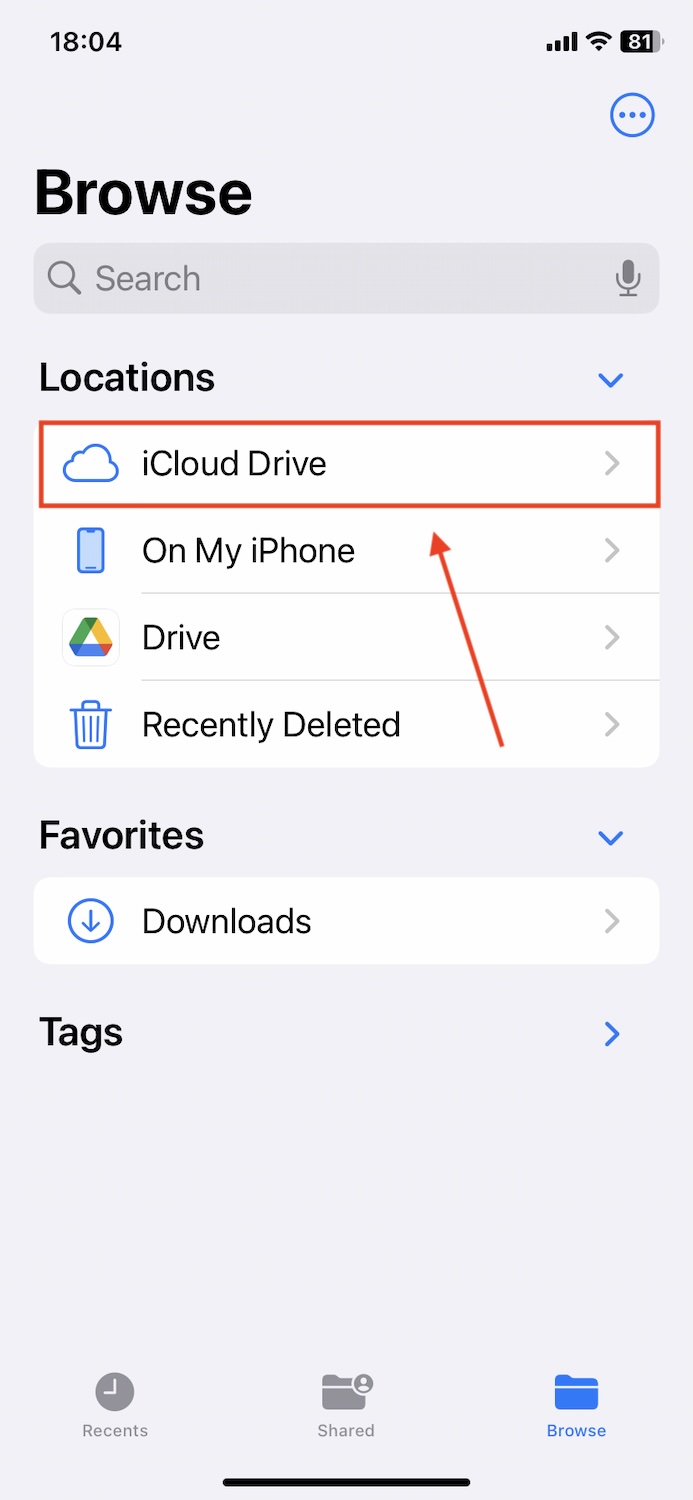
- Apri la cartella Download (o qualsiasi altra cartella in cui potrebbero essere memorizzati i file).

- Tocca il pulsante con i tre punti (⋯) nell’angolo in alto a destra, poi tocca Seleziona.
- Seleziona i file che vuoi eliminare e tocca il icona del cestino, proprio come faresti per la tua cartella locale Download.
Proprio come i file che elimini localmente, iCloud Drive i download non vengono cancellati immediatamente—vengono prima spostati nella cartella Eliminati di recente. Torna a Sfoglia, tocca Eliminati di recente, quindi seleziona ed elimina definitivamente i file.
5. Elimina File Specifici dell’App
I download specifici per l’app sono solitamente accessibili e gestiti tramite l’app stessa. Alcuni esempi popolari includono Netflix, Spotify e altri servizi di streaming.
Dimostreremo come eliminare i download da un’app utilizzando un servizio di streaming chiamato Dropout per mostrarvi come si presenta questo processo nelle app meno conosciute.
- Apri l’app di cui desideri eliminare i file e vai alla sezione Scaricamenti o Offline. Nel nostro caso, abbiamo dovuto aprire il menu della playlist per accedere offline.

- A seconda dell’app che utilizzi, dovrebbe esserci un pulsante elimina/cancella accanto al file scaricato. Potresti anche essere in grado di scorrere a sinistra per eliminare il file, simile ad altri strumenti nativi e di terze parti di iOS.

- Assicurati di confermare l’eliminazione quando richiesto.

Come Identificare i Download che Consumano Spazio sul Tuo iPhone
Se non sei sicuro di quali tipi di dati costituiscano la maggior parte dei tuoi download, iOS ha un menu molto utile nell’app Impostazioni che può indicarti la direzione giusta. Ti mostreremo dove si trova, poi spiegheremo come funziona.
- Apri l’app Impostazioni.
- Tocca Generali.

- Tocca Spazio iPhone.

La barra colorata nella parte superiore dello schermo rappresenta lo spazio di archiviazione totale del tuo iPhone, nonché quanto di esso è allocato a diversi tipi di dati.

Dovrebbe indicarti dove sono salvati i tuoi download più grandi. Ad esempio, le app occupano la maggior parte dello spazio di archiviazione del nostro iPhone a causa degli episodi di Dimension 20 scaricati utilizzando l’app Dropout. iOS consiglierà anche i download che puoi eliminare direttamente da Impostazioni, a seconda di quanto spazio libero di archiviazione hai ancora sul tuo iPhone.
Scorrendo verso il basso, puoi effettivamente rivedere le app sul tuo iPhone e ordinarle per dimensione per trovare più velocemente i grandi download.
Breve Riepilogo
Per coloro che sono arrivati direttamente qui—ecco un rapido riassunto su come eliminare tutti i download dal tuo iPhone:
- File app prima. La maggior parte dei download (soprattutto documenti, PDF, fogli di calcolo, archivi, ecc.) finiscono qui. Vai su File > Sfoglia > Su iPhone > Download e elimina gli elementi non necessari. Se usi browser diversi da Safari, come Chrome o Firefox, di solito creano le proprie cartelle accanto alla cartella principale Download. Assicurati di controllare anche quelle.
- Foto app prossimo. Di solito (ma non sempre!), le tue foto e i tuoi video scaricati finiscono qui. Controlla Foto > Recenti o album specifici delle app, ed elimina immagini e video indesiderati. Inoltre, fai attenzione ai duplicati insidiosi—utilizza lo strumento integrato di Apple Duplicati sotto Album > Altro, oppure considera app di terze parti come Clever Cleaner, di cui abbiamo parlato sopra.
- Puoi anche eliminare i download direttamente dal tuo browser. Apri il tuo browser—Chrome, o Firefox—e vai alla sezione Download per cancellare i file salvati. Ma tieni presente: Con Safari, la cancellazione dall’elenco Download rimuove solo la voce dalla tua cronologia—il file effettivo rimane sul tuo iPhone. Per eliminarlo completamente, dovrai utilizzare il metodo dell’app File di cui abbiamo parlato in precedenza.
- Non dimenticare iCloud. Se le tue app salvano i download direttamente su iCloud Drive, usano comunque spazio di archiviazione. Naviga su File applicazioni > iCloud Drive > Download e rimuovi i file indesiderati. Ricorda di svuotare la cartella Eliminati di recente successivamente.
- E infine, controlla i file specifici dell’app. App come Netflix, Spotify, YouTube, e Podcast memorizzano i loro download internamente. Per le app native Apple (come Podcast), puoi eliminare i download direttamente dalle impostazioni del tuo iPhone. Vai semplicemente su Impostazioni, > Generali, > Spazio iPhone, trova l’app ed elimina direttamente i file scaricati. Per le app di terze parti, di solito devi aprire l’app stessa e trovare le sue opzioni di gestione dei download nelle impostazioni.
Domande Frequenti
- Messaggi/allegati ai messaggi – Apri l’app Impostazioni > Messaggi. Sotto Cronologia messaggi, tocca Conserva i messaggi e seleziona la durata dopo la quale i messaggi verranno eliminati.
- Podcast – Apri l’app Impostazioni > Podcast. Poi, tocca Scarica automaticamente e tocca Off.
- App di terze parti – Alcune app di terze parti come WhatsApp e Netflix (Smart Downloads) hanno funzionalità che ti permettono di configurare l’eliminazione automatica dei download.
Tuttavia, la maggior parte dei download sul tuo iPhone deve essere eliminata manualmente.
- Se i file sono nella tua app Foto, allora sì: le app di terze parti possono rimuovere foto duplicate, foto e video di grandi dimensioni e altri contenuti multimediali non necessari.
- Se i file sono memorizzati altrove (come nella cartella di download di un’app), probabilmente dovrai rimuoverli manualmente. A causa delle restrizioni di iOS, le app di terze parti non possono eliminare direttamente questi file poiché Apple isola i dati delle app per motivi di sicurezza.