
Come Unire le Foto Duplicate su iPhone (Testato su iOS 17)
Le foto duplicate sul tuo iPhone stanno creando confusione? Non preoccuparti, ci pensiamo noi. A partire da iOS 16, è più facile che mai unire le foto duplicate su un iPhone. In questa guida, introdurremo alcuni modi utili per gestire queste ripetizioni, dalle opzioni native ad alcune app di terze parti che offrono funzionalità aggiuntive interessanti per le tue foto. Cosa aspetti? Immergiti!
Come trovare foto duplicate su iPhone per l’unione
La capacità di trovare foto duplicate sull’iPhone è il primo passo per gli utenti che desiderano unire foto duplicate sull’iPhone. Per utilizzare le capacità moderne di iOS (incluso l’attuale iOS 17 e il prossimo iOS 18) per identificare e categorizzare le foto duplicate, segui questi passaggi:
- Avvia l’app Foto e accedi alla scheda ‘Album’.
- Cerca l’album ‘Duplicati’ nella sezione utilità.
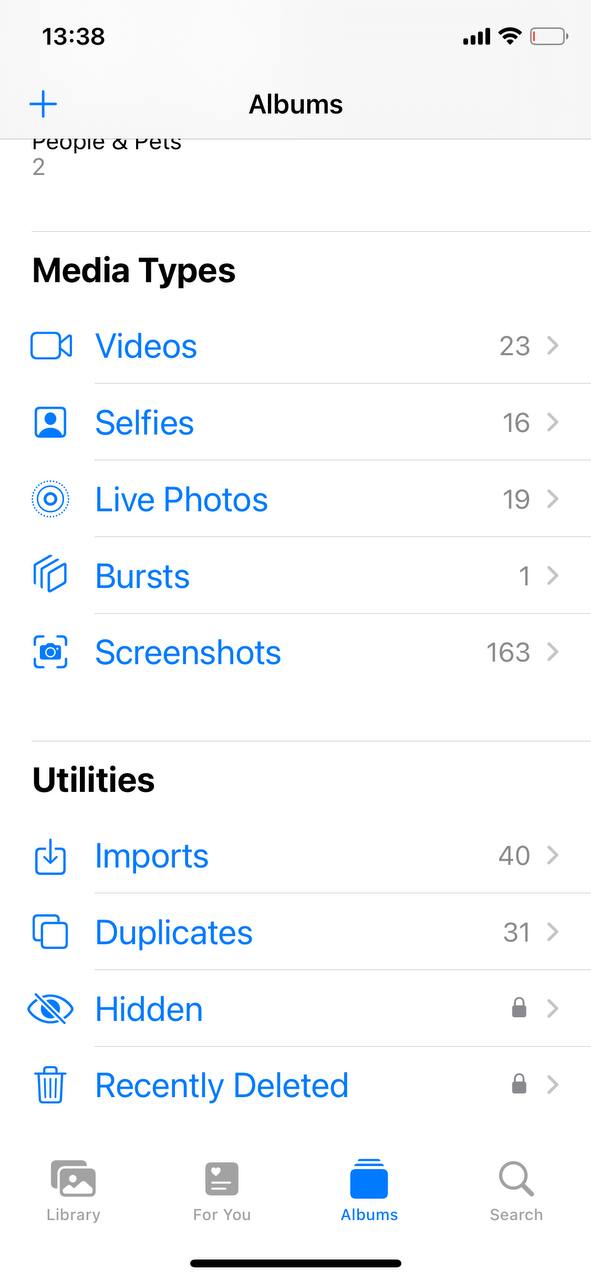 Questo album raggruppa automaticamente foto identiche o simili.
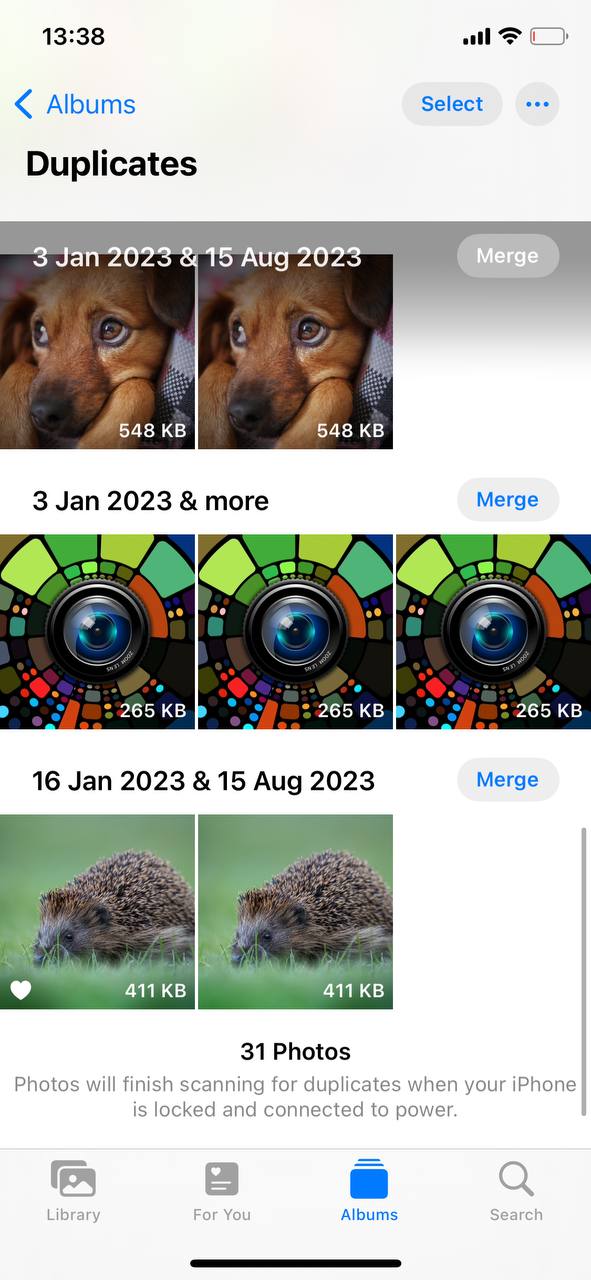 Esamina ogni serie di duplicati e decidi se unirla o eliminarla.
Ora che hai capito come trovare quelle foto duplicati, passiamo ai passaggi pratici. Nella prossima sezione, ti guideremo attraverso tutti i modi per unire le foto duplicate su iPhone, così puoi sfruttare al meglio la memoria del tuo telefono.
Metodi per unire foto duplicate su iPhone
Le versioni moderne di iOS offrono un modo semplice per unire le foto duplicate, rendendo il processo davvero semplice, tuttavia anche in questo caso ci sono alcune sfumature da tenere a mente. Non cercare oltre questi tre metodi per unire le foto duplicate sul tuo iPhone, che si concentrano sia sulla semplicità che sui risultati.
Metodo 1: Unisci tutte le foto duplicate all’interno dell’app Foto
Per coloro che desiderano una soluzione rapida, l’app integrata Foto di iOS ha un processo davvero semplice per unire le stesse foto su iPhone.
- Individua i duplicati: Come descritto nella sezione precedente di questo articolo, vai all’album dei Duplicati
- Unisci Duplicati: Accanto a ogni coppia di immagini duplicate, vedrai un pulsante Unisci. Tocca questo pulsante per ogni coppia che desideri unire.
- Conferma la tua azione: Dopo aver toccato il pulsante Unisci, conferma l’azione per completare il processo.
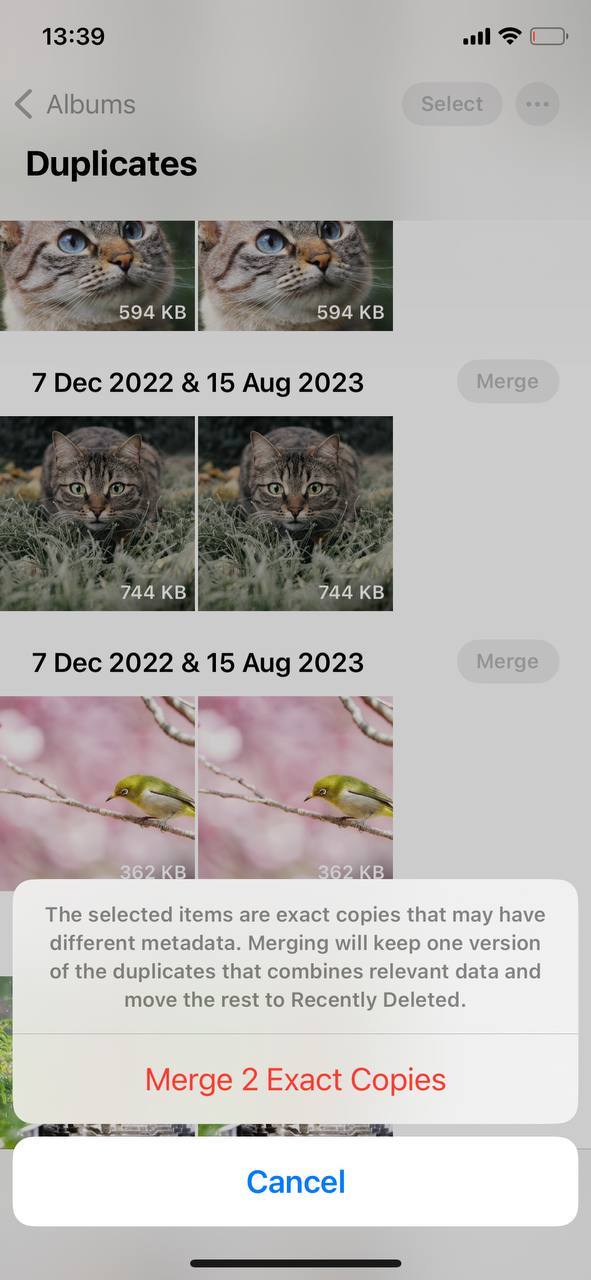
Metodo 2: Unisci Duplicati Foto di Apple in Modo Selettivo
Per un approccio più controllato, iOS consente di unire selettivamente foto simili:
- Rivedi ciascun gruppo di duplicati: Nella cartella Duplicati, prendi il tempo di esaminare ogni gruppo di foto simili.
- Seleziona foto da unire: Scegli foto singole o gruppi che desideri unire.
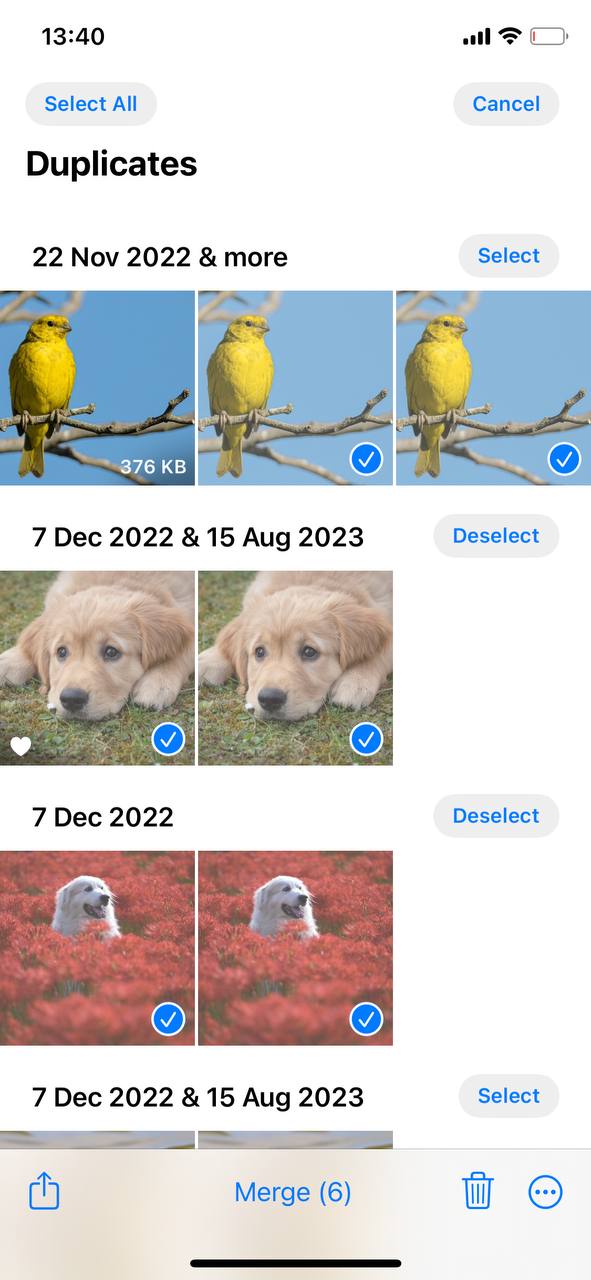
- Unisci le foto selezionate: Dopo aver selezionato le foto che desideri unire, tocca il pulsante Unisci (n) nella parte inferiore dello schermo dove n rappresenta il numero di foto duplicate selezionate.
Metodo 3: Utilizza app di terze parti per unire foto simili e duplicate
Se hai bisogno di funzionalità più avanzate, diverse app di terze parti offrono un controllo migliore e funzionalità aggiuntive. Considera di esplorare queste applicazioni:
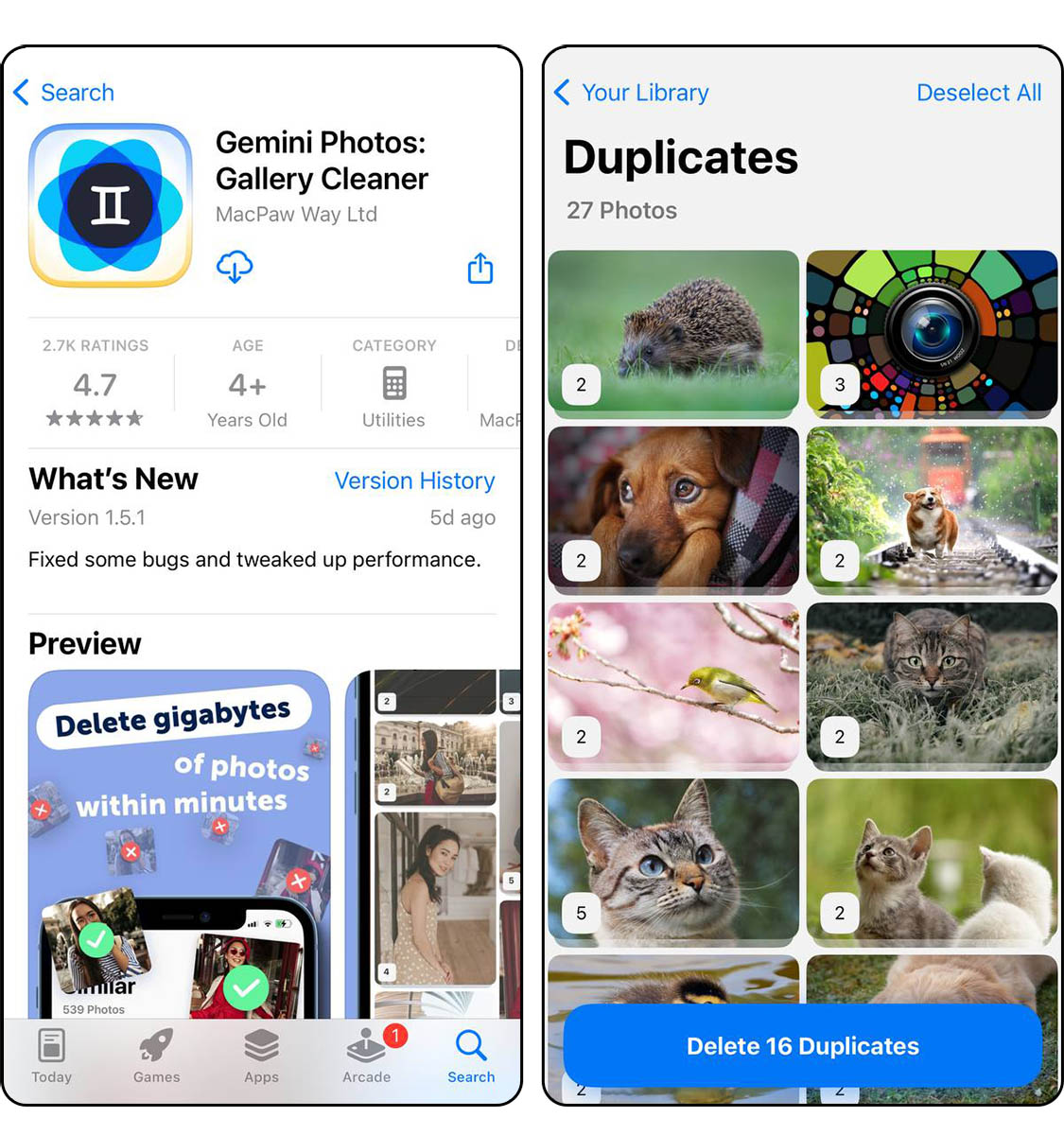
- Gemini Photos: Gemini Photos si distingue per la sua interfaccia user-friendly e la forte capacità di rilevare foto duplicate e simili. Scansiona la libreria fotografica del tuo iPhone, identificando i duplicati, scatti simili e persino immagini sfocate. L’app ti permette di rivedere ed eliminare le foto indesiderate, il che aiuta a liberare spazio di archiviazione. Il design intuitivo di Gemini Photos rende il processo rapido e semplice, ideale per gli utenti che preferiscono un’esperienza senza complicazioni nella gestione delle foto.
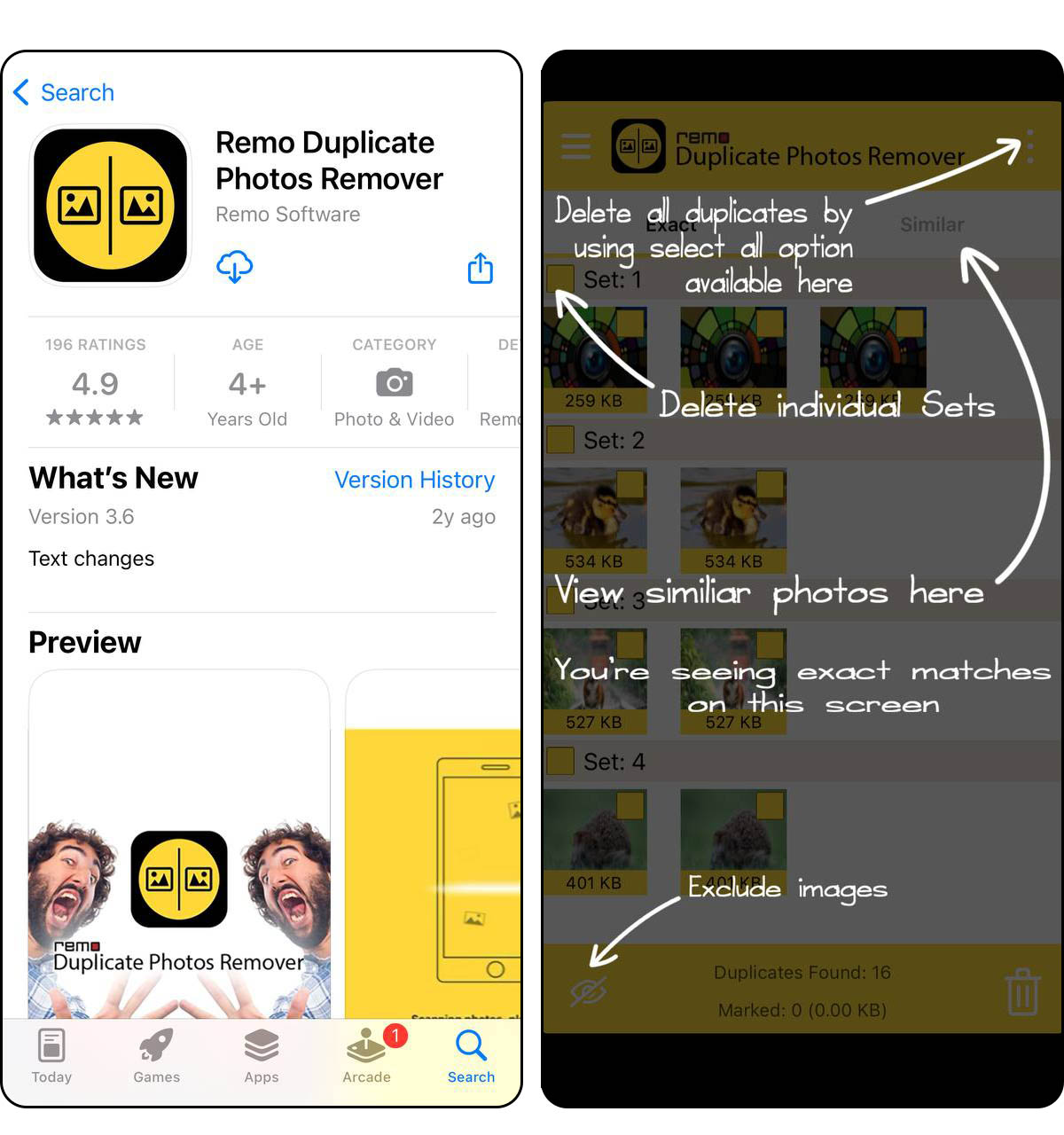
- Remo Duplicate Photos Remover: Remo offre un approccio focalizzato sull’identificazione e la rimozione delle immagini duplicate sul tuo iPhone. Scansiona la tua libreria e raggruppa i duplicati, fornendo una visione chiara di ciò che occupa spazio. L’app consente una facile eliminazione di questi duplicati, aiutando a semplificare la tua collezione di foto. Remo è particolarmente efficace per gli utenti che danno priorità a una soluzione semplice e diretta per la gestione delle foto duplicate.
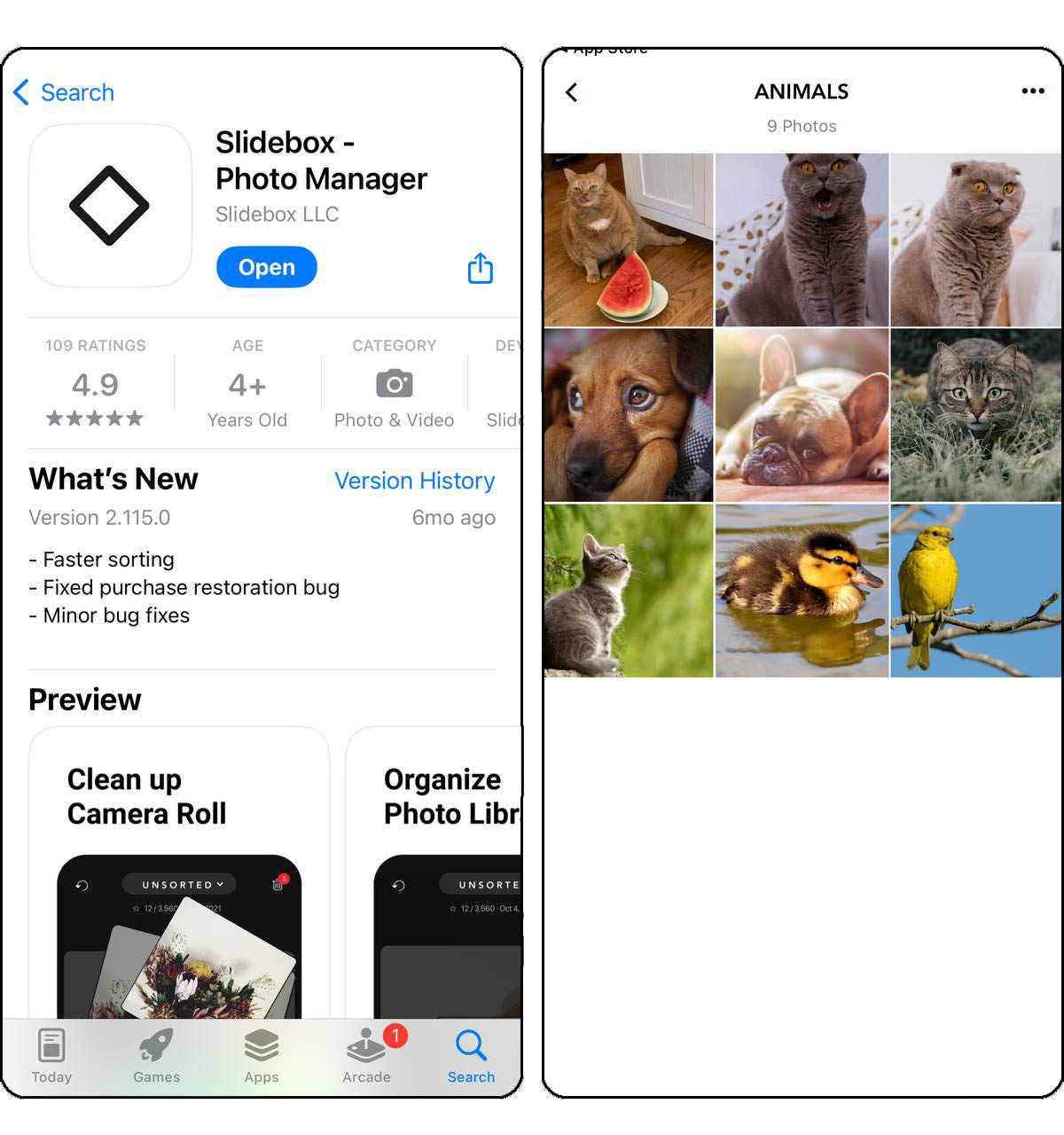
- Slidebox: Pulizia Foto: Slidebox si integra con l’app Foto del tuo iPhone, offrendo un’esperienza senza soluzione di continuità nell’organizzazione e nella gestione delle foto, inclusa la gestione dei duplicati. Con Slidebox, puoi scorrere rapidamente tra le foto, confrontare i duplicati fianco a fianco ed eliminare le immagini superflue. L’app supporta anche i GIF e offre opzioni di stampa diretta in alcune regioni. Questa app è ideale per coloro che cercano un organizer per foto tutto-in-uno con un focus sulla facilità d’uso e l’integrazione diretta con iOS.
Questi metodi ti permettono di gestire efficacemente la tua libreria fotografica unendo le foto duplicate, sia utilizzando le funzionalità native di iOS che optando per applicazioni di terze parti avanzate.
Come Prevenire Foto Duplicate in Futuro
Mentre è importante unire regolarmente le foto duplicate su iPhone, la prevenzione è sempre meglio della cura. Prendere pochi semplici passaggi può farti risparmiare tempo e assicurarti che la tua libreria di foto rimanga una collezione ben organizzata.
- Audit regolari della biblioteca: Rivedi periodicamente la tua libreria di foto. Elimina manualmente le foto indesiderate o duplicate. Questa abitudine previene l’accumulo di duplicati nel tempo.
- Uso Efficace dello Storage su Cloud: Utilizza servizi di archiviazione cloud come iCloud o Google Foto. Queste piattaforme spesso hanno funzionalità per evitare il caricamento di duplicati. Per dettagli su come configurare e utilizzare iCloud, visita Guida alla configurazione di iCloud di Apple.
- Preferenze di importazione foto: Quando importi foto da dispositivi esterni, presta attenzione alle impostazioni di importazione. Evita di importare le stesse foto più volte.
- Organizza mentre procedi: Abitua a organizzare le nuove foto in album e a eliminare i duplicati immediatamente dopo un evento o una sessione fotografica.
- Utilizzare App di Rilevamento Duplicati: Utilizza regolarmente app come Gemini Photos o Slidebox per scansionare e rimuovere i duplicati. Questo può far parte delle tue routine di controllo della libreria.
Adottando queste pratiche, puoi mantenere una libreria fotografica priva di duplicati sul tuo iPhone, rendendo più facile gestire e godere delle tue foto senza ingombri o distrazioni.
Conclusione
Per concludere, mantenere la libreria fotografica del tuo iPhone libera da duplicati è più semplice di quanto sembri. Con pochi passaggi su iOS moderno e alcune app utili, puoi unire e sistemare rapidamente quei duplicati. Ma non dimenticare che controlli regolari e l’importazione intelligente delle foto possono fermare i duplicati prima che inizino. Segui questi consigli e la tua collezione fotografica rimarrà ordinata e facile da navigare, rendendo il ricordo dei tuoi momenti più piacevole.
Domande Frequenti
