
iOS 18 पर iPhone पर फ़ोटो को कैसे संपीड़ित करें
यदि आप अपने iPhone पर किसी विशेष फोटो या यहां तक कि अपने पूरे लाइब्रेरी का आकार कम करना चाहते हैं, तो यह गाइड आपके लिए है। हमारी टीम ने अपनी बाजुएं चढ़ाई, iOS 18 फीचर्स का परीक्षण किया, ऐप्स के साथ खेली, और आपके iPhone पर फोटो कंप्रेस करने के सबसे अच्छे तरीके खोजे। चाहे आप जगह खाली करने की कोशिश कर रहे हों, बिना देरी के तस्वीरें साझा करना चाहते हों, या बस अपने गैलरी को नियंत्रित में रखना चाहते हों, हमारे पास इसे कैसे करना है इसका सम्पूर्ण विवरण है।
iPhone पर फ़ोटो को कॉम्प्रेस करने के 5 तरीके
तो, यहाँ iPhone पर फ़ोटो को संपीड़ित करने के 5 तरीके दिए गए हैं जिन पर हम भरोसा करते हैं। हमारे पास तृतीय-पक्ष ऐप्स, ऑनलाइन सेवाएँ, और iPhone की अंतर्निहित विशेषताओं का उपयोग करके तरकीबें हैं—सभी का हमने परीक्षण किया है और वे वास्तव में काम करती हैं। प्रत्येक विकल्प के अपने लाभ हैं, इसलिए आप वह चुन सकते हैं जो आपके लिए सबसे अच्छा काम करता है। चलिए शुरू करते हैं!
विधि 1: iPhone की अंतर्निहित सुविधाओं का उपयोग करें
iPhone में अंतर्निहित उपकरण होते हैं जो आपको अपनी Photos ऐप से सीधे फोटो फाइल का आकार घटाने की अनुमति देते हैं। iPhone पर एक फोटो को बिना गुणवत्ता खोए संपीड़ित करने के लिए:
- फोटो ऐप खोलें और उस छवि का चयन करें जिसे आप संपीड़ित करना चाहते हैं।
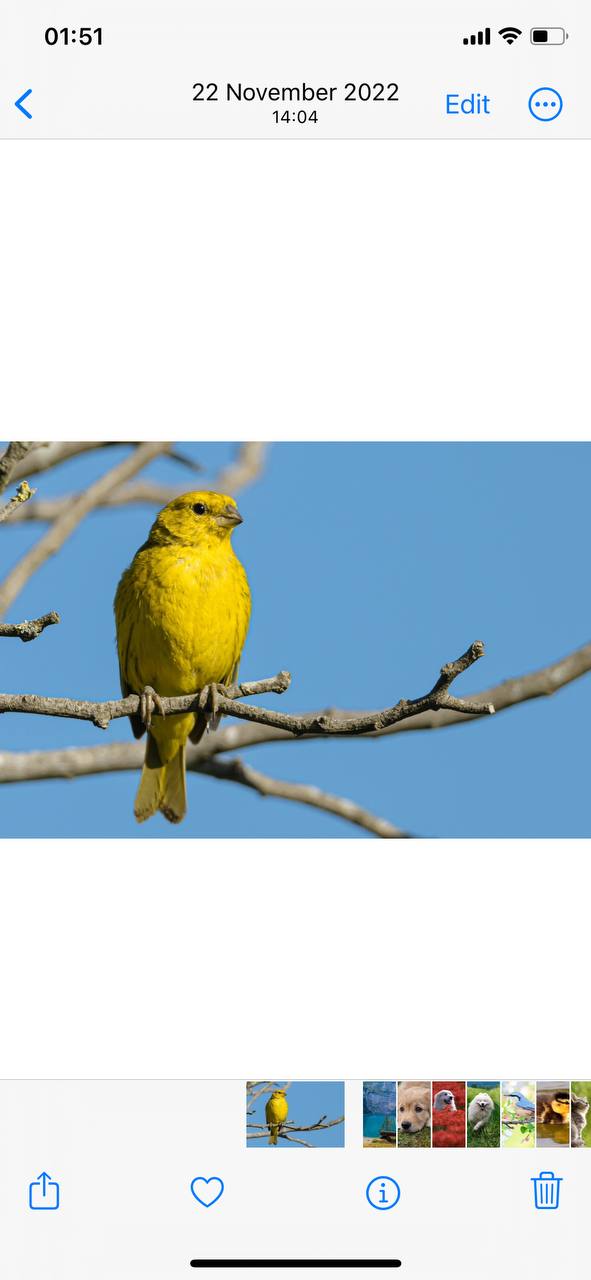
- शीर्ष दायें कोने में ‘संपादित करें’ पर टैप करें, फिर क्रॉप टूल चुनें।
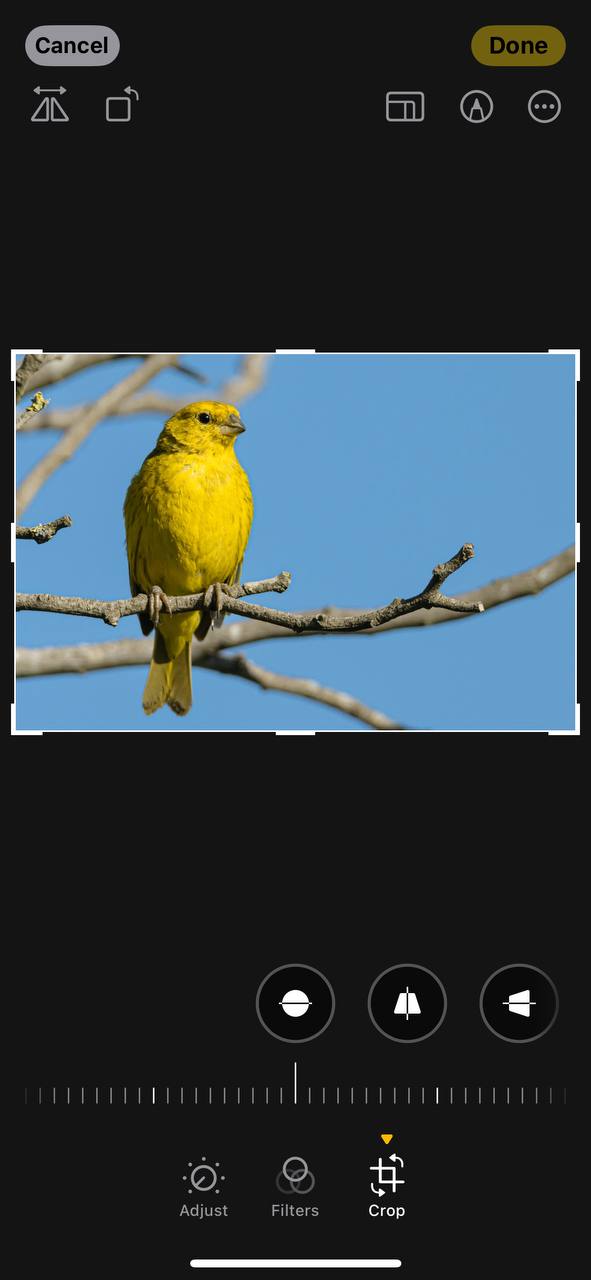
- आप जो भी परिवर्तन करना चाहते हैं, करने के बाद ‘Done’ पर टैप करें। इससे फाइल का आकार थोड़ा कम हो सकता है।
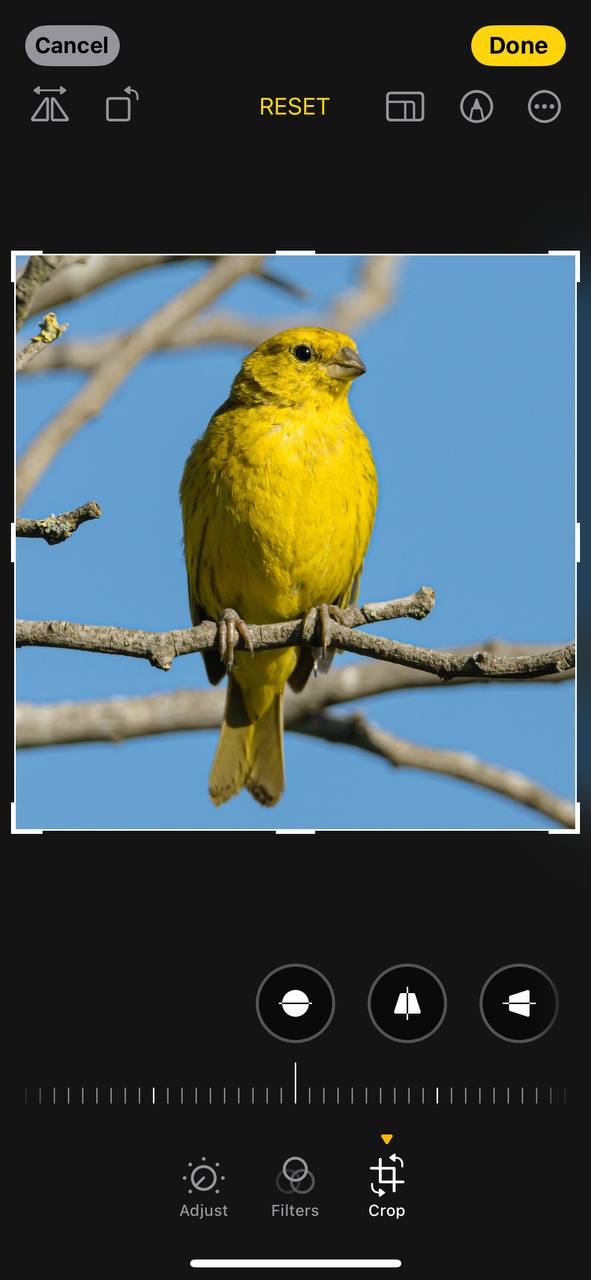
यह विधि फ़ाइल आकार और छवि गुणवत्ता के बीच संतुलन बनाते हुए iPhone पर छवि का आकार कम करती है।
विधि 2: फ़ोटो संपीड़न के लिए थर्ड-पार्टी ऐप्स का उपयोग करें
जब मूल iPhone क्षमताएँ पर्याप्त नहीं होतीं, ये विश्वसनीय तृतीय-पक्ष ऐप्स आपको फोटो फ़ाइल आकार को और भी कम करने में मदद कर सकती हैं:
- Compress Photos & Pictures: यह ऐप आपके iPhone पर फ़ोटो फ़ाइल के आकार को कम करने के लिए एक सरल लेकिन शक्तिशाली समाधान प्रदान करता है। बुनियादी संपीड़न से परे, यह बैच प्रोसेसिंग प्रदान करता है, जिससे आप अपने iPhone पर फ़ोटो को प्रभावी ढंग से साफ कर सकते हैं। इसका उपयोगकर्ता-अनुकूल इंटरफ़ेस संपीड़न स्तर और रिज़ोल्यूशन को समायोजित करना आसान बनाता है, जिससे फ़ोटो प्रबंधन आसान हो जाता है।
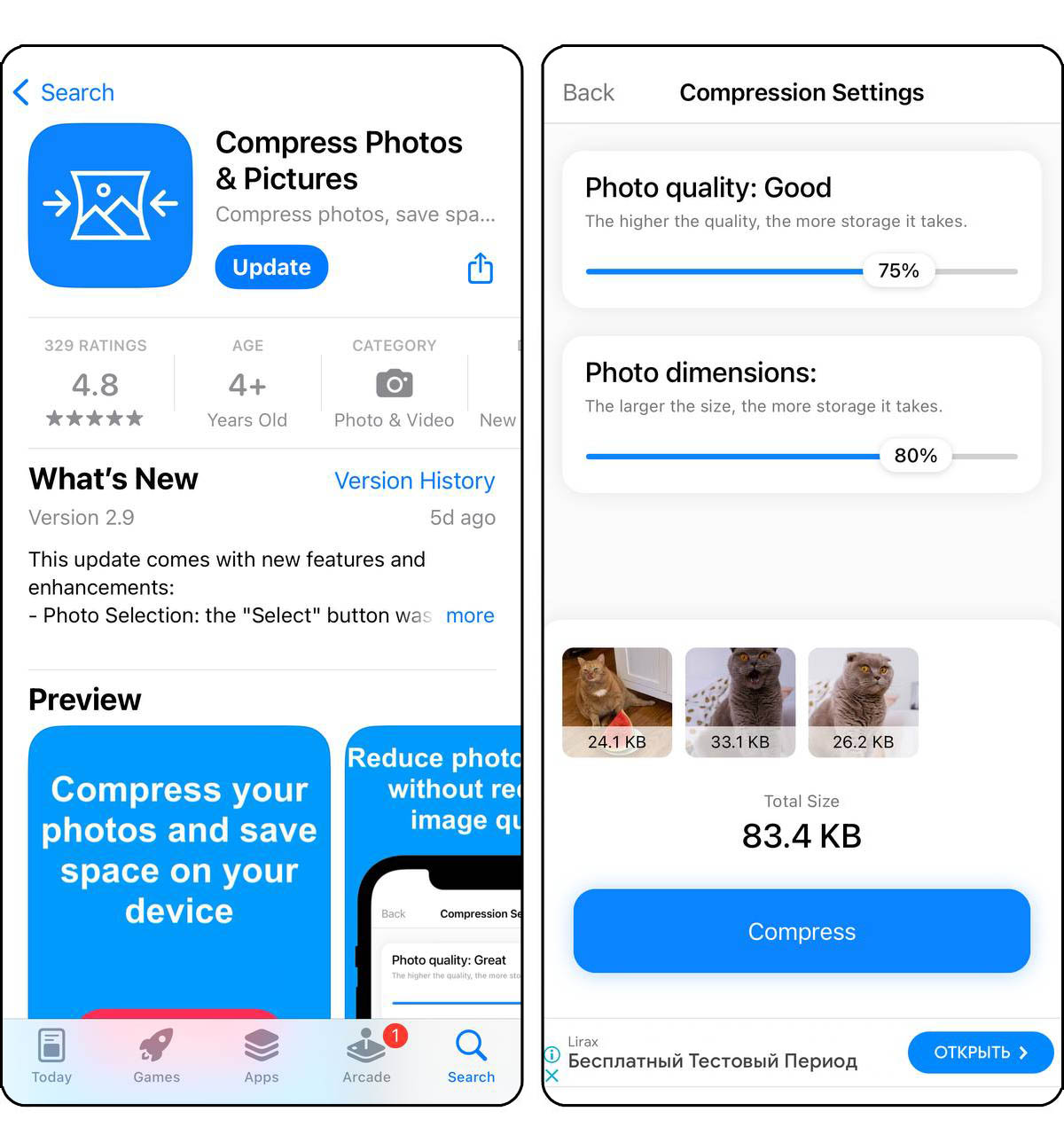
- Photo Compress – Shrink Pics: उन लोगों के लिए आदर्श जो गुणवत्ता से समझौता किए बिना iPhone फोटो स्टोरेज को साफ करना चाहते हैं। यह ऐप आपकी छवियों को बुद्धिमानी से संपीड़ित करके उनकी दृश्य गुणवत्ता को बनाए रखते हुए अनुकूलित करता है। इसके सरल डिजाइन के साथ, आप जल्दी से व्यक्तिगत फोटो या पूरे एल्बमों को संकुचित कर सकते हैं, जिससे आपके iPhone की गैलरी व्यवस्थित और स्थान मुक्त रखने में मदद मिलती है।
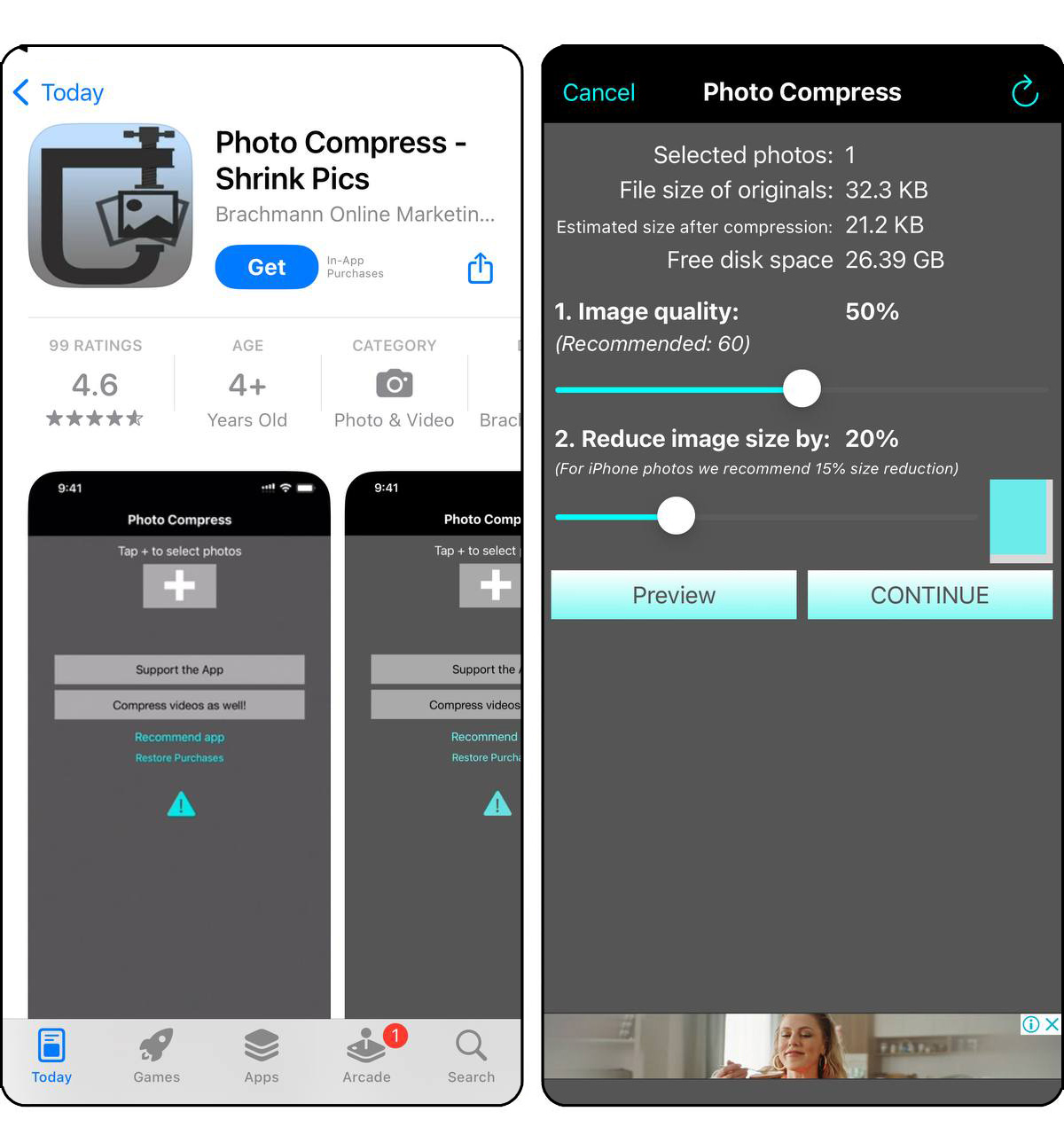
ऐप स्टोर पर जाएँ और इन के साथ-साथ और भी फोटो कम्प्रेशन के लिए उपयुक्त ऐप्स खोजें। डाउनलोड करने से पहले उपयोगकर्ता रेटिंग और ऐप अनुमतियों की समीक्षा अवश्य करें।
विधि 3: छवि का आकार कम करने के लिए ऑनलाइन सेवाओं का उपयोग करें
ऐप इंस्टॉलेशन की आवश्यकता के बिना, ये ऑनलाइन सेवाएं आपकी वेब ब्राउज़र से सीधे फ़ोटो को संपीड़ित करने के लिए सुविधाजनक समाधान प्रदान करती हैं:
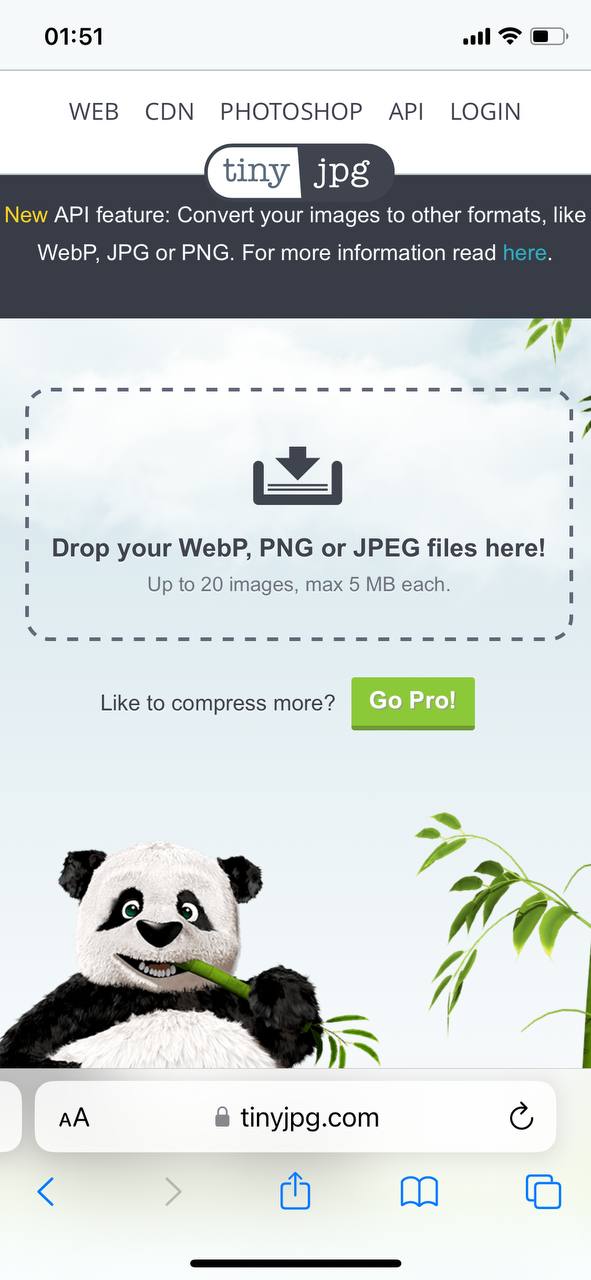
- TinyJPG: PNG और JPEG छवियों को गुणवत्ता में ध्यान देने योग्य हानि के बिना संपीड़ित करने के लिए एक लोकप्रिय वेब सेवा। TinyJPG स्मार्ट संपीड़न तकनीकों का उपयोग करके आपकी छवियों के फ़ाइल आकार को कम करता है। यह iPhone उपयोगकर्ताओं के लिए छवियों को उनके डिवाइस पर वापस अपलोड करने से पहले संपीड़ित करके फ़ोटो स्टोरेज को साफ़ करने के लिए एक उत्कृष्ट उपकरण है।
- Compress JPEG: यह सेवा JPEG इमेज कम्प्रेशन के लिए समर्पित है, जो iPhone उपयोगकर्ताओं के लिए iPhone गैलरी स्पेस को साफ़ करने का एक आदर्श विकल्प है। यह आपको एक बार में कई फ़ोटो अपलोड और कंप्रेस करने की अनुमति देता है, इमेज गुणवत्ता और फ़ाइल आकार में कमी के बीच संतुलन प्रदान करता है। सहज इंटरफेस के कारण, आपके फ़ोटो का आकार जल्दी से कम करना आसान हो जाता है, जिससे आपके iPhone पर मूल्यवान स्टोरेज स्पेस खाली होता है।
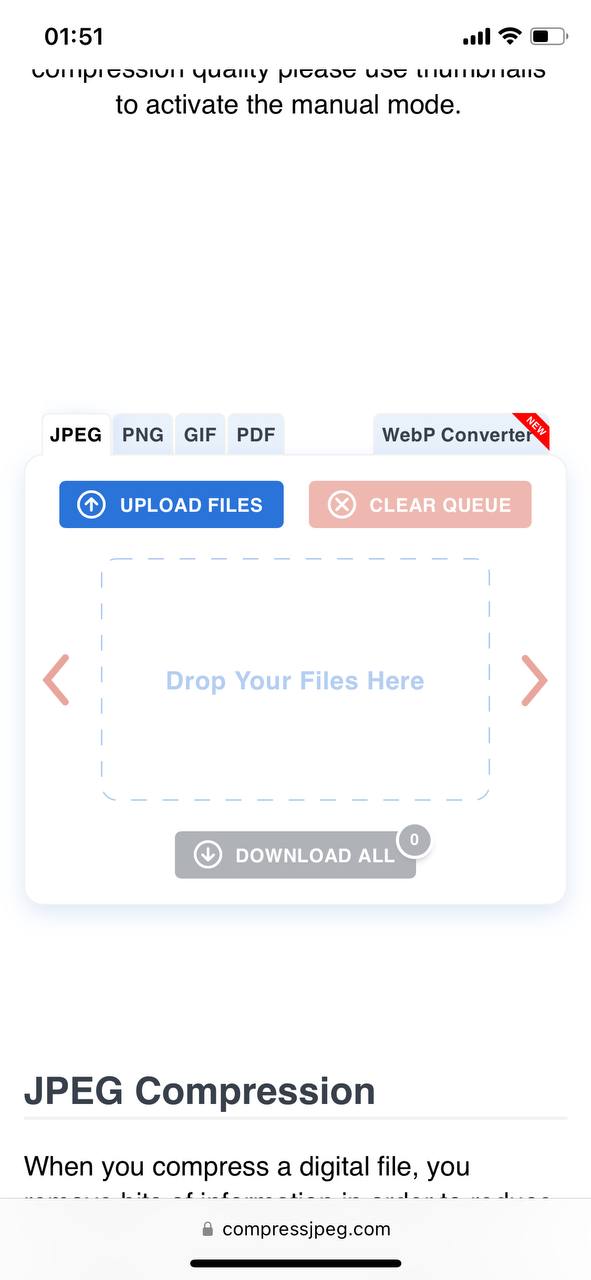
ये सेवाएँ आपको अपनी वेब ब्राउज़र से सीधे फ़ाइल आकार को कम करके iPhone फ़ोटो स्टोरेज को साफ़ करने की अनुमति देती हैं, जिससे यह त्वरित संकुचनों के लिए एक सुविधाजनक विकल्प बन जाता है। TinyPNG और Compress JPEG दोनों का उपयोग करने के लिए बस अपनी छवियों को वेबसाइट पर अपलोड करें और उन्हें सारा जादू करने दें। चूंकि ये वेब-आधारित उपकरण हैं, इसलिए हमेशा सुनिश्चित करें कि आपके इंटरनेट कनेक्शन सुरक्षित है जब चित्र अपलोड और डाउनलोड कर रहे हों ताकि आपके डेटा की सुरक्षा हो सके।
विधि 4: एक फोटो कन्वर्टर ऐप का उपयोग करें
एक अन्य तृतीय-पक्ष विकल्प एक ऐप है जो फ़ोटो या अन्य छवियों को विभिन्न फॉर्मेट में परिवर्तित करता है। एक फोटो को अधिक कुशल फॉर्मेट में बदलना, जैसे HEIC, इसकी फाइल साइज को आधा या उससे भी अधिक कम कर सकता है बिना इसकी गुणवत्ता को खराब किए। उदाहरण के लिए, 5MB का JPEG HEIC फाइल के रूप में लगभग 2MB तक घट सकता है और फिर भी उतना ही स्पष्ट दिखेगा।
हालाँकि ऑनलाइन कन्वर्टर्स हैं, जैसे चित्र FreeConvert.com और HEIC से JPEG ऑनलाइन कनवर्टर, एक ऐप बहुत अधिक सुविधाजनक है। ऐप्स सीधे आपके iPhone पर काम करती हैं, इंटरनेट कनेक्शन की आवश्यकता नहीं होती, और अक्सर एक साथ कई फ़ोटो प्रोसेस करती हैं। आप App Store पर बहुत सारे फोटो कन्वर्टर ऐप्स पा सकते हैं। सबसे उच्च-रेटेड विकल्पों में शामिल हैं:
- The Image Converter by Float Tech, LLC ऐप स्टोर पर फोटो बदलने के लिए सबसे लोकप्रिय ऐप्स में से एक है। यह HEIC, JPEG, PNG, GIF, और यहां तक कि PDF जैसे ढेर सारे प्रारूपों के साथ काम करता है, जिससे आप लगभग किसी भी प्रकार की फ़ाइल को संभाल सकते हैं। यह ऐप बहुत तेज़ है—ज्यादातर रूपांतरण 15 सेकंड से भी कम समय लेते हैं—और आप इसके बैच फीचर के साथ एक बार में कई फोटो बदल सकते हैं। यह उपयोग में आसान है: अपनी फोटो चुनें, एक प्रारूप चुनें, और नई फ़ाइल को सहेजें या साझा करें।

- इमेज कनवर्टर – JPG PNG HEIC WEBDIA INC. द्वारा एक साधारण, बिना तामझाम वाला ऐप है जो तब काम आता है जब आपको फोटो को JPG, PNG, या HEIC जैसे फॉर्मेट में बदलना हो। इसका इस्तेमाल बेहद आसान है—बस अपने फोटो चुनें, फॉर्मेट और कम्प्रेशन गुणवत्ता का चयन करें, और उन्हें सेव या साझा करें। यह ऐप आपको एक साथ कई इमेज को कनवर्ट करने, छोटे फ़ाइल आकार के लिए कम्प्रेशन को समायोजित करने, और यहां तक कि HEIC जैसे कठिन फॉर्मेट को संभालने की अनुमति देता है ताकि अधिकतम स्थान बचाया जा सके। यह हल्का, विज्ञापन-समर्थित (विज्ञापन हटाने का विकल्प $2.99 में) और बहुत तेज है।

विधि 5: तस्वीरों के स्क्रीनशॉट लें (क्विक हैक)
.अंतिम तरीका अधिक त्वरित हैक जैसा है—यह तब बहुत अच्छा होता है जब आप जल्दी में होते हैं और ऐप्स या सेटिंग्स के लिए समय नहीं होता है। किसी फोटो का स्क्रीनशॉट लेने से तुरंत उसकी फ़ाइल का आकार कम हो जाता है क्योंकि स्क्रीनशॉट कम रिज़ॉल्यूशन में सेव होते हैं। गुणवत्ता को बनाए रखने के लिए यह सबसे अच्छा विकल्प नहीं है, लेकिन अगर आपको जल्दी छोटी फाइलें साझा करनी हैं या स्पेस बचाना है तो यह काम करता है। यहाँ इस विधि का उपयोग करके फ़ोटो को संपीड़ित करने का तरीका है:
- फोटो को Photos ऐप में पूरी स्क्रीन मोड में खोलें।

- पावर और वॉल्यूम अप बटन को एक साथ दबाकर स्क्रीनशॉट लें।
- स्क्रीनशॉट लेने के तुरंत बाद जो निचले-बाएँ कोने में थंबनेल दिखाई देता है, उस पर टैप करें।
- क्रॉपिंग टूल का उपयोग करके स्क्रीन के अनावश्यक हिस्सों जैसे काले बॉर्डर, मेनू, या टूलबार को हटा दें, ताकि स्क्रीनशॉट केवल फोटो पर केंद्रित हो।

- स्क्रीनशॉट सहेजें, और अगर आप परिणाम से संतुष्ट हैं तो मूल फोटो हटा दें।
यह तरकीब तेज और सरल है, लेकिन इसका मुआवजा कम गुणवत्ता है। इसका उपयोग तब करें जब फाइल का आकार छवि की स्पष्टता से अधिक महत्वपूर्ण हो, या जब आपको एक तेज समाधान की आवश्यकता हो। स्क्रीनशॉट लेने से पहले सुनिश्चित कर लें कि स्क्रीन पर कोई अतिरिक्त चीज़ें जैसे मेनू, सूचनाएं या टूलबार न हों। छवि को दोबारा जांचें और किसी भी अवांछित किनारों को क्रॉप कर साफ़ और केंद्रित रखें।
संपीड़न के विकल्प
परंपरागत संपीड़न के अलावा, अपने iPhone पर फोटो फाइल साइज को प्रबंधित और कम करने के अन्य तरीके भी हैं। ये विकल्प बिना आपकी छवियों की गुणवत्ता से समझौता किए स्टोरेज स्पेस बचाने में मदद कर सकते हैं।
विधि 1: लाइव फोटो को नियमित चित्र में बदलें
.लाइव फोटो एक शानदार iPhone फीचर है जो आपके फोटो के साथ एक छोटा वीडियो भी कैप्चर करता है। यह देखने में मजेदार होते हैं, लेकिन ये एक सामान्य फोटो की तुलना में काफी अधिक जगह लेते हैं। सौभाग्य से, आप जल्दी से उन्हें सामान्य स्थिर छवियों में बदलें एनीमेशन के बिना, और उसी बेहतरीन गुणवत्ता को बनाए रखते हुए।

हमने हाल ही में एक मुफ्त पाया है Clever Cleaner सफाई ऐप iPhone के लिए जो इस तरह के संपीड़न को बहुत आसान बनाता है। इसके डेवलपर, क्लीवरफाइल्सगारंटी देती है कि जो कोई भी अभी इसे डाउनलोड करता है और अपने iPhone पर रखता है, उसके लिए ऐप मुफ्त रहेगा (हम इसके बारे में बाद में और बात करेंगे)। हमें यह काफी सक्षम लगा। यहां बताया गया है कि आप इससे अपनी तस्वीरों को कैसे कंप्रेस कर सकते हैं:
- आप टाइप कर सकते हैं “Clever Cleaner” ऐप स्टोर में खोज बार में, या आप सीधे इसके ऐप स्टोर पेज पर जा सकते हैं यह लिंक.
- अब, ऐप लॉन्च करें।
- “Lives” विकल्प पर टैप करें ताकि आप अपनी सभी लाइव फ़ोटो देख सकें। उन फ़ोटो को चिह्नित करें जिन्हें आप सामान्य फ़ोटो बनाना चाहते हैं।

- स्क्रीन के नीचे, आपको एक दिखाई देगा संपीड़ित करें . बटन। इसके नीचे, ऐप आपको दिखाएगा कि इस क्रिया से कितनी स्टोरेज बचाई जाएगी।

- कंप्रेस करने के बाद, Clever Cleaner पूछेगा कि क्या आप मूल लाइव फोटो को हटाना चाहते हैं या उन्हें ट्रैश में रखना चाहते हैं। यदि आप ट्रैश विकल्प चुनते हैं, तो आप आवश्यकता पड़ने पर बाद में आसानी से उन्हें पुनः स्थापित कर सकते हैं।
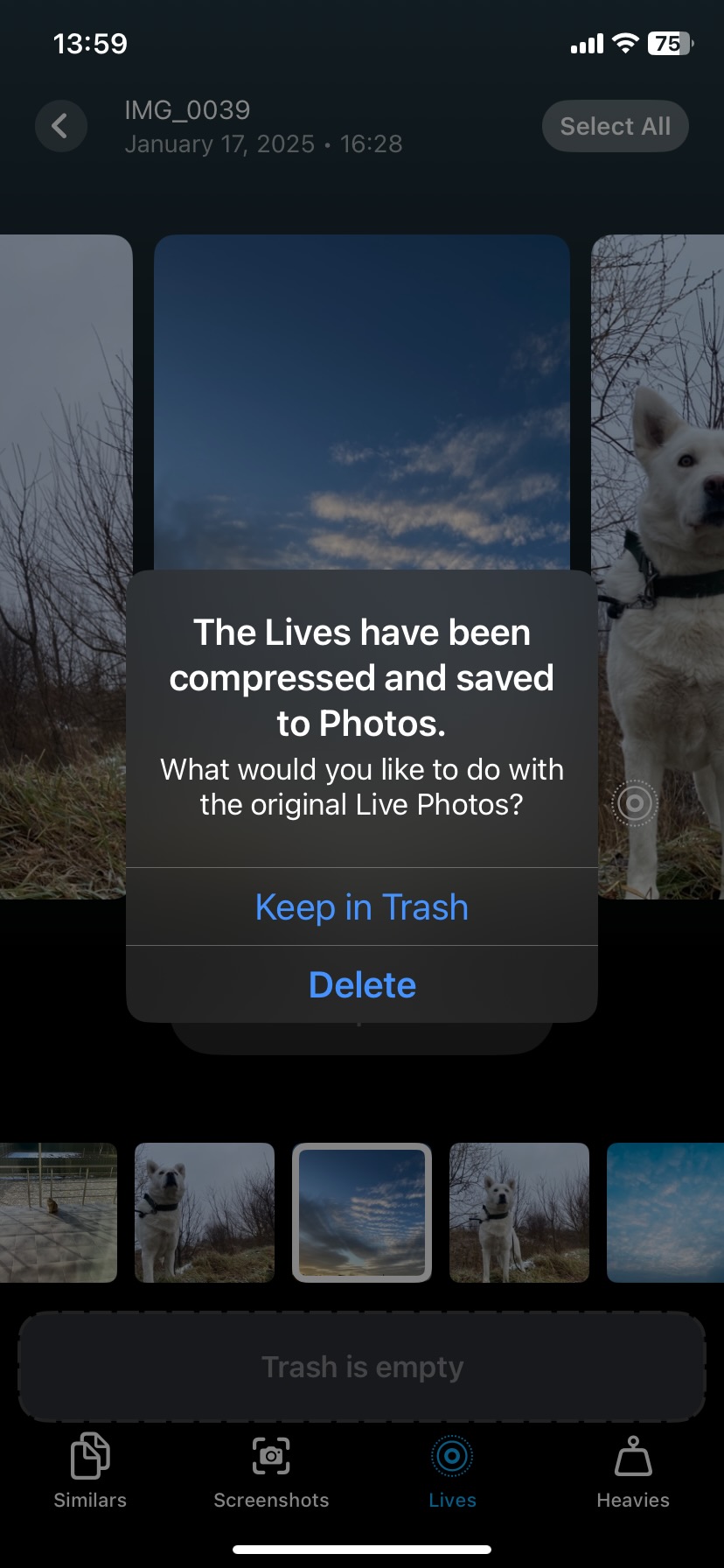
.इस ऐप का परीक्षण करते समय, हमें किसी भी प्रकार की लॉक की गई सुविधाएँ, सशुल्क उन्नयन, या इन-ऐप खरीदारी का सामना नहीं करना पड़ा। एक मुफ्त ऐप के लिए सबसे प्रभावशाली बात है विज्ञापनों की पूरी तरह से कमी. लेकिन यही सब नहीं है—Clever Cleaner में आपकी फोटो लाइब्रेरी को मैनेज करने के लिए और भी फीचर्स हैं:
- इसी तरह की फ़ोटो (Similars)। मूल Photos ऐप के विपरीत, जो केवल सटीक प्रतियों का पता लगाता है, Clever Cleaner आर्टिफिशियल इंटेलिजेंस का उपयोग करके समान छवियों की पहचान करता है। यह आपकी लाइब्रेरी को साफ करने के लिए बहुत आसान बनाता है, क्योंकि यह लगभग समान (लेकिन थोड़ी अलग) फ़ोटो को हटाता है।
- Screenshots. एप जल्दी से उन स्क्रीनशॉट्स को ढूंढ सकता है और डिलीट कर सकता है जो जमा होकर अनावश्यक स्थान घेर लेते हैं।
- Heavies. Clever Cleaner आपके स्टोरेज को भरने वाले बड़े फोटो और वीडियो को आसानी से पहचानने में मदद करता है। यह बड़े वीडियो फाइलों के लिए विशेष रूप से उपयोगी है, क्योंकि यह उन्हें आकार के अनुसार क्रमबद्ध करता है, जिसमें सबसे बड़े पहले दिखाए जाते हैं—जो कि Native Photos ऐप नहीं करता।
Clever Cleaner में रुचि रखते हैं? हमारे विस्तृत समीक्षा का अन्वेषण करें यहाँ. आप हमारी रैंकिंग भी देख सकते हैं सर्वश्रेष्ठ iPhone स्टोरेज क्लीनर ऐप्स और the सर्वश्रेष्ठ मुफ्त विकल्प.
विधि 2: कैमरा सेटिंग्स समायोजित करें
बड़े फाइलों के जमा होने से रोकने के लिए, अपने iPhone के कैमरा सेटिंग्स को समायोजित करने पर विचार करें:
- संकल्पना कम करें: .चित्र लेना निम्न रिज़ॉल्यूशन फ़ाइल आकार को महत्वपूर्ण रूप से कम कर सकता है, जिससे फ़ोटो को प्रबंधित और संग्रहीत करना आसान हो जाता है।
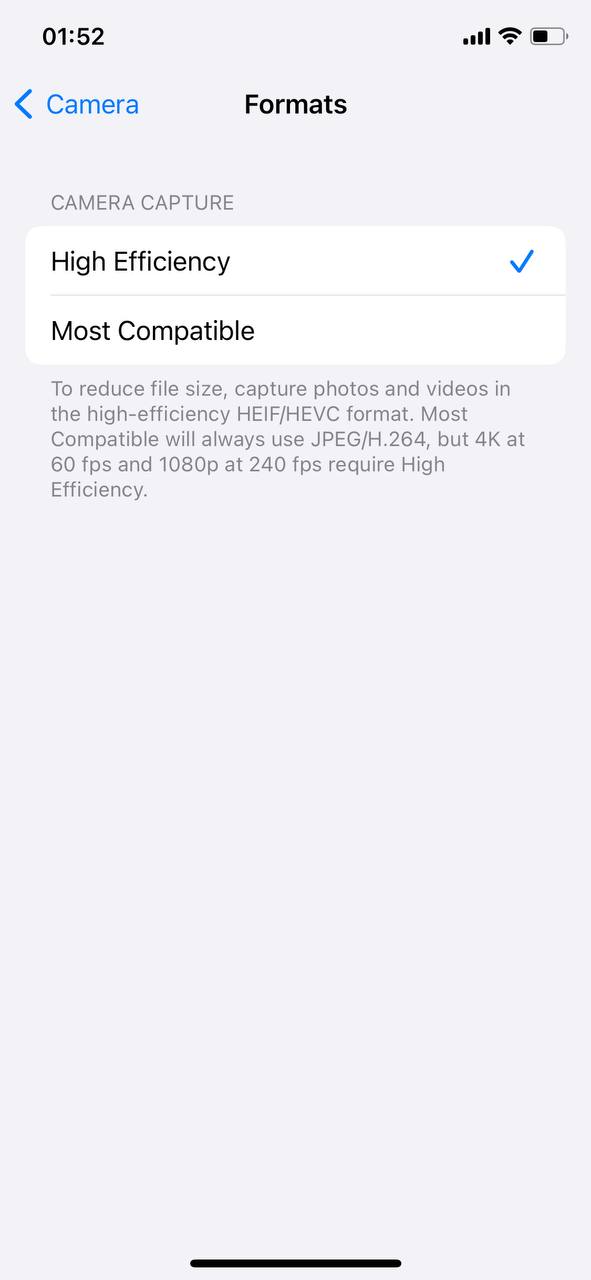
- उच्च दक्षता प्रारूपों का उपयोग करें: iPhones फ़ोटो के लिए उच्च दक्षता छवि प्रारूप (HEIF) और वीडियो के लिए उच्च दक्षता वीडियो कोडिंग (HEVC) के उपयोग की अनुमति देते हैं, जो पारंपरिक प्रारूपों की तुलना में फ़ाइल आकार को 50% तक कम कर सकते हैं। यह विकल्प उपलब्ध है सेटिंग्स > कैमरा > प्रारूप और फाइल का आकार कम करते हुए गुणवत्ता बनाए रखने का एक उत्कृष्ट तरीका है।
विधि 3: iCloud के साथ स्टोरेज का अनुकूलन करें
iCloud की “iPhone स्टोरेज को अनुकूलित करें” सुविधा का उपयोग करें मौजूदा फ़ोटो को प्रबंधित करने के लिए। यह सुविधा स्वचालित रूप से आपके iPhone पर उच्च-रिज़ॉल्यूशन वाली फ़ोटो और वीडियो को छोटा कर देती है, जबकि मूल फ़ोटो iCloud में संग्रहीत रहते हैं और किसी भी समय पहुंच योग्य होते हैं। यह मैनुअल संपीड़न से अलग है, जहाँ आप सक्रिय रूप से डिवाइस पर संग्रहीत फ़ोटो के फ़ाइल आकार को कम करते हैं। इसे सक्षम करने के लिए, जाएं सेटिंग्स > फ़ोटो्स और चुनें iPhone स्टोरेज को अनुकूलित करें 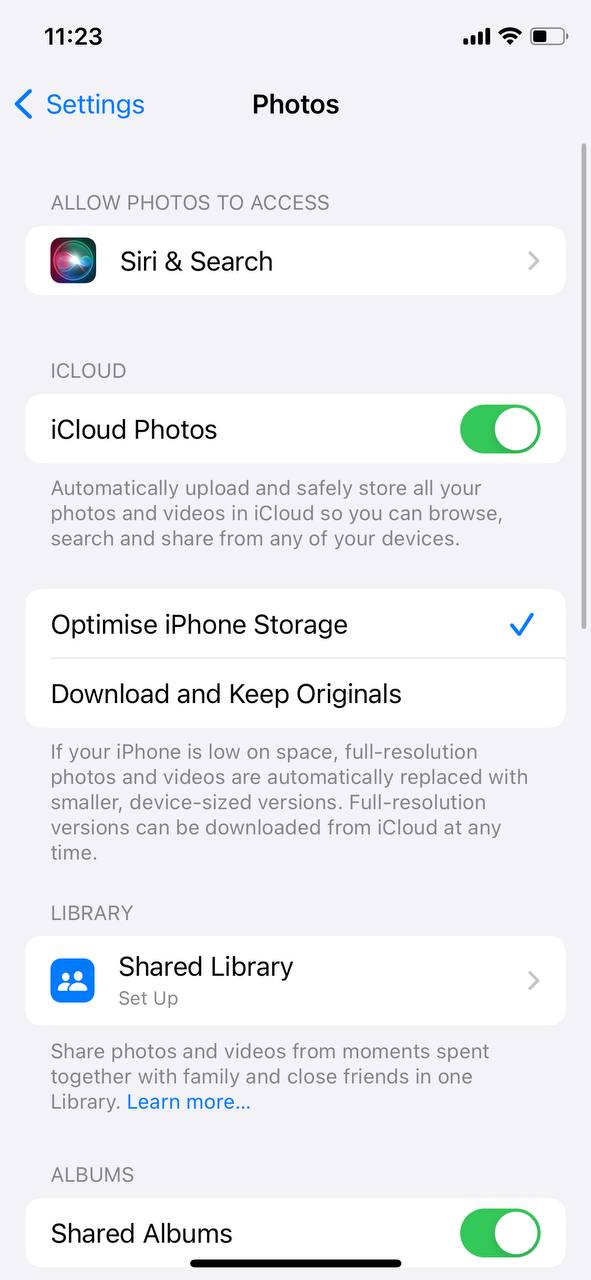
विधि 4: नियमित रूप से अपनी गैलरी को साफ करें
iCloud से स्वतंत्र, साफ-सुथरी फोटो लाइब्रेरी बनाए रखना स्टोरेज की जरूरतों को काफी हद तक कम कर सकता है:
- डुप्लिकेट हटाएं: दर, मैन्युअली या तृतीय-पक्ष ऐप्स की मदद से, गैलरी को व्यवस्थित करें और स्थान वापस प्राप्त करें।
- समीक्षा करें और अवांछित फ़ोटो हटाएं: समय-समय पर अपनी फोटो लाइब्रेरी को स्क्रॉल करें और गलती से खींची गई या खराब गुणवत्ता वाली फ़ोटो जैसी अनावश्यक छवियों को हटाएं ताकि प्रभावी रूप से स्टोरेज को मुक्त किया जा सके।
नियमित रूप से अपनी गैलरी की सफाई करना न केवल आपके स्टोरेज को नियंत्रित रखता है बल्कि आपके iPhone को भी सुचारू रूप से चलाने में मदद करता है। यदि इसे मैन्युअल रूप से करना परेशानीभरा लगता है, तो आप इसे Clever Cleaner नामक iPhone स्टोरेज क्लीनर ऐप से स्वचालित कर सकते हैं, जिसके बारे में हमने लिखा था विधि 1.
अंतिम सुझाव
यदि आप लगातार फ़ोटो को संपीड़ित पाते हैं क्योंकि आपकी संग्रहण क्षमता समाप्त हो गई है, तो चीजों को प्रबंधित करने के सरल तरीके हैं। संपीड़ित करने के बजाय, समस्या के मूल को सुलझाने की कोशिश करें।
हमारे पास गाइड हैं डुप्लिकेट्स के बिना तस्वीरें कैसे व्यवस्थित करें और फोटो स्टोरेज कैसे साफ करें जो सरल समाधान साझा करते हैं। आपको डुप्लिकेटों की पहचान करने, क्लाउड स्टोरेज को समझदारी से उपयोग करने, और आपके फोटो पुस्तकालय को संगठित करने के लिए सुझाव मिलेंगे ताकि आपको हर दूसरे सप्ताह फ़ोटो को संकुचित न करना पड़े।
इसके अलावा, हमारे फोरम पर बातचीत में शामिल होने के लिए आपका स्वागत है, खासकर अगर आप टिप्स साझा करना या iPhones के बारे में सलाह प्राप्त करना चाहते हैं। चर्चाओं को देखें at .इंसैनलीMac आईफोन फोरम …और उन लोगों से जुड़ें जो समान चुनौतियों का सामना कर रहे हैं। यह आइडिया साझा करने और नई तरकीबें सीखने की एक शानदार जगह है!
अक्सर पूछे जाने वाले प्रश्न
.यह अक्सर लॉसी और लॉसलेस संपीड़न के बीच चयन करने में शामिल होता है। लॉसी संपीड़न कुछ चित्र डेटा को हटाकर फ़ाइल आकार को काफी कम कर देता है, जिससे गुणवत्ता में हल्की गिरावट आ सकती है। हालांकि, सही सेटिंग्स के साथ यह नुकसान आमतौर पर न्यूनतम और नग्न आंखों से लगभग अदृश्य होता है, आकस्मिक उपयोग या ऑनलाइन साझा करने के लिए आदर्श है। JPEG या HEIC जैसे प्रारूप छोटे फ़ाइल आकार को प्राप्त करने के लिए लॉसी संपीड़न का उपयोग करते हैं जबकि अच्छी दृश्य गुणवत्ता बनाए रखते हैं।
लॉसलेस संपीड़न, दूसरी ओर, सभी मूल डेटा को बरकरार रखता है, जिससे कोई गुणवत्ता नहीं खोती है। जबकि यह विधि फ़ाइल आकार में छोटे कमी के परिणाम देती है, यह उन फ़ोटोज के लिए बेहतर विकल्प है जिन्हें हर विवरण को बरकरार रखना होता है, जैसे कि पेशेवर या संग्रहणीय उद्देश्यों के लिए। लॉसलेस संपीड़न के सामान्य प्रारूपों में PNG या RAW शामिल होते हैं।
