
APFS डेटा रिकवरी को कैसे संभालें
APFS ड्राइव पर डेटा हानि हटाने, वॉल्यूम के करप्ट हो जाने या फॉर्मेटिंग में त्रुटियों के कारण हो सकती है, जिससे आपकी फाइल्स तक पहुंचना असंभव हो जाता है। इसका समाधान है कि आप विशेष टूल्स का उपयोग करके खोई हुई फाइल्स को रिकवर करें, वॉल्यूम्स की मरम्मत करें और डिलीट किए गए डेटा को पुनर्स्थापित करें। ये टूल्स विभिन्न परिस्थितियों में विश्वसनीय साबित हुए हैं, और यह गाइड आपको हार्ड ड्राइव्स से डेटा रिकवर करने, Mac पर APFS वॉल्यूम्स की मरम्मत करने और खोई फाइल्स को पुनः प्राप्त करने के लिए विस्तार से चरण प्रदान करता है।
APFS क्या है और यह Mac उपयोगकर्ताओं के लिए क्यों महत्वपूर्ण है
Apple ने एप्पल फ़ाइल सिस्टम (APFS) 2017 में macOS हाई सिएरा के साथ, पुराने की जगह HFS+ फाइल सिस्टम। APFS को दक्षता और प्रदर्शन सुधारने के लिए डिज़ाइन किया गया था, विशेष रूप से सॉलिड-स्टेट ड्राइव्स (SSDs) पर, हालांकि यह SSDs और पारंपरिक हार्ड ड्राइव्स दोनों के साथ संगत है। यह कई सुधार प्रदान करता है, जिनमें तेज़ फाइल एक्सेस, बेहतर डेटा अखंडता, और मजबूत एन्क्रिप्शन शामिल हैं, APFS फ्लैश स्टोरेज और SSDs के लिए अनुकूलित है। वॉल्यूम के बीच स्पेस शेयरिंग, स्नैपशॉट्स, और नेटिव एन्क्रिप्शन जैसी सुविधाएँ इसे आधुनिक Macs के लिए आदर्श बनाती हैं, और HFS+ की तुलना में बेहतर फाइल सिस्टम प्रबंधन प्रदान करती हैं।
इन लाभों के बावजूद, APFS की जटिलता डेटा हानि की स्थिति में डेटा रिकवरी को अधिक कठिन बना सकती है। उदाहरण के लिए, TRIM SSDs पर कमांड स्थायी रूप से डेटा ब्लॉक्स को डिलीट कर देती है, जिससे अगर TRIM सक्षम है तो रिकवरी लगभग असंभव हो जाती है। एनक्रिप्शन और स्नैपशॉट्स रिकवरी प्रयासों को और जटिल बना देते हैं, जिससे फाइलों को प्रभावी ढंग से पुनः प्राप्त करने के लिए विशेष सॉफ्टवेयर की आवश्यकता होती है। निम्नलिखित अनुभागों में, हम आपको APFS ड्राइव्स से फाइलें रिकवर करने के टूल्स और तरीकों के बारे में मार्गदर्शन करेंगे, जिसमें एनक्रिप्शन, SSD-विशिष्ट समस्याएँ और करप्टेड वॉल्यूम जैसी चुनौतियों का समाधान भी शामिल है।
एन्क्रिप्टेड APFS ड्राइव्स से डेटा रिकवरी कैसे करें
एन्क्रिप्टेड APFS ड्राइव से डेटा पुनः प्राप्त करने से पहले, ड्राइव को डीक्रिप्ट किया जाना चाहिए। APFS फाइल और वॉल्यूम दोनों स्तरों पर नेटिव एन्क्रिप्शन को सपोर्ट करता है, जिससे ड्राइव पर संग्रहित सभी डेटा सही डीक्रिप्शन कुंजी के बिना पढ़ा नहीं जा सकता। यह एन्क्रिप्शन, जो अक्सर FileVault के माध्यम से प्रबंधित किया जाता है, डेटा को एक अपठनीय स्वरूप में बदल देता है जिसे एक्सेस करने के लिए पासवर्ड या रिकवरी कुंजी की आवश्यकता होती है।
जब FileVault एक APFS वॉल्यूम को एन्क्रिप्ट करता है, तो यह ड्राइव की पूरी सामग्री को, फ़ाइल सिस्टम मेटाडेटा सहित, इस तरह उलझा देता है कि रिकवरी सॉफ़्टवेयर डेटा संरचना के साथ इंटरैक्ट नहीं कर सकता। डिक्रिप्शन के बिना, रिकवरी टूल्स फ़ाइल स्थान या मेटाडेटा की पहचान नहीं कर सकते, और इसलिए डेटा रिकवरी संभव नहीं है। डिक्रिप्शन फ़ाइल सिस्टम तक पहुँच बहाल करता है, जिससे रिकवरी सॉफ़्टवेयर खोई या डिलीट हुई फ़ाइलों को स्कैन कर सकता है।
APFS ड्राइव को डिक्रिप्ट कैसे करें:
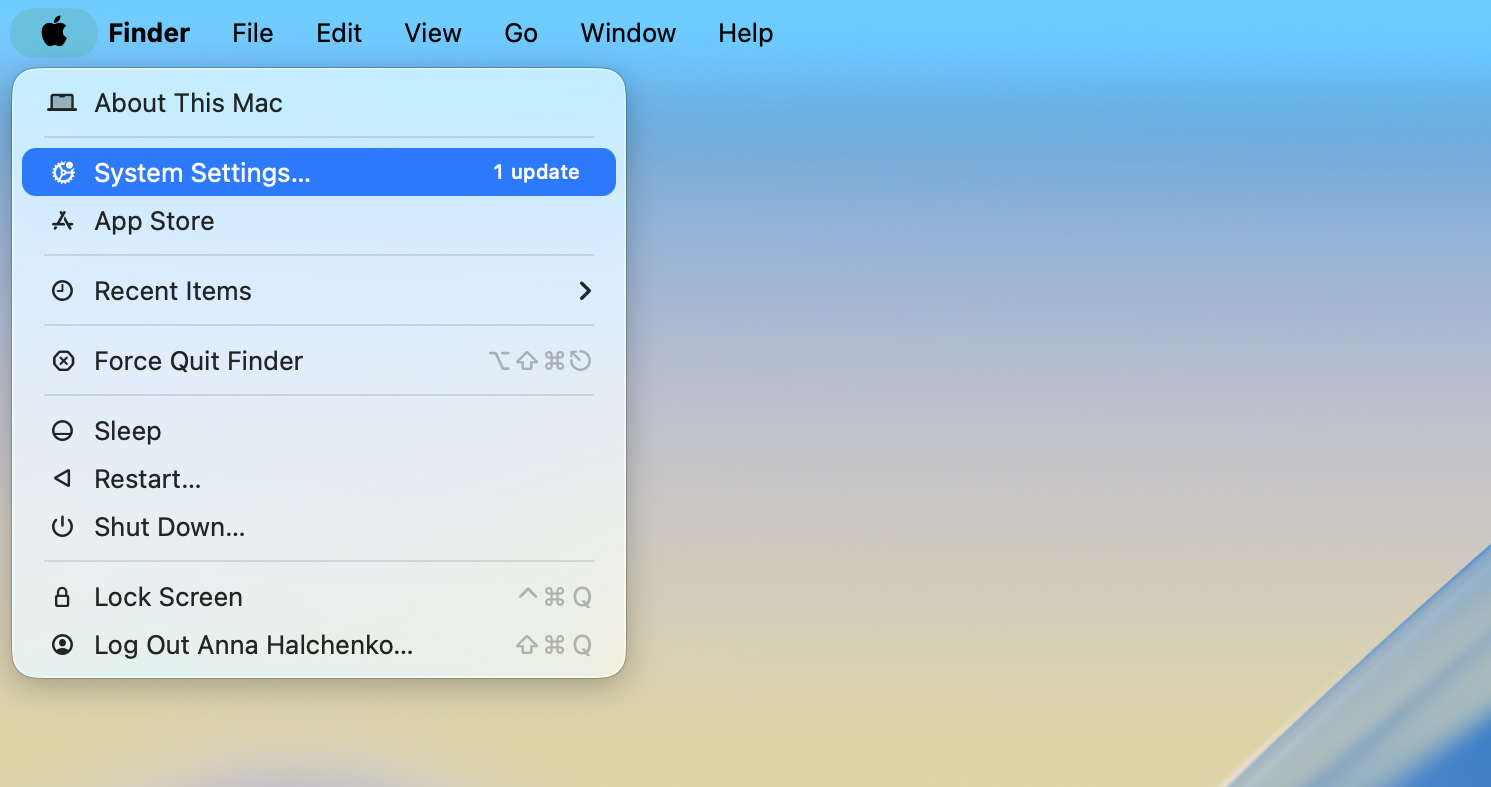
- अपने Mac पर, Apple मेनू पर क्लिक करें और “System Settings.” चुनें।
- System Preferences में, “Security & Privacy.” खोजें और क्लिक करें।

- “FileVault” टैब पर जाएँ। यदि FileVault चालू है, तो ड्राइव एन्क्रिप्टेड है।
- “FileVault बंद करें” पर क्लिक करें। जब संकेत दिया जाए तो अपना प्रशासक पासवर्ड दर्ज करें। डिक्रिप्शन प्रक्रिया शुरू हो जाएगी, और ड्राइव के आकार के अनुसार, इसे पूरा होने में कई घंटे लग सकते हैं।

- एक बार डिक्रिप्शन पूरा हो जाने के बाद, ड्राइव बिना एन्क्रिप्शन के स्थिति में आ जाएगी, जिससे रिकवरी सॉफ्टवेयर इसकी सामग्री तक पहुंच सकेगा।
डिक्रिप्शन प्रक्रिया पूरी करने के बाद, हम डेटा रिकवरी सॉफ़्टवेयर के साथ फ़ाइलों को पुनर्प्राप्त करने की प्रक्रिया आगे बढ़ा सकते हैं।
Mac पर रिकवरी सॉफ़्टवेयर के साथ APFS ड्राइव से डिलीट की गई फ़ाइलें कैसे रिकवर करें
बहुत डेटा रिकवरी सॉफ्टवेयर APFS ड्राइव से डेटा रिकवर करने के लिए विकल्प उपलब्ध हैं। इस लेख में, हम दो विश्वसनीय टूल्स को कवर करते हैं: Disk Drill और PhotoRec। दोनों प्रभावी समाधान प्रदान करते हैं, हालांकि ये अलग-अलग उपयोगकर्ता प्राथमिकताओं को पूरा करते हैं—Disk Drill एक सहज ग्राफिकल इंटरफेस देता है, जबकि PhotoRec कमांड-लाइन तरीका अपनाता है।
विकल्प 1: Disk Drill
Disk Drill एक लोकप्रिय और अत्यधिक भरोसेमंद डेटा पुनर्प्राप्ति टूल है, जो अपनी उत्कृष्ट पुनर्प्राप्ति प्रदर्शन और उपयोगकर्ता-अनुकूल इंटरफ़ेस के लिए जाना जाता है। इसकी व्यापक लोकप्रियता का एक कारण यह है कि यह अक्सर जटिल डेटा पुनर्प्राप्ति प्रक्रिया को सरल बना देता है, जिससे उपयोगकर्ताओं के लिए इसे आसान और सुव्यवस्थित बना देता है।
कई रिकवरी यूटिलिटीज़ के विपरीत, Disk Drill एपीएफएस (APFS) मेटाडेटा को अद्भुत सटीकता के साथ संभालता है। यह मूल फोल्डर संरचना को पुनः निर्मित कर सकता है, फाइलों को उनके नाम और हायरार्की सहित रिकवर कर सकता है, और एपीएफएस वॉल्यूम के लॉजिकल लेआउट को बहाल कर सकता है, चाहे उसमें शामिल फाइल टाइप्स कोई भी हों। चाहे आप आकस्मिक डिलीशन से रिकवरी कर रहे हों या कोई क्षतिग्रस्त एपीएफएस कंटेनर रिपेयर कर रहे हों, Disk Drill जटिल रिकवरी परिस्थितियों में भी लगातार अच्छे परिणाम देता है।
यहाँ बताया गया है कि Disk Drill के साथ APFS ड्राइव पर डेटा कैसे पुनः प्राप्त करें:
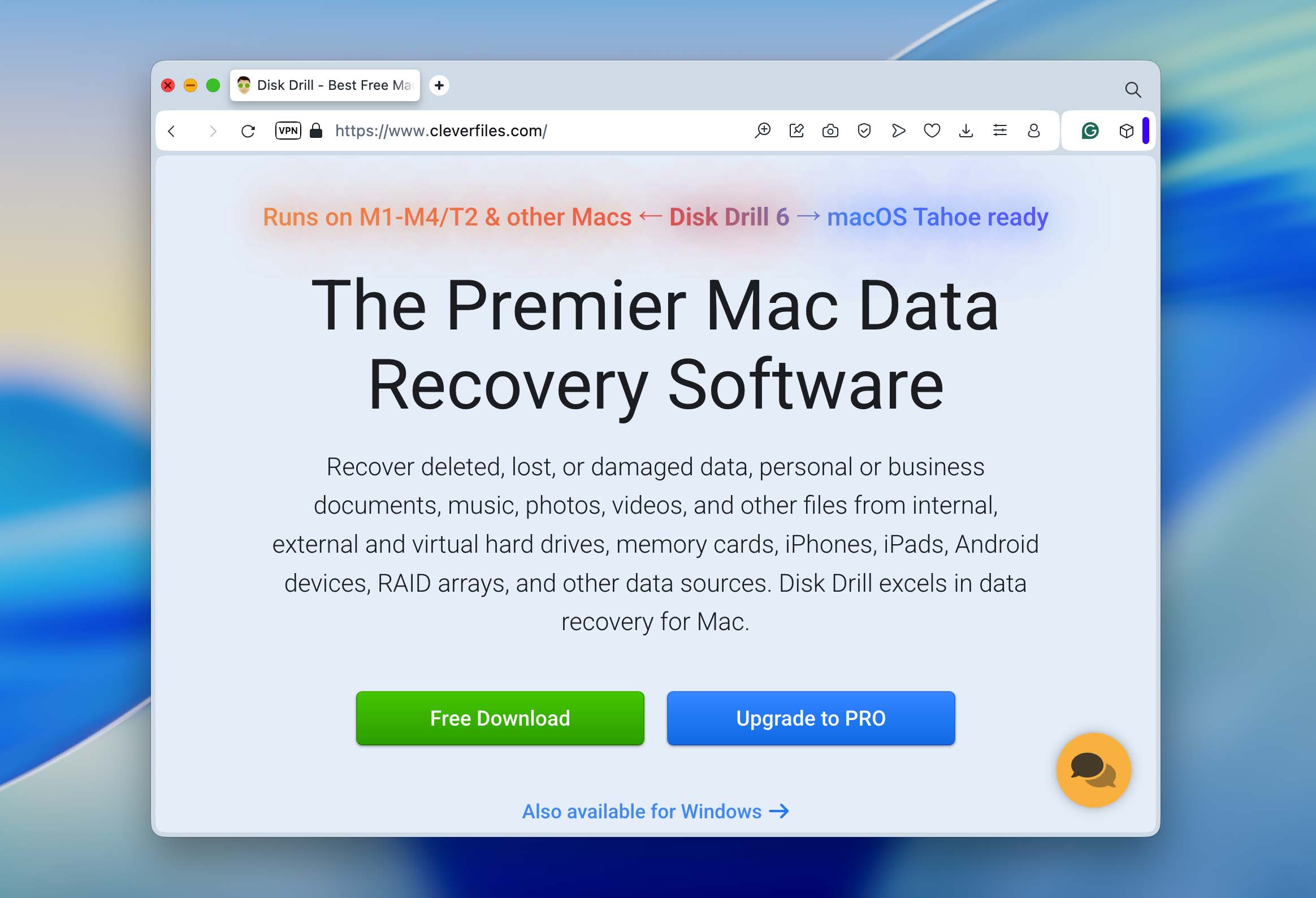
- आधिकारिक Disk Drill वेबसाइट पर जाएँ और डाउनलोड सॉफ़्टवेयर। खोए हुए डेटा को अधिलेखित होने से बचाने के लिए, इसे उस ड्राइव के अलावा किसी अन्य ड्राइव पर इंस्टॉल करें जहाँ से हटाई गई फाइलें संग्रहीत थीं।
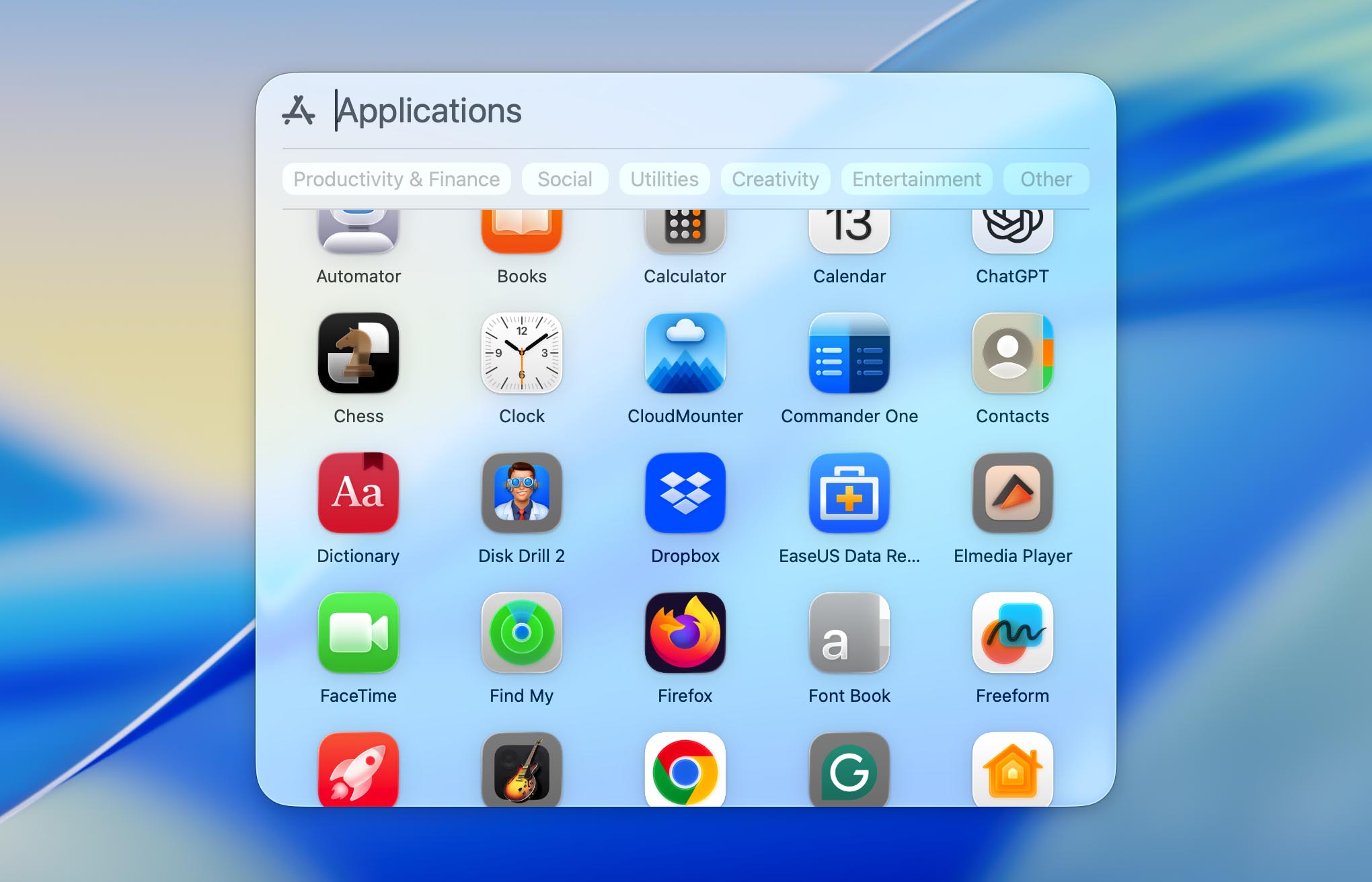
- इंस्टॉलेशन के बाद, अपने Applications फ़ोल्डर से Disk Drill लॉन्च करें। यदि आप किसी बाहरी APFS ड्राइव के साथ काम कर रहे हैं, तो आगे बढ़ने से पहले उसे अपने Mac से कनेक्ट करें।
 ❗स्कैन करने से पहले, सुनिश्चित करें कि Disk Drill को System Settings > Privacy & Security > Full Disk Access में Full Disk Access की अनुमति दें। यह अनुमति ऐप को सभी आंतरिक और बाहरी ड्राइव का पता लगाने और स्कैन करने की अनुमति देती है। यदि आप अपने Mac के सिस्टम डिस्क से डेटा रिकवर करने की योजना बना रहे हैं, तो आपको इसे भी सक्षम करना होगा Disk Drill का कर्नेल एक्सटेंशन (kext). ऐप आपको सक्रियण प्रक्रिया के दौरान मार्गदर्शन करने के लिए ऑन-स्क्रीन संकेत दिखाएगा। पूर्ण कार्यक्षमता सुनिश्चित करने के लिए, एक बार kext स्वीकृत हो जाने के बाद अपने Mac को पुनः प्रारंभ करें।
 - Disk Drill सभी जुड़े हुए ड्राइव और विभाजनों की सूची दिखाएगा। उस APFS ड्राइव को खोजें और चुनें जिससे आपका डेटा खो गया था, फिर “खोए हुए डेटा को खोजें” पर क्लिक करें।

- Disk Drill चयनित ड्राइव को स्कैन करना शुरू करेगा, उन फाइलों का पता लगाएगा जिन्हें रिकवर किया जा सकता है। ड्राइव के आकार और डेटा की मात्रा के अनुसार, यह प्रक्रिया कुछ समय ले सकती है। तकनीकी रूप से आप स्कैन के दौरान फाइलों को रिकवर करना शुरू कर सकते हैं, लेकिन हम सुझाव देते हैं कि स्कैन पूरा होने तक प्रतीक्षा करें। स्कैन पूरी होने के बाद, Disk Drill प्रत्येक फाइल के लिए रिकवरी की संभावना का अनुमान लगाएगा (जिसे हाई, एवरेज या लो के रूप में चिह्नित किया जाएगा), जिससे आपको स्पष्ट रूप से पता चल जाएगा कि कौन सा डेटा उचित स्थिति में बहाल होने की सबसे अधिक संभावना है।

- जब स्कैन पूरा हो जाएगा, Disk Drill आपको सूचित करेगा। इस चरण में, आप स्क्रीन के ऊपर “सभी पुनर्प्राप्त करें” पर क्लिक कर सकते हैं या “मिले हुए आइटम की समीक्षा करें” चुन सकते हैं ताकि पुनर्प्राप्त करने योग्य फ़ाइलों की विस्तृत सूची देख सकें। आप फ़ाइलों को उन पर होवर करके और “आंख” आइकन पर क्लिक करके पूर्वावलोकन कर सकते हैं ताकि यह पुष्टि हो सके कि वे सलामत और पुनर्प्राप्त करने योग्य हैं।
- यदि आप फ़ाइलों का चयन मैन्युअली करना चुनते हैं, तो आप हर फ़ाइल पर होवर करके और “आंख” आइकन पर क्लिक करके उनका प्रीव्यू देख सकते हैं, ताकि यह सुनिश्चित किया जा सके कि वे सही हैं और रिकवर की जा सकती हैं। जिन फ़ाइलों को आप रिकवर करना चाहते हैं, उन्हें चिह्नित करें और “रिकवर करें” पर क्लिक करें।

- Disk Drill आपको एक रिकवरी फ़ोल्डर चुनने के लिए कहेगा। अन्य रिकवर की जा सकने वाली डेटा को ओवरराइट होने से बचाने के लिए कोई अलग ड्राइव या पार्टीशन चुनें, फिर अपनी फाइलें सेव करने के लिए “Next” पर क्लिक करें।

विकल्प 2: PhotoRec
PhotoRec APFS ड्राइव्स से डिलीट की गई फाइल्स को रिकवर करने के लिए यह एक और लोकप्रिय विकल्प है। इसकी सबसे अच्छी बात यह है कि यह पूरी तरह से मुफ्त और ओपन-सोर्स है। कई अन्य टूल्स के विपरीत, PhotoRec ड्राइव को स्कैन करने के लिए सिग्नेचर-आधारित विधि का उपयोग करता है, यानी यह फाइल सिस्टम पर निर्भर नहीं है। चाहे वह APFS हो, FAT हो, या कोई अन्य फाइल सिस्टम, PhotoRec केवल फाइल्स के सिग्नेचर के आधार पर फाइल्स रिकवर कर सकता है। हालांकि, Disk Drill के विपरीत, PhotoRec पूरी तरह से टर्मिनल के माध्यम से काम करता है। आपको कमांड टाइप करने की जरूरत नहीं है (सारी नेविगेशन आपके कीबोर्ड के माध्यम से होती है, स्क्रीन पर दिए गए निर्देश आपको हर स्टेप पर गाइड करते हैं)। इंटरफेस भले ही साधारण दिखे, लेकिन स्क्रीन पर दिए गए निर्देशों का पालन करने के बाद प्रक्रिया बिल्कुल सीधी है।
- PhotoRec TestDisk के साथ बंडल में आता है। इसे आधिकारिक वेबसाइट से डाउनलोड करें या यदि आप कमांड-लाइन टूल्स से परिचित हैं तो इसे होमब्रू का उपयोग करके इंस्टॉल करें।
- टर्मिनल खोलें और कमांड sudo PhotoRec का उपयोग करके PhotoRec लॉन्च करें। यह रिकवरी के लिए ड्राइव तक पहुँचने के लिए आवश्यक प्रशासक विशेषाधिकार देता है।

- PhotoRec लॉन्च करने के बाद, यह सभी जुड़े हुए ड्राइव्स दिखाएगा। तीर कुंजियों का उपयोग करके उस APFS ड्राइव को चुनें जिससे आप डेटा रिकवर करना चाहते हैं।

- एक बार जब आप ड्राइव का चयन कर लेते हैं, PhotoRec आपको स्कैन करने के लिए विशेष विभाजन चुनने के लिए प्रेरित करेगा। आप या तो किसी विशेष विभाजन का चयन कर सकते हैं या फिर पूरी डिस्क को स्कैन कर सकते हैं, यह इस पर निर्भर करता है कि डेटा की हानि कहाँ हुई थी।
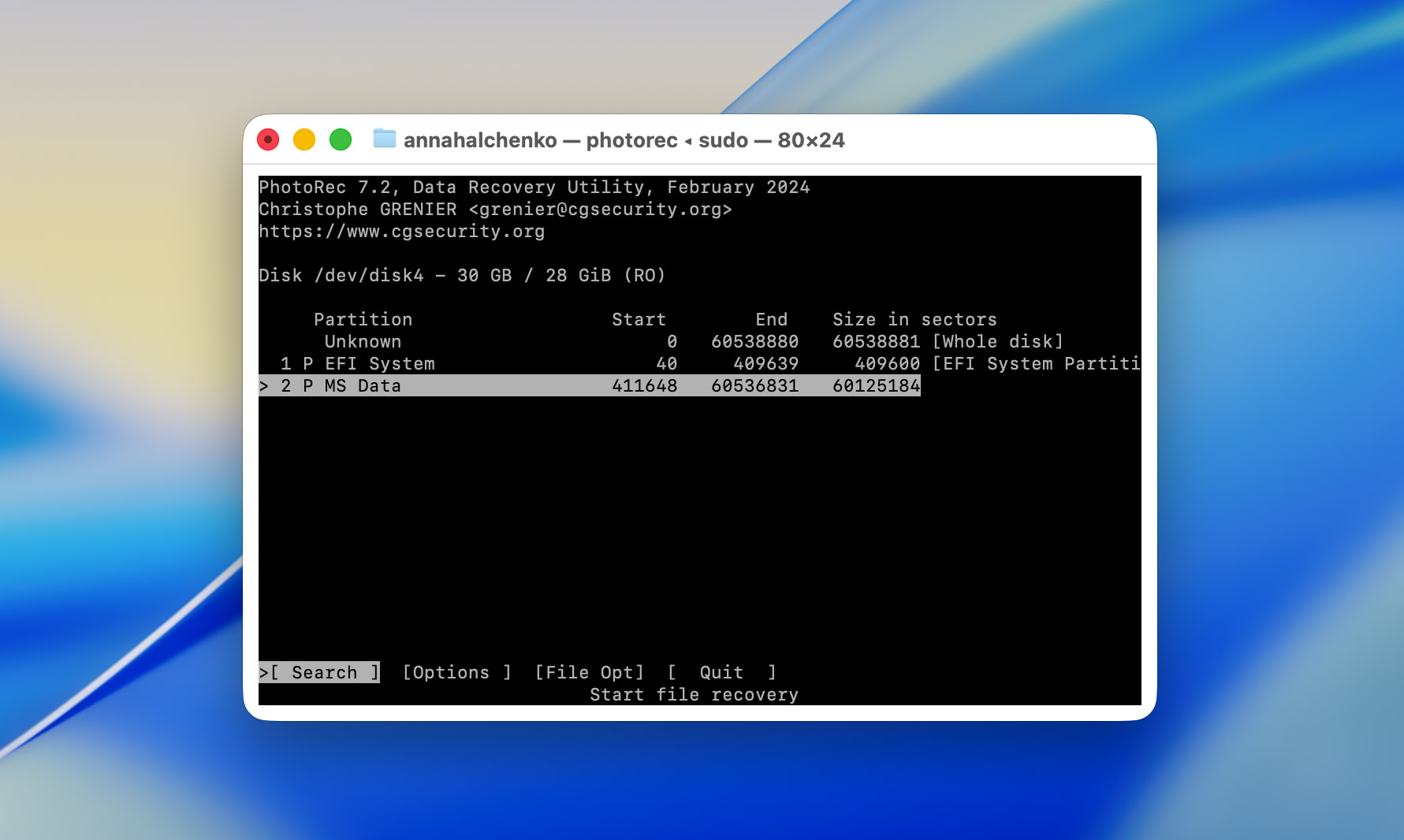
- फ़ाइल सिस्टम प्रकार के लिए पूछे जाने पर “Other” चुनें।

- रिकवर की गई फाइलों को सेव करने के लिए एक डायरेक्टरी चुनें। किसी भी अतिरिक्त खोई हुई डाटा को ओवरराइट होने से बचाने के लिए उन्हें किसी अलग ड्राइव या डायरेक्टरी में सेव करना जरूरी है। डायरेक्टरी चुनने के बाद, स्कैन शुरू करने के लिए “C” दबाएँ और PhotoRec फाइल सिग्नेचर खोजेगा।
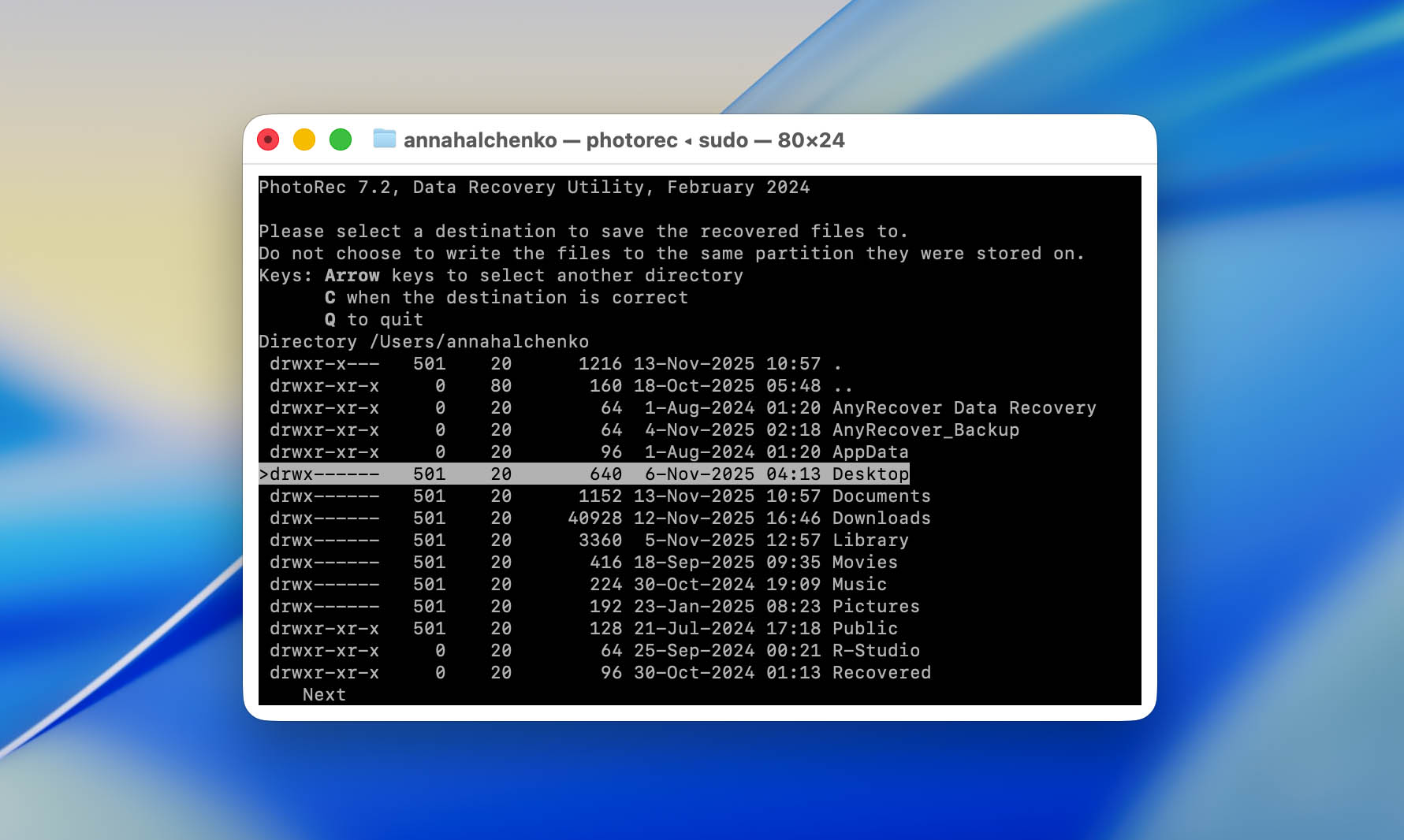
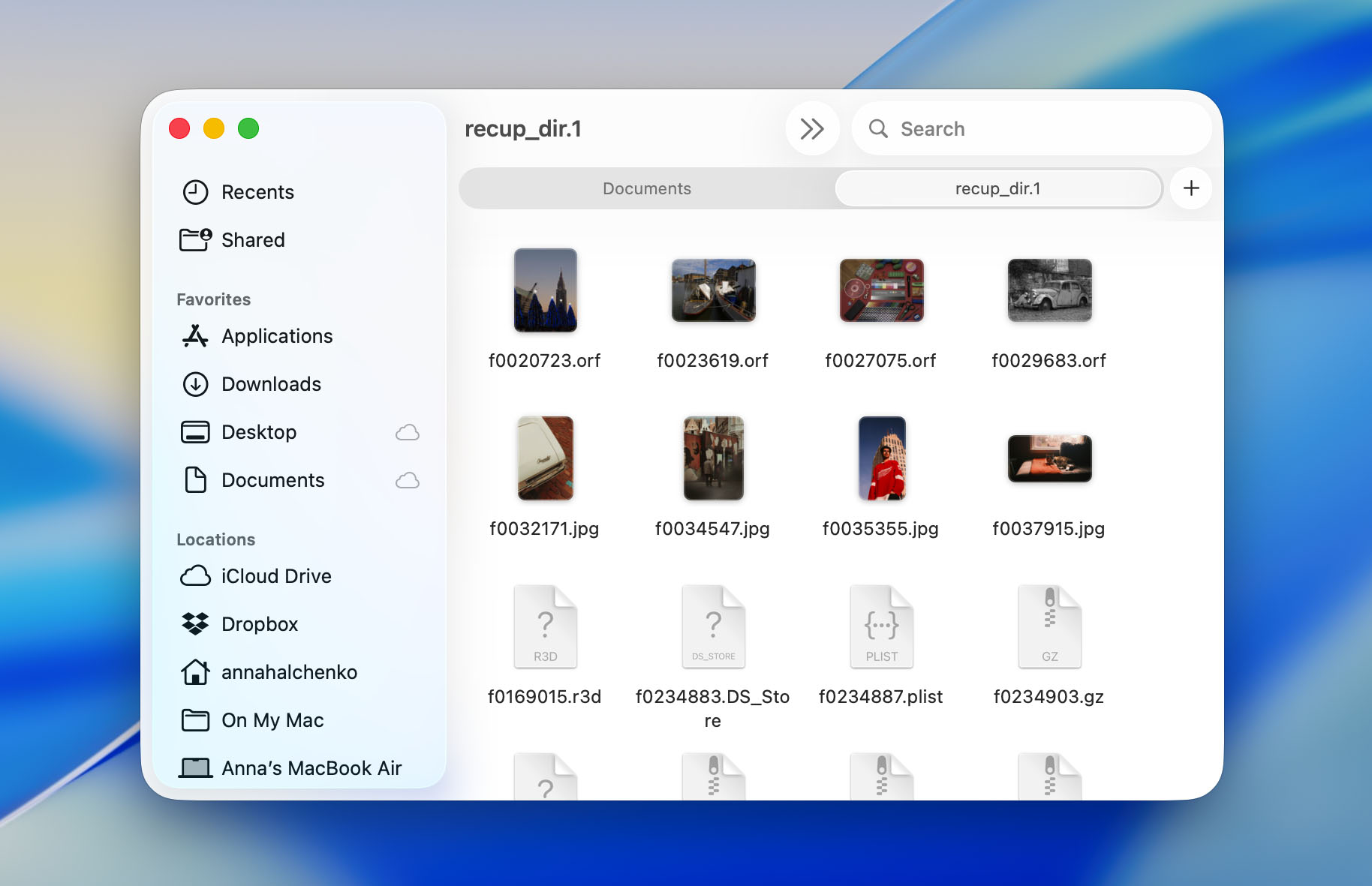
- जैसे-जैसे स्कैन आगे बढ़ेगा, PhotoRec फाइलें रिकवर करेगा। वे आपकी चुनी हुई डेस्टिनेशन के अंदर recup_dir.1, recup_dir.2, आदि नामक फोल्डरों में दिखाई देंगी। फाइलें उनके प्रकार के आधार पर रिकवर की जाती हैं, लेकिन उनके मूल नाम या डाइरेक्टरी संरचना के बिना।
Time Machine का उपयोग करके APFS स्नैपशॉट्स से डेटा कैसे रिकवर करें
APFS वॉल्यूम स्नैपशॉट्स का समर्थन करते हैं (पढ़ने-भर बिंदु जो आपके डेटा की सटीक स्थिति को रिकॉर्ड करते हैं)। macOS स्वचालित रूप से इन स्नैपशॉट्स को Time Machine में एकीकृत करता है, जिससे आप हटाई गई या संशोधित फाइलें भी पुनर्प्राप्त कर सकते हैं, चाहे आपके पास मुख्य बैकअप ड्राइव की पहुंच न हो।
जब आपका Time Machine बैकअप डिस्क डिस्कनेक्ट हो जाता है, तो macOS स्थानीय स्नैपशॉट्स आपके APFS सिस्टम वॉल्यूम पर ही बनाता है। ये स्नैपशॉट्स लगभग हर घंटे बनाए जाते हैं और 24 घंटे तक (जब तक पर्याप्त खाली स्थान उपलब्ध है) संग्रहीत रहते हैं। यह सिस्टम यह सुनिश्चित करता है कि बिना बाहरी बैकअप के भी, आप हाल ही में हटाई गई या बदली गई फाइलों को पुनर्स्थापित कर सकें।
यहाँ बताया गया है कि Time Machine का उपयोग करते हुए APFS स्नैपशॉट्स से डेटा कैसे रिकवर करें:
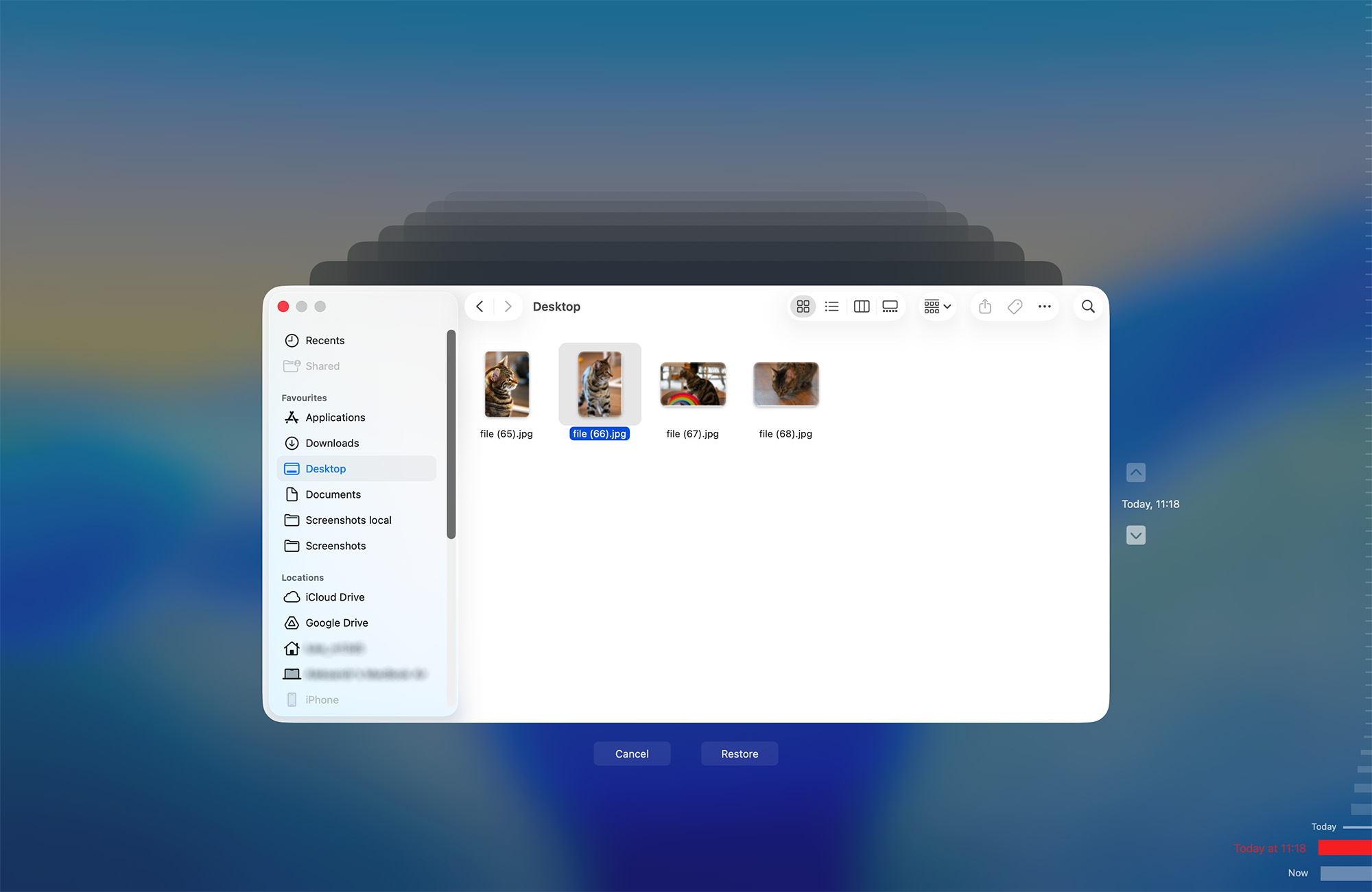
- मेनू बार में Time Machine आइकन पर क्लिक करें और ‘Browse Time Machine Backups’ चुनें।

- जब आपकी मुख्य बैकअप डिस्क कनेक्ट नहीं होती है, Time Machine स्वचालित रूप से स्थानीय स्नैपशॉट्स पर स्विच कर देता है। समय में पीछे जाने के लिए स्क्रीन के दाएँ किनारे पर टाइमलाइन का उपयोग करें। हर मार्कर आपके आंतरिक APFS ड्राइव पर संग्रहित एक-एक घंटे के स्नैपशॉट को दर्शाता है।
- अपने फ़ोल्डरों को वैसा ही ब्राउज़ करें जैसा वे पहले थे। जब आपको वह फ़ाइल या फ़ोल्डर मिल जाए जिसे आप पुनर्प्राप्त करना चाहते हैं, तो उसे चुनें और Restore पर क्लिक करें। Time Machine उस आइटम को उसकी मूल स्थान पर वापस कॉपी कर देगा।
Mac पर APFS वॉल्यूम को मरम्मत कैसे करें
डिस्क यूटिलिटी उन APFS वॉल्यूम्स को ठीक करने में मदद कर सकता है जो माउंट नहीं हो पा रहे हैं या असंगत व्यवहार कर रहे हैं, जैसे कि फाइलें नहीं खुल रही हों, एप्लिकेशन ड्राइव को एक्सेस करते समय क्रैश हो रही हों, या macOS पढ़ने/लिखने में त्रुटियाँ दिखा रहा हो। हालांकि, यह महत्वपूर्ण है कि डिस्क यूटिलिटी केवल फाइल सिस्टम के भीतर तार्किक समस्याओं को ही ठीक कर सकता है, गंभीर संरचनात्मक क्षति या भौतिक डिस्क क्षति को नहीं। यदि APFS कंटेनर या पार्टीशन मैप बुरी तरह से क्षतिग्रस्त है, तो डिस्क यूटिलिटी आपकी मदद नहीं कर पाएगा।
Mac पर APFS वॉल्यूम को मरम्मत करने का तरीका यहां दिया गया है:
- डिस्क यूटिलिटी खोलें।
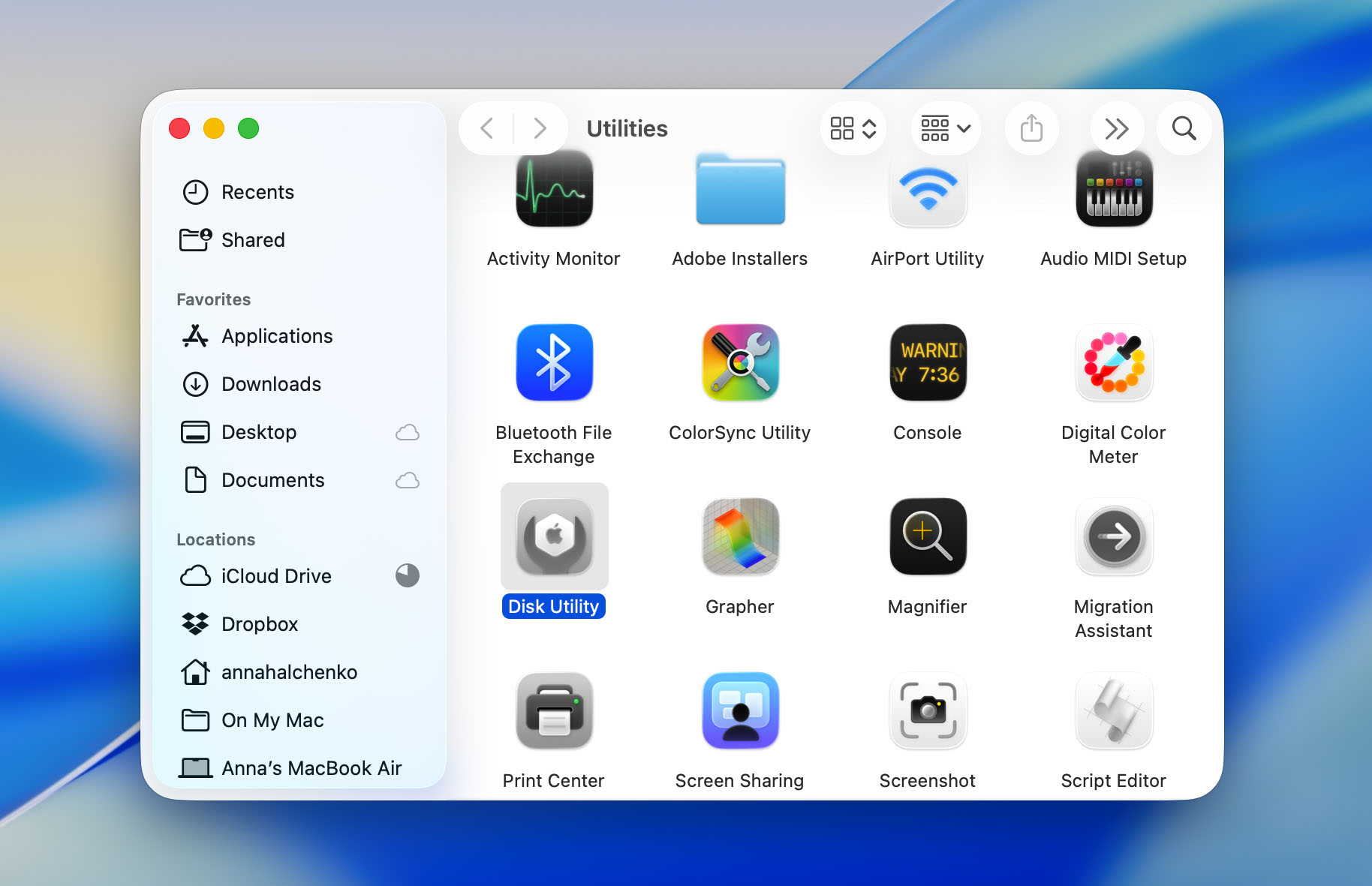
- साइडबार में, उस APFS वॉल्यूम को खोजें जिसे आपको मरम्मत करने की आवश्यकता है।
- वॉल्यूम चुनने के बाद, डिस्क यूटिलिटी विंडो के ऊपर दिए गए “First Aid” बटन पर क्लिक करें। First Aid ड्राइव में त्रुटियों की जांच करता है और फाइल सिस्टम से संबंधित किसी भी समस्या को ठीक करने का प्रयास करता है।
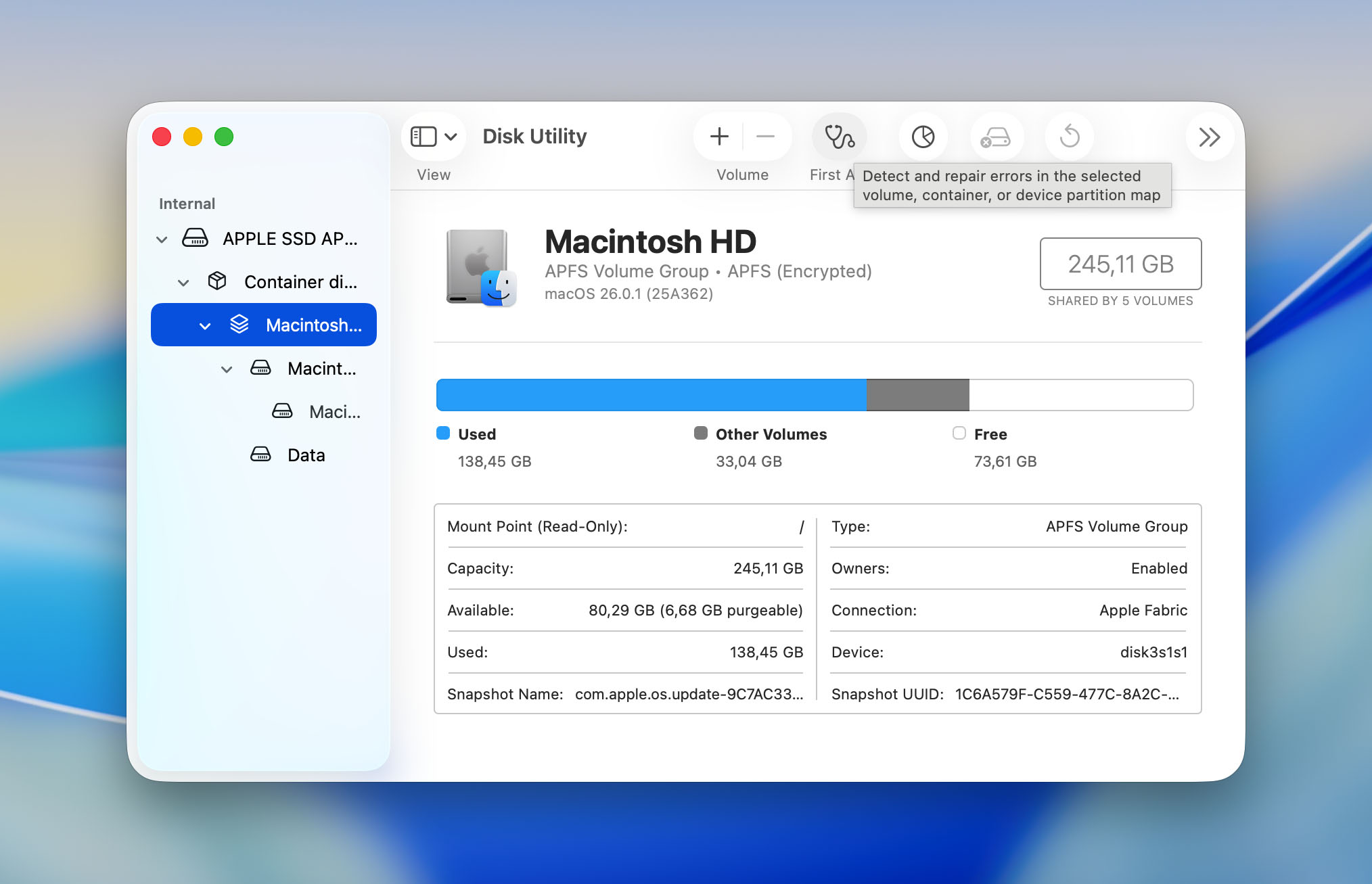
- अपने चयन की पुष्टि करें और प्रक्रिया समाप्त होने तक प्रतीक्षा करें।
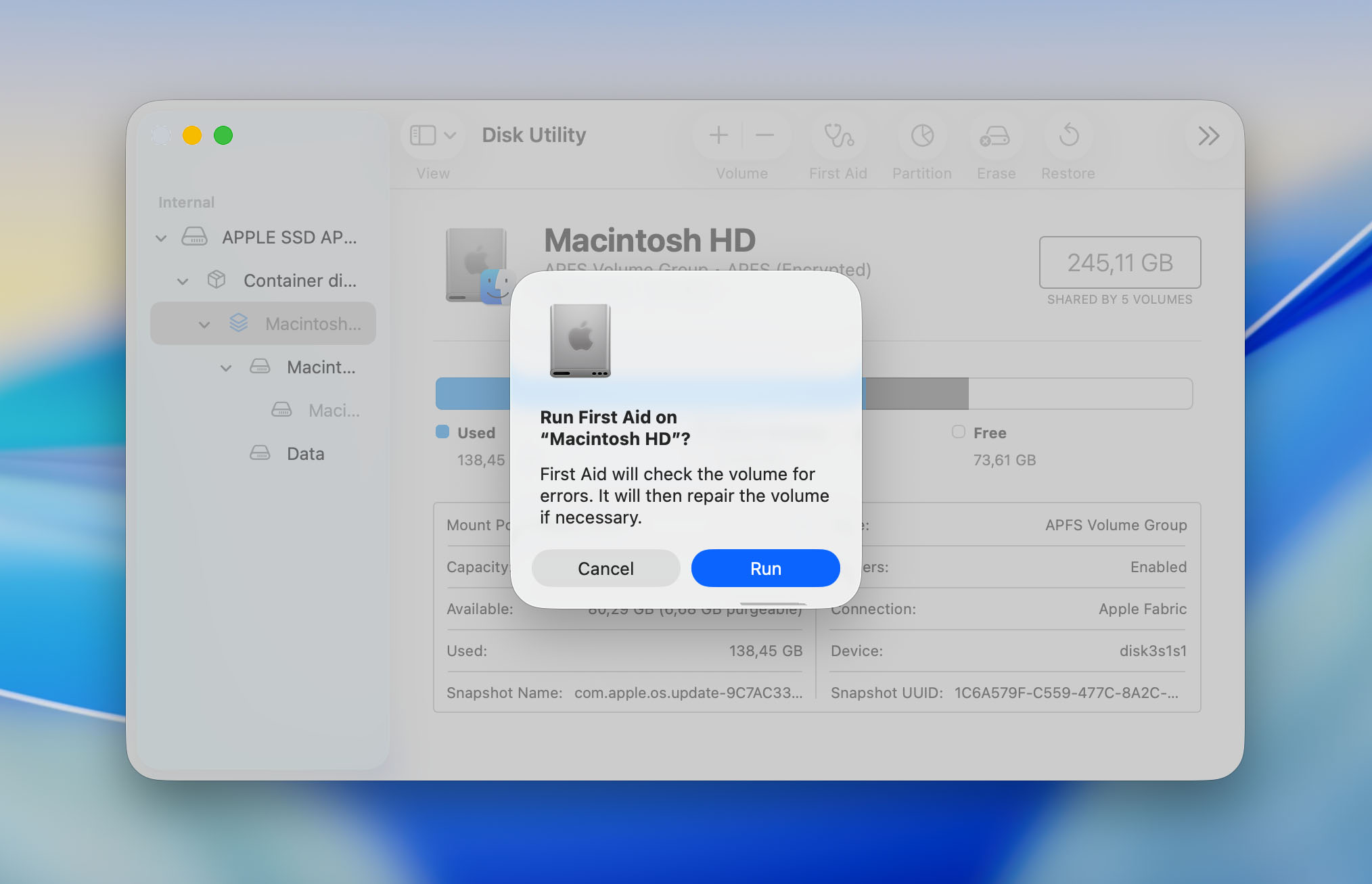
- एक बार First Aid पूरा हो जाने के बाद, डिस्क यूटिलिटी मरम्मत प्रयास के परिणाम दिखाएगा। यदि टूल ड्राइव को सफलतापूर्वक मरम्मत कर देता है, तो आपको वॉल्यूम और उसके डेटा तक पुनः पहुंच प्राप्त हो जाएगी। यदि त्रुटियाँ बनी रहती हैं, तो डिस्क यूटिलिटी आपको सूचित करेगा, और अतिरिक्त रिकवरी उपाय आवश्यक हो सकते हैं।
यदि रिपेयर प्रक्रिया के बाद macOS आपको पुनः आरंभ करने के लिए संकेत देता है, तो मरम्मत पूरी करने के लिए उस संकेत का पालन करें।
Windows पर APFS ड्राइव से डेटा कैसे पुनः स्थापित करें
यदि आप एक APFS-फॉर्मेटेड ड्राइव को Windows पीसी में लगाते हैं, तो आप जल्दी ही देखेंगे कि कुछ होता ही नहीं — सिस्टम उसे पहचानता ही नहीं है। Windows डिफॉल्ट रूप से APFS वॉल्यूम्स को पढ़ या माउंट नहीं कर सकता, और यही बात डेटा रिकवरी को थोड़ा मुश्किल बना देती है। फाइल्स को देखने के लिए भी आपको ऐसे सॉफ़्टवेयर की आवश्यकता होगी, जो Apple की फाइल सिस्टम को समझ सके। तो अगर आपकी समस्या केवल Windows से APFS वॉल्यूम पर डेटा एक्सेस करने की है, तो आपको Paragon Software’s APFS for Windows या इसी तरह के विकल्पों वाला सॉफ़्टवेयर देखना चाहिए।

हालाँकि, अगर आप कोई दूसरा सॉफ़्टवेयर आज़माना चाहते हैं, तो PhotoRec अब भी एक बेहतरीन विकल्प है और पूरी तरह से मुफ्त है। यह एक अलग तरीके से काम करता है — यह फ़ाइल सिस्टम पर निर्भर रहने के बजाय ज्ञात फ़ाइल सिग्नेचर को स्कैन करता है। इसका मतलब है कि यह फ़ोटो, वीडियो और डॉक्युमेंट्स को उस ड्राइव पर भी ढूंढ सकता है जिसे Windows नहीं पढ़ सकता, लेकिन यह मूल संरचना को पुनर्स्थापित नहीं कर पाएगा। आपको रिकवर की गई फाइलों का एक ढेर मिलेगा, जिनके नाम सामान्य होंगे, जिन्हें छाँटने में समय लग सकता है। PhotoRec के मामले में, जैसा कि हमने पहले चर्चा की थी, यह टूल डिज़ाइन के अनुसार उसी सिद्धांत पर काम करता है, चाहे फाइल सिस्टम कुछ भी हो; वास्तव में, कोई भी Windows डेटा रिकवरी सॉफ़्टवेयर जो APFS को मूल रूप से सपोर्ट नहीं करता, वह ऐसे डिस्क के साथ यूँ व्यवहार करेगा जैसे उसमें कोई फाइल सिस्टम ही न हो और उसी तरह अपनी फाइल-सिग्नेचर डाटाबेस के आधार पर डेटा रिकवर करने की कोशिश करेगा।
एक मृत MacBook में APFS ड्राइव से डेटा कैसे निकालें
जब एक MacBook अचानक बंद हो जाता है, तो ऐसा लग सकता है कि आपका सारा काम और फाइलें उसके साथ ही गायब हो गईं। असल में, डेटा अब भी ड्राइव में ही मौजूद है — समस्या बस इसे निकालने की है। अब आप क्या कर सकते हैं, यह काफी हद तक इस बात पर निर्भर करता है कि आपके पास किस प्रकार का MacBook है और उसका स्टोरेज कैसे बनाया गया है।
यदि आपके मॉडल में एक हटाने योग्य आंतरिक ड्राइव है, तो आप भाग्यशाली हैं। आप उसे निकाल सकते हैं और खुद से फाइलें रिकवर करने की कोशिश कर सकते हैं। इसके लिए कई छोटे YouTube वीडियो उपलब्ध हैं (उदाहरण के लिए, जैसे यह हर MacBook पीढ़ी के लिए इसे कैसे करना है, यह दिखाते हुए (MacBook Pro के लिए) बिल्कुल इसी तरह। एक सही टूलकिट और थोड़ी सावधानी के साथ, यह बहुत कठिन नहीं है। ड्राइव हटाने के बाद, इसे एक एडॉप्टर की मदद से किसी अन्य कंप्यूटर से कनेक्ट करें — कोई भी Mac या यहां तक कि Windows PC भी चलेगा। कनेक्ट होने के बाद, इसे रिकवरी सॉफ़्टवेयर जैसे स्कैन करें Disk Drill या PhotoRec, ठीक वैसे ही जैसे इस लेख में पहले बताया गया है। यह आसान तरीका हैरान करने वाला प्रभावी है और अक्सर आपके फाइलों को बिना किसी पेशेवर मरम्मत लागत के वापस ला सकता है।
कहानी पूरी तरह से अलग है यदि आपके पास एक नया MacBook है। आधुनिक मॉडलों में उनके SSD चिप्स सीधे मदरबोर्ड पर सोल्डर किए गए होते हैं, जिसका मतलब है कि बिना उन्नत उपकरणों और कौशल के ड्राइव को हटाने का कोई तरीका नहीं है। इसे खुद करने की कोशिश हालात और खराब कर सकती है और आपके डेटा की एकमात्र प्रति नष्ट हो सकती है। इस स्थिति में, यह काम पेशेवरों को सौंप देना बेहतर है। एक ऐसे सर्विस सेंटर की तलाश करें जिसकी साख मजबूत हो — उदाहरण के लिए, CleverFiles डेटा रिकवरी सेंटर, जो Mac स्टोरेज और APFS रिकवरी में विशेषज्ञ है। आप अपना MacBook उन्हें भेज सकते हैं, और उनके इंजीनियर सुरक्षित रूप से डेटा निकालने का प्रयास करेंगे और यदि रिकवरी सफल होती है तो इसे एक नई कार्यरत ड्राइव पर आपको वापस भेज देंगे।

निष्कर्ष
यही पर हमारा APFS डेटा रिकवरी गाइड समाप्त होता है। यह प्रक्रिया कठिन लग सकती है, और हम इससे इनकार नहीं करते। Apple की मजबूत एन्क्रिप्शन और आधुनिक Mac में TRIM कमांड के कारण APFS ड्राइव से डेटा रिकवर करना USB फ्लैश ड्राइव या बाहरी HDD से डेटा रिकवर करने की तुलना में कहीं अधिक मुश्किल होता है। फिर भी, रिकवरी असंभव नहीं है।
मुख्य कदम सरल हैं:
- प्रभावित ड्राइव का तुरंत उपयोग बंद करें। हर नया लिखने का कार्य आपकी रिकवरी की संभावना कम कर देता है।
- TRIM चलने से पहले जल्दी करें। एक बार जब TRIM हटा दिए गए ब्लॉकों को साफ कर देता है, तो कोई भी सॉफ़्टवेयर डेटा वापस नहीं ला सकता।
- सही रिकवरी टूल चुनें। यदि आपको सिस्टम ड्राइव से फाइलें रिकवर करनी हैं, तो ऐसा सॉफ़्टवेयर चुनें जो वास्तव में इसका समर्थन करता हो, जैसे Disk Drill, न कि केवल दावा करने वाले टूल।
- योजना बनाएं। जब आप डेटा खो देते हैं, तो घबराहट आपका सबसे बड़ा दुश्मन है। पहले से सोचें और जानें कि अगर पुनर्प्राप्ति आवश्यक हो जाए तो आप कौन-कौन से कदम उठाएंगे।
- यदि आपका MacBook चालू नहीं हो रहा है, तो जांचें कि उसमें किस प्रकार का स्टोरेज है। हटाए जा सकने वाले ड्राइव को अक्सर निकालकर दूसरे कंप्यूटर पर स्कैन किया जा सकता है, लेकिन अगर SSD बोर्ड पर सोल्डर किया हुआ है, तो इसे खुद से ठीक करने की कोशिश न करें – इसे किसी पेशेवर रिकवरी सेंटर को संभालने दें।
- क्या आपको Windows पीसी पर APFS ड्राइव से डेटा रिकवर करना है? ऐसे सॉफ़्टवेयर का उपयोग करें जो APFS को समझता हो, जैसे Disk Drill 6। यह फाइल सिस्टम मेटाडेटा पढ़ सकता है और फोल्डरों का सही तरीके से पुनर्निर्माण कर सकता है, जो अधिकांश सिग्नेचर-ओनली टूल्स नहीं कर सकते।
और निश्चित रूप से, रोकथाम अभी भी सबसे अच्छी सुरक्षा है। Time Machine macOS पर उपलब्ध सबसे विश्वसनीय बैकअप टूल्स में से एक है। इसे सेटअप करना आसान है, यह पूरी तरह स्वचालित है, और आपको पूरी डेटा हानि से बचा सकता है। बैकअप के लिए एक बाहरी ड्राइव में निवेश करना आपकी फाइलें खोने की तुलना में कहीं कम खर्चीला है।
तो, Time Machine सेट करें, इस गाइड को पास में रखें, और आप किसी भी चीज़ के लिए तैयार रहेंगे। शुभकामनाएँ, और आपकी डाटा सुरक्षित रहे।
सामान्य प्रश्न
