
Cara Mengompres Foto di iPhone dengan iOS 18
Jika Anda ingin mengurangi ukuran foto tertentu atau bahkan seluruh perpustakaan Anda di iPhone, panduan ini siap membantu. Tim kami telah bekerja keras, menguji fitur iOS 18, mencoba aplikasi, dan menemukan cara terbaik untuk mengompres foto di iPhone Anda. Baik Anda mencoba mengosongkan ruang, berbagi gambar tanpa menunggu, atau hanya ingin mengatur galeri Anda, kami memiliki informasi lengkap tentang cara mewujudkannya.
5 Cara untuk Mengompres Foto di iPhone
Jadi, berikut 5 cara untuk mengompres foto di iPhone Anda yang kami percayai. Kami memiliki aplikasi pihak ketiga, layanan online, dan trik menggunakan fitur bawaan iPhone—semuanya telah diuji oleh kami dan terbukti benar-benar berfungsi. Setiap opsi memiliki kelebihannya sendiri, jadi Anda bisa memilih yang paling sesuai untuk Anda. Mari kita mulai!
Metode 1: Gunakan Fitur Bawaan iPhone
iPhone hadir dengan alat bawaan yang memungkinkan Anda mengurangi ukuran file foto langsung dari aplikasi Foto Anda. Untuk mengompres foto di iPhone tanpa kehilangan banyak kualitas:
- Buka aplikasi Foto dan pilih gambar yang ingin Anda kompres.
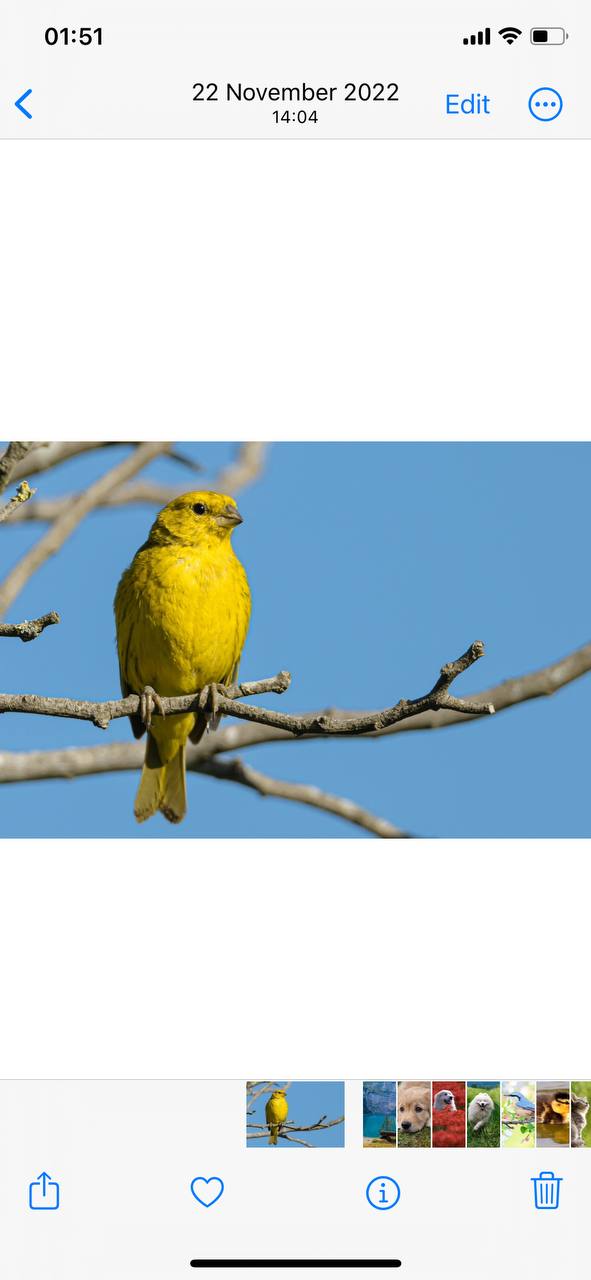
- Ketuk ‘Edit’ di sudut kanan atas, lalu pilih alat pemotong.
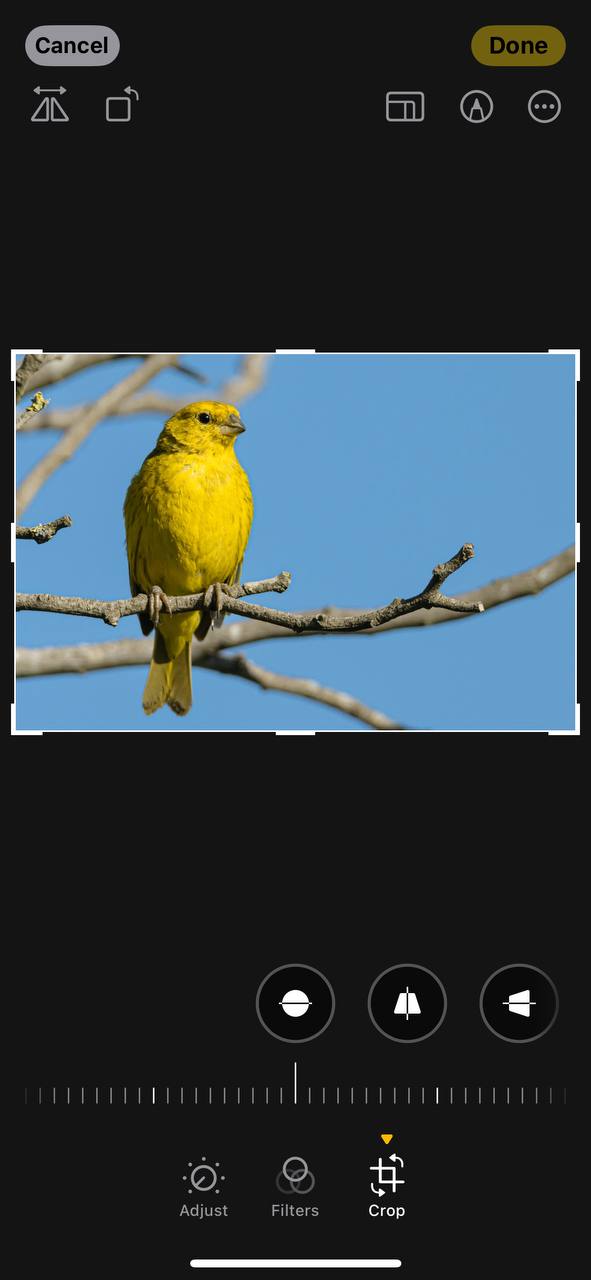
- Setelah membuat penyesuaian yang diinginkan, ketuk ‘Selesai’. Ini bisa sedikit mengurangi ukuran file.
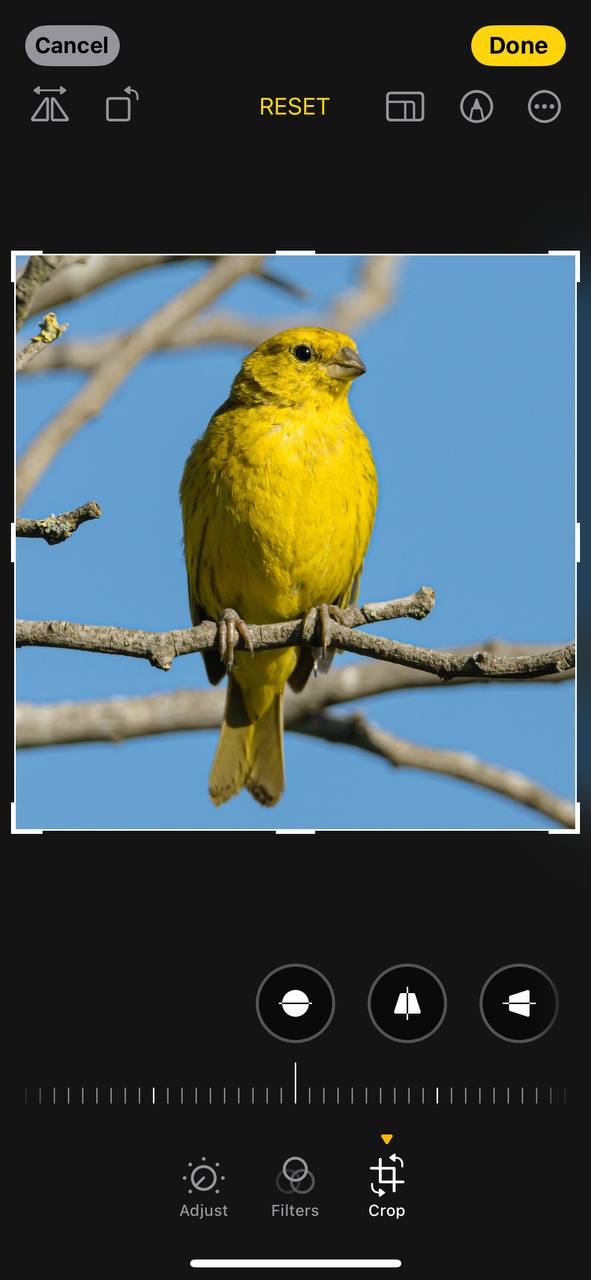
Metode ini mengurangi ukuran gambar pada iPhone, mempertahankan keseimbangan antara ukuran file dan kualitas gambar.
Metode 2: Gunakan Aplikasi Pihak Ketiga untuk Kompresi Foto
Ketika kemampuan asli iPhone tidak cukup, aplikasi pihak ketiga yang andal ini dapat membantu Anda lebih mengurangi ukuran file foto:
- Compress Photos & Pictures: Aplikasi ini menawarkan solusi sederhana namun kuat untuk mengurangi ukuran file foto di iPhone Anda. Selain kompresi dasar, aplikasi ini menyediakan pemrosesan batch, memungkinkan Anda membersihkan foto di iPhone secara efisien. Antarmuka yang ramah pengguna membuatnya mudah untuk menyesuaikan tingkat kompresi dan resolusi, sehingga manajemen foto menjadi lebih mudah.
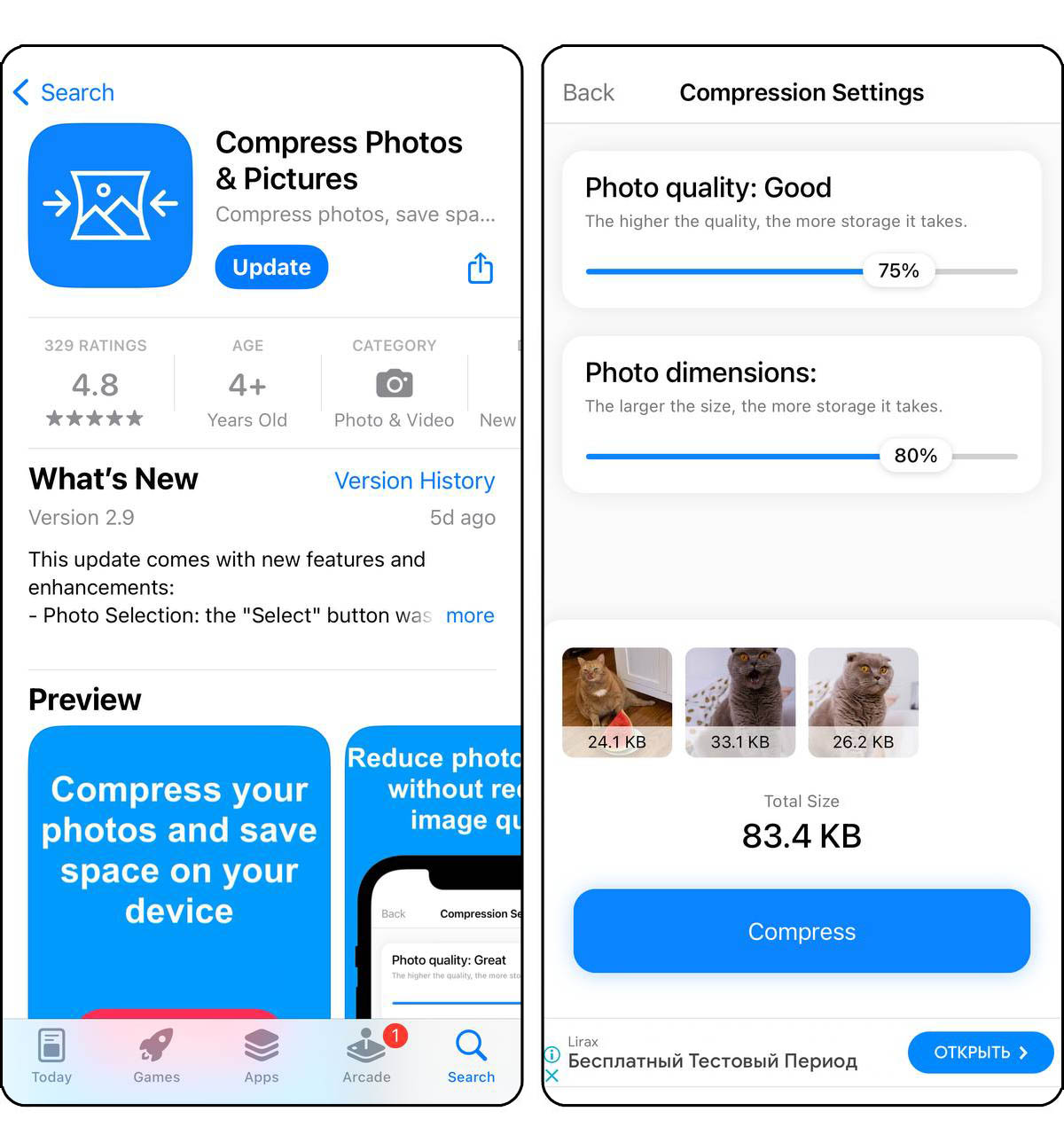
- Photo Compress – Shrink Pics: Ideal bagi mereka yang ingin membersihkan penyimpanan foto iPhone tanpa mengorbankan kualitas. Aplikasi ini mengoptimalkan gambar Anda dengan secara cerdas mengompresinya, sambil mempertahankan kualitas visual. Dengan desain yang sederhana, Anda dapat dengan cepat mengompres foto individu atau seluruh album, membantu menjaga galeri iPhone Anda tetap teratur dan membebaskan ruang.
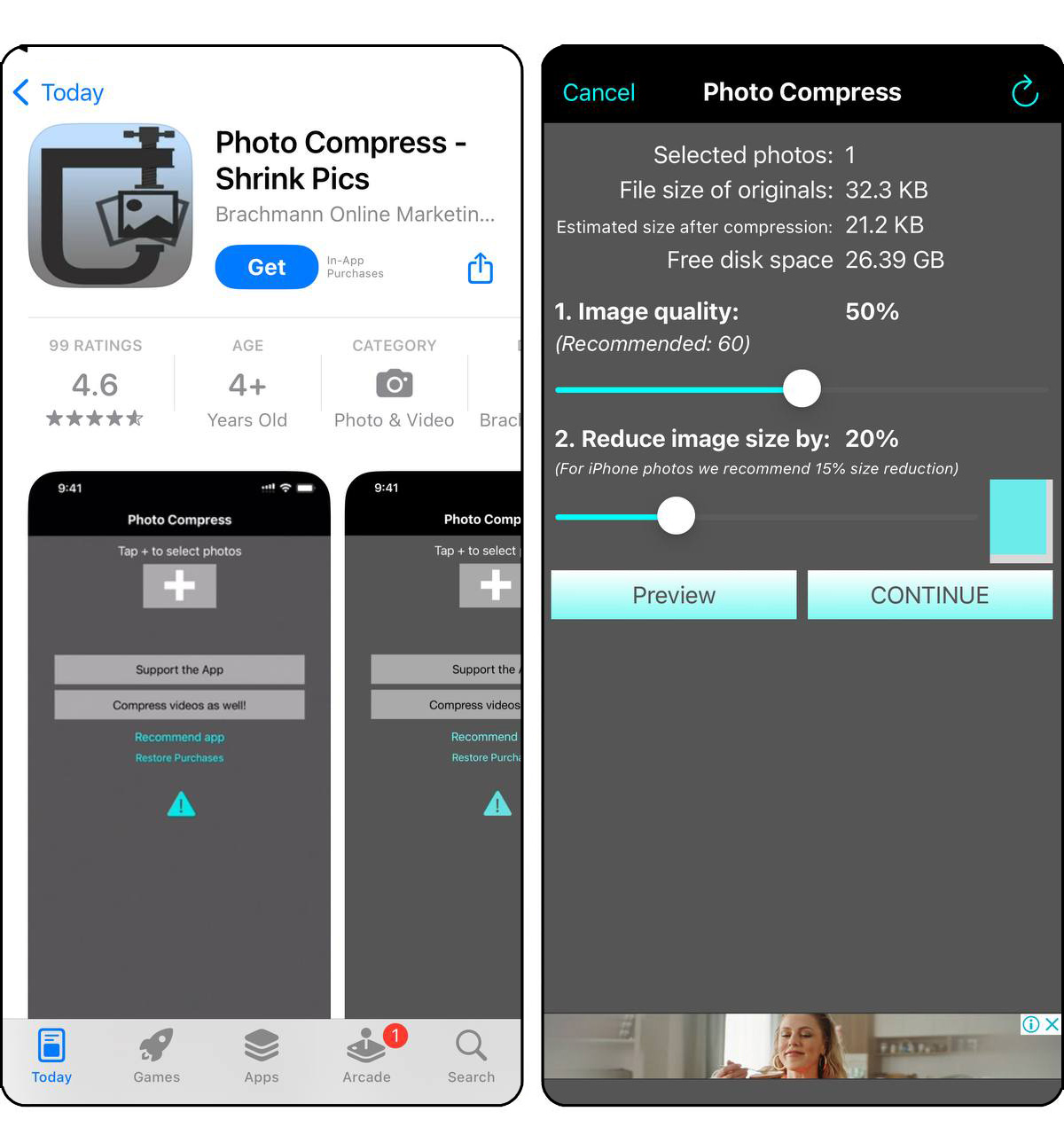
Kunjungi App Store untuk menemukan aplikasi-aplikasi ini dan lebih banyak lagi yang disesuaikan untuk kompresi foto. Pastikan untuk meninjau peringkat pengguna dan izin aplikasi sebelum mengunduh.
Metode 3: Gunakan Layanan Online untuk Mengurangi Ukuran Gambar
Tanpa perlu penginstalan aplikasi, layanan online ini menawarkan solusi yang nyaman untuk mengompres foto langsung dari peramban web Anda:
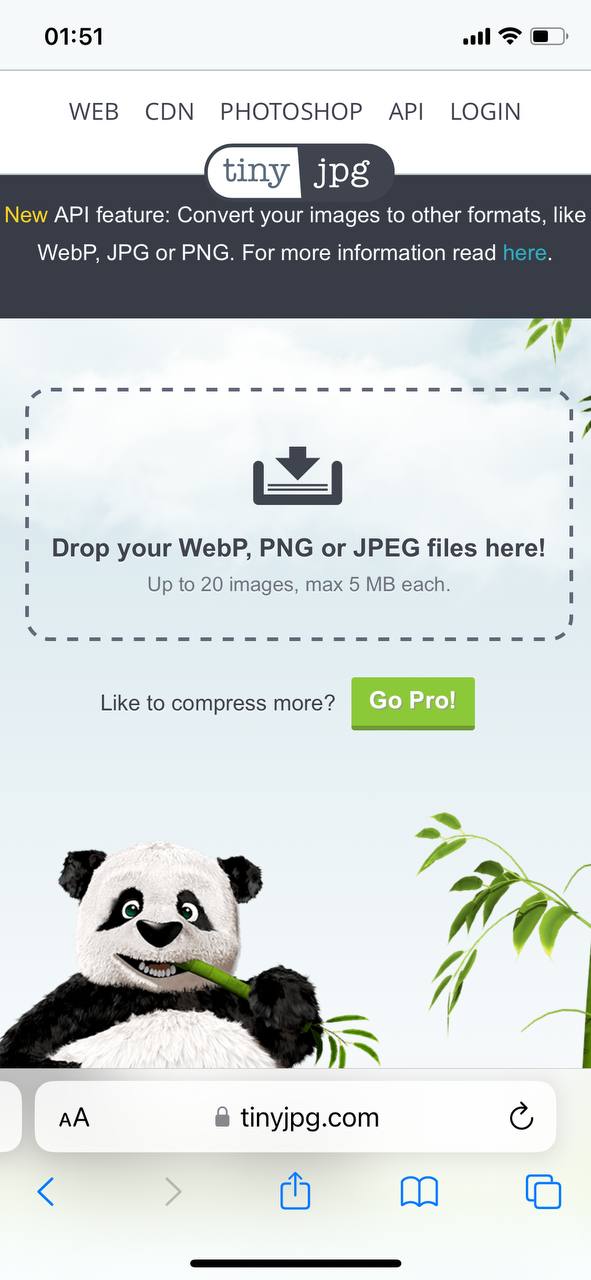
- TinyJPG: Sebuah layanan web populer untuk mengompres gambar PNG dan JPEG tanpa kehilangan kualitas yang terlihat. TinyJPG menggunakan teknik kompresi lossy cerdas untuk mengurangi ukuran file gambar Anda. Ini adalah alat yang sangat baik untuk pengguna iPhone yang ingin membersihkan penyimpanan foto mereka dengan mengompres gambar sebelum mengunggahnya kembali ke perangkat mereka.
- Compress JPEG: Layanan ini didedikasikan untuk kompresi gambar JPEG, menjadikannya pilihan ideal bagi pengguna iPhone yang ingin membersihkan ruang galeri iPhone. Ini memungkinkan Anda untuk mengunggah dan mengompres beberapa foto sekaligus, menawarkan keseimbangan antara kualitas gambar dan pengurangan ukuran file. Antarmukanya yang intuitif membuatnya mudah untuk dengan cepat mengurangi ukuran foto Anda, membebaskan ruang penyimpanan berharga di iPhone Anda.
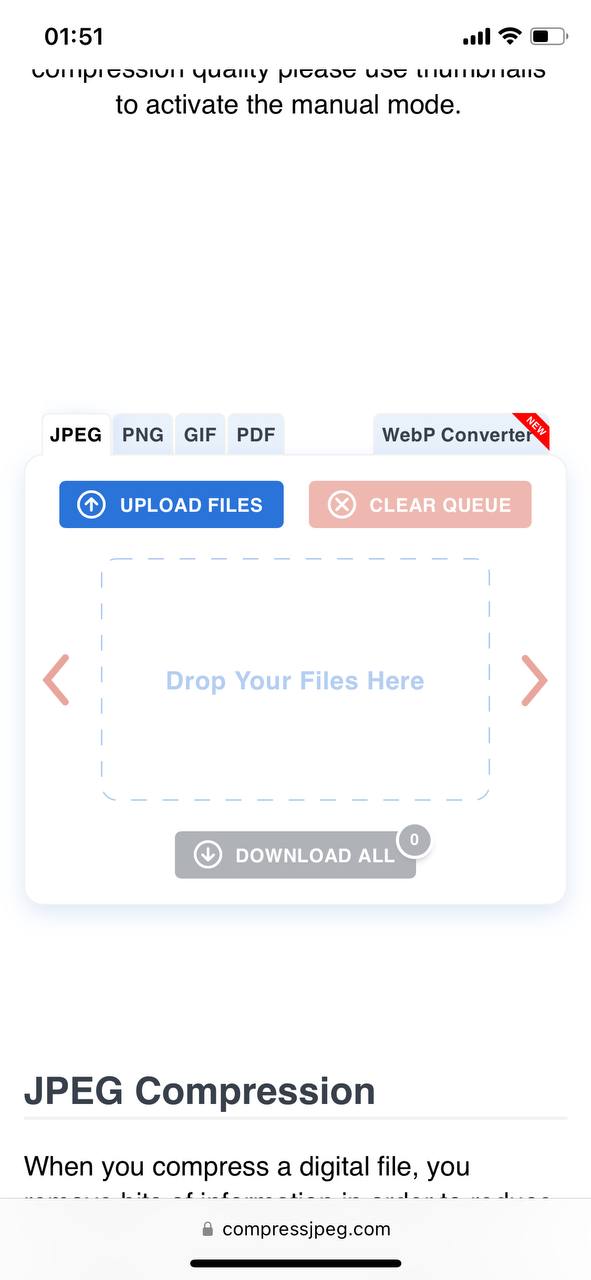
Layanan ini memungkinkan Anda untuk membersihkan penyimpanan foto iPhone dengan mengurangi ukuran file langsung dari browser web Anda, menjadikannya pilihan praktis untuk kompresi cepat. Untuk menggunakan TinyPNG dan Compress JPEG, cukup unggah gambar Anda ke situs dan biarkan mereka melakukan semua keajaiban. Karena ini adalah alat berbasis web, selalu pastikan koneksi internet Anda aman saat mengunggah dan mengunduh gambar untuk melindungi data Anda.
Metode 4: Gunakan Aplikasi Pengonversi Foto
Pilihan pihak ketiga lainnya adalah aplikasi yang mengonversi foto atau gambar lain ke format yang berbeda. Mengubah foto ke format yang lebih efisien, seperti HEIC, dapat mengurangi ukuran file hingga setengah atau lebih tanpa merusak kualitasnya. Misalnya, file JPEG 5MB dapat menyusut menjadi sekitar 2MB sebagai file HEIC dan tetap terlihat tajam.
Meskipun ada konverter online, seperti Image FreeConvert.com dan Konverter HEIC ke JPEG Online, aplikasi jauh lebih nyaman. Aplikasi bekerja langsung di iPhone Anda, tidak memerlukan koneksi internet, dan sering kali memproses beberapa foto sekaligus. Anda dapat menemukan banyak aplikasi konverter foto di App Store. Beberapa pilihan yang paling direkomendasikan meliputi:
- The Image Converter oleh Float Tech, LLC adalah salah satu aplikasi paling populer untuk mengonversi foto di App Store. Aplikasi ini mendukung banyak format seperti HEIC, JPEG, PNG, GIF, dan bahkan PDF, sehingga Anda dapat menangani hampir semua jenis file. Aplikasi ini sangat cepat—kebanyakan konversi memakan waktu kurang dari 15 detik—dan Anda dapat mengonversi beberapa foto sekaligus dengan fitur batch-nya. Sangat mudah digunakan: pilih foto Anda, pilih format, dan simpan atau bagikan file baru.

- Pengonversi Gambar – JPG PNG HEIC oleh WEBDIA INC. adalah aplikasi sederhana tanpa embel-embel yang dapat menyelesaikan tugas ketika Anda perlu mengonversi foto ke format seperti JPG, PNG, atau HEIC. Sangat mudah digunakan—cukup pilih foto Anda, pilih format dan kualitas kompresi, dan simpan atau bagikan. Aplikasi ini memungkinkan Anda untuk mengonversi beberapa gambar secara batch, menyesuaikan kompresi untuk ukuran file yang lebih kecil, dan bahkan menangani format rumit seperti HEIC untuk penghematan ruang maksimum. Aplikasi ini ringan, didukung oleh iklan (dengan opsi untuk menghapus iklan seharga $2.99), dan sangat cepat.

Metode 5: Ambil Tangkapan Layar Foto (Hack Cepat)
Metode terakhir lebih seperti trik cepat—cocok jika Anda sedang terburu-buru dan tidak punya waktu untuk aplikasi atau pengaturan. Mengambil tangkapan layar dari foto secara instan mengurangi ukuran file karena tangkapan layar disimpan pada resolusi yang lebih rendah. Ini bukan opsi terbaik untuk menjaga kualitas, tetapi berguna jika Anda membutuhkan file yang lebih kecil dengan cepat untuk dibagikan atau menghemat ruang. Berikut adalah cara mengompres foto dengan metode ini:
- Buka foto dalam mode layar penuh di aplikasi Foto.

- Ambil tangkapan layar dengan menekan tombol Daya dan Volume Naik secara bersamaan.
- Ketuk gambar kecil tangkapan layar yang muncul di sudut kiri bawah segera setelah menangkapnya.
- Gunakan alat pemotongan untuk memangkas bagian layar yang tidak perlu, seperti batas hitam, menu, atau bilah alat, sehingga tangkapan layar hanya berfokus pada foto.

- Simpan tangkapan layar, dan hapus foto asli jika Anda puas dengan hasilnya.
Trik ini cepat dan sederhana, tetapi ada penurunan kualitas. Gunakan ini ketika ukuran file lebih penting daripada kejernihan gambar, atau ketika Anda membutuhkan perbaikan cepat. Pastikan tidak ada yang ekstra di layar, seperti menu, notifikasi, atau toolbar, sebelum mengambil screenshot. Periksa kembali gambar dan potong tepi yang tidak diinginkan untuk memastikan gambar tetap bersih dan fokus.
Alternatif untuk Kompresi
Selain kompresi tradisional, ada cara lain untuk mengelola dan mengurangi ukuran file foto di iPhone Anda. Alternatif ini dapat membantu Anda menghemat ruang penyimpanan tanpa mengorbankan kualitas gambar Anda.
Metode 1: Ubah Live Photos ke Gambar Biasa
Live Photos adalah fitur keren di iPhone yang menangkap video singkat bersamaan dengan foto Anda. Meskipun menyenangkan dilihat, mereka memakan ruang yang jauh lebih banyak dibandingkan foto standar. Untungnya, Anda dapat dengan cepat mengubahnya menjadi gambar diam biasa tanpa animasi, sambil tetap mempertahankan kualitas yang sama.

Kami baru-baru ini menemukan aplikasi gratis Aplikasi pembersih Clever Cleaner untuk iPhone yang membuat jenis kompresi ini sangat mudah. Pengembangnya, CleverFiles, menjamin bahwa aplikasi ini akan tetap gratis bagi siapa saja yang mengunduhnya sekarang dan menyimpannya di iPhone mereka (kami akan membahasnya lebih lanjut nanti). Kami menemukan bahwa aplikasi ini cukup mumpuni. Berikut adalah cara Anda dapat mengompres foto Anda dengan itu:
- Anda dapat mengetik “Clever Cleaner” di bilah pencarian di App Store, atau Anda bisa langsung ke halaman App Store-nya menggunakan tautan ini.
- Sekarang, luncurkan aplikasi tersebut.
- Ketuk opsi “Lives” untuk melihat semua Foto Live Anda. Tandai yang ingin Anda ubah menjadi foto biasa.

- Di bagian bawah layar, Anda akan melihat sebuah tombol Kompres. Di bawahnya, aplikasi akan menunjukkan berapa banyak penyimpanan yang akan dihemat oleh tindakan ini.

- Setelah dikompres, Clever Cleaner akan menanyakan apakah Anda ingin menghapus Foto Live asli atau menyimpannya di tempat sampah. Jika Anda memilih opsi tempat sampah, Anda dapat dengan mudah memulihkannya nanti jika diperlukan.
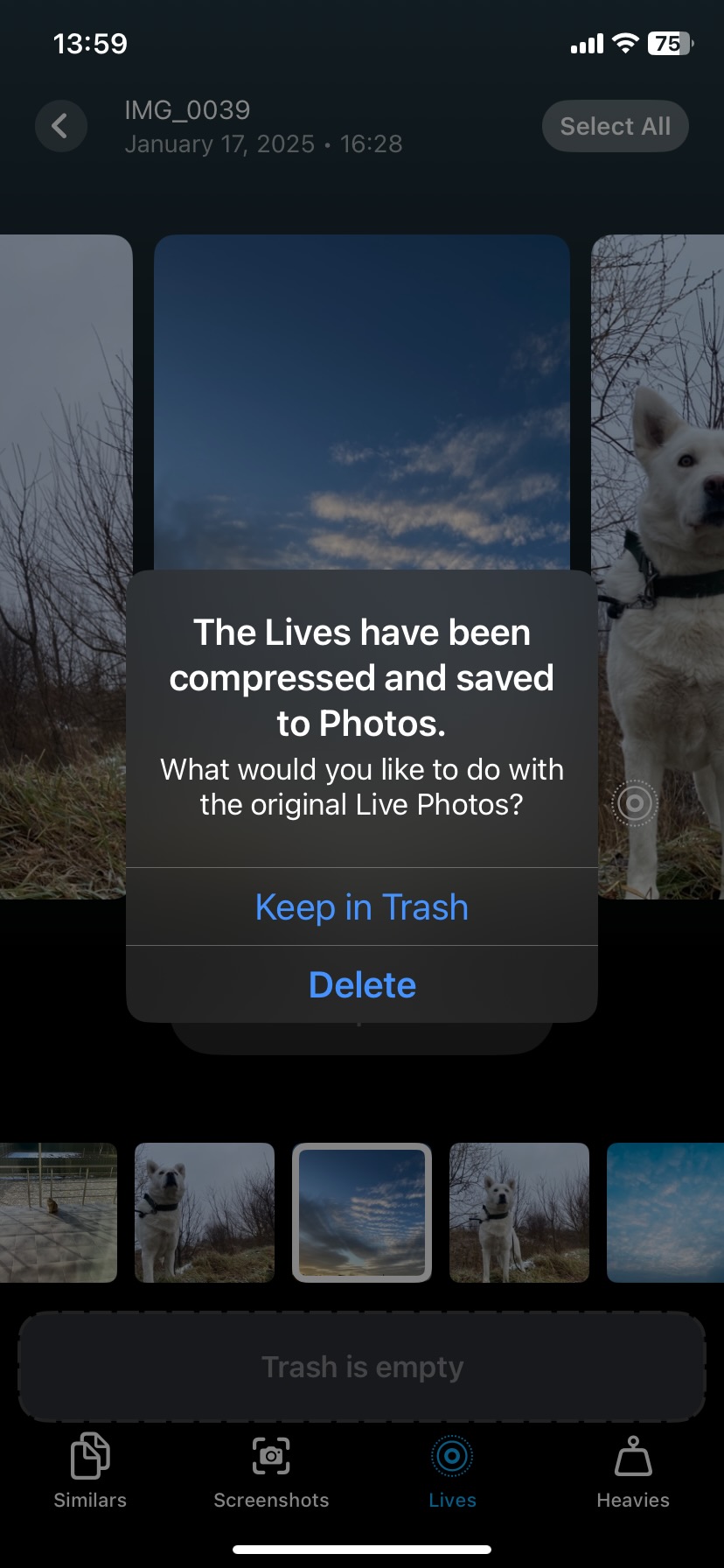
Saat menguji aplikasi ini, kami tidak menemui fitur terkunci, pembaruan berbayar, atau pembelian dalam aplikasi apa pun. Yang paling mengesankan untuk aplikasi gratis adalah benar-benar tidak ada iklan. Tapi itu belum semuanya—Clever Cleaner memiliki lebih banyak fitur untuk membantu Anda mengelola perpustakaan foto Anda:
- Foto Serupa (Similars. Tidak seperti aplikasi Foto asli, yang hanya mendeteksi duplikat yang persis sama, Clever Cleaner menggunakan AI untuk mengidentifikasi gambar serupa. Ini membuatnya jauh lebih mudah untuk membersihkan perpustakaan Anda dengan menghapus foto yang hampir identik (tetapi sedikit berbeda).
- Screenshots. Aplikasi ini dapat dengan cepat menemukan dan menghapus tangkapan layar yang cenderung menumpuk dan memakan ruang yang tidak perlu.
- Heavies. Clever Cleaner memudahkan untuk melihat foto dan video besar yang memakan penyimpanan Anda. Ini sangat berguna untuk file video besar, karena mengurutkannya berdasarkan ukuran, dengan yang paling besar ditampilkan pertama—sesuatu yang tidak dilakukan oleh aplikasi Foto asli.
Tertarik dengan Clever Cleaner? Jelajahi ulasan terperinci kami di sini. Anda juga dapat melihat peringkat kami dari aplikasi pembersih penyimpanan iPhone terbaik dan opsi gratis terbaik.
Metode 2: Sesuaikan Pengaturan Kamera
Untuk mencegah file besar menumpuk, pertimbangkan untuk menyesuaikan pengaturan kamera iPhone Anda:
- Kurangi resolusi: Mengambil gambar pada resolusi lebih rendah dapat secara signifikan mengurangi ukuran file, sehingga lebih mudah untuk mengelola dan menyimpan foto.
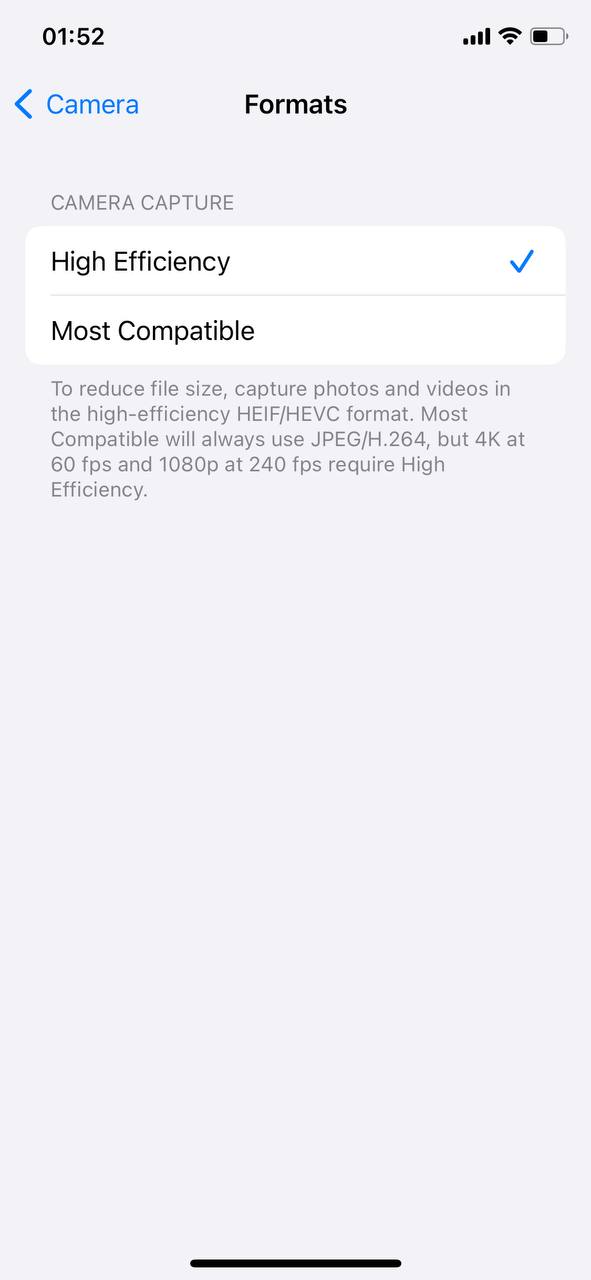
- Gunakan format Efisiensi Tinggi: iPhone memungkinkan penggunaan Format Gambar Efisiensi Tinggi (HEIF) untuk foto dan Pengkodean Video Efisiensi Tinggi (HEVC) untuk video, yang dapat mengurangi ukuran file hingga 50% dibandingkan dengan format tradisional. Opsi ini tersedia di Pengaturan > Kamera > Format dan merupakan cara yang sangat baik untuk mempertahankan kualitas sambil mengurangi ukuran file.
Metode 3: Optimalkan Penyimpanan dengan iCloud
Manfaatkan fitur “Optimalkan Penyimpanan iPhone” iCloud untuk mengelola foto yang ada. Fitur ini secara otomatis menggantikan foto dan video beresolusi penuh di iPhone Anda dengan versi yang lebih kecil, sementara versi aslinya disimpan di iCloud dan dapat diakses kapan saja. Ini berbeda dari kompresi manual, di mana Anda secara aktif mengurangi ukuran file foto yang disimpan di perangkat. Untuk mengaktifkannya, buka Pengaturan > Foto dan pilih Optimalkan Penyimpanan iPhone 
Metode 4: Bersihkan Galeri Anda Secara Rutin
Terlepas dari iCloud, mempertahankan pustaka foto yang rapi dapat secara signifikan mengurangi kebutuhan penyimpanan:
- Hapus Duplikat: Secara manual atau dengan bantuan aplikasi pihak ketiga, untuk membersihkan galeri Anda dan mendapatkan kembali ruang.
- Tinjau dan Hapus Foto yang Tidak Diinginkan: Secara berkala gulir melalui perpustakaan foto Anda untuk menghapus gambar yang tidak perlu, seperti foto yang tidak sengaja atau foto berkualitas buruk, untuk mengosongkan penyimpanan secara efisien.
Membersihkan galeri Anda secara teratur tidak hanya menjaga penyimpanan Anda tetap terkendali tetapi juga membantu iPhone Anda berjalan lancar. Jika melakukannya secara manual terasa merepotkan, Anda dapat mengotomatiskannya dengan aplikasi pembersih penyimpanan iPhone seperti Clever Cleaner, yang telah kami bahas di Metode 1.
Tips Akhir
Jika Anda terus-menerus memampatkan foto karena penyimpanan Anda penuh, ada cara yang lebih mudah untuk mengelola hal tersebut. Alih-alih memampatkan, cobalah menangani masalah utamanya.
Kami memiliki panduan di cara mengatur foto tanpa duplikasi dan cara menghapus penyimpanan foto yang membagikan solusi sederhana. Anda akan menemukan tips untuk mendeteksi duplikat, menggunakan penyimpanan cloud dengan lebih cerdas, dan mengatur perpustakaan foto Anda sehingga Anda tidak perlu memampatkan foto setiap minggu.
Juga, jangan ragu untuk bergabung dalam percakapan di forum kami, terutama jika Anda ingin berbagi tips atau mendapatkan saran tentang iPhone. Lihat diskusi di Forum iPhone InsanelyMac dan hubungkan dengan orang lain yang menghadapi tantangan yang sama. Ini adalah tempat yang bagus untuk bertukar ide dan mempelajari trik baru!
Soal sering ditanya
Ini sering melibatkan pilihan antara kompresi lossy dan lossless. Kompresi lossy secara signifikan mengurangi ukuran file dengan menghilangkan beberapa data gambar, yang dapat mengakibatkan sedikit penurunan kualitas. Namun, dengan pengaturan yang tepat, kehilangan ini biasanya minimal dan hampir tidak terlihat dengan mata telanjang, ideal untuk penggunaan sehari-hari atau berbagi secara online. Format seperti JPEG atau HEIC menggunakan kompresi lossy untuk mencapai ukuran file yang lebih kecil sambil mempertahankan kualitas visual yang baik.
Di sisi lain, kompresi lossless mempertahankan semua data asli, sehingga tidak ada kualitas yang hilang. Meskipun metode ini menghasilkan pengurangan ukuran file yang lebih kecil, ini adalah pilihan yang lebih baik untuk foto yang perlu mempertahankan setiap detail, seperti untuk keperluan profesional atau arsip. Format umum untuk kompresi lossless meliputi PNG atau RAW.
