
8 Software Pemulihan Data Terbaik untuk Mac: Fitur Utama dan Hasil Pemulihan
Anda mungkin telah memperhatikan betapa banyaknya pilihan perangkat lunak pemulihan file untuk Mac, lebih banyak daripada sebelumnya, namun sebagian besar daftar tersebut sekarang terasa tidak relevan atau tidak lagi dapat diandalkan. Tim kami di InsanelyMac menjalankan alat pemulihan melalui skenario kerusakan nyata setiap minggu, dan di halaman ini, kami membahas alat-alat yang menurut kami merupakan perangkat lunak pemulihan data terbaik yang dapat diandalkan oleh pengguna Mac saat ini.
Daftar tersebut mencakup opsi yang cocok untuk pengguna rumahan dan lainnya yang dapat menangani kasus yang lebih menuntut.
Tinjauan Singkat tentang Software Pemulihan Data Mac yang Akan Kami Bahas di Artikel Ini
Sebelum kita membahas setiap alat di daftar ini, berikut adalah gambaran singkat tentang delapan pilihan teratas yang menarik perhatian kami, yang menurut kami bisa disebut sebagai perangkat lunak pemulihan Mac terbaik berdasarkan pengalaman langsung kami dengan semuanya.
| Perangkat Lunak | Kinerja Pemulihan (★★★★★) | Kegunaan (★★★★★) | Sistem File yang Didukung | Paket | Fitur Unggulan |
| Disk Drill untuk Mac | ★★★★★ | ★★★★★ | HFS+, APFS, NTFS, FAT32, exFAT, dan lainnya | $89 (Pro), Versi gratis dengan pemulihan terbatas | Pemulihan Kamera Lanjutan, Cadangan Byte-ke-byte, pemantauan S.M.A.R.T., Perlindungan Data, UI yang luar biasa |
| PhotoRec | ★★★★½ | ★★ | Sistem file tidak relevan (berfungsi hanya melalui pemindaian tanda tangan) | Gratis, sumber terbuka | Sumber terbuka, gratis, sangat baik untuk drive yang sangat rusak |
| UFS Explorer Standard Recovery | ★★★★ | ★★★½ | HFS+, APFS, EXT, FAT, NTFS | $64.95 (Standar), Uji coba gratis dengan pemulihan terbatas | Pemulihan RAID yang kuat, bekerja dengan FileVault2 |
| R-Studio untuk Mac | ★★★★½ | ★★★½ | HFS+, APFS, FAT, EXT, NTFS, ReFS | $79,99 (Standar), Uji coba gratis dengan pemulihan terbatas (hanya file di bawah 256 KB) | Hex Editor, pemulihan RAID, pengkloningan |
| Wondershare Recoverit Pemulihan Data untuk Mac | ★★★½ | ★★★½ | HFS+, APFS, NTFS, FAT32, exFAT | Mulai dari $54,99/bulan, Uji coba gratis dengan pemulihan terbatas | Perbaikan video bawaan, Pemulihan Video Tingkat Lanjut, antarmuka pengguna yang elegan |
| iBoysoft Pemulihan Data untuk Mac | ★★★½ | ★★★½ | APFS, HFS+, HFSX, FAT32, exFAT, NTFS | Mulai dari $89,95 (per bulan), tidak ada lisensi seumur hidup; uji coba gratis | Antarmuka pengguna asli Mac yang sederhana; Simpan dan muat ulang sesi pemindaian |
| EaseUS Data Wizard Pemulihan untuk Mac | ★★★½ | ★★★★ | HFS+, APFS, NTFS, FAT32, exFAT | Versi Pro mulai dari $89,95/bulan, Versi gratis dengan pemulihan data terbatas | Pemulihan andal, ramah pemula |
| FonePaw Pemulihan Data untuk Mac | ★★★½ | ★★★ | HFS+, APFS, NTFS, FAT32, exFAT | $63,95/bulan, Uji coba gratis dengan pemulihan terbatas | Pemindaian cepat, desain sederhana, pemulihan dasar yang cukup baik |
8 Perangkat Lunak Pemulihan File Terbaik untuk Mac
Sekarang, mari kita lihat lebih dekat masing-masing kandidat teratas. Setiap alat dalam daftar ini layak untuk dicoba, tapi, mari kita jujur – beberapa di antaranya membuat kami lebih terkesan daripada yang lain. Saat Anda menggulir ke bawah, Anda akan melihat bahwa semakin atas posisi aplikasinya, semakin kami menyukainya. Anggap saja seperti Olimpiade perangkat lunak pemulihan: emas, perak, perunggu… dan beberapa medali partisipasi yang solid.
1. Disk Drill untuk Mac
Kecepatan pemulihan: Tinggi | Sistem file yang didukung: HFS, HFS+, APFS, NTFS, NTFS5, FAT12, FAT16, FAT32, exFAT, EXT3/EXT4 | Persyaratan: versi terbaru memerlukan macOS 10.15.7-26.x. | Harga: Versi gratis (bisa memindai tapi tidak bisa memulihkan data), versi Pro $89, versi Enterprise $499
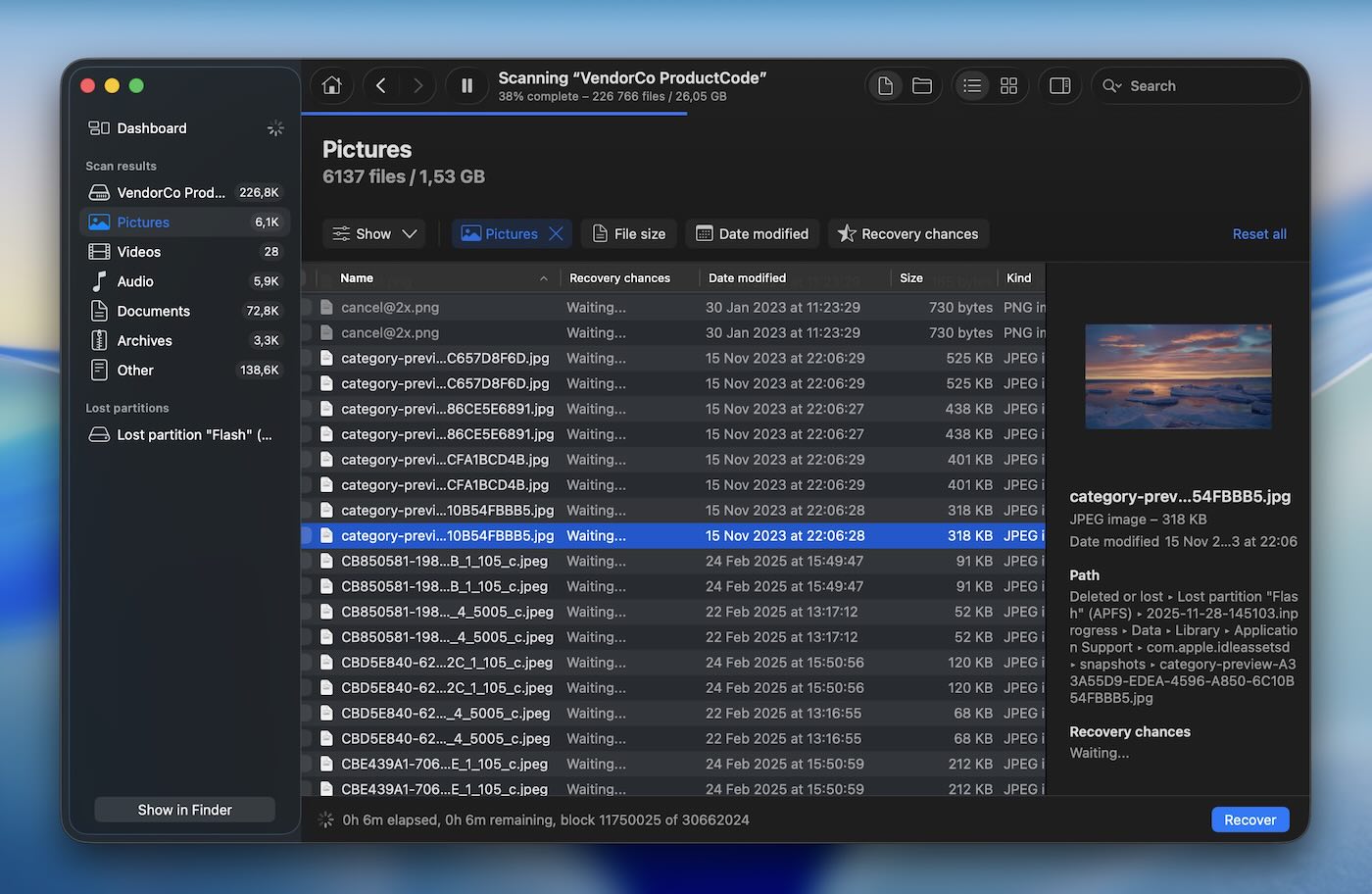
Disk Drill menempati posisi teratas dengan alasan yang jelas – performanya selalu konsisten dalam semua skenario pemulihan data. Baik Anda mengalami hard drive yang rusak, file yang tidak sengaja terhapus, atau bahkan partisi yang diformat, Disk Drill memiliki alat untuk mengembalikan data Anda. Dikembangkan oleh CleverFiles, Disk Drill telah ada sejak tahun 2010, dan selama bertahun-tahun, ia membangun reputasi sebagai alat yang kuat dan mudah digunakan. Menurut kami, keseimbangan antara fitur dan kesederhanaan inilah yang menjadikannya salah satu pilihan terbaik untuk pemulihan data Mac.
✅ Fitur Utama:
- Cepat, Dalam, dan Pemindaian Tanda Tangan mode untuk skenario pemulihan yang berbeda.
- Mengatur hasil pemindaian menjadi tiga kategori utama (Dihapus/Hilang, Ada, dan Direkonstruksi) serta menawarkan filter lanjutan untuk pencarian yang lebih mudah.
- Cadangan byte-ke-byte fitur ini membuat salinan penuh dari drive Anda (baru-baru ini diperbarui, salah satu yang terbaik di kelasnya).
- Dukungan beberapa sistem berkas.
- Disk Drill menghasilkan pratinjau untuk semua format file yang didukung dan menawarkan beberapa opsi tampilan untuk memindai dan melihat pratinjau file yang dapat dipulihkan.
- Pemantauan S.M.A.R.T. untuk pemeriksaan kesehatan disk.
- Pemulihan Kamera Tingkat Lanjut mode dapat merekonstruksi file video yang terfragmentasi dari GoPro, DJI, Canon, Panasonic, Insta360, Sony, Olympus, dan sumber kamera lainnya.
📈 Performa pemulihan. Kami telah digunakan Disk Drill berkali-kali, dan sejauh ini belum pernah mengecewakan kami. Performa pemulihannya sangat mengesankan, dengan opsi Quick, Deep, dan Signature Scan yang mencakup semua skenario kehilangan data (Anda tidak perlu memilih apa pun – aplikasi akan melalui semuanya secara otomatis). Quick Scan dengan mudah memulihkan file yang baru saja dihapus, sementara Deep Scan menangani situasi yang lebih kompleks dengan presisi. Akurasi Signature Scan, terutama dalam mendeteksi format rumit seperti foto RAW dan file video profesional seperti CR3 dan ARI, benar-benar membuat kami terkesan. Salah satu skenario yang paling berkesan adalah berhasil memulihkan video Apple ProRes 60GB dari drive eksternal – Disk Drill berhasil melakukannya tanpa cela. Kecepatan pemindaian juga menjadi keunggulan Disk Drill, bahkan untuk drive multi-terabyte yang besar.
Dan dengan mode Advanced Camera Recovery yang baru saja diperkenalkan, siapa pun yang bekerja dengan rekaman GoPro, DJI, atau Sony akan menghargai bagaimana fitur ini merekonstruksi video terfragmentasi yang biasanya dilewatkan oleh sebagian besar alat lain. Dalam pengujian kami, fitur ini dapat menangani rekaman action cam dan video RAW mirrorless dengan sama andalnya seperti file standar. Pilihan tepat untuk siapa pun, mulai dari pengguna kasual hingga profesional (terutama fotografer/videografer).
🖥️ Kegunaan. Tidak ada pop-up, tidak ada iklan, hanya antarmuka yang bersih dan intuitif. Perangkat lunak ini membimbing Anda melalui setiap langkah. Kami menyukai mode gelap, yang lebih nyaman di mata selama sesi pemulihan yang panjang. Salah satu fitur favorit kami adalah hasil waktu nyata; Anda tidak perlu menunggu pemindaian selesai untuk melihat apa yang ditemukan. Selain itu, fitur pratinjau adalah yang terbaik yang pernah kami lihat di perangkat lunak sejenis ini.
🤝 Kompatibilitas. Disk Drill sering diperbarui dan bekerja dengan sempurna pada macOS Tahoe (26) terbaru. Ini mendukung HFS, HFS+, APFS, NTFS, NTFS5, FAT12, FAT16, FAT32, exFAT, EXT3/EXT4, yang membuatnya serbaguna untuk pemulihan data dari hard drive tradisional, SSD, kartu memori, USB drive, dan bahkan sistem berbasis Linux. Selain itu, Disk Drill juga dapat digunakan dengan perangkat iOS dan Android, array RAID, dan NAS.
🏷️ Harga. Disk Drill menawarkan versi gratis yang memungkinkan Anda memindai dan mempratinjau file yang dapat dipulihkan, meskipun pemulihan sebenarnya memerlukan peningkatan. Versi Pro tersedia seharga $89, dengan kemampuan pemulihan penuh dan pembaruan seumur hidup untuk pengguna individu. Untuk bisnis atau pengguna tingkat lanjut, versi Enterprise dihargai $499.
- Hasil pemulihan yang hebat
- Antarmuka modern
- Pembaruan rutin
- Dukungan asli untuk Apple Silicon Mac (M1-M5)
- Fitur tambahan yang hebat
- Pemindaian dapat dijeda dan dilanjutkan
- Dukungan foto mentah
- Beberapa opsi tampilan
- Sekitar 400 format file yang didukung
- Stabilitas yang lebih baik saat bekerja dengan disk yang rusak
- Semua fitur tambahan terbuka sepenuhnya di versi gratis
- Tidak ada opsi disk yang dapat di-boot
2. PhotoRec
Kecepatan pemulihan: Lambat | Persyaratan: semua versi 32-bit dan 64-bit dari macOS dan Mac OS X didukung | Harga: Gratis
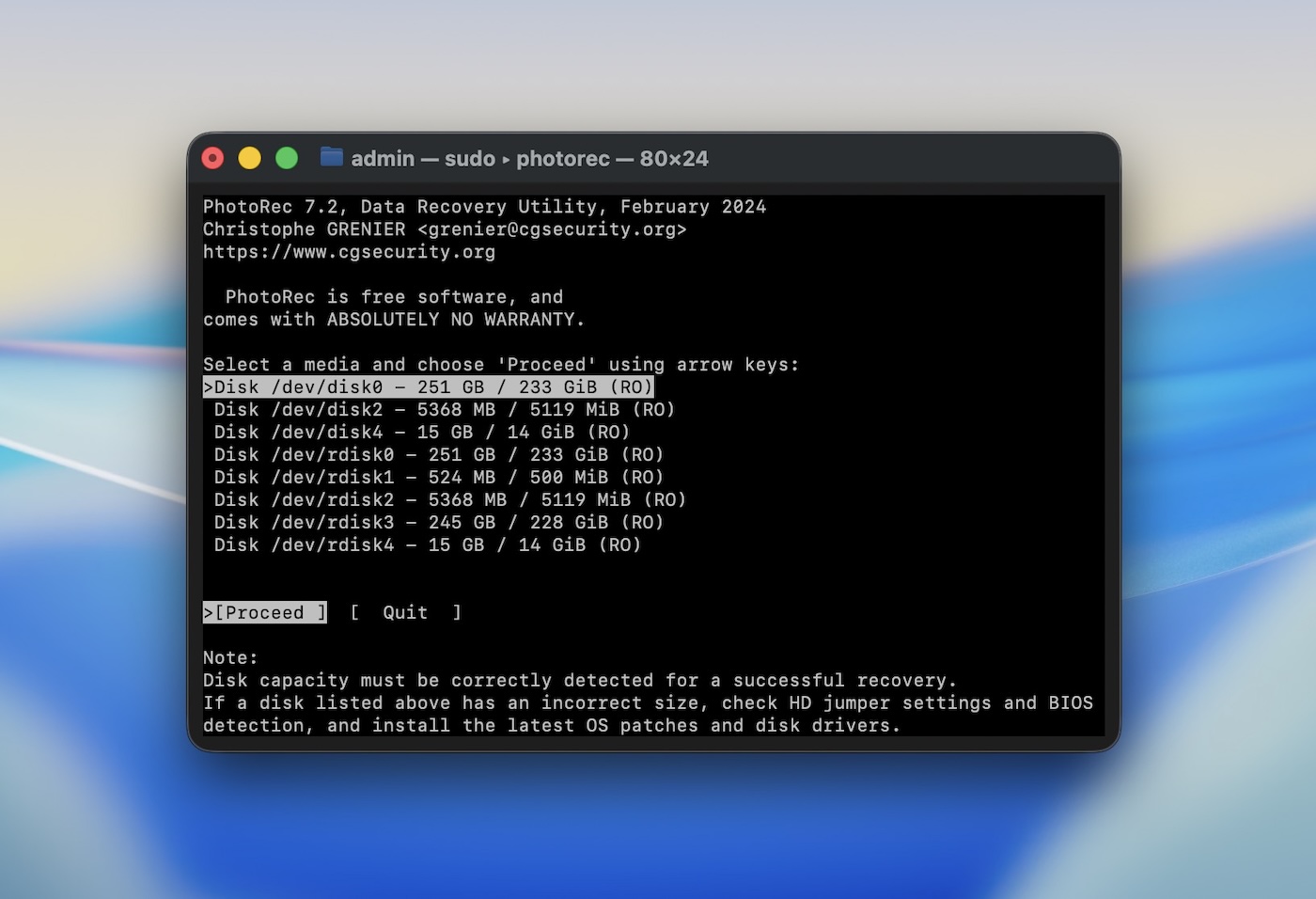
Kedua dalam daftar kami adalah PhotoRec, sebuah alat pemulihan data open-source yang kuat yang dikembangkan oleh CGSecurity (sebagian besar merupakan hasil kerja satu pengembang, Christophe Grenier). Tidak seperti opsi komersial dengan antarmuka yang ramping dan halus, PhotoRec hanya dapat digunakan melalui baris perintah di Terminal. Ya, alat ini memang tidak mudah digunakan, tetapi keandalannya – ditambah fakta bahwa alat ini sepenuhnya gratis – membuatnya layak masuk ke dalam daftar kami.
✅ Fitur Utama:
- Mampu memulihkan lebih dari 480 ekstensi file di berbagai media.
- Proses pemulihan non-destruktif yang tidak pernah menulis ke drive yang rusak.
- Bekerja bersama dengan TestDisk untuk membangun kembali partisi yang hilang (utilitas terpisah dari pengembang yang sama).
- Dukungan lintas platform untuk macOS, Windows, dan Linux.
📈 Performa pemulihan. Meskipun bukan opsi tercepat di pasar, PhotoRec memberikan hasil pemulihan yang kuat, terutama dalam kasus yang kompleks. Berbeda dengan alat sebelumnya, Disk Drill, yang menawarkan beberapa mode pemindaian, PhotoRec hanya memiliki pemindaian berdasarkan tanda tangan. Ini berarti alat ini memulihkan file semata-mata berdasarkan tanda tangan mereka (nama file, struktur folder, metadata tidak akan dipulihkan). Dalam pengujian kami, PhotoRec berhasil memulihkan file JPEG, PDF, dan gambar RAW yang hilang dari kartu SD dan HDD yang rusak, bahkan setelah diformat. Namun, waktu pemindaian yang dibutuhkan lebih lama dibandingkan beberapa opsi premium.
🖥️ Kegunaan. PhotoRec adalah alat berbasis baris perintah tanpa fitur tambahan, yang mungkin membuat beberapa pengguna merasa kewalahan pada awalnya. Namun, bagi mereka yang terbiasa mengikuti petunjuk langkah demi langkah, alat ini mudah dan sederhana untuk digunakan.
🤝 Kompatibilitas. ini berfungsi di hampir setiap sistem operasi yang bisa Anda bayangkan – baik Anda menggunakan macOS, Windows, atau Linux. Anda juga sering menemukannya dibundel dengan TestDisk pada LiveCD dan lingkungan Live USB seperti ALT Linux Penyelamatan atau CAINE.
🏷️ Harga. Sebagai alat sumber terbuka, PhotoRec sepenuhnya gratis. Donasi diterima oleh CGSecurity untuk mendukung pengembangan perangkat lunak yang berkelanjutan, tetapi tidak ada biaya tersembunyi atau tingkatan berbayar.
- Gratis dan sumber terbuka
- Ringan
- Sangat baik dalam memulihkan file yang hilang dari drive yang terformat atau rusak
- Mendukung berbagai sistem file dan lebih dari 480 jenis file
- Pemindaian mendalam yang andal untuk skenario kehilangan data yang parah
- Berfungsi di macOS, Windows, dan Linux
- Tidak memiliki antarmuka pengguna grafis (berbasis baris perintah)
- Kecepatan pemindaian lebih lambat dibandingkan alternatif komersial
- Tidak ada pratinjau file sebelum pemulihan
- Hanya mode pemindaian tanda tangan
3. UFS Explorer Standard Recovery
Kecepatan pemulihan: Memadai | Sistem file yang didukung: HFS+, APFS, ext2/3/4, NTFS, FAT12/16/32, exFAT, ReFS, Btrfs, XFS | Persyaratan: macOS 10.7 hingga 10.15 | Harga: Uji coba gratis tersedia (fitur terbatas); Versi berbayar mulai dari $64,95
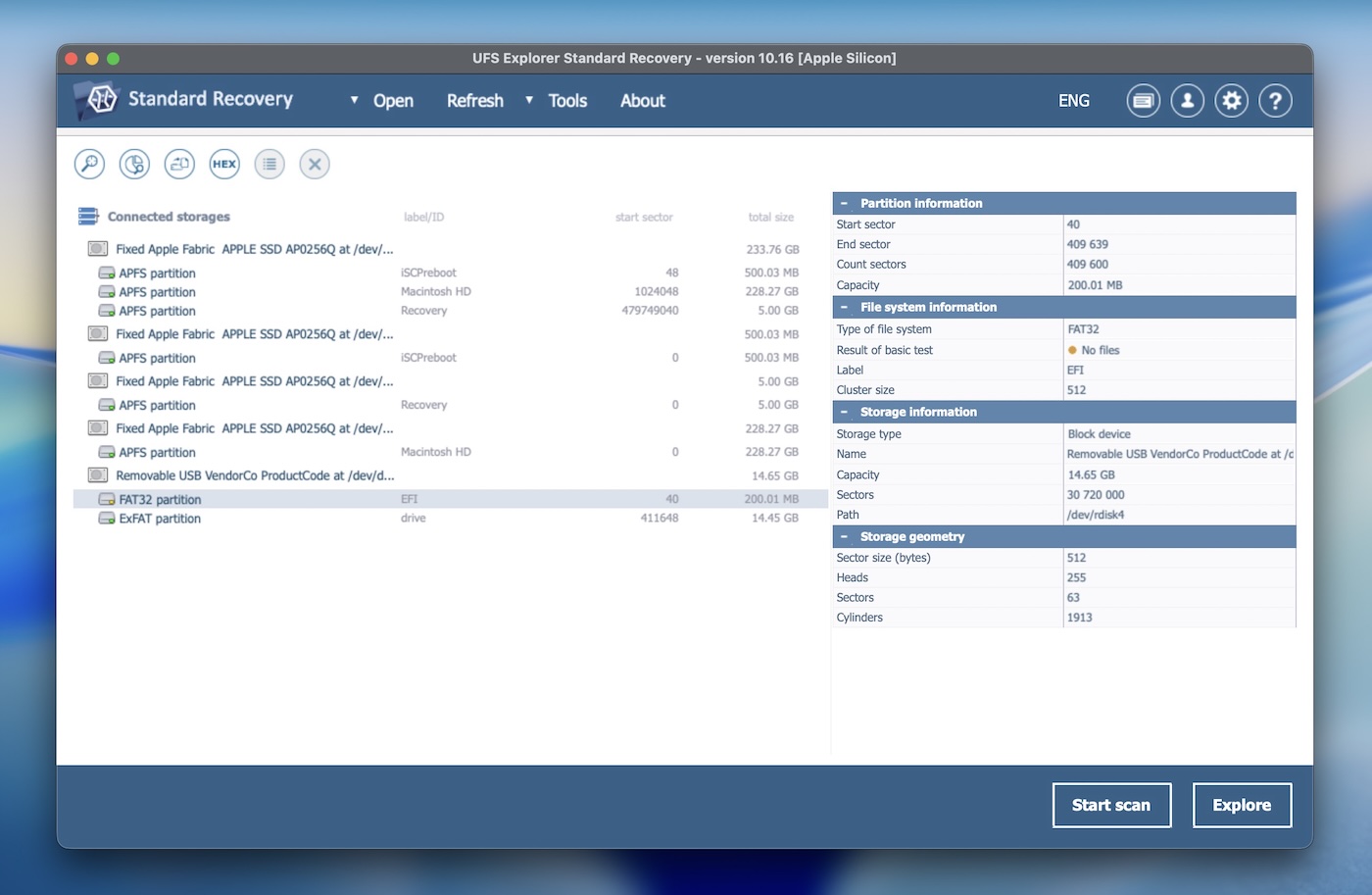
Selanjutnya, kami memiliki UFS Explorer Standard Recovery, yang dikembangkan oleh SysDev Laboratories, sebuah perusahaan perangkat lunak yang didirikan pada tahun 2004. Solusi pemulihan data ini menonjol karena fleksibilitasnya. UFS Explorer telah mendapatkan reputasi yang solid baik di kalangan profesional maupun pengguna rumahan. Namun demikian, perangkat lunak ini cenderung lebih teknis dibandingkan kebanyakan produk lainnya. Pengguna rumahan sering kesulitan sedikit dengan UI dan alur kerja secara keseluruhan.
✅ Fitur Utama:
- Mendukung berbagai jenis sistem file.
- Termasuk antarmuka seperti wizard untuk panduan langkah demi langkah melalui proses pemulihan.
- Mendukung platform virtual seperti VMware VMDK, Hyper-V VHD/VHDX, VirtualBox VDI, dan Apple DMG.
- Mendukung pemulihan volume APFS terenkripsi dan drive yang dienkripsi dengan Apple FileVault 2.
- Menawarkan kemampuan untuk membuat citra disk untuk tujuan pemulihan.
- Mendukung pemulihan RAID.
- Menyediakan pratinjau file sebelum pemulihan.
📈 Performa pemulihan. UFS Explorer Standard Recovery unggul dalam performa pemulihan pada kasus kompleks seperti konfigurasi RAID atau sistem file yang rusak. Fitur pemindaian mendalamnya memungkinkan pemeriksaan menyeluruh dan pemulihan file yang mungkin terlewatkan oleh perangkat lunak lain. Dalam pengujian kami, kami telah menggunakannya untuk memulihkan data dari volume terenkripsi FileVault 2 dan berhasil merekonstruksi serta memulihkan data dari array RAID yang rusak. Meskipun mungkin bukan opsi tercepat yang tersedia, tingkat akurasi dan keandalan proses pemulihannya membuatnya sangat layak untuk kebutuhan pemulihan yang serius.
🖥️ Kegunaan. Ini bukan perangkat lunak yang paling menarik secara visual. Antarmukanya yang padat dapat terasa membingungkan bagi beberapa pengguna. Tidak adanya opsi pemfilteran dan mode tampilan alternatif untuk hasil pemindaian dapat membuat proses pemulihan terasa agak merepotkan. Di sisi lain, ia menawarkan mode gelap.
🤝 Kompatibilitas. UFS Explorer kompatibel dengan macOS, Windows, dan Linux. Installer memerlukan macOS 10.14.6 atau yang lebih baru dan dirancang untuk berjalan pada CPU x86 64-bit atau Apple Silicon. Selain sistem operasi, alat ini dibuat untuk lingkungan pemulihan tingkat lanjut – mendukung level RAID 0, 1, 5, 6, dan 10, konfigurasi RAID khusus, serta tata letak khusus NAS (seperti XFS di Synology atau Btrfs di QNAP).
Ini juga mengenali dan bekerja dengan format mesin virtual seperti VMware VMDK, VirtualBox VDI, Hyper-V VHD/VHDX, dan Parallels HDD. Untuk citra disk, ini mendukung Apple DMG, AFF4, E01, dan format forensik lainnya, menjadikannya pilihan kuat untuk pemulihan tingkat lanjut.
🏷️ Harga. UFS Explorer mulai dari $64,95 untuk fitur dasar, dengan opsi lanjutan seperti pemulihan RAID dan dukungan disk virtual yang dikenakan biaya tambahan. Semua lisensi berlaku seumur hidup, jadi Anda hanya membayar sekali. Meskipun harga yang lebih tinggi mungkin membuat pengguna kasual enggan, harga tersebut sepadan untuk para profesional. Tersedia juga uji coba gratis tanpa batas waktu untuk mencoba aplikasi ini, namun sejujurnya, batas pemulihan 256 KB membuatnya hampir tidak berguna sebagai perangkat lunak pemulihan data gratis untuk Mac.
- Mendukung berbagai jenis sistem berkas
- Dapat disesuaikan dan diperluas
- Kemampuan pemulihan RAID yang efektif
- Dukungan mesin virtual
- Termasuk alat untuk analisis data tingkat rendah
- Harga mungkin membuat pengguna biasa enggan
- Antarmuka pengguna yang lebih kompleks dibandingkan alat lainnya
- Tidak ada auto-lanjut selama pemindaian
- Pratinjau file lambat
- Tidak ada pemantauan S.M.A.R.T.
4. R-Studio untuk Mac
Kecepatan pemulihan: Rata-rata | Sistem berkas yang didukung: HFS+, APFS, Ext2/3/4, NTFS, FAT12/16/32, exFAT, ReFS, UFS1/2, XFS | Persyaratan: Mac OS X 10.5 atau lebih baru | Harga: Lisensi dimulai dari $79,99 untuk versi dasar

R-Studio untuk Mac adalah alat pemulihan data profesional yang dikembangkan oleh R-Tools Technology. Dikenal karena fitur-fiturnya yang lengkap dan fleksibilitasnya, R-Studio banyak digunakan dalam skenario pemulihan data komersial maupun pribadi.
Namun, sama seperti UFS Explorer, perangkat ini terutama ditujukan bagi pengguna yang memahami apa yang mereka lakukan. Ini bukanlah sesuatu yang akan Anda gunakan untuk memulihkan file dari tempat sampah yang sudah dikosongkan, tetapi ketika pekerjaannya melibatkan array RAID atau drive yang mulai rusak, R-Studio benar-benar layak menempati posisi di antara perangkat lunak pemulihan disk terbaik yang bisa didapatkan pengguna Mac.
✅ Fitur Utama:
- Kemampuan rekonstruksi RAID tingkat lanjut (mendukung tata letak RAID khusus.)
- Pencitraan dan penggandaan disk.
- Opsi pratinjau file untuk tipe file yang didukung sebelum pemulihan.
- Opsi pemindaian terperinci dengan kemampuan untuk menentukan jenis file untuk pencarian yang lebih cepat.
- Dukungan multi-bahasa.
- Editor hex
📈 Performa pemulihan. R-Studio adalah alat andalan untuk situasi pemulihan data yang kompleks. Kami telah mengandalkannya dalam kasus yang melibatkan pengaturan rumit, terutama konfigurasi RAID, dan alat ini selalu memberikan hasil yang konsisten. Alat ini mendukung level RAID 0, 1, 4, 5, 6, 1+0, 1E, 5E, 5EE, dan 6E, serta Apple RAID, array Linux mdadm, dan volume NAS. Namun, alat ini juga memiliki keterbatasan. R-Studio tidak dapat memulihkan data dari drive sistem internal pada Mac dengan Apple Silicon atau Mac yang dilengkapi T2 karena pembatasan secure boot dan SIP, yang membatasi penggunaannya pada banyak setup Mac modern.
🖥️ Kegunaan. R-Studio lebih ditujukan untuk pengguna berpengalaman atau profesional. Antarmukanya dipenuhi dengan opsi teknis yang mungkin akan membuat pengguna rata-rata kewalahan. Namun, bagi mereka yang sudah terbiasa dengan proses pemulihan data, pengaturan yang detail dan fleksibilitasnya memberikan keuntungan besar.
🤝 Kompatibilitas. R-Studio menawarkan dukungan lintas platform yang solid. Aplikasi ini baru-baru ini diperbarui agar tetap kompatibel dengan macOS Tahoe terbaru (meskipun pengembangnya tidak menyebutkan hal ini, aplikasi ini berjalan dengan baik di macOS 26), termasuk dukungan native untuk chip Apple Silicon (M1-M4; belum ada penyebutan resmi tentang M5 di situs pengembang). Aplikasi ini juga berjalan di Windows dan Linux, dengan dukungan hingga beberapa generasi OS sebelumnya.
🏷️ Harga. Harga mulai dari $79,99 untuk versi dasar, dan versi yang lebih canggih bisa mencapai lebih dari $899. Uji coba gratis tersedia, namun memiliki batasan yang sama seperti UFS Explorer: Anda hanya dapat memulihkan file yang ukurannya lebih kecil dari 256 KB, sehingga uji coba ini terutama berguna untuk menguji hasil pemindaian, bukan untuk pemulihan data yang sesungguhnya.
- Alat pemulihan yang kuat untuk skenario lanjutan
- Kemampuan rekonstruksi RAID yang kuat
- Berfungsi di berbagai sistem file dan jenis perangkat
- Menawarkan opsi pemindaian dan pemulihan yang detail
- Mode forensik
- Pemulihan jaringan
- Pemulihan disk virtual
- Bukan antarmuka yang paling ramah pengguna
- Harga lebih tinggi untuk akses fitur lengkap
- Fitur pratinjau terbatas
- Batas ukuran di versi percobaan
5. Wondershare Recoverit Pemulihan Data untuk Mac
Kecepatan pemulihan: Cepat | Sistem file yang didukung: APFS, exFAT, FAT16, FAT32, HFS+, HFS Terenkripsi, HFSX, NTFS, ReFS, RAID, RAW, JFS, ext2, ext3, ext4 | Persyaratan: Mac OS X 10.10 atau yang lebih baru | Harga: $ 79,99/bulan untuk versi Essential
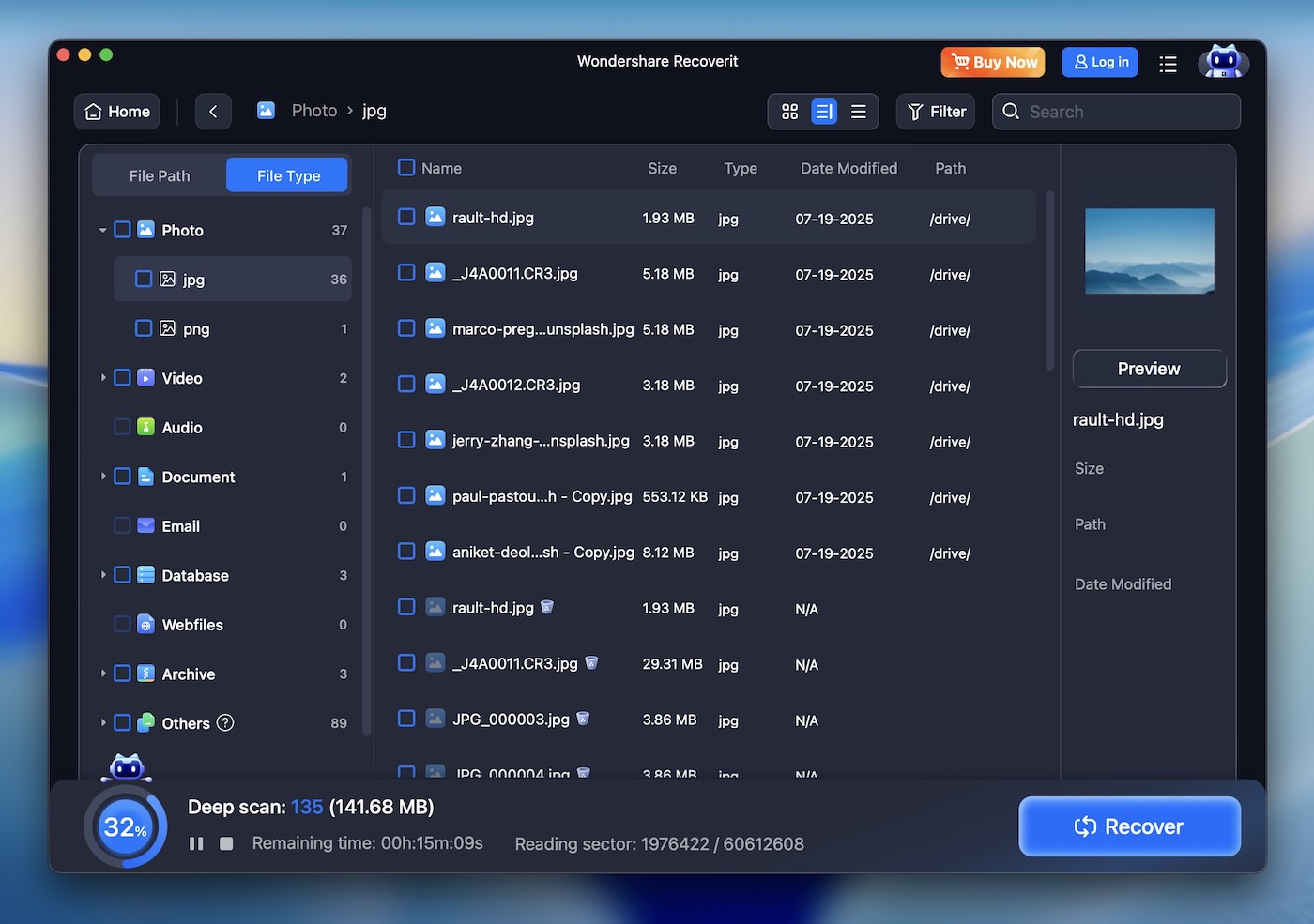
Nomor 5 dalam daftar kami adalah Wondershare Recoverit Data Recovery for Mac, sebuah alat yang ramah pengguna yang dikembangkan oleh Wondershare, dikenal dengan berbagai perangkat lunak multimedia dan utilitasnya. Dengan antarmuka yang bersih dan modern, Recoverit terutama ditujukan untuk pemula.
✅ Fitur Utama:
- Menawarkan mode Pindai Cepat dan Mendalam untuk berbagai kebutuhan pemulihan.
- Fungsi perbaikan video (dapat memperbaiki file video di Mac, seperti MP4, MOV, dan MTS.)
- Fungsionalitas pratinjau untuk file yang dapat dipulihkan sebelum pemulihan sebenarnya.
- Memulihkan data dari berbagai media penyimpanan.
- Dukungan teknis 24×7.
📈 Performa pemulihan. Wondershare Recoverit menangani pemulihan file standar dengan mudah, terutama dalam kasus penghapusan tidak sengaja atau pemformatan yang tidak disengaja. Mode Deep Scan bekerja cukup baik dalam memulihkan file media yang hilang dari kartu memori terformat dan penyimpanan lainnya. Namun, untuk situasi yang lebih kompleks, kinerjanya tertinggal di belakang alat seperti Disk Drill atau R-Studio. Meski begitu, alat ini tetap unggul dalam skenario yang tidak terlalu rumit.
🖥️ Kegunaan. Fitur unggulan dari Wondershare Recoverit adalah antarmukanya yang bersih dan intuitif. Dirancang agar mudah digunakan oleh siapa saja, dengan sedikit gangguan dan opsi yang diberi label dengan jelas. Bahkan pengguna pertama kali pun tidak akan kesulitan mengetahui cara menjalankan pemindaian dan memulihkan file.
🤝 Kompatibilitas. Recoverit mendukung berbagai sistem file, termasuk APFS, HFS+, HFSX, FAT, exFAT, dan NTFS, dengan beberapa dukungan untuk format Linux seperti ext4 dan Btrfs. Meskipun situs resmi mencantumkan opsi Linux tersebut, dalam pengujian kami, opsi itu tampak lebih sebagai pelengkap daftar daripada dukungan yang benar-benar andal. Di sisi macOS, Recoverit berjalan lancar dan sudah siap untuk macOS 26 (Tahoe), dengan kompatibilitas native untuk chip Apple Silicon M1, M2, M3, dan M4. Dukungan untuk M5 belum dikonfirmasi secara resmi.
🏷️ Harga. Wondershare Recoverit menawarkan versi gratis (dengan batas pemulihan data yang ketat). Paket berbayar mulai dari $79,99 untuk versi Essential (untuk 2 Mac), dengan opsi yang lebih canggih tersedia untuk kebutuhan tingkat lanjut. Meskipun ini adalah alat yang solid untuk pemulihan sehari-hari, harganya terasa agak mahal dibandingkan dengan apa yang ditawarkan, terutama jika dibandingkan dengan alat lain yang menyediakan opsi pemulihan yang lebih canggih.
- Antarmuka yang sederhana dan mudah digunakan
- Sangat baik untuk tugas pemulihan dasar
- Mendukung berbagai macam format file
- Fungsi perbaikan video
- Kecepatan pemulihan yang cepat
- Biaya tinggi
- Tidak memiliki opsi pemulihan lanjutan
- Bidang pencarian yang dapat disesuaikan tidak cukup
- Memerlukan banyak sumber daya
- Tidak ada manajemen sesi pemindaian
- Penanganan partisi yang hilang kurang baik
- Versi gratis terbatas
6. iBoysoft Data Recovery untuk Mac
Kecepatan pemulihan: Rata-rata | Sistem file yang didukung: APFS, HFS+, HFSX, FAT32, exFAT, NTFS | Persyaratan: macOS 10.13+ | Harga: Dimulai dari $89,95 (per bulan), tanpa lisensi seumur hidup

Di urutan nomor 6, kami menempatkan iBoysoft Data Recovery for Mac – sebuah alat modern dan sederhana untuk pengguna macOS. Alat ini mendukung Mac berbasis Intel maupun Apple Silicon (M1-M4), termasuk model dengan chip T2, dan seharusnya menjadi pilihan tepat bagi banyak pengguna rumahan yang hanya perlu menyelamatkan file dari USB drive, SSD eksternal, atau mengosongkan Sampah. iBoysoft menjaga segala sesuatunya tetap sederhana.
✅ Fitur Utama:
- Jenis file yang dapat dipilih sebelum pemindaian.
- Modul khusus untuk pemulihan partisi yang hilang.
- Sesi pemindaian dapat disimpan dan dilanjutkan kembali.
- Kompatibel dengan Mac M1-M4.
- Jejak pemasangan yang bersih dan minimal.
- Tersedia dalam berbagai bahasa (Inggris, Jerman, Prancis, Jepang, Portugis, Spanyol).
📈 Performa pemulihan. Dalam pengujian kami, iBoysoft Data Recovery untuk Mac bekerja cukup baik saat memulihkan file yang baru saja dihapus dari sistem file umum seperti exFAT dan FAT32. Namun, alat ini menunjukkan keterbatasan saat bekerja dengan volume APFS dan HFS+, terutama pada disk yang rusak atau sebagian terformat. Performa pemindaian berdasarkan signature sedikit tidak konsisten – alat ini berhasil memulihkan beberapa format foto RAW seperti CR3 dan GPR namun gagal mengembalikan beberapa file JPG dalam kondisi yang dapat digunakan.
Ini bukan opsi paling canggih dalam daftar kami, namun iBoysoft tetap layak menempati posisinya sebagai salah satu program pemulihan data terbaik untuk Mac berkat kemudahan penggunaan dan performa solidnya dalam skenario umum.
🖥️ Kegunaan. Antarmukanya bersih tetapi terasa statis. Tidak tereskalasi dengan baik pada layar Retina atau layar ber-DPI tinggi, dan tindakan utama (seperti memilih semua tipe file) memerlukan langkah tambahan setiap kali. Tidak ada pemulihan waktu nyata selama pemindaian, tidak ada penyaringan atau penandaan pemindaian, dan tidak ada tampilan thumbnail. Sangat bergantung pada satu tampilan pohon, dan tidak ada pratinjau struktur folder untuk sebagian besar hasil. Pengalaman ini fungsional tetapi kurang polesan yang terlihat pada perangkat lunak pemulihan data lain untuk Mac.
🤝 Kompatibilitas. iBoysoft mendukung macOS 10.13 dan yang lebih baru, serta dapat berjalan di Mac Intel dan Apple Silicon (M1–M4). Perangkat ini mengenali APFS, HFS+, HFSX, FAT32, exFAT, dan NTFS. Meskipun saat ini belum mendukung format Linux atau pemulihan dari file citra disk seperti DMG, kompatibilitas intinya dengan macOS menjadikannya pilihan yang baik untuk pemulihan dasar (belum menawarkan dukungan penuh untuk volume APFS terenkripsi atau backup Time Machine).
🏷️ Harga. Lisensi Mac Basic dimulai dari $89,95/bulan, dengan paket tahunan seharga $99,95. Tidak ada opsi lisensi seumur hidup. Pemulihan BitLocker memerlukan lisensi berbayar terpisah. Versi percobaan memungkinkan Anda memindai dan melihat pratinjau file, tetapi tidak memungkinkan pemulihan data apa pun. Meskipun model langganan mungkin cocok untuk kebutuhan jangka pendek, beberapa alat lain dalam daftar ini menawarkan lisensi seumur hidup dengan harga yang serupa.
- Penginstal ringan dengan penggunaan sumber daya sistem yang rendah
- Dapat memindai dan memulihkan dari drive BitLocker (lisensi tambahan)
- Penyimpanan sesi dan pemulihan partisi manual tersedia
- Antarmuka multi-bahasa
- Pemindaian jenis file tertentu sebelum pemindaian
- Bekerja pada Mac Intel dan Apple Silicon
- Tidak ada lisensi seumur hidup, hanya harga berlangganan
- Tidak ada pencitraan disk
- Kegunaan terbatas pada APFS atau partisi yang rusak parah
- Tidak ada pembaruan hasil langsung
- Tidak ada pemantauan S.M.A.R.T.
- Harus memilih ulang jenis file secara manual sebelum setiap pemindaian
- Pratinjau hanya didukung untuk beberapa jenis file saja
7. EaseUS Data Recovery Wizard untuk Mac
Kecepatan pemulihan: Rata-rata | Sistem file yang didukung: APFS, HFS/HFS+, NTFS/NTFS5, FAT/FAT32/exFAT | Persyaratan: Mac OS X 10.9 atau yang lebih baru | Harga: Versi gratis (memulihkan hingga 2GB), versi Pro mulai dari $89.95/bulan

Selanjutnya adalah EaseUS Data Data Recovery Wizard untuk Mac, dikembangkan oleh EaseUS Data, sebuah perusahaan yang dikenal dengan berbagai aplikasi untuk pemulihan data, manajemen partisi, pencadangan, dan alat multimedia. EaseUS Data Data Recovery Wizard untuk Mac telah ada selama bertahun-tahun dan telah menjadi pilihan populer bagi pengguna Mac. Anda akan sering menemukannya disebutkan dalam pilihan editor, Thread Reddit, dan peringkat perangkat lunak pemulihan Mac terbaik.
✅ Fitur Utama:
- Memulihkan data yang terhapus, diformat, atau tidak dapat diakses dari berbagai perangkat.
- Ketersediaan lintas platform.
- Mendukung berbagai format file.
- Mode Pemindaian Cepat dan Mendalam untuk tingkat kehilangan data yang berbeda.
- Pemulihan selama pemindaian.
- Layanan bantuan jarak jauh satu lawan satu.
📈 Performa pemulihan. EaseUS Data Data Recovery Wizard bekerja dengan andal dalam situasi pemulihan umum. Kami telah menggunakannya untuk memulihkan file yang terhapus, serta data dari drive eksternal yang telah diformat, dan alat ini bekerja dengan baik untuk sebagian besar data yang hilang. Meskipun Pemindaian Cepat cukup cepat untuk pemulihan sederhana, Pemindaian Mendalam bisa lebih lambat, terutama pada drive yang lebih besar, tetapi hasilnya menyeluruh. Meskipun alat ini tidak dirancang untuk situasi yang lebih kompleks seperti Disk Drill atau R-Studio, ia unggul dalam skenario sehari-hari seperti penghapusan yang tidak disengaja.
🖥️ Kegunaan. EaseUS Data Data Recovery Wizard menawarkan antarmuka yang bersih dan sederhana, namun kami menemukan bahwa terkadang aplikasi ini sedikit bermasalah. Selain itu, produk ini cenderung mempromosikan produk EaseUS lainnya di seluruh antarmukanya, yang bisa terasa mengganggu. Fungsi pratinjau lebih terbatas dibandingkan banyak alat lain dalam daftar ini, terutama untuk tipe file yang kurang umum. Meski begitu, perangkat lunak ini cukup baik dalam membimbing pengguna rumahan melalui proses pemulihan, sehingga ramah bahkan bagi mereka yang memiliki latar belakang teknis yang minim.
🤝 Kompatibilitas. EaseUS Data Data Recovery Wizard mendukung semua sistem file utama di Mac, termasuk HFS, HFS+, APFS, FAT32, exFAT, dan NTFS. Perangkat ini juga tersedia di macOS dan Windows.
🏷️ Harga. EaseUS Data menawarkan versi gratis yang memungkinkan pemulihan data hingga 2GB. Untuk pemulihan tanpa batas, versi Pro dimulai dari $89,95. Meskipun harganya tergolong tinggi, ini sejalan dengan alat pemulihan premium lainnya, sehingga menjadi investasi yang layak bagi pengguna yang mengutamakan kemudahan penggunaan.
- Sangat mudah digunakan
- Mendukung berbagai format file dan perangkat
- Bagus untuk tugas pemulihan standar
- Pratinjau file sebelum pemulihan
- Bantuan jarak jauh
- Dapat memperbaiki gambar yang rusak
- Deep Scan bisa lambat
- Tidak dirancang untuk skenario pemulihan tingkat lanjut
- Harga lebih tinggi untuk opsi pemulihan penuh
- Iklan pop-up
- File yang lebih besar dari 100 MB tidak dapat dipratinjau
- Perkiraan waktu yang tidak akurat
- Tidak ada pencitraan disk
- Tidak ada kelanjutan pemindaian otomatis
8. FonePaw Pemulihan Data untuk Mac
Kecepatan pemulihan: Rata-rata | Sistem file yang didukung: HFS+, APFS, FAT16, FAT32, exFAT, NTFS | Persyaratan: macOS 10.12 atau yang lebih baru | Harga: Uji coba gratis tersedia (pemulihan terbatas), versi lengkap mulai dari $63,95/bulan

Dan yang terakhir dalam daftar kami adalah FonePaw Data Recovery for Mac, sebuah alat yang sederhana dan mudah digunakan yang ditujukan untuk memulihkan file yang hilang dari perangkat Mac. Dikembangkan oleh FonePaw, sebuah perusahaan yang dikenal dengan perangkat lunak multimedia dan utilitas, FonePaw Data Recovery ditujukan bagi pengguna sehari-hari yang perlu memulihkan file yang terhapus atau hilang tanpa pengaturan yang rumit.
✅ Fitur Utama:
- Mode Pindai Cepat dan Mendalam untuk tingkat pemulihan file yang berbeda.
- Mendukung perangkat eksternal seperti flashdisk USB, kartu memori, dan hard drive eksternal.
- Memungkinkan pemulihan selektif untuk jenis file tertentu.
- Memungkinkan pengguna untuk melihat pratinjau file sebelum pemulihan.
- Pemulihan partisi.
📈 Performa pemulihan. FonePaw Data Recovery berada di sisi ringan dari spektrum perangkat lunak pemulihan data; ini bukan Disk Drill, R-Studio, atau UFS Explorer, dan memang tidak berusaha untuk menjadi seperti itu. Berdasarkan pengalaman kami, perangkat lunak ini bagus untuk memulihkan file yang terhapus dari perangkat eksternal yang masih sehat seperti flashdisk USB dan kartu SD. Program ini sederhana dan berfungsi dengan baik untuk pekerjaan yang mudah. Ini bukan alat yang akan Anda gunakan jika drive sudah rusak, sistem berkasnya kompleks, atau datanya mungkin terfragmentasi. Alat ini lebih cocok untuk pekerjaan yang sederhana.
🖥️ Kegunaan. FonePaw Data Recovery dirancang untuk penggunaan sehari-hari. Aplikasi ini tidak dipenuhi dengan opsi teknis dan membuat proses menjadi mudah bagi sebagian besar pengguna. Namun, kami menemukan bahwa antarmukanya terkadang terasa kurang responsif, dan alat ini bukan yang tercepat dalam daftar ini, jadi harap menunggu sedikit lebih lama. Meskipun begitu, ini adalah alat yang baik dan mudah digunakan.
🤝 Kompatibilitas. FonePaw mendukung HFS+, APFS, NTFS, FAT16, FAT32, exFAT. Berjalan di macOS 10.7 ke atas; kompatibel dengan Mac lama maupun modern. Tersedia juga versi khusus untuk Windows, Android, dan perangkat iPhone.
🏷️ Harga. FonePaw menawarkan uji coba gratis yang memungkinkan Anda memindai dan melihat pratinjau file sebelum pemulihan, namun pemulihan sebenarnya dibatasi pada versi uji coba. Lisensi standar dikenakan biaya $63,95/bulan (saat ini didiskon menjadi $44,77), dan ada opsi Lifetime sekali bayar seharga $89,95, yang juga sedang dijual pada saat penulisan ini.
- Mudah digunakan, antarmuka sederhana
- Efektif untuk tugas pemulihan dasar seperti file yang terhapus
- Menawarkan mode Pemindaian Cepat dan Mendalam
- Antarmuka bisa lamban
- Kurang memiliki fitur pemulihan lanjutan untuk kasus yang lebih kompleks
- Tidak dapat memulihkan folder tertentu
Perangkat Lunak Pemulihan File untuk Mac yang Tidak Lolos Seleksi
Di luar pilihan utama, kami ingin menyoroti beberapa alat pemulihan file lainnya untuk Mac yang tetap layak untuk dicoba. Meskipun mereka tidak masuk ke daftar utama kami (mungkin pengembangnya tertinggal dalam pembaruan, atau alatnya memiliki beberapa keanehan yang tidak bisa kami abaikan), mereka tetap menawarkan sesuatu yang bermanfaat.
1. Lazesoft Mac Data Recovery
Alasan utama Lazesoft Mac Data Recovery tidak masuk dalam daftar kami adalah karena perangkat ini tidak lagi mendukung versi macOS terbaru, sehingga menjadi tidak relevan bagi sebagian besar pengguna Mac. Meski dulu sempat menjadi alat gratis yang berguna, sekarang telah ditinggalkan oleh pengembangnya, dengan pembaruan terakhir pada tahun 2015. Lazesoft kesulitan menangani format file modern, dan tidak kompatibel dengan macOS di atas Mojave (10.14). Anda tidak akan bisa menjalankannya di macOS Sequoia atau Tahoe. Namun, jika Anda memiliki Mac atau MacBook lama, alat ini masih menawarkan pemulihan data yang solid – dan benar-benar gratis.

- Bebas digunakan tanpa batasan pada pemulihan
- Dapat memindai disk yang tidak dipasang
- Menawarkan pemindaian selektif dan pemulihan waktu nyata
- Tidak mendukung macOS di atas Mojave (10.14)
- Antarmuka dan fitur yang sudah usang
- Kesulitan dengan format file modern dan file berukuran besar
2. Alsoft DiskWarrior
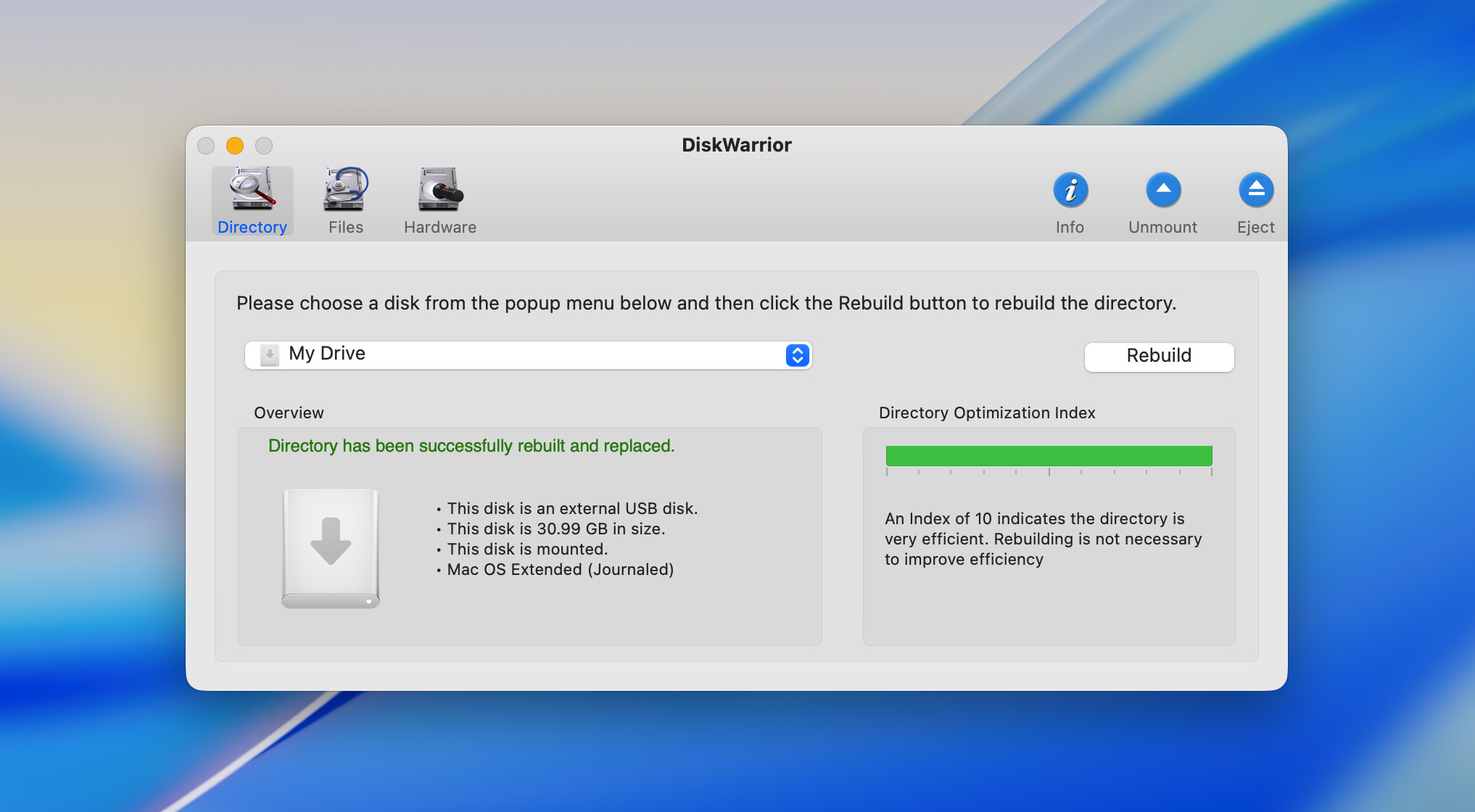
Satu lagi yang layak disebut meski kurang relevan di tahun 2024 adalah Alsoft DiskWarrior. Alsoft DiskWarrior telah lama dihormati karena kemampuannya memperbaiki drive HFS dan HFS+ yang rusak serta membangun kembali direktori yang korup. Namun, perangkat ini tidak mendukung sistem file APFS yang modern, sehingga menjadi kurang berguna untuk Mac keluaran terbaru. Dengan antarmuka yang sudah usang dan tanpa versi percobaan gratis, harganya yang tinggi semakin sulit untuk dibenarkan, apalagi karena relevansinya semakin memudar di lingkungan Mac saat ini.
- Kemampuan perbaikan dengan drive HFS dan HFS+
- Menawarkan pemulihan yang dapat di-boot dan optimasi disk
- Tidak ada dukungan untuk APFS
- Antarmuka dan fitur yang sudah usang
- Harga tinggi tanpa uji coba gratis atau jaminan uang kembali
3. TestDisk
Kami sudah menyebutkan TestDisk bersama PhotoRec, karena keduanya memang dibundel bersama. Kami sering menggunakan TestDisk untuk memulihkan partisi yang rusak atau hilang pada perangkat penyimpanan. Ini adalah alat yang sangat berharga di dunia pemulihan data. Namun, karena TestDisk berfokus terutama pada pemulihan partisi daripada pemulihan file secara individu, kami mencantumkannya secara terpisah di sini. TestDisk adalah alat andalan untuk pemulihan partisi, tetapi tidak dirancang sebagai alat khusus untuk pemulihan file.

- Gratis dan sumber terbuka
- Pemulihan partisi yang sangat baik
- Dapat memperbaiki masalah boot
- Mendukung berbagai jenis sistem berkas
- Antarmuka baris perintah, tidak ramah bagi pemula
4. Stellar Data Recovery
Stellar Data Recovery adalah opsi yang lengkap dan populer bagi pengguna yang ingin memulihkan file yang hilang atau terhapus di macOS. Kami tidak memasukkan Stellar Data Recovery ke dalam bagian utama karena, meskipun menawarkan fitur yang solid dan mendukung sistem file khusus macOS, kinerja dan harganya tidak sepenuhnya sebanding dengan alat-alat terbaik dalam daftar kami. Kecepatan pemindaian mendalam yang lebih lambat dan biaya yang lebih tinggi untuk fungsionalitas penuh membuatnya kurang menarik dibandingkan pilihan lain yang menyediakan pemulihan yang lebih cepat dan lebih hemat biaya.

- Mendukung berbagai jenis sistem file, termasuk yang khusus untuk macOS.
- Antarmuka yang mudah digunakan, cocok untuk pemula.
- Fitur tambahan seperti RAID dan pemulihan email.
- Pemindaian mendalam lebih lambat dibandingkan pesaing.
- Harga lebih tinggi untuk versi lengkap dengan semua fitur.
5. Data Rescue 6
Data Rescue 6, yang dikembangkan oleh Prosoft Engineering, adalah alat pemulihan data populer yang sudah ada selama bertahun-tahun. Kami tidak memasukkan Data Rescue 6 dalam bagian utama karena beberapa kekurangan yang memengaruhi nilai keseluruhannya. Meskipun dikenal baik di dunia pemulihan data, perangkat lunak ini memiliki harga yang tinggi dengan model berbasis langganan ($79 untuk 30 hari atau $399 per tahun), yang membuatnya kurang terjangkau. Selain itu, waktu pemindaian yang lambat, dukungan sistem file yang terbatas, serta masalah seperti keharusan berada di Recovery Mode untuk pemindaian disk sistem mengurangi kegunaannya. Faktor-faktor ini, ditambah dengan ketidakmampuannya memindai perangkat terenkripsi dan tidak adanya fitur modern seperti dukungan APFS penuh, membuatnya menjadi pilihan yang kurang layak dibandingkan alat-alat lainnya.

- Pemulihan data gratis hingga 1GB (Khusus Pengguna Baru)
- Antarmuka yang mudah digunakan dengan opsi pemindaian yang dapat disesuaikan
- Pemberitahuan email
- Biaya lebih tinggi untuk akses penuh ke semua fitur.
- Waktu pemindaian lebih lambat dibandingkan dengan alat kelas atas.
Kebenaran Tentang Perangkat Lunak Pemulihan Data Gratis untuk Mac
Perangkat lunak pemulihan data gratis untuk Mac sering terdengar lebih baik daripada kenyataannya. Banyak alat mengklaim gratis, tetapi biasanya ada syarat tertentu. Sebagian besar akan memungkinkan Anda memindai dan melihat pratinjau file yang dapat dipulihkan, tetapi saat benar-benar ingin memulihkan file tersebut, Anda akan menemui batasan (biasanya hingga 1GB) atau diminta untuk membayar upgrade.
Opsi gratis juga cenderung tidak memiliki fitur penting seperti pratinjau file, dukungan untuk berbagai jenis sistem file, atau kemampuan untuk menangani kasus pemulihan yang lebih serius, seperti drive yang rusak atau partisi yang korup. Alat-alat ini biasanya cukup untuk pemulihan dasar, seperti file yang baru saja dihapus, tetapi kurang memadai saat Anda membutuhkan pemulihan yang lebih canggih.
Kelemahan lainnya adalah banyak dari alat gratis ini yang tidak diperbarui secara rutin. Misalnya, Lazesoft Mac Data Recovery sepenuhnya gratis tetapi sudah bertahun-tahun tidak diperbarui, sehingga tidak dapat digunakan pada versi macOS terbaru seperti Sequoia atau Tahoe.
Sementara beberapa alat freemium seperti Disk Drill dan EaseUS Data menawarkan versi gratis dengan fitur terbatas, Anda kemungkinan besar perlu meningkatkan ke versi berbayar untuk mendapatkan fungsionalitas penuh. PhotoRec, sebuah alat open-source, adalah salah satu dari sedikit yang benar-benar gratis tanpa batas pemulihan – namun alat ini lebih sulit digunakan dan tidak memiliki desain yang ramah pengguna seperti yang kebanyakan orang inginkan.
Pada akhirnya, perangkat lunak gratis mungkin bekerja untuk pekerjaan pemulihan yang kecil dan sederhana, tetapi untuk sesuatu yang lebih rumit, membayar solusi profesional biasanya sepadan.
Jadi, Perangkat Lunak Pemulihan Data Mana yang Harus Saya Gunakan?
Jika Anda pengguna Mac yang mencari alat yang mudah digunakan dengan fungsi yang luas, Disk Drill adalah pilihan unggulan. Alat ini menggabungkan antarmuka modern dengan kemampuan pemulihan yang kuat, mendukung berbagai sistem file, dan menawarkan uji coba gratis untuk melihat pratinjau file yang dapat dipulihkan. Selain itu, fitur tambahannya, seperti pemantauan kesehatan disk dan pencadangan byte-ke-byte, menjadikannya alat serba guna yang sangat baik. Yang juga membedakan alat ini adalah kemampuannya untuk selalu mengikuti perkembangan macOS dengan andal – mendukung versi terbaru saat dirilis dan berjalan lancar di semua perangkat, mulai dari Mac berbasis Intel hingga model Apple Silicon terbaru (M1 hingga M5). Tidak semua alat di luar sana bisa mengklaim hal ini.
Jika Anda lebih cenderung secara teknis dan perlu memulihkan data dari partisi yang rusak atau pengaturan kompleks seperti array RAID, R-Studio adalah pilihan yang kuat dan berkelas profesional, meskipun memiliki kurva pembelajaran yang lebih curam. Kedalaman dan kompleksitasnya membuatnya lebih cocok untuk para profesional, tetapi perlu diingat bahwa Disk Drill dapat menangani kasus-kasus ini juga, dan biasanya sudah cukup untuk sebagian besar pengguna.
Di sisi lain, jika Anda nyaman dengan antarmuka baris perintah dan mencari opsi yang benar-benar gratis, PhotoRec (yang hadir dengan TestDisk) adalah pilihan open-source yang solid untuk pemulihan file, meskipun lebih cocok untuk pengguna yang tidak keberatan bekerja tanpa antarmuka yang halus.
Pada akhirnya, perangkat lunak terbaik untuk Anda adalah yang menyeimbangkan tingkat kenyamanan teknis, anggaran, dan the kompleksitas pemulihan yang Anda butuhkan. Untuk sebagian besar pemulihan, opsi freemium seperti Disk Drill adalah pilihan yang bagus. Untuk penggunaan profesional atau pemulihan yang lebih kompleks, pertimbangkan alat seperti R-Studio atau UFS untuk kemampuan yang lebih canggih.
Soal sering ditanya
