
8 legjobb adat-helyreállító szoftver Mac-hez: főbb funkciók és helyreállítási eredmények
Valószínűleg észrevetted, hogy mennyi lehetőség létezik Mac fájl-helyreállító szoftverekből, több, mint valaha, mégis a listának egy nagy része ma már irrelevánsnak vagy megbízhatatlannak tűnik. Az InsanelyMac csapata minden héten valós hibaszcenáriókon teszteli a helyreállító eszközöket, és ezen az oldalon azokat a programokat mutatjuk be, amelyeket a legjobb adat-helyreállító szoftvereknek tartunk, amelyekre a Mac felhasználók ma is számíthatnak.
A lista tartalmaz olyan lehetőségeket, amelyek jól működnek otthoni felhasználóknak, valamint másokat, amelyek a nagyobb igénybevételt is kezelik.
A cikkben áttekintendő Mac adat-visszaállító szoftverek gyors áttekintése
Mielőtt végigmennénk ezen a listán szereplő összes eszközön, íme egy gyors áttekintés arról a nyolc legjobb lehetőségről, amelyek felkeltették a figyelmünket, és amelyeket tapasztalataink alapján a legjobb Mac adat-visszaállító szoftvernek tartunk.
| Szoftver | Helyreállítási teljesítmény (★★★★★) | Használhatóság (★★★★★) | Támogatott fájlrendszerek | Tárhelycsomagok | Kiemelkedő jellemzők |
| Disk Drill Mac számára | ★★★★★ | ★★★★★ | HFS+, APFS, NTFS, FAT32, exFAT és még sok más | 89 USD (Pro), Ingyenes verzió korlátozott visszaállítással | Fejlett fényképezőgép-helyreállítás, bájtról bájtra történő biztonsági mentés, S.M.A.R.T. megfigyelés, adatvédelem, kiváló felhasználói felület |
| PhotoRec | ★★★★½ | ★★ | A fájlrendszer nem számít (csak aláírásalapú kereséssel működik) | Ingyenes, nyílt forráskódú | Nyílt forráskódú, ingyenes, kiváló erősen sérült meghajtókhoz |
| UFS Explorer Standard Recovery | ★★★★ | ★★★½ | HFS+, APFS, EXT, FAT, NTFS | $64.95 (Standard), ingyenes próba korlátozott visszaállítással | Erős RAID-helyreállítás, működik a FileVault2-vel |
| R-Studio Mac-hez | ★★★★½ | ★★★½ | HFS+, APFS, FAT, EXT, NTFS, ReFS | 79,99 USD (Standard), ingyenes próba korlátozott visszaállítással (csak 256 KB alatti fájlok) | Hexaszerkesztő, RAID helyreállítás, klónozás |
| Wondershare Recoverit Adat-visszaállítás Mac-hez | ★★★½ | ★★★½ | HFS+, APFS, NTFS, FAT32, exFAT | 54,99 USD/hó-tól kezdődik, ingyenes próba korlátozott helyreállítással | Beépített videójavítás, továbbfejlesztett videó-helyreállítás, letisztult felhasználói felület |
| iBoysoft Adat-helyreállítás Mac-hez | ★★★½ | ★★★½ | APFS, HFS+, HFSX, FAT32, exFAT, NTFS | Havonta 89,95 dollártól indul, nincs örökös licenc; ingyenes próba | Egyszerű Mac‑natív felhasználói felület; keresési munkamenetek mentése és újratöltése |
| EaseUS Data Visszaállítás varázsló Mac-hez | ★★★½ | ★★★★ | HFS+, APFS, NTFS, FAT32, exFAT | A Pro verzió havi 89,95 USD-tól indul, ingyenes verzió korlátozott adat-visszaállítással | Megbízható helyreállítás, kezdőbarát |
| FonePaw Adat-visszaállítás Mac-hez | ★★★½ | ★★★ | HFS+, APFS, NTFS, FAT32, exFAT | 63,95 USD/hó, Ingyenes próba korlátozott visszaállítással | Gyors vizsgálatok, egyszerű kialakítás, megfelelő alap helyreállítás |
8 legjobb fájl-helyreállító szoftver Mac-hez
Most nézzük meg közelebbről az élmezőny tagjait. A listán szereplő összes eszköz megérdemli a figyelmedet, de legyünk őszinték – némelyik jobban lenyűgözött minket, mint a többi. Ahogy lefelé haladsz a listán, észreveheted, hogy minél előrébb van egy alkalmazás, annál jobban tetszett nekünk. Gondolj rá úgy, mint egy adat-visszaállító szoftver olimpia: arany-, ezüst-, bronzérem… no meg néhány tisztes részvételi díj.
1. Disk Drill Mac számára
Helyreállítási sebesség: Magas | Támogatott fájlrendszerek: HFS, HFS+, APFS, NTFS, NTFS5, FAT12, FAT16, FAT32, exFAT, EXT3/EXT4 | Követelmények: a legújabb verzióhoz macOS 10.15.7-26.x szükséges. | Ár: Ingyenes verzió (csak beolvasás, adatmentés nem lehetséges), Pro verzió 89 USD, Enterprise verzió 499 USD
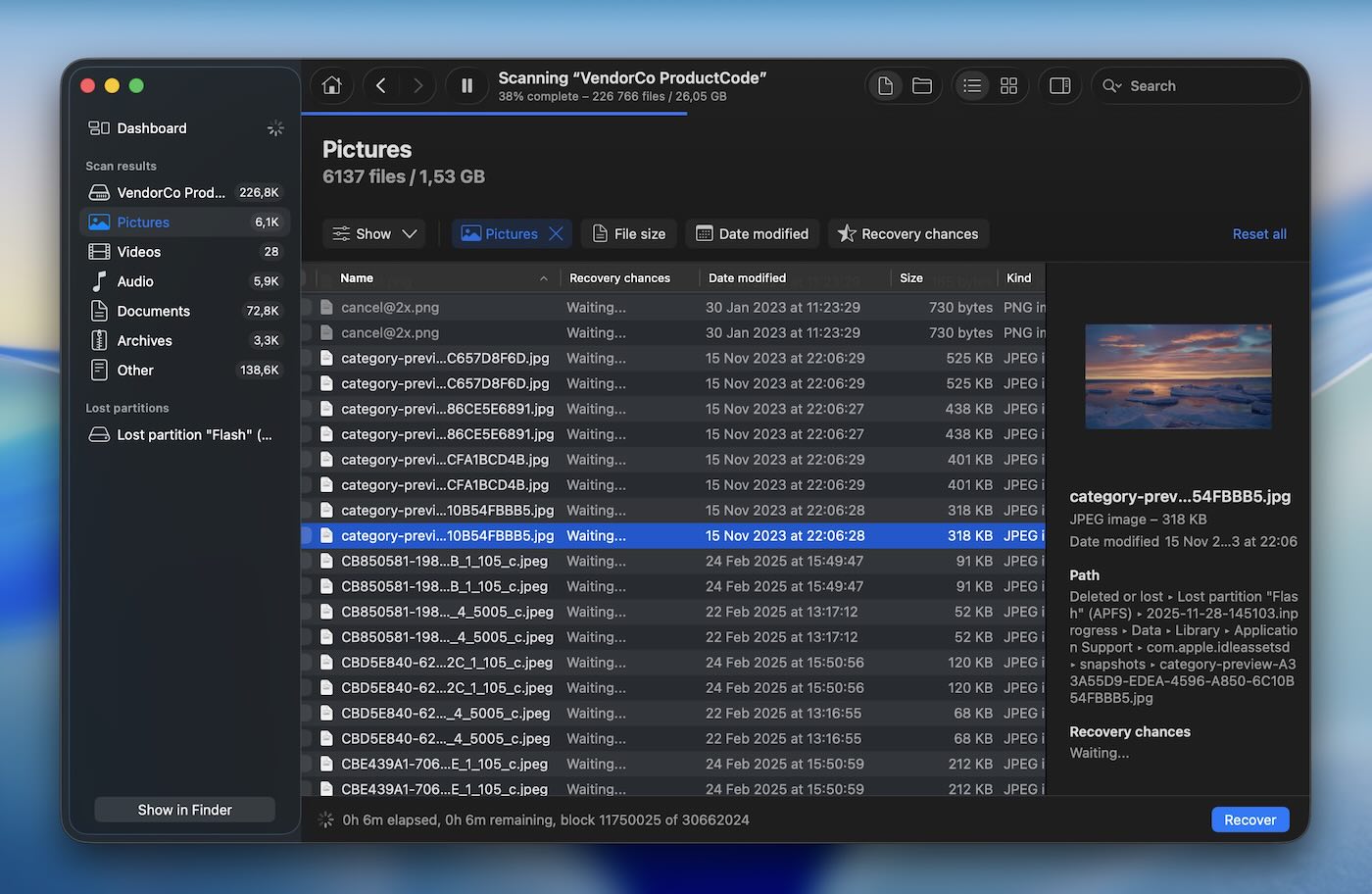
Disk Drill nem véletlenül foglalja el az első helyet – mindenféle adatvisszaállítási helyzetben megbízhatóan teljesít. Legyen szó sérült merevlemezről, véletlenül törölt fájlokról vagy akár formázott partícióról, a Disk Drill rendelkezik azokkal az eszközökkel, amelyekkel visszanyerhetőek az adatok. A CleverFiles fejlesztésében készült Disk Drill 2010 óta létezik, és az évek során erőteljes és könnyen használható programként szerzett magának hírnevet. Véleményünk szerint ez a funkciók és az egyszerűség közötti egyensúly teszi az egyik legjobb Mac adat-visszaállítási választássá.
✅ Fő jellemzők:
- Gyors, Mély és Jellemző alapú vizsgálat módok különböző helyreállítási forgatókönyvekhez.
- Rendezi a vizsgálat eredményeit három fő kategóriába sorolja (Törölt/Elveszett, Létező és Rekonstruált), és fejlett szűrőket kínál az egyszerűbb kereséshez.
- Bájtól bájtig történő biztonsági mentés a funkció teljes másolatot készít a meghajtójáról (nemrég átdolgozták, az egyik legjobb a kategóriájában).
- Támogatja több fájlrendszer.
- Disk Drill előnézeteket készít az összes támogatott fájlformátumhoz, és több nézetet kínál a visszaállítható fájlok átvizsgálásához és megtekintéséhez.
- S.M.A.R.T. megfigyelés lemezállapot-ellenőrzéshez.
- Speciális fényképezőgép-helyreállítás mód képes helyreállítani töredezett videófájlokat GoPro, DJI, Canon, Panasonic, Insta360, Sony, Olympus és más kamerák forrásaiból.
📈 Helyreállítási teljesítmény. Volt nekünk használta Disk Drill megszámlálhatatlan alkalommal, és még sosem okozott csalódást. A helyreállítási teljesítménye lenyűgöző, a Gyors, Mély és Aláírás alapú keresés (Signature Scan) opciók minden adatvesztési forgatókönyvet lefednek (neked nem kell választanod semmit – az alkalmazás mindegyiken végigmegy). A Gyors keresés könnyedén visszaállítja a nemrég törölt fájlokat, míg a Mély keresés nagyobb alapossággal birkózik meg az összetettebb helyzetekkel. Az Aláírás alapú keresés pontossága, különösen olyan bonyolult formátumok esetén, mint a RAW fotók és professzionális videófájlok, például a CR3 és ARI, lenyűgözött minket. Különösen emlékezetes eset volt, amikor egy 60GB-os Apple ProRes videót állítottunk vissza egy külső meghajtóról – a Disk Drill hibátlanul elvégezte a feladatot. A keresési sebesség is olyan terület, ahol a Disk Drill szintén remekel, még nagy, több terabájtos meghajtók esetén is.
És a nemrég bevezetett Fejlett Kamera-helyreállítási móddal bárki, aki GoPro, DJI vagy Sony felvételekkel dolgozik, értékelni fogja, ahogyan rekonstruálja azokat a töredékes videókat, amelyeket a legtöbb eszköz nem talál meg. Tesztjeink során ugyanolyan megbízhatóan kezelte az akciókamera-felvételeket és tükör nélküli RAW videókat, mint a hagyományos fájlokat. Remek választás az alkalmi felhasználóktól a profikig (különösen fotósok/videósok számára).
🖥️ Használhatóság. Nincsenek felugró ablakok, nincsenek reklámok, csak egy tiszta és intuitív felület. A szoftver minden lépésen végigvezet. Imádjuk a sötét módot, ami hosszú helyreállítási munkamenetek során kíméli a szemet. Az egyik kedvenc funkciónk a valós idejű eredmények; nem kell megvárni, míg a vizsgálat befejeződik, hogy lásd a talált adatokat. Ráadásul az előnézeti funkció a legjobb, amit ilyen típusú szoftvereknél láttunk.
🤝 Kompatibilitás. A Disk Drill gyakran frissül, és hibátlanul működik a legújabb macOS Tahoe (26) rendszeren. Támogatja a HFS, HFS+, APFS, NTFS, NTFS5, FAT12, FAT16, FAT32, exFAT, EXT3/EXT4 fájlrendszereket, ami sokoldalúvá teszi az adathelyreállítást hagyományos merevlemezekről, SSD-kről, memóriakártyákról, USB-meghajtókról és akár Linux-alapú rendszerekről is. Emellett a Disk Drill iOS és Android eszközökkel, RAID tömbökkel és NAS-sal is működik.
🏷️ ÁrA(z) Disk Drill ingyenes verziót kínál, amely lehetővé teszi a visszaállítható fájlok beolvasását és előnézetét, azonban a tényleges visszaállításhoz frissítés szükséges. A Pro verzió 89 dollárért érhető el, amely teljes visszaállítási funkcionalitást és élethosszig tartó frissítéseket biztosít egyéni felhasználók számára. Vállalkozásoknak vagy haladó felhasználóknak az Enterprise verzió ára 499 dollár.
- Nagyszerű helyreállítási eredmények
- Modern felület
- Rendszeres frissítések
- Natív támogatás az Apple Silicon Mac gépekhez (M1-M5)
- Nagyszerű további funkciók
- A vizsgálatok szüneteltethetők és folytathatók
- Nyersfotó támogatás
- Több nézet opció
- Körülbelül 400 támogatott fájlformátum
- Javított stabilitás sérült lemezekkel való munka közben
- Minden extra funkció teljesen fel van oldva az ingyenes verzióban
- Nincs indítható lemez opció
2. PhotoRec
Helyreállítási sebesség: Lassú | Követelmények: minden 32- és 64-bites macOS és Mac OS X verzió támogatott | Ár: Ingyenes
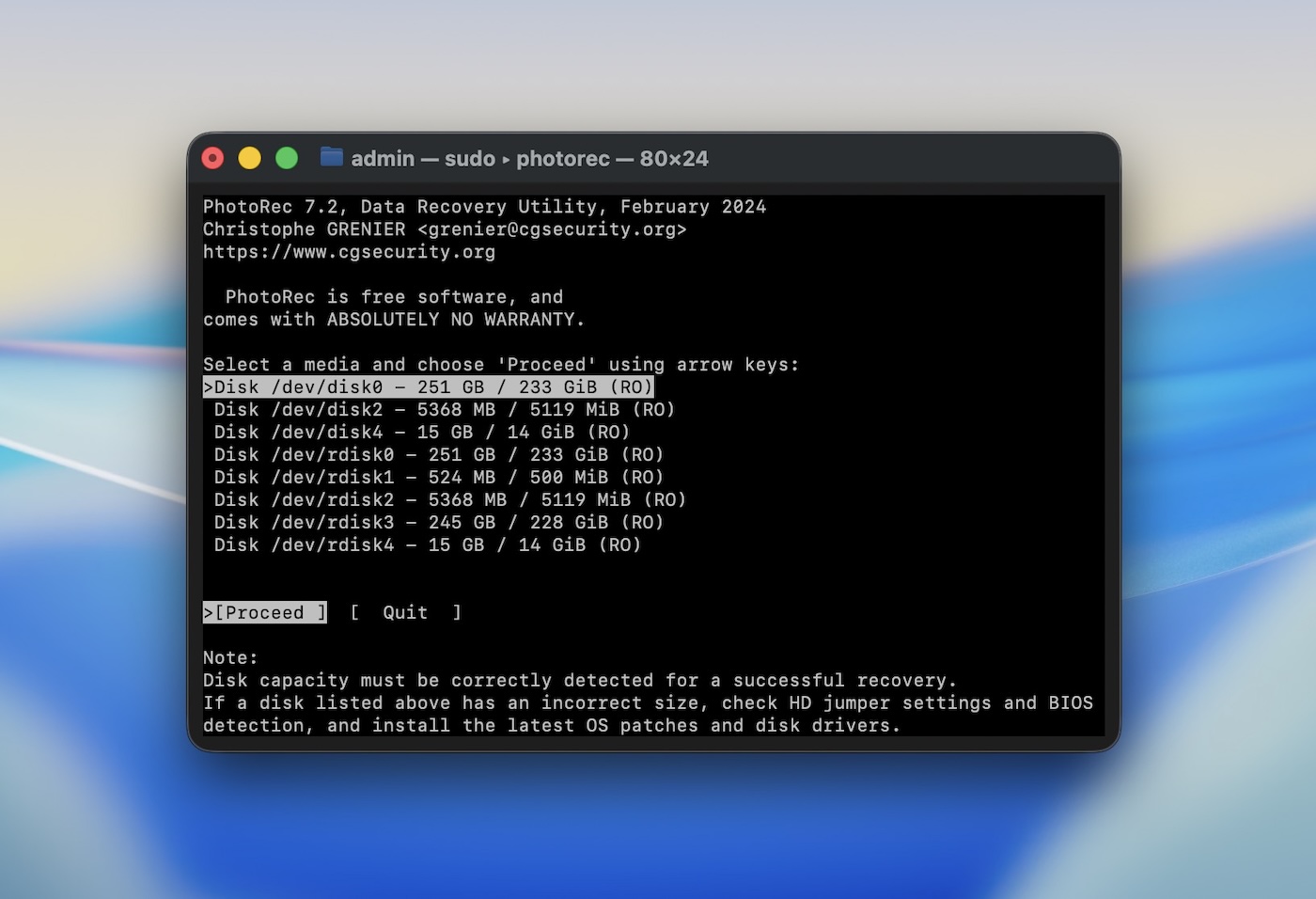
A listánk második helyén a PhotoRec szerepel, egy nagy teljesítményű, nyílt forráskódú adat-helyreállító eszköz, amelyet a CGSecurity fejlesztett (főként egyetlen fejlesztő, Christophe Grenier munkája). Ellentétben a kereskedelmi opciókkal, amelyek letisztult, csiszolt felületeket kínálnak, a PhotoRec kizárólag parancssoron, Terminálban működik. Igen, nem a legegyszerűbb eszköz a használathoz, de megbízhatósága – és az, hogy teljesen ingyenes – teszi méltóvá, hogy szerepeljen a listánkon.
✅ Fő jellemzők:
- Képes több mint 480 fájlkiterjesztés visszaállítására különféle adathordozókon.
- Nem romboló helyreállítási folyamat, amely soha nem ír a sérült meghajtóra.
- Együttműködik a TestDisk-kel az elveszett partíciók helyreállításához (ugyanazon fejlesztők különálló segédprogramja).
- Többplatformos támogatás macOS, Windows és Linux rendszerekhez.
📈 Helyreállítási teljesítmény. Bár nem a leggyorsabb megoldás a piacon, a PhotoRec erős helyreállítási eredményeket nyújt, különösen összetett esetekben. Ellentétben az előző eszközzel, a Disk Drill-gyel, amely többféle vizsgálati módot kínál, a PhotoRec csak aláírásalapú vizsgálattal rendelkezik. Ez azt jelenti, hogy kizárólag az alapján állítja vissza a fájlokat, hogy az aláírásaik (a fájlnevek, mappastruktúrák, metaadatok nem állíthatók vissza). Tesztjeink során a(z) PhotoRec sikeresen helyreállította az elveszett JPEG, PDF és RAW képfájlokat sérült SD kártyákról és merevlemezekről még formázás után is. Azonban a vizsgálatok befejezése hosszabb időt vett igénybe, mint néhány prémium alternatíva esetén.
🖥️ Használhatóság. A PhotoRec sallangmentes, parancssori alapú eszköz, ami elsőre elriaszthat néhány felhasználót. Azonban azok számára, akik magabiztosan követik a lépésről-lépésre utasításokat, egyszerűen és könnyen használható.
🤝 Kompatibilitás. működik szinte minden olyan operációs rendszeren, amire csak gondolni tudsz – akár macOS-t, Windows-t vagy Linuxot használsz. Gyakran megtalálod a TestDisk-kel együtt csomagolva LiveCD-ken és Live USB környezeteken, mint például ALT Linux Mentő vagy CAINE.
🏷️ Ár. Mivel a PhotoRec egy nyílt forráskódú eszköz, teljesen ingyenes. A CGSecurity szívesen fogad adományokat a szoftver folyamatos fejlesztésének támogatására, de nincsenek rejtett díjak vagy fizetős csomagok.
- Ingyenes és nyílt forráskódú
- Könnyű
- Kiválóan visszaállítja az elveszett fájlokat formázott vagy sérült meghajtókról
- Több fájlrendszert és több mint 480 fájltípust támogat
- Megbízható mélyszkennelés súlyos adatvesztési esetekhez
- Működik macOS, Windows és Linux rendszereken is
- Nincs grafikus felhasználói felülete (parancssoros alapú)
- Lassabb szkennelési sebességek a kereskedelmi alternatívákhoz képest
- Nincs fájlelőnézet a visszaállítás előtt
- Csak aláírás-ellenőrző mód
3. UFS Explorer Standard Recovery
Helyreállítási sebesség: Megfelelő | Támogatott fájlrendszerek: HFS+, APFS, ext2/3/4, NTFS, FAT12/16/32, exFAT, ReFS, Btrfs, XFS | Követelmények: macOS 10.7 -től 10.15-ig | Ár: Ingyenes próba elérhető (korlátozott funkciók); Fizetős verziók 64,95 USD-tól
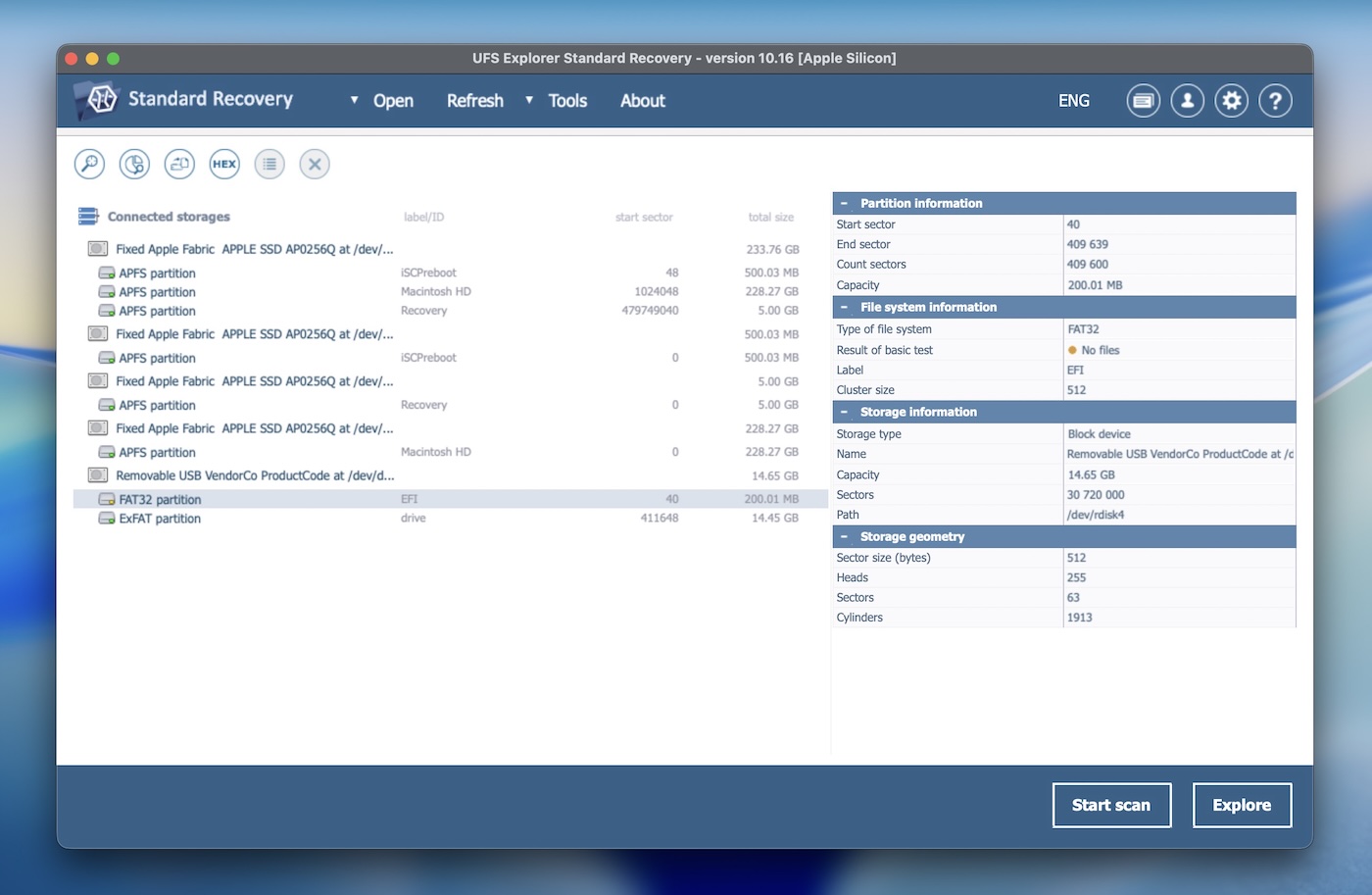
Ezután következik a UFS Explorer Standard Recovery, amelyet a SysDev Laboratories fejlesztett ki; ez a szoftvercég 2004-ben alakult. Ez az adat-helyreállító megoldás sokoldalúságával tűnik ki. A UFS Explorer erős hírnevet szerzett mind a szakemberek, mind otthoni felhasználók körében. Ugyanakkor valamivel technikaibb beállítottságú, mint a legtöbb hasonló program. Az otthoni felhasználók gyakran küzdenek egy kicsit a felhasználói felülettel és az általános munkafolyamattal.
✅ Fő jellemzők:
- Széles körű fájlrendszer-támogatás.
- Tartalmaz egy varázslószerű felületet, amely lépésről lépésre végigvezeti a felhasználót a helyreállítási folyamaton.
- Támogatja a virtuális platformokat, mint például a VMware VMDK, a Hyper-V VHD/VHDX, a VirtualBox VDI és az Apple DMG.
- Támogatja a titkosított APFS kötetek és az Apple FileVault 2-vel titkosított meghajtók helyreállítását.
- Lehetővé teszi lemezképek létrehozását helyreállítási célokra.
- Támogatja a RAID helyreállítást.
- Fájl előnézeteket biztosít a visszaállítás előtt.
📈 Helyreállítási teljesítmény. A UFS Explorer Standard Recovery kiváló helyreállítási teljesítményt nyújt összetett esetekben, például RAID konfigurációk vagy sérült fájlrendszerek esetén. A mélyszkennelési funkció lehetővé teszi a fájlok alapos átvizsgálását és helyreállítását, amelyeket más szoftverek esetleg kihagynának. Tesztjeink során használtuk FileVault 2-vel titkosított kötetek adatainak helyreállítására, valamint sikerrel rekonstruáltunk és mentettünk adatokat sérült RAID tömbökből is. Bár nem feltétlenül a leggyorsabb elérhető opció, a helyreállítási folyamat pontossága és megbízhatósága miatt megéri komoly helyreállítási igények esetén.
🖥️ Használhatóság. Ez nem a leglátványosabb szoftver a piacon. A zsúfolt felülete néhány felhasználónak nyomasztó lehet. A szűrési lehetőségek és az alternatív nézetmódok hiánya a vizsgálati eredményeknél kissé nehézkessé teheti a visszaállítási folyamatot. Pozitívum viszont, hogy elérhető sötét mód is.
🤝 Kompatibilitás. A UFS Explorer kompatibilis a macOS, Windows és Linux rendszerekkel. A telepítő legalább macOS 10.14.6-ot igényel, és 64 bites x86 vagy Apple Silicon processzorokon futtatható. Az operációs rendszeren túl a szoftver kifejezetten professzionális adatmentési környezetekhez készült – kezeli a 0, 1, 5, 6 és 10-es RAID szinteket, egyedi RAID konfigurációkat, valamint NAS-specifikus fájlrendszer-elrendezéseket (például XFS Synology-n vagy Btrfs QNAP-on).
Felismeri és kezeli a virtuális gép formátumokat is, mint például a VMware VMDK, VirtualBox VDI, Hyper-V VHD/VHDX és Parallels HDD. A lemezképfájlok esetén támogatja az Apple DMG, AFF4, E01 és más kriminalisztikai formátumokat, így kiváló választás haladó adat-visszaállításhoz.
🏷️ Ár. A(z) UFS Explorer alapfunkciókkal 64,95 USD-tól indul, a RAID helyreállításhoz és virtuális lemez támogatáshoz kapcsolódó fejlettebb opciók felárasak. Minden licenc élettartamra szól, tehát egyszer kell fizetni. Bár a magasabb ár elrettentheti az alkalmi felhasználókat, a szakemberek számára megéri. Időkorlát nélküli ingyenes próbaverzió is elérhető az alkalmazás kipróbálásához, de őszintén szólva a 256 KB-os helyreállítási korlát szinte teljesen használhatatlanná teszi ingyenes Mac adat-visszaállító szoftverként.
- Széles körű fájlrendszertámogatást nyújt
- Testreszabható és bővíthető
- Hatékony RAID-helyreállítási képességek
- Virtuális gép támogatás
- Tartalmaz eszközöket alacsony szintű adatelemzéshez
- Az ár elriaszthatja az alkalmi felhasználókat
- Összetettebb felhasználói felület, mint más eszközök
- Nincs automatikus folytatás vizsgálatok közben
- Lassú fájl előnézetek
- Nincs S.M.A.R.T. megfigyelés
4. R-Studio Mac-hez
Helyreállítási sebesség: Átlagos | Támogatott fájlrendszerek: HFS+, APFS, Ext2/3/4, NTFS, FAT12/16/32, exFAT, ReFS, UFS1/2, XFS | Követelmények: Mac OS X 10.5 vagy újabb | Ár: A licencek ára az alapverzió esetében 79,99 USD-tól kezdődik

A R-Studio for Mac egy professzionális adat-helyreállító eszköz, amelyet az R-Tools Technology fejlesztett ki. Funkcionalitásáról és sokoldalúságáról ismert, a R-Studio széles körben használatos mind kereskedelmi, mind személyes adat-visszaállítási helyzetekben.
Ugyanakkor, hasonlóan UFS Explorer-hez, elsősorban azoknak a felhasználóknak szól, akik tudják, mit csinálnak. Nem olyan eszköz, amit akkor használnál, ha egy fájlt szeretnél visszaállítani az ürített Kukából, de amikor a feladat RAID array-eket vagy hibás meghajtókat érint, a R-Studio kétségtelenül kiérdemli a helyét a Mac felhasználók számára elérhető legjobb lemez-helyreállító szoftverek között.
✅ Fő jellemzők:
- Fejlett RAID helyreállítási képességek (támogatja az egyedi RAID elrendezéseket.)
- Lemezképezés és klónozás.
- Fájl előnézeti lehetőség támogatott fájltípusokhoz a visszaállítás előtt.
- Részletes vizsgálati lehetőségek a fájltípusok megadásával a gyorsabb keresés érdekében.
- Többnyelvű támogatás.
- Hex szerkesztő
📈 Helyreállítási teljesítmény. A R-Studio egy nélkülözhetetlen eszköz összetett adatmentési helyzetekben. Különösen bonyolult beállításoknál, például RAID konfigurációk esetén támaszkodtunk rá, és mindig megbízhatóan teljesített. Támogatja a RAID 0, 1, 4, 5, 6, 1+0, 1E, 5E, 5EE és 6E szinteket, valamint az Apple RAID-et, a Linux mdadm tömböket és NAS köteteket. Azonban nem mentes a korlátoktól. A R-Studio nem tud adatokat helyreállítani Apple Silicon vagy T2 chippel ellátott Mac gépek belső rendszermeghajtóiról a biztonságos rendszerindítás és a SIP korlátozások miatt, ami jelentősen beszűkíti a használhatóságát számos modern Mac konfiguráció esetén.
🖥️ Használhatóság. R-Studio inkább tapasztalt felhasználók vagy szakemberek számára készült. A felület tele van technikai beállításokkal, amelyek túlterhelhetik az átlagos felhasználót. Azonban azok számára, akik jártasak az adatmentési folyamatokban, a részletes beállítások és a rugalmasság hatalmas előnyt jelentenek.
🤝 Kompatibilitás. A R-Studio kiváló többplatformos támogatást nyújt. Nemrég frissítették, hogy kompatibilis maradjon a legújabb macOS Tahoe-val (bár a fejlesztő nem említi, tökéletesen fut macOS 26-on is), beleértve a natív támogatást az Apple Silicon chipekre (M1-M4; az M5-ről még nincs hivatalos említés a fejlesztő oldalán). Működik Windows és Linux rendszereken is, több generációnyi operációs rendszert támogatva.
🏷️ Ár. Az árak 79,99 dollártól kezdődnek az alapverzió esetében, a fejlettebb verziók pedig akár 899 dollárnál is többe kerülhetnek. Ingyenes próbaverzió is elérhető, de ugyanazzal a korláttal, mint UFS Explorer: csak 256 KB-nál kisebb fájlokat lehet visszaállítani, így főként a keresési eredmények tesztelésére alkalmas, valós visszaállításra kevésbé.
- Hatékony helyreállítási eszközök haladó forgatókönyvekhez
- Erős RAID helyreállítási képességek
- Működik többféle fájlrendszeren és eszköztípuson
- Részletes beolvasási és helyreállítási lehetőségeket kínál
- Bűnügyi mód
- Hálózati helyreállítás
- Virtuális lemez helyreállítása
- Nem a legfelhasználóbarátabb felület
- Magasabb árpont a teljes funkcionalitás eléréséhez
- Korlátozott előnézeti funkció
- Méretkorlát a próbaverzióban
5. Wondershare Recoverit Adat-visszaállítás Mac-hez
Helyreállítási sebesség: Gyors | Támogatott fájlrendszerek: APFS, exFAT, FAT16, FAT32, HFS+, Titkosított HFS, HFSX, NTFS, ReFS, RAID, RAW, JFS, ext2, ext3, ext4 | Követelmények: Mac OS X 10.10 vagy újabb | Ár: 79,99 USD/hó az Essential verzióért
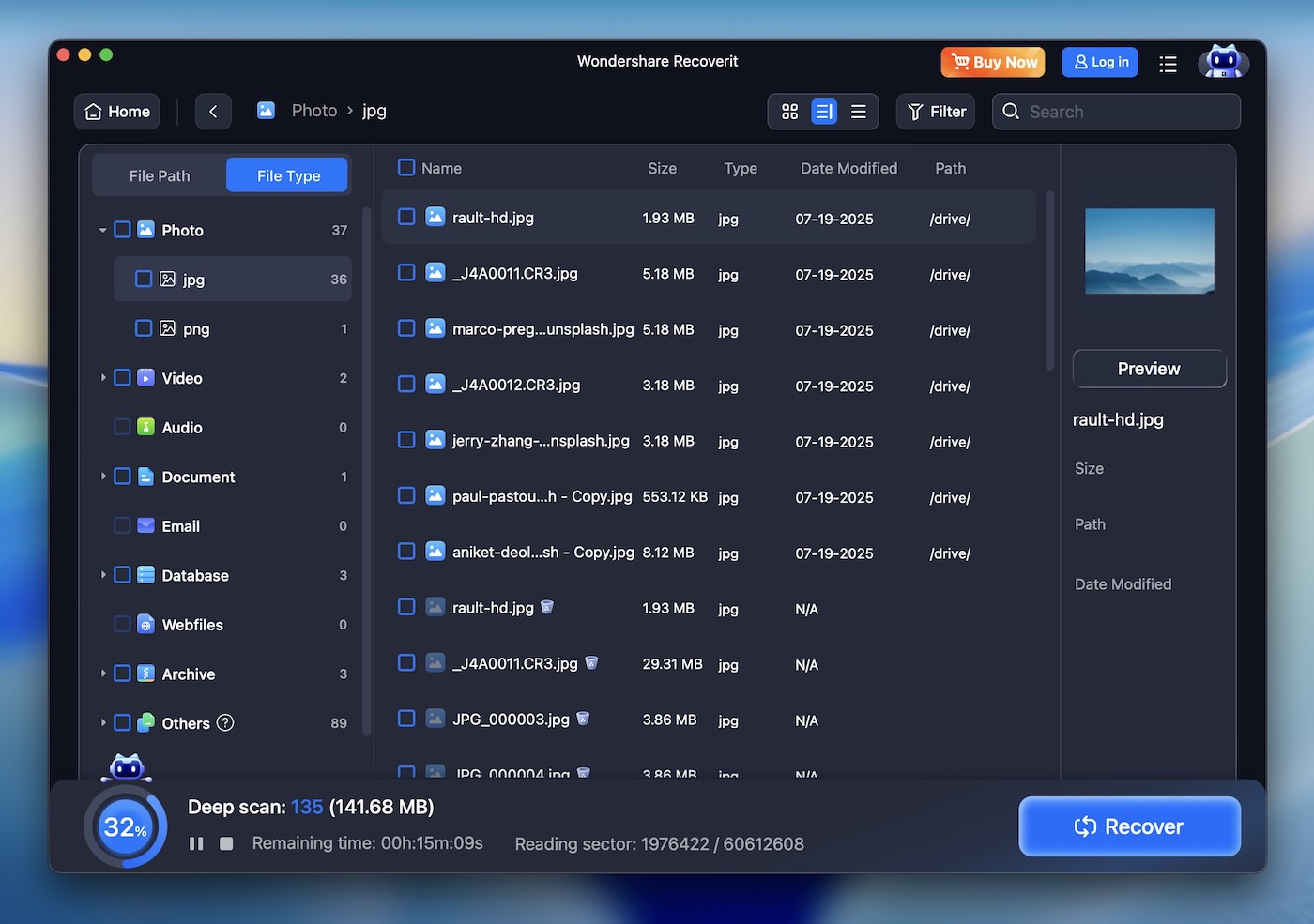
Az ötödik helyen a listánkon a Wondershare Recoverit Data Recovery for Mac áll, egy felhasználóbarát eszköz, amelyet a Wondershare fejlesztett ki, amely ismert a sokoldalú multimédiás és segédprogram szoftvereiről. A letisztult és modern felülettel rendelkező Recoverit elsősorban a kezdő felhasználókat célozza meg.
✅ Fő jellemzők:
- Gyors és mély keresési módokat kínál különféle helyreállítási igényekhez.
- Videójavító funkció (képes videófájlokat javítani Mac-en, például MP4, MOV és MTS formátumban.)
- Fájlelőnézeti funkció a visszaállítható fájlokhoz a tényleges visszaállítás előtt.
- Adatokat állít helyre különféle adathordozókról.
- 24×7 műszaki támogatás.
📈 Helyreállítási teljesítmény. A Wondershare Recoverit könnyedén kezeli a szokványos fájl-helyreállítást, különösen véletlen törlés vagy nem szándékos formázás esetén. A Deep Scan mód megbízhatóan állítja vissza az elveszett médiafájlokat formázott memóriakártyákról és más tárolókról. Bonyolultabb esetekben azonban teljesítménye elmarad olyan eszközökétől, mint a Disk Drill vagy a R-Studio. Ennek ellenére kevésbé összetett helyzetekben remekül teljesít.
🖥️ Használhatóság. A Wondershare Recoverit kiemelkedő jellemzője a letisztult és intuitív felhasználói felület. Úgy tervezték, hogy bárki számára könnyen kezelhető legyen, minimális zavaró tényezővel és egyértelműen feliratozott opciókkal. Még az első alkalommal használók is gond nélkül megtalálják, hogyan futtassanak vizsgálatokat és hogyan állítsanak vissza fájlokat.
🤝 Kompatibilitás. A Recoverit széles körű fájlrendszer-támogatással rendelkezik, beleértve az APFS, HFS+, HFSX, FAT, exFAT és NTFS rendszereket, valamint bizonyos Linux formátumokat, mint az ext4 és a Btrfs. Bár a hivatalos oldal ezeket a Linux opciókat is felsorolja, a tesztjeink során ezek inkább csak lista-kitöltésnek tűntek, mint teljesen megbízható támogatásnak. A macOS oldalon a Recoverit zökkenőmentesen fut, és készen áll a macOS 26 (Tahoe) rendszerre, natív kompatibilitással az Apple Silicon M1, M2, M3 és M4 chipekhez. Az M5 támogatás egyelőre még nem hivatalosan megerősített.
🏷️ Ár. A Wondershare Recoverit ingyenes verziót kínál (szigorú adat-helyreállítási korláttal). A fizetős csomagok 79,99 dollártól kezdődnek az Essential verzióért (2 Mac-re), a magasabb szintű igényekhez pedig további fejlettebb lehetőségek állnak rendelkezésre. Bár mindennapi adatmentéshez megbízható eszköz, az ára kissé magasnak tűnik ahhoz képest, amit nyújt, különösen, ha összevetjük más olyan eszközökkel, amelyek fejlettebb helyreállítási lehetőségeket biztosítanak.
- Egyszerű, felhasználóbarát felület
- Kiváló alapvető helyreállítási feladatokhoz
- Széles körű fájlformátum-támogatás
- Videójavító funkció
- Gyors helyreállítási sebesség
- Magas költség
- Hiányoznak a fejlett helyreállítási lehetőségek
- Nincs elég testreszabható keresési mező
- Erőforrás-igényes
- Nincs szkennelési munkamenet-kezelés
- Gyenge kezelés az elveszett partíciók esetén
- Korlátozott ingyenes verzió
6. iBoysoft Data Recovery for Mac
Helyreállítási sebesség: Átlagos | Támogatott fájlrendszerek: APFS, HFS+, HFSX, FAT32, exFAT, NTFS | Követelmények: macOS 10.13+ | Ár: Havonta 89,95 USD-tól kezdődik, nincs örökös licenc

A 6-os helyre a iBoysoft Data Recovery for Mac-ot tettük – egy modern és egyszerű eszközt macOS felhasználók számára. Támogatja mind az Intel, mind az Apple Silicon (M1-M4) Mac-eket, beleértve a T2-es chipmodelleket is, és ideális választás lehet sok otthoni felhasználó számára, akiknek csak az USB-meghajtóról, külső SSD-ről vagy a… fájlokat kell helyreállítaniuk. ürített Kukák. iBoysoft egyszerűen tartja a dolgokat.
✅ Fő jellemzők:
- Beválasztható fájltípusok a beolvasás előtt.
- Külön erre a célra szolgáló modul elveszett partíciók helyreállításához.
- A vizsgálati munkamenetek elmenthetők és folytathatók.
- Kompatibilis M1-M4 Mac gépekkel.
- Tiszta és minimális telepítői lábnyom.
- Több nyelven elérhető (angol, német, francia, japán, portugál, spanyol).
📈 Helyreállítási teljesítmény. A tesztjeink során a iBoysoft Data Recovery for Mac elfogadhatóan teljesített a nemrég törölt fájlok visszaállításakor olyan általános fájlrendszereken, mint az exFAT és a FAT32. Ugyanakkor korlátokat mutatott az APFS és HFS+ köteteken végzett munkánál, különösen sérült vagy részben formázott lemezek esetén. Az aláírás alapú vizsgálat vegyes eredményeket hozott – sikeresen visszaállított néhány RAW fotóformátumot, például a CR3-at és a GPR-t, de néhány JPG fájlt nem tudott használható állapotban visszaállítani.
Ez nem a legfejlettebb lehetőség a listánkon, de iBoysoft egyszerű használatának és megbízható teljesítményének köszönhetően mégis kiérdemli helyét a legjobb Mac adat-visszaállító programok között.
🖥️ Használhatóság. A felhasználói felület letisztult, de statikusnak érződik. Nem skálázódik jól Retina vagy nagy DPI-jű kijelzőkön, és a főbb műveletekhez (például az összes fájltípus kijelöléséhez) minden alkalommal extra lépések szükségesek. Nincs valós idejű visszaállítás a vizsgálat során, nincs szűrés vagy címkézés a keresés alatt, valamint nincs bélyegkép nézet. Nagymértékben támaszkodik egyetlen fa nézetre, és a legtöbb eredménynél nincs mappastruktúra-előnézet. Az élmény funkcionális, de hiányzik belőle az a kidolgozottság, ami más Mac adat-visszaállító szoftvereknél megfigyelhető.
🤝 Kompatibilitás. A iBoysoft támogatja a macOS 10.13 és újabb verziókat, valamint működik Intel és Apple Silicon (M1–M4) Mac gépeken. Felismeri az APFS, HFS+, HFSX, FAT32, exFAT és NTFS fájlrendszereket. Bár jelenleg nem támogatja a Linux formátumokat vagy olyan lemezképfájlokból (mint a DMG) történő adat-visszaállítást, alapvető macOS kompatibilitása alkalmassá teszi alapvető adatmentési feladatokra (nem nyújt teljes támogatást titkosított APFS kötetek, illetve Time Machine biztonsági mentések esetén).
🏷️ Ár. A Basic Mac licenc 89,95 USD/hónap ártól indul, az éves előfizetés pedig 99,95 USD. Nincs örökös licencvásárlási lehetőség. A BitLocker helyreállítás külön fizetős licencet igényel. A próbaverzióval fájlokat kereshet és megtekinthet, de tényleges adatmentésre nem alkalmas. Bár az előfizetéses modell rövid távú igényekhez megfelelő lehet, néhány más eszköz a listán hasonló áron kínál örökös licencet.
- Könnyű telepítő alacsony rendszer erőforrás felhasználással
- Képes BitLocker-meghajtókat vizsgálni és helyreállítani (extra licenc szükséges)
- Munkamenet mentése és kézi partíció-helyreállítás elérhető
- Többnyelvű felület
- Szelektív fájltípus-vizsgálat a beolvasás előtt
- Működik mind Intel, mind Apple Silicon Mac számítógépeken
- Nincs örökös licenc, csak előfizetéses árképzés
- Nincs lemezkép készítés
- Korlátozott hasznosság APFS vagy súlyosan sérült partíciók esetén
- Nincsenek élő eredményfrissítések
- Nincs S.M.A.R.T. megfigyelés
- A fájltípusokat minden egyes vizsgálat előtt manuálisan újra ki kell választani
- Az előnézeti támogatás csak néhány fájltípusra korlátozódik
7. EaseUS Data Recovery Wizard for Mac
Helyreállítási sebesség: Átlagos | Támogatott fájlrendszerek: APFS, HFS/HFS+, NTFS/NTFS5, FAT/FAT32/exFAT | Követelmények: Mac OS X 10.9 vagy újabb | Ár: Ingyenes verzió (legfeljebb 2 GB-ot állít vissza), Pro verzió már $89,95/hó-tól

Következik a EaseUS Data Data Recovery Wizard for Mac, amelyet a EaseUS Data fejlesztett ki, egy olyan vállalat, amely adat-visszaállító, partíciókezelő, biztonsági mentési és multimédiás eszközök széles választékáról ismert. A EaseUS Data Data Recovery Wizard for Mac már évek óta elérhető, és népszerű választássá vált a Mac felhasználók körében. Gyakran megtalálható szerkesztői ajánlások között, Reddit bejegyzések, valamint a legjobb Mac helyreállító szoftverek rangsorolása.
✅ Fő jellemzők:
- Visszaállítja a törölt, formázott vagy elérhetetlenné vált adatokat különféle eszközökről.
- Többplatformos elérhetőség.
- Széles körű fájlformátum-támogatás.
- Gyors és Mély Ellenőrzési módok a különböző szintű adatvesztésekhez.
- Helyreállítás szkennelés közben.
- 1 az 1 elleni távsegítség szolgáltatás.
📈 Helyreállítási teljesítmény. EaseUS Data Data Recovery Wizard megbízhatóan működik általános adat-visszaállítási helyzetekben. Használtuk törölt fájlok, valamint formázott külső meghajtókról származó adatok visszaállítására, és a legtöbb elveszett adattal jól boldogult. Bár a Gyors keresés viszonylag gyors egyszerű visszaállításokhoz, a Mély keresés lassabb lehet, különösen nagyobb meghajtók esetén, de alapos. Noha nem kifejezetten összetettebb helyzetekre, például Disk Drill vagy R-Studio kezelésére készült, mindennapi, például véletlen törlések esetén kiválóan teljesít.
🖥️ Használhatóság. A EaseUS Data Data Recovery Wizard tiszta és egyszerű felületet kínál, de néha kissé hibásan működik. Az interfészben gyakran reklámozza más EaseUS termékeket is, ami zavaró lehet. Az előnézeti funkció korlátozottabb, mint a lista többi eszközének esetében, különösen, ha kevésbé ismert fájltípusokról van szó. Ennek ellenére a szoftver jól vezeti végig az otthoni felhasználókat a helyreállításon, még a kevés technikai tudással rendelkezők számára is könnyen kezelhető.
🤝 Kompatibilitás. A EaseUS Data Data Recovery Wizard támogatja az összes főbb fájlrendszert Mac-en, beleértve a HFS, HFS+, APFS, FAT32, exFAT és NTFS rendszereket is. Elérhető továbbá macOS-en és Windows rendszeren is.
🏷️ Ár. A EaseUS Data ingyenes verziót kínál, amellyel akár 2 GB adat is visszaállítható. Korlátlan visszaállításhoz a Pro verzió ára 89,95 dollártól indul. Bár ez az ár a magasabb kategóriába esik, összhangban van más prémium helyreállító eszközökkel, így megéri a befektetést azoknak a felhasználóknak, akik számára kiemelten fontos az egyszerű használat.
- Rendkívül könnyen használható
- Széles körű fájlformátumokat és eszközöket támogat
- Kiváló szabványos helyreállítási feladatokhoz
- Fájl előnézete visszaállítás előtt
- Távoli segítségnyújtás
- Képes sérült képek javítására
- A mélyvizsgálat lassú lehet
- Nem fejlett helyreállítási forgatókönyvekhez készült
- Magasabb ár a teljes helyreállítási lehetőségekért
- Felugró hirdetések
- A 100 MB-nál nagyobb fájlok nem tekinthetők meg előnézetben
- Pontatlan időbecslések
- Nincs lemezkép készítés
- Nincs automatikus vizsgálat folytatás
8. FonePaw Adat-visszaállítás Mac-hez
Helyreállítási sebesség: Átlagos | Támogatott fájlrendszerek: HFS+, APFS, FAT16, FAT32, exFAT, NTFS | Követelmények: macOS 10.12 vagy újabb | Ár: Ingyenes próba elérhető (korlátozott helyreállítás), a teljes verzió ára 63,95 USD/hó-tól kezdődik

És végül a listánkon a FonePaw Data Recovery for Mac található, egy egyszerű és felhasználóbarát eszköz, amely a Mac eszközökről elveszett fájlok visszaállítására szolgál. A FonePaw által fejlesztett program, amely multimédiás és segédprogramjairól ismert cég, a hétköznapi felhasználók számára készült, akik bonyolult beállítások nélkül szeretnék visszaállítani a törölt vagy elveszett fájlokat.
✅ Fő jellemzők:
- Gyors és Mély Ellenőrzési módok a fájlok helyreállításának különböző szintjeihez.
- Támogatja a külső eszközöket, mint például az USB meghajtók, memóriakártyák és külső merevlemezek.
- Lehetővé teszi bizonyos fájltípusok szelektív visszaállítását.
- Lehetővé teszi a felhasználók számára a fájlok előnézetét a helyreállítás előtt.
- Partíció helyreállítás
📈 Helyreállítási teljesítmény. A FonePaw Data Recovery a fájl-helyreállító szoftverek egyszerűbb kategóriájába tartozik; nem Disk Drill, R-Studio vagy UFS Explorer, és nem is próbál az lenni. Tapasztalataink szerint alkalmas törölt fájlok visszaállítására egészséges külső eszközökről, például USB pendrive-ról vagy SD kártyáról. Egyszerű, és jól működik az egyértelmű esetekben. Nem ezt választanánk, ha a meghajtó sérült, a fájlrendszer bonyolult, vagy az adatok töredezettek. Ez a program inkább az egyszerű helyreállítási feladatokra alkalmas.
🖥️ Használhatóság. A FonePaw Data Recovery-t alkalmi felhasználásra tervezték. Nincs tele technikai beállításokkal, így a folyamat a legtöbb felhasználó számára egyszerű és átlátható. Ugyanakkor tapasztalatunk szerint a felület néha kissé lassúnak tűnhet, és ez nem a leggyorsabb eszköz ezen a listán, ezért számítson arra, hogy egy kicsit többet kell várnia. Ennek ellenére ez egy jó eszköz, amely könnyen kezelhető.
🤝 Kompatibilitás. A(z) FonePaw támogatja a HFS+, APFS, NTFS, FAT16, FAT32, exFAT fájlrendszereket. macOS 10.7 vagy újabb rendszeren fut; kompatibilis régebbi és modern Mac gépekkel egyaránt. Külön verziók érhetők el Windows, Android és iPhone készülékekhez is.
🏷️ Ár. A(z) FonePaw ingyenes próbaverziót kínál, amely lehetővé teszi a fájlok beolvasását és előnézetét a helyreállítás előtt, de a tényleges helyreállítás korlátozott a próbaverzióban. A standard licenc ára 63,95 USD/hó (jelenleg 44,77 USD-ra van leárazva), illetve van egy egyszeri, élethosszig tartó licenc is 89,95 USD-ért, amely szintén akciós jelenleg.
- Könnyen használható, egyszerű felület
- Hatékony alapvető helyreállítási feladatokhoz, például törölt fájlok esetén
- Gyors és Mély keresési módokat kínál
- Az interfész lehet lassú
- Hiányoznak a fejlettebb helyreállítási funkciók összetettebb esetekhez
- Nem lehet visszaállítani a konkrét mappákat
Mac fájl-helyreállító szoftverek, amelyek nem kerültek be a válogatásba
A legjobb választásokon túl szeretnénk kiemelni néhány további Mac fájl-helyreállító eszközt, amelyeket szintén érdemes megnézni. Bár nem kerültek fel a fő listánkra (lehet, hogy a fejlesztő elmaradt a frissítésekkel, vagy az eszköznek volt néhány olyan furcsasága, amit nem tudtunk figyelmen kívül hagyni), mégis hasznos funkciókat kínálnak.
1. Lazesoft Mac Adat-helyreállítás
A fő ok, amiért a Lazesoft Mac Data Recovery nem került fel a listánkra, az, hogy már nem támogatja a legújabb macOS verziókat, így a legtöbb Mac felhasználó számára relevanciáját vesztette. Bár korábban hasznos, ingyenes eszköz volt, fejlesztői elhagyták, az utolsó frissítés 2015-ben történt. A Lazesoft nehezen boldogul a modern fájlformátumokkal, és nem kompatibilis a Mojave-nál (10.14) újabb macOS verziókkal. Egyszerűen nem fogod tudni futtatni macOS Sequoia vagy Tahoe rendszeren. Azonban, ha régebbi Mac vagy MacBook géped van, továbbra is megbízható adat-helyreállítást kínál, ráadásul teljesen ingyen.

- Szabadon használható, helyreállítási korlátozások nélkül
- Képes beolvasni a le nem csatolt lemezeket
- Szelektív vizsgálatokat és valós idejű helyreállítást kínál
- Nem támogatja a Mojave (10.14) utáni macOS-verziókat
- Elavult felület és funkciók
- Gondjai vannak a modern fájlformátumokkal és a nagy méretű fájlokkal
2. Alsoft DiskWarrior
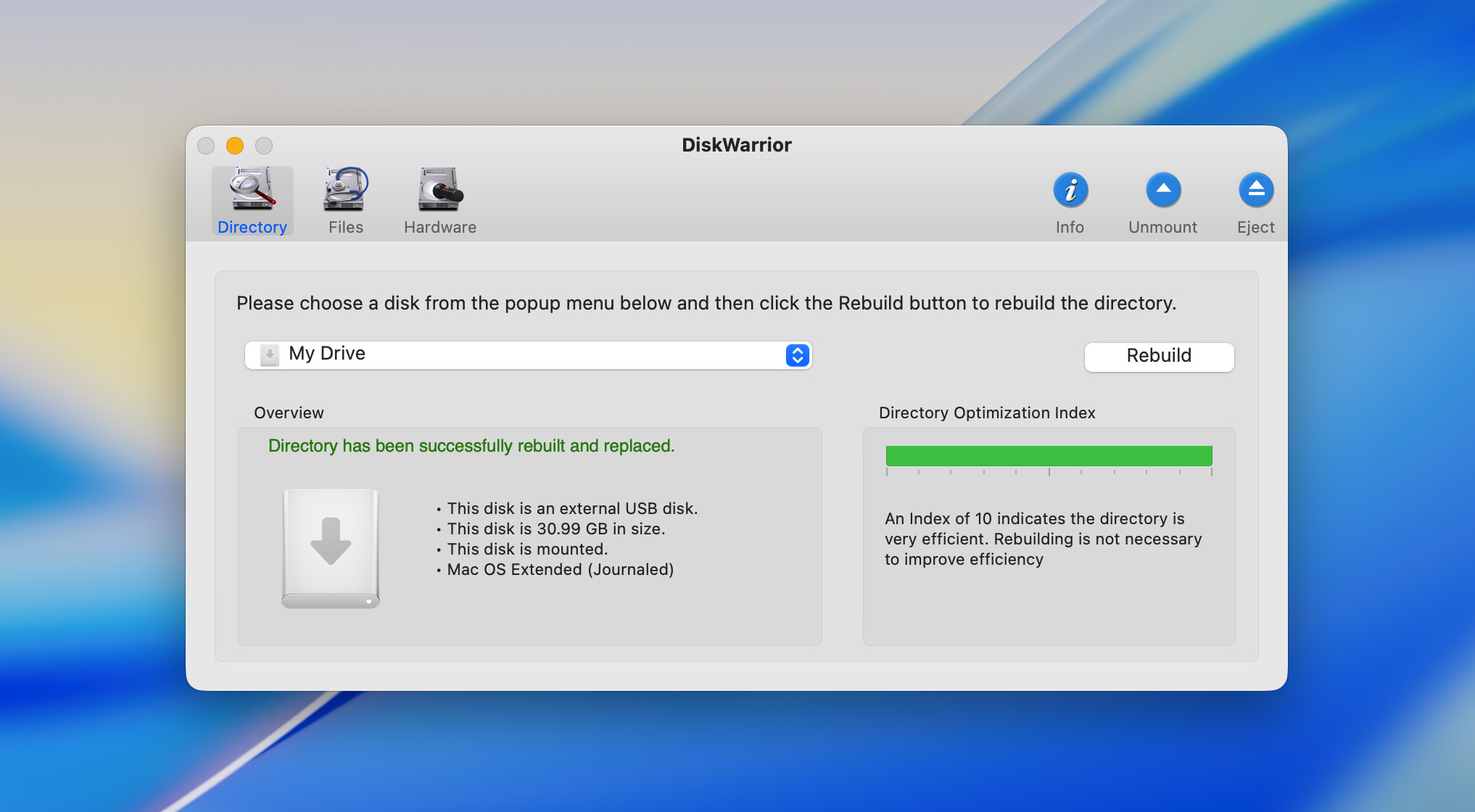
Egy másik tiszteletre méltó említés, amely 2024-ben már kevésbé releváns, az Alsoft DiskWarrior. Az Alsoft DiskWarrior-t régóta tisztelik a sérült HFS és HFS+ meghajtók javítására és a sérült könyvtárak újjáépítésére való képessége miatt. Azonban nem támogatja a modern APFS fájlrendszert, ami miatt kevésbé hasznos az újabb Mac gépeken. Elavult felülete és ingyenes próba hiánya miatt magas árát nehezebb indokolni, különösen, ahogy jelentősége egyre csökken a mai Mac környezetben.
- Javítási lehetőségek HFS és HFS+ meghajtókkal
- Bootolható helyreállítást és lemezoptimalizálást kínál
- Nincs támogatás az APFS-hez
- Elavult felület és funkciók
- Magas ár, ingyenes próba vagy pénzvisszafizetési garancia nélkül
3. TestDisk
Már említettük a TestDisk-et a(z) PhotoRec mellett, mivel együtt érkeznek. Gyakran használtuk a TestDisk-et sérült vagy elveszett partíciók helyreállítására adattároló eszközökön. Ez egy nagyon értékes eszköz az adatmentés világában. Azonban, mivel elsősorban partíció-helyreállításra összpontosít, nem pedig egyedi fájlok visszaállítására, itt külön említjük. A TestDisk remek választás partíciók helyreállítására, de nem kifejezetten fájl-helyreállító eszközként készült.

- Ingyenes és nyílt forráskódú
- Kiváló partíció-helyreállítás
- Képes javítani az indítási problémákat
- Széles körű fájlrendszertámogatást nyújt
- Parancssori felület, nem kezdőbarát
4. Stellar Data Recovery
A Stellar Data Recovery egy jól kialakított és népszerű lehetőség azoknak a felhasználóknak, akik elveszett vagy törölt fájlokat szeretnének visszaállítani macOS rendszeren. Nem szerepeltettük a Stellar Data Recovery-t a fő szakaszban, mert bár megbízható funkciókat kínál és támogatja a macOS-specifikus fájlrendszereket, teljesítménye és árazása nem éri el a listánk élmezőnyébe tartozó eszközök szintjét. A lassabb mély keresési sebesség és a teljes funkcionalitásért kért magasabb ár kevésbé vonzóvá teszi más, gyorsabb és költséghatékonyabb visszaállítási lehetőségekhez képest.

- Számos fájlrendszert támogat, beleértve a macOS-specifikusakat is.
- Könnyen használható felület, kezdők számára is alkalmas.
- További funkciók, mint például a RAID és az e-mail helyreállítás.
- Lassabb mélykeresés a versenytársakhoz képest.
- Magasabb ár a teljes verzióért minden funkcióval.
5. Data Rescue 6
A Data Rescue 6, amelyet a Prosoft Engineering fejlesztett, egy népszerű adat-visszaállító eszköz, amely már évek óta létezik. Nem szerepeltettük a Data Rescue 6-t a fő részben több olyan hiányosság miatt, amelyek befolyásolják az általános értékét. Annak ellenére, hogy elismert név az adat-visszaállítás terén, a szoftver magas árkategóriába tartozik, előfizetéses modellben kapható (79 USD 30 napra vagy 399 USD évente), ami kevésbé teszi elérhetővé. Ezen felül lassú a vizsgálati sebessége, korlátozott a fájlrendszer-támogatása, valamint olyan problémák is fennállnak, mint például, hogy rendszerlemez-vizsgálathoz helyreállítási módba kell lépni, ami csökkenti a használhatóságát. Ezek a tényezők, kiegészülve azzal, hogy nem tud titkosított eszközöket vizsgálni, illetve hiányzik belőle néhány modern funkció, mint például a teljes APFS támogatás, kevésbé teszik vonzóvá más eszközökhöz képest.

- Ingyenes adatvisszaállítás 1 GB-ig (csak új felhasználók számára)
- Könnyen használható felület testreszabható beolvasási lehetőségekkel
- Levélszintű értesítések
- Magasabb költség a teljes hozzáférésért minden funkcióhoz.
- Lassabb beolvasási idők a csúcsszintű eszközökhöz képest.
Az igazság az ingyenes adat-helyreállító szoftverekről Mac-hez
A Mac-hez készült ingyenes adat-visszaállító szoftverek gyakran jobban hangzanak, mint amilyenek valójában. Sok eszköz azt állítja, hogy ingyenes, de általában valamilyen feltételhez kötöttek. A legtöbbjük engedi az adatok átvizsgálását és a visszaállítható fájlok előnézetét, de amikor ténylegesen vissza akarod állítani ezeket a fájlokat, korlátozásba ütközöl (általában 1 GB-ig), vagy felszólítanak egy frissítés megvásárlására.
Az ingyenes lehetőségek általában hiányoznak a kulcsfontosságú funkciók, mint például a fájlelőnézetek, a fájlrendszerek széles körének támogatása, vagy a komolyabb helyreállítási esetek kezelése, mint például a sérült meghajtók vagy a sérült partíciók. Ezek az eszközök gyakran megfelelnek alapvető helyreállításhoz, például nemrég törölt fájlok esetén, de elmaradnak, amikor fejlettebb helyreállításra van szükség.
Egy másik hátrány, hogy ezek közül a legtöbb ingyenes eszköz nincs rendszeresen frissítve. Például a Lazesoft Mac Data Recovery teljesen ingyenes, de évek óta nem frissítették, ami azt jelenti, hogy nem működik az újabb macOS verziókkal, mint a Sequoia vagy a Tahoe.
Bár néhány freemium eszköz, mint a Disk Drill és EaseUS Data, kínál ingyenes verziót korlátozott funkciókkal, valószínűleg szükség lesz frissítésre a teljes funkcionalitás eléréséhez. A PhotoRec, egy nyílt forráskódú eszköz, azon kevesek egyike, amely valóban ingyenes, visszaállítási korlátozások nélkül – azonban nehezebb használni, és nem rendelkezik azzal a felhasználóbarát kialakítással, amelyet a legtöbben előnyben részesítenek.
Végül az ingyenes szoftverek működhetnek kisebb, egyszerűbb adatmentési feladatokra, de bonyolultabb esetekben általában megéri fizetni egy professzionális megoldásért.
Szóval, melyik adat-helyreállító szoftvert használjam?
Ha Mac-felhasználó vagy, aki egy könnyen használható, széleskörű funkcionalitással rendelkező eszközt keres, a Disk Drill kiváló választás. Modern felületet ötvöz erőteljes visszaállítási képességekkel, több fájlrendszert támogat, és ingyenes próbaverziót kínál a visszaállítható fájlok előnézetéhez. Ráadásul további funkciói, mint a lemez egészségének figyelése és bájtról-bájtra történő biztonsági mentések, sokoldalú eszközzé teszik. Az is különlegessé teszi, hogy mennyire megbízhatóan tart lépést a macOS-szel – támogatja az új kiadásokat megjelenésükkor, és zökkenőmentesen fut az Intel Mac gépektől kezdve a legújabb Apple Silicon modellekig (M1-től M5-ig). Ezt nem mondhatja el magáról minden eszköz.
Ha műszakilag jártasabb vagy, és adatokat kell visszaállítanod sérült partíciókról vagy összetett beállításokból, például RAID tömbökből, R-Studio egy erőteljes, professzionális szintű lehetőség, bár meredekebb tanulási görbével jár. Mélysége és összetettsége miatt inkább profiknak való, de ne feledd, hogy Disk Drill ezeket az eseteket is képes kezelni, és általában elegendő a legtöbb felhasználó számára.
Másrészt, ha kényelmesen használod a parancssoros felületet, és valóban ingyenes megoldást keresel, PhotoRec (ami jár vele TestDisk) egy megbízható nyílt forráskódú választás fájlok helyreállítására, bár inkább azoknak ajánlott, akik nem bánják, ha nem egy kifinomult felületen dolgoznak.
Végső soron a legjobb szoftver az Ön számára az igényei egyensúlyának megtalálásán múlik technikai kényelmi szint, költségvetés, és a a helyreállítás összetettsége amire szükséged van. A legtöbb adat-helyreállításhoz a freemium lehetőségek, mint például a Disk Drill, nagyszerű választásnak bizonyulnak. Professzionális használatra vagy összetettebb helyreállítási feladatokra érdemes olyan eszközöket választani, mint R-Studio vagy UFS fejlettebb képességekhez
GYIK
