
Comment compresser des photos sur iPhone avec iOS 18
Si vous souhaitez réduire la taille d’une photo spécifique ou même de toute votre bibliothèque sur votre iPhone, ce guide est fait pour vous. Notre équipe a retroussé ses manches, testé les fonctionnalités d’iOS 18, joué avec les applications et trouvé les meilleures façons de compresser les photos sur votre iPhone. Que vous essayiez de libérer de l’espace, de partager des photos sans attendre, ou simplement de maîtriser votre galerie, nous vous expliquons comment le faire.
5 façons de compresser des photos sur iPhone
Alors, voici 5 façons de compresser des photos sur votre iPhone que nous recommandons. Nous avons des applications tierces, des services en ligne, et des astuces utilisant les fonctionnalités intégrées de l’iPhone—tous testés par nous et prouvés efficaces. Chaque option a ses propres avantages, donc vous pouvez choisir ce qui fonctionne le mieux pour vous. Allons-y!
Méthode 1: Utiliser les fonctionnalités intégrées de l’iPhone
L’iPhone est doté d’outils natifs qui vous permettent de réduire la taille des fichiers photo directement depuis votre application Photos. Pour compresser une photo sur iPhone sans perdre trop de qualité :
- Ouvrez l’application Photos et sélectionnez l’image que vous souhaitez compresser.
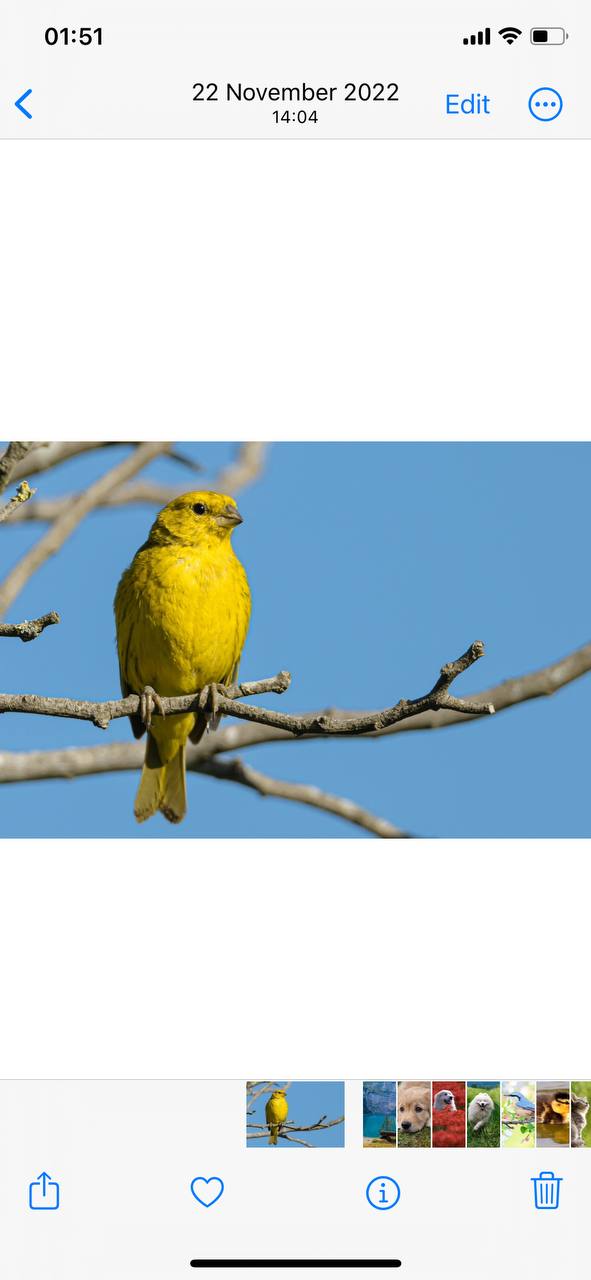
- Touchez ‘Modifier’ dans le coin supérieur droit, puis choisissez l’outil de recadrage.
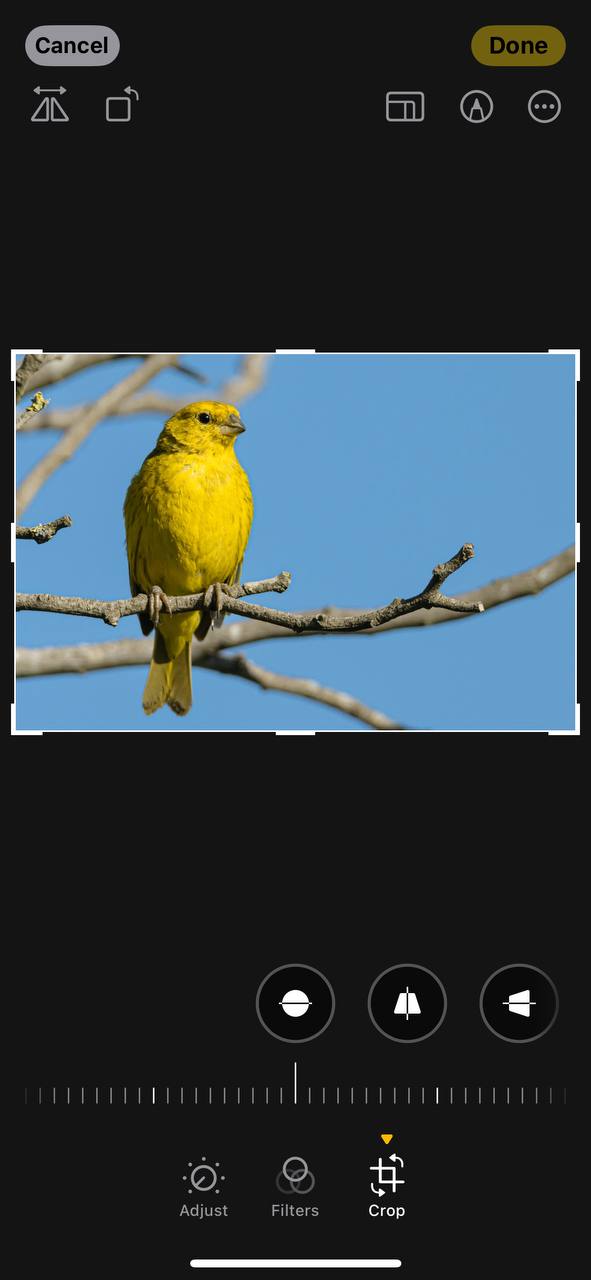
- Après avoir effectué les ajustements souhaités, touchez ‘Terminé’. Cela peut légèrement réduire la taille du fichier.
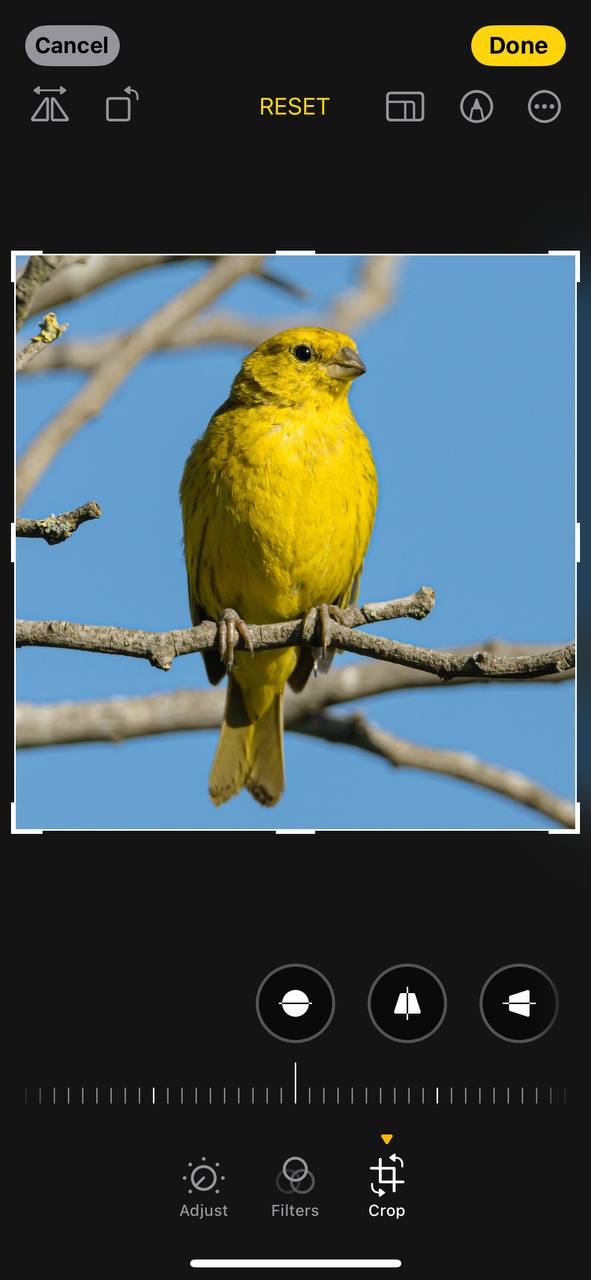
Cette méthode réduit la taille de l’image sur iPhone, en maintenant un équilibre entre la taille du fichier et la qualité de l’image.
Méthode 2: Utiliser des applications tierces pour la compression des photos
Lorsque les capacités natives de l’iPhone ne sont pas suffisantes, ces applications tierces fiables peuvent vous aider à réduire encore plus la taille des fichiers photo:
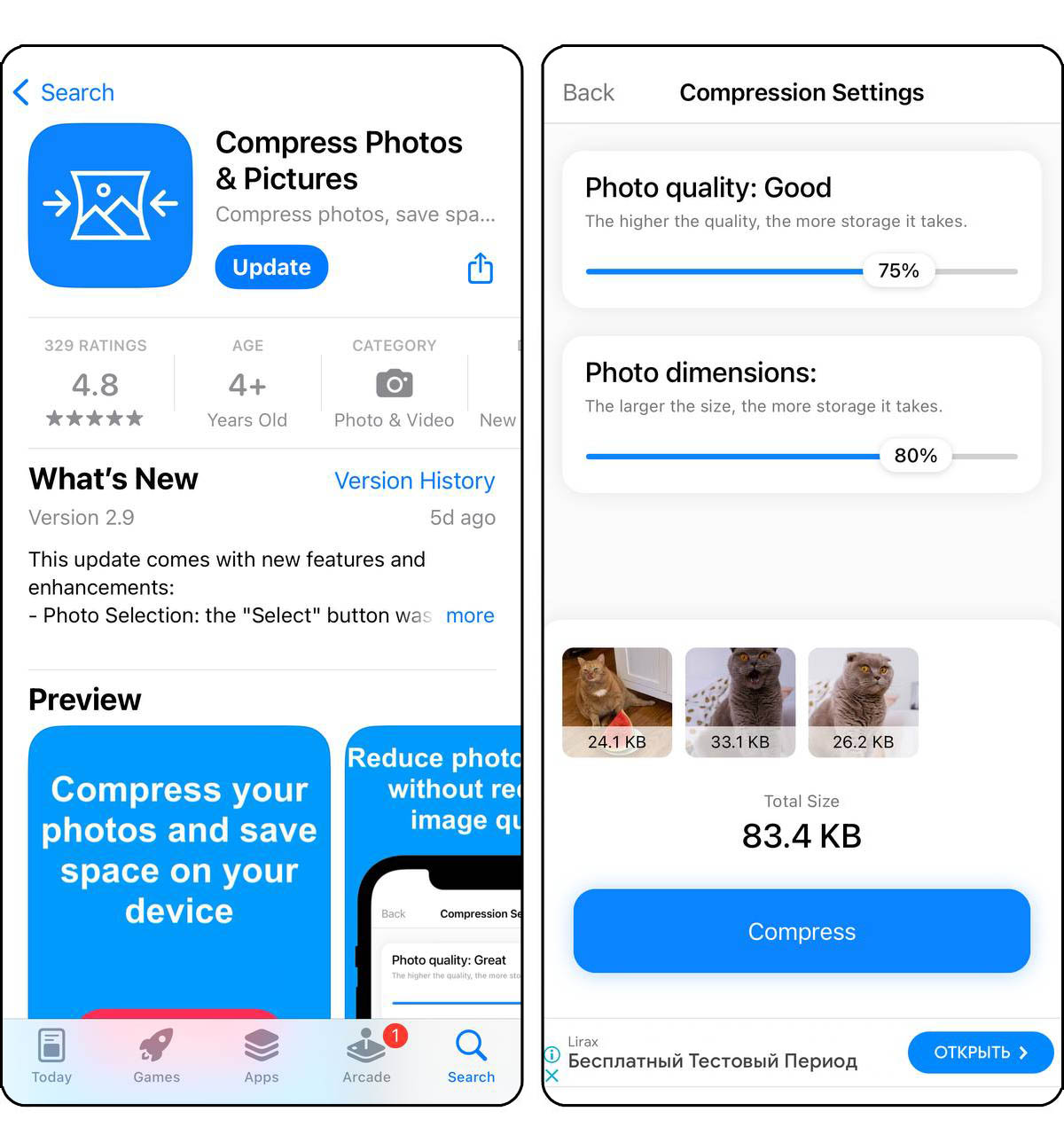
- Compress Photos & Pictures : Cette application offre une solution simple mais puissante pour réduire la taille des fichiers photo sur votre iPhone. Au-delà de la compression de base, elle permet le traitement par lots, ce qui vous permet de nettoyer efficacement les photos sur votre iPhone. Son interface conviviale facilite l’ajustement du niveau de compression et de la résolution, rendant la gestion des photos très simple.
- Compression Photo : Idéale pour ceux qui cherchent à nettoyer le stockage de photos de l’iPhone sans compromettre la qualité. Cette application optimise vos images en les compressant intelligemment tout en préservant la qualité visuelle. Avec son design simple, vous pouvez rapidement compresser des photos individuelles ou des albums entiers, aidant à organiser la galerie de votre iPhone et à libérer de l’espace.
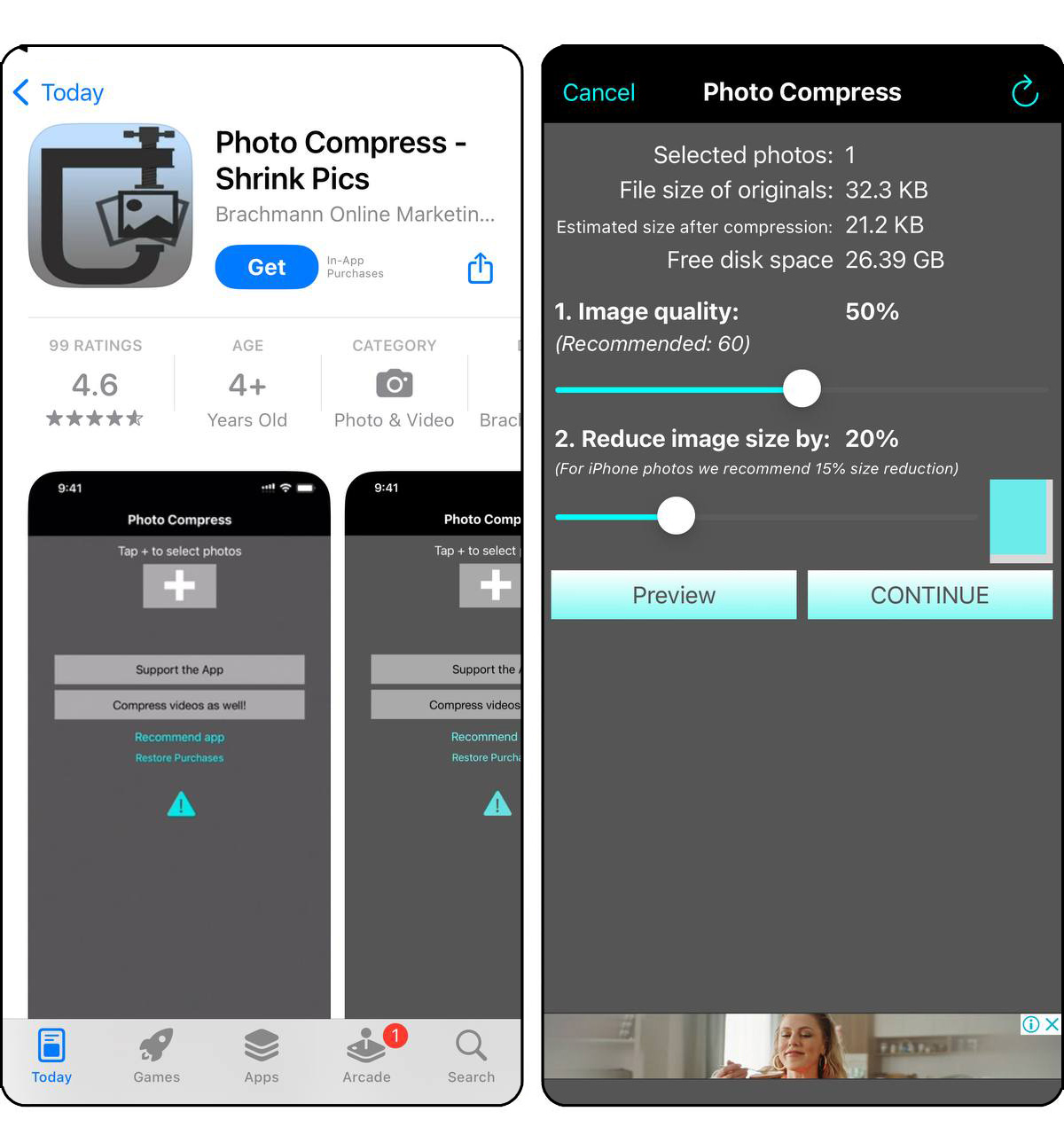
Visitez l’App Store pour trouver ces applications et bien d’autres adaptées à la compression de photos. Assurez-vous de consulter les avis des utilisateurs et les autorisations des applications avant de télécharger.
Méthode 3: Utiliser les services en ligne pour réduire la taille de l’image
Sans besoin d’installer d’application, ces services en ligne offrent des solutions pratiques pour compresser des photos directement depuis votre navigateur web :
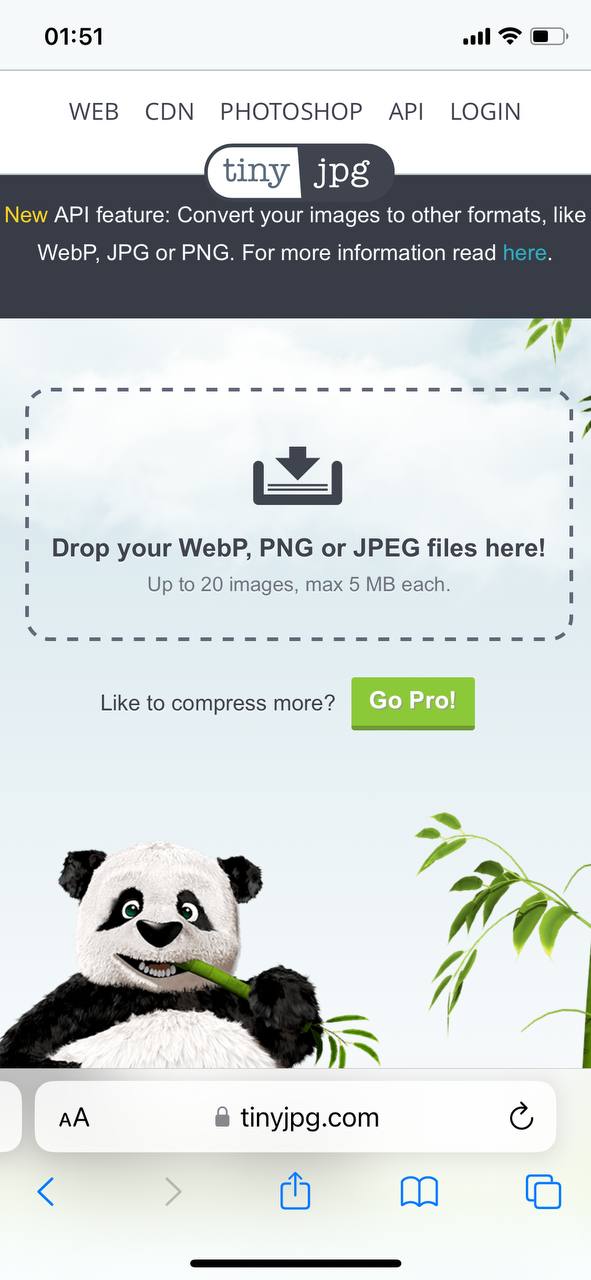
- TinyJPG : Un service web populaire pour compresser les images PNG et JPEG sans perte notable de qualité. TinyJPG utilise des techniques de compression intelligente avec perte pour réduire la taille de fichier de vos images. C’est un excellent outil pour les utilisateurs d’iPhone cherchant à nettoyer le stockage de leurs photos en compressant les images avant de les télécharger à nouveau sur leur appareil.
- Compress JPEG : Ce service est dédié à la compression d’images JPEG, ce qui en fait un choix idéal pour les utilisateurs d’iPhone visant à nettoyer l’espace de la galerie de leur iPhone. Il vous permet de télécharger et de compresser plusieurs photos à la fois, offrant un équilibre entre la qualité de l’image et la réduction de la taille des fichiers. L’interface intuitive facilite la réduction rapide de la taille de vos photos, libérant ainsi un espace de stockage précieux sur votre iPhone.
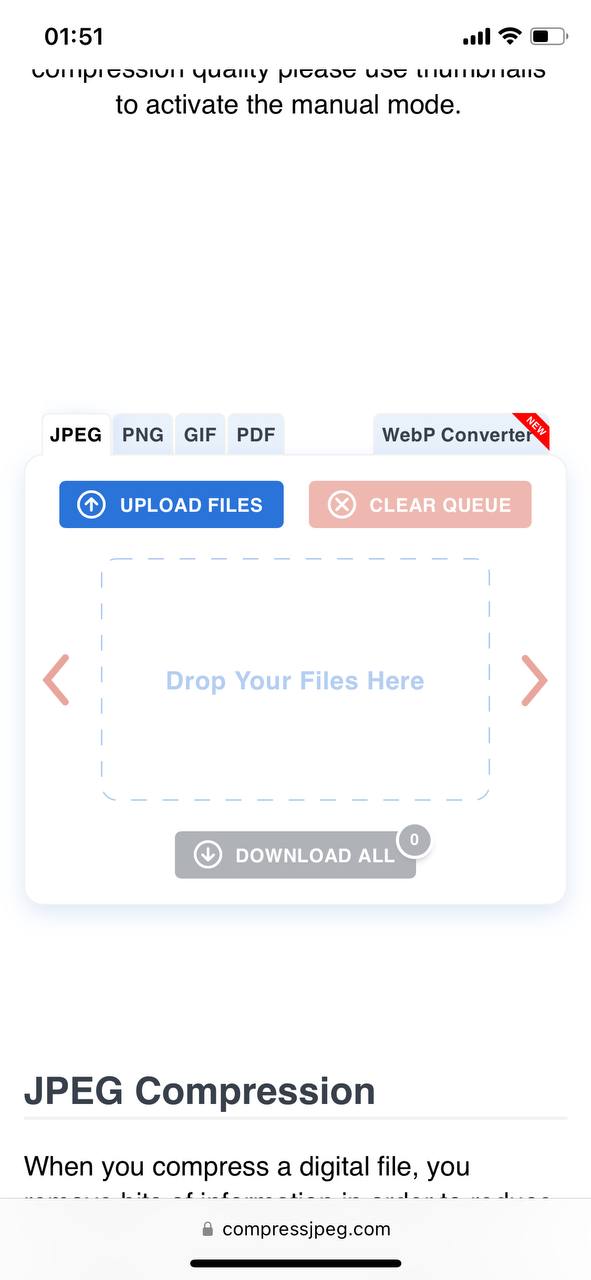
Ces services vous permettent de nettoyer le stockage de photos de l’iPhone en réduisant la taille des fichiers directement depuis votre navigateur web, ce qui en fait une option pratique pour des compressions rapides. Pour utiliser TinyPNG et Compress JPEG, il vous suffit de télécharger vos images sur le site et de les laisser faire tout le travail. Comme il s’agit d’outils basés sur le web, assurez-vous toujours que votre connexion internet est sécurisée lors du téléchargement et du téléversement d’images pour protéger vos données.
Méthode 4: Utilisez une application de conversion photo
Une autre option tierce est une application qui convertit des photos ou d’autres images en différents formats. Changer une photo pour un format plus efficace, comme le HEIC, peut réduire sa taille de fichier de moitié ou plus sans en altérer la qualité. Par exemple, un fichier JPEG de 5Mo peut se réduire à environ 2Mo en tant que fichier HEIC tout en conservant la même netteté.
Bien qu’il existe des convertisseurs en ligne, tels que Image FreeConvert.com et Convertisseur en ligne HEIC en JPEG, une application est beaucoup plus pratique. Les applications fonctionnent directement sur votre iPhone, ne nécessitent pas de connexion Internet et traitent souvent plusieurs photos à la fois. Vous pouvez trouver de nombreuses applications de conversion de photos sur l’App Store. Certaines des options les mieux notées incluent :
- Le Convertisseur d’Images par Float Tech, LLC est l’une des applications les plus populaires pour convertir des photos sur l’App Store. Elle prend en charge de nombreux formats comme HEIC, JPEG, PNG, GIF, et même PDF, vous permettant de gérer presque tous les types de fichiers. L’application est super rapide—la plupart des conversions prennent moins de 15 secondes—et vous pouvez convertir plusieurs photos en même temps grâce à sa fonction de traitement par lots. Elle est facile à utiliser : choisissez votre photo, sélectionnez un format, et enregistrez ou partagez le nouveau fichier.

- Convertisseur d’Images – JPG PNG HEIC par WEBDIA INC. est une application simple et sans fioritures qui fait le travail lorsque vous devez convertir des photos en formats comme JPG, PNG, ou HEIC. Elle est très facile à utiliser—il suffit de choisir vos photos, de sélectionner le format et la qualité de compression, puis de les enregistrer ou de les partager. L’application vous permet de convertir par lots plusieurs images, d’ajuster la compression pour des tailles de fichier plus petites, et même de gérer des formats délicats comme HEIC pour un maximum d’économie d’espace. Elle est légère, supportée par des publicités (avec une option pour les supprimer à 2,99 $), et très rapide.

Méthode 5: Prendre des captures d’écran de photos (astuce rapide)
La dernière méthode est plus une astuce rapide—géniale si vous êtes pressé et n’avez pas le temps pour les applications ou les paramètres. Prendre une capture d’écran d’une photo réduit instantanément la taille de son fichier puisque les captures d’écran sont enregistrées à une résolution inférieure. Ce n’est pas la meilleure option pour préserver la qualité, mais cela fonctionne si vous avez besoin de fichiers plus petits rapidement pour partager ou économiser de l’espace. Voici comment compresser des photos avec cette méthode :
- Ouvrez la photo en mode plein écran dans l’application Photos.

- Faites une capture d’écran en appuyant simultanément sur les boutons Marche/Arrêt et Augmentation du volume.
- Touchez la miniature de la capture d’écran qui apparaît dans le coin inférieur gauche juste après l’avoir réalisée.
- Utilisez l’outil de recadrage pour éliminer les parties inutiles de l’écran, comme les bordures noires, les menus ou les barres d’outils, afin que la capture d’écran se concentre uniquement sur la photo.

- Enregistrez la capture d’écran, et supprimez la photo originale si vous êtes satisfait du résultat.
Cette astuce est rapide et simple, mais le compromis est une qualité inférieure. Utilisez-la lorsque la taille du fichier compte plus que la clarté de l’image, ou lorsque vous avez besoin d’un correctif rapide. Assurez-vous simplement qu’il n’y a rien de superflu à l’écran, comme des menus, des notifications ou des barres d’outils, avant de prendre la capture d’écran. Vérifiez l’image et recadrez tout bord indésirable pour la garder propre et ciblée.
Alternatives à la Compression
En plus de la compression traditionnelle, il existe d’autres moyens de gérer et de réduire la taille des fichiers photo sur votre iPhone. Ces alternatives peuvent vous aider à économiser de l’espace de stockage sans compromettre la qualité de vos images.
Méthode 1: Convertir les Live Photos en images régulières
Live Photos est une fonctionnalité intéressante de l’iPhone qui capture une courte vidéo en marge de votre photo. Bien qu’elles soient amusantes à regarder, elles prennent beaucoup plus de place qu’une photo standard. Heureusement, vous pouvez rapidement transformez-les en images fixes normales sans animation, tout en conservant la même excellente qualité.

Nous avons récemment trouvé une application gratuite application de nettoyage Clever Cleaner pour iPhone qui rend ce type de compression super simple. Son développeur, CleverFiles, garantit que l’application restera gratuite pour quiconque la télécharge maintenant et la conserve sur son iPhone (nous en parlerons plus tard). Nous l’avons trouvée assez performante. Voici comment vous pouvez compresser vos photos avec :
- Vous pouvez taper “Clever Cleaner” dans la barre de recherche de l’App Store, ou vous pouvez aller directement sur sa page App Store en utilisant ce lien.
- Maintenant, lancez l’application.
- Appuyez sur l’option “Lives” pour voir toutes vos Live Photos. Marquez celles que vous souhaitez transformer en photos normales.

- En bas de l’écran, vous verrez un bouton Compresser. En dessous, l’application vous montrera combien de stockage cette action va économiser.

- Après la compression, Clever Cleaner vous demandera si vous souhaitez supprimer les Live Photos originales ou les conserver dans la corbeille. Si vous choisissez l’option corbeille, vous pourrez facilement les restaurer plus tard si nécessaire.
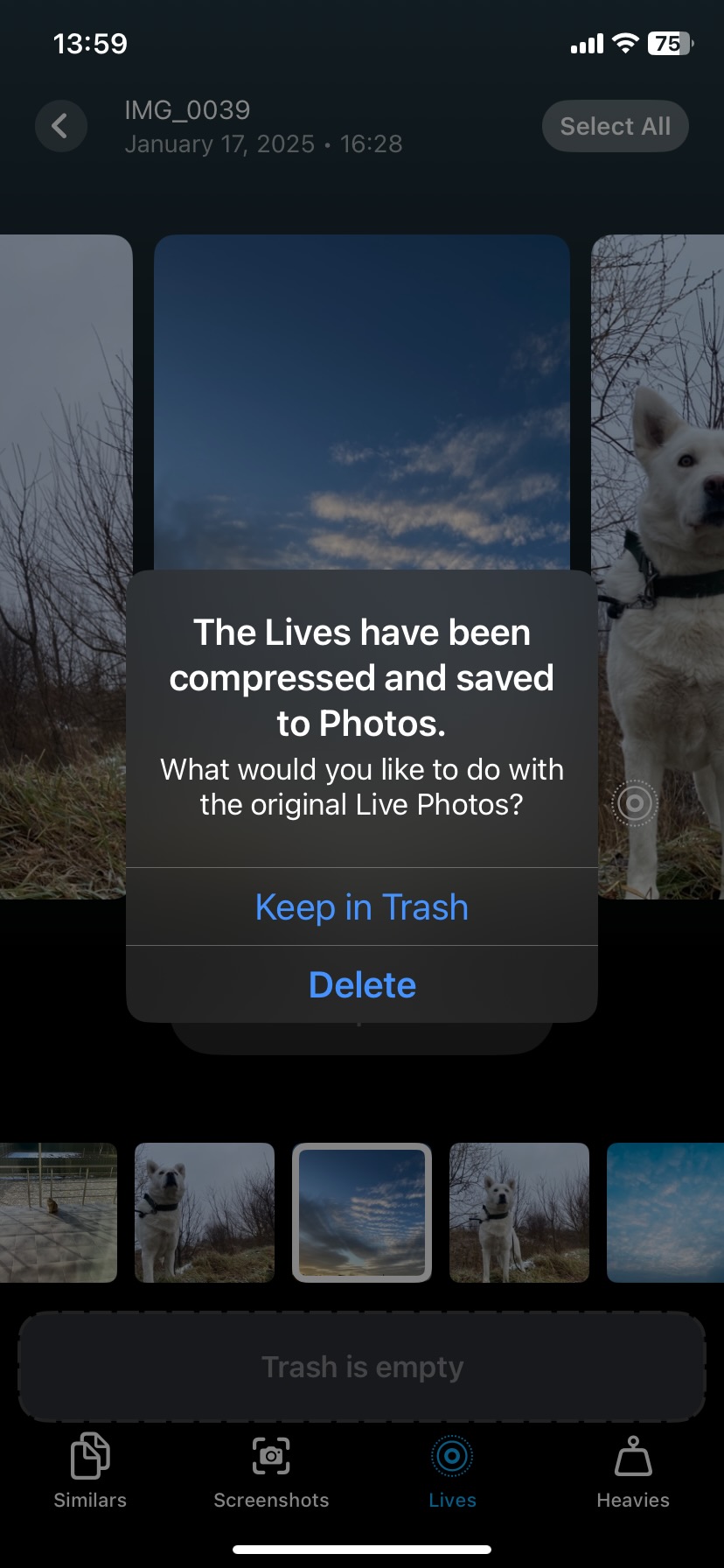
Lors de l’essai de cette application, nous n’avons rencontré aucune fonctionnalité verrouillée, mise à niveau payante ou achat intégré de quelque sorte que ce soit. Ce qui est le plus impressionnant pour une application gratuite, c’est le absence totale de publicités. Mais ce n’est pas tout—Clever Cleaner propose plus de caractéristiques pour vous aider à gérer votre bibliothèque de photos :
- Photos similaires (Similaires Contrairement à l’application Photos native, qui ne détecte que les doublons exacts, Clever Cleaner utilise l’IA pour identifier les images similaires. Cela rend le nettoyage de votre bibliothèque beaucoup plus facile en supprimant les photos presque identiques (mais légèrement différentes).
- Captures d’écran. L’application peut rapidement localiser et supprimer les captures d’écran qui ont tendance à s’accumuler et à occuper de l’espace inutilement.
- Lourds. Clever Cleaner permet de repérer facilement les grandes photos et vidéos qui occupent votre stockage. Elle est particulièrement utile pour les grands fichiers vidéo, car elle les trie par taille, les plus gros étant affichés en premier—ce que l’application Photos native ne fait pas.
Intéressé par Clever Cleaner ? Découvrez notre avis détaillé ici. Vous pouvez également consulter nos classements de applications de nettoyage de stockage iPhone principales et le meilleures options gratuites.
Méthode 2: Ajuster les paramètres de la caméra
Pour éviter l’accumulation de fichiers volumineux, envisagez d’ajuster les paramètres de l’appareil photo de votre iPhone:
- Réduire la résolution : La capture d’images à une résolution inférieure peut réduire considérablement la taille des fichiers, ce qui facilite la gestion et le stockage des photos.
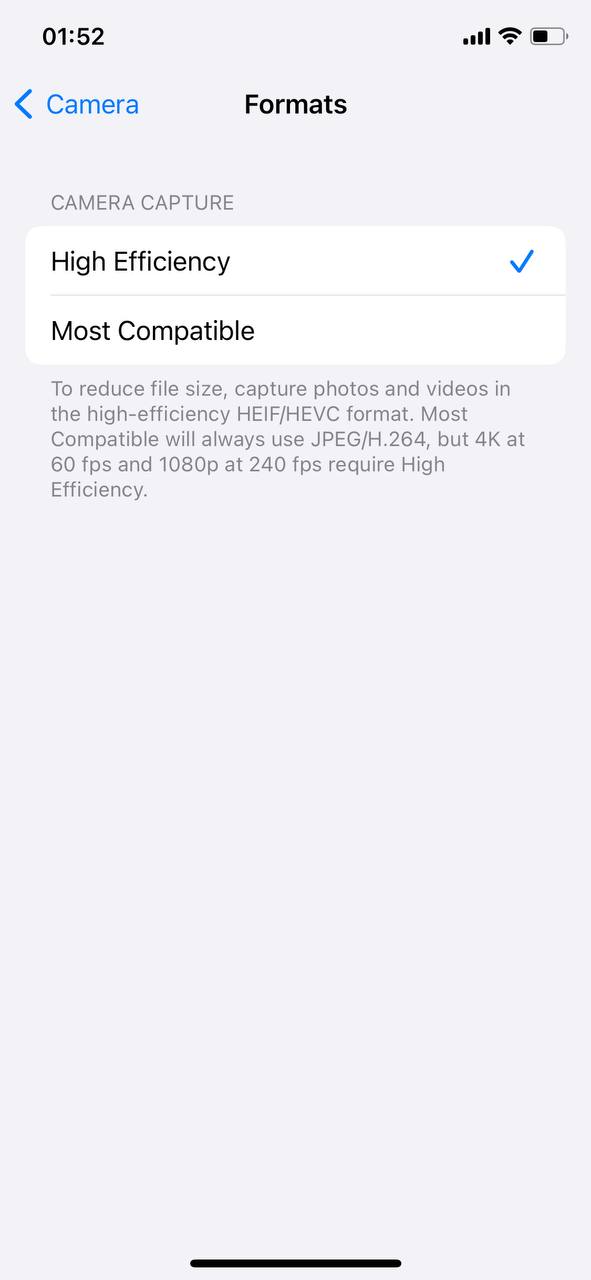
- Utilisez des formats haute efficacité : Les iPhones permettent l’utilisation du format d’image haute efficacité (HEIF) pour les photos et du codage vidéo haute efficacité (HEVC) pour les vidéos, ce qui peut réduire la taille des fichiers jusqu’à 50 % par rapport aux formats traditionnels. Cette option est disponible dans Paramètres > Appareil photo > Formats et est un excellent moyen de maintenir la qualité tout en réduisant la taille des fichiers.
Méthode 3: Optimiser le stockage avec iCloud
Utilisez la fonction “Optimiser le stockage de l’iPhone” d’iCloud pour gérer les photos existantes. Cette fonctionnalité remplace automatiquement les photos et vidéos en pleine résolution sur votre iPhone par des versions plus petites, tout en stockant les originaux dans iCloud, accessibles à tout moment. Cela diffère de la compression manuelle, où vous réduisez activement la taille des fichiers des photos stockées sur l’appareil. Pour activer cette option, allez dans Réglages > Photos et sélectionnez Optimiser le stockage de l’iPhone 
Méthode 4: Nettoyez régulièrement votre galerie
Indépendamment d’iCloud, maintenir une bibliothèque de photos bien organisée peut réduire considérablement les besoins de stockage:
- Supprimer les doublons : Manuellement ou avec l’aide d’applications tierces, pour désencombrer votre galerie et récupérer de l’espace.
- Examiner et supprimer les photos indésirables : Faites défiler périodiquement votre bibliothèque de photos pour supprimer les images inutiles, comme les clichés accidentels ou les photos de mauvaise qualité, afin de libérer efficacement de l’espace de stockage.
Nettoyer régulièrement votre galerie permet non seulement de contrôler votre stockage, mais aide également à ce que votre iPhone fonctionne correctement. Si faire cela manuellement vous semble fastidieux, vous pouvez automatiser cela avec une application de nettoyage de stockage iPhone comme Clever Cleaner, que nous avons couverte dans Méthode 1.
Conseils finaux
Si vous vous retrouvez constamment à compresser des photos parce que votre stockage est saturé, il y a des moyens plus simples de gérer cela. Au lieu de compresser, essayez d’aborder la source du problème.
Nous avons des guides sur comment organiser des photos sans doublons et comment vider le stockage de photos qui partagent des solutions simples. Vous trouverez des astuces pour repérer les doublons, utiliser le stockage en nuage de manière plus intelligente, et organiser votre bibliothèque de photos pour ne pas avoir à compresser vos photos toutes les deux semaines.
De plus, n’hésitez pas à participer à la conversation sur notre forum, surtout si vous cherchez à partager des conseils ou à obtenir des avis sur les iPhones. Consultez les discussions à Forum iPhone InsanelyMac et connectez-vous avec d’autres personnes qui relèvent les mêmes défis. C’est un excellent endroit pour échanger des idées et apprendre de nouvelles astuces !
Questions Fréquemment Posées
Cela implique souvent de choisir entre une compression avec perte et une compression sans perte. La compression avec perte réduit significativement la taille du fichier en éliminant certaines données d’image, ce qui peut entraîner une légère baisse de qualité. Cependant, avec les bons réglages, cette perte est généralement minime et presque invisible à l’œil nu, ce qui est idéal pour une utilisation occasionnelle ou le partage en ligne. Des formats comme JPEG ou HEIC utilisent la compression avec perte pour obtenir des tailles de fichier plus petites tout en maintenant une bonne qualité visuelle.
La compression sans perte, en revanche, conserve toutes les données originales intactes, donc aucune qualité n’est perdue. Bien que cette méthode entraîne une réduction plus petite de la taille du fichier, c’est un meilleur choix pour les photos qui doivent conserver chaque détail, comme pour des fins professionnelles ou d’archivage. Les formats courants pour la compression sans perte incluent PNG ou RAW.
