
Kuinka yhdistää kaksoiskuvat iPhoneen (testattu iOS 17:llä)
Onko iPhonessasi olevat kaksoiskuvat aiheuttamassa sekavuutta? Älä huoli, me huolehdimme sinusta. iOS 16:sta alkaen on nyt helpompaa kuin koskaan yhdistää kaksoiskuvat iPhonessa. Tässä oppaassa esittelemme käteviä tapoja käsitellä noita toistoja, aina natiivivaihtoehdoista joihinkin kolmannen osapuolen sovelluksiin, joissa on hienoja lisäominaisuuksia valokuvillesi. Mitä enää odotat? Sukella sisään!
Kuinka löytää päällekkäiset valokuvat iPhonesta yhdistämistä varten
Kyky löytää kaksoiskappaleena olevat valokuvat iPhonesta on ensimmäinen askel käyttäjille, jotka haluavat yhdistää kaksoiskappaleena olevat valokuvat iPhonessa. Hyödyntääksesi nykyisten iOS-ominaisuuksien (mukaan lukien nykyinen iOS 17 ja pian saapuva iOS 18) kykyjä tunnistaa ja luokitella kaksoiskappaleena olevat valokuvat, noudata näitä ohjeita:
- Käynnistä Kuvat-sovellus ja siirry ‘Albumit’-välilehdelle.
- Etsi ‘Kaksoiskappaleet’-albumi apuohjelmat-osasta.
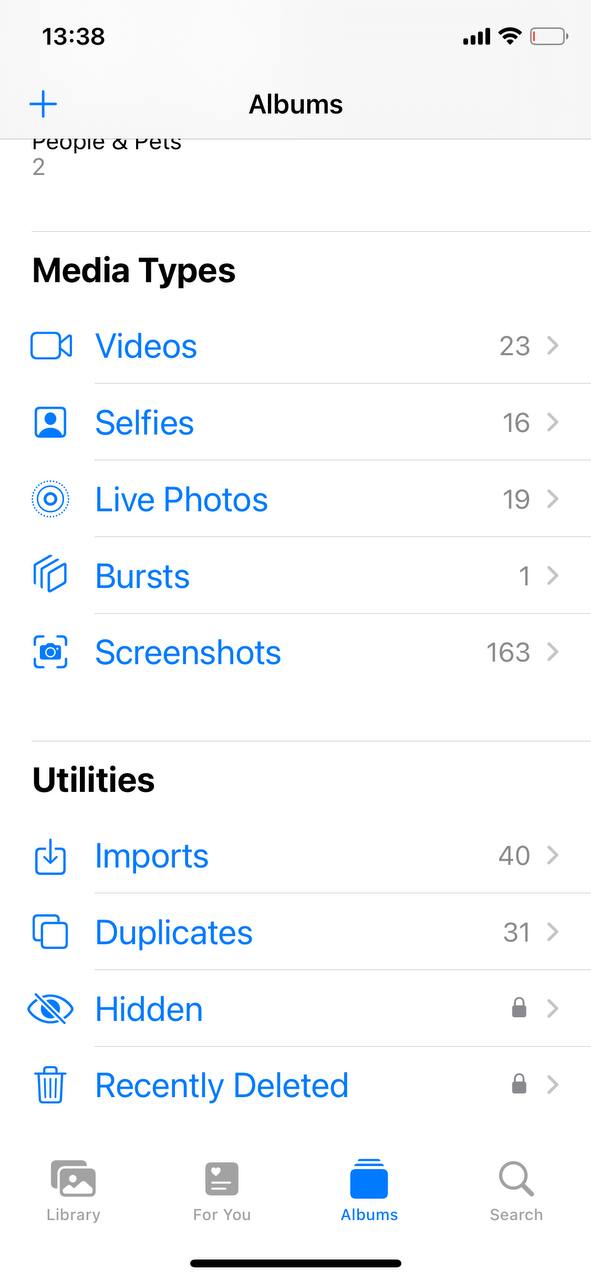 Tämä albumi ryhmittelee automaattisesti identtiset tai samankaltaiset kuvat.
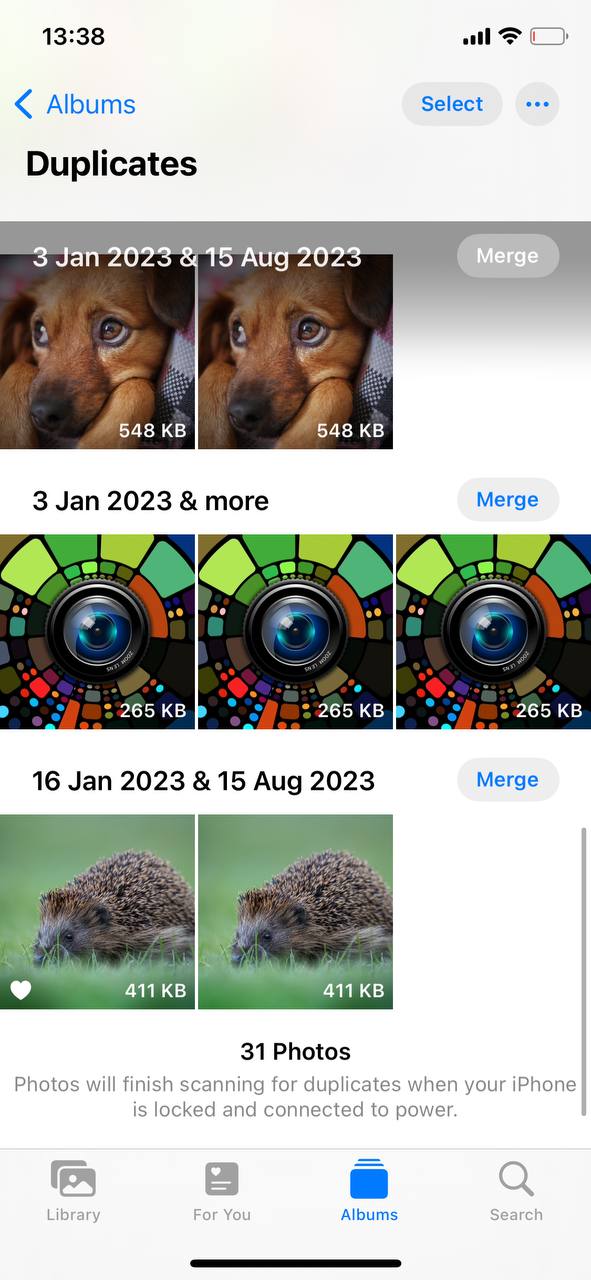 Tutki jokaista kaksoiskappaletta ja päätä, yhdistätkö vai poistatko ne.
Nyt kun ymmärrät, miten löytää kaksoiskuvat, siirrytään käytännön toimenpiteisiin. Seuraavassa osiossa opastamme sinua kaikissa vaiheissa, joilla voit yhdistää kaksoiskuvat iPhonella, jotta saat parhaan mahdollisen hyödyn puhelimen muistista.
Menetelmät kaksoiskuvien yhdistämiseen iPhonessa
Nykyiset iOS-versiot tarjoavat helpon tavan yhdistää kaksoiskuvat, mikä tekee prosessista todella yksinkertaisen, kuitenkin joitain vivahteita kannattaa pitää mielessä. Tässä on kolme tapaa yhdistää kaksoiskuvat iPhonellasi, jotka keskittyvät sekä yksinkertaisuuteen että tuloksiin.
Menetelmä 1: Yhdistä kaikki kaksoiskuvat Kuvat-sovelluksessa
Niille, jotka haluavat nopean ratkaisun, iOS:n sisäänrakennetussa Kuvat-sovelluksessa on todella yksinkertainen prosessi samanlaisten kuvien yhdistämiseksi iPhonessa.
- Paikanna kaksoiskappaleet: Kuten tämän artikkelin edellisessä osiossa on kuvattu, siirry kaksoiskappaleiden albumiin
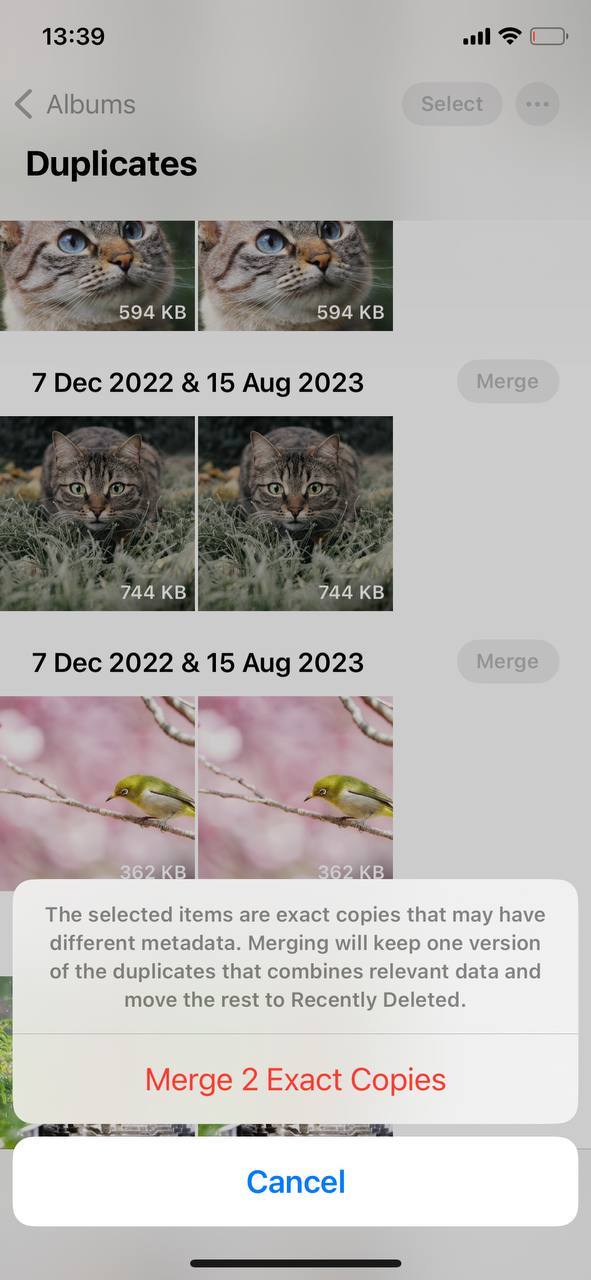
- Yhdistä kaksoiskappaleet: Jokaisen kaksoiskappaleparin vieressä näet Yhdistä-painikkeen. Napauta tätä painiketta jokaisen parin kohdalla, jonka haluat yhdistää.
- Vahvista Toimintosi: Napautettuasi Yhdistä-painiketta, vahvista toimenpide prosessin suorittamiseksi.
Menetelmä 2: Yhdistä Apple Kuvien kaksoiskappaleet valikoivasti
Hallitumpaa lähestymistapaa varten iOS sallii samanlaisten valokuvien valikoivan yhdistämisen:
- Arvioi jokainen päällekkäisryhmä: Tarkista Duplicates-kansiossa jokainen ryhmä samankaltaisia valokuvia.
- Valitse yhdistettävät kuvat: Valitse yksittäiset valokuvat tai ryhmät, jotka haluat yhdistää.
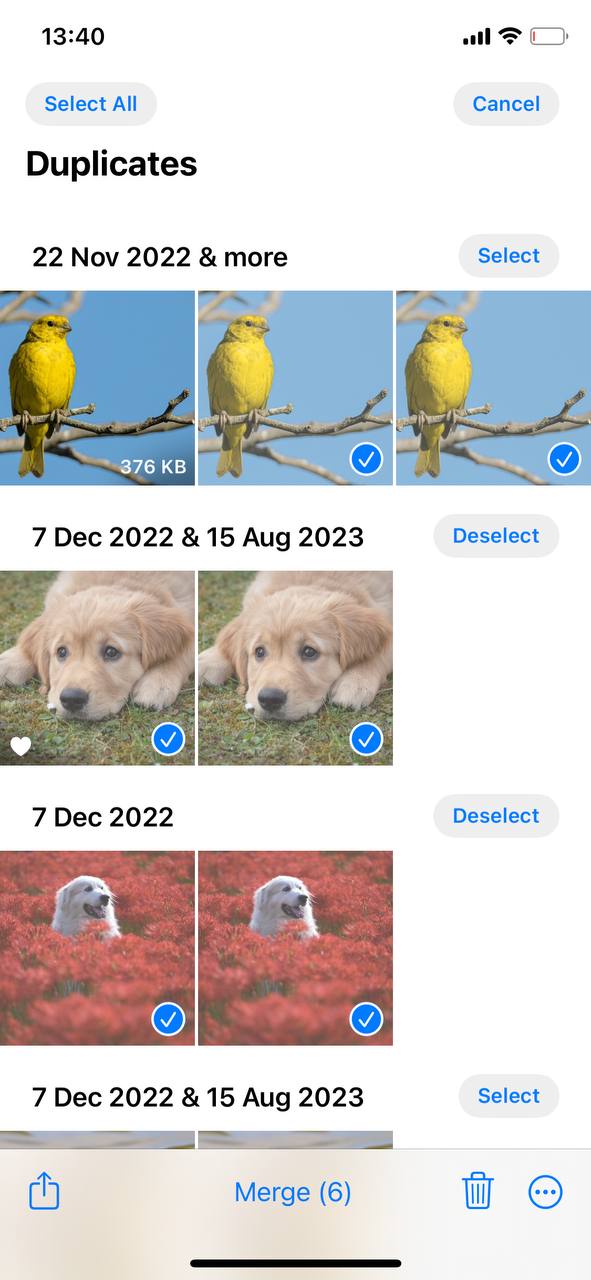
- Yhdistä valitut valokuvat: Valitsemasi valokuvat yhdistääksesi napauta Merge (n) -painiketta näytön alareunassa, missä n tarkoittaa valittujen kaksoisvalokuvien määrää.
Menetelmä 3: Käytä kolmannen osapuolen sovelluksia samanlaisten ja päällekkäisten kuvien yhdistämiseen
Jos tarvitset edistyneempiä ominaisuuksia, useat kolmannen osapuolen sovellukset tarjoavat paremman hallinnan ja lisäominaisuuksia. Kannattaa tutustua näihin sovelluksiin:
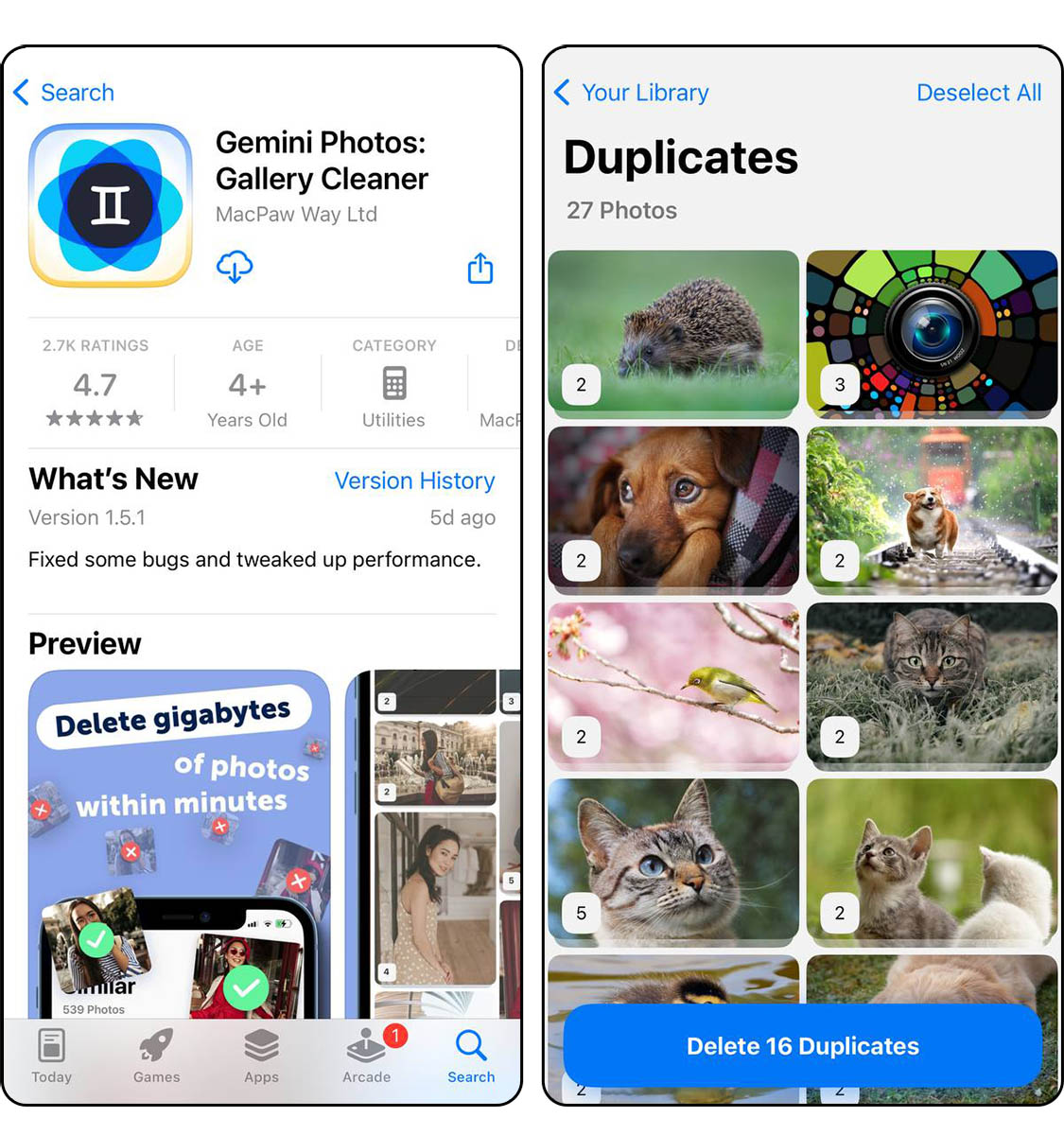
- Gemini Photos: Gemini Photos erottuu käyttäjäystävällisellä käyttöliittymällään ja vahvalla kyvyllään tunnistaa kaksois- ja samankaltaiset valokuvat. Se skannaa iPhonesi valokuvakirjaston ja tunnistaa kaksoiskappaleet, samankaltaiset otokset ja jopa epäselvät kuvat. Sovelluksen avulla voit tarkastella ja poistaa ei-toivotut kuvat, mikä auttaa vapauttamaan tallennustilaa. Gemini Photos:n intuitiivinen muotoilu tekee prosessista nopean ja suoraviivaisen, mikä houkuttelee käyttäjiä, jotka suosivat vaivatonta valokuvien hallintaa.
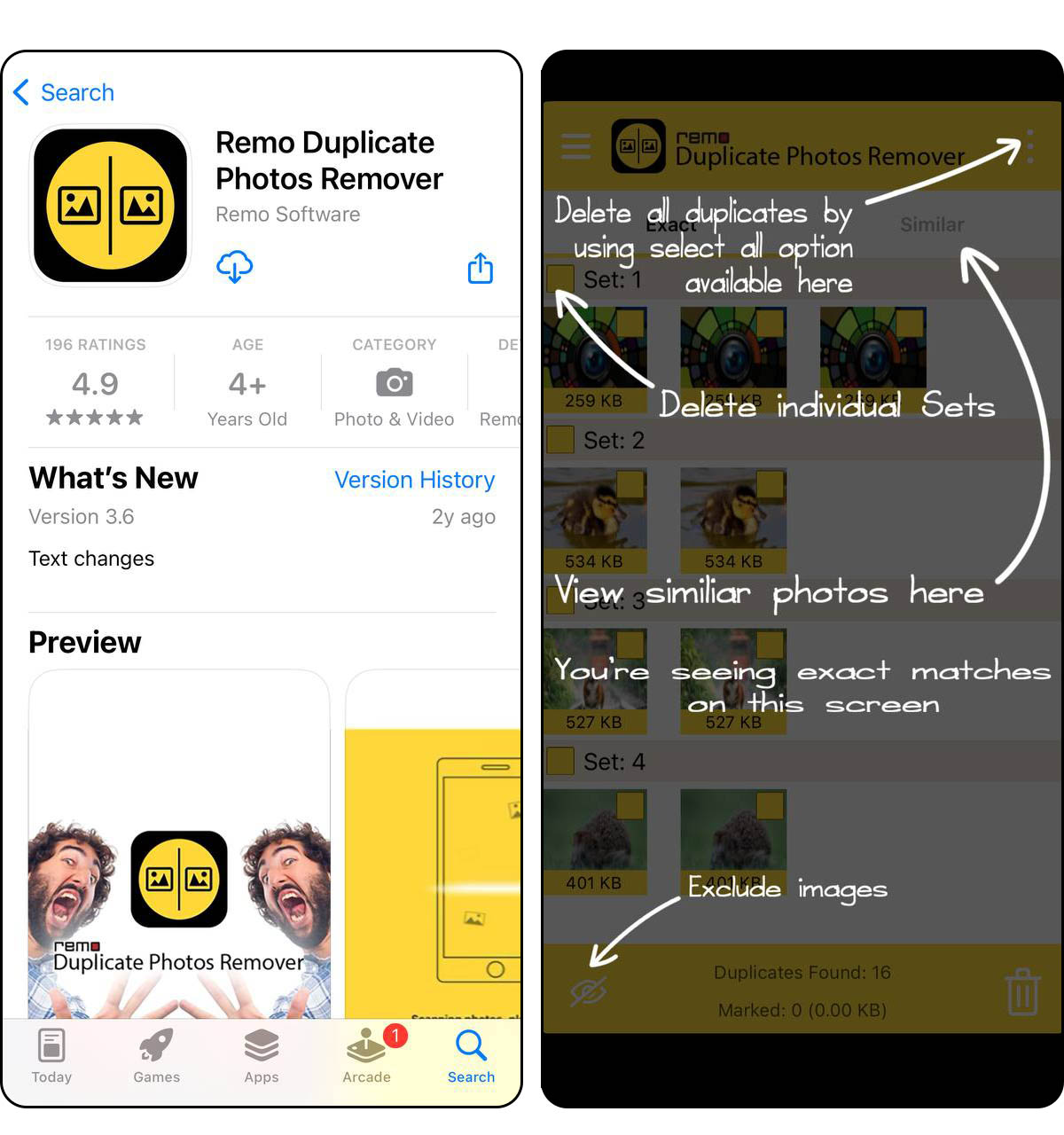
- Remo Duplicate Photos Remover: Remo tarjoaa keskittyneen lähestymistavan kaksoiskuvien tunnistamiseen ja poistamiseen iPhonellasi. Se skannaa kirjastosi ja ryhmittelee kaksoiskappaleet yhteen, tarjoten selkeän näkymän siitä, mikä vie tilaa. Sovellus mahdollistaa näiden kaksoiskappaleiden helpon poistamisen ja auttaa sujuvoittamaan valokuvakokoelmaasi. Remo on erityisen tehokas käyttäjille, jotka arvostavat yksinkertaista ja suoraa ratkaisua kaksoiskuvien hallintaan.
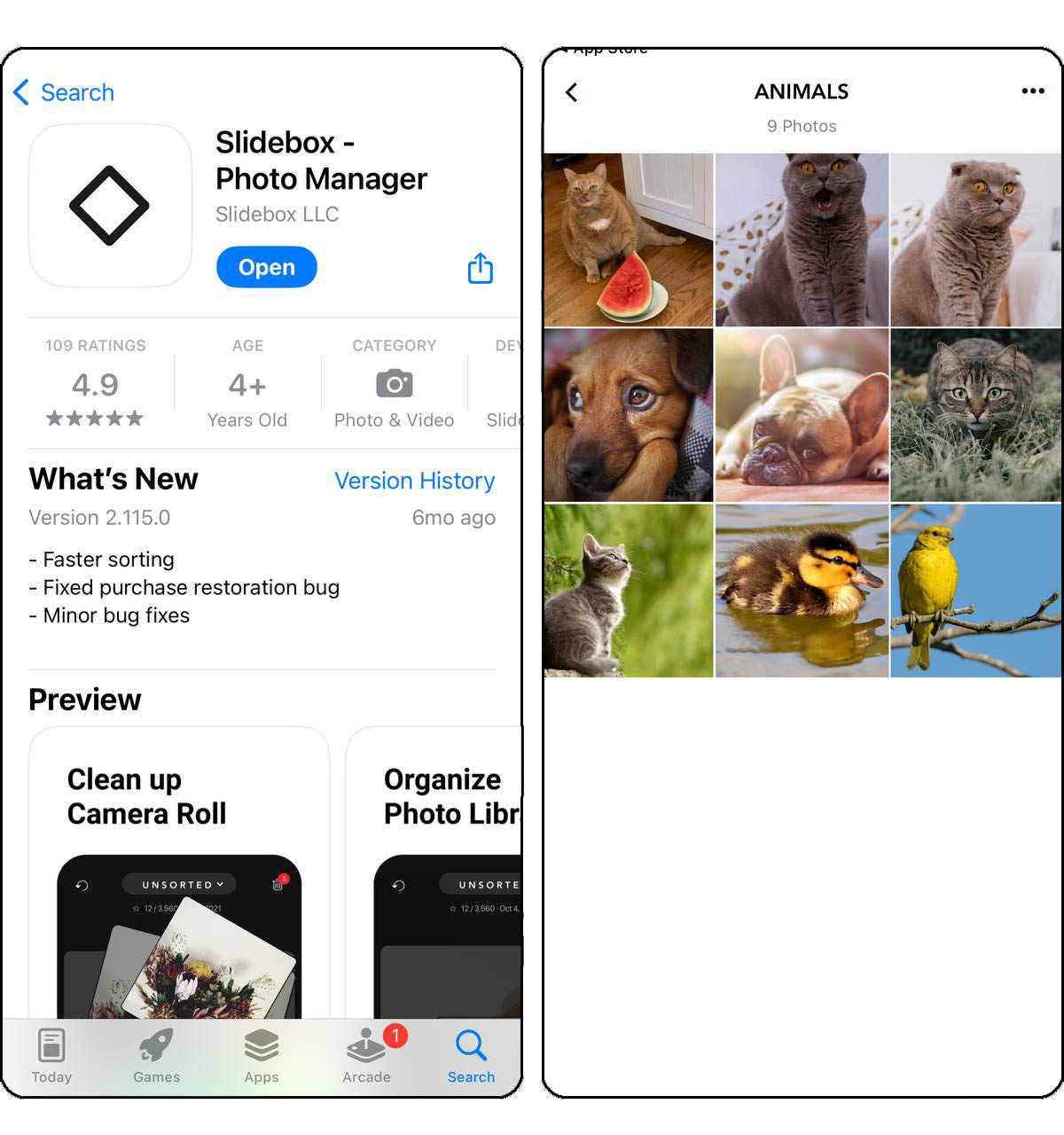
- Slidebox: Photo Cleaner App: Slidebox integroituu iPhonesi Valokuvat-sovelluksen kanssa, tarjoten saumattoman kokemuksen valokuvien järjestelyssä ja hallinnassa, mukaan lukien kaksoiskappaleiden käsittely. Slidebox:n avulla voit nopeasti selata valokuvia, vertailla kaksoiskuvia vierekkäin ja poistaa tarpeettomat kuvat. Sovellus tukee myös GIF-kuvia ja tarjoaa suoran tulostusmahdollisuuden tietyillä alueilla. Tämä sovellus on ihanteellinen niille, jotka etsivät kaikkia ominaisuuksia sisältävää valokuvien järjestelijää, joka keskittyy helppokäyttöisyyteen ja suoraviivaiseen integraatioon iOS:n kanssa.
Nämä menetelmät mahdollistavat valokuvakirjastosi tehokkaan hallinnan yhdistämällä kaksoiskuvat, olipa kyseessä iOS:n sisäänrakennetut ominaisuudet tai kehittyneet kolmannen osapuolen sovellukset.
Kuinka estää kaksoiskuvat tulevaisuudessa
Vaikka on tärkeää yhdistää päällekkäiset valokuvat iPhonessa säännöllisesti, ennaltaehkäisy on aina parempi kuin hoito. Muutaman yksinkertaisen toimenpiteen avulla voit säästää aikaa ja varmistaa, että valokuvakirjastosi pysyy hyvin järjestettynä kokoelmana.
- Säännölliset kirjastoauditoinnit: Tarkista säännöllisesti valokuvakirjastosi. Poista ei-toivotut tai kaksinkertaiset valokuvat manuaalisesti. Tämä tapa estää kaksinkertaisten kertymisen ajan myötä.
- Tehokas pilvitallennuksen käyttö: Hyödynnä pilvitallennuspalveluita, kuten iCloudia tai Google Photosia. Näillä alustoilla on usein ominaisuuksia, jotka estävät kaksinkertaisten lataamisen. Katso ohjeet iCloudin käyttöönottoon ja käyttöön Applen iCloud-asennusopas.
- Valokuvien tuontiasetukset: Kun tuot valokuvia ulkoisista laitteista, kiinnitä huomiota tuontiasetuksiin. Vältä samojen valokuvien tuomista useita kertoja.
- Järjestä samalla kun teet: Luo tapa järjestää uudet valokuvat albumeihin ja poistaa kaksinkertaiset heti tapahtuman tai valokuvaussession jälkeen.
- Käytä kaksoiskappaleiden havaitsemissovelluksia: Käytä säännöllisesti sovelluksia, kuten Gemini Photos tai Slidebox, etsimään ja poistamaan kaksinkertaisia. Tämä voi olla osa rutiinikirjastotarkistuksiasi.
Ottamalla nämä käytännöt käyttöön voit ylläpitää kaksoiskappalevapaata kuvakirjastoa iPhonessasi, mikä helpottaa valokuviesi hallintaa ja nauttimista ilman sekasotkua tai häiriöitä.
Päätelmä
Lopuksi iPhonen kuvakirjaston pitäminen vapaana kaksoiskappaleista on yksinkertaisempaa kuin luuletkaan. Muutamalla askeleella modernissa iOS:ssä ja muutamilla hyödyllisillä sovelluksilla voit nopeasti yhdistää ja siivota kaksoiskappaleet. Mutta älä unohda, että säännölliset tarkistukset ja fiksu kuvien tuonti voivat estää kaksoiskappaleiden syntymisen jo ennen niiden alkua. Pidä kiinni näistä vinkeistä, ja kuvakokoelmasi pysyy siistinä ja helppokulkuisena, jolloin muistojen läpikäyminen on helppoa ja mukavaa.
Usein Kysytyt Kysymykset
