
Kuinka käsitellä APFS-tietojen palautusta
APFS-aseman tietojen menetys voi johtua poistosta, vioittuneista taltioista tai alustuksen virheistä, jolloin et pääse käsiksi tiedostoihisi. Ratkaisuna on käyttää erikoistyökaluja kadonneiden tiedostojen palauttamiseen, taltioiden korjaamiseen ja poistettujen tietojen palauttamiseen. Nämä työkalut ovat osoittautuneet luotettaviksi erilaisissa tilanteissa, ja tämä opas tarjoaa yksityiskohtaiset ohjeet tietojen palauttamiseen kiintolevyiltä, APFS-taltioiden korjaamiseen Macilla ja kadonneiden tiedostojen palauttamiseen.
Mikä on APFS ja miksi se on tärkeä Mac-käyttäjille
Apple esitteli Apple File Systemin (APFS) vuonna 2017 macOS High Sierran myötä, korvaten vanhemman HFS+ tiedostojärjestelmä. APFS suunniteltiin parantamaan tehokkuutta ja suorituskykyä erityisesti puolijohdelevyillä (SSD-levyillä), vaikka se onkin yhteensopiva sekä SSD-levyjen että perinteisten kiintolevyjen kanssa. Se tarjoaa useita parannuksia, kuten nopeamman tiedostojen käytön, paremman tietojen eheyden ja vahvan salauksen, mutta APFS on optimoitu flash-muistiin ja SSD-levyihin. Ominaisuudet kuten tilan jakaminen levyjen välillä, tilannevedokset ja sisäänrakennettu salaus tekevät siitä ihanteellisen moderneille Mac-tietokoneille, tarjoten parempaa tiedostojärjestelmän hallintaa verrattuna HFS+:aan.
Näistä eduista huolimatta APFS:n monimutkaisuus voi tehdä tietojen palauttamisesta vaikeampaa tietojen menetyksen sattuessa. Esimerkiksi, TRIM komento SSD:illä poistaa tietolohkot pysyvästi, mikä tekee palauttamisesta lähes mahdotonta, jos TRIM on käytössä. Salaus ja tilannevedokset vaikeuttavat palautusta entisestään, minkä vuoksi tiedostojen tehokas palautus vaatii erikoisohjelmistoja. Seuraavissa osioissa opastamme sinua työkalujen ja menetelmien avulla APFS-asemien tiedostojen palauttamisessa huomioiden haasteet, kuten salauksen, SSD-kohtaiset ongelmat ja vioittuneet levyt.
Kuinka käsitellä tietojen palautusta salatuilta APFS-asemilta
Ennen kuin voimme palauttaa tietoja salatulta APFS-asemalta, asema on purettava salauksesta. APFS tukee omaa salausta sekä tiedosto- että asematasolla, jolloin kaikki asemalle tallennetut tiedot ovat lukukelvottomia ilman oikeaa salauksen purkuavainta. Tämä salaus, jota hallinnoidaan usein FileVaultin kautta, muuntaa tiedot muotoon, jota voi käyttää vain salasanan tai palautusavaimen avulla.
Kun FileVault salaa APFS-osion, se sekoittaa koko aseman sisällön, mukaan lukien tiedostojärjestelmän metatiedot, tehden mahdottomaksi palautusohjelmistojen käsitellä tietorakenteita. Ilman salauksen purkua palautustyökalut eivät pysty tunnistamaan tiedostojen sijainteja tai metatietoja, joten tiedon palautus ei ole mahdollista. Salauksen purkaminen palauttaa pääsyn tiedostojärjestelmään ja mahdollistaa palautusohjelmiston etsiä kadonneita tai poistettuja tiedostoja.
Kuinka purkaa APFS-aseman salaus:
- Macilla napsauta Apple-valikkoa ja valitse “Järjestelmäasetukset.”
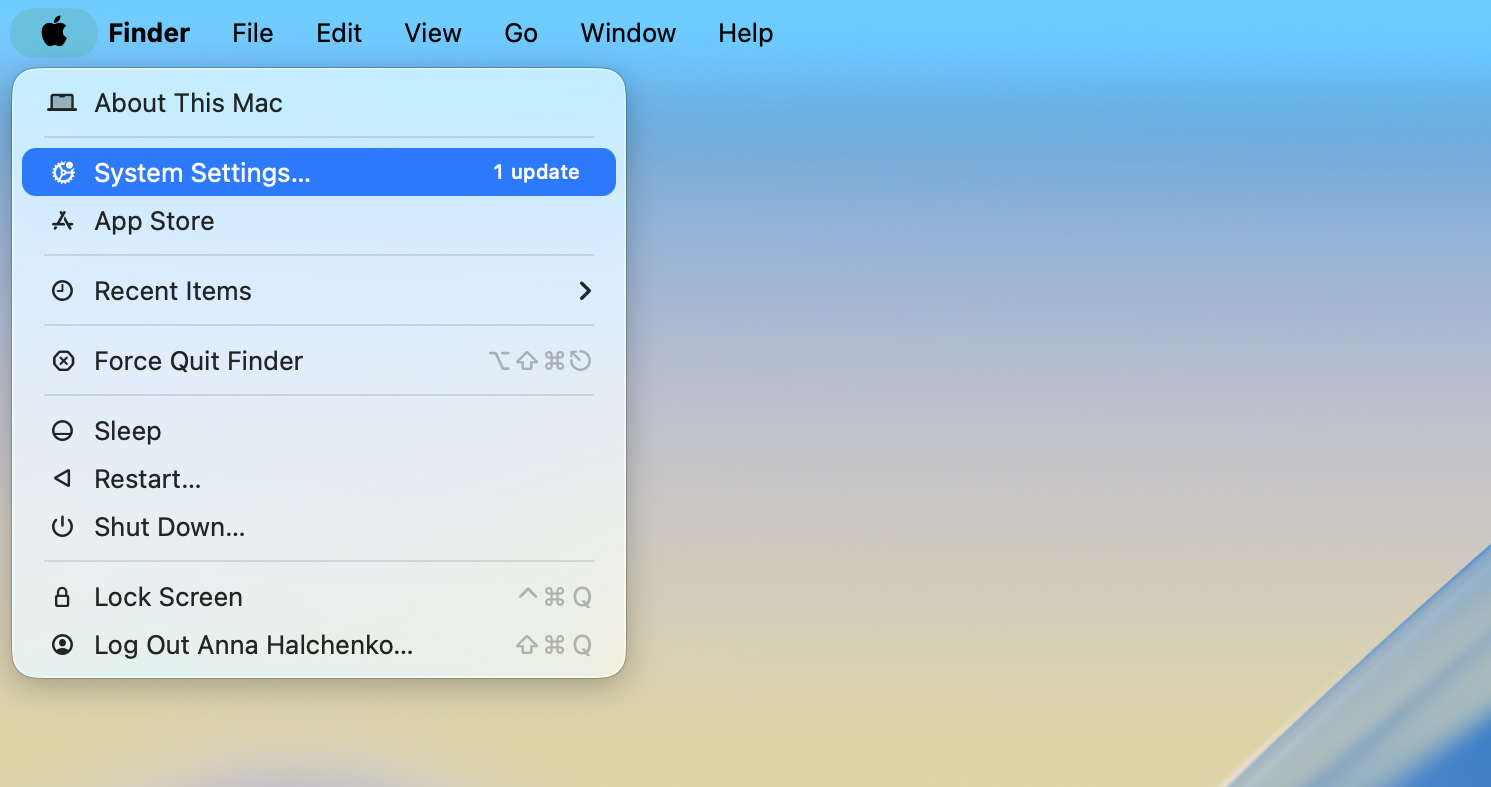
- Järjestelmäasetuksissa etsi ja napsauta “Suojaus ja yksityisyys.”

- Siirry “FileVault”-välilehteen. Jos FileVault on käytössä, asema on salattu.
- Napsauta “Poista FileVault käytöstä.” Anna järjestelmänvalvojan salasana kehotettaessa. Salauksen purku alkaa, ja levyn koosta riippuen prosessi voi kestää useita tunteja.

- Kun salauksen purku on valmis, asema palautuu salaamattomaan tilaan, jolloin palautusohjelmisto voi käyttää sen sisältöä.
Kun salauksen purku on valmis, voimme jatkaa tiedostojen palauttamista tietojenpalautusohjelmistolla.
Kuinka palauttaa poistetut tiedostot APFS-asemalta Macilla palautusohjelmiston avulla
Monet tietojen palautusohjelmisto vaihtoehtoja on saatavilla APFS-asemien tietojen palauttamiseen. Tässä artikkelissa käsittelemme kahta luotettavaa työkalua: Disk Drill ja PhotoRec. Molemmat tarjoavat tehokkaita ratkaisuja, vaikka ne palvelevat erilaisia käyttäjäpreferenssejä—Disk Drill tarjoaa intuitiivisen graafisen käyttöliittymän, kun taas PhotoRec käyttää komentorivipohjaista lähestymistapaa.
Vaihtoehto 1: Disk Drill
Disk Drill on suosittu ja erittäin luotettu tietojen palautustyökalu, joka tunnetaan erinomaisesta palautustehokkuudestaan ja käyttäjäystävällisestä käyttöliittymästään. Yksi sen laajan suosion syistä on, että se yksinkertaistaa usein monimutkaista tietojen palautusprosessia, tehden siitä käyttäjille helpon ja sujuvan.
Toisin kuin monet muut palautustyökalut, Disk Drill käsittelee APFS-metatietoja poikkeuksellisen tarkasti. Se pystyy palauttamaan alkuperäisen kansiorakenteen, palauttaa tiedostot niiden nimien ja hierarkian säilyessä ennallaan sekä palauttaa APFS-levyosion loogisen rakenteen tiedostotyypeistä riippumatta. Palautitpa sitten vahingossa poistettuja tiedostoja tai korjasit vaurioitunutta APFS-konttia, Disk Drill tuottaa johdonmukaisia tuloksia jopa monimutkaisissa palautustilanteissa.
Näin palautat tietoja APFS-asemalta Disk Drill avulla:
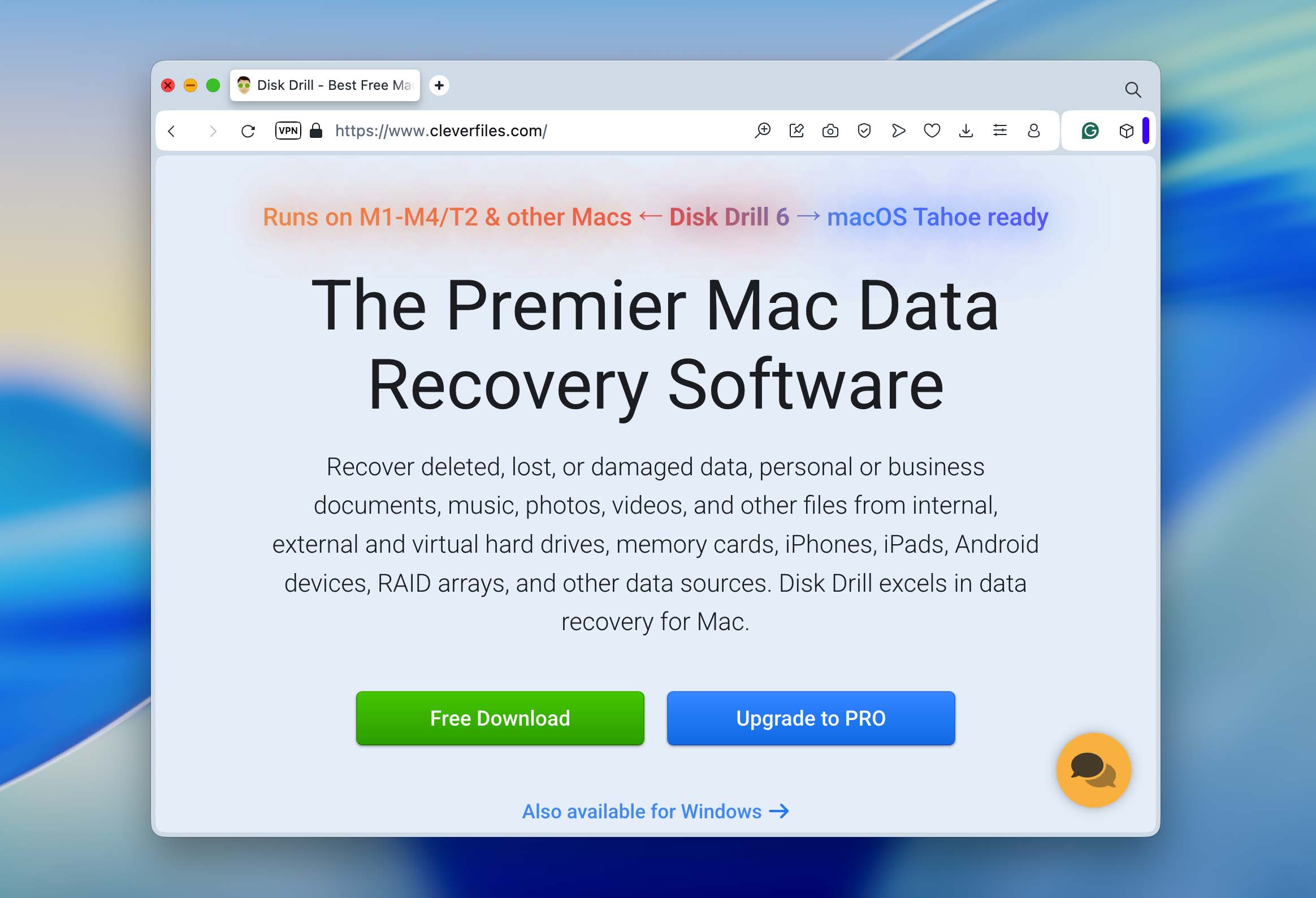
- Käy virallisella Disk Drill-verkkosivustolla ja lataa ohjelmisto. Välttääksesi kadonneiden tietojen ylikirjoittamisen, asenna se eri asemalle kuin se, jossa poistetut tiedostot olivat tallennettuina.
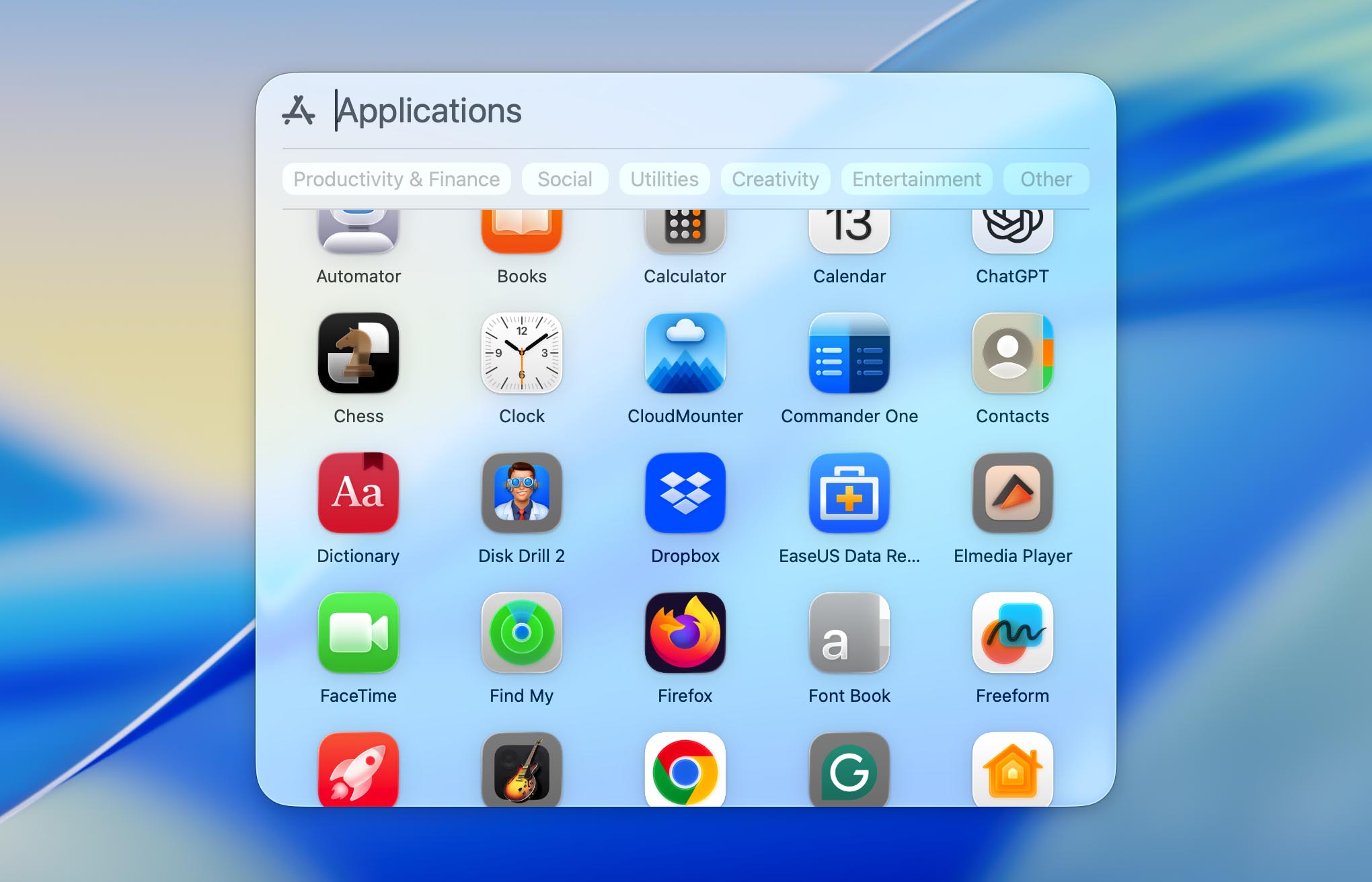
- Asennuksen jälkeen käynnistä Disk Drill Ohjelmat-kansiosta. Jos käytät ulkoista APFS-asemaa, liitä se Maciisi ennen jatkamista.
 ❗Ennen skannausta, varmista, että annat Disk Drill:lle täyden levyoikeuden Järjestelmäasetukset > Tietosuoja ja turvallisuus > Täysi levyoikeus. Tämä lupa mahdollistaa sovelluksen havaita ja skannata kaikki sisäiset ja ulkoiset levyt. Jos aiot palauttaa tietoja Macin järjestelmälevyltä, sinun täytyy myös ottaa käyttöön Disk Drill:n ydinlaajennus (kext). Sovellus näyttää näytöllä ohjeita, jotka auttavat sinua aktivointiprosessin aikana. Käynnistä Mac uudestaan, kun kext on hyväksytty, varmistaaksesi täyden toiminnallisuuden.
 - Disk Drill luettelee kaikki kytketyt asemat ja osiot. Etsi ja valitse APFS-asema, jolta kadotit tiedot, ja napsauta sitten “Etsi kadonneita tietoja.”

- Disk Drill alkaa skannata valittua asemaa ja etsii tiedostoja, jotka voidaan palauttaa. Prosessi saattaa kestää aseman koosta ja tiedon määrästä riippuen. Voit teknisesti aloittaa tiedostojen palauttamisen jo skannauksen aikana, mutta suosittelemme odottamaan skannauksen päättymistä. Kun skannaus on valmis, Disk Drill arvioi kunkin tiedoston palautusmahdollisuudet (merkittyinä korkea, keskitaso tai matala), jolloin saat selkeän käsityksen siitä, mitkä tiedot todennäköisimmin palautuvat ehjinä.

- Kun skannaus on valmis, Disk Drill ilmoittaa sinulle. Tässä vaiheessa voit joko napsauttaa “Palauta kaikki” näytön yläreunassa tai valita “Tarkastele löydettyjä kohteita” nähdäksesi yksityiskohtaisen luettelon palautettavista tiedostoista. Voit esikatsella tiedostoja viemällä hiiren niiden päälle ja napsauttamalla “silmän” kuvaketta varmistaaksesi, että ne ovat ehjiä ja palautettavissa.
- Jos valitset tiedostot manuaalisesti, voit esikatsella niitä viemällä hiiren kunkin tiedoston päälle ja napsauttamalla “silmän” kuvaketta varmistaaksesi, että tiedosto on ehjä ja palautettavissa. Merkitse haluamasi ja napsauta “Palauta.”

- Disk Drill kehottaa sinua valitsemaan palautushakemiston. Valitse toinen asema tai osio estääksesi muiden palautettavissa olevien tietojen ylikirjoittamisen ja napsauta sitten “Seuraava” tallentaaksesi tiedostosi.

Vaihtoehto 2: PhotoRec
PhotoRec on toinen suosittu vaihtoehto poistettujen tiedostojen palauttamiseen APFS-asemilta. Yksi sen parhaista ominaisuuksista on se, että se on täysin ilmainen ja avoimen lähdekoodin. Toisin kuin monet muut työkalut, PhotoRec käyttää allekirjoituksiin perustuvaa menetelmää aseman skannaamiseen, mikä tarkoittaa, että se ei ole riippuvainen tiedostojärjestelmästä. Oli kyseessä sitten APFS, FAT tai mikä tahansa muu tiedostojärjestelmä, PhotoRec voi palauttaa tiedostoja pelkästään niiden allekirjoitusten perusteella. Toisin kuin Disk Drill, PhotoRec toimii kuitenkin kokonaan Terminaalin kautta. Sinun ei tarvitse kirjoittaa komentoja (kaikki navigointi tapahtuu näppäimistölläsi, ja näytön ohjeet opastavat sinua jokaisessa vaiheessa). Käyttöliittymä voi näyttää yksinkertaiselta, mutta prosessi on helppo, kun noudatat näytöllä näkyviä ohjeita.
- PhotoRec toimitetaan yhdessä TestDisk kanssa. Lataa se viralliselta verkkosivustolta tai asenna se Homebrew’n avulla, jos tunnet komentorivityökalut.
- Avaa pääte ja käynnistä PhotoRec komennolla sudo PhotoRec. Tämä antaa tarvittavat ylläpitäjän oikeudet levyn palauttamiseen.

- Kun olet käynnistänyt PhotoRec, se näyttää kaikki liitetyt asemat. Käytä nuolinäppäimiä valitaksesi APFS-aseman, jolta haluat palauttaa tietoja.

- Kun olet valinnut aseman, PhotoRec kehottaa sinua valitsemaan tietyn osion skannattavaksi. Voit valita joko tietyn osion tai skannata koko levyn sen mukaan, missä tietojen menetys tapahtui.
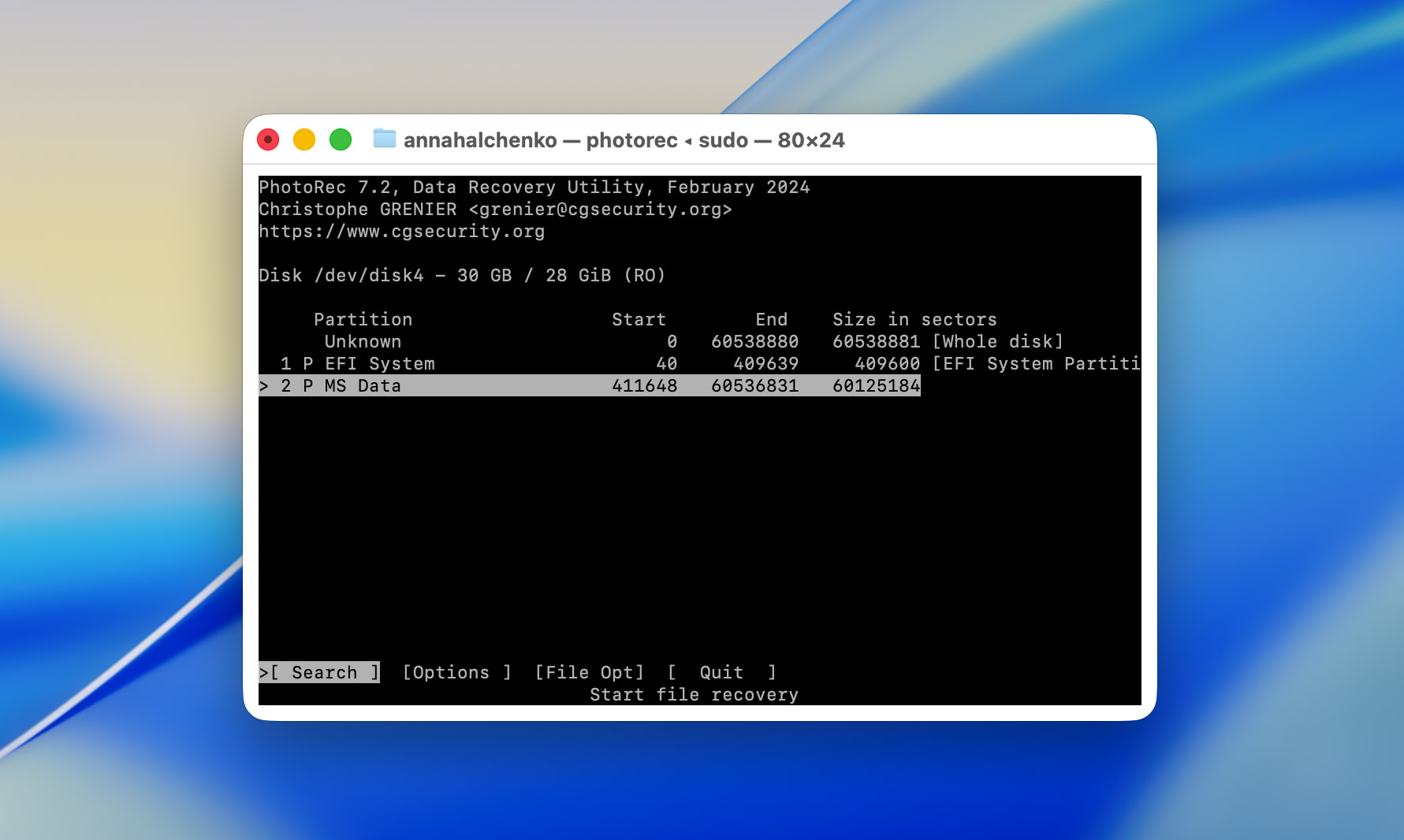
- Valitse “Muu”, kun tiedostojärjestelmän tyyppiä kysytään.

- Valitse kansio, johon palautetut tiedostot tallennetaan. On tärkeää tallentaa ne eri asemalle tai kansioon, jotta et vahingossa korvaa muita kadonneita tietoja. Kun olet määrittänyt kansion, paina “C” aloittaaksesi skannauksen, ja PhotoRec etsii tiedostojen tunnisteita.
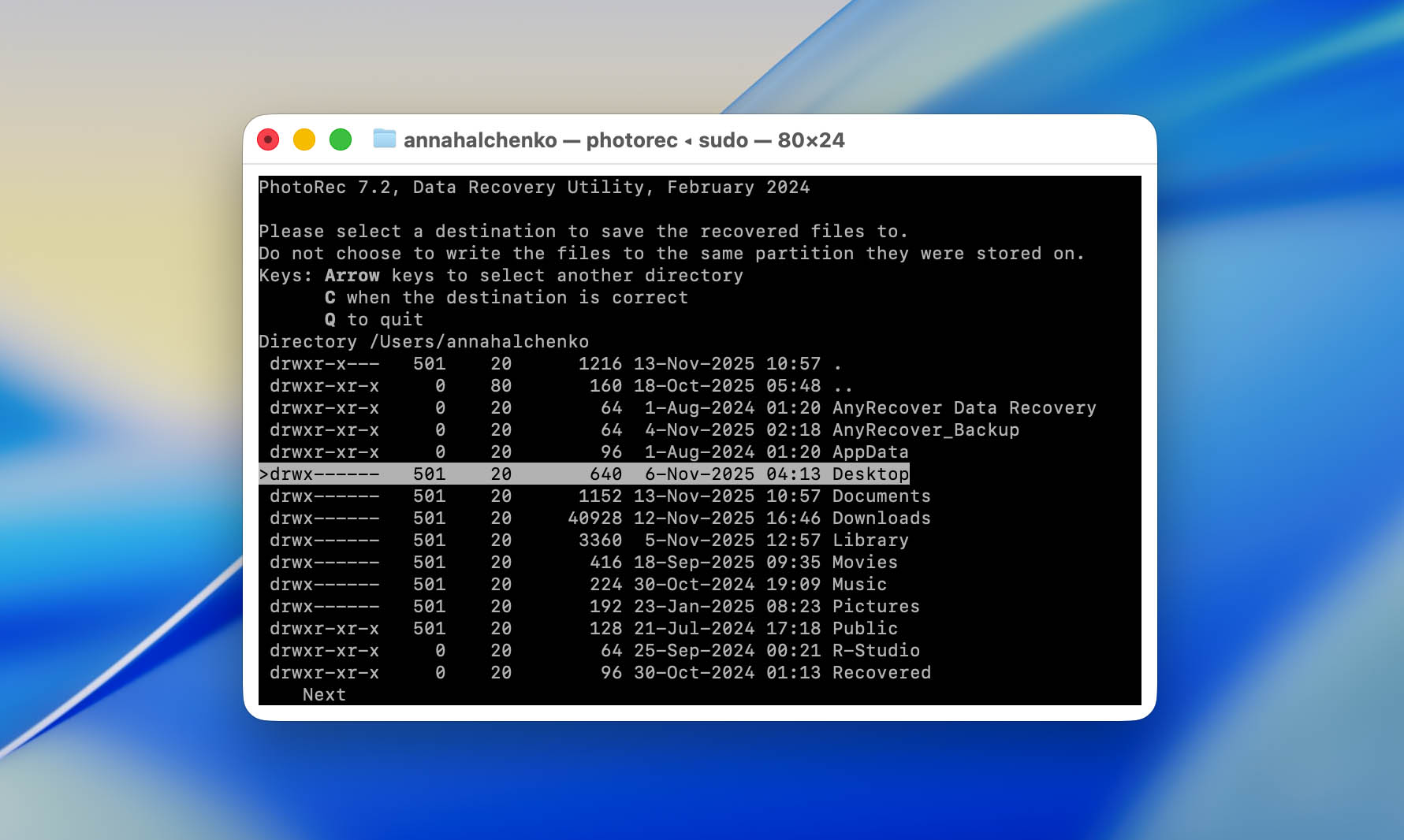
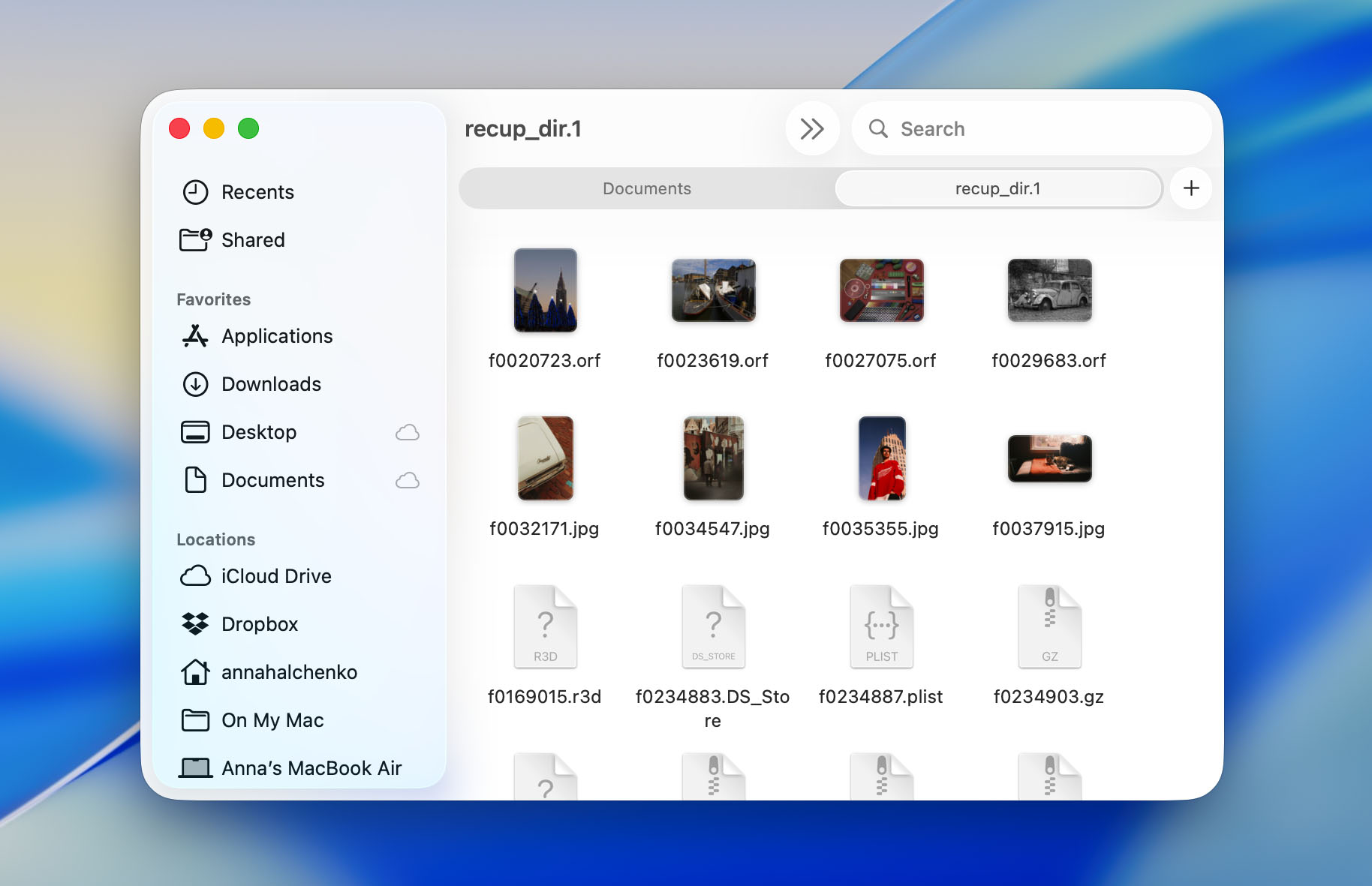
- Kun skannaus etenee, PhotoRec palauttaa tiedostoja. Ne ilmestyvät kansioihin nimeltä recup_dir.1, recup_dir.2 ja niin edelleen valitsemasi kohdekansion sisälle. Tiedostot palautetaan tyypin perusteella, mutta ilman alkuperäisiä nimiä tai hakemistorakenteita.
Kuinka palauttaa tietoja APFS Snapshotseista käyttämällä Time Machine
APFS-volyymit tukevat tilannevedoksia (vain luku -tilan ajankohdat, jotka tallentavat datasi tarkan tilan). macOS integroi nämä tilannevedokset automaattisesti Time Machine:aan, jolloin voit palauttaa poistettuja tai muokattuja tiedostoja, vaikka et pääsisi käsiksi päävarmuuskopiolevyysi.
Kun Time Machine varmuuskopiolevysi on irrotettu, macOS luo paikallisia tilannekuvia suoraan APFS-järjestelmäosiolle. Näitä tilannekuvia luodaan noin kerran tunnissa ja niitä säilytetään enintään 24 tuntia (kunhan vapaata tilaa on riittävästi). Tämän järjestelmän ansiosta voit palauttaa äskettäin poistettuja tai muutettuja tiedostoja, vaikka ulkoinen varmuuskopiointi ei olisikaan käytettävissä.
Näin voit palauttaa tietoja APFS-snapshoteista käyttämällä Time Machine:
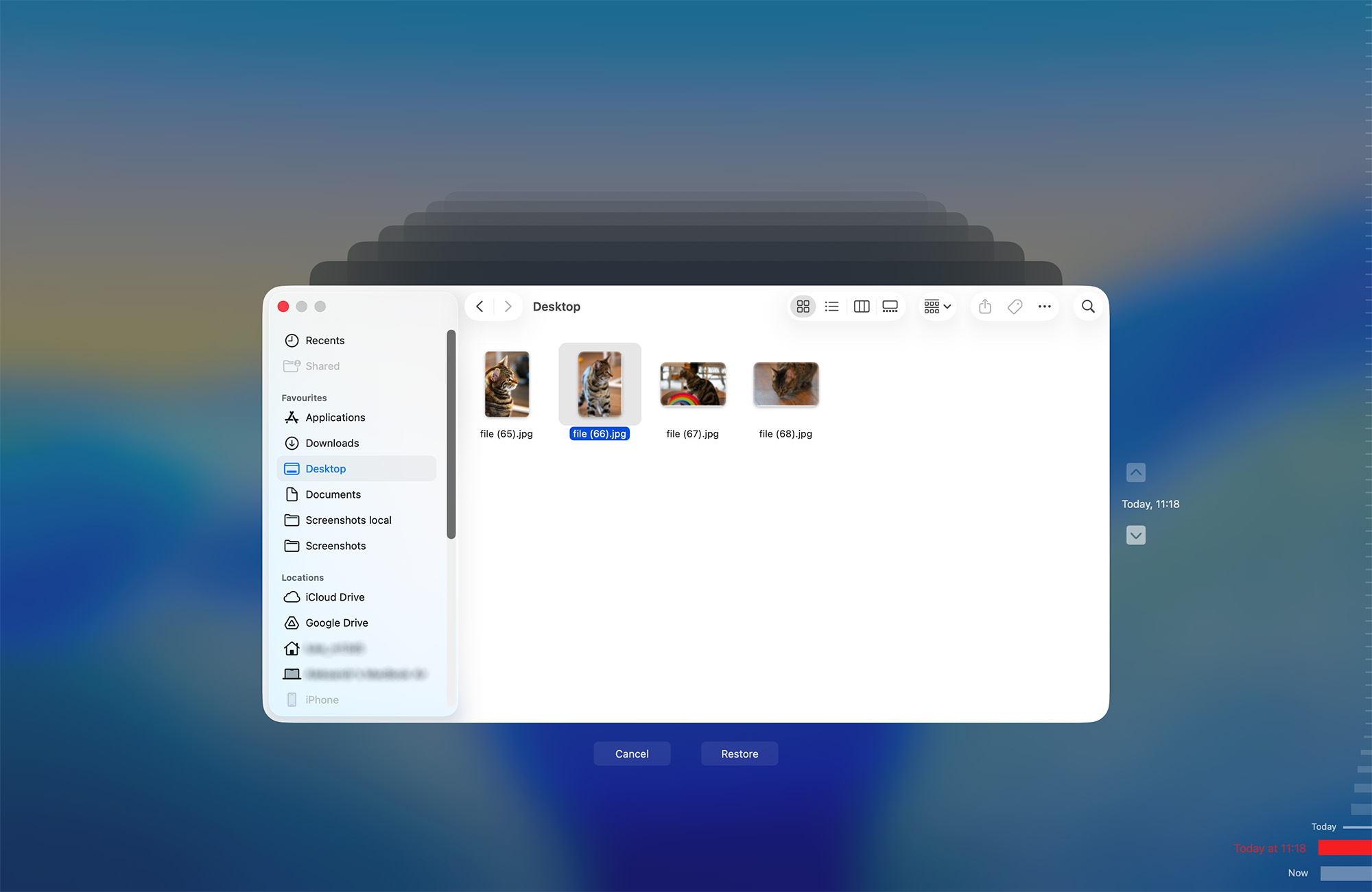
- Napsauta Time Machine-kuvaketta valikkorivillä ja valitse Selaa Time Machine-varmuuskopioita.

- Kun päävarmuuskopiolevyäsi ei ole yhdistetty, Time Machine siirtyy automaattisesti paikallisiin hetkikuviin. Käytä näytön oikeassa reunassa olevaa aikajanaa siirtyäksesi ajassa taaksepäin. Jokainen merkki edustaa tuntikohtaista hetkikuvaa, joka on tallennettu sisäiselle APFS-asemallesi.
- Selaa kansioitasi, kuten ne näyttivät aiemmin. Kun löydät tiedoston tai kansion, jonka haluat palauttaa, valitse se ja napsauta Palauta. Time Machine kopioi kohteen takaisin alkuperäiseen sijaintiinsa.
Kuinka korjata APFS-taltio Macilla
Levytyökalu voi auttaa korjaamaan APFS-taltioita, jotka eivät liity tai käyttäytyvät epätasaisesti, kuten silloin kun tiedostoja ei voi avata, sovellukset kaatuvat levylle siirryttäessä tai macOS ilmoittaa luku-/kirjoitusvirheistä. On kuitenkin tärkeää muistaa, että Levytyökalu voi korjata vain tiedostojärjestelmän loogisia ongelmia, ei vakavaa rakenteellista vioittumista tai fyysisiä levyvaurioita. Jos APFS-kontaineri tai osiokartta on pahasti vaurioitunut, Levytyökalu ei pysty auttamaan.
Näin korjaat APFS-taltio Macissa:
- Avaa Levytyökalu.
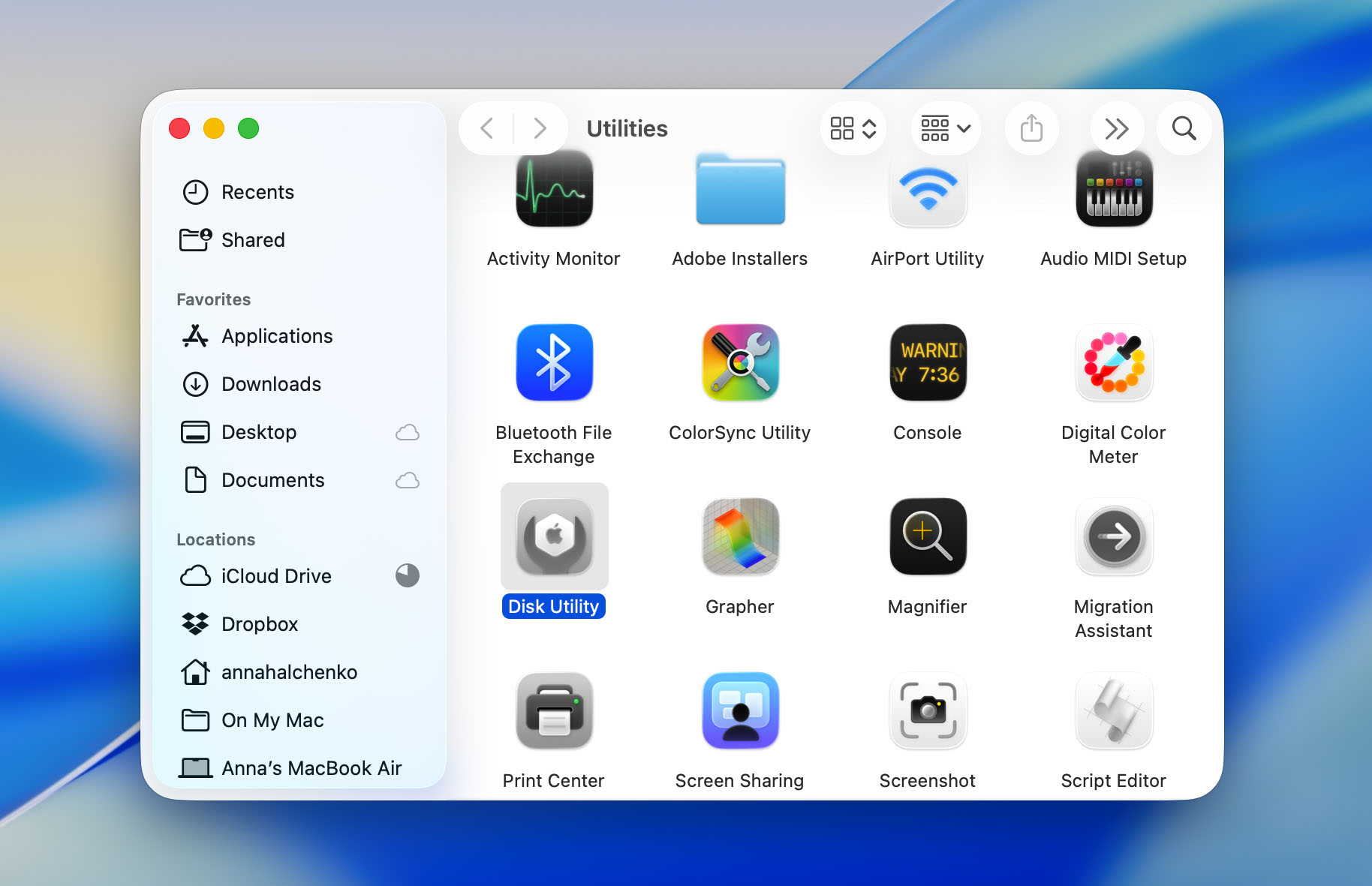
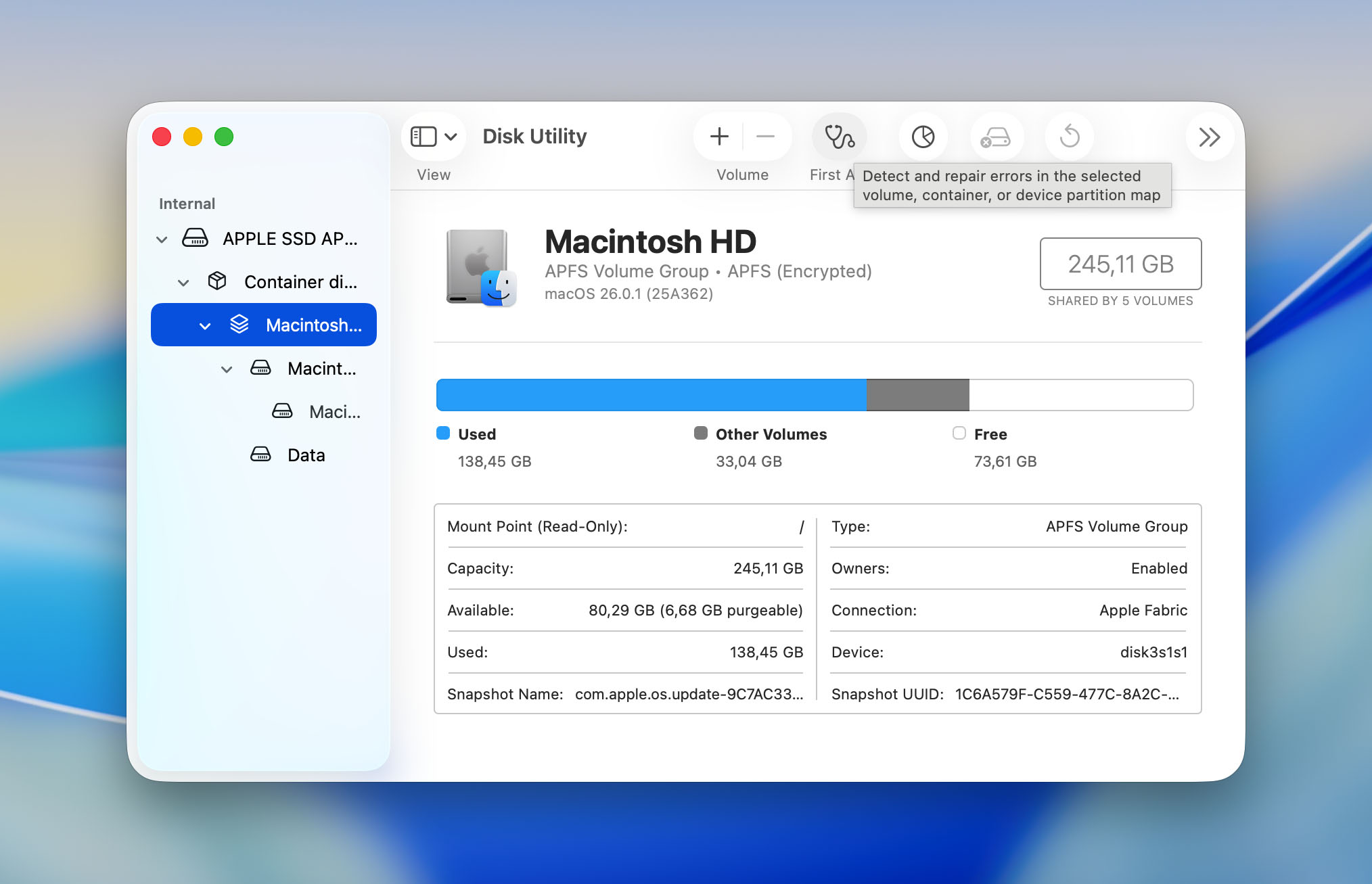
- Sivupalkissa etsi APFS-volyymi, joka tarvitsee korjausta.
- Kun olet valinnut levyn, napsauta “Ensiapu”-painiketta Levytyökalu-ikkunan yläreunassa. Ensiapu tarkistaa aseman virheiden varalta ja yrittää korjata tiedostojärjestelmän mahdolliset ongelmat.
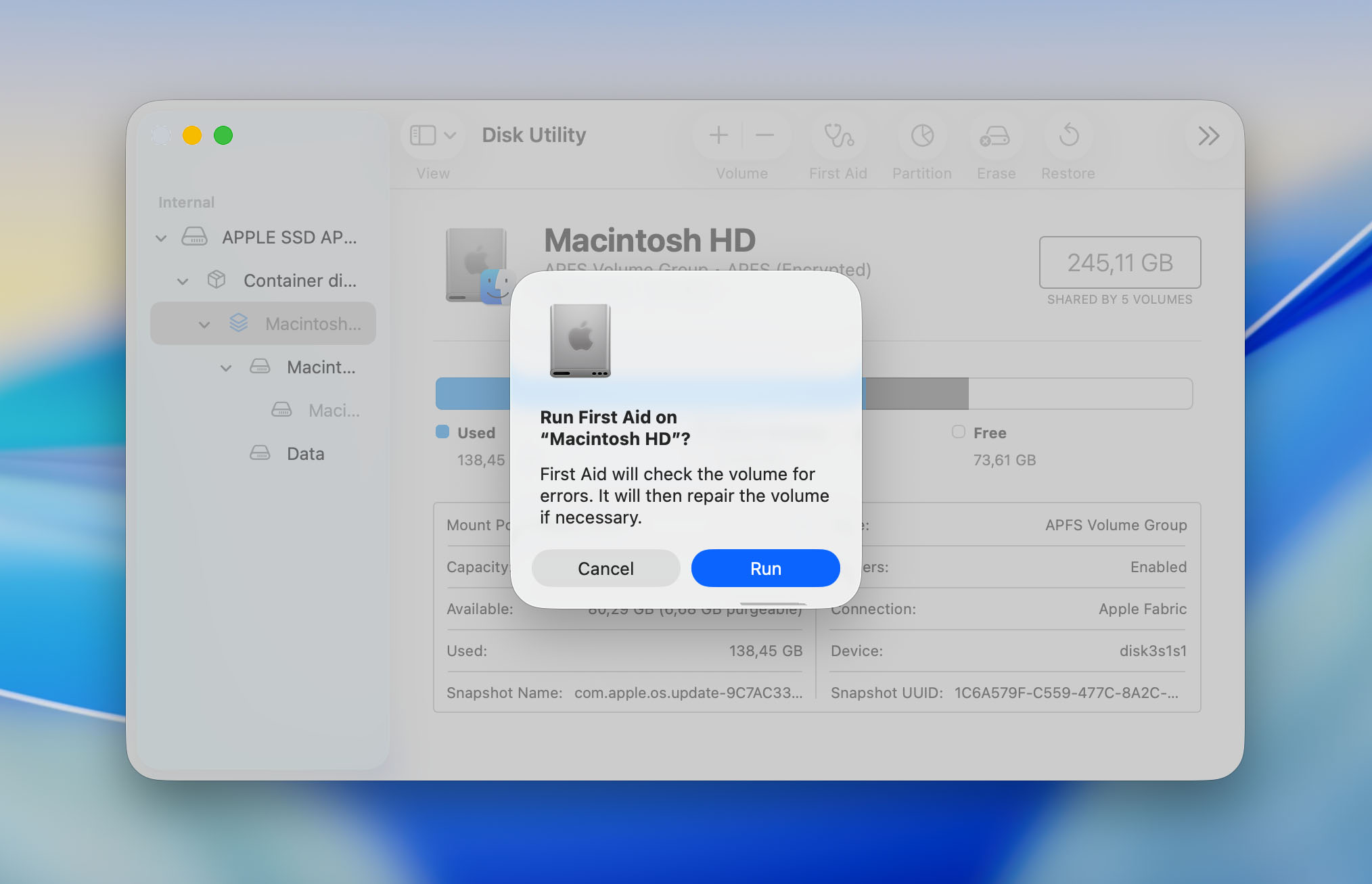
- Vahvista valintasi ja odota, että prosessi valmistuu.
- Kun ensiapu on valmis, Levytyökalu näyttää korjausyrityksen tulokset. Jos työkalu korjaa aseman onnistuneesti, saat takaisin pääsyn taltion ja sen tietoihin. Jos virheitä jää jäljelle, Levytyökalu ilmoittaa niistä, ja mahdollisesti tarvitaan lisäpalautustoimia.
Jos macOS kehottaa sinua käynnistämään tietokoneen uudelleen korjausprosessin jälkeen, noudata kehotusta viimeistelläksesi korjaukset.
Kuinka palauttaa tietoja APFS-asemalta Windowsissa
Jos liität APFS-muotoillun aseman Windows-tietokoneeseen, huomaat nopeasti, ettei mitään tapahdu – järjestelmä ei yksinkertaisesti tunnista sitä. Windows ei osaa lukea tai liittää APFS-levyjä oletusarvoisesti, mikä tekee tietojen palauttamisesta hieman hankalaa. Jotta näkisit tiedostot, tarvitset ohjelmiston, joka osaa tulkita Applen tiedostojärjestelmää. Jos ongelmasi on siis pelkästään APFS-levyn tietojen käyttö Windowsissa, sinun kannattaa etsiä ohjelmisto, kuten Paragon Software’s APFS for Windows tai vastaavat vaihtoehdot.

Toisin sanoen, jos haluat kokeilla toista ohjelmistoa, PhotoRec on yhä hyvä vaihtoehto ja täysin ilmainen. Se toimii eri tavalla – etsimällä tiedostojen tunnettuja allekirjoituksia sen sijaan, että se tukeutuisi tiedostojärjestelmään. Tämä tarkoittaa, että se löytää valokuvat, videot ja asiakirjat jopa sellaiselta levyltä, jota Windows ei pysty lukemaan, mutta se ei kuitenkaan pysty palauttamaan alkuperäistä rakennetta. Saat käyttöösi kasan palautettuja tiedostoja geneerisillä nimillä, ja niiden lajittelu voi viedä aikaa. Kuten aiemmin keskustelimme, PhotoRec toimii tämän periaatteen mukaan suunnittelunsa vuoksi riippumatta tiedostojärjestelmästä; käytännössä mikä tahansa Windowsin tietojenpalautusohjelmisto, joka ei natiivisti tue APFS:ää, käsittelee tällaista levyä kuin siinä ei olisi tiedostojärjestelmää ja yrittää vastaavasti palauttaa tietoja tiedostoallekirjoitus-tietokantansa perusteella.
Kuinka saada tietoja APFS-asemalta kuolleesta MacBookista
Kun MacBook sammuu yllättäen, voi tuntua siltä, että kaikki työsi ja tiedostosi katosivat sen mukana. Todellisuudessa tiedot ovat yhä tallessa levyllä – ongelmana on vain niiden saaminen esiin. Se, mitä voit tehdä seuraavaksi, riippuu paljon siitä, millainen MacBook sinulla on ja miten tallennustila on toteutettu.
Jos mallissasi käytetään irrotettavaa sisäistä levyä, olet onnekas. Voit ottaa sen pois ja yrittää palauttaa tiedostot itse. Löydät runsaasti lyhyitä YouTube-videoita (esimerkiksi kuten tämä MacBook Pro) näyttää tarkalleen, miten tämä tehdään kullekin MacBook-sukupolvelle. Oikeilla työkaluilla ja hieman varovaisuutta tämä ei ole liian vaikeaa. Kun asema on poistettu, liitä se toiseen tietokoneeseen sovittimen avulla — mikä tahansa Mac tai jopa Windows PC käy. Kun se on liitetty, tarkista se palautusohjelmistolla, kuten Disk Drill tai PhotoRec, aivan kuten tässä artikkelissa aiemmin kuvattiin. Tämä yksinkertainen lähestymistapa toimii yllättävän hyvin ja voi usein palauttaa tiedostosi ilman ammattilaisen korjauskustannuksia.
Tarina on täysin erilainen, jos omistat uudemman MacBookin. Nykyaikaisissa malleissa SSD-sirut on juotettu suoraan emolevyyn, mikä tarkoittaa, ettei asemaa voi irrottaa ilman erikoistyökaluja ja -taitoja. Yritys tehdä se itse voi pahentaa tilannetta ja mahdollisesti tuhota ainoan kopion tiedoistasi. Tässä tapauksessa on parempi antaa työ ammattilaisten hoidettavaksi. Etsi huoltokeskus, jolla on hyvä maine — esimerkiksi, CleverFiles Data Recovery Center, joka on erikoistunut Mac-tallennukseen ja APFS-palautukseen. Voit lähettää MacBookin heille, ja heidän insinöörinsä yrittävät palauttaa tiedot turvallisesti ja palauttavat ne sinulle uudella toimivalla levyllä, jos palautus onnistuu.

Johtopäätös
Tässä oli oppaamme APFS-tietojen palautuksesta. Se saattaa kuulostaa vaikealta prosessilta, emmekä kiellä sitä. Applen vahva salaus yhdessä TRIM-komennon kanssa moderneissa Mac-tietokoneissa tekee tietojen palauttamisesta APFS-levyltä paljon vaikeampaa kuin USB-muistitikulta tai ulkoiselta kovalevyltä. Silti palautus ei ole mahdotonta.
Tärkeimmät vaiheet ovat yksinkertaiset:
- Lopeta välittömästi viallisella asemalla käyttäminen. Jokainen uusi kirjoitustoiminto vähentää mahdollisuuksiasi palautukseen.
- Toimi nopeasti ennen kuin TRIM käynnistyy. Kun TRIM on poistanut poistetut lohkot, mikään ohjelmisto ei voi palauttaa tietoja.
- Valitse oikea palautustyökalu. Jos sinun täytyy palauttaa tiedostoja järjestelmäasemalta, valitse ohjelmisto, joka oikeasti tukee sitä, kuten Disk Drill, eikä sellaisia työkaluja, jotka vain väittävät tukevansa sitä.
- Tee suunnitelma. Kun menetät tietoja, paniikki on pahin vihollisesi. Mieti etukäteen ja tiedä, mitä toimenpiteitä otat, jos palautus tulee tarpeelliseksi.
- Jos MacBookisi ei käynnisty, tarkista, millainen tallennustila siinä on. Irrotettavat asemat voidaan usein poistaa ja tarkistaa toisella tietokoneella, mutta jos SSD on juotettu kiinni emolevyyn, älä yritä korjata sitä itse – anna ammattilaisten tietojenpalautuskeskuksen hoitaa se.
- Täytyykö palauttaa tietoja APFS-levyltä Windows-tietokoneella? Käytä ohjelmistoa, joka ymmärtää APFS:ää, kuten Disk Drill 6. Se osaa lukea tiedostojärjestelmän metatietoja ja palauttaa kansiot oikein – jotain, mihin pelkät allekirjoituspohjaiset työkalut eivät pysty.
Ja tietenkin, ennaltaehkäisy on yhä paras suojaus. Time Machine on edelleen yksi luotettavimmista varmuuskopiointityökaluista macOS:lle. Helppo ottaa käyttöön, täysin automaattinen ja voi pelastaa sinut täydelliseltä tietojen menetykseltä. Ulkoiseen tallennuslaitteeseen sijoittaminen varmuuskopiointia varten maksaa huomattavasti vähemmän kuin tiedostojesi menettäminen.
Joten asenna Time Machine, pidä tämä opas käden ulottuvilla, ja olet valmis kaikkeen. Onnea matkaan, ja pysyköön tietosi turvassa.
UKK
