
Kuinka poistaa latauksia iPhonessa
Etsitkö tapaa poistaa latauksia iPhonellasi? Apple ei automaattisesti siivoa niitä, joten jokainen lataamasi asiakirja, kuva, video tai kappale pysyy muistissa, kunnes poistat sen itse. Valitettavasti iOS ei tarjoa yhtä “poista kaikki” -painiketta, jolla voit poistaa kaikki lataukset kerralla, mutta se ei kuitenkaan tarkoita, että latausten poistamisen pitäisi olla hankalaa.
Alla olemme koonneet henkilökohtaisesti testattuja ohjeita siitä, miten poistat lataukset perusteellisesti iPhonestasi, riippumatta siitä, missä ne ovat tallennettuina tai miten olet ne ladannut! Aloitetaan.
Kuinka poistaa ladatut tiedostot iPhonessa
IPhonessa on viisi tapaa poistaa ladatut tiedostot. Laatiaksemme tämän oppaan, simuloimme kaikki mahdolliset lataukset iPhonella ja tutkittiin huolellisesti, minne ne menivät. Huomasimme, että joillakin latauksilla on ”päällekkäisyyksiä”; esimerkiksi JOTKIN – ei kaikki – selaimen lataukset ovat myös saatavilla Tiedostot sovellus).
Tämä artikkeli keskittyy kuitenkin vain kätevimpien ja tehokkaimpien tapojen löytämiseen ja poistamiseen niistä. Käsittelemme erityisesti asiakirjojen, arkistojen, valokuvien, videoiden, verkkoselaimen latausten, iCloud latausten ja sovelluskohtaisten latausten poistamista.
1. Poista arkistot, asiakirjat ja tekstiedostot
Tiedostot sovellus iPhonessasi on hyödyllinen hakemisto, josta voit käyttää laitteesi paikallisen tallennustilan tiedostoja ja erilaisia pilvitallennussovelluksia (kuten iCloud, Google Drive jne.).
Ladatut muut kuin mediataitosteet, kuten asiakirjat, tallennetaan lähes aina Tiedostot-sovellukseen iPhonessa. Näin poistat ne:
- Avaa Tiedostot sovellus (se on sinisen kansion kuvake valkoisella taustalla).
- Napauta ruudun oikeassa alakulmassa olevaa Selaa. Napauta sitten Oma iPhone.

- Napauta Lataukset. Riippuen siitä, mitä selainta käytät, lataukset eivät välttämättä näy pääkansiossa Lataukset. Jotkut selaimet—kuten Chrome tai Firefox—luovat omat kansionsa kansion Oma iPhone sisälle. Kuten näet kuvakaappauksestamme, molemmilla sovelluksilla on omat erilliset kansiot omilla latauksillaan. Muista tarkistaa nekin.

- Napauta ruudun oikeassa yläkulmassa olevaa kolmen pisteen kuvaketta. Napauta sitten Valitse.

- Merkitse ne tiedostot, jotka haluat poistaa, napauttamalla niitä. Napauta sitten roskakorikuvaketta ruudun alareunassa.

2. Päästä eroon latauksista Kuvat sovelluksessa
Toisaalta valokuvat ja videot tallennetaan yleensä (mutta eivät aina) Kuvat sovellukseen. Huomasimme tämän pitävän paikkansa riippumatta siitä, tallennettiinko media liitteenä vai ladattiinko selaimesta (esim. kuva verkkosivustolta).
Missä tarkalleen nämä valokuvat ja videot sijaitsevat riippuu siitä, mistä ne on ladattu. Esimerkiksi, selaimen kautta ladatut mediat löytyvät yleensä Äskeiset albumista. Huomasimme myös, että jotkut sovellukset luovat omat albuminsa Kuvat sovelluksessa, joten muista tarkistaa kaikki albumisi:
- Avaa Kuvat sovellus.
- Siirry Äskeiset tai sovelluskohtaiseen albumiin.
- Napauta Valitse, valitse tiedostot, ja napauta roskakori -kuvaketta.

- Vahvista Poista valokuvat (tai Poista videot).
Äläkä unohda tarkistaa kaksoiskappaleita! On erittäin helppoa ladata sama tiedosto kahdesti tai jopa kolmesti—you tarvitset vain vahingossa ylimääräisen napautuksen. Valitettavasti, iPhonesi ei varoita sinua, jos tiedosto on jo olemassa Kuvat kirjastossasi.
Mene siivoa kaksoiskappaleet, siirry Kuvat > Albumit > Kaksoiskappaleet (kohdassa Lisäohjelma) ja yhdistä ne.
Kuitenkin, monet ihmiset raportoivat jotkut kaksoiskappaleet eivät näy täällä. Tämä voi johtua siitä, että iPhone ei ole vielä indeksoinut niitä, tai tiedostot eivät ole täsmälleen samanlaiset.
Jos sisäänrakennetussa työkalussa ei näy kopioita tai haluat puhdistaa kirjastosi automaattisesti, paras ratkaisu on kolmannen osapuolen sovellus. On olemassa runsaasti iPhone-puhdistusaineet, jotka hoitavat tämän paremmin kuin Applen työkalut. Yksi 100 % ilmainen vaihtoehto, jota olemme testanneet ja pitäneet, on Älykäs puhdistaja: AI-kuvanpuhdistaja, joka toimii erityisen hyvin tässä tilanteessa. Miksi?

- Sen AI:n avulla toimiva tunnistus voi kilpailla suurten ja kalliiden työkalujen kanssa, ja se löytää nopeasti sekä tarkat kopiot että samankaltaiset kuvat, vaikka iOS ei niitä huomaisi.
- Se antaa sinun järjestä mediasi koon mukaan, mikä tekee ladattujen videoiden tai muiden suurten tiedostojen löytämisestä ja poistamisesta helppoa – jotain, mitä Kuvat -sovellus ei salli.
- Se on täysin ilmainen (ei tilauksia, ei maksumuureja).
Jos lataat säännöllisesti tiedostoja Kuvat sovellukseesi, tällainen työkalu helpottaa huomattavasti kopioiden ja muun jätteen poistamista:
- Etsi “Clever Cleaner” App Store tai käytä tämä linkki ladataksesi sen.
- Avaa sovellus ja anna sen käyttää kuvakirjastoasi. virallinen Clever Cleaner -siivoussovelluksen sivu:n mukaan yhdysvaltalainen kehittäjä (CleverFiles) vakuuttaa, että kaikki on käsitelty paikallisesti laitteessasi, joten kuvasi eivät koskaan mene pilveen – ne pysyvät yksityisinä ja turvassa.
- Napauta Smart Cleanup antaaksesi sovelluksen siivota automaattisesti kaksoiskuvat ja samankaltaiset kuvat.

- Jos haluat olla enemmän mukana, napauta ryhmää. Sovellus valitsee automaattisesti parhaan laadun version “Paras laukaus”, mutta voit tarvittaessa muuttaa valintaa.

- Napauta Move to Trash poistaaksesi valitut kuvat. Sovellus siirtyy heti seuraavaan tarkasteluerään.
- Kun olet valmis, napauta Empty Trash, sitten Slide to Delete poistaaksesi kaikki kaksoiskuvat ja samankaltaiset kuvat yhdellä kertaa.

- Clever Cleaner pyytää lupaa vielä kerran. Vahvista tämä.

- Jos muutat mieltäsi, voit palauttaa poistetut kuvat Äskettäin poistetut 30 päivän sisällä – tai tyhjentää kansion manuaalisesti vapauttaaksesi tallennustilaa heti.
Kun olet saanut kaksoiskappaleet käsiteltyä, tarkista “Raskaat” osio. Tämä työkalu lajittelee valokuviasi ja videoitasi koon mukaan. Jos olet joskus ladannut videoita Safarista tai muista sovelluksista kokoelmaasi, niiden pitäisi näkyä täällä. Suurimmat tiedostot listataan ylhäällä, joten voit nopeasti tunnistaa ja poistaa eniten tilaa vievät tiedostot.
3. Poista verkkolataukset
Ei-mediatiedostot, jotka on ladattu verkkoselaimista, voidaan käyttää suoraan itse verkkoselaimen kautta. Joissakin tapauksissa lataukset tallennetaan muualle (esim. Tiedostot sovellus), mutta voit silti käyttää niitä selaimen lataukset-osiossa.
Me laadimme ohjeet Safari, Google Chrome, ja Firefox varten, mutta vaiheet ovat samanlaisia minkä tahansa iOS-selaimen kohdalla.
Esimerkiksi, kun Safari:ssa poistat tiedoston lataushistoriasta, se katoaa vain selaimen näkyvistä listasta—mutta tiedosto säilyy laitteellasi. Poistaaksesi sen kokonaan, sinun tulee avata Tiedostot sovellus ja poistaa tiedosto sieltä.
Olemme sisällyttäneet tämän erillisenä menetelmänä, sillä saatat haluta puhdistaa vain selainpohjaisia latauksia ilman, että kosket muihin Lataukset kansion tiedostoihin.
Kuinka poistaa Safari latauksia iPhonella:
- Avaa Safari.
- Näytön alareunassa olevassa web-osoiterivissä napauta vasemmalla olevaa Sivun asetukset painiketta (se voi näyttää kahdelta A-kirjaimelta tai suorakaiteelta, jossa on kaksi vaakasuoraa viivaa).

- Näpäytä sitten Lataukset.
- Pyyhkäise vasemmalle sen tiedoston kohdalla, jonka haluat poistaa. Sitten napauta Poista painiketta.

Kuinka poistaa Google Chrome lataukset iPhonella:
- Avaa Google Chrome.
- Napauta näytön oikeassa alakulmassa olevaa ellipsipainiketta.

- Pyyhkäise valikon yläosassa olevia kuvakkeita vasemmalle, kunnes löydät Lataukset painikkeen. Napauta sitä tarkastellaksesi tiedostoja Lataukset kansiossa Tiedostot sovellus.

- Napauta ja pidä tiedostoa painettuna, sitten napauta Poista. Jos haluat poistaa useita tiedostoja, napauta ellipsipainiketta > Valitse useiden tiedostojen valitsemiseksi.

Kuinka poistaa Firefox latausta iPhonesta:
- Avaa Firefox.
- Napauta näytön oikeassa alakulmassa olevaa valikkopainiketta. Se näyttää kolmelta päällekkäiseltä viivalta. Sitten napauta Lataukset-painiketta.

- Pyyhkäise vasemmalle tiedostossa, jonka haluat poistaa. Sitten, napauta Poista. Firefox-sovelluksen kautta poistamasi ladatut tiedostot poistetaan automaattisesti myös Tiedostot sovellus-laitteen Lataukset-kansiosta. (Kuitenkin, jos olet muuttanut Firefoxin tallennuspaikkaa tai synkronoit iCloud-sovelluksen kanssa, sinun saattaa täytyä poistaa käsin myös Tiedostot sovellus-laitteen kansiosta.)

4. Tyhjennä iCloud lataukset iPhonella
Jos olet ladannut tiedostoja suoraan iCloud Drive sijaan paikalliseen tallennustilaan, ne vievät silti tilaa iCloud-tililtäsi. iCloud kansiosi ei ole vain tarkoituksella tallentamiasi tiedostoja varten — se voi myös sisältää ladattuja tiedostoja sovelluksista, jotka olet asettanut tallentamaan tietoja iCloud sijasta laitteellesi. Esimerkiksi, jos olet määrittänyt selaimesi, sähköpostisovelluksesi tai minkä tahansa kolmannen osapuolen sovelluksen tallentamaan lataukset iCloud Drive, nämä tiedostot saattavat kasaantua pilven Lataukset kansioon.
Tarkistaaksesi ja poistaaksesi iCloud latauksia, noudata näitä ohjeita:
- Avaa Tiedostot sovellus.
- Napauta Selaa oikeassa alakulmassa.
- Valitse iCloud Drive sijaintiluettelosta.
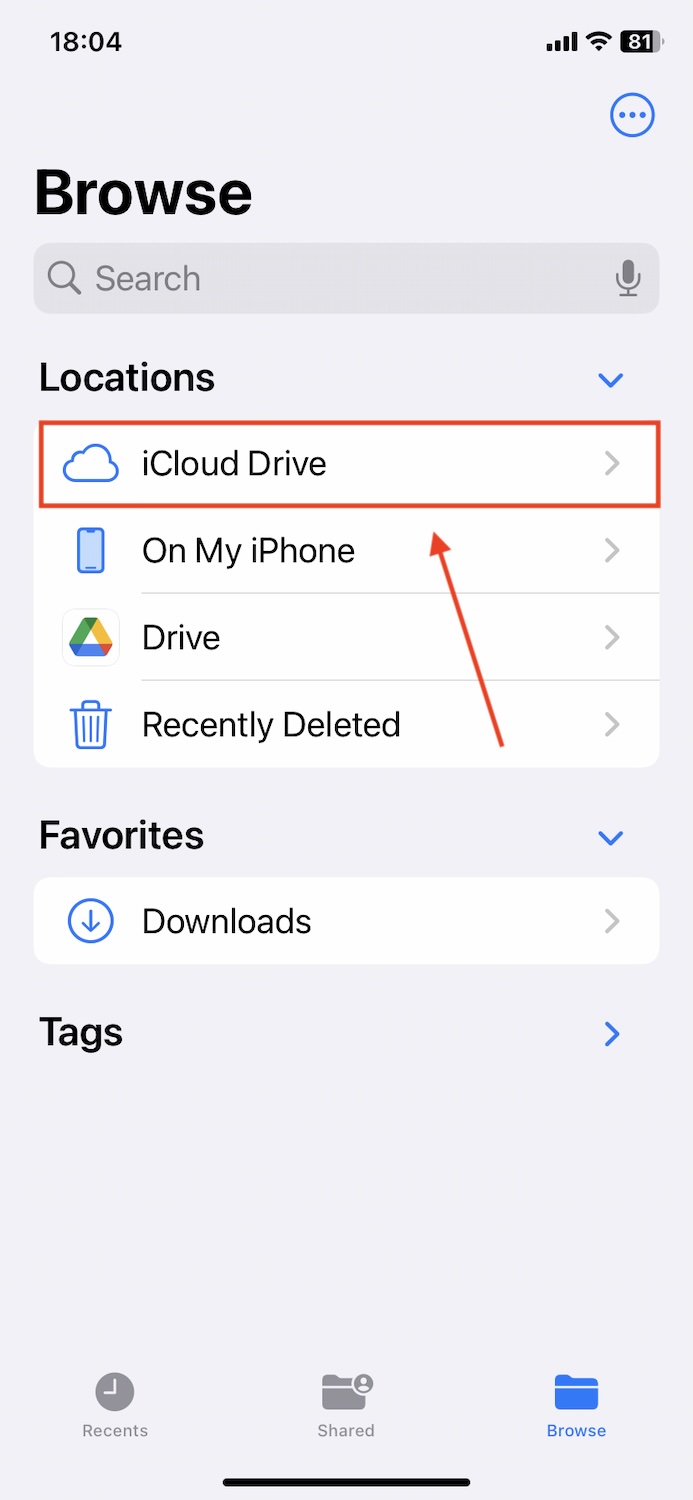
- Avaa Lataukset kansio (tai mikä tahansa muu kansio, jossa tiedostot saattavat olla tallennettuina).

- Napauta kolmea pistettä (⋯) oikeassa yläkulmassa, sitten napauta Valitse.
- Valitse poistettavat tiedostot ja napauta roskakuvake, aivan kuten tekisit paikalliselle Lataukset kansiollesi.
Aivan kuten paikallisesti poistetut tiedostot, iCloud Drive latauksia ei poisteta heti—ne siirretään ensin Äskettäin poistetut kansioon. Palaa takaisin Selaa, napauta Äskettäin poistetut, ja valitse ja poista tiedostot pysyvästi.
5. Poista sovelluskohtaiset tiedostot
Sovelluskohtaiset lataukset ovat yleensä käytettävissä ja hallittavissa sovelluksen kautta. Joitakin suosittuja esimerkkejä ovat Netflix, Spotify ja muut suoratoistopalvelut.
Näytämme, kuinka poistaa ladatut tiedostot sovelluksesta käyttämällä suoratoistopalvelu Dropoutia, jotta voit nähdä, miltä tämä prosessi näyttää vähemmän tunnetuissa sovelluksissa.
- Avaa sovellus, jonka tiedostoja haluat poistaa, ja siirry kohtaan Lataukset tai Offline. Meidän tapauksessamme sinun tuli avata soittolistavalikko päästäksesi offline-tilaan.

- Käytetystä sovelluksesta riippuen tiedoston vieressä pitäisi olla poista/puhdista-painike. Saatat myös pystyä pyyhkäisemään vasemmalle poistaaksesi tiedoston samalla tavalla kuin muissa natiiveissa ja kolmannen osapuolen iOS-työkaluissa.

- Muista vahvistaa poisto, kun sitä kehotetaan.

Näin tunnistat tilaa vievät lataukset iPhonellasi
Jos et ole varma, minkätyyppiset tiedot muodostavat suurimman osan latauksistasi, iOS:llä on erittäin hyödyllinen valikko Asetukset-sovelluksessa, joka voi ohjata sinut oikeaan suuntaan. Näytämme sinulle, missä se on, ja sitten selitämme, kuinka se toimii.
- Avaa Asetukset sovellus.
- Napauta Yleiset.

- Napauta iPhone tallennustila.

Näytön yläreunassa oleva värikäs palkki on esitys iPhonesi kokonaisesta tallennustilasta sekä siitä, kuinka paljon siitä on varattu erilaisille datatyypeille.

Sen tulisi ohjata sinut siihen, minne suurimmat lataukset on tallennettu. Esimerkiksi, sovellukset vievät suurimman osan iPhonemme tallennustilasta Dropout-sovelluksella ladattujen Dimension 20 -jaksojen vuoksi. iOS saattaa jopa suositella latauksia, jotka voit poistaa suoraan Asetukset:stä riippuen siitä, kuinka paljon vapaata tallennustilaa iPhonessasi vielä on.
Vierittämällä alaspäin, voit tarkastella iPhonellasi olevia sovelluksia ja lajitella ne koon mukaan löytääksesi suuret lataukset nopeammin.
Nopea kertaus
Niille teistä, jotka hyppäsi suoraan tänne — tässä on nopea yhteenveto siitä, miten voit poistaa kaikki lataukset iPhonestasi:
- Tiedostot app ensimmäinen. Useimmat lataukset (erityisesti asiakirjat, PDF-tiedostot, laskentataulukot, arkistot jne.) päätyvät tänne. Mene kohtaan Tiedostot > Selaa > Oma iPhone > Lataukset, ja poista tarpeettomat kohteet. Jos käytät muita selaimia kuin Safari, kuten Chrome tai Firefox, nämä yleensä luovat omat kansionsa pää Lataukset -kansion viereen. Muistathan tarkistaa myös ne.
- Kuvat app seuraava. Yleensä (mutta ei aina!), ladatut kuvasi ja videosi päätyvät tänne. Tarkista Kuvat > Äskeiset tai sovelluskohtaiset albumit, ja poista ei-toivotut kuvat ja videot. Varo myös ovelia kaksoiskappaleita. Käytä Applen sisäänrakennettua Kaksoiskappaleet-työkalua kohdassa Albumit > Lisäohjelma tai harkitse yllä käsittelemiämme kolmansien osapuolten sovelluksia, kuten Clever Cleaner.
- Voit myös poistaa lataukset suoraan selaimestasi. Avaa selaimesi—Chrome, tai Firefox—ja mennäksesi latausosioon tyhjentääksesi tallennetut tiedostot. Muista kuitenkin: Safari:ssä poistaminen Lataukset-listasta vain poistaa merkinnän historiastasi—varsinainen tiedosto jää iPhonellesi. Poistaaksesi sen kokonaan, sinun täytyy käyttää aikaisemmin käsittelemäämme Tiedostot-sovellusmenetelmää.
- Älä unohda iCloud. Jos sovelluksesi tallentavat lataukset suoraan iCloud Drive:een, ne käyttävät silti tallennustilaa. Mene kohtaan Tiedostot sovellus > iCloud Drive > Lataukset, ja poista ei-toivotut tiedostot. Muista tyhjentää Äskettäin poistetut-kansio sen jälkeen.
- Ja lopuksi, tarkista sovelluskohtaiset tiedostot. Sovellukset kuten Netflix, Spotify, YouTube, ja Podcastit tallentavat lataukset sisäisesti. Apple-sovelluksille (kuten Podcastit) voit poistaa latauksia suoraan iPhonesi asetuksista. Mene vain kohtaan Asetukset, > Yleiset, > iPhone tallennustila, etsi sovellus, ja poista ladatut tiedostot suoraan. Kolmansien osapuolten sovelluksille sinun täytyy yleensä avata itse sovellus ja etsiä omat lataushallinnan asetukset asetuksista.
Usein Kysytyt Kysymykset
- Viestit/viestin liitteet – Avaa Asetukset-sovellus > Viestit. Napauta Viestihistoria-kohdan alla Säilytä viestit ja valitse aika, jonka jälkeen viestit poistetaan.
- Podcastit – Avaa Asetukset-sovellus > Podcastit. Napauta sitten Lataa automaattisesti ja valitse Pois päältä.
- Kolmannen osapuolen sovellukset – Jotkin kolmannen osapuolen sovellukset, kuten WhatsApp ja Netflix (Smart Downloads), tarjoavat ominaisuuksia, joiden avulla voit asettaa latausten automaattisen poiston.
Suurin osa latauksista iPhonessasi on kuitenkin poistettava manuaalisesti.
- Jos tiedostot ovat Kuvat-sovelluksessa, niin kyllä—kolmannen osapuolen sovellukset voivat poistaa kaksoiskuvat, suurikokoiset kuvat ja videot sekä muut tarpeettomat mediat.
- Jos tiedostot ovat muualla tallennettuina (kuten sovelluksen latauskansiossa), joudut todennäköisesti poistamaan ne manuaalisesti. iOS-rajoitusten vuoksi kolmannen osapuolen sovellukset eivät voi poistaa näitä tiedostoja suoraan, koska Apple eristää sovellustiedot turvallisuussyistä.