
Cómo eliminar descargas en iPhone
¿Buscas una forma de eliminar las descargas en tu iPhone? Apple no las limpia automáticamente, así que cada documento, foto, video o canción que descargas permanece en tu almacenamiento hasta que lo eliminas tú mismo. Desafortunadamente, iOS no ofrece un botón de “eliminar todo” para borrar todas las descargas de una vez, pero eso no significa que limpiar las descargas tenga que ser un problema.
A continuación, hemos recopilado instrucciones comprobadas personalmente sobre cómo eliminar completamente las descargas en tu iPhone, sin importar dónde estén almacenadas o cómo las descargaste. ¡Vamos a empezar!
Cómo eliminar archivos descargados en iPhone
Hay 5 métodos para eliminar archivos descargados en tu iPhone. Para crear esta guía, simulamos cada tipo de descarga posible en un iPhone e investigamos diligentemente dónde fueron. Notamos que algunas descargas tienen “superposición”; por ejemplo, ALGUNAS – no todas – las descargas del navegador también son accesibles desde el Archivos app.
Sin embargo, este artículo solo se centra en las formas más convenientes y eficientes de encontrarlos y eliminarlos. Específicamente, cubrimos la eliminación de documentos, archivos, fotos, videos, descargas del navegador web, iCloud descargas y descargas específicas de aplicaciones.
1. Eliminar archivos, documentos y archivos de texto
El Archivos app en tu iPhone es un directorio útil donde puedes acceder a los archivos de la memoria local de tu dispositivo y diversas aplicaciones de almacenamiento en la nube (como iCloud, Google Drive, etc.).
Los archivos no multimedia descargados, como documentos, casi siempre se guardan en la aplicación de Archivos en tu iPhone. Aquí se explica cómo eliminarlos:
- Abre el Archivos app (es un icono de una carpeta azul sobre un fondo blanco).
- Toca Explorar en la esquina inferior derecha de la pantalla. Luego, toca En mi iPhone.

- Toca Descargas. Dependiendo del navegador que uses, tus descargas podrían no aparecer en la carpeta principal Descargas. Algunos navegadores, como Chrome o Firefox, crean sus propias carpetas dentro de En mi iPhone. Como puedes ver en nuestra captura de pantalla, ambas aplicaciones tienen carpetas separadas con sus propias descargas. Asegúrate de revisar esas también.

- Toca el botón de los puntos suspensivos en la esquina superior derecha de la pantalla. Luego, toca Seleccionar.

- Marca los archivos que deseas eliminar tocándolos. Luego, toca el icono de la papelera en la parte inferior de la pantalla.

2. Eliminar Descargas en Fotos Aplicación
Fotos y videos, por otro lado, usualmente (pero no siempre) se almacenan en la aplicación de Fotos. Encontramos que esto es cierto, ya sea que el medio se haya guardado como un adjunto o descargado desde un navegador (por ejemplo, una imagen de un sitio web).
Dónde exactamente se encuentran esas fotos y videos depende de dónde fueron descargados. Por ejemplo, las descargas de medios desde un navegador generalmente se encuentran en el álbum Recientes. También notamos que algunas aplicaciones crean sus propios álbumes en la aplicación Fotos también, así que asegúrate de revisar todos tus álbumes:
- Abre la aplicación Fotos.
- Ve a Recientes o al álbum específico de la aplicación.
- Toca Seleccionar, elige los archivos y toca el ícono papelera.

- Confirma con Eliminar fotos (o Eliminar videos).
¡Y no olvides comprobar que no haya copias duplicadas! Es muy fácil descargar el mismo archivo dos o incluso tres veces—todo lo que se necesita es un toque adicional accidental. Desafortunadamente, tu iPhone no te advertirá si el archivo ya existe en tu Fotos biblioteca.
A limpiar duplicados, vaya a Fotos > Álbumes > Duplicados (bajo Más ítems) y fusiónalos.
Sin embargo, muchas personas reportan puede que algunos duplicados no aparezcan aquí. Esto podría deberse a que el iPhone aún no los ha indexado, o a que los archivos no son coincidencias exactas.
Si los duplicados no aparecen en la herramienta integrada o prefieres limpiar automáticamente tu biblioteca, una aplicación de terceros es la mejor solución. Hay muchas Limpiadores de iPhone que manejan esto mejor que las herramientas de Apple. Una opción 100% gratis que hemos probado y nos gustó es Clever Cleaner: Limpiador de Fotos con IA, que funciona especialmente bien para esta situación. ¿Por qué?

- Su Detección con tecnología IA puede competir con herramientas grandes y costosas, y encuentra rápidamente tanto duplicados exactos como imágenes similares, incluso si iOS no las detecta.
- Te permite ordena tus medios por tamaño, lo que facilita encontrar y eliminar videos descargados u otros archivos grandes, algo que la aplicación Fotos no permite.
- Es completamente gratis (sin suscripciones, sin muros de pago).
Si regularmente descargas archivos en tu aplicación Fotos, una herramienta como esta facilita mucho la eliminación de duplicados y otros desechos:
- Encuentra “Clever Cleaner” en el App Store o usa este enlace para descargarlo.
- Abre la aplicación y permítele acceder a tu biblioteca de fotos. Según el página oficial de la aplicación Clever Cleaner, el desarrollador con sede en EE.UU. (CleverFiles) asegura que todo es procesado localmente en tu dispositivo, por lo que tus fotos nunca van a la nube: permanecen privadas y seguras.
- Toca Cleanup inteligente para permitir que la aplicación limpie automáticamente fotos duplicadas y similares.

- Si deseas estar más involucrado, toca en un grupo. La aplicación elige automáticamente la versión de mejor calidad como la “Mejor Tiro”, pero puedes cambiar la selección si es necesario.

- Toca Mover a la Papelera para eliminar las fotos seleccionadas. La aplicación pasará instantáneamente al siguiente lote para revisión.
- Cuando hayas terminado, toca Vaciar, luego Desliza para eliminar para eliminar todos los duplicados y las imágenes similares de una sola vez.

- Clever Cleaner pedirá permiso una vez más. Confirma esto.

- Si cambias de opinión, puedes restaurar las fotos eliminadas de álbum Eliminados dentro de los 30 días, o vaciar esa carpeta manualmente para liberar espacio de inmediato.
Después de que termines con los duplicados, revisa la sección “Pesados“. Esta herramienta ordena tus fotos y videos por tamaño. Si alguna vez has descargado videos desde Safari u otras aplicaciones en tu biblioteca, deberían aparecer aquí. Los archivos más grandes se listarán en la parte superior, para que puedas identificar y eliminar rápidamente los que ocupan más espacio.
3. Eliminar Descargas de la Web
Los archivos no multimedia descargados desde los navegadores web pueden ser accesados directamente a través del mismo navegador. En algunos casos, las descargas se almacenan en otro lugar (por ejemplo, el Archivos app), pero aún puedes acceder a ellos a través de la sección de descargas del navegador.
Hemos preparado instrucciones para Safari, Google Chrome y Firefox, pero los pasos deberían ser similares para cualquier navegador iOS.
Por ejemplo, en Safari, cuando eliminas un archivo de tu historial de descargas, solo desaparece de la lista que ves en el navegador, pero el archivo real permanece en tu dispositivo. Para eliminarlo completamente, aún necesitas abrir la aplicación Archivos y eliminarlo desde allí.
Hemos incluido esto como un método separado porque podrías querer limpiar las descargas basadas en el navegador simplemente, sin tocar otros archivos en tu carpeta Descargas.
Cómo eliminar Safari descargas en iPhone:
- Abre Safari.
- En la barra de dirección web en la parte inferior de la pantalla, toca el botón Ajustes de página en el extremo izquierdo (puede verse como dos letras A o como un rectángulo con dos líneas horizontales).

- Luego, toca Descargas.
- Desliza hacia la izquierda en el archivo que deseas eliminar. Luego, toca el botón Eliminar.

Cómo eliminar Google Chrome descargas en iPhone:
- Abre Google Chrome.
- Presiona el botón de puntos suspensivos en la esquina inferior derecha de la pantalla.

- Desliza los íconos en la parte superior del menú hacia la izquierda hasta que encuentres el botón Descargas. Púlsalo para ver tus archivos en la carpeta Descargas de Archivos app.

- Presiona y mantén presionado el archivo, luego pulsa Eliminar. Si deseas eliminar múltiples archivos, presiona el botón de puntos suspensivos > Seleccionar para seleccionar varios archivos.

Cómo eliminar Firefox descargas en el iPhone:
- Abra Firefox.
- Toque el botón de menú en la esquina inferior derecha de la pantalla. Parece tres líneas una encima de la otra. Luego, toque el botón Descargas.

- Deslice a la izquierda sobre el archivo que desea borrar. Luego, toque Eliminar. Los archivos descargados que elimine a través de Firefox se eliminarán automáticamente de la carpeta Descargas del Archivos app también. (Sin embargo, si ha cambiado la ubicación de almacenamiento de Firefox o está sincronizando con iCloud, es posible que deba eliminar manualmente de la carpeta del Archivos app también.)

4. Borrar iCloud Descargas en iPhone
Si has descargado archivos directamente a iCloud Drive en lugar de al almacenamiento local, todavía ocupan espacio en tu cuenta de iCloud. Tus carpetas de iCloud no son solo para archivos que guardas intencionalmente; también pueden contener descargas de aplicaciones que has configurado para almacenar datos en iCloud en lugar de en tu dispositivo. Por ejemplo, si has configurado tu navegador, aplicación de correo electrónico o cualquier aplicación de terceros para guardar descargas en iCloud Drive, esos archivos podrían acumularse en la carpeta de Descargas de la nube.
Para comprobar y eliminar iCloud descargas, siga estos pasos:
- Abre el Archivos app.
- Toca Explorar en la esquina inferior derecha.
- Selecciona iCloud Drive de la lista de ubicaciones.
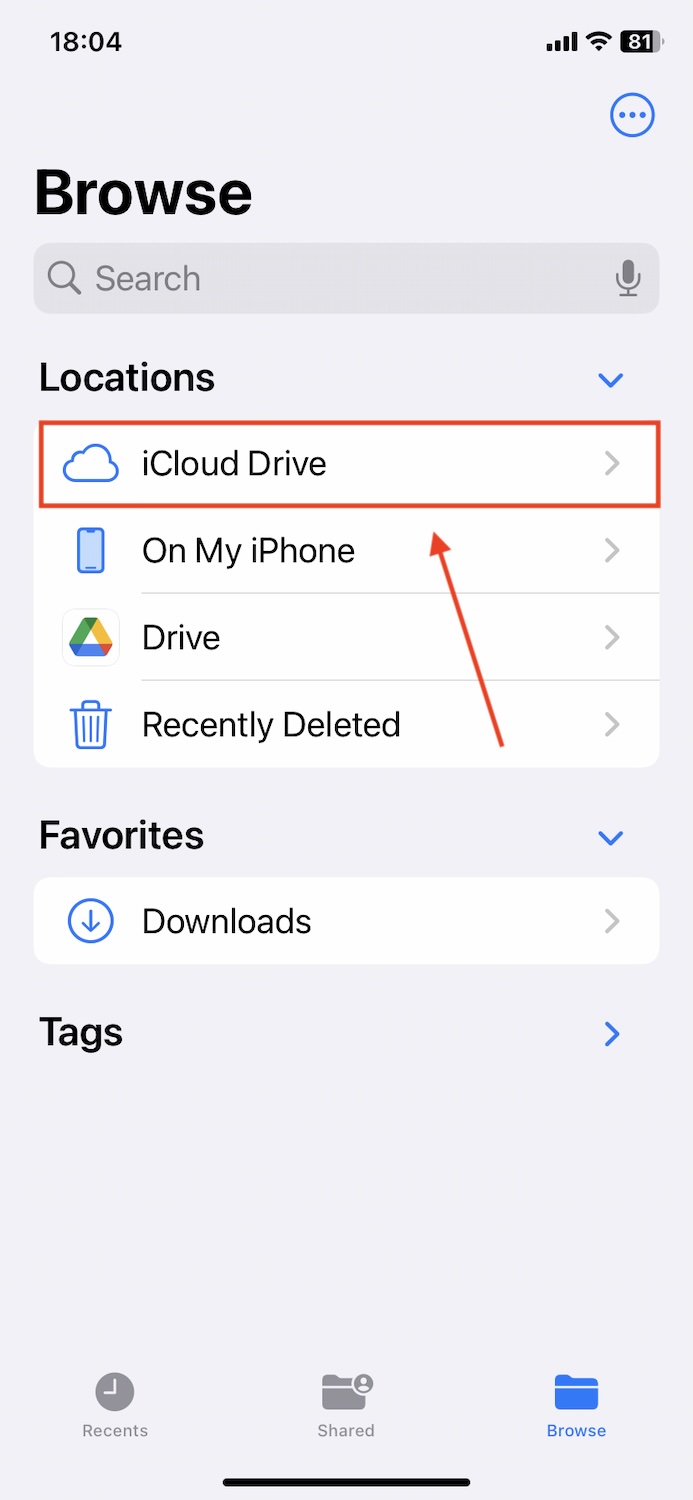
- Abre la carpeta Descargas (o cualquier otra carpeta donde puedan estar almacenados los archivos).

- Toca el botón de elipsis (⋯) en la esquina superior derecha, luego toca Seleccionar.
- Selecciona los archivos que quieres eliminar y toca el ícono de basura, exactamente como lo harías para tu carpeta local Descargas.
Al igual que los archivos que eliminas localmente, las iCloud Drive descargas no se borran de inmediato; primero se mueven a la carpeta álbum Eliminados. Vuelve a Explorar, toca álbum Eliminados, luego selecciona y elimina permanentemente los archivos.
5. Eliminar archivos específicos de la aplicación
Las descargas específicas de aplicaciones suelen accederse y gestionarse a través de la misma aplicación. Algunos ejemplos populares incluyen Netflix, Spotify, y otros servicios de streaming.
Vamos a demostrar cómo eliminar descargas de una aplicación utilizando un servicio de streaming llamado Dropout para mostrar cómo se ve este proceso en aplicaciones menos conocidas.
- Abre la aplicación cuyos archivos deseas eliminar y navega a la sección Descargas o Desconectado. En nuestro caso, tuvimos que abrir el menú de la lista de reproducción para acceder sin conexión.

- Dependiendo de la aplicación que uses, debería haber un botón de eliminar junto al archivo que descargaste. También puedes deslizar hacia la izquierda para eliminar el archivo, similar a otras herramientas nativas y de terceros de iOS.

- Asegúrate de confirmar la eliminación cuando se te solicite.

Cómo identificar las descargas que ocupan espacio en tu iPhone
Si no estás seguro de qué tipos de datos constituyen la mayoría de tus descargas, iOS tiene un menú muy útil en la aplicación de Configuración que puede orientarte en la dirección correcta. Te mostraremos dónde está y luego explicaremos cómo funciona.
- Abre la aplicación Ajustes.
- Toca General.

- Toca Almacenamiento del iPhone.

La barra colorida en la parte superior de la pantalla es una representación del espacio total de almacenamiento de tu iPhone, así como cuánto de este está asignado a diferentes tipos de datos.

Debería indicarte dónde están guardadas tus descargas más grandes. Por ejemplo, las aplicaciones ocupan la mayor parte del espacio de almacenamiento en nuestro iPhone debido a episodios descargados de Dimension 20 usando la aplicación Dropout. iOS incluso recomendará las descargas que puedes eliminar directamente desde Ajustes, dependiendo de cuánto espacio libre de almacenamiento aún tenga tu iPhone.
Desplazándote hacia abajo, puedes revisar las aplicaciones en tu iPhone y ordenarlas por tamaño para encontrar descargas grandes más rápido.
Resumen Rápido
Para aquellos de ustedes que llegaron directamente aquí, aquí tienen el resumen rápido de cómo eliminar todas las descargas de su iPhone:
- Archivos aplicación primero. La mayoría de las descargas (especialmente documentos, PDFs, hojas de cálculo, archivos, etc.) terminan aquí. Dirígete a Archivos > Explorar > En mi iPhone > Descargas y elimina los elementos innecesarios. Si usas navegadores distintos de Safari, como Chrome o Firefox, estos generalmente crean sus propias carpetas junto a la carpeta principal Descargas. Asegúrate de revisar eso también.
- Fotos siguiente app. Usualmente (¡pero no siempre!), tus fotos y videos descargados terminan aquí. Revisa Fotos > Recientes o álbumes específicos de aplicaciones y elimina las imágenes y videos no deseados. También, ten cuidado con los duplicados escondidos: usa la herramienta incorporada Duplicados de Apple bajo Álbumes > Más ítems, o considera aplicaciones de terceros como Clever Cleaner, que cubrimos anteriormente.
- También puedes eliminar las descargas directamente desde tu navegador. Abre tu navegador—Chrome, o Firefox—y ve a la sección de Descargas para limpiar los archivos guardados. Pero ten en cuenta: Con Safari, eliminar de la lista Descargas solo elimina la entrada de tu historial—el archivo real permanece en tu iPhone. Para eliminarlo completamente, necesitarás usar el método de la aplicación Archivos que cubrimos anteriormente.
- No olvides iCloud. Si tus aplicaciones guardan descargas directamente en iCloud Drive, aún usan almacenamiento. Navega a Archivos app > iCloud Drive > Descargas y elimina los archivos no deseados. Recuerda vaciar la carpeta álbum Eliminados después.
- Y finalmente, verifica los archivos específicos de la aplicación. Aplicaciones como Netflix, Spotify, YouTube, y Podcasts almacenan sus descargas internamente. Para aplicaciones nativas de Apple (como Podcasts), puedes eliminar descargas directamente desde la configuración de tu iPhone. Solo ve a Ajustes, > General, > Almacenamiento del iPhone, encuentra la aplicación y elimina los archivos descargados directamente. Para aplicaciones de terceros, típicamente necesitarás abrir la aplicación en sí y encontrar sus propias opciones de gestión de descargas en la configuración.
Preguntas Frecuentes
- Mensajes/adjuntos de mensajes – Abre la aplicación Ajustes > Mensajes. Debajo de Historial de mensajes, toca Conservar mensajes y selecciona la duración después de la cual se eliminarán los mensajes.
- Podcasts – Abre la aplicación Ajustes > Podcasts. Luego, toca Descargar automáticamente y selecciona Desactivado.
- Aplicaciones de terceros – Algunas aplicaciones de terceros como WhatsApp y Netflix (Descargas Inteligentes) tienen funciones que te permiten configurar la eliminación automática de descargas.
Sin embargo, la mayoría de las descargas en tu iPhone deben eliminarse manualmente.
- Si los archivos están en tu aplicación Fotos, entonces sí, las aplicaciones de terceros pueden eliminar fotos duplicadas, fotos y videos grandes, y otros medios innecesarios.
- Si los archivos están almacenados en otro lugar (como la carpeta de descargas de una aplicación), es probable que tengas que eliminarlos manualmente. Debido a las restricciones de iOS, las aplicaciones de terceros no pueden eliminar directamente estos archivos ya que Apple delimita los datos de las aplicaciones por razones de seguridad.