
Cómo comprimir fotos en iPhone con iOS 18
Si deseas reducir el tamaño de una foto específica o incluso de toda tu biblioteca en tu iPhone, esta guía tiene todo lo que necesitas. Nuestro equipo se arremangó, probó las características de iOS 18, experimentó con aplicaciones y encontró las mejores maneras de comprimir fotos en tu iPhone. Ya sea que estés tratando de liberar espacio, compartir fotos sin esperar o simplemente controlar tu galería, te tenemos cubierto sobre cómo lograrlo.
5 Formas de Comprimir Fotos en iPhone
Entonces, aquí tienes 5 formas de comprimir fotos en tu iPhone en las que confiamos. Tenemos aplicaciones de terceros, servicios en línea y trucos utilizando las funciones integradas del iPhone, todos probados por nosotros y comprobados que realmente funcionan. Cada opción tiene sus propias ventajas, así que puedes elegir la que mejor funcione para ti. ¡Vamos a ello!
Método 1: Utiliza las funciones integradas del iPhone
El iPhone viene con herramientas nativas que te permiten reducir el tamaño de archivo de las fotos directamente desde tu aplicación de Fotos. Para comprimir una foto en iPhone sin perder mucha calidad:
- Abre la aplicación Fotos y selecciona la imagen que deseas comprimir.
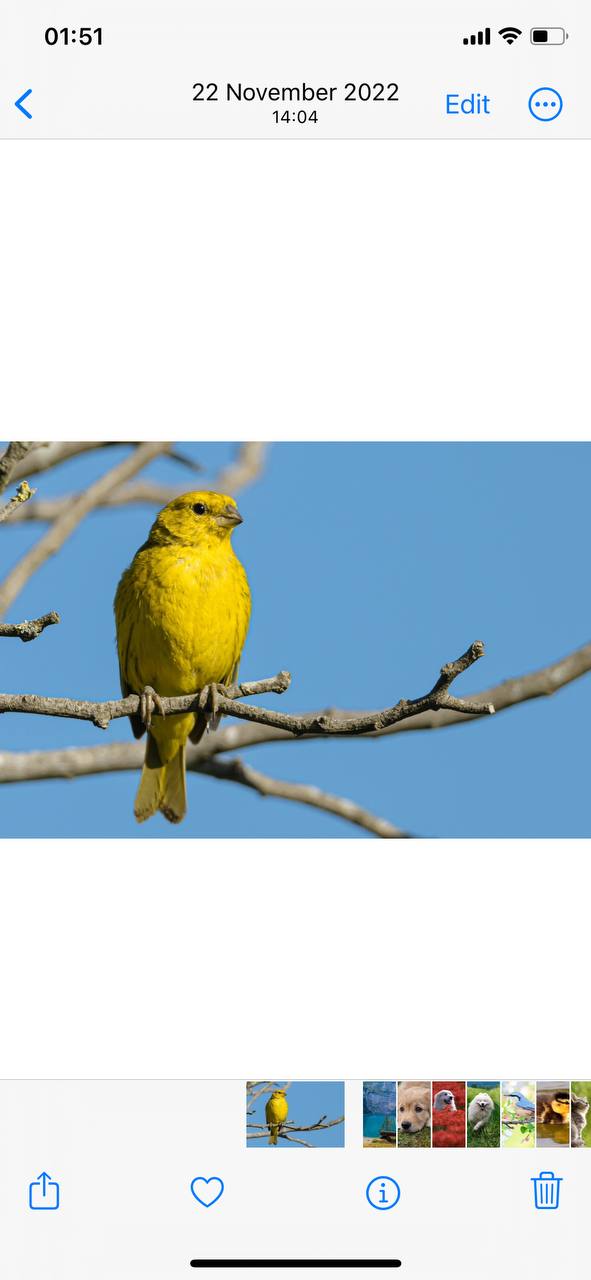
- Toca ‘Editar’ en la esquina superior derecha, luego elige la herramienta de recorte.
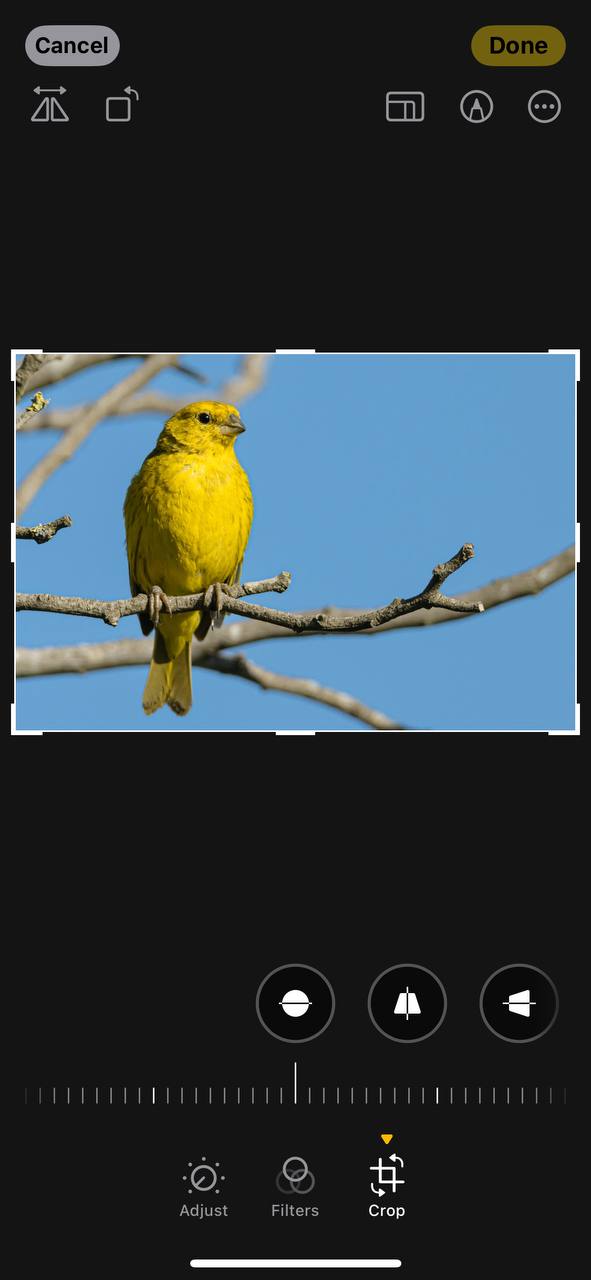
- Después de hacer los ajustes deseados, toca ‘Hecho’. Esto puede reducir ligeramente el tamaño del archivo.
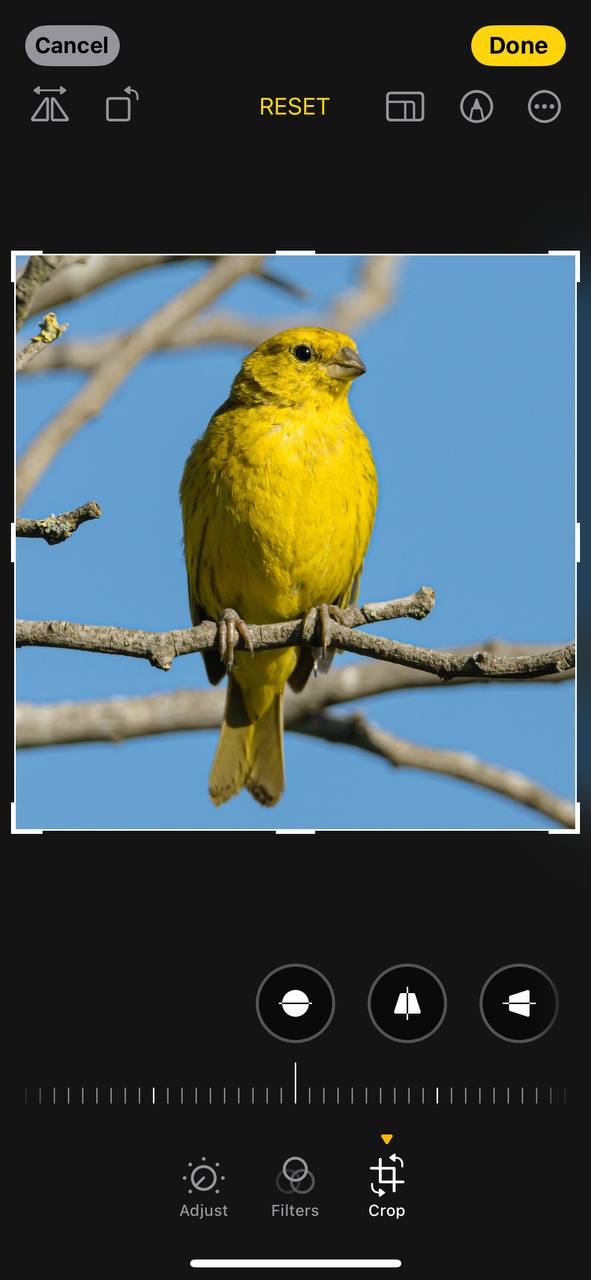
Este método reduce el tamaño de las imágenes en el iPhone, manteniendo un equilibrio entre el tamaño del archivo y la calidad de la imagen.
Método 2: Utilizar aplicaciones de terceros para la compresión de fotos
Cuando las capacidades nativas del iPhone no son suficientes, estas confiables aplicaciones de terceros pueden ayudarte a reducir aún más el tamaño de los archivos de fotos:
- Compress Photos & Pictures: Esta aplicación ofrece una solución simple pero potente para reducir el tamaño de los archivos de fotos en tu iPhone. Más allá de la compresión básica, proporciona procesamiento por lotes, permitiéndote limpiar fotos en el iPhone de manera eficiente. Su interfaz fácil de usar hace que sea sencillo ajustar el nivel de compresión y la resolución, facilitando la gestión de fotos.
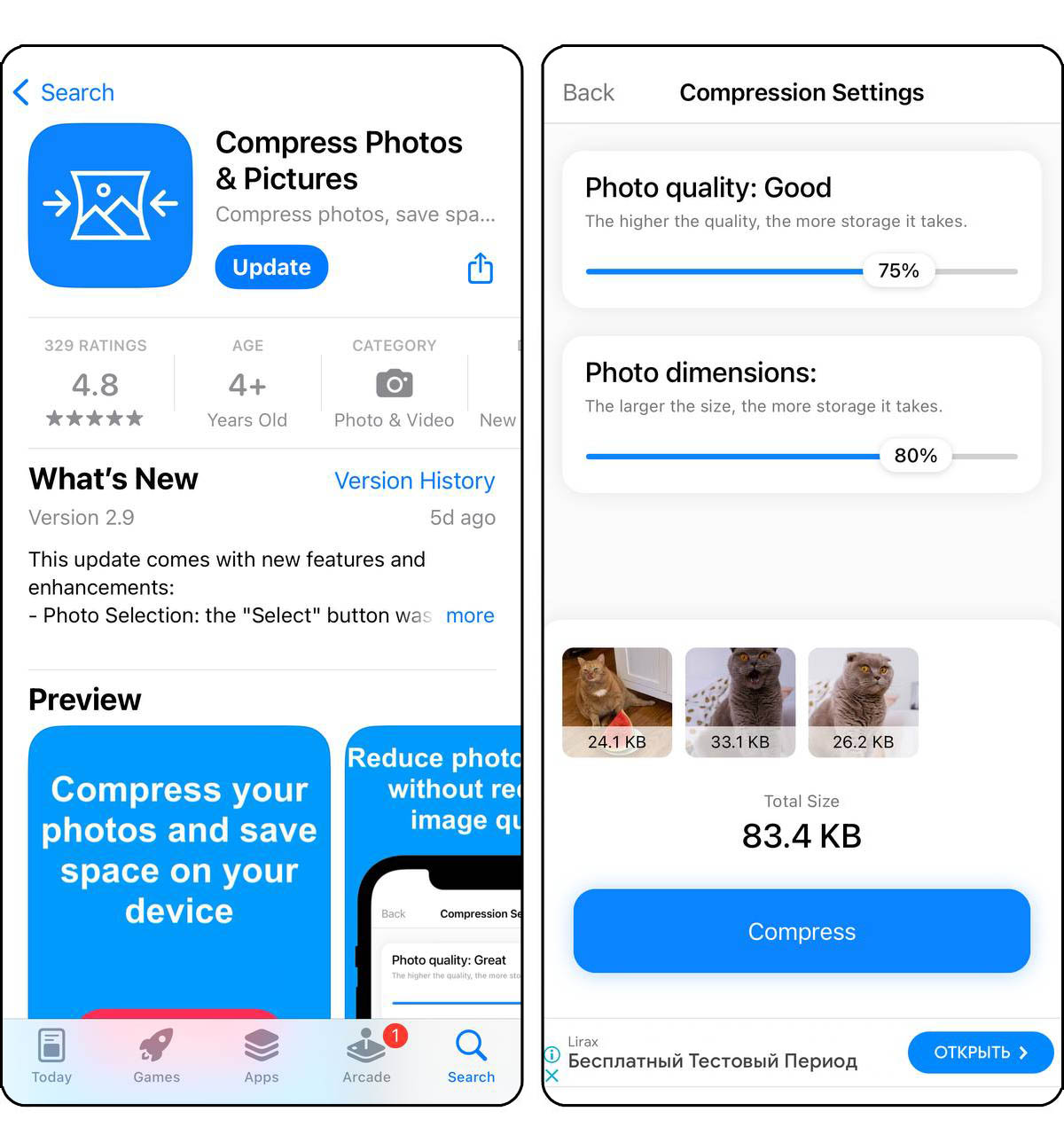
- Compresor de Fotos: Ideal para quienes buscan limpiar el almacenamiento de fotos del iPhone sin comprometer la calidad. Esta aplicación optimiza tus imágenes comprimiéndolas inteligentemente, preservando la calidad visual. Con su diseño sencillo, puedes comprimir rápidamente fotos individuales o álbumes completos, ayudando a mantener la galería de tu iPhone organizada y liberar espacio.
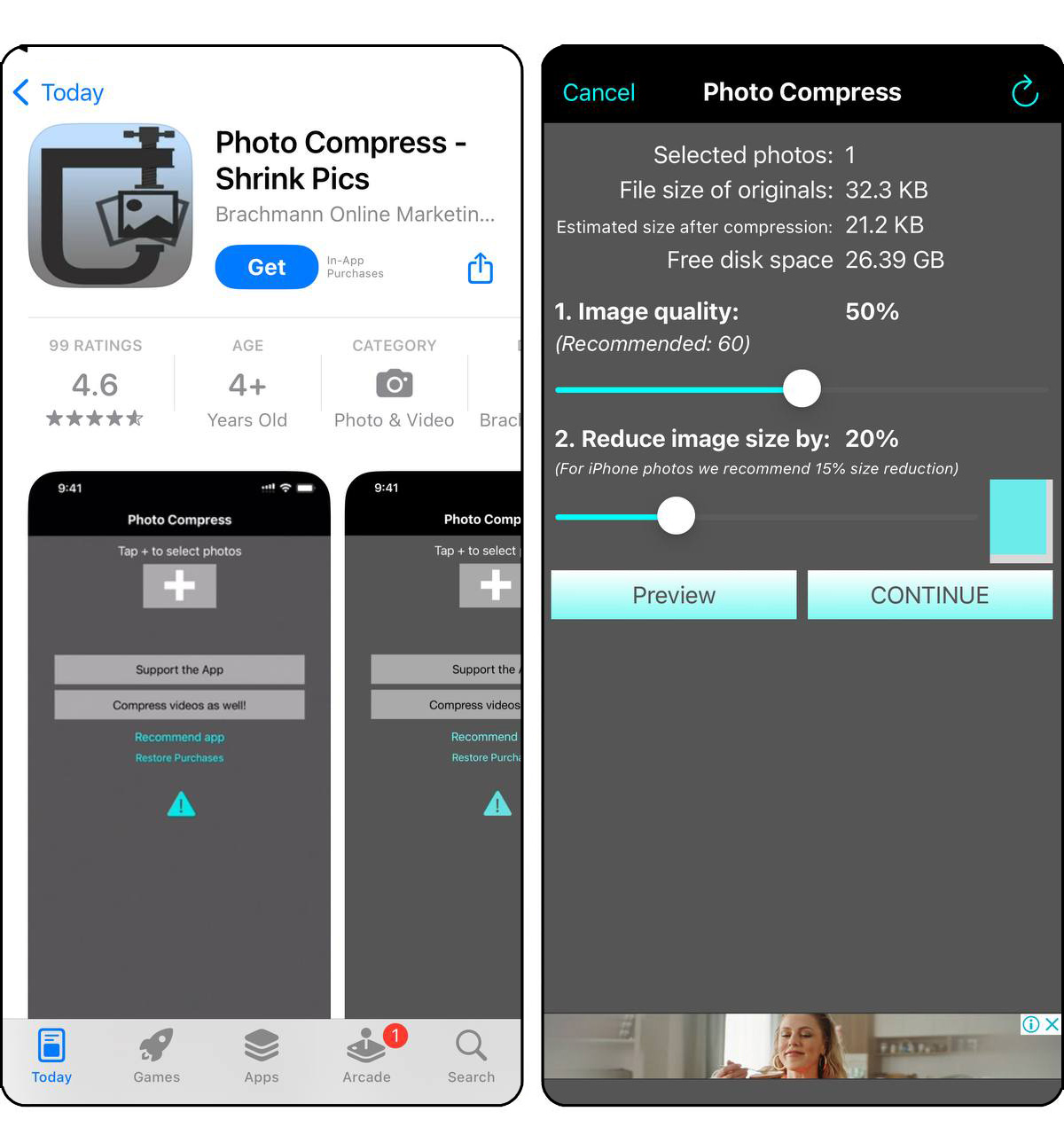
Visita el App Store para encontrar estas y más aplicaciones diseñadas para la compresión de fotos. Asegúrate de revisar las calificaciones de los usuarios y los permisos de la aplicación antes de descargarla.
Método 3: Utilize servicios en línea para reducir el tamaño de la imagen
Sin la necesidad de instalar una aplicación, estos servicios en línea ofrecen soluciones convenientes para comprimir fotos directamente desde tu navegador web:
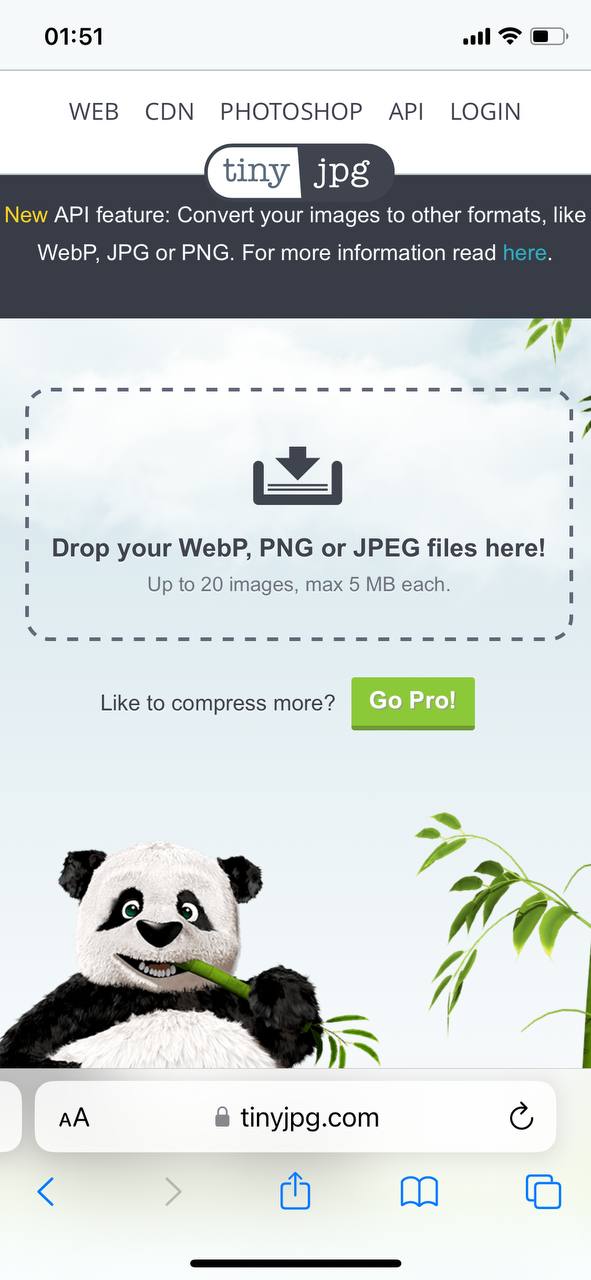
- TinyJPG: Un servicio web popular para comprimir imágenes PNG y JPEG sin una pérdida notable de calidad. TinyJPG utiliza técnicas inteligentes de compresión con pérdida para reducir el tamaño de archivo de tus imágenes. Es una excelente herramienta para los usuarios de iPhone que buscan limpiar el almacenamiento de sus fotos comprimiendo las imágenes antes de volver a cargarlas en su dispositivo.
- Compress JPEG: Este servicio está dedicado a la compresión de imágenes JPEG, lo que lo convierte en una opción ideal para los usuarios de iPhone que desean limpiar los espacios de la galería del iPhone. Te permite subir y comprimir múltiples fotos a la vez, ofreciendo un equilibrio entre calidad de imagen y reducción del tamaño de archivo. La interfaz intuitiva hace que sea fácil reducir rápidamente el tamaño de tus fotos, liberando espacio de almacenamiento valioso en tu iPhone.
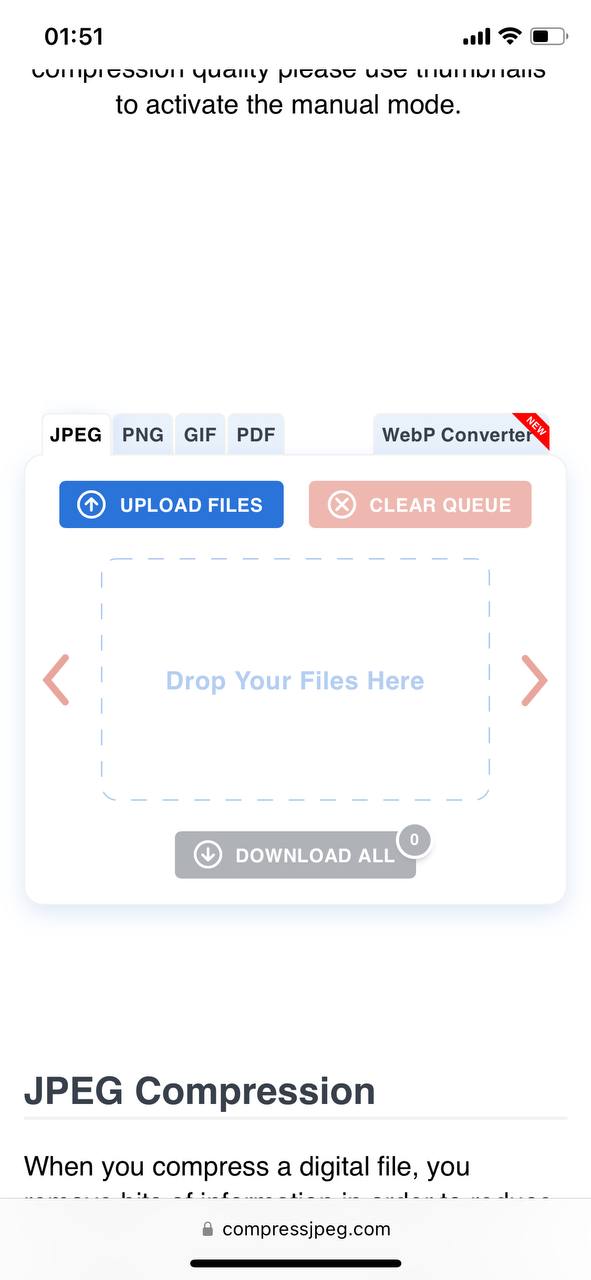
Estos servicios te permiten liberar almacenamiento de fotos en el iPhone reduciendo el tamaño de los archivos directamente desde tu navegador web, lo que resulta una opción práctica para comprimir rápidamente. Para usar tanto TinyPNG como Compress JPEG, simplemente sube tus imágenes al sitio y deja que ellos hagan toda la magia. Ya que son herramientas basadas en la web, asegúrate siempre de que tu conexión a internet sea segura al subir y descargar imágenes para proteger tus datos.
Método 4: Utiliza una app de conversión de fotos
Otra opción de terceros es una aplicación que convierte fotos u otras imágenes a diferentes formatos. Cambiar una foto a un formato más eficiente, como HEIC, puede reducir su tamaño de archivo a la mitad o más sin arruinar su calidad. Por ejemplo, un JPEG de 5MB puede reducirse a aproximadamente 2MB como un archivo HEIC y aún así verse igual de nítido.
Si bien existen convertidores en línea, como Image FreeConvert.com y Convertidor en línea de HEIC a JPEG, una aplicación es mucho más conveniente. Las aplicaciones funcionan directamente en tu iPhone, no requieren una conexión a internet y a menudo procesan múltiples fotos a la vez. Puedes encontrar muchas aplicaciones de conversión de fotos en la App Store. Algunas de las opciones mejor valoradas incluyen:
- Conversor de imágenes por Float Tech, LLC es una de las apps más populares para convertir fotos en la App Store. Funciona con una tonelada de formatos como HEIC, JPEG, PNG, GIF e incluso PDF, por lo que puedes manejar casi cualquier tipo de archivo. La app es súper rápida: la mayoría de las conversiones toman menos de 15 segundos, y puedes convertir varias fotos a la vez con su función de lote. Es fácil de usar: elige tu foto, selecciona un formato y guarda o comparte el nuevo archivo.

- Convertidor de Imágenes – JPG PNG HEIC por WEBDIA INC. es una aplicación simple y sin complicaciones que cumple su función cuando necesitas convertir fotos a formatos como JPG, PNG o HEIC. Es súper fácil de usar: simplemente elige tus fotos, selecciona el formato y la calidad de compresión, y guárdalas o compártelas. La app te permite convertir en lote varias imágenes, ajustar la compresión para tamaños de archivo más pequeños e incluso manejar formatos complicados como HEIC para ahorrar espacio al máximo. Es ligera, soportada con anuncios (con una opción para eliminar los anuncios por $2.99) y muy rápida.

Método 5: Toma Capturas de Pantalla de Fotos (Truco Rápido)
El último método es más bien un truco rápido, excelente si estás apurado y no tienes tiempo para aplicaciones o configuraciones. Tomar una captura de pantalla de una foto reduce instantáneamente su tamaño de archivo, ya que las capturas de pantalla se guardan a una resolución más baja. No es la mejor opción para preservar la calidad, pero funciona si necesitas archivos más pequeños rápidamente para compartir o ahorrar espacio. Aquí te explicamos cómo comprimir fotos con este método:
- Abre la foto en modo de pantalla completa en la aplicación Fotos.

- Toma una captura de pantalla presionando los botones de Encendido y Subir Volumen al mismo tiempo.
- Toca la miniatura de la captura de pantalla que aparece en la esquina inferior izquierda inmediatamente después de capturarla.
- Usa la herramienta de recorte para cortar las partes innecesarias de la pantalla, como bordes negros, menús o barras de herramientas, para que la captura de pantalla se enfoque solo en la foto.

- Guarda la captura de pantalla y elimina la foto original si estás satisfecho con el resultado.
Este truco es rápido y sencillo, pero el compromiso es una menor calidad. Úsalo cuando el tamaño del archivo importe más que la claridad de la imagen, o cuando necesites una solución rápida. Solo asegúrate de que no haya nada extra en la pantalla, como menús, notificaciones o barras de herramientas, antes de tomar la captura de pantalla. Revisa la imagen y recorta cualquier borde no deseado para mantenerla limpia y enfocada.
Alternativas a la Compresión
Además de la compresión tradicional, hay otras maneras de gestionar y reducir el tamaño de los archivos de fotos en tu iPhone. Estas alternativas pueden ayudarte a ahorrar espacio de almacenamiento sin comprometer la calidad de tus imágenes.
Método 1: Convertir Fotos en Vivo a Imágenes Regulares
Fotos en Vivo es una función genial del iPhone que captura un video corto junto a tu foto. Aunque son divertidas de ver, ocupan significativamente más espacio que una foto estándar. Afortunadamente, puedes rápidamente convierte en imágenes fijas normales sin animación, manteniendo la misma gran calidad.

Recientemente hemos encontrado una aplicación de limpieza Clever Cleaner gratuita para iPhone que hace que este tipo de compresión sea súper sencilla. Su desarrollador, CleverFiles, garantiza que la aplicación permanecerá gratuita para cualquier persona que la descargue ahora y la mantenga en su iPhone (hablaremos más sobre ello más adelante). Nos pareció bastante capaz. Así es cómo puedes comprimir tus fotos con él:
- Puedes escribir “Clever Cleaner” en la barra de búsqueda de la App Store, o puedes ir directamente a su página de App Store usando este enlace.
- Ahora, lanza la aplicación.
- Toque la opción “Lives” para ver todas tus Live Photos. Marca las que quieras convertir en fotos normales.

- Al fondo de la pantalla verás un botón Comprimir. Debajo de él, la aplicación te mostrará cuánto espacio de almacenamiento ahorrará esta acción.

- Después de comprimir, Clever Cleaner te preguntará si deseas eliminar las Live Photos originales o mantenerlas en la papelera. Si eliges la opción de la papelera, podrás restaurarlas fácilmente más tarde si es necesario.
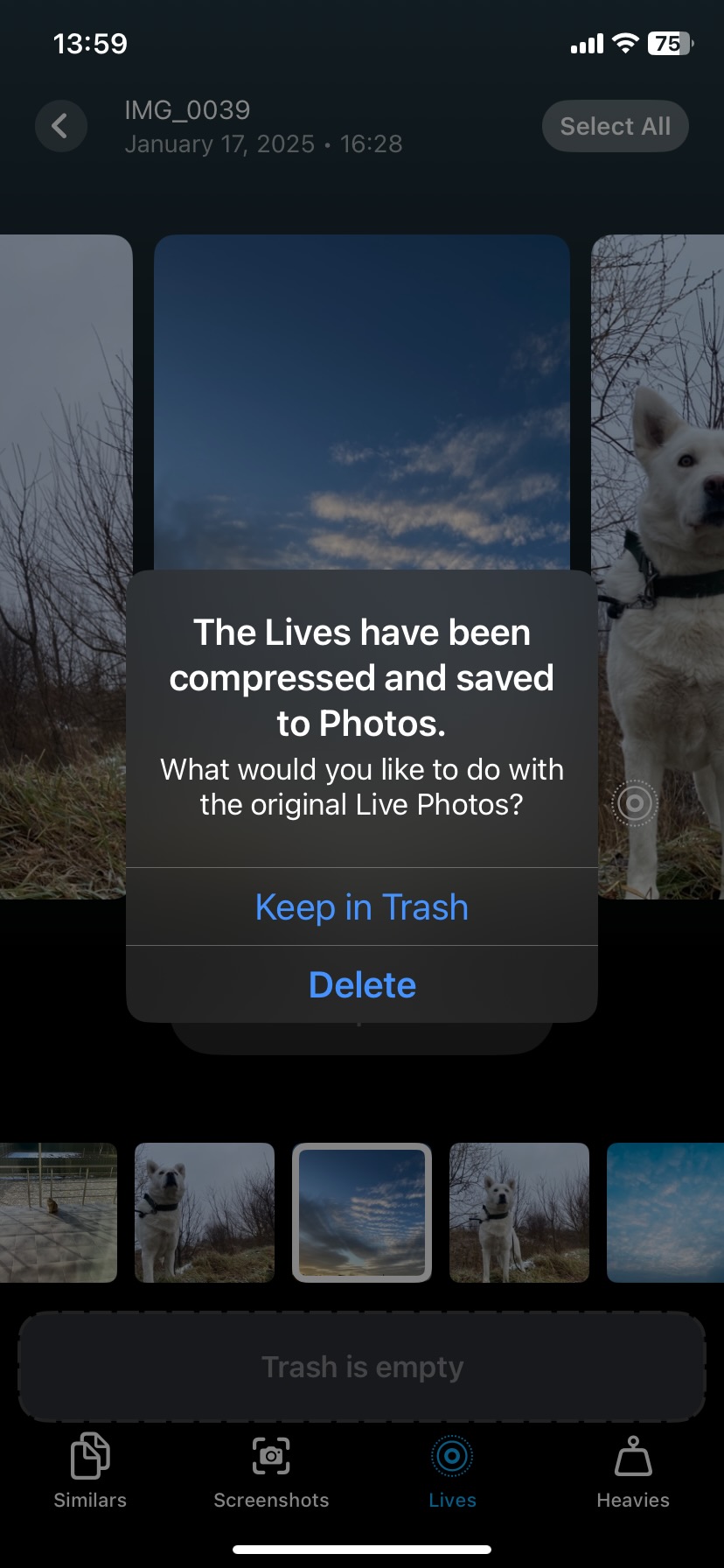
Mientras probábamos esta aplicación, no encontramos ninguna característica bloqueada, actualizaciones pagadas o compras dentro de la aplicación de ningún tipo. Lo más impresionante para una aplicación gratuita es el completa ausencia de anuncios. Pero eso no es todo—Clever Cleaner tiene más funciones para ayudarte a gestionar tu biblioteca de fotos:
- Fotos similares (Similares). A diferencia de la aplicación Fotos nativa, que solo detecta duplicados exactos, Clever Cleaner utiliza IA para identificar imágenes similares. Esto facilita mucho la limpieza de tu biblioteca eliminando fotos que son casi idénticas (pero ligeramente diferentes).
- Screenshots. La aplicación puede localizar y eliminar rápidamente capturas de pantalla que tienden a acumularse y ocupar espacio innecesario.
- Pesados. Clever Cleaner hace que sea sencillo detectar fotos y videos grandes que están consumiendo tu almacenamiento. Es especialmente útil para archivos de video grandes, ya que los ordena por tamaño, mostrando primero los más grandes, algo que la aplicación Fotos nativa no hace.
¿Interesado en Clever Cleaner? Explora nuestra reseña detallada aquí. También puedes ver nuestras clasificaciones de mejores aplicaciones de limpieza de almacenamiento para iPhone y el mejores opciones gratuitas.
Método 2: Ajustar Configuración de la Cámara
Para evitar la acumulación de archivos grandes, considere ajustar la configuración de la cámara de su iPhone:
- Bajar la resolución: Capturar imágenes en un resolución baja puede disminuir significativamente el tamaño de los archivos, haciendo que sea más fácil gestionar y almacenar fotos.
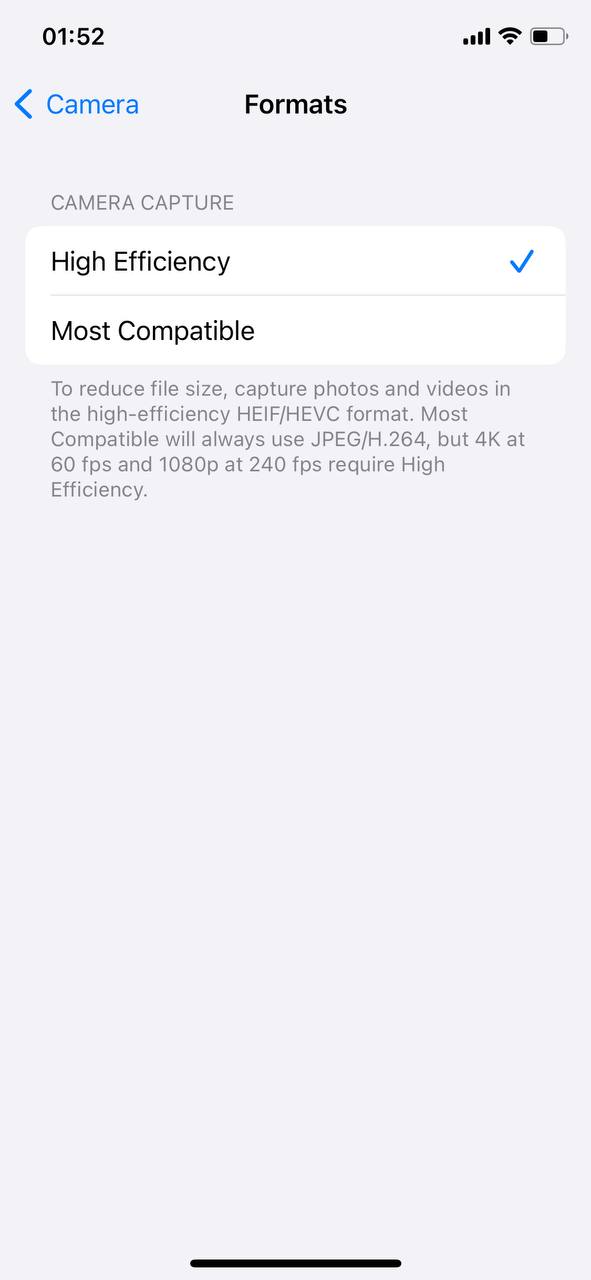
- Use formatos de alta eficiencia: Los iPhones permiten el uso del formato de imagen de alta eficiencia (HEIF) para fotos y la codificación de video de alta eficiencia (HEVC) para videos, lo que puede reducir el tamaño de los archivos hasta un 50 % en comparación con los formatos tradicionales. Esta opción está disponible en Configuración > Cámara > Formatos y es una excelente manera de mantener la calidad mientras se reduce el tamaño del archivo.
Método 3: Optimizar almacenamiento con iCloud
Utilice la función “Optimizar almacenamiento del iPhone” de iCloud para gestionar las fotos existentes. Esta función reemplaza automáticamente las fotos y vídeos en resolución completa en su iPhone con versiones más pequeñas, mientras que los originales se almacenan en iCloud y están accesibles en cualquier momento. Esto es diferente de la compresión manual, donde reduce activamente el tamaño del archivo de las fotos almacenadas en el dispositivo. Para habilitar esto, vaya a Ajustes > Fotos y seleccione Optimizar almacenamiento del iPhone 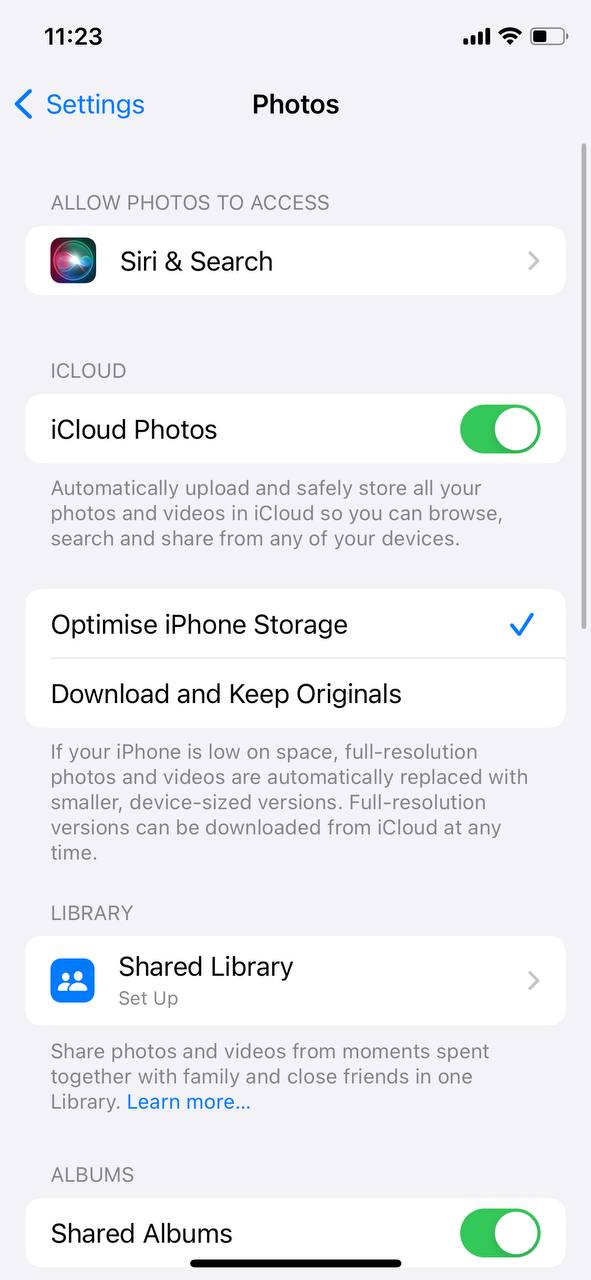
Método 4: Limpie regularmente su galería
Independiente de iCloud, mantener una biblioteca de fotos ordenada puede reducir significativamente las necesidades de almacenamiento:
- Eliminar duplicados: Manualmente o con la ayuda de aplicaciones de terceros, para desocupar tu galería y recuperar espacio.
- Revisar y eliminar fotos no deseadas: Revisa periódicamente tu biblioteca de fotos para eliminar imágenes innecesarias, como tomas accidentales o fotos de mala calidad, para liberar almacenamiento de manera eficiente.
Limpiar regularmente tu galería no solo mantiene tu almacenamiento en orden, sino que también ayuda a que tu iPhone funcione sin problemas. Si hacerlo manualmente te parece una molestia, puedes automatizarlo con una aplicación limpiadora de almacenamiento para iPhone como Clever Cleaner, que cubrimos en Método 1.
Consejos finales
Si constantemente te encuentras comprimiendo fotos porque tu almacenamiento está lleno, hay maneras más fáciles de gestionar las cosas. En lugar de comprimir, intenta abordar la raíz del problema.
Tenemos guías sobre cómo organizar fotos sin duplicados y cómo liberar almacenamiento de fotos que comparten soluciones simples. encontrarás consejos para detectar duplicados, usar el almacenamiento en la nube de manera más inteligente y organizar tu biblioteca de fotos para que no tengas que comprimir fotos cada dos semanas.
Además, siéntete libre de unirte a la conversación en nuestro foro, especialmente si buscas compartir consejos u obtener asesoramiento sobre iPhones. Consulta las discusiones en Foro de iPhone InsanelyMac y conéctate con otros que están enfrentando los mismos desafíos. ¡Es un excelente lugar para intercambiar ideas y aprender nuevos trucos!
Preguntas Frecuentes
Esto a menudo implica elegir entre compresión con pérdida y compresión sin pérdida. La compresión con pérdida reduce significativamente el tamaño del archivo eliminando algunos datos de la imagen, lo que puede resultar en una leve disminución de la calidad. Sin embargo, con los ajustes correctos, esta pérdida suele ser mínima y casi invisible a simple vista, ideal para uso casual o para compartir en línea. Formatos como JPEG o HEIC usan compresión con pérdida para lograr tamaños de archivo más pequeños mientras mantienen una buena calidad visual.
La compresión sin pérdida, por otro lado, mantiene todos los datos originales intactos, por lo que no se pierde calidad. Si bien este método resulta en una reducción menor del tamaño del archivo, es una mejor opción para fotos que necesitan retener todos los detalles, como para fines profesionales o de archivo. Los formatos comunes para compresión sin pérdida incluyen PNG o RAW.
