
Πώς να Συμπιέσετε Φωτογραφίες σε iPhone με iOS 18
Αν θέλετε να μειώσετε το μέγεθος μιας συγκεκριμένης φωτογραφίας ή ακόμα και ολόκληρης της βιβλιοθήκης σας στο iPhone, αυτός ο οδηγός σας καλύπτει. Η ομάδα μας ανέλαβε το έργο, δοκίμασε τις δυνατότητες του iOS 18, έπαιξε με εφαρμογές και βρήκε τους καλύτερους τρόπους συμπίεσης φωτογραφιών στο iPhone σας. Είτε προσπαθείτε να ελευθερώσετε χώρο, να μοιραστείτε εικόνες χωρίς καθυστέρηση ή απλά να διατηρήσετε την συλλογή σας υπό έλεγχο, έχουμε όλες τις πληροφορίες για να το πετύχετε.
5 Τρόποι για να Συμπιέσετε Φωτογραφίες στο iPhone
Λοιπόν, εδώ είναι 5 τρόποι για να συμπιέσετε φωτογραφίες στο iPhone σας που εμπιστευόμαστε. Έχουμε εφαρμογές τρίτων, διαδικτυακές υπηρεσίες και κόλπα χρησιμοποιώντας ενσωματωμένες λειτουργίες του iPhone—όλα δοκιμασμένα από εμάς και αποδεδειγμένα ότι πραγματικά λειτουργούν. Κάθε επιλογή έχει τα δικά της πλεονεκτήματα, οπότε μπορείτε να επιλέξετε αυτό που λειτουργεί καλύτερα για εσάς. Ας ξεκινήσουμε!
Μέθοδος 1: Χρησιμοποιήστε τις Ενσωματωμένες Λειτουργίες του iPhone
Το iPhone συνοδεύεται από εγγενή εργαλεία που σας επιτρέπουν να μειώσετε το μέγεθος του αρχείου φωτογραφιών απευθείας από την εφαρμογή Φωτογραφίες. Για να συμπιέσετε μια φωτογραφία στο iPhone χωρίς να χάσετε πολύ ποιότητα:
- Ανοίξτε την εφαρμογή Photos και επιλέξτε την εικόνα που θέλετε να συμπιέσετε.
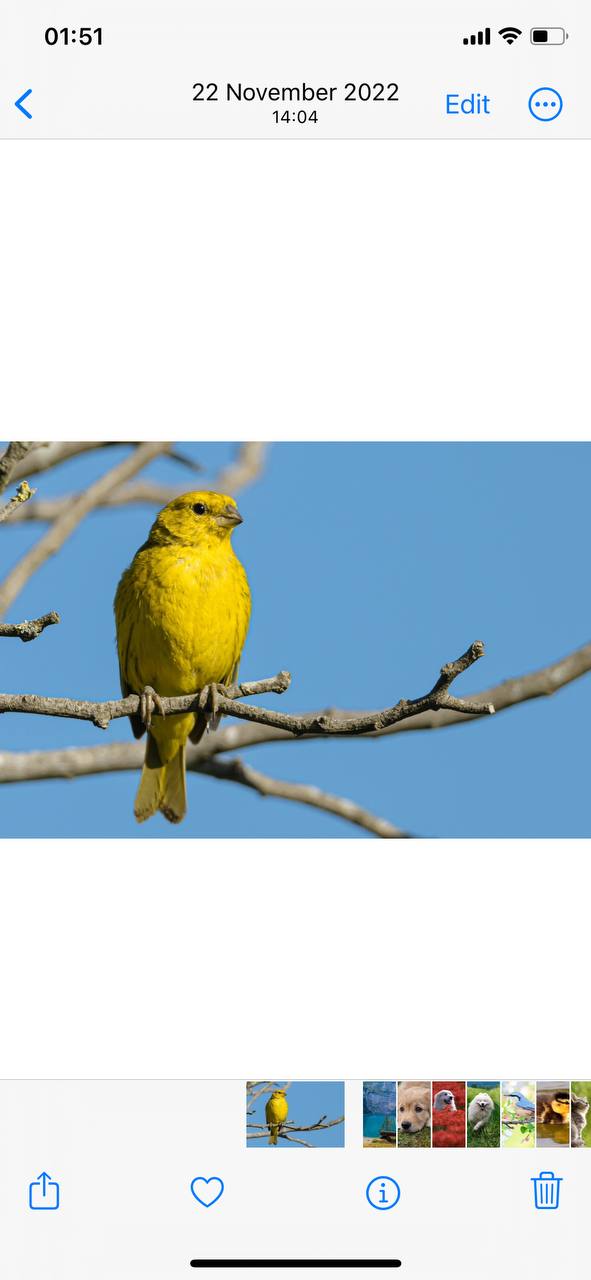
- Πατήστε ‘Επεξεργασία’ στην πάνω δεξιά γωνία και στη συνέχεια επιλέξτε το εργαλείο περικοπής.
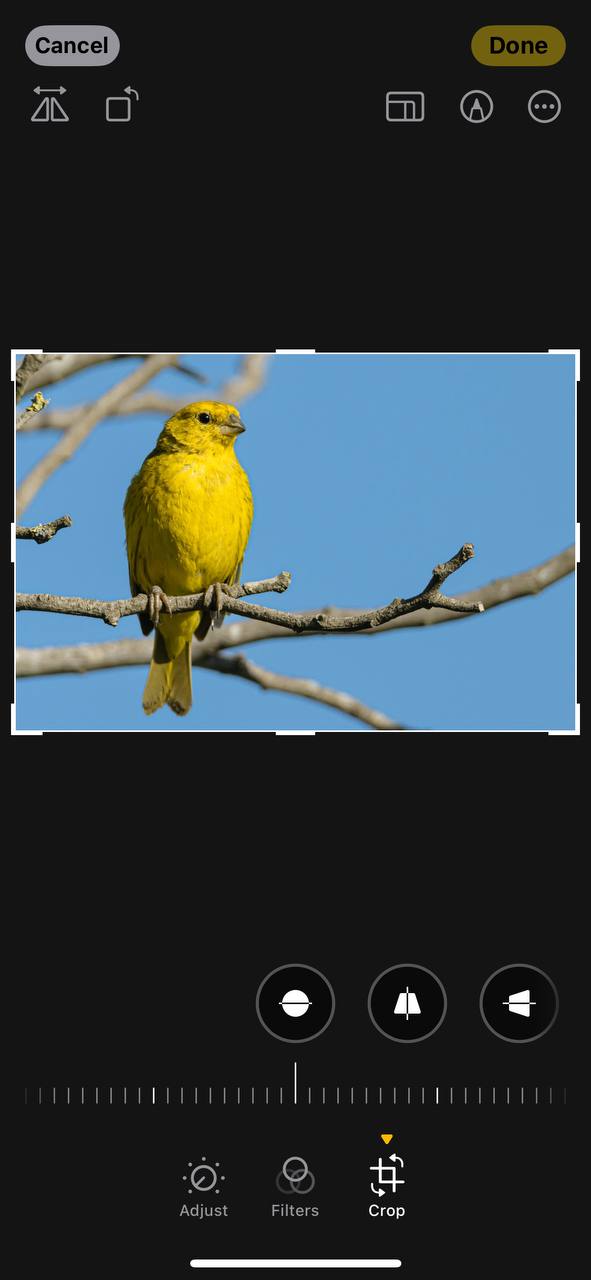
- Αφού κάνετε τις επιθυμητές αλλαγές, πατήστε ‘Τέλος’. Αυτό μπορεί να μειώσει ελαφρώς το μέγεθος του αρχείου.
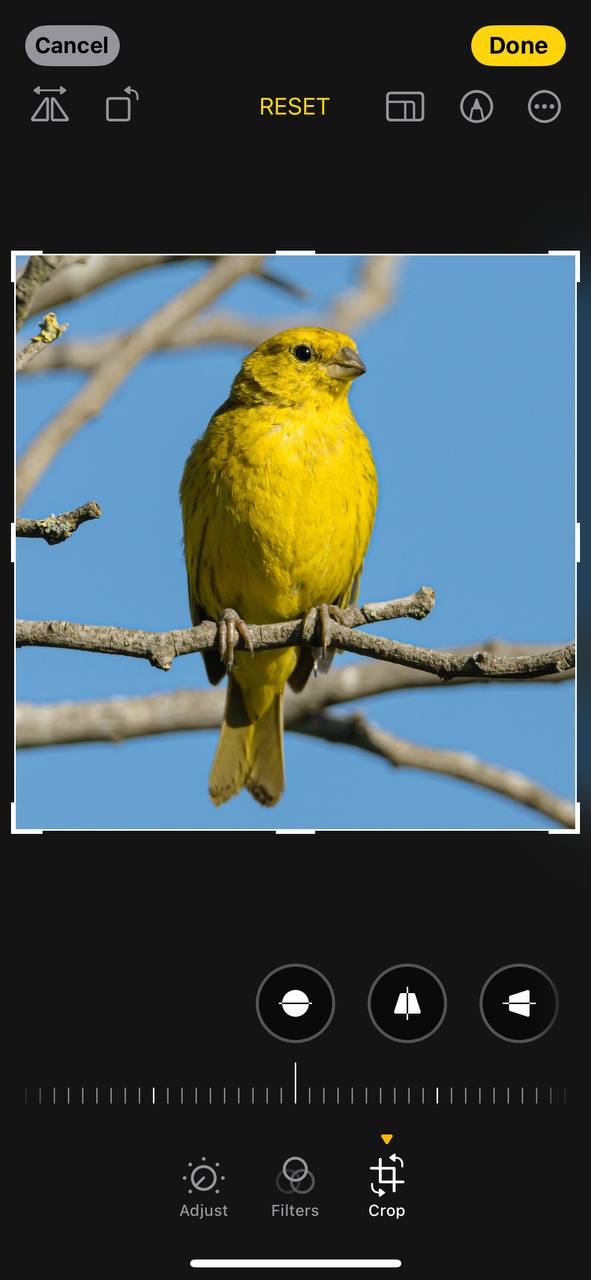
Αυτή η μέθοδος μειώνει το μέγεθος της εικόνας στο iPhone, διατηρώντας μια ισορροπία μεταξύ μεγέθους αρχείου και ποιότητας εικόνας.
Μέθοδος 2: Χρησιμοποιήστε εφαρμογές τρίτων για συμπίεση φωτογραφιών
Όταν οι εγγενείς δυνατότητες του iPhone δεν αρκούν, αυτές οι αξιόπιστες εφαρμογές τρίτων μπορούν να σας βοηθήσουν να μειώσετε περαιτέρω τα μεγέθη των αρχείων φωτογραφιών:
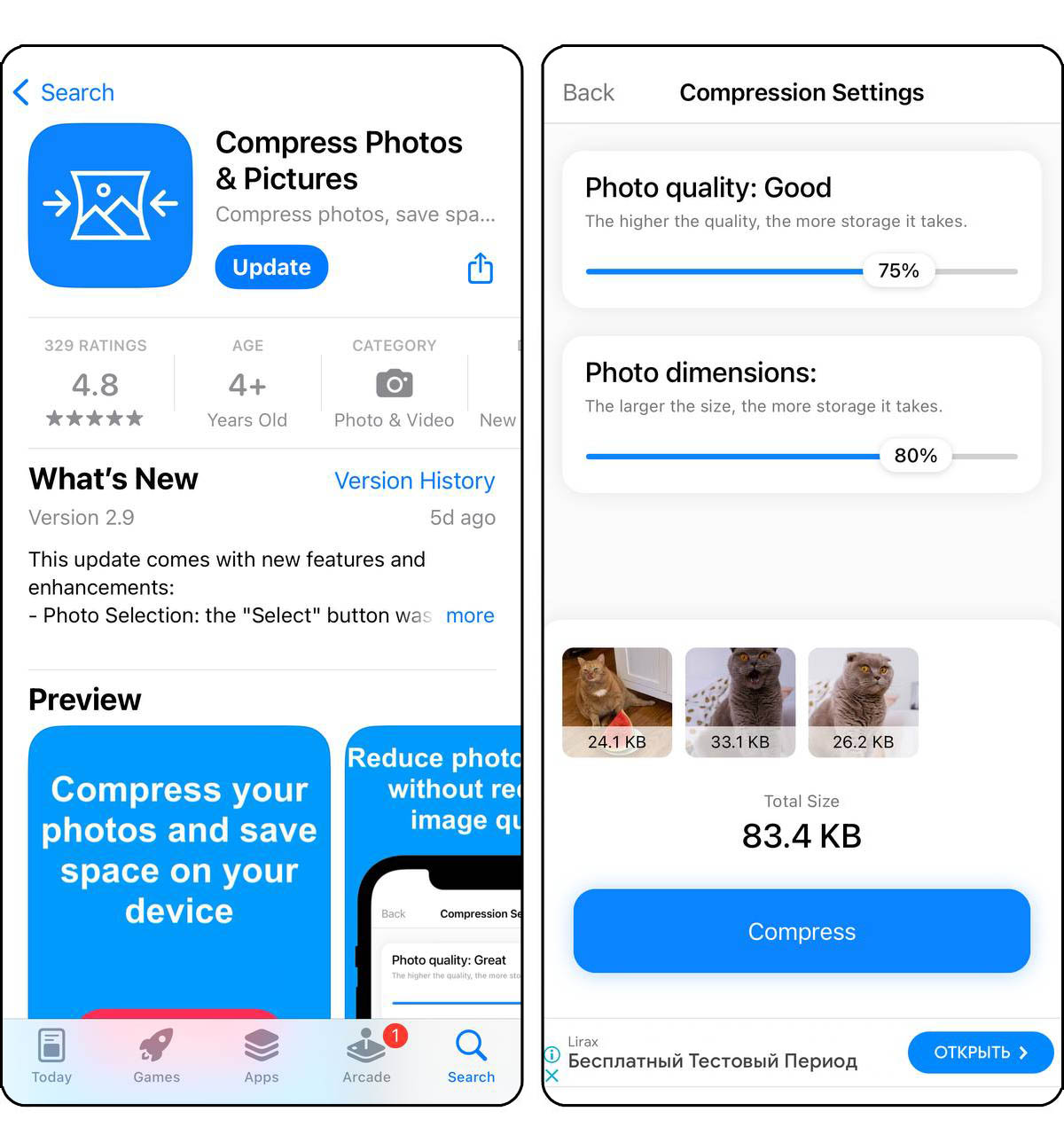
- Compress Photos & Pictures: Αυτή η εφαρμογή προσφέρει μια απλή αλλά ισχυρή λύση για τη μείωση των μεγεθών των αρχείων φωτογραφιών στο iPhone σας. Πέρα από τη βασική συμπίεση, παρέχει επεξεργασία κατά παρτίδες, επιτρέποντάς σας να καθαρίσετε αποτελεσματικά τις φωτογραφίες στο iPhone. Η φιλική προς τον χρήστη διεπαφή της καθιστά εύκολη τη ρύθμιση του επιπέδου συμπίεσης και της ανάλυσης, κάνοντας τη διαχείριση φωτογραφιών παιχνιδάκι.
- Photo Compress – Shrink Pics: Ιδανικό για όσους θέλουν να καθαρίσουν τον αποθηκευτικό χώρο φωτογραφιών στο iPhone χωρίς να συμβιβαστεί η ποιότητα. Αυτή η εφαρμογή βελτιστοποιεί τις εικόνες σας με έξυπνη συμπίεση, διατηρώντας την οπτική ποιότητα. Με την απλή σχεδίασή της, μπορείτε γρήγορα να συμπιέσετε μεμονωμένες φωτογραφίες ή ολόκληρα άλμπουμ, βοηθώντας να διατηρήσετε οργανωμένη τη συλλογή του iPhone σας και να απελευθερώσετε χώρο.
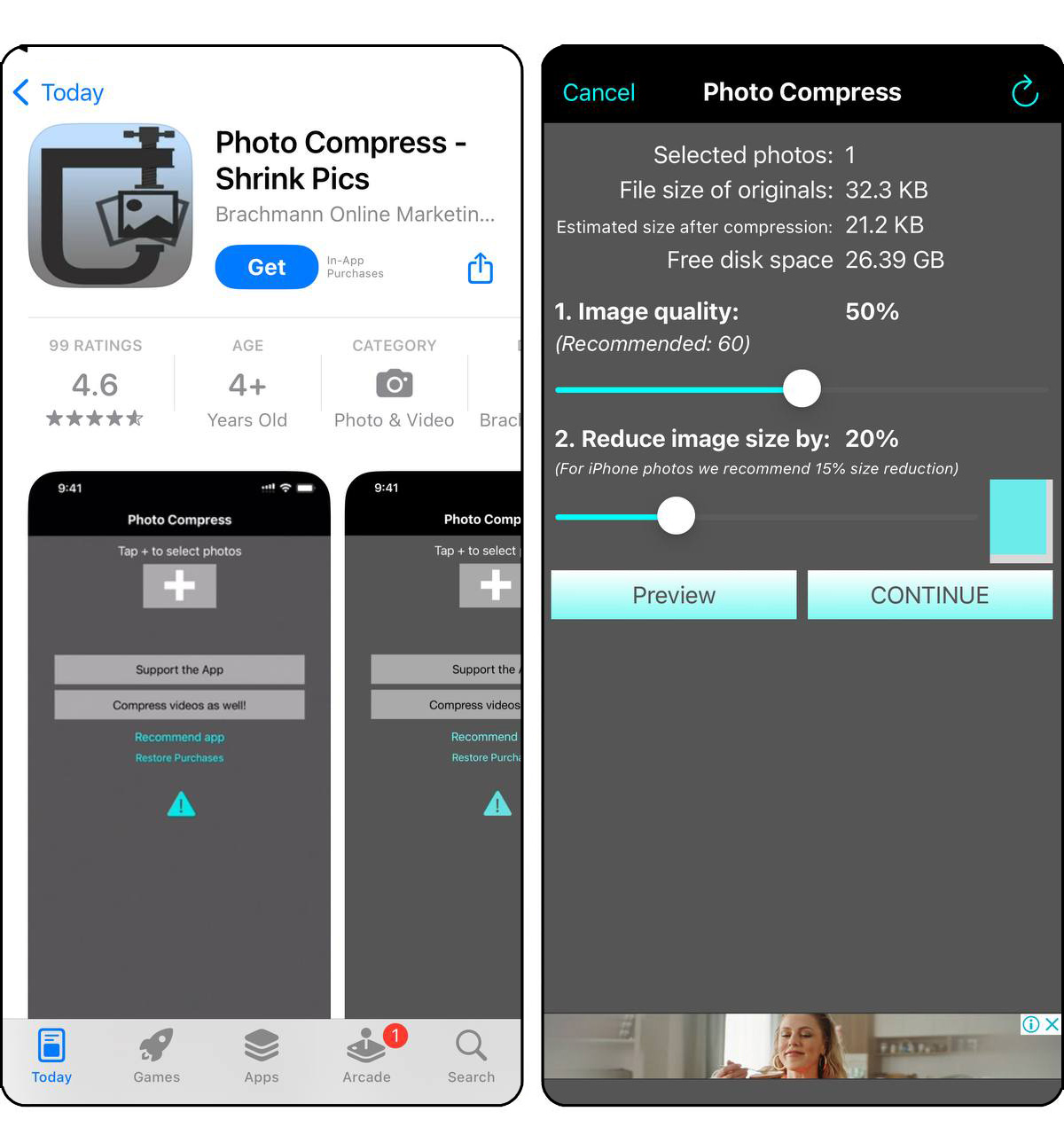
Επισκεφθείτε το App Store για να βρείτε αυτές και περισσότερες εφαρμογές προσαρμοσμένες για συμπίεση φωτογραφιών. Βεβαιωθείτε ότι έχετε ελέγξει τις αξιολογήσεις των χρηστών και τις άδειες των εφαρμογών πριν την λήψη.
Μέθοδος 3: Χρησιμοποιήστε διαδικτυακές υπηρεσίες για να μειώσετε το μέγεθος της εικόνας
Χωρίς την ανάγκη εγκατάστασης εφαρμογής, αυτές οι διαδικτυακές υπηρεσίες προσφέρουν βολικές λύσεις για τη συμπίεση φωτογραφιών απευθείας από τον περιηγητή σας:
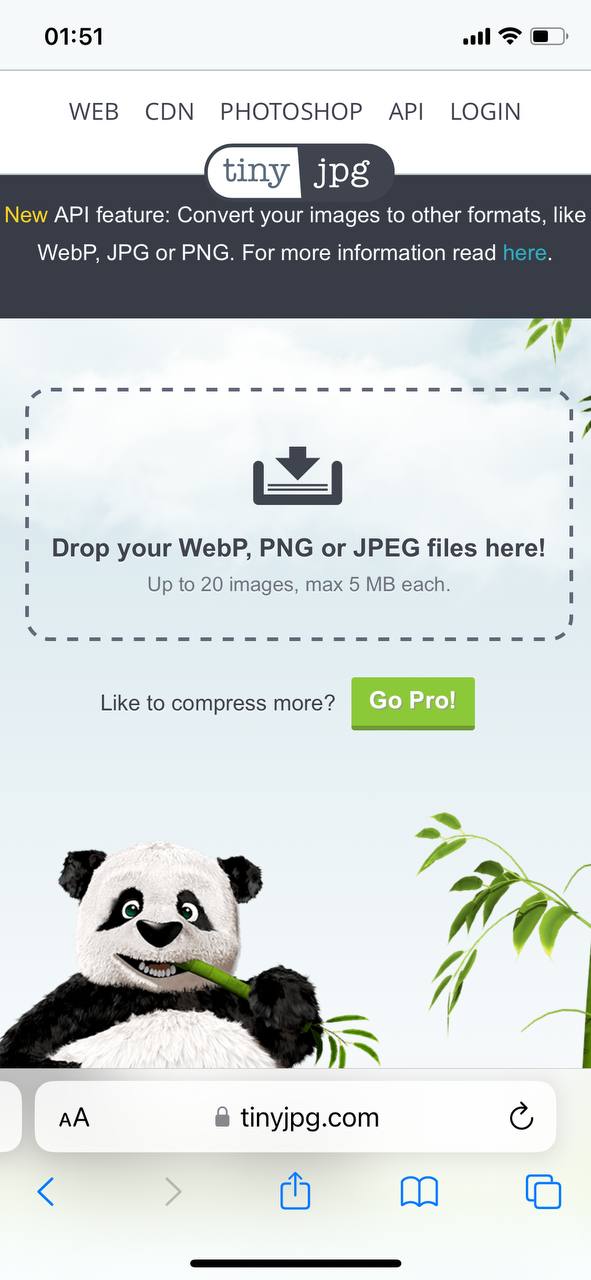
- TinyJPG: Μια δημοφιλής διαδικτυακή υπηρεσία για τη συμπίεση εικόνων PNG και JPEG χωρίς αξιοσημείωτη απώλεια ποιότητας. Το TinyJPG χρησιμοποιεί έξυπνες τεχνικές απωλεστικής συμπίεσης για να μειώσει το μέγεθος των αρχείων των εικόνων σας. Είναι ένα εξαιρετικό εργαλείο για τους χρήστες iPhone που επιθυμούν να καθαρίσουν την αποθήκευση φωτογραφιών τους, συμπιέζοντας τις εικόνες πριν τις ανεβάσουν ξανά στη συσκευή τους.
- Compress JPEG: Αυτή η υπηρεσία είναι αφιερωμένη στη συμπίεση εικόνων JPEG, καθιστώντας την ιδανική επιλογή για χρήστες iPhone που επιδιώκουν να καθαρίσουν τους χώρους της γκαλερί του iPhone. Σας επιτρέπει να ανεβάσετε και να συμπιέσετε πολλές φωτογραφίες ταυτόχρονα, προσφέροντας μια ισορροπία μεταξύ ποιότητας εικόνας και μείωσης του μεγέθους των αρχείων. Η διαισθητική διεπαφή διευκολύνει τη γρήγορη μείωση του μεγέθους των φωτογραφιών σας, απελευθερώνοντας πολύτιμο χώρο αποθήκευσης στο iPhone σας.
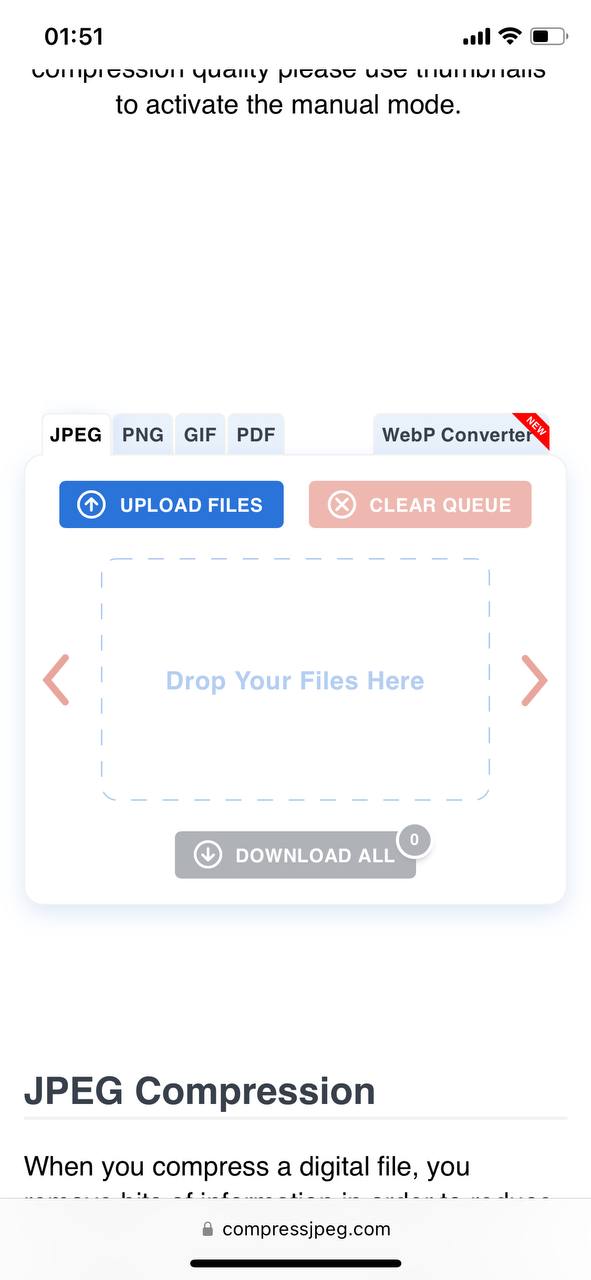
Αυτές οι υπηρεσίες σας επιτρέπουν να καθαρίσετε την αποθήκευση φωτογραφιών στο iPhone μειώνοντας το μέγεθος των αρχείων απευθείας από τον περιηγητή σας, καθιστώντας τις βολική επιλογή για γρήγορες συμπιέσεις. Για να χρησιμοποιήσετε τόσο το TinyPNG όσο και το Compress JPEG, απλώς ανεβάστε τις εικόνες σας στον ιστότοπο και αφήστε τους να κάνουν όλη τη μαγεία. Επειδή αυτά είναι εργαλεία βάσει ιστού, βεβαιωθείτε πάντα ότι η σύνδεσή σας στο διαδίκτυο είναι ασφαλής όταν ανεβάζετε και κατεβάζετε εικόνες για την προστασία των δεδομένων σας.
Μέθοδος 4: Χρησιμοποιήστε μια Εφαρμογή Μετατροπής Φωτογραφιών
Μια άλλη επιλογή τρίτου μέρους είναι μια εφαρμογή που μετατρέπει φωτογραφίες ή άλλες εικόνες σε διαφορετικές μορφές. Η αλλαγή μιας φωτογραφίας σε μια πιο αποδοτική μορφή, όπως HEIC, μπορεί να μειώσει το μέγεθος του αρχείου στο μισό ή περισσότερο χωρίς να καταστρέψει την ποιότητά της. Για παράδειγμα, ένα JPEG 5MB μπορεί να συρρικνωθεί σε περίπου 2MB ως αρχείο HEIC και να παραμένει εξίσου καθαρό.
Ενώ υπάρχουν διαδικτυακοί μετατροπείς, όπως Εικόνα FreeConvert.com και HEIC σε JPEG Μετατροπέας σε Απευθείας Σύνδεση, μια εφαρμογή είναι πολύ πιο βολική. Οι εφαρμογές λειτουργούν απευθείας στο iPhone σας, δεν απαιτούν σύνδεση στο διαδίκτυο και συχνά επεξεργάζονται πολλές φωτογραφίες ταυτόχρονα. Μπορείτε να βρείτε πολλές εφαρμογές μετατροπής φωτογραφιών στο App Store. Μερικές από τις καλύτερα αξιολογημένες επιλογές περιλαμβάνουν:
- The Image Converter από τη Float Tech, LLC είναι μία από τις πιο δημοφιλείς εφαρμογές για μετατροπή φωτογραφιών στο App Store. Λειτουργεί με πολυάριθμες μορφές, όπως HEIC, JPEG, PNG, GIF, και ακόμη και PDF, έτσι ώστε να μπορείς να χειριστείς σχεδόν οποιοδήποτε είδος αρχείου. Η εφαρμογή είναι εξαιρετικά γρήγορη—οι περισσότερες μετατροπές διαρκούν λιγότερο από 15 δευτερόλεπτα—και μπορείς να μετατρέψεις πολλές φωτογραφίες ταυτόχρονα με τη λειτουργία παρτίδας. Είναι εύκολη στη χρήση: επιλέξτε τη φωτογραφία σας, επιλέξτε μια μορφή και αποθηκεύστε ή μοιραστείτε το νέο αρχείο.

- Μετατροπέας Εικόνας – JPG PNG HEIC από τη WEBDIA INC. είναι μια απλή, καθαρή εφαρμογή που κάνει τη δουλειά της όταν χρειάζεται να μετατρέψετε φωτογραφίες σε μορφές όπως JPG, PNG ή HEIC. Είναι εξαιρετικά εύκολη στη χρήση—απλώς επιλέξτε τις φωτογραφίες σας, επιλέξτε τη μορφή και την ποιότητα συμπίεσης, και αποθηκεύστε ή μοιραστείτε τις. Η εφαρμογή σας επιτρέπει να μετατρέψετε πολλές εικόνες ταυτόχρονα, να προσαρμόσετε τη συμπίεση για μικρότερα μεγέθη αρχείων και ακόμη και να χειριστείτε δύσκολες μορφές όπως HEIC για μέγιστη εξοικονόμηση χώρου. Είναι ελαφριά, υποστηριζόμενη από διαφημίσεις (με επιλογή να αφαιρέσετε τις διαφημίσεις για $2.99) και πολύ γρήγορη.

Μέθοδος 5: Βγάλτε Στιγμιότυπα Φωτογραφιών (Γρήγορο Χακάρισμα)
Η τελευταία μέθοδος είναι περισσότερο ένα γρήγορο κόλπο—ιδανικό αν βιάζεστε και δεν έχετε χρόνο για εφαρμογές ή ρυθμίσεις. Η λήψη στιγμιότυπου οθόνης μιας φωτογραφίας μειώνει αμέσως το μέγεθος του αρχείου της, καθώς τα στιγμιότυπα αποθηκεύονται σε χαμηλότερη ανάλυση. Δεν είναι η καλύτερη επιλογή για διατήρηση της ποιότητας, αλλά λειτουργεί αν χρειάζεστε μικρότερα αρχεία γρήγορα για κοινή χρήση ή εξοικονόμηση χώρου. Ορίστε πώς να συμπιέσετε φωτογραφίες με αυτή τη μέθοδο:
- Ανοίξτε τη φωτογραφία σε λειτουργία πλήρους οθόνης στην εφαρμογή Φωτογραφίες.

- Βγάλτε ένα στιγμιότυπο οθόνης πατώντας ταυτόχρονα τα κουμπιά Τροφοδοσίας και Αύξησης Έντασης.
- Πατήστε τη μικρογραφία του στιγμιότυπου οθόνης που εμφανίζεται στην κάτω αριστερή γωνία αμέσως μετά τη λήψη του.
- Χρησιμοποιήστε το εργαλείο κοπής για να αφαιρέσετε περιττά μέρη της οθόνης, όπως μαύρες γραμμές, μενού ή γραμμές εργαλείων, έτσι ώστε το στιγμιότυπο οθόνης να εστιάζει μόνο στη φωτογραφία.

- Αποθηκεύστε το στιγμιότυπο οθόνης και διαγράψτε την αρχική φωτογραφία εάν είστε ικανοποιημένοι με το αποτέλεσμα.
Αυτό το κόλπο είναι γρήγορο και απλό, αλλά το μειονέκτημα είναι η χαμηλότερη ποιότητα. Χρησιμοποιήστε το όταν το μέγεθος αρχείου έχει μεγαλύτερη σημασία από την καθαρότητα της εικόνας ή όταν χρειάζεστε μια γρήγορη λύση. Απλώς βεβαιωθείτε ότι δεν υπάρχει τίποτα επιπλέον στην οθόνη, όπως μενού, ειδοποιήσεις ή γραμμές εργαλείων, πριν λάβετε το στιγμιότυπο οθόνης. Ελέγξτε την εικόνα και περιγράψτε τυχόν ανεπιθύμητες άκρες για να την κρατήσετε καθαρή και εστιασμένη.
Εναλλακτικές στη Συμπίεση
Εκτός από την παραδοσιακή συμπίεση, υπάρχουν και άλλοι τρόποι για να διαχειριστείτε και να μειώσετε το μέγεθος των αρχείων φωτογραφιών στο iPhone σας. Αυτές οι εναλλακτικές λύσεις μπορούν να σας βοηθήσουν να εξοικονομήσετε χώρο αποθήκευσης χωρίς να επηρεαστεί η ποιότητα των εικόνων σας.
Μέθοδος 1: Μετατροπή των Live Photos σε κανονικές εικόνες
Live Photos είναι μια εντυπωσιακή λειτουργία του iPhone που καταγράφει ένα σύντομο βίντεο μαζί με τη φωτογραφία σας. Αν και είναι διασκεδαστικές για να τις βλέπετε, καταλαμβάνουν σημαντικά περισσότερο χώρο από μια τυπική φωτογραφία. Ευτυχώς, μπορείτε γρήγορα μετατρέψτε τις σε κανονικές ακίνητες εικόνες χωρίς κινούμενα σχέδια, διατηρώντας παράλληλα την ίδια εξαιρετική ποιότητα.

Βρήκαμε πρόσφατα μια δωρεάν Clever Cleaner εφαρμογή καθαρισμού για iPhone που κάνει αυτό το είδος συμπίεσης εξαιρετικά εύκολο. Ο προγραμματιστής της, CleverFiles,εγγυάται ότι η εφαρμογή θα παραμείνει δωρεάν για οποιονδήποτε τη κατεβάσει τώρα και τη διατηρήσει στο iPhone του (θα μιλήσουμε περισσότερο γι’ αυτό αργότερα). Τη βρήκαμε αρκετά ικανή. Ορίστε πώς μπορείτε να συμπιέσετε τις φωτογραφίες σας με αυτό:
- Μπορείτε να πληκτρολογήσετε “Clever Cleaner” στη γραμμή αναζήτησης στο App Store ή να πάτε απευθείας στη σελίδα του App Store χρησιμοποιώντας αυτός ο σύνδεσμος.
- Τώρα, εκκινήστε την εφαρμογή.
- Πατήστε την επιλογή “Lives” για να δείτε όλες τις Live Photos σας. Μαρκάρετε αυτές που θέλετε να μετατρέψετε σε κανονικές φωτογραφίες.

- Στο κάτω μέρος της οθόνης, θα δείτε ένα κουμπί Συμπίεση. Κάτω από αυτό, η εφαρμογή θα σας δείξει πόσος αποθηκευτικός χώρος θα κερδηθεί με αυτήν την ενέργεια.

- Μετά τη συμπίεση, Clever Cleaner θα ρωτήσει εάν θέλετε να διαγράψετε τις πρωτότυπες Live Photos ή να τις κρατήσετε στον κάδο απορριμμάτων. Αν επιλέξετε την επιλογή του κάδου απορριμμάτων, μπορείτε εύκολα να τις επαναφέρετε αργότερα αν χρειαστεί.
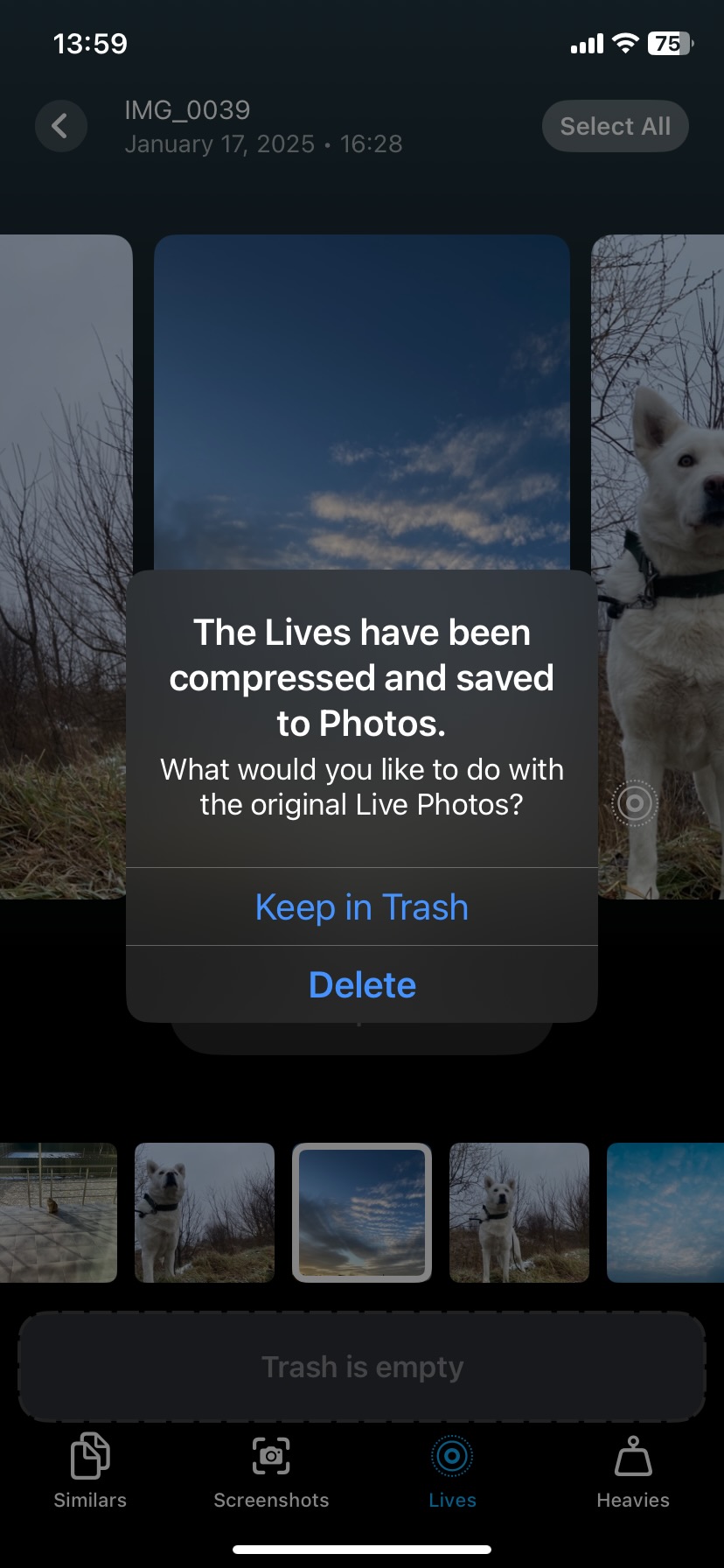
Κατά τη δοκιμή αυτής της εφαρμογής, δεν συναντήσαμε καμία λειτουργία κλειδωμένη, αναβαθμίσεις επί πληρωμή ή αγορές εντός εφαρμογής οποιουδήποτε είδους. Το πιο εντυπωσιακό για μια δωρεάν εφαρμογή είναι το πλήρης έλλειψη διαφημίσεων. Αλλά αυτό δεν είναι όλο—Clever Cleaner έχει περισσότερες λειτουργίες για να σας βοηθήσει να διαχειριστείτε τη βιβλιοθήκη φωτογραφιών σας:
- Παρόμοιες φωτογραφίες (Similars. Σε αντίθεση με την εγγενή εφαρμογή Φωτογραφίες, η οποία ανιχνεύει μόνο ακριβή διπλότυπα, η Clever Cleaner χρησιμοποιεί AI για να εντοπίζει παρόμοιες εικόνες. Αυτό καθιστά πολύ πιο εύκολο το καθάρισμα της βιβλιοθήκης σας αφαιρώντας φωτογραφίες που είναι σχεδόν ταυτόσημες (αλλά ελαφρώς διαφορετικές).
- Screenshots. Η εφαρμογή μπορεί γρήγορα να εντοπίσει και να διαγράψει τα στιγμιότυπα οθόνης που τείνουν να συσσωρεύονται και να καταλαμβάνουν περιττό χώρο.
- Heavies. Η Clever Cleaner καθιστά απλό τον εντοπισμό μεγάλων φωτογραφιών και βίντεο που καταναλώνουν τον χώρο αποθήκευσής σας. Είναι ιδιαίτερα χρήσιμη για μεγάλα αρχεία βίντεο, καθώς τα ταξινομεί κατά μέγεθος, με τα μεγαλύτερα να εμφανίζονται πρώτα—κάτι που η εγγενής εφαρμογή Φωτογραφίες δεν κάνει.
Ενδιαφέρεστε για Clever Cleaner; Εξερευνήστε την αναλυτική αξιολόγησή μας εδώ. Μπορείτε επίσης να δείτε τις κατατάξεις μας των καλύτερες εφαρμογές καθαρισμού αποθήκευσης για iPhone και των καλύτερες δωρεάν επιλογές.
Μέθοδος 2: Ρύθμιση Ρυθμίσεων Κάμερας
Για να αποτρέψετε τη συσσώρευση μεγάλων αρχείων, σκεφτείτε να προσαρμόσετε τις ρυθμίσεις της κάμερας του iPhone σας:
- Μειώστε την ανάλυση: Η λήψη εικόνων σε ένα χαμηλότερη ανάλυση μπορεί να μειώσει σημαντικά το μέγεθος των αρχείων, καθιστώντας ευκολότερη τη διαχείριση και αποθήκευση φωτογραφιών.
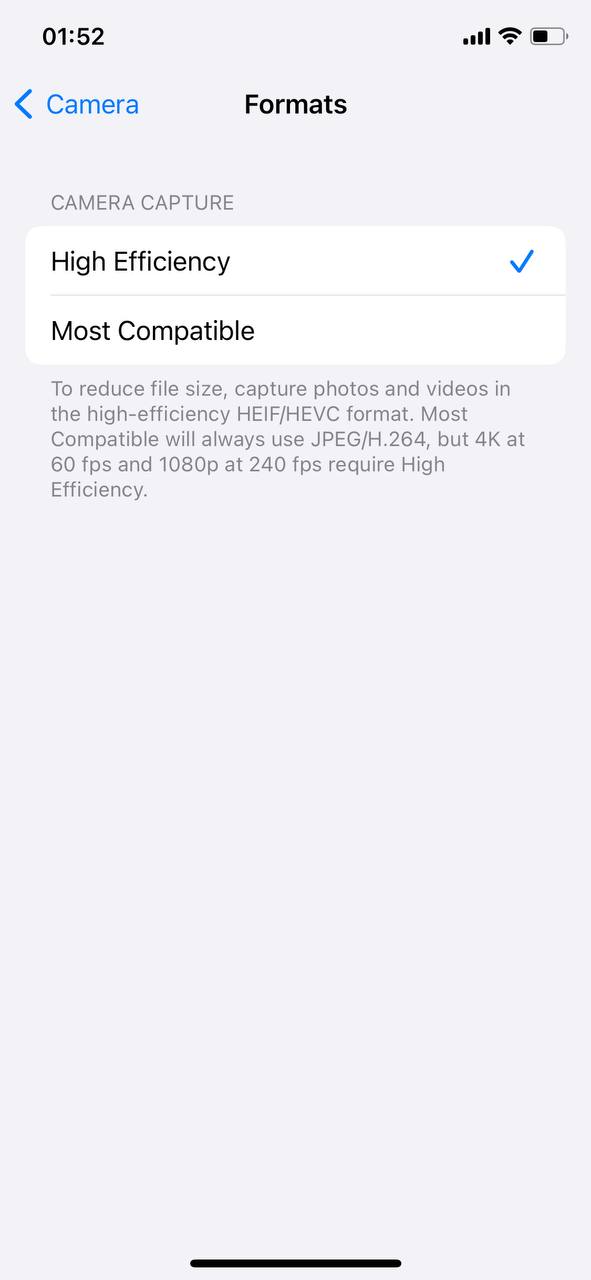
- Χρησιμοποιήστε μορφές Υψηλής Απόδοσης: Τα iPhone επιτρέπουν τη χρήση της Μορφής Εικόνας Υψηλής Απόδοσης (HEIF) για φωτογραφίες και της Κωδικοποίησης Βίντεο Υψηλής Απόδοσης (HEVC) για βίντεο, που μπορεί να μειώσουν το μέγεθος των αρχείων έως και κατά 50% σε σύγκριση με τους παραδοσιακούς τύπους. Αυτή η επιλογή είναι διαθέσιμη στις Ρυθμίσεις > Κάμερα > Μορφές και είναι ένας εξαιρετικός τρόπος να διατηρηθεί η ποιότητα ενώ μειώνεται το μέγεθος του αρχείου.
Μέθοδος 3: Βελτιστοποίηση Αποθήκευσης με το iCloud
Χρησιμοποιήστε το χαρακτηριστικό “Βελτιστοποίηση αποθήκευσης” του iCloud για να διαχειριστείτε τις υπάρχουσες φωτογραφίες. Αυτό το χαρακτηριστικό αντικαθιστά αυτόματα τις φωτογραφίες και τα βίντεο πλήρους ανάλυσης στο iPhone σας με μικρότερες εκδόσεις, ενώ τα πρωτότυπα αποθηκεύονται στο iCloud, προσβάσιμα οποιαδήποτε στιγμή. Αυτό είναι διαφορετικό από τη χειροκίνητη συμπίεση, όπου μειώνετε ενεργά το μέγεθος αρχείου των φωτογραφιών που αποθηκεύονται στη συσκευή. Για να το ενεργοποιήσετε, πηγαίνετε στις Ρυθμίσεις > Φωτογραφίες και επιλέξτε Βελτιστοποίηση αποθήκευσης 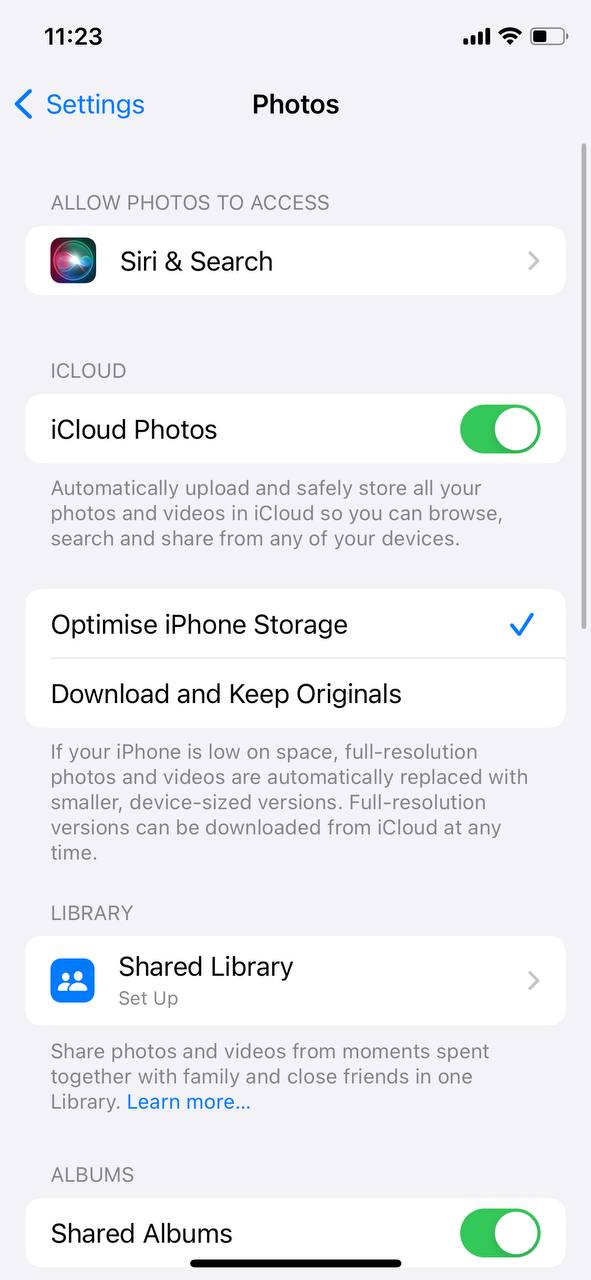
Μέθοδος 4: Καθαρίζετε τακτικά τη συλλογή σας
Ανεξάρτητα από το iCloud, η διατήρηση μιας τακτοποιημένης βιβλιοθήκης φωτογραφιών μπορεί να μειώσει σημαντικά τις ανάγκες αποθήκευσης:
- Διαγραφή Διπλών: Χειροκίνητα ή με τη βοήθεια εφαρμογών τρίτων, διαγράψτε περιττές φωτογραφίες από τη γκαλερί σας και ανακτήστε χώρο.
- Επισκόπηση και Αφαίρεση Ανεπιθύμητων Φωτογραφιών: Περιοδικά περιηγηθείτε στη βιβλιοθήκη φωτογραφιών σας για να αφαιρέσετε περιττές εικόνες, όπως τυχαίες λήψεις ή φωτογραφίες κακής ποιότητας, για να απελευθερώσετε χώρο αποθήκευσης αποτελεσματικά.
Ο τακτικός καθαρισμός της γκαλερί σας όχι μόνο διατηρεί τη χωρητικότητα αποθήκευσης σε έλεγχο, αλλά βοηθά επίσης το iPhone σας να λειτουργεί ομαλά. Εάν αυτό σας φαίνεται χρονοβόρο, μπορείτε να το αυτοματοποιήσετε με μια εφαρμογή καθαρισμού αποθήκευσης iPhone όπως το Clever Cleaner, την οποία καλύψαμε στο Μέθοδος 1.
Τελικές Συμβουλές
Εάν διαπιστώνετε συνεχώς ότι συμπιέζετε φωτογραφίες επειδή ο αποθηκευτικός χώρος σας είναι πλήρης, υπάρχουν ευκολότεροι τρόποι για να διαχειριστείτε τα πράγματα. Αντί να συμπιέζετε, προσπαθήστε να αντιμετωπίσετε τη ρίζα του προβλήματος.
Έχουμε οδηγούς στο πώς να οργανώσετε φωτογραφίες χωρίς διπλότυπα και στο πώς να καθαρίσετε τον αποθηκευτικό χώρο φωτογραφιών που μοιράζονται απλές λύσεις. θα βρείτε συμβουλές για τον εντοπισμό διπλότυπων, για τη χρήση αποθήκευσης στο σύννεφο πιο έξυπνα και για την οργάνωση της βιβλιοθήκης φωτογραφιών σας ώστε να μην χρειάζεται να συμπιέζετε φωτογραφίες κάθε δεύτερη εβδομάδα.
Επίσης, μη διστάσετε να συμμετάσχετε στη συζήτηση στο φόρουμ μας, ειδικά αν θέλετε να μοιραστείτε συμβουλές ή να πάρετε συμβουλές για iPhones. Δείτε τις συζητήσεις στο InsanelyMac iPhone Forum και συνδεθείτε με άλλους που αντιμετωπίζουν τις ίδιες προκλήσεις. Είναι ένα υπέροχο μέρος για να ανταλλάξετε ιδέες και να μάθετε νέες τεχνικές!
Συχνές Ερωτήσεις
Αυτό συχνά περιλαμβάνει την επιλογή μεταξύ απωλεστικής και χωρίς απώλειες συμπίεσης. Η απωλεστική συμπίεση μειώνει σημαντικά το μέγεθος του αρχείου αφαιρώντας κάποια δεδομένα εικόνας, κάτι που μπορεί να οδηγήσει σε μια μικρή πτώση στην ποιότητα. Με τις κατάλληλες ρυθμίσεις, αυτή η απώλεια είναι συνήθως ελάχιστη και σχεδόν αόρατη με γυμνό μάτι, ιδανική για περιστασιακή χρήση ή κοινή χρήση στο διαδίκτυο. Μορφές όπως οι JPEG ή HEIC χρησιμοποιούν απωλεστική συμπίεση για να πετύχουν μικρότερα μεγέθη αρχείων διατηρώντας την καλή οπτική ποιότητα.
Η συμπίεση χωρίς απώλειες, από την άλλη, κρατά όλα τα αρχικά δεδομένα ανέπαφα, έτσι ώστε να μην χάνεται ποιότητα. Ενώ αυτή η μέθοδος έχει ως αποτέλεσμα μια μικρότερη μείωση του μεγέθους του αρχείου, είναι μια καλύτερη επιλογή για φωτογραφίες που χρειάζεται να διατηρήσουν κάθε λεπτομέρεια, όπως για επαγγελματικούς ή αρχειακούς σκοπούς. Κοινές μορφές για συμπίεση χωρίς απώλειες περιλαμβάνουν τα PNG ή RAW.
