
Wie man Junk-Mail auf dem iPhone löscht: Entfernen, Filtern & Blockieren
Ein Posteingang, der mit Spam überflutet ist, ist nicht nur eine Belästigung, sondern auch ein Hindernis für Ihre tägliche Produktivität. Dieser Artikel bietet direkte Methoden, um Spam-E-Mails auf Ihrem iPhone effektiv zu löschen. Durch die Anwendung dieser einfachen Techniken können Sie schnell Ihre E-Mails organisieren und Ihre Kommunikationswerkzeuge verbessern.
Wir beginnen damit, manuelle Löschmethoden zu untersuchen, die es Ihnen ermöglichen, Junk-Mail direkt und effizient zu bekämpfen.
Wie Junk-Mails auf dem iPhone löschen
Der Umgang mit Junk-Mail auf Ihrem iPhone erfordert keine komplexen Schritte. Mit ein paar einfachen Maßnahmen können Sie Ihren Posteingang von diesen unerwünschten Unterbrechungen befreien. Die Methoden, die wir besprechen werden, sind darauf ausgelegt, Ihnen die manuelle Entfernung von Junk-Mail zu ermöglichen, egal ob Sie sich mit einer einzelnen lästigen E-Mail oder einer Menge, die Ihren Junk-Ordner verstopft, beschäftigen. Indem Sie kontrollieren, was bleibt und was geht, können Sie einen organisierten und effizienten Posteingang aufrechterhalten und so eine Grundlage für ein besseres E-Mail-Management schaffen.
In der folgenden detaillierten Anleitung werden wir zwei Haupttechniken behandeln: das Löschen einzelner oder mehrerer Junk-E-Mails auf einmal und das effiziente Leeren Ihres gesamten Junk-Mail-Ordners.
Methode 1: Dauerhaft ein oder mehrere Junk-Mails löschen
Wenn nur wenige Junk-E-Mails Ihren Posteingang stören, können Sie diese einzeln oder in kleinen Mengen entfernen. Diese Methode ist besonders nützlich, um die tägliche Kontrolle über Ihren E-Mail-Zustrom zu behalten. So können Sie Ihren Posteingang aufräumen, indem Sie diese E-Mails einzeln oder mehrere auf einmal entfernen:
- Öffne die ‘Mail’ App und gehe zu deinem Junk-Ordner.
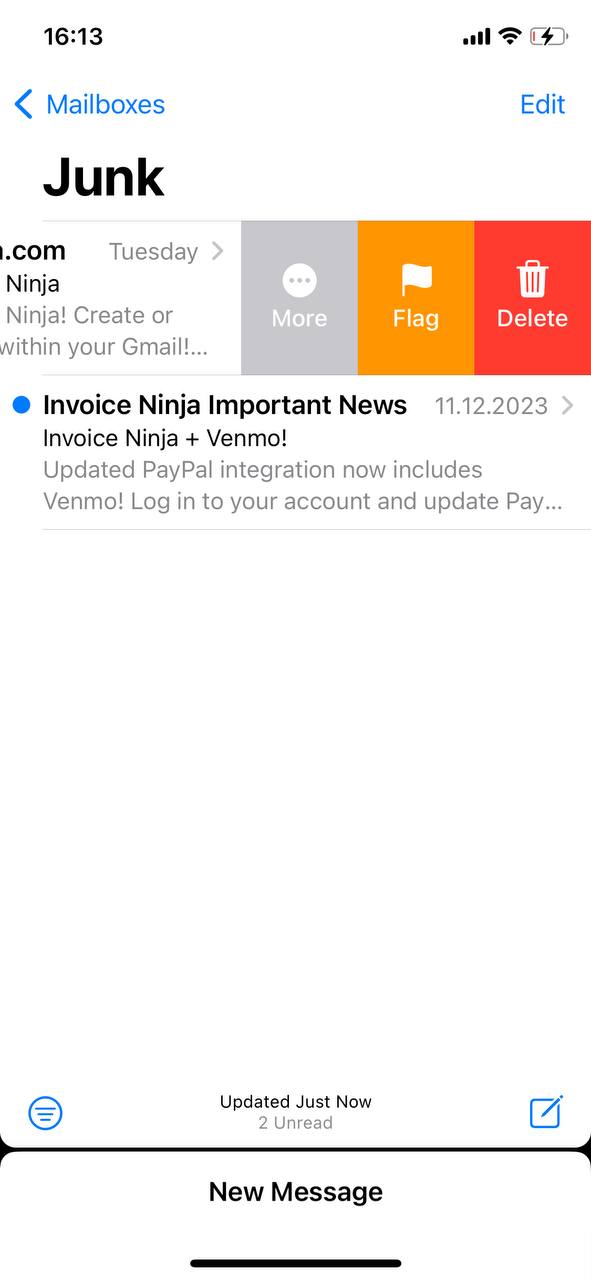
- Um eine einzelne E-Mail zu löschen, wische nach links über die E-Mail und wähle ‘Löschen’.
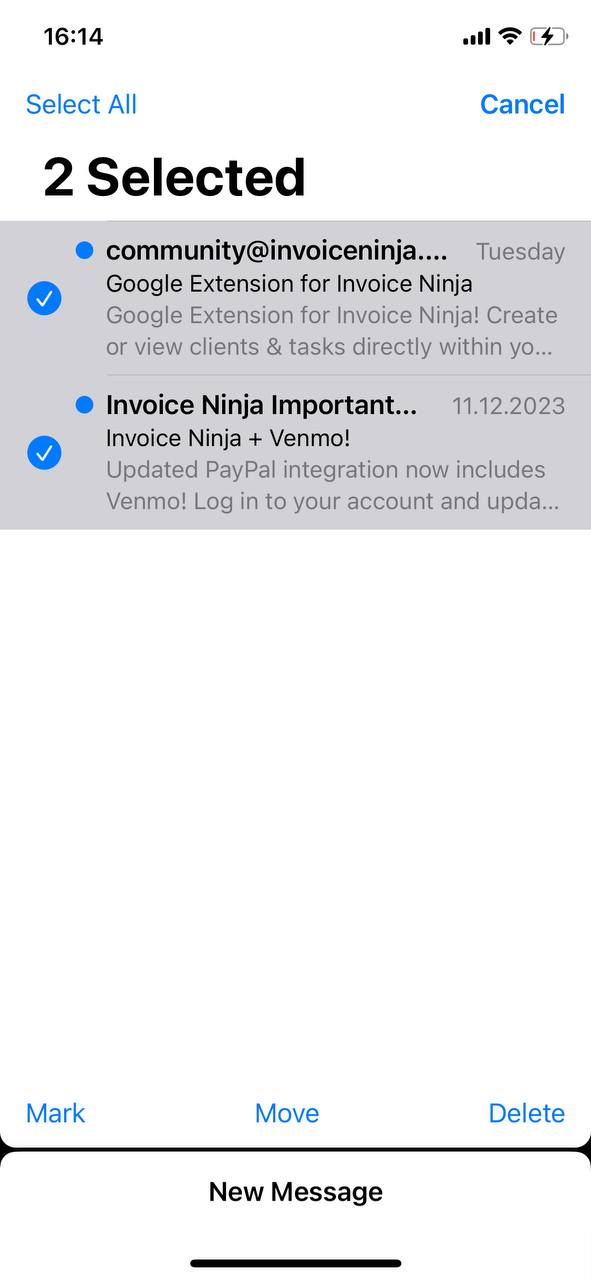
- Um mehrere E-Mails zu löschen, tippe auf ‘Bearbeiten’, wähle die E-Mails aus und tippe dann auf ‘Löschen’.
Als Nächstes werden wir untersuchen, wie Sie Ihren gesamten Junk-Ordner effizient leeren können, ideal für eine umfassendere Bereinigung.
Methode 2: Gesamten Ordner “Junk-Mail” leeren
Für eine gründlichere Bereinigung ist das Leeren Ihres gesamten Junk-Ordners eine effektive Methode. Diese Methode ist ideal, wenn Ihr Junk-Ordner mit unerwünschten E-Mails überladen ist und Sie eine schnelle Lösung bevorzugen, um Ihren Posteingang zu entlasten. So löschen Sie alle Junk-Mails auf einmal auf Ihrem iPhone:
- Öffnen Sie die ‘Mail’-App und navigieren Sie zum Ordner ‘Junk’.
- Tippen Sie auf ‘Bearbeiten’, dann wählen Sie ‘Alle auswählen’, um alle E-Mails zu entfernen, und tippen Sie dann auf ‘Löschen’.
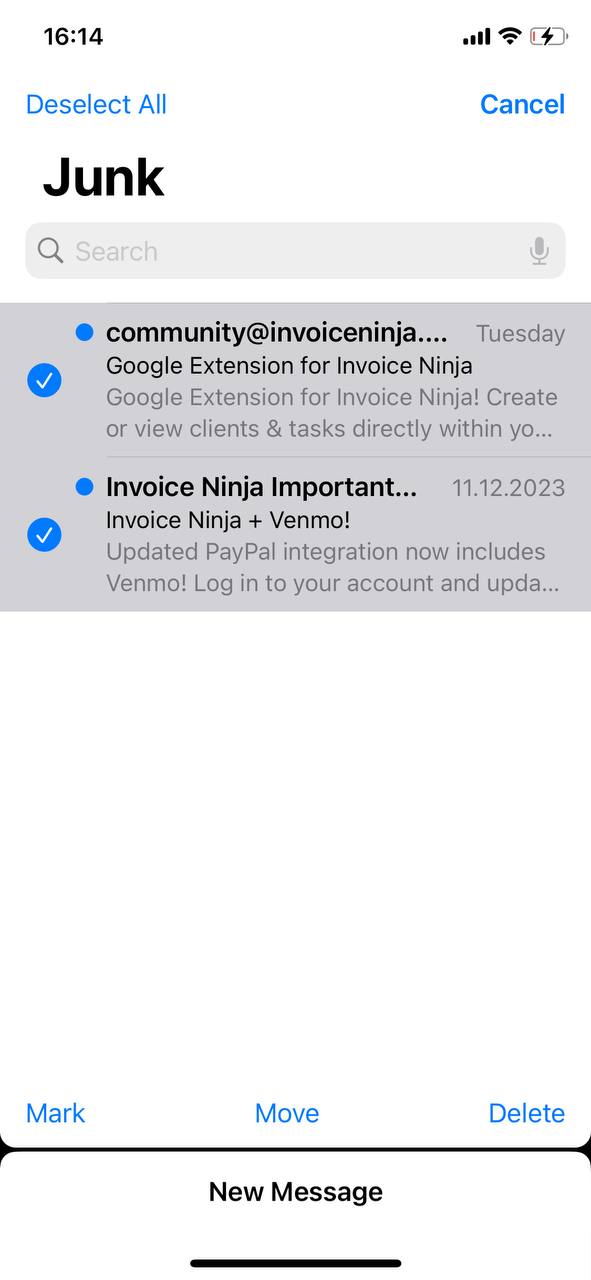
Dieser Prozess macht schnell Speicherplatz in Ihrem E-Mail-Postfach frei und hilft Ihnen, einen ordentlichen und funktionalen Posteingang zu behalten.
Methode 3: Manuell Junk-Mails aufspüren und löschen, die Filter umgangen haben
Wenn Junk-E-Mails Ihre Filter umgehen und sich in Ihrem Hauptposteingang ansammeln, kann die Verwendung fortschrittlicher Filtertechniken die Massenlöschung vereinfachen. Diese Methode ist effizient für die effektive Verwaltung großer Mengen unerwünschter E-Mails. Hier ist eine Schritt-für-Schritt-Anleitung zur Massenlöschung von Junk-Mails auf Ihrem iPhone unter Verwendung intelligenter Filter, um den Prozess zu optimieren:
- Öffnen Sie die „Mail“-App – Beginnen Sie damit, auf Ihre primäre E-Mail-Verwaltungsanwendung zuzugreifen.
- Navigieren Sie zu Ihrem Posteingang oder einem bestimmten Mail-Ordner – Ermitteln Sie, wo sich der Spam hauptsächlich angesammelt hat.
- Benutzen Sie die Suchfunktion – Tippen Sie auf die Suchleiste oben in der App. Geben Sie Schlüsselwörter ein, die häufig in Spam-Mails vorkommen, wie “unsubscribe”, “promo” oder spezifische Absendernamen, die häufig im Spam erscheinen.
- Ergebnisse filtern – Die Suche zeigt alle E-Mails an, die diese Schlüsselwörter enthalten. Diese Filterung erleichtert das Identifizieren von massenhaftem Spam.
- In den Bearbeitungsmodus wechseln – Tippen Sie auf die Schaltfläche ‘Bearbeiten’ in der oberen rechten Ecke des Bildschirms, um die Auswahl von E-Mails zu beginnen.
- Mehrere E-Mails auswählen – Verwenden Sie die Ergebnisse Ihrer gefilterten Suche, um schnell mehrere E-Mails auszuwählen. Sie können jede E-Mail einzeln antippen oder nach einer Option suchen, um alle gefilterten Ergebnisse auszuwählen, falls verfügbar.
- Lösche die ausgewählten E-Mails – Sobald die E-Mails ausgewählt sind, tippen Sie auf die Schaltfläche ‘Papierkorb’ oder ‘Löschen’, um diese E-Mails dauerhaft aus Ihrem Posteingang zu entfernen.
Durch die Einbeziehung von Stichwortsuchen und gezielten Filterungen reduziert diese Methode die benötigte Zeit und den Aufwand zur Bereinigung Ihres Posteingangs erheblich, was eine schnelle und effektive Verwaltung von Spam ermöglicht.
Als nächstes schauen wir uns Methoden zur Verhinderung von eingehender Spam-Mail an, wobei wir uns auf vorausschauende Strategien und nützliche Drittanbieter-Tools konzentrieren, um Ihren Posteingang langfristig sauber zu halten.
So verhindern Sie Junk-Mail auf dem iPhone
Das Reduzieren und effektive Verwalten von Spam-Mails ist entscheidend, um ein organisiertes und funktionales Postfach auf deinem iPhone zu erhalten. Hier sind praktische Werkzeuge und Schritte, einschließlich einiger innovativer Methoden, um den Zustrom unerwünschter E-Mails zu minimieren:
- Newsletter-Abonnement kündigen – Junk-Mail umfasst häufig Newsletter und Werbe-E-Mails. Nutzen Sie die Abmeldefunktion, die typischerweise am Ende der E-Mails zu finden ist, um den Erhalt dieser Nachrichten zu stoppen.
- Spam-/Junk-Filter anpassen – Verbessern Sie die Filtereinstellungen Ihres iPhones, indem Sie zur App ‘Einstellungen’ navigieren, ‘Mail’ auswählen und die Filter im Abschnitt ‘Junk Mail’ strenger anpassen.
- Verwenden Sie E-Mail-Verwaltungs-Apps – Überlegen Sie Apps wie Clean Email oder Unroll.Me zu verwenden, die dabei helfen, Ihr Postfach zu organisieren, indem sie Junk-Mail automatisch sortieren und löschen.
- Aktualisieren Sie Ihre Filter regelmäßig – Bleiben Sie effektiv gegen neue Arten von Junk-Mail, indem Sie Ihre E-Mail-Filter regelmäßig aktualisieren.
- Temporäre E-Mail-Adressen – Nutzen Sie Dienste, die temporäre oder Einweg-E-Mail-Adressen für einmalige Anmeldungen bereitstellen, um zu verhindern, dass sich Junk in Ihrem Hauptpostfach ansammelt.
- Benutzerdefinierte Regeln und Automatisierung – Implementieren Sie benutzerdefinierte Regeln in Ihren E-Mail-Einstellungen oder verwenden Sie iOS-Shortcuts, um Aktionen wie das Weiterleiten bestimmter E-Mails in den Junk-Ordner basierend auf Schlüsselwörtern oder Absenderadressen zu automatisieren.
- Verhaltensfilter – Nutzen Sie Filter, die sich nach Ihrem Interaktionsverlauf mit Absendern anpassen, was dabei helfen kann, neue E-Mails effektiver automatisch zu sortieren.
- Spam melden – Melden Sie konsequent Spam-E-Mails. Dies reinigt nicht nur Ihr Postfach, sondern hilft auch Ihrem E-Mail-Anbieter, die Technologien zur Spam-Erkennung zu verbessern.
Im Folgenden werden wir einige besondere Schritte im Detail besprechen.
Option 1: Grundlegende Filteroptionen in der iOS Mail App
Folgen Sie diesen Schritten, um E-Mails in der iOS-Mail-App zu sortieren:
- Starten Sie die Mail-App auf Ihrem iPhone.
- Tippen Sie in Ihrem Posteingang unten links auf das Filtersymbol (drei Linien in einem Kreis).
- Wählen Sie ‘Gefiltert nach’ und wählen Sie Kriterien wie Ungelesen oder Markiert.
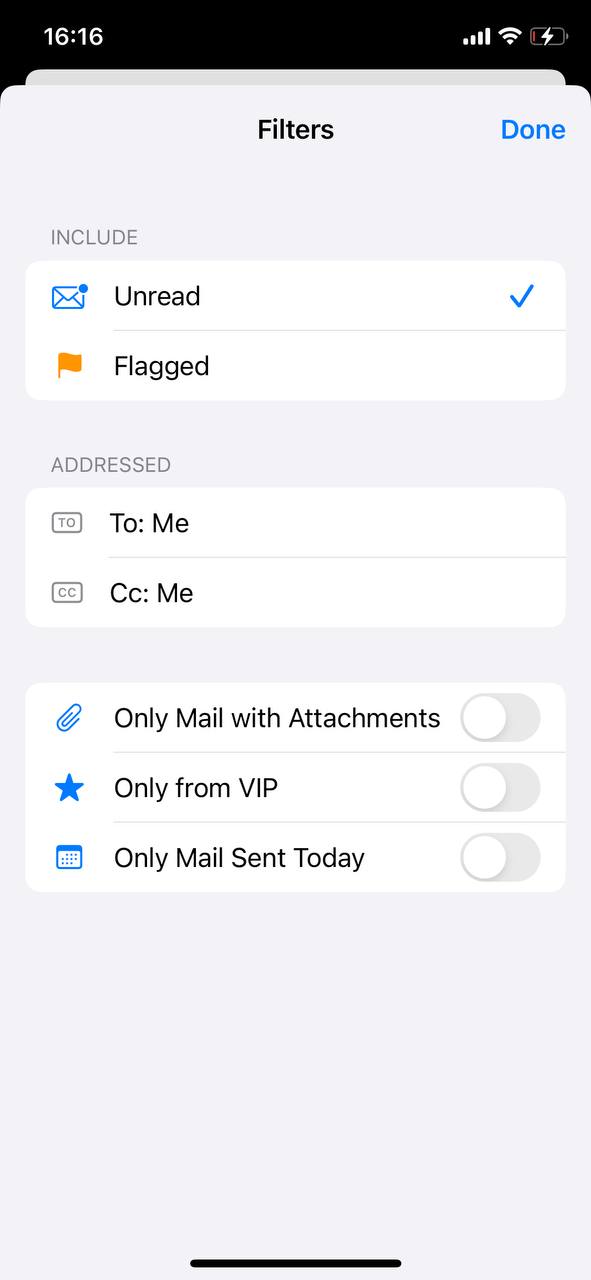
- Tippen Sie auf ‘Fertig’, um diese Filter zu aktivieren.
Option 2: E-Mail-Filter über die Website des Anbieters
Richten Sie erweiterte Filter über die Website Ihres E-Mail-Anbieters ein. Dieser Ansatz bietet Ihnen eine breitere Palette an Optionen, um Ihre E-Mail-Sortier- und Blockierungspräferenzen anzupassen:
- Gmail: Melden Sie sich bei Gmail in einem Webbrowser an, gehen Sie zu ‘Einstellungen’ und dann zu ‘Filter und blockierte Adressen’, um neue Filter zur Organisation von E-Mails zu erstellen.
- Outlook: Gehen Sie auf der Outlook Website zu ‘Einstellungen’, wählen Sie ‘Alle Outlook Einstellungen anzeigen’, dann ‘Mail’ und ‘Regeln’, um benutzerdefinierte E-Mail-Regeln festzulegen.
- Yahoo: Besuchen Sie Yahoo Mail in einem Browser, klicken Sie auf ‘Einstellungen’ und dann auf ‘Weitere Einstellungen’. Gehen Sie zu ‘Filter’, um neue E-Mail-Sortierregeln hinzuzufügen.
Diese Filter, einmal eingestellt, werden auf Ihr E-Mail-Konto auf all Ihren Geräten angewendet, einschließlich Ihres iPhones.
Option 3: Drittanbieter-E-Mail-Filterdienste
Berücksichtigen Sie diese Dienste für weitere Filteroptionen:
- Clean Email – 1A-Posteingang: Clean Email ist eine App, die sich der Vereinfachung des E-Mail-Managements widmet. Sie ermöglicht es den Nutzern, große Gruppen von E-Mails effizient zu organisieren, zu löschen oder zu archivieren. Zu den Funktionen der App gehören intelligente Filter zur Kategorisierung von E-Mails, schnelles Abbestellen unerwünschter Abonnements und automatisierte Regeln, um den Posteingang organisiert zu halten. Sie ist mit verschiedenen E-Mail-Diensten kompatibel und bietet eine benutzerfreundliche Oberfläche zum Umgang mit großen Mengen an E-Mails und zur Reduzierung der Unordnung im Posteingang.
- Cleanfox : mail spam löschen: Cleanfox bietet eine bequeme Möglichkeit, den Posteingang zu bereinigen und Abonnements zu verwalten. Es identifiziert und kategorisiert Newsletter und Spam und bietet den Nutzern Optionen zum schnellen Abbestellen und Löschen alter E-Mails. Diese App ist besonders nützlich für diejenigen, die den digitalen Müll minimieren möchten, da sie hilft, die Anzahl unnötiger E-Mails effizient zu reduzieren und einen saubereren Posteingang zu erhalten.
- Triage 2: Triage 2 ist eine innovative App, die für schnelles E-Mail-Sortieren entwickelt wurde. Sie stellt Ihre E-Mails als Stapel von Karten dar, sodass Benutzer einfach durch Wischen archivieren oder Nachrichten behalten können. Diese Methode ist ideal für vielbeschäftigte Personen, die schnell eine große Menge an E-Mails sortieren müssen, und bietet eine zeiteffiziente Lösung, um Ihren Posteingang zu verwalten, ohne sich in jede einzelne E-Mail vertiefen zu müssen.
Das Organisieren deines Posteingangs hilft dabei, wichtige E-Mails schnell zu finden und eine überschaubare E-Mail-Umgebung zu erhalten. Diese Tools, sei es grundlegende Filterung in der Mail-App, erweiterte Einstellungen über E-Mail-Anbieter oder Drittanbieterdienste, bieten wertvolle Unterstützung beim Erreichen eines geordneten Posteingangs.
Fazit
Indem Sie dieser Anleitung folgen, haben Sie nun die Mittel, um Junk- und Spam-E-Mails auf Ihrem iPhone effektiver zu verwalten. Die Anwendung dieser Methoden wird Ihren Posteingang übersichtlicher gestalten und die Zeit reduzieren, die Sie mit irrelevanten E-Mails verbringen. Diese Veränderung in Ihrer E-Mail-Routine kann einen spürbaren Unterschied machen und Ihnen mehr Zeit für andere Aktivitäten verschaffen. Setzen Sie diese Schritte um und sehen Sie, wie sie Ihr E-Mail-Erlebnis vereinfachen.
Häufig Gestellte Fragen
