
Jak odstranit stažené soubory na iPhonu
Hledáte způsob, jak smazat soubory ke stažení na svém iPhonu? Apple je automaticky neodstraňuje, takže každý dokument, fotografii, video nebo píseň, kterou si stáhnete, zůstane ve vaší úložišti, dokud ji sami neodstraníte. Bohužel iOS nenabízí tlačítko “smazat vše”, které by vymazalo všechny soubory ke stažení najednou, ale to neznamená, že jejich mazání musí být komplikované.
Níže jsme shromáždili osobně otestované pokyny, jak důkladně smazat stažené soubory na vašem iPhonu, ať už jsou uloženy kdekoli nebo jak jste je stáhli! Pojďme začít.
Jak smazat stažené soubory na iPhone
Existuje 5 metod, jak smazat stažené soubory na vašem iPhone. Abychom vytvořili tuto příručku, simulovali jsme každý možný typ stahování na iPhone a pečlivě prozkoumali, kam šly. Zjistili jsme, že některé stahování má „překryv“; například NĚKTERÁ – ne všechna – stahování v prohlížeči jsou také přístupná z Soubory aplikace.
Tento článek se však zaměřuje pouze na nejpohodlnější a nejefektivnější způsoby, jak je najít a smazat. Konkrétně se věnujeme mazání dokumentů, archivů, fotografií, videí, stažených souborů z webových prohlížečů, staženíiCloud a stažené soubory specifické pro aplikace.
1. Odstranit archivy, dokumenty a textové soubory
Soubory aplikace na vašem iPhone je užitečný adresář, kde můžete přistupovat k souborům z lokálního úložiště vašeho zařízení a různých cloudových úložných aplikací (jako například iCloud, Disk Google, atd.).
Stažené nesouborové soubory, jako jsou dokumenty, jsou téměř vždy uloženy v aplikaci Soubory na vašem iPhone. Zde je návod, jak je odstranit:
- Otevřete Soubory aplikace (je to ikona modré složky na bílém pozadí).
- Klepněte na Prohlížení v pravém dolním rohu obrazovky. Poté klepněte na V iPhonu.

- Klepněte na Stahování. V závislosti na tom, který prohlížeč používáte, se vaše stahování nemusí zobrazit v hlavní složce Stahování. Některé prohlížeče—jako Chrome nebo Firefox—vytvářejí své vlastní složky uvnitř V iPhonu. Jak můžete vidět na našem snímku obrazovky, obě aplikace mají samostatné složky s vlastními stahováními. Ujistěte se, že kontrolujete i tyto složky.

- Klepněte na tlačítko se třemi tečkami v pravém horním rohu obrazovky. Poté klepněte na Vybrat.

- Označte soubory, které chcete smazat, klepnutím na ně. Poté klepněte na ikonu koše ve spodní části obrazovky.

2. Zbavte se stažených souborů v Fotky aplikaci
Fotografie a videa jsou naopak obvykle (ale ne vždy) uloženy v aplikaci Fotky. Toto zjištění platilo bez ohledu na to, zda bylo médium uloženo jako příloha nebo staženo z prohlížeče (např. obrázek z webové stránky).
Kde přesně se ty fotografie a videa nacházejí, záleží na tom, odkud byly staženy. Například mediální stažení z prohlížeče se obvykle nachází v albu Historie. Rovněž jsme si všimli, že některé aplikace vytvářejí svá vlastní alba také v aplikaci Fotky, takže nezapomeňte zkontrolovat všechna svá alba:
- Otevřete aplikaci Fotky.
- Přejděte na Historie nebo na konkrétní album v aplikaci.
- Klepněte na Vybrat, vyberte soubory a klepněte na ikonu odpadkový koš.

- Potvrďte pomocí Smazat fotky (nebo Odstranit videa).
A nezapomeňte zkontrolovat duplikáty! Je velmi snadné stáhnout stejný soubor dvakrát nebo dokonce třikrát – stačí jen nechtěný další klepnutí. Bohužel, váš iPhone vás nevaruje, pokud soubor již existuje ve vaší Fotky knihovně.
Na odstranit duplicitní položky, přejděte na Fotky > Alba > Duplicitní položky (pod Další alba) a sloučit je.
Avšak, mnoho lidí uvádí některé duplicity se zde nezobrazují. To může být způsobeno tím, že iPhone je ještě nenaindexoval, nebo soubory nejsou přesné shody.
Pokud se duplikace neobjeví v vestavěném nástroji nebo byste raději vyčistili svou knihovnu automaticky, nejlepším řešením je aplikace třetí strany. Existuje spousta Čističe iPhone, která to zvládnou lépe než nástroje od Apple. Jednou z testovaných a oblíbených možností je Clever Cleaner: AI Foto Čistič, která funguje zvláště dobře pro tuto situaci. Proč?

- Jeho Rozpoznávání řízené umělou inteligencí může konkurovat velkým, drahým nástrojům a rychle najde jak přesné duplikáty, tak podobné obrázky, i když je iOS přehlíží.
- Umožní vám seřadit média podle velikosti, což usnadňuje nalezení a vymazání stažených videí nebo jiných velkých souborů—něco, co aplikace Fotky neumožňuje.
- Je to zcela zdarma (žádné předplatné, žádné platební zdi).
Pokud pravidelně stahujete soubory do své Fotky aplikace, nástroj jako tento velmi usnadňuje odstraňování duplicit a jiných zbytečných dat:
- Najděte „Clever Cleaner“ na App Store nebo použijte tento odkaz ke stažení.
- Otevřete aplikaci a povolte jí přístup k vaší fotogalerii. Podle oficiální stránka aplikace Clever Cleaner americký vývojář (CleverFiles) ujišťuje, že vše je zpracováno lokálně na vašem zařízení, takže vaše fotky nikdy nejdou do cloudu—zůstávají soukromé a zabezpečené.
- Klepněte na Smart Cleanup, aby aplikace automaticky vyčistila duplicitní a podobné fotky.

- Pokud chcete být více zapojeni, klepněte na skupinu. Aplikace automaticky vybere nejkvalitnější verzi jako “Nejlepší zásah”, ale výběr můžete změnit, pokud je to potřeba.

- Klepněte na Move to Trash pro smazání vybraných fotek. Aplikace okamžitě přejde na další dávku pro kontrolu.
- Až skončíte, klepněte na Empty Trash, pak na Slide to Delete pro odstranění všech duplicitních a podobných obrázků najednou.

- Clever Cleaner požádá o povolení znovu. Potvrďte toto.

- Pokud změníte názor, můžete obnovit smazané fotky z Nedávné smazané do 30 dnů — nebo manuálně vyprázdnit tuto složku a uvolnit okamžitě úložiště.
Jakmile budete hotovi s duplicitami, zkontrolujte sekci “Těžké“. Tento nástroj třídí vaše fotografie a videa podle velikosti. Pokud jste někdy stahovali videa z Safari nebo jiných aplikací do své knihovny, měla by se zde zobrazit. Největší soubory budou uvedeny nahoře, takže můžete rychle zjistit a smazat ty, které zabírají nejvíce místa.
3. Odebrat webové stahování
Soubory jiných typů než media stažené z webových prohlížečů lze přímo přistupovat prostřednictvím samotného webového prohlížeče. V některých případech jsou stahování uložena jinde (např. v Soubory aplikace), ale stále k nim můžete přistupovat prostřednictvím sekce stahování v prohlížeči.
Připravili jsme pokyny pro Safari, Google Chrome a Firefox, ale kroky by měly být podobné pro jakýkoli iOS prohlížeč.
Například, v Safari, když odstraníte soubor z historie stahování, zmizí pouze ze seznamu, který vidíte v prohlížeči—ale skutečný soubor zůstane na vašem zařízení. Pro jeho úplné odstranění je stále potřeba otevřít aplikaci Soubory a odstranit ho odtamtud.
Zahrnuli jsme to jako samostatnou metodu, protože možná budete chtít vyčistit stahování založené na prohlížeči jen, aniž byste se dotkli ostatních souborů ve složce Stahování.
Jak odstranit Safari stažené soubory na iPhone:
- Otevřete Safari.
- V adresním řádku webu ve spodní části obrazovky klepněte na tlačítko Nastavení stránky úplně vlevo (může vypadat jako dvě písmena A nebo jako obdélník se dvěma vodorovnými čarami).

- Poté klepněte na Stahování.
- Přejeďte doleva na soubor, který chcete smazat. Poté klepněte na tlačítko Smazat.

Jak smazat Google Chrome stažené soubory na iPhone:
- Otevřete Google Chrome.
- Klepněte na tlačítko se třemi tečkami v pravém dolním rohu obrazovky.

- Potáhněte ikony nahoře v nabídce doleva, dokud nenajdete tlačítko Stahování. Klepněte na něj, abyste zobrazili své soubory ve složce Stahování v Soubory aplikace.

- Podržte soubor a poté klepněte na Smazat. Pokud chcete smazat více souborů najednou, klepněte na tlačítko se třemi tečkami > Vybrat pro vícenásobný výběr souborů.

Jak odstranit Firefox stažené soubory na iPhone:
- Otevřete Firefox.
- Klepněte na tlačítko nabídky v pravém dolním rohu obrazovky. Vypadá to jako 3 čáry na sobě. Poté klepněte na tlačítko Stahování.

- Přejetím doleva na soubor, který chcete smazat. Poté, klepněte na Smazat. Stažené soubory, které smažete přes Firefox, budou automaticky smazány také z Stahování složky Soubory aplikace. (Pokud jste ale změnili umístění úložiště Firefoxu nebo synchronizujete s iCloud, můžete také potřebovat ručně smazat složku Soubory aplikace.)

4. Vymazat iCloud Stahování na iPhone
Pokud jste stáhli soubory přímo do iCloud Drive místo do místního úložiště, stále zabírají místo ve vašem účtu iCloud. Váš složka iCloud není jen pro soubory, které úmyslně ukládáte – může také obsahovat stahování z aplikací, které jste nastavili k ukládání dat do iCloud místo do vašeho zařízení. Například pokud jste nakonfigurovali svůj prohlížeč, e-mailovou aplikaci nebo jakoukoli aplikaci třetí strany, aby ukládala stahování do iCloud Drive, tyto soubory se mohou hromadit ve složce Stahování cloudu.
Pro kontrolu a odstranění iCloud stažení postupujte takto:
- Otevřete Soubory aplikace.
- Klepněte na Prohlížení v pravém dolním rohu.
- Vyberte iCloud Drive ze seznamu míst.
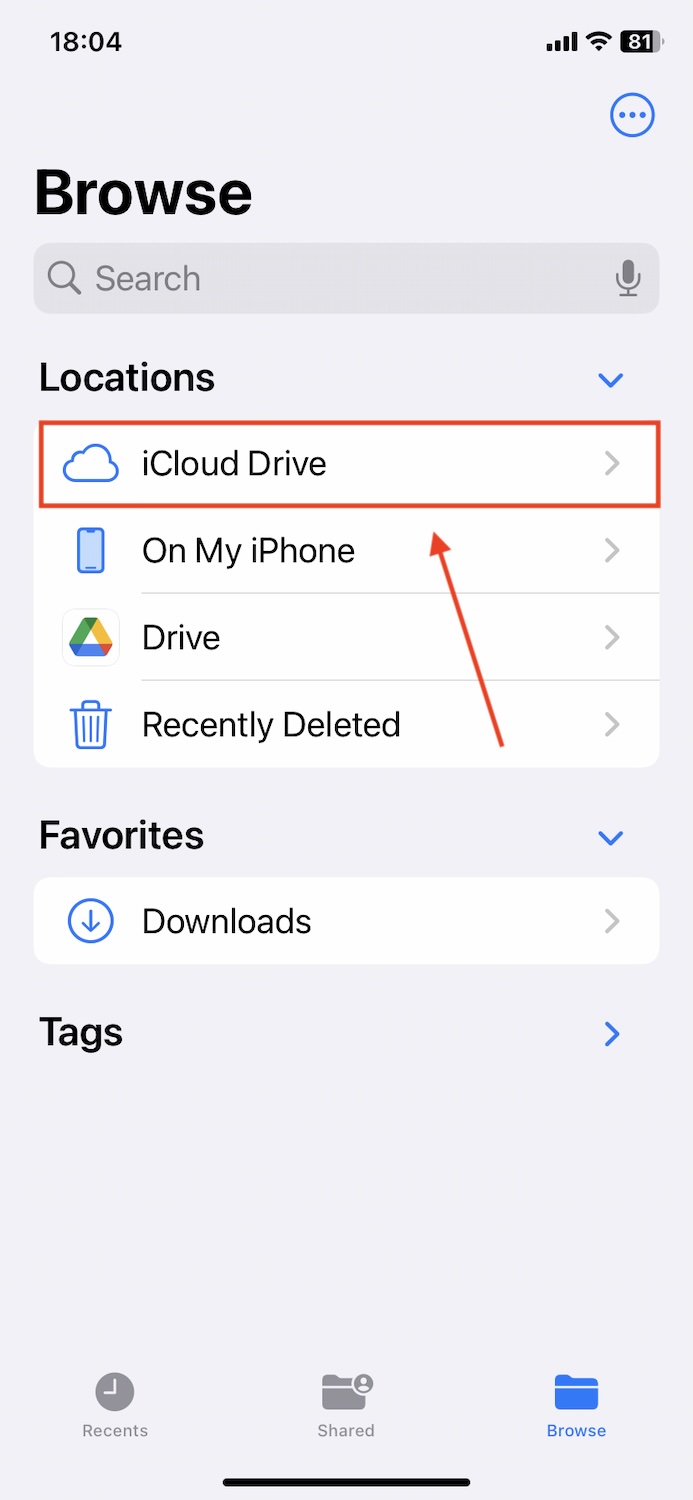
- Otevřete složku Stahování (nebo jakoukoli jinou složku, kde mohou být uloženy soubory).

- Klepněte na tlačítko elipsy (⋯) v pravém horním rohu a poté klepněte na Vybrat.
- Vyberte soubory, které chcete smazat, a klepněte na ikona koše, přesně jako byste to udělali pro vaši místní složku Stahování.
Stejně jako soubory, které odstraníte lokálně, se iCloud Drive stažené soubory ihned nevymažou—nejprve se přesunou do Nedávné smazané složky. Vraťte se na Prohlížení, klepněte na Nedávné smazané, poté vyberte a trvale odstraňte soubory.
5. Smazání specifických souborů aplikace
Stahování specifická pro aplikaci jsou obvykle přístupná a spravovaná přímo v aplikaci. Mezi oblíbené příklady patří Netflix, Spotify a další streamingové služby.
Ukážeme vám, jak smazat stažené soubory z aplikace pomocí streamovací služby Dropout, abyste viděli, jak tento proces vypadá v méně známých aplikacích.
- Otevřete aplikaci, ze které chcete smazat soubory, a přejděte do sekce Stahování nebo Offline. V našem případě jsme museli otevřít nabídku playlistu, abychom získali přístup offline.

- V závislosti na aplikaci, kterou používáte, byste měli vedle staženého souboru najít tlačítko pro smazání/odstranění. Možná budete moci také přejetím doleva soubor smazat, podobně jako v jiných nativních a třetích nástrojích iOS.

- Ujistěte se, že při výzvě smazání potvrdíte.

Jak identifikovat prostorově náročné stahování na vašem iPhonu
Pokud si nejste jisti, jaké typy dat tvoří většinu vašich stahování, iOS má velmi užitečné menu v aplikaci Nastavení, které vám může ukázat správný směr. Ukážeme vám, kde to je, a pak vysvětlíme, jak to funguje.
- Otevřete aplikaci Nastavení.
- Klepnout na Obecné.

- Klepnout na Úložiště v iPhone.

Barevný pruh v horní části obrazovky představuje celkové úložiště vašeho iPhonu, stejně jako kolik z něj je přiděleno různým typům dat.

Mělo by vás to nasměrovat k místu, kde jsou vaše největší stažené soubory uloženy. Například aplikace zabírají většinu úložného prostoru na našem iPhonu kvůli staženým epizodám Dimension 20 pomocí aplikace Dropout. iOS dokonce doporučí stažené soubory, které můžete přímo smazat z Nastavení, v závislosti na volném úložném prostoru, který na iPhonu ještě máte.
Při rolování dolů můžete skutečně prohlížet aplikace na svém iPhonu a třídit je podle velikosti, abyste rychleji našli velké soubory ke stažení.
Stručné shrnutí
Pro ty z vás, kteří skočili rovnou sem—tady je rychlý přehled, jak smazat všechny stažené soubory z vašeho iPhonu:
- Soubory aplikace jako první. Většina stažených souborů (zejména dokumenty, PDF, tabulky, archivy atd.) skončí zde. Jděte do Soubory > Prohlížení > V iPhonu > Stahování a odstraňte nepotřebné položky. Pokud používáte jiné prohlížeče než Safari, jako Chrome nebo Firefox, obvykle vytvářejí své vlastní složky vedle hlavní složky Stahování. Nezapomeňte zkontrolovat i tyto složky.
- Fotky aplikace další. Obvykle (ale ne vždy!) se vaše stažené fotografie a videa nacházejí zde. Zkontrolujte Fotky > Historie nebo specifické alba aplikací a odstraňte nechtěné obrázky a videa. Dávejte si také pozor na duplicitní soubory—použijte zabudovaný nástroj Apple Duplicitní položky v Alba > Další alba, nebo zvažte aplikace třetích stran jako Clever Cleaner, které jsme zmínili výše.
- Můžete také mazat stažené soubory přímo z vašeho prohlížeče. Otevřete svůj prohlížeč—Chrome nebo Firefox—a přejděte do sekce Stažené soubory, abyste odstranili uložené soubory. Ale mějte na paměti: s Safari smazáním ze seznamu Stahování pouze odstraníte položku z vaší historie—skutečný soubor zůstane na vašem iPhonu. Chcete-li ho úplně odstranit, budete muset použít metodu přes aplikaci Soubory, kterou jsme již zmínili.
- Nezapomeň iCloud. Pokud vaše aplikace ukládají stažené soubory přímo do iCloud Drive, stále zabírají úložiště. Přejděte do Soubory aplikace > iCloud Drive > Stahování a odstraňte nepotřebné soubory. Pamatujte na vyprázdnění složky Nedávné smazané po dokončení.
- A nakonec zkontrolujte soubory specifické pro aplikaci. Aplikace jako Netflix, Spotify, YouTube, and Podcasty ukládají své stažené soubory interně. Pro nativní Apple aplikace (jako Podcasty) můžete mazat stažené soubory přímo z nastavení iPhonu. Jen jděte do Nastavení, > Obecné, > Úložiště v iPhone, najděte aplikaci a přímo smažte stažené soubory. U aplikací třetích stran obvykle budete muset otevřít samotnou aplikaci a najít možnosti pro správu stažených souborů v jejím nastavení.
Často Kladené Otázky
- Zprávy/přílohy zpráv – Otevřete aplikaci Nastavení > Zprávy. Pod Historie zpráv klepněte na Ponechat zprávy a vyberte dobu, po které budou zprávy smazány.
- Podcasty – Otevřete aplikaci Nastavení > Podcasty. Poté klepněte na Automatické stahování a vyberte Vypnuto.
- Aplikace třetích stran – Některé aplikace třetích stran, jako WhatsApp a Netflix (Smart Downloads), mají funkce, které vám umožňují nastavit automatické mazání stažených souborů.
Většinu stažených souborů do vašeho iPhone je však nutné smazat ručně.
- Pokud jsou soubory ve vaší aplikaci Fotky, pak ano—aplikace třetích stran mohou odstranit duplicitní fotografie, velké fotografie a videa a další nepotřebná média.
- Pokud jsou soubory uloženy jinde (například v složce ke stažení aplikace), budete je pravděpodobně muset odstranit ručně. Kvůli omezením iOS nemohou aplikace třetích stran tyto soubory přímo mazat, protože Apple pro bezpečnostní důvody sandboxuje data aplikací.