
Jak komprimovat fotografie na iPhonu s iOS 18
Pokud chcete zmenšit velikost konkrétní fotografie nebo dokonce celé knihovny na vašem iPhonu, tento průvodce je pro vás. Náš tým se do toho pořádně opřel, otestoval funkce iOS 18, vyzkoušel různé aplikace a našel nejlepší způsoby, jak komprimovat fotografie na vašem iPhonu. Ať už se snažíte uvolnit místo, sdílet obrázky bez čekání nebo jen dostat svou galerii pod kontrolu, máme pro vás všechno, co potřebujete vědět.
5 způsobů, jak komprimovat fotografie na iPhone
Takže, zde je 5 způsobů, jak komprimovat fotografie na vašem iPhonu, kterým důvěřujeme. Máme třetí strany aplikace, online služby a triky s pomocí integrovaných funkcí iPhonu – všechny otestované námi a ověřené, že skutečně fungují. Každá možnost má své výhody, takže si můžete vybrat, co vám bude nejlépe vyhovovat. Pojďme na to!
Metoda 1: Použití vestavěných funkcí iPhonu
iPhone je vybavený nativními nástroji, které vám umožňují snížit velikost souboru fotografie přímo z vaší aplikace Fotky. Chcete-li komprimovat fotografii na iPhonu bez ztráty kvality:
- Otevřete aplikaci Fotky a vyberte obrázek, který chcete komprimovat.
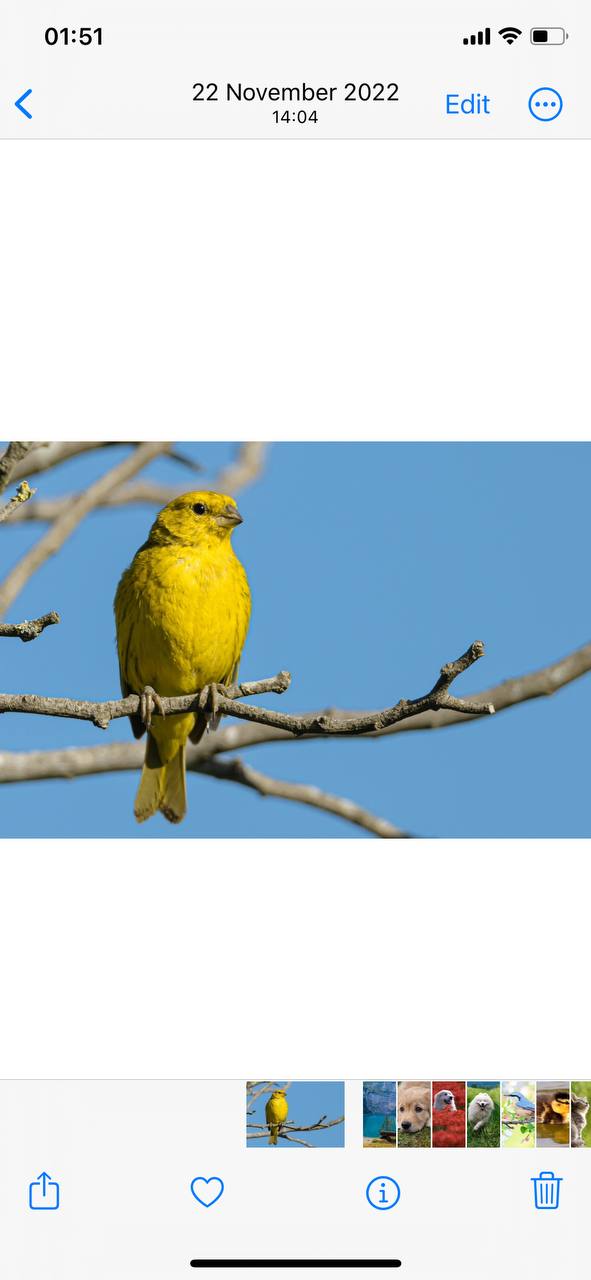
- Klepněte na ‘Upravit’ v pravém horním rohu, a potom vyberte nástroj oříznutí.
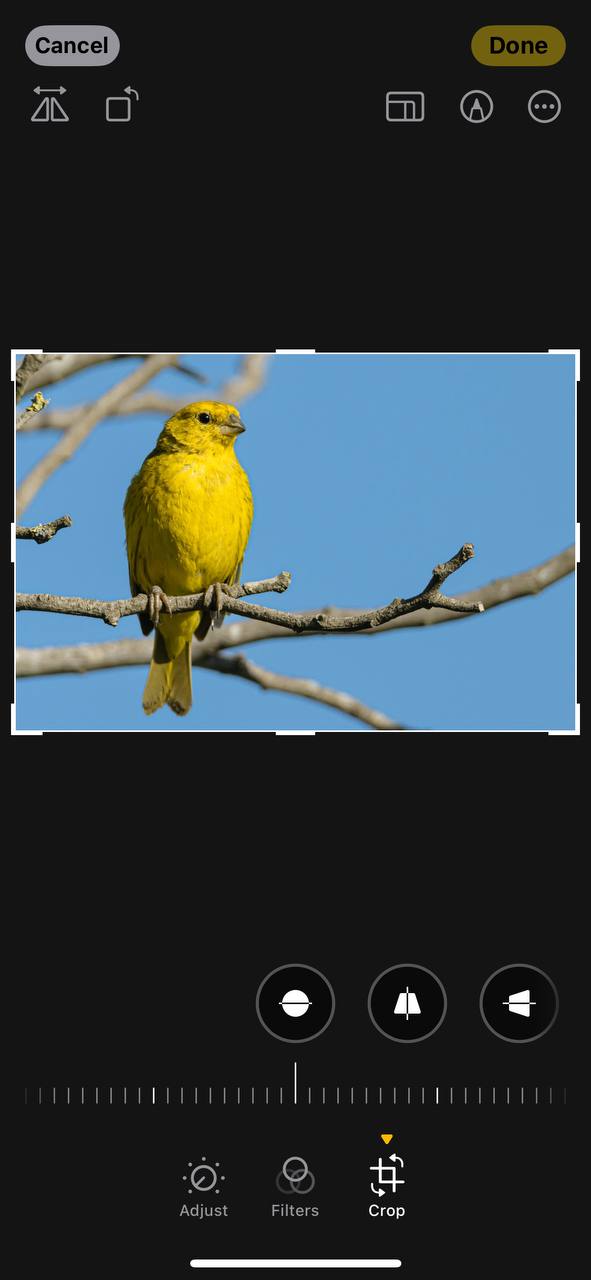
- Po provedení potřebných úprav klepněte na ‘Hotovo’. To může mírně snížit velikost souboru.
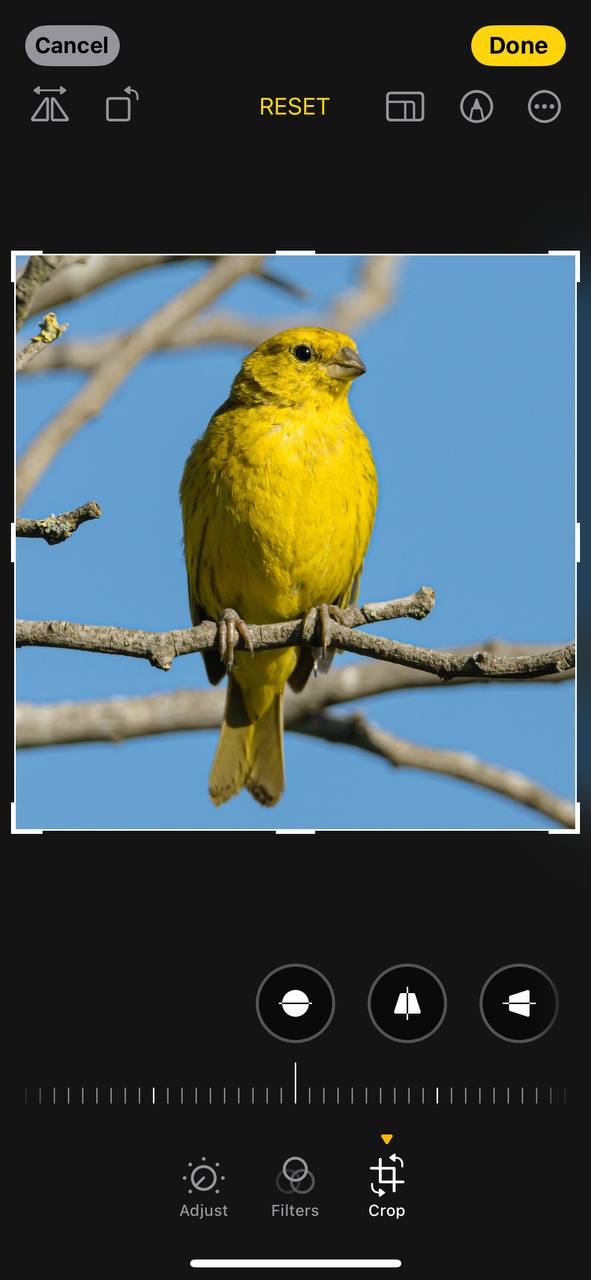
Tato metoda zmenšuje velikost obrázku na iPhonu a udržuje rovnováhu mezi velikostí souboru a kvalitou obrázku.
Metoda 2: Využijte aplikace třetích stran pro kompresi fotografií
Když nativní funkce iPhonu nestačí, tyto spolehlivé aplikace třetích stran vám mohou dále pomoci snížit velikost souborů fotografií:
- Compress Photos & Pictures: Tato aplikace nabízí jednoduché, ale účinné řešení ke snížení velikosti foto souborů na vašem iPhonu. Kromě základní komprese poskytuje dávkové zpracování, což umožňuje efektivně vyčistit fotografie na iPhonu. Její uživatelsky přívětivé rozhraní usnadňuje nastavení úrovně komprese a rozlišení, díky čemuž je správa fotografií hračka.
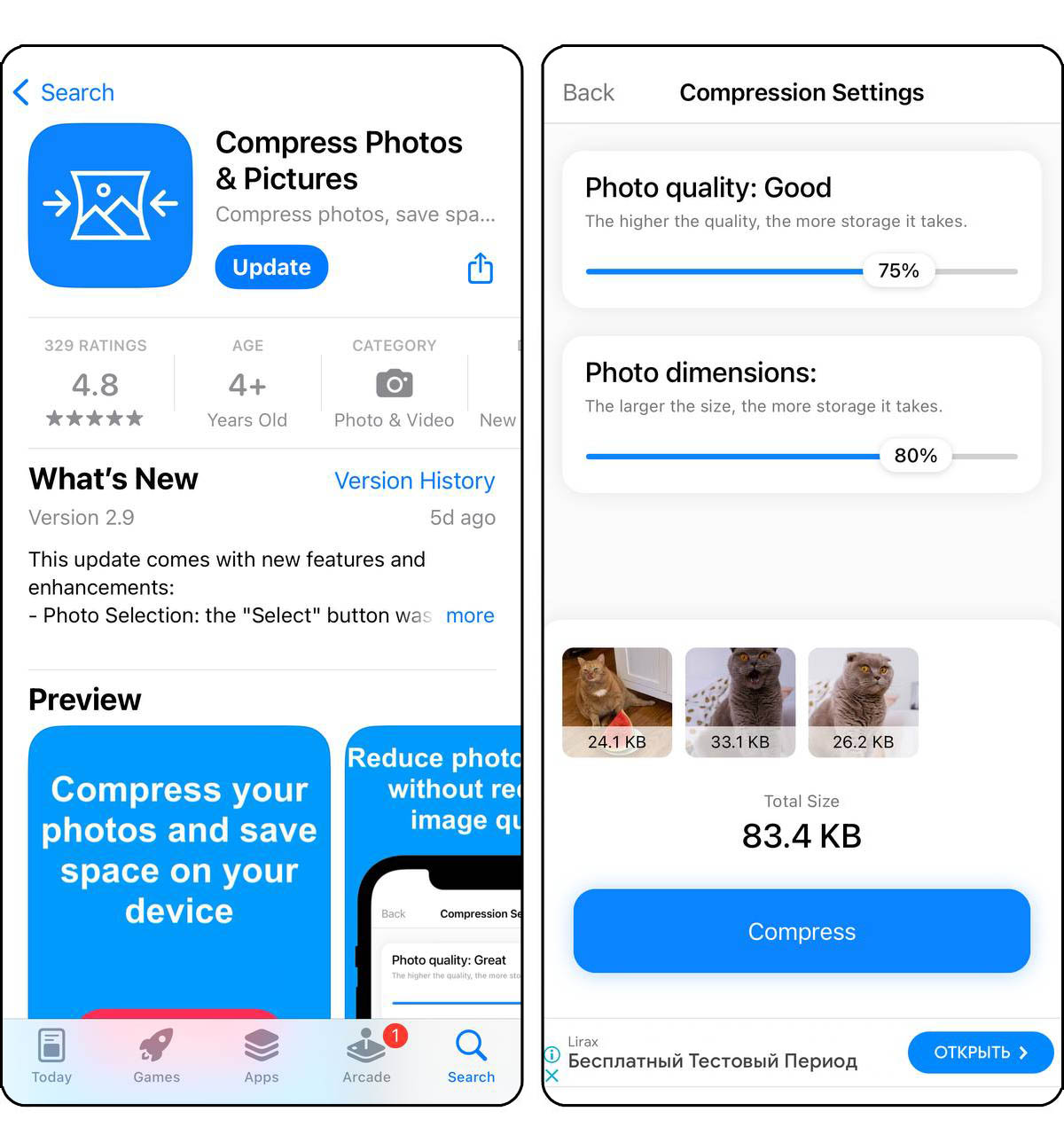
- Photo Compress – Shrink Pics: Ideální pro ty, kteří chtějí vyčistit úložiště fotografií na iPhonu bez kompromisů na kvalitě. Tato aplikace optimalizuje vaše obrázky inteligentním komprimováním, při zachování vizuální kvality. Díky svému přehlednému designu můžete rychle komprimovat jednotlivé fotografie nebo celé alba, což pomáhá udržet vaši galerii na iPhonu organizovanou a uvolnit místo.
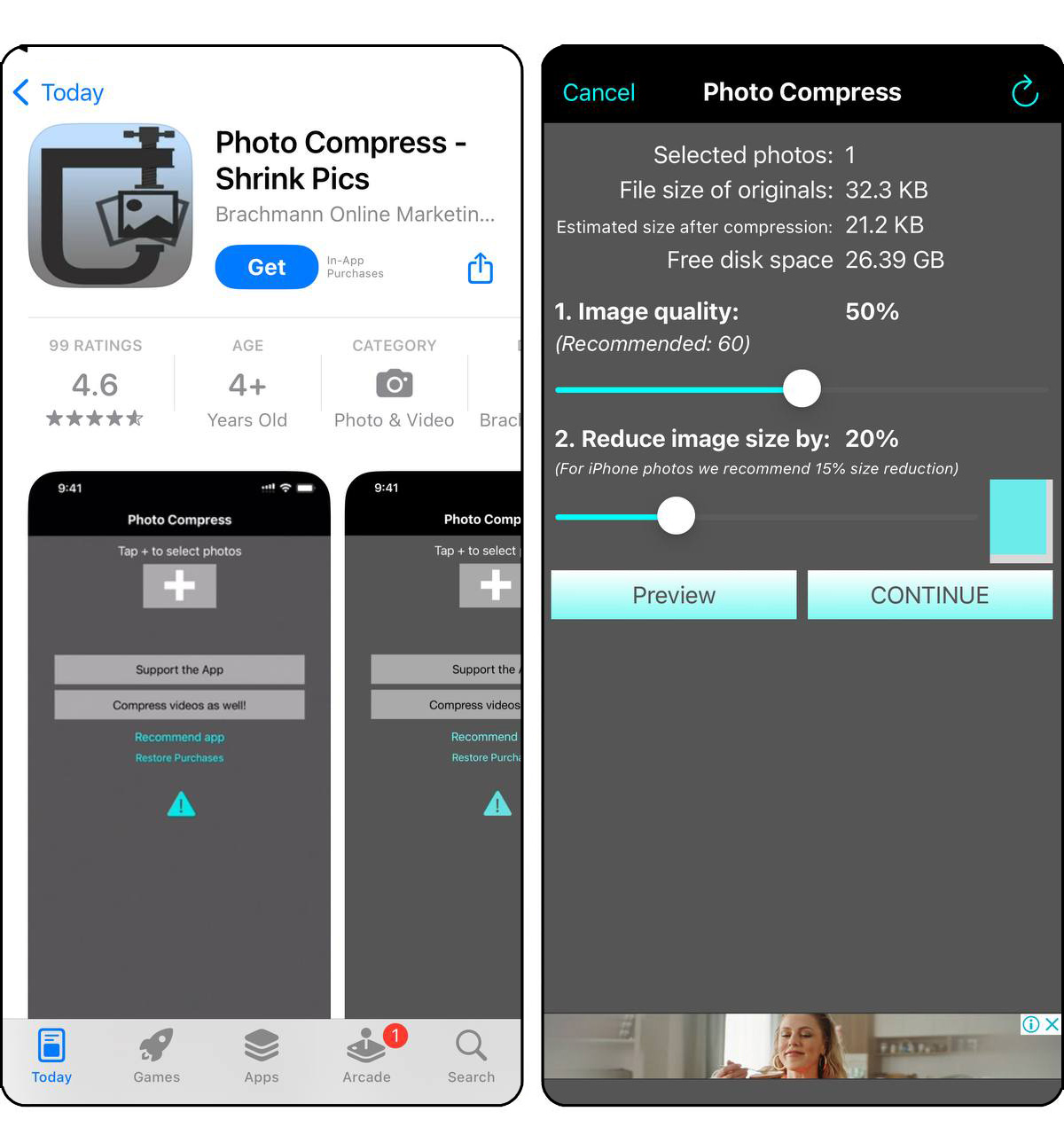
Navštivte App Store, kde naleznete tyto a další aplikace přizpůsobené pro kompresi fotografií. Nezapomeňte si přečíst hodnocení uživatelů a oprávnění aplikací před stažením.
Metoda 3: Využijte online služby ke snížení velikosti obrázku.
Bez nutnosti instalace aplikace, tyto online služby nabízejí pohodlná řešení pro komprimaci fotografií přímo z vašeho webového prohlížeče:
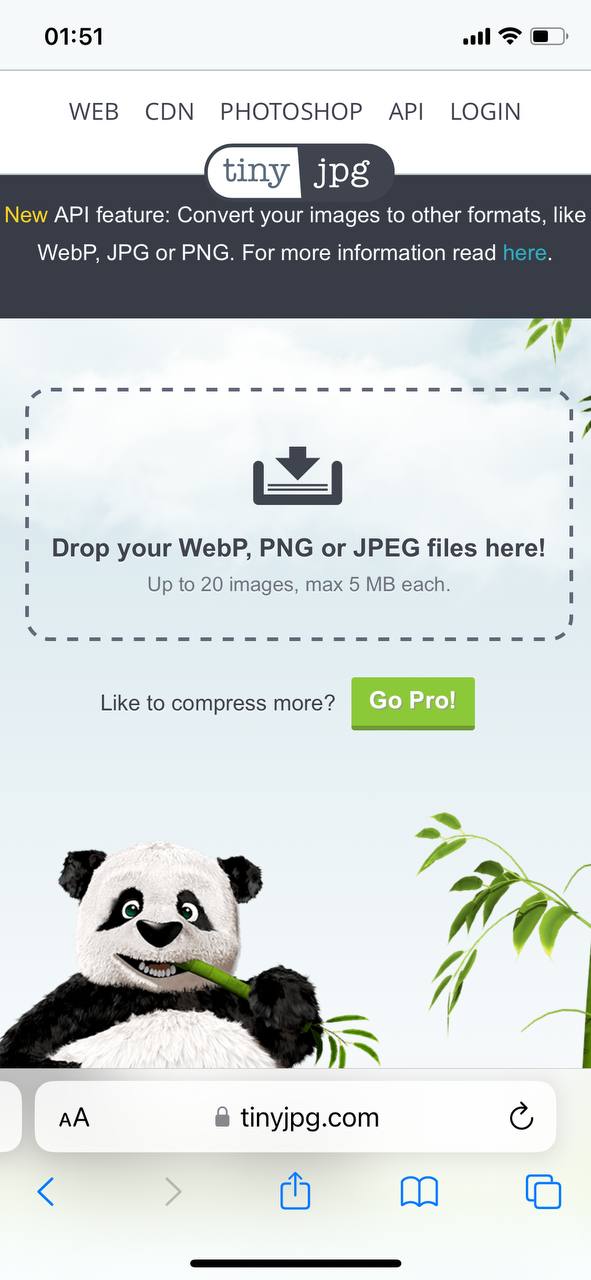
- TinyJPG: Populární webová služba pro kompresi PNG a JPEG obrázků bez patrné ztráty kvality. TinyJPG používá chytré metody ztrátové komprese k zmenšení velikosti souboru vašich obrázků. Je to vynikající nástroj pro uživatele iPhonu, kteří chtějí vyčistit úložiště fotografií tím, že před nahráním zpět na své zařízení obrázky zkomprimují.
- Compress JPEG: Tato služba je zaměřena na kompresi JPEG obrázků, což ji činí ideální volbou pro uživatele iPhonu, kteří chtějí uvolnit místo ve své fotogalerii. Umožňuje nahrát a zkomprimovat vícero fotografií najednou, nabízejíc vyvážení mezi kvalitou obrazu a zmenšením velikosti souboru. Intuitivní rozhraní usnadňuje rychlé zmenšení velikosti vašich fotografií a uvolnění cenného úložného prostoru na vašem iPhonu.
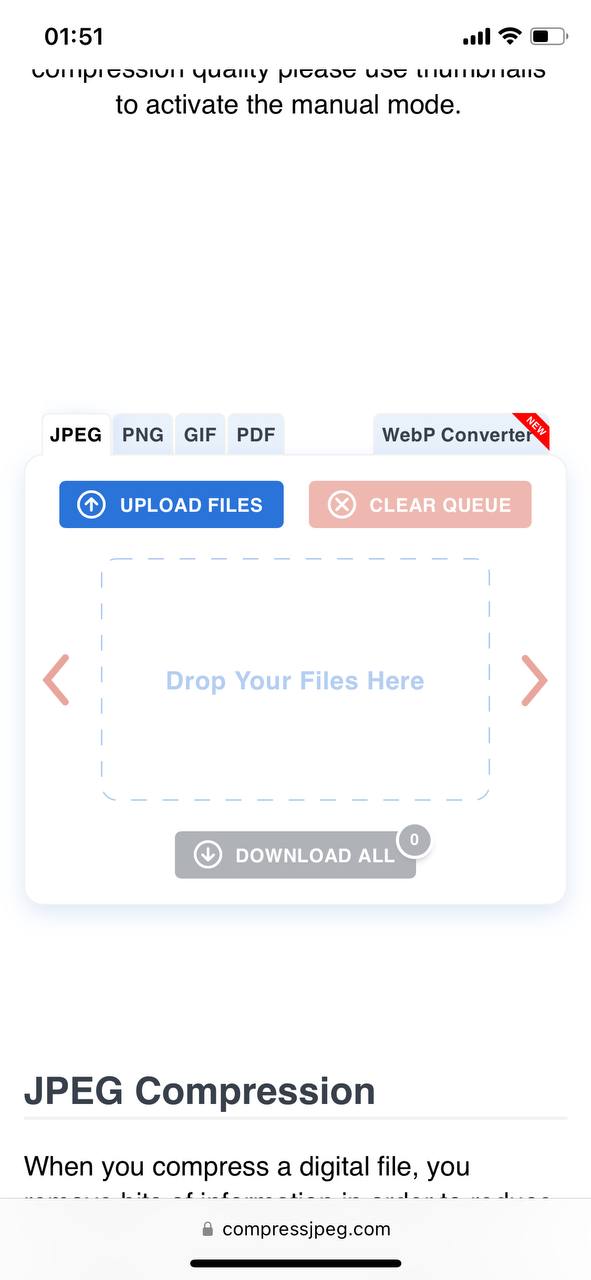
Tyto služby vám umožní vyčistit úložiště fotografií v iPhonu zmenšením velikosti souborů přímo z vašeho webového prohlížeče, což je praktická možnost pro rychlé komprese. Pro použití TinyPNG i Compress JPEG jednoduše nahrajte své obrázky na stránku a nechte je udělat vše za vás. Jelikož se jedná o nástroje založené na webu, vždy se ujistěte, že je vaše internetové připojení zabezpečené, abyste ochránili svá data při nahrávání a stahování obrázků.
Metoda 4: Použijte aplikaci pro převod fotografií
Další možností třetí strany je aplikace, která převádí fotografie nebo jiné obrázky do různých formátů. Změnou fotografie na efektivnější formát, jako je HEIC, lze její velikost souboru snížit na polovinu nebo více, aniž by došlo ke zhoršení kvality. Například 5MB JPEG se může zmenšit na přibližně 2MB jako soubor HEIC a stále vypadat stejně ostrý.
Ačkoli existují online převodníky, jako je Image FreeConvert.com a HEIC do JPEG Online Konvertor, aplikace je mnohem pohodlnější. Aplikace fungují přímo na vašem iPhone, nevyžadují připojení k internetu a často zpracovávají více fotografií najednou. Na App Store najdete spoustu aplikací pro převod fotografií. Některé z nejlépe hodnocených možností zahrnují:
- The Image Converter od Float Tech, LLC je jednou z nejpopulárnějších aplikací pro převod fotek v App Store. Pracuje s řadou formátů jako HEIC, JPEG, PNG, GIF a dokonce i PDF, takže můžete zvládnout téměř jakýkoli typ souboru. Aplikace je velmi rychlá – většina převodů trvá méně než 15 sekund – a můžete převést více fotek najednou díky funkci dávkového zpracování. Je snadno použitelná: vyberte svou fotku, zvolte formát, a uložte nebo sdílejte nový soubor.

- Převaděč obrázků – JPG PNG HEIC od WEBDIA INC. je jednoduchá, nenáročná aplikace, která udělá svou práci, když potřebujete převést fotky do formátů jako JPG, PNG nebo HEIC. Je velmi snadno použitelná – stačí vybrat fotky, zvolit formát a kvalitu komprese, a uložit nebo sdílet je. Aplikace umožňuje dávkový převod více obrázků, upravit kompresi pro menší velikost souboru, a dokonce zvládne náročné formáty jako HEIC pro maximální úsporu místa. Je lehká, podporovaná reklamami (s možností odstranit reklamy za $2.99) a velmi rychlá.

Metoda 5: Pořizujte snímky obrazovky fotografií (rychlý trik)
Poslední metoda je spíše rychlý trik—skvělá, pokud jste ve spěchu a nemáte čas na aplikace nebo nastavení. Pořízení snímku obrazovky fotografie okamžitě zmenší velikost souboru, protože snímky obrazovky se ukládají v nižším rozlišení. Není to nejlepší volba pro zachování kvality, ale funguje to, pokud potřebujete rychle menší soubory pro sdílení nebo úsporu místa. Zde je postup, jak komprimovat fotografie pomocí této metody:
- Otevřete fotografii v režimu celé obrazovky v aplikaci Fotky.

- Pořiďte snímek obrazovky stisknutím tlačítek Napájení a Zvýšení hlasitosti současně.
- Klepněte na miniaturu snímku obrazovky, která se objeví v levém dolním rohu ihned po jeho pořízení.
- Použijte nástroj pro oříznutí, abyste ořízli nepotřebné části obrazovky, jako jsou černé okraje, nabídky nebo panely nástrojů, takže snímek obrazovky se zaměří pouze na fotografii.

- Uložte snímek obrazovky a pokud jste s výsledkem spokojeni, smažte původní fotografii.
Tento trik je rychlý a jednoduchý, ale na úkor nižší kvality. Použijte ho, když je velikost souboru důležitější než jasnost obrazu, nebo když potřebujete rychlou opravu. Před pořízením snímku obrazovky se ujistěte, že na obrazovce není nic navíc, jako jsou nabídky, oznámení nebo nástrojové lišty. Pečlivě zkontrolujte obrázek a odstraňte nežádoucí okraje, aby byl čistý a zaměřený.
Alternativy ke kompresi
Kromě tradiční komprese existují i jiné způsoby, jak spravovat a zmenšit velikost fotek na vašem iPhonu. Tyto alternativy vám mohou pomoci ušetřit úložný prostor, aniž by byla ohrožena kvalita vašich obrázků.
Metoda 1: Převést živé fotografie na běžné obrázky
Live Photos je skvělá funkce iPhonu, která zaznamenává krátké video vedle vaší fotografie. I když je zábava se na ně dívat, zabírají podstatně více místa než standardní fotografie. Naštěstí můžete rychle přeměňte je na normální statické obrázky bez animace, a přitom si zachovat stejnou skvělou kvalitu.

Nedávno jsme našli zdarma Clever Cleaner úklidová aplikace pro iPhone, který dělá tento druh komprese super jednoduchý. Jeho vývojář, CleverFiles, zaručuje, že aplikace zůstane zdarma pro každého, kdo si ji nyní stáhne a ponechá si ji na svém iPhone (o tom budeme mluvit později). Zjistili jsme, že je docela schopný. Zde je návod, jak můžete s jeho pomocí komprimovat své fotografie:
- Do vyhledávacího pole v App Store můžete zadat „Clever Cleaner“, nebo můžete přejít přímo na stránku App Store pomocí tento odkaz.
- Nyní spusťte aplikaci.
- Tapněte na možnost „Lives“ pro zobrazení všech vašich Live Photos. Označte ty, které chcete převést na běžné fotografie.

- Na spodku obrazovky uvidíte tlačítko Komprimovat. Pod ním vám aplikace ukáže, kolik úložiště tato akce ušetří.

- Po kompresi se Clever Cleaner zeptá, zda chcete původní Live Photos smazat, nebo je uchovat v koši. Pokud zvolíte možnost koše, můžete je později snadno obnovit, pokud bude třeba.
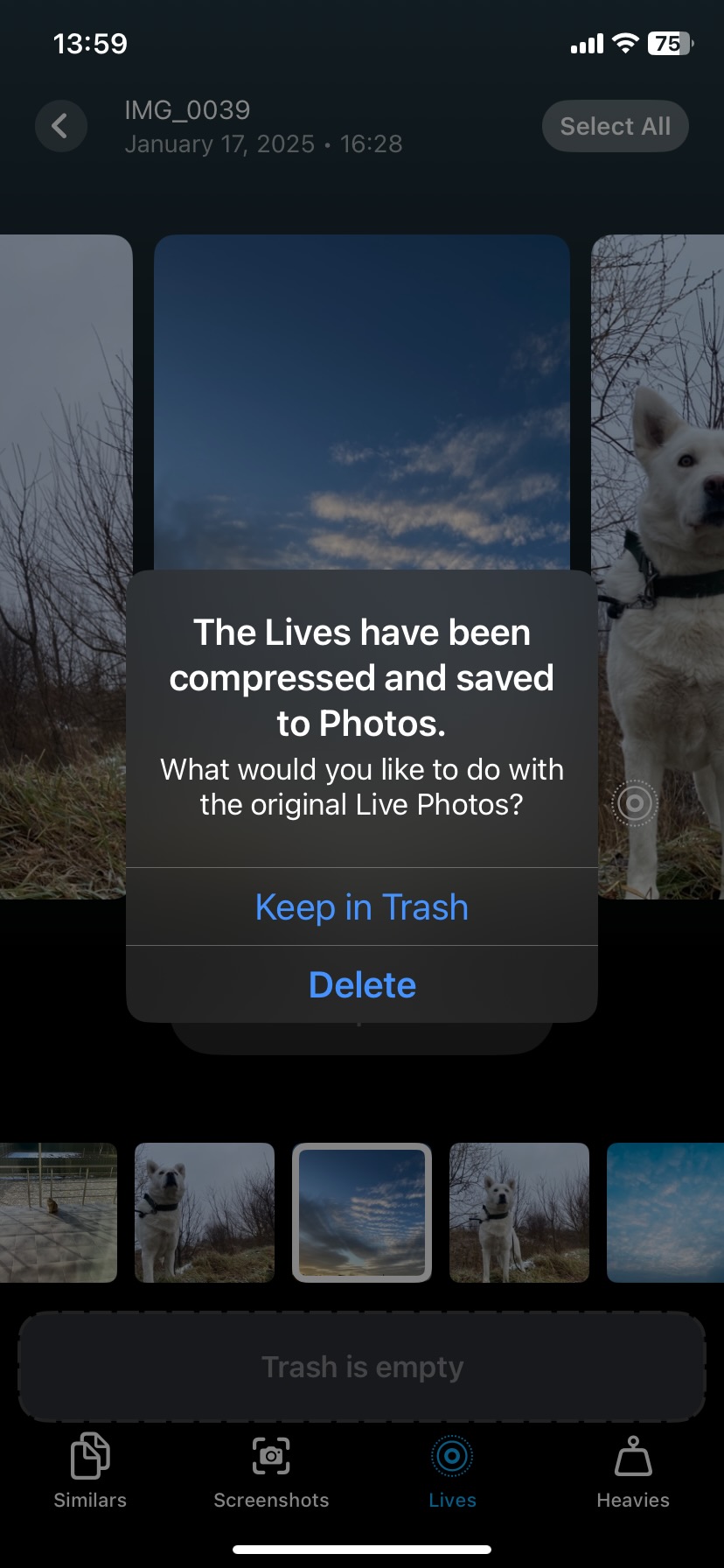
Při testování této aplikace jsme se nesetkali s žádnými zamčenými funkcemi, placenými vylepšeními ani nákupy v aplikaci. To, co je na bezplatné aplikaci nejpůsobivější, je úplná absence reklam. Ale to není všechno—Clever Cleaner má více funkcí, které vám pomohou spravovat vaši knihovnu fotografií:
- Podobné fotografie (Similars). Na rozdíl od nativní aplikace Fotky, která detekuje pouze přesné duplikáty, Clever Cleaner používá k identifikaci podobných obrázků AI. To usnadňuje úklid vaší knihovny tím, že odstraní fotografie, které jsou téměř identické (ale mírně odlišné).
- Screenshots. Aplikace dokáže rychle najít a smazat snímky obrazovky, které mají tendenci se hromadit a zabírat tak zbytečné místo.
- Heavies. Clever Cleaner usnadňuje nalezení velkých fotografií a videí, které zabírají váš úložný prostor. Je to obzvláště užitečné pro velké video soubory, protože je třídí podle velikosti, přičemž největší jsou zobrazeny jako první—něco, co nativní aplikace Fotky nedělá.
Máte zájem o Clever Cleaner? Prozkoumejte naši podrobnou recenzi zde. Můžete si také prohlédnout naše žebříčky nejlepší aplikace na čištění úložiště iPhone a nejlepší bezplatné možnosti.
Metoda 2: Nastavení kamery
Aby se zabránilo hromadění velkých souborů, zvažte úpravu nastavení fotoaparátu na vašem iPhonu:
- Snižte rozlišení: Pořizování snímků při nižší rozlišení může významně snížit velikost souborů, což usnadňuje správu a ukládání fotografií.
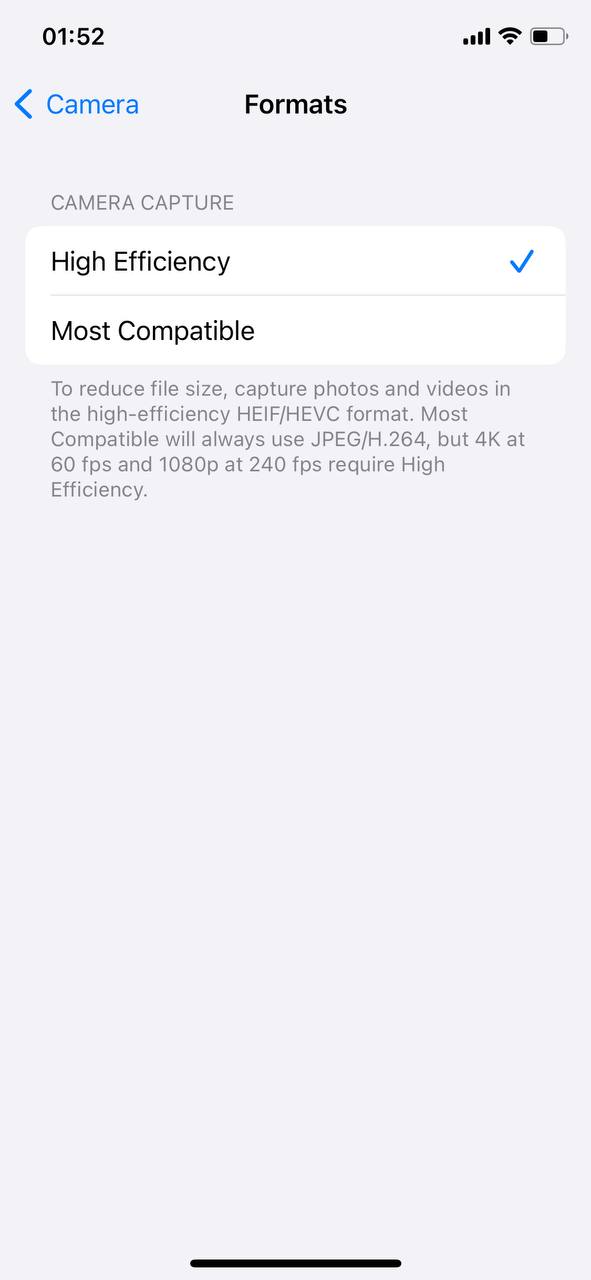
- Používejte formáty s vysokou účinností: iPhony umožňují použití formátu High Efficiency Image Format (HEIF) pro fotografie a High Efficiency Video Coding (HEVC) pro videa, což může snížit velikost souborů až o 50 % oproti tradičním formátům. Tato možnost je k dispozici v Nastavení > Fotoaparát > Formáty a je vynikajícím způsobem, jak zachovat kvalitu a zároveň snížit velikost souboru.
Metoda 3: Optimalizovat úložiště pomocí iCloud
Využijte funkci iCloudu „Optimalizovat úložiště iPhonu“ pro správu stávajících fotografií. Tato funkce automaticky nahrazuje fotografie a videa ve vysokém rozlišení na vašem iPhonu menšími verzemi, zatímco originály se ukládají do iCloudu, kde jsou kdykoli dostupné. To je odlišné od ruční komprese, při které aktivně snižujete velikost souborů uložených v zařízení. Chcete-li tuto možnost povolit, přejděte do Nastavení > Fotografie a vyberte Optimalizovat úložiště iPhonu 
Metoda 4: Pravidelně čistěte svou galerii
Nezávislý na iCloudu, udržování pořádné knihovny fotografií může výrazně snížit potřeby úložiště:
- Smazat duplikáty: Ručně nebo s pomocí aplikací třetích stran uspořádejte svou galerii a získávejte tak zpět prostor.
- Zkontrolujte a odstraňte nežádoucí fotografie: Pravidelně procházejte svou fotoknihovnu, abyste odstranili nepotřebné snímky, jako jsou náhodné záběry nebo nekvalitní fotografie, a efektivně tak uvolnili úložiště.
Pravidelné čištění vaší galerie nejen udržuje kontrolu nad úložištěm, ale také pomáhá vašemu iPhonu hladce fungovat. Pokud se vám to manuálně zdá jako potíž, můžete to automatizovat pomocí aplikace na čištění úložiště iPhone, jako je Clever Cleaner, kterou jsme popsali v Metoda 1.
Závěrečné tipy
Pokud neustále zjišťujete, že musíte komprimovat fotografie, protože máte maximální kapacitu úložiště, existují jednodušší způsoby, jak věci spravovat. Namísto komprese se pokuste vyřešit hlavní příčinu problému.
Máme průvodce na jak organizovat fotografie bez duplicit a jak vyčistit úložiště fotografií, kteří sdílejí jednoduchá řešení. Najdete zde tipy, jak rozpoznat duplicity, chytřeji používat cloudové úložiště a organizovat svou fotografickou knihovnu, abyste nemuseli komprimovat fotografie každý týden.
Také neváhejte připojit se k diskusi na našem fóru, zejména pokud hledáte radu nebo chcete sdílet tipy ohledně iPhonů. Podívejte se na diskuse na InsanelyMac iPhone Fórum a spojte se s ostatními, kteří čelí stejným výzvám. Je to skvělé místo pro výměnu nápadů a učení se novým trikům!
Často Kladené Otázky
Často to zahrnuje volbu mezi ztrátovou a bezztrátovou kompresí. Ztrátová komprese výrazně snižuje velikost souboru tím, že odstraní některá obrazová data, což může vést k mírnému poklesu kvality. Nicméně, při správném nastavení je tato ztráta obvykle minimální a téměř neviditelná pouhým okem, což je ideální pro běžné použití nebo sdílení online. Formáty jako JPEG nebo HEIC používají ztrátovou kompresi, aby dosáhly menších velikostí souborů při zachování dobré vizuální kvality.
Bezztrátová komprese na druhou stranu zachovává všechna původní data, takže nedochází ke ztrátě kvality. I když tento způsob vede k menšímu snížení velikosti souboru, je lepší volbou pro fotografie, které potřebují zachovat každý detail, například pro profesionální nebo archivní účely. Běžné formáty pro bezztrátovou kompresi zahrnují PNG nebo RAW.
