
كيفية ضغط الصور على iPhone باستخدام iOS 18
إذا كنت تريد تقليل حجم صورة معينة أو حتى مكتبتك بأكملها على جهاز iPhone الخاص بك، فإن هذا الدليل يفي بالغرض. لقد رفع فريقنا أكمامه، واختبر ميزات iOS 18، ولعب مع التطبيقات، ووجد أفضل الطرق لضغط الصور على جهاز iPhone الخاص بك. سواء كنت تحاول تحرير مساحة، أو مشاركة صور بسرعة، أو مجرد ضبط معرض الصور لديك، لدينا التفاصيل الكاملة عن كيفية تحقيق ذلك.
5 طرق لضغط الصور على iPhone
إذن، إليك 5 طرق لضغط الصور على جهاز iPhone الخاص بك والتي نثق بها. لدينا تطبيقات تابعة لجهات خارجية، وخدمات عبر الإنترنت، وحيل باستخدام ميزات iPhone المدمجة – جميعها تم اختبارها من قبلنا وثبت أنها تعمل فعلاً. لكل خيار مزاياه الخاصة، لذا يمكنك اختيار ما يناسبك. لنبدأ!
طريقة 1: استخدام الميزات المدمجة في iPhone
يأتي الآيفون مزودًا بأدوات مدمجة تتيح لك تقليل حجم ملفات الصور مباشرة من تطبيق الصور الخاص بك. لضغط صورة على iPhone دون فقدان الكثير من الجودة:
- افتح تطبيق الصور واختر الصورة التي تريد ضغطها.
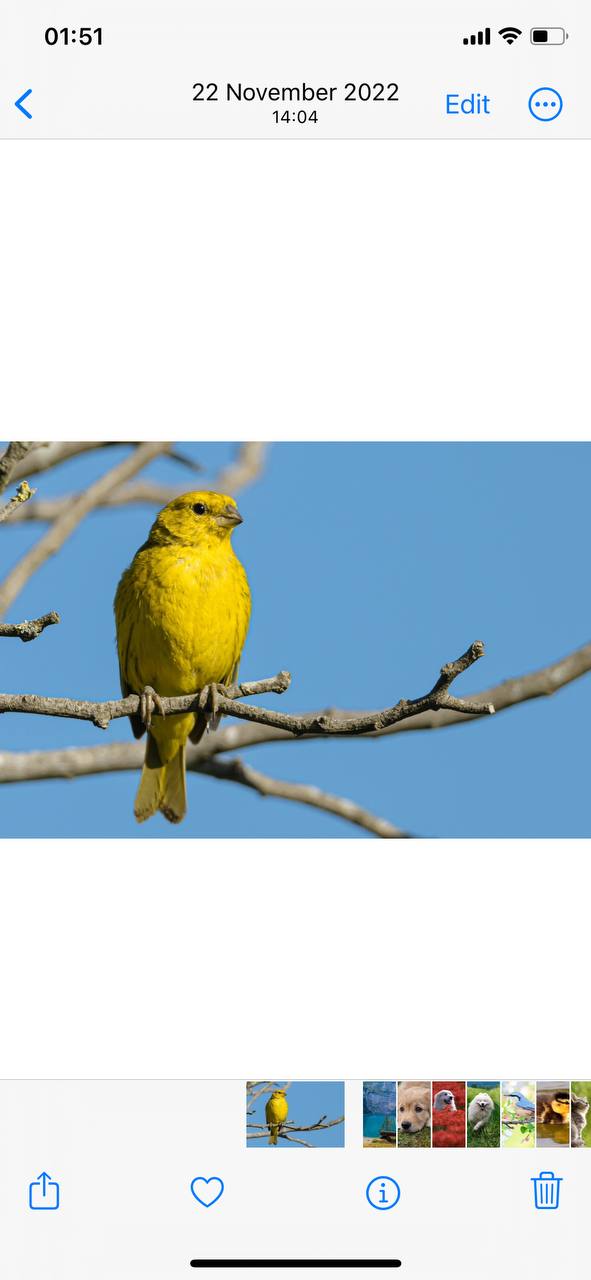
- اضغط على ‘تحرير’ في الزاوية العلوية اليمنى، ثم اختر أداة القص.
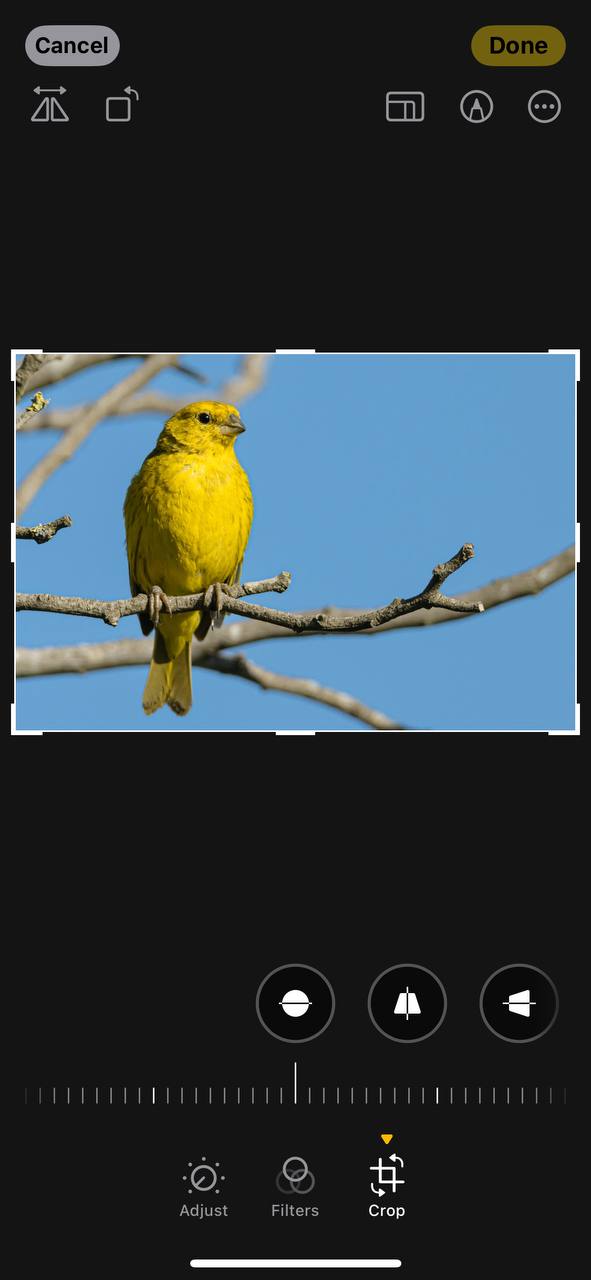
- بعد إجراء أي تعديلات مطلوبة، اضغط على ‘تم’. قد يؤدي ذلك إلى تقليل حجم الملف قليلاً.
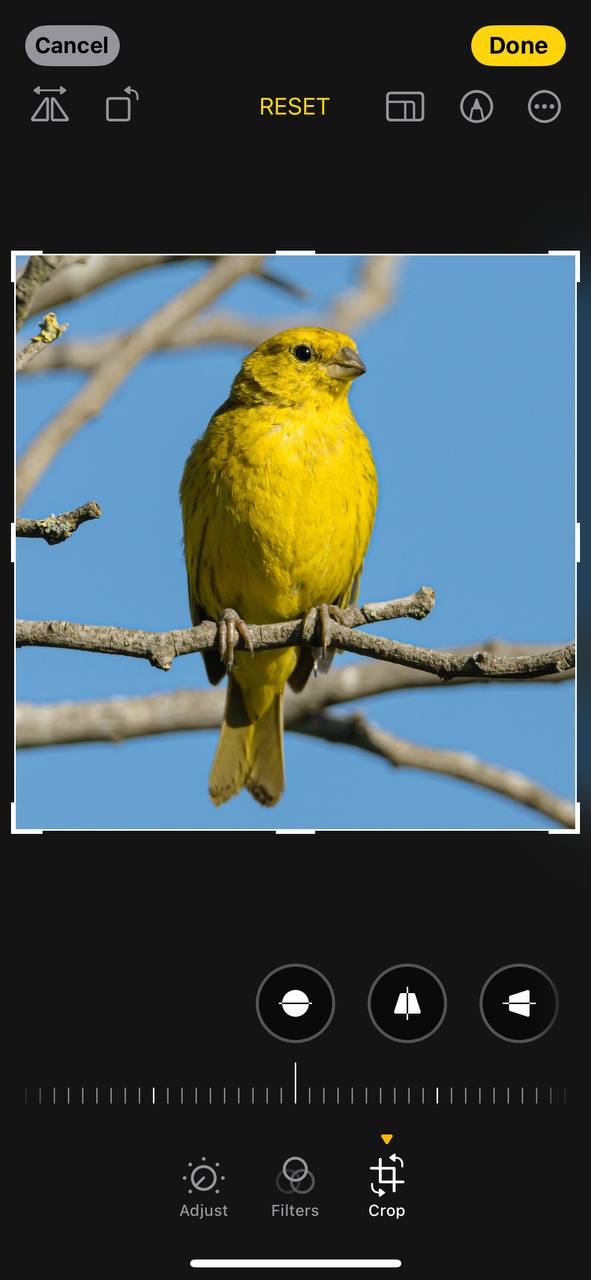
تعمل هذه الطريقة على تقليل حجم الصور على iPhone، مع الحفاظ على توازن بين حجم الملف وجودة الصورة.
طريقة 2: الاستعانة بالتطبيقات التابعة لجهات خارجية لضغط الصور
عندما تكون الإمكانيات الأصلية لهاتف iPhone غير كافية، هذه التطبيقات الموثوقة من الجهات الخارجية يمكن أن تساعدك في تقليل حجم ملفات الصور بشكل أكبر:
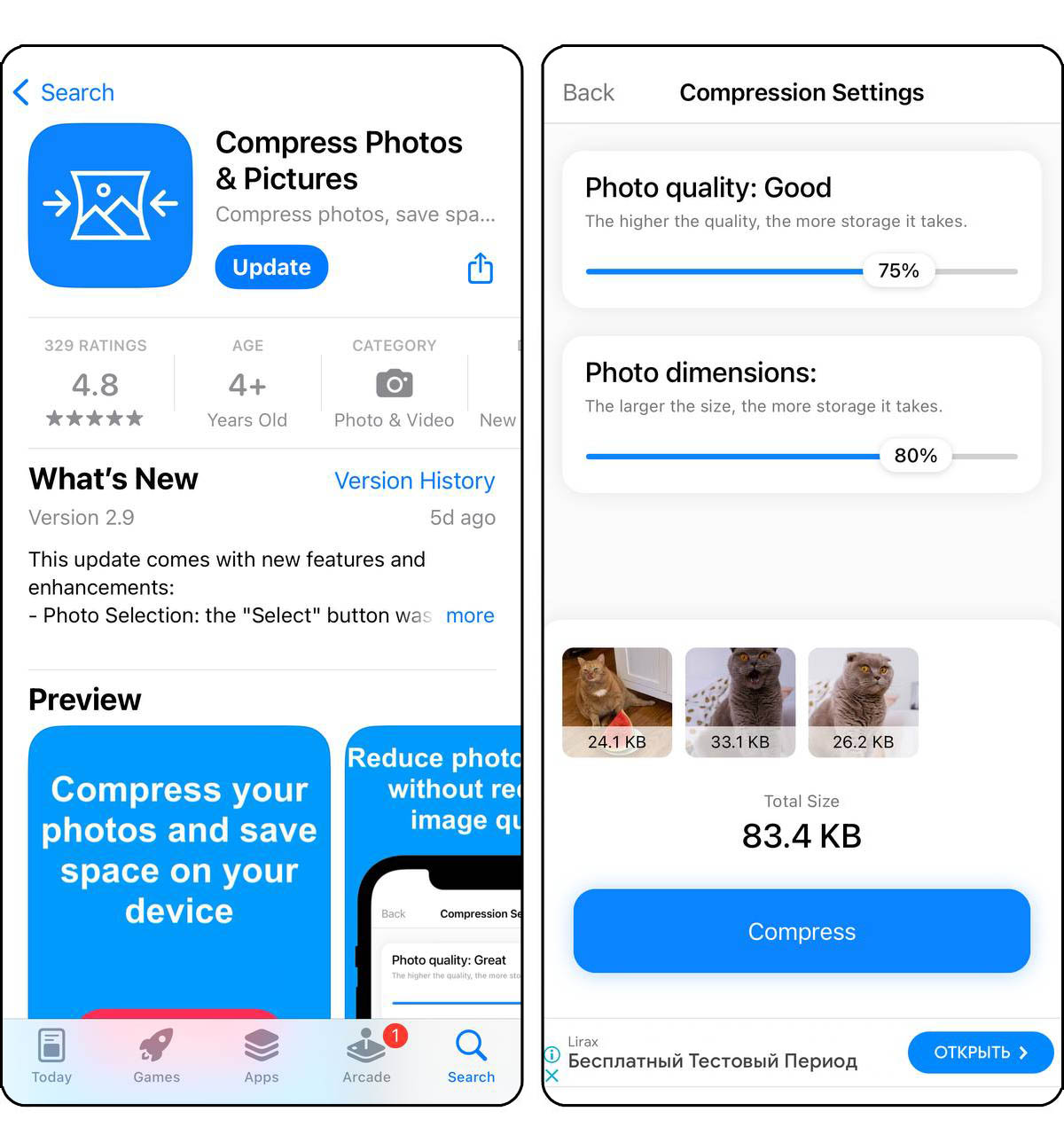
- Compress Photos & Pictures: يوفر هذا التطبيق حلاً بسيطًا وفعالاً للتقليل من حجم ملفات الصور على جهاز iPhone الخاص بك. إلى جانب الضغط الأساسي، يتيح المعالجة الجماعية، مما يمكنك من تنظيف الصور على iPhone بكفاءة. واجهته سهلة الاستخدام تجعل من السهل ضبط مستوى الضغط والدقة، مما يجعل إدارة الصور في منتهى السهولة.
- Compresor de Fotos: مثالي لمن يبحثون عن تنظيف تخزين صور iPhone دون المساس بالجودة. يقوم هذا التطبيق بتحسين صورك عن طريق ضغطها بذكاء مع الحفاظ على الجودة البصرية. بفضل تصميمه البسيط، يمكنك بسرعة ضغط الصور الفردية أو الألبومات الكاملة، مما يساعد على تنظيم معرض الصور الخاص بجهاز iPhone وتوفير المساحة.
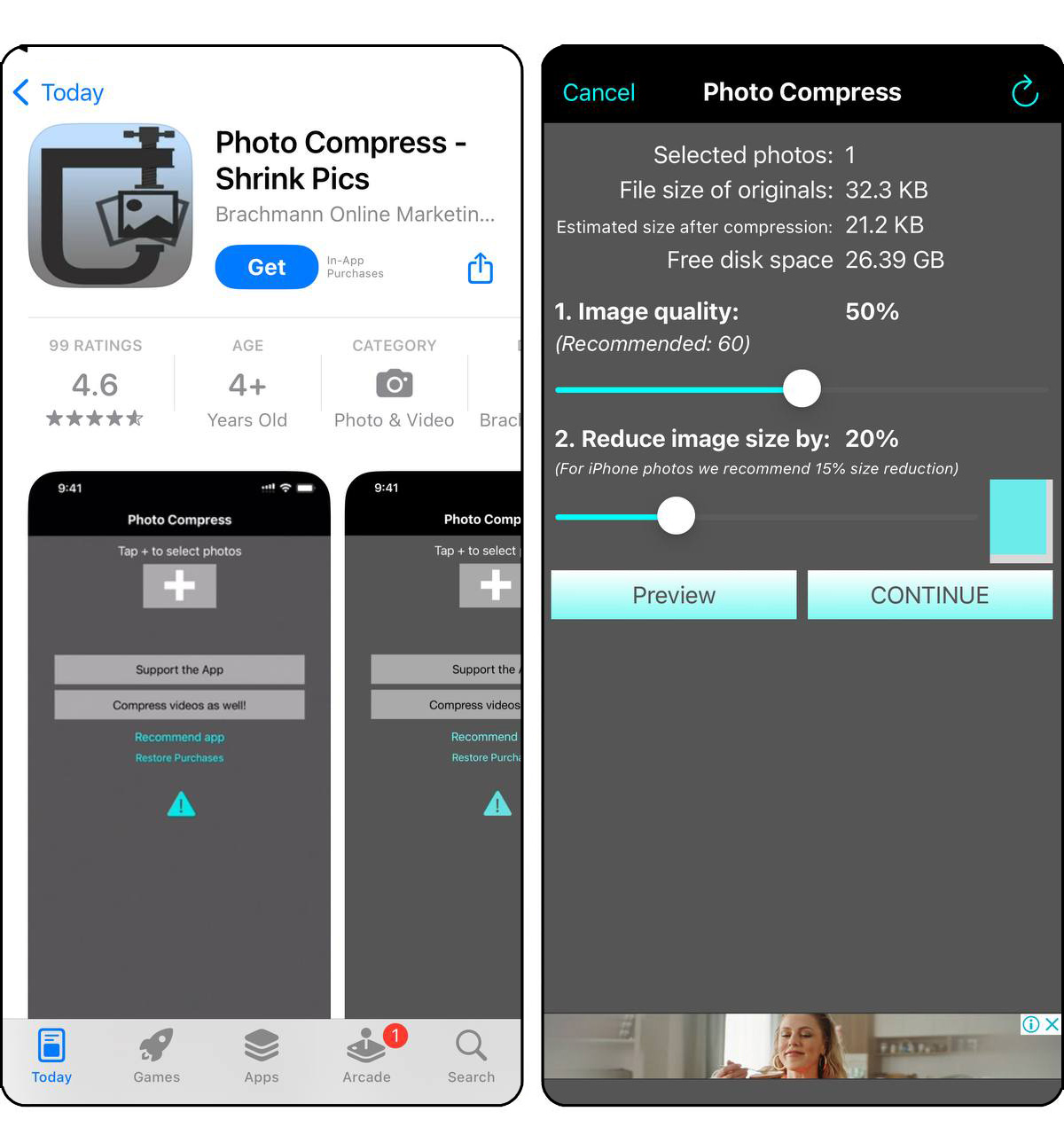
قم بزيارة متجر التطبيقات للعثور على هذه التطبيقات والمزيد من التطبيقات المصممة لضغط الصور. تأكد من مراجعة تقييمات المستخدمين وأذونات التطبيق قبل التحميل.
طريقة 3: استخدام الخدمات عبر الإنترنت لتقليل حجم الصورة
دون الحاجة إلى تثبيت التطبيق، هذه الخدمات عبر الإنترنت تقدم حلولًا مريحة لضغط الصور مباشرةً من متصفح الويب الخاص بك:
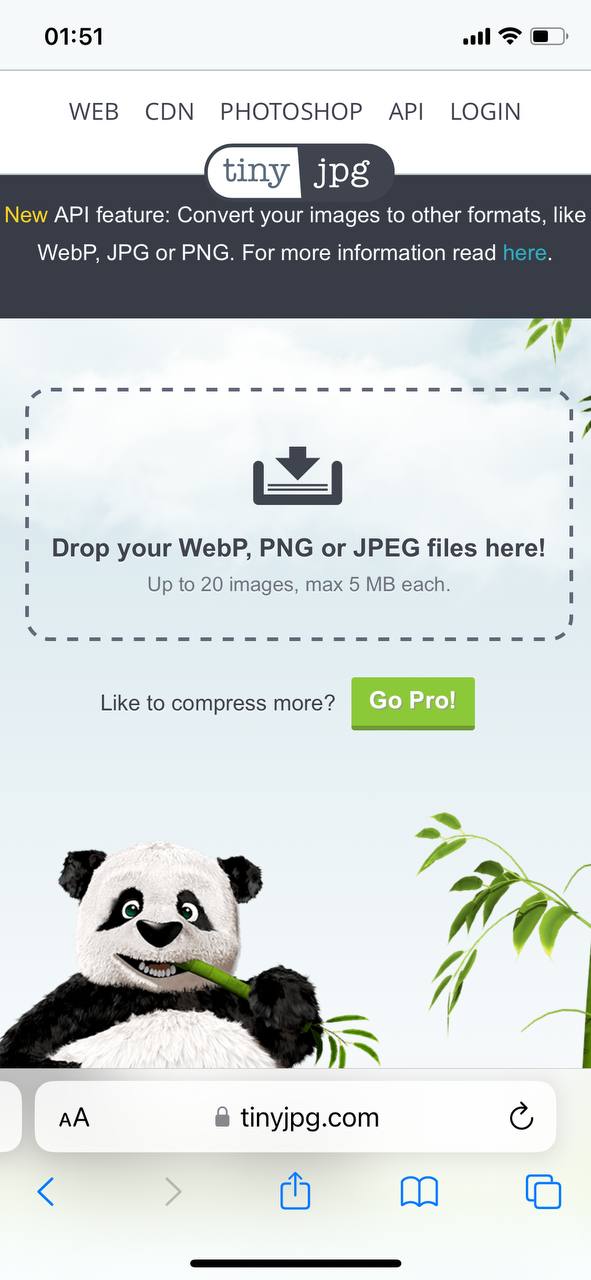
- TinyJPG: خدمة ويب شائعة لضغط صور PNG و JPEG دون فقدان ملحوظ في الجودة. يستخدم TinyJPG تقنيات ضغط خسارية ذكية لتقليل حجم ملفات الصور الخاصة بك. إنه أداة ممتازة لمستخدمي iPhone الذين يرغبون في تنظيف مساحة تخزين الصور عن طريق ضغط الصور قبل تحميلها مرة أخرى إلى أجهزتهم.
- Compress JPEG: هذه الخدمة مخصصة لضغط صور JPEG، مما يجعلها خيارًا مثاليًا لمستخدمي iPhone الذين يهدفون إلى تنظيف مساحات معرض iPhone. يتيح لك تحميل وضغط عدة صور في وقت واحد، مما يوفر توازنًا بين جودة الصورة وتقليل حجم الملف. الواجهة البديهية تجعل من السهل تقليل حجم الصور بسرعة، مما يوفر مساحة تخزين قيمة على جهاز iPhone الخاص بك.
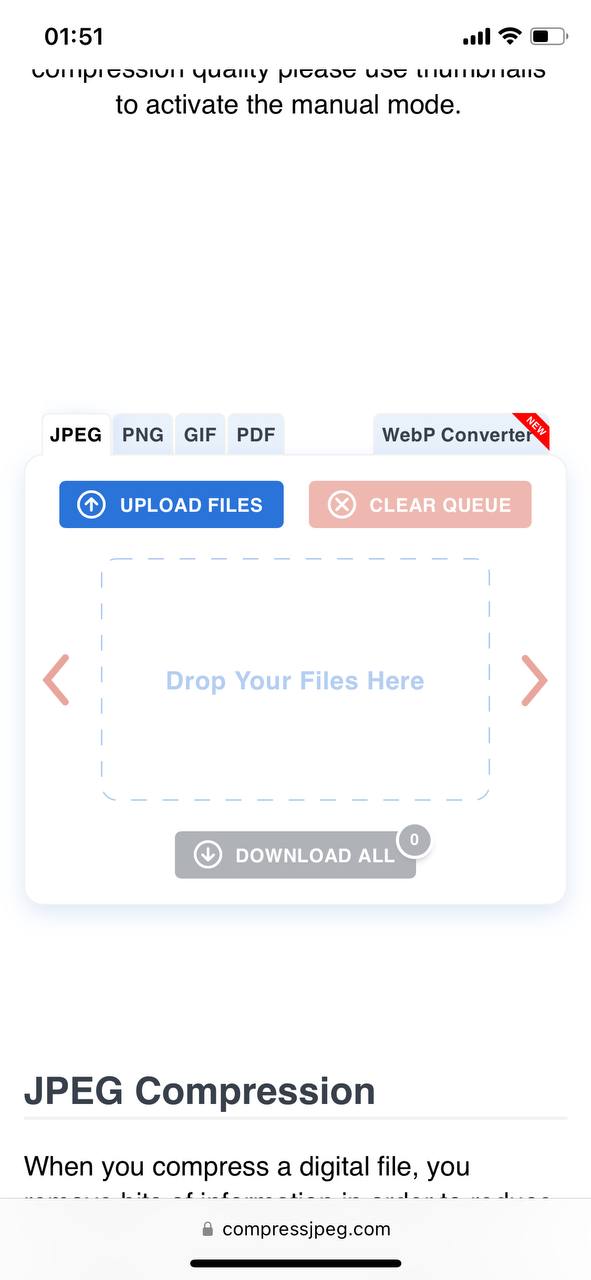
تتيح لك هذه الخدمات تنظيف مساحة تخزين صور الآيفون عن طريق تقليل أحجام الملفات مباشرة من متصفح الويب الخاص بك، مما يجعلها خيارًا مناسباً لضغط الصور بسرعة. لاستخدام كل من TinyPNG و Compress JPEG، ما عليك سوى تحميل صورك إلى الموقع وتركهم يعتنون بكل شيء. نظرًا لأن هذه الأدوات قائمة على الويب، تأكد دائمًا من أن اتصالك بالإنترنت آمن عند تحميل وتنزيل الصور لحماية بياناتك.
طريقة 4: استخدم تطبيق محول الصور
خيار آخر يتمثل في تطبيق يحول الصور أو الصور الأخرى إلى تنسيقات مختلفة. يمكن لتغيير صورة إلى تنسيق أكثر كفاءة، مثل HEIC، أن يقطع حجم الملف إلى النصف أو أكثر دون الإضرار بجودتها. على سبيل المثال، يمكن أن يتم تصغير ملف JPEG بحجم 5 ميجابايت ليصبح حوالي 2 ميجابايت كملف HEIC ولا يزال يبدو حادًا بنفس القدر.
بينما توجد محولات عبر الإنترنت، مثل Image FreeConvert.com و محوّل HEIC إلى JPEG عبر الإنترنت، فإن التطبيق يكون أكثر راحة. التطبيقات تعمل مباشرة على جهاز iPhone الخاص بك، ولا تتطلب اتصالاً بالإنترنت، وغالباً ما تقوم بمعالجة صور متعددة في وقت واحد. يمكنك العثور على الكثير من تطبيقات محول الصور في App Store. تشمل بعض الخيارات الأعلى تصنيفاً:
- Conversor de imágenes من Float Tech, LLC هي واحدة من التطبيقات الأكثر شعبية لتحويل الصور على App Store. إنها تعمل مع العديد من التنسيقات مثل HEIC، JPEG، PNG، GIF، وحتى PDF، لذلك يمكنك التعامل مع أي نوع من الملفات تقريبًا. التطبيق سريع جدًا—أغلب التحويلات تستغرق أقل من 15 ثانية—ويمكنك تحويل صور متعددة مرة واحدة من خلال ميزة الدفعة. إنها سهلة الاستخدام: اختر صورتك، اختر التنسيق، واحفظ أو شارك الملف الجديد.

- محوّل الصور – JPG PNG HEIC من WEBDIA INC. هو تطبيق بسيط وبدون كماليات، يؤدي الغرض عند الحاجة إلى تحويل الصور إلى تنسيقات مثل JPG، PNG، أو HEIC. إنه سهل جدا في الاستخدام—فقط اختر صورك، اختر التنسيق وجودة الضغط، واحفظها أو شاركها. التطبيق يتيح لك تحويل دفعي لعدة صور، ضبط الضغط لأحجام ملفات أصغر، وحتى التعامل مع تنسيقات معقدة مثل HEIC لتحقيق أقصى توفير في المساحة. إنه خفيف الوزن، مدعوم بالإعلانات (مع خيار لإزالة الإعلانات مقابل 2.99 دولار)، وسريع جدا.

طريقة 5: التقاط لقطات شاشة للصور (حيلة سريعة)
الطريقة الأخيرة هي بمثابة حل سريع—مناسبة إذا كنت في عجلة ولا تملك الوقت للتطبيقات أو الإعدادات. لقط الشاشة للصور على الفور يقلل من حجم الملف لأن لقطات الشاشة تُحفظ بدقة أقل. إنها ليست الخيار الأفضل للحفاظ على الجودة، لكنها تنجح إذا كنت بحاجة إلى ملفات أصغر بسرعة للمشاركة أو لتوفير المساحة. إليك كيفية ضغط الصور بهذه الطريقة:
- افتح الصورة في وضع ملء الشاشة في تطبيق الصور.

- التقط لقطة شاشة عن طريق الضغط على زري التشغيل ورفع الصوت في نفس الوقت.
- اضغط على الصورة المصغرة لللقطة الشاشة التي تظهر في الزاوية السفلية اليسرى مباشرة بعد الالتقاط.
- استخدم أداة القص لقص الأجزاء غير الضرورية من الشاشة، مثل الحدود السوداء أو القوائم أو أشرطة الأدوات، بحيث تركز لقطة الشاشة فقط على الصورة.

- احفظ لقطة الشاشة واحذف الصورة الأصلية إذا كنت راضيًا عن النتيجة.
هذه الحيلة سريعة وبسيطة، لكن التكلفة هي جودة أقل. استخدمها عندما يكون حجم الملف أهم من وضوح الصورة، أو عندما تكون بحاجة إلى حل سريع. فقط تأكد من عدم وجود أي عناصر زائدة على الشاشة، مثل القوائم أو الإشعارات أو أشرطة الأدوات، قبل التقاط لقطة الشاشة. تحقق من الصورة واقطع أي حواف غير مرغوبة للحفاظ عليها نظيفة ومركزة.
بدائل الضغط
بجانب الضغط التقليدي، هناك طرق أخرى لإدارة وتقليل حجم ملفات الصور على جهاز iPhone الخاص بك. يمكن أن تساعدك هذه البدائل في توفير مساحة التخزين دون التأثير على جودة الصور الخاصة بك.
طريقة 1: تحويل الصور الحية إلى صور عادية
ميزة Live Photos هي ميزة رائعة في iPhone تلتقط فيديو قصير بجانب صورتك. في حين أنها ممتعة للمشاهدة، إلا أنها تشغل مساحة أكبر بكثير من الصورة العادية. لحسن الحظ، يمكنك بسرعة حوّلها إلى صور ثابتة طبيعية بدون حركة، وكل ذلك مع الحفاظ على نفس الجودة الرائعة.

لقد اكتشفنا مؤخرًا تطبيقًا مجانيًا تطبيق التنظيف Clever Cleaner لأجهزة iPhone يجعل هذا النوع من الضغط بسيطًا للغاية. يضمن مطوره، CleverFiles,أن يظل التطبيق مجانيًا لأي شخص يقوم بتنزيله الآن ويبقيه على جهاز iPhone الخاص به (سنتحدث عنه أكثر لاحقًا). وجدنا أنه قوي للغاية. إليك كيفية ضغط صورك باستخدامه:
- يمكنك كتابة Clever Cleaner في شريط البحث في متجر التطبيقات، أو يمكنك الانتقال مباشرة إلى صفحة متجر التطبيقات باستخدام هذا الرابط.
- الآن، قم بتشغيل التطبيق.
- اضغط على خيار “حية” لرؤية جميع الصور الحية الخاصة بك. حدد الصور التي تريد تحويلها إلى صور عادية.

- في أسفل الشاشة، سترى زر ضغط. أسفله، سيعرض لك التطبيق مقدار التخزين الذي سيوفره هذا الإجراء.

- بعد الضغط، سيسألك Clever Cleaner ما إذا كنت ترغب في حذف الصور الحية الأصلية أو الاحتفاظ بها في سلة المهملات. إذا اخترت خيار سلة المهملات، يمكنك استعادتها بسهولة لاحقًا إذا لزم الأمر.
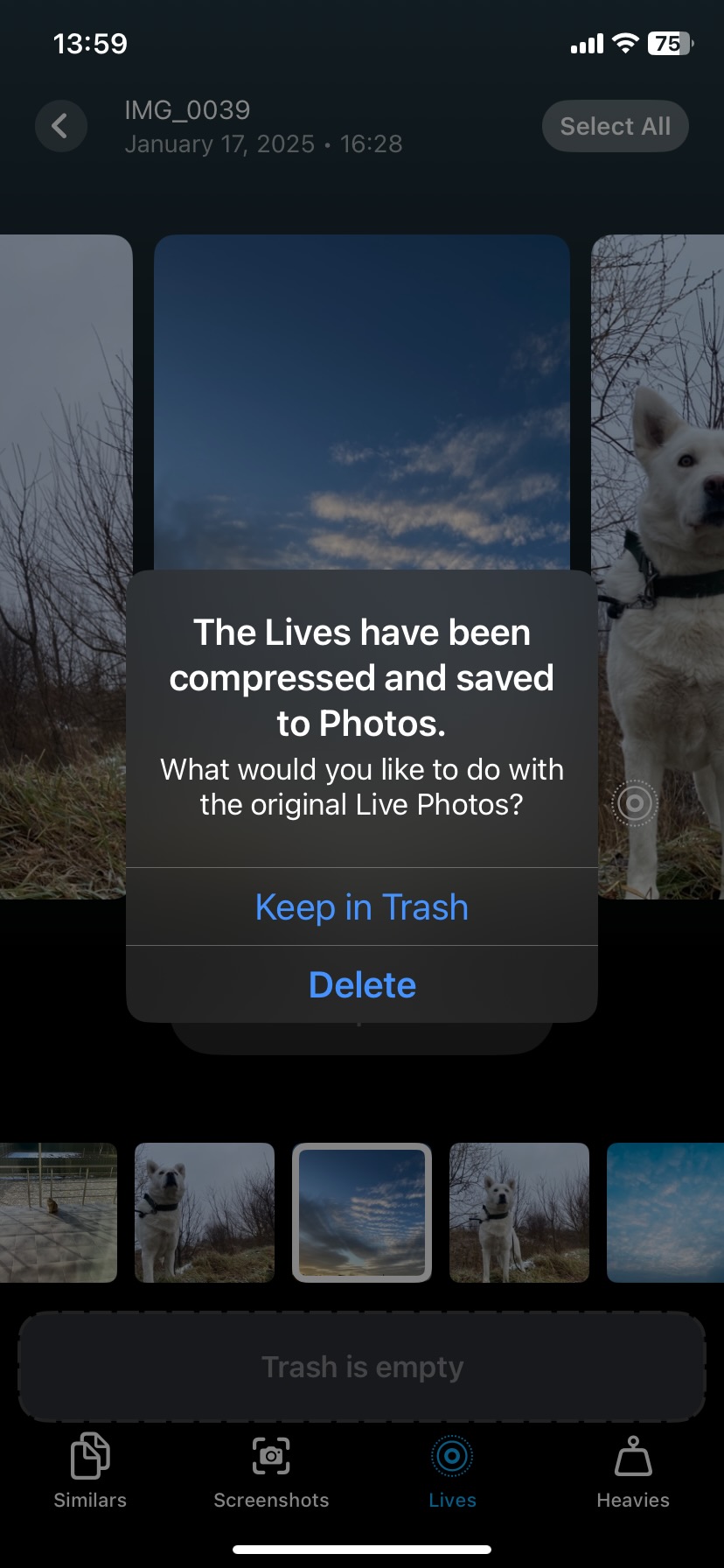
أثناء اختبار هذا التطبيق، لم نواجه أي ميزات مقفلة أو ترقيات مدفوعة أو عمليات شراء داخل التطبيق من أي نوع. ما يثير الإعجاب أكثر بالنسبة لتطبيق مجاني هو افتقار تام للإعلانات. ولكن هذا ليس كل شيء—Clever Cleaner يحتوي على مزيد من الميزات التي تساعدك في إدارة مكتبتك للصور:
- صور مشابهة (المتشابهة). على عكس تطبيق الصور الأصلي الذي يكتشف فقط النسخ المتطابقة بالضبط، يستخدم Clever Cleaner الذكاء الاصطناعي لتحديد الصور المتشابهة. هذا يجعل من السهل بكثير تنظيف مكتبتك من خلال إزالة الصور التي تكون شبه متطابقة (ولكن مختلفة قليلاً).
- لقطات الشاشة. يمكن للتطبيق أن يحدد بسرعة حذف لقطات الشاشة التي تميل إلى التراكم وتستهلك مساحة غير ضرورية.
- كبير. يجعل Clever Cleaner من السهل تحديد الصور والفيديوهات الكبيرة التي تستهلك مساحتك التخزينية. إنه مفيد بشكل خاص لملفات الفيديو الكبيرة، حيث يرتبها حسب الحجم، مع عرض الأكبر أولاً – وهذا شيء لا يقوم به تطبيق الصور الأصلي.
مهتم بـ Clever Cleaner؟ استكشف مراجعتنا المفصلة هنا. يمكنك أيضًا عرض تصنيفاتنا لـ أفضل تطبيقات تنظيف تخزين iPhone و أفضل الخيارات المجانية.
طريقة 2: تعديل إعدادات الكاميرا
لمنع تراكم الملفات الكبيرة، فكر في ضبط إعدادات كاميرا الآيفون الخاص بك:
- خفض الدقة: تصوير الصور عند دقة أقل يمكن أن يقلل بشكل كبير من أحجام الملفات، مما يسهل إدارة الصور وتخزينها.
- استخدم التنسيقات عالية الكفاءة: هواتف الآيفون تتيح استخدام تنسيق الصور عالي الكفاءة (HEIF) للفيديوهات وترميز الفيديو عالي الكفاءة (HEVC)، مما يقلل أحجام الملفات بنسبة تصل إلى 50% مقارنة بالتنسيقات التقليدية. هذا الخيار متاح في الإعدادات > الكاميرا > التنسيقات وهو طريقة ممتازة للحفاظ على الجودة مع تقليل حجم الملفات.
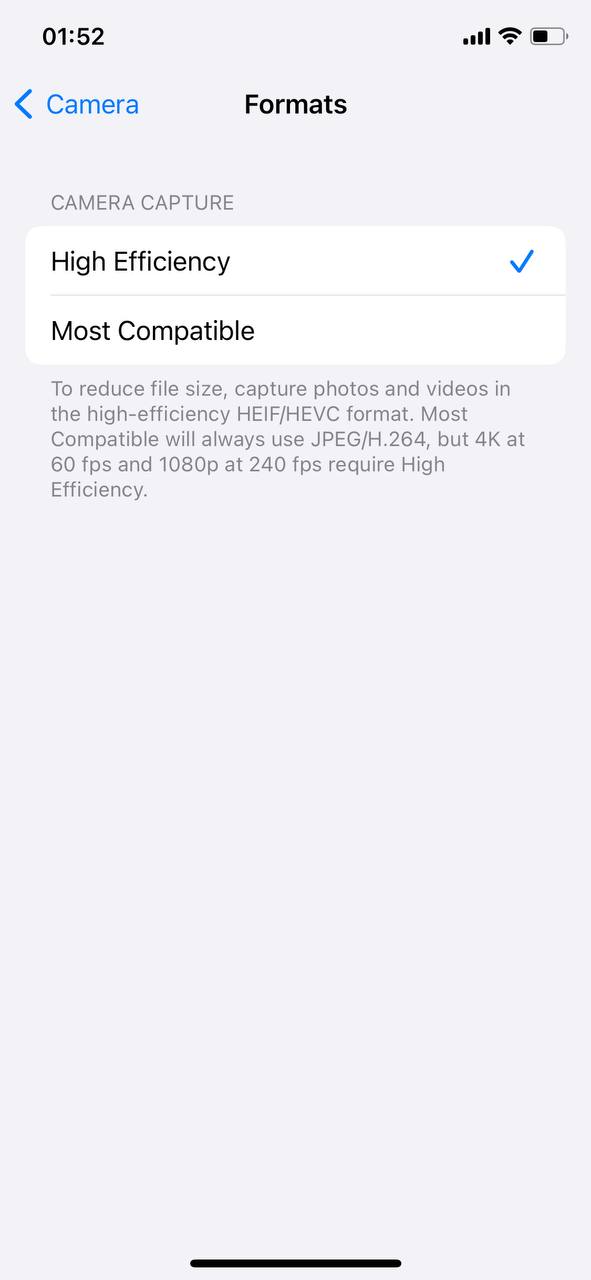
طريقة 3: تحسين التخزين باستخدام iCloud
استخدم ميزة “تحسين تخزين الـ iPhone” على iCloud لإدارة الصور الحالية. تقوم هذه الميزة تلقائيًا باستبدال الصور ومقاطع الفيديو بدقة كاملة على جهاز iPhone الخاص بك بإصدارات أصغر، بينما تخزن النسخ الأصلية في iCloud، ويمكن الوصول إليها في أي وقت. يختلف هذا عن الضغط اليدوي، حيث تقلل فعليًا من حجم ملفات الصور المخزنة على الجهاز. لتمكين ذلك، انتقل إلى إعدادات > الصور وحدد تحسين تخزين الـ iPhone 
طريقة 4: قم بتنظيف معرض الصور بانتظام
مستقل عن iCloud، يمكن أن يؤدي الحفاظ على مكتبة صور مرتبة إلى تقليل الحاجة إلى التخزين بشكل كبير:
- حذف التكرارات: يدويًا أو بمساعدة تطبيقات الطرف الثالث، لتنظيم معرض الصور لديك واستعادة المساحة.
- مراجعة وإزالة الصور غير المرغوب فيها: قم بالتمرير بشكل دوري في مكتبة الصور الخاصة بك لإزالة الصور غير الضرورية، مثل اللقطات العرضية أو الصور ذات الجودة الرديئة، لتحرير المساحة بكفاءة.
تنظيف معرض الصور بانتظام لا يساعد فقط في التحكم في التخزين ولكنه أيضًا يساعد في تشغيل جهاز iPhone بسلاسة. إذا كان القيام بذلك يدويًا يبدو مرهقًا، يمكنك أتمتة ذلك باستخدام تطبيق تنظيف التخزين على iPhone مثل Clever Cleaner، الذي قمنا بتغطيته في طريقة 1.
نصائح أخيرة
إذا وجدت نفسك باستمرار تضغط الصور لأن مساحة التخزين لديك ممتلئة، فهناك طرق أسهل لإدارة الأمور. بدلاً من الضغط، حاول معالجة جذر المشكلة.
لدينا أدلة حول كيفية تنظيم الصور دون تكرار و كيفية مسح تخزين الصور التي تشارك حلولاً بسيطة. ستجد نصائح لاكتشاف الصور المكررة، واستخدام التخزين السحابي بذكاء، وتنظيم مكتبة الصور الخاصة بك بحيث لا تحتاج إلى ضغط الصور كل أسبوعين.
أيضًا، لا تتردد في الانضمام إلى المحادثة على منتدانا، خصوصًا إذا كنت تبحث عن مشاركة النصائح أو الحصول على مشورة حول هواتف iPhone. شارك في النقاشات على منتدى iPhone الخاص بـ InsanelyMac وتواصل مع الآخرين الذين يواجهون نفس التحديات. إنه مكان رائع لتبادل الأفكار وتعلم حيل جديدة!
أسئلة متكررة
غالبًا ما يتضمن ذلك الاختيار بين الضغط المُفقِد والضغط الغير مُفقِد. يقوم الضغط المُفقِد بتقليل حجم الملف بشكل كبير عن طريق إزالة بعض بيانات الصورة، مما يمكن أن يؤدي إلى انخفاض طفيف في الجودة. مع ذلك، باستخدام الإعدادات الصحيحة، يكون هذا الفقد عادةً طفيفًا وغير ملحوظ بالعين المجردة، مما يجعله مثاليًا للاستخدام العادي أو المشاركة عبر الإنترنت. تستخدم صيغ مثل JPEG أو HEIC الضغط المُفقِد لتحقيق أحجام ملفات أصغر مع الحفاظ على جودة بصرية جيدة.
أما الضغط الغير مُفقِد، فيحتفظ بجميع البيانات الأصلية سليمة، فلا يتم فقدان أي جودة. على الرغم من أن هذه الطريقة تؤدي إلى تقليل أصغر في حجم الملف، إلا أنها خيار أفضل للصور التي تحتاج إلى الاحتفاظ بكل تفاصيلها، مثل الأغراض المهنية أو الأرشيفية. تشمل الصيغ الشائعة للضغط الغير مُفقِد PNG أو RAW.
هل يؤدي تغيير تنسيق كاميرا iPhone إلى الكفاءة العالية إلى تحويل جميع صوري الحالية إلى HEIC تلقائيًا؟
